Tento článek vám pomůže s většinou problémů, s nimiž se můžete setkat pomocí Sygic GPS Navigace běžící přes Android Auto.
Než budete pokračovat, prosím ujistěte se, že aplikace a mapy jsou aktuální, najděte Sygic GPS Navigaci přes App Store nebo Google Play Store a pokud je to možné, aktualizujte ji. Pro mapy musíte přejít do nabídky aplikace → Moje mapy (iOS) nebo Spravovat mapy (Android).
Vezměte prosím na vědomí, že prémiové funkce Sygic GPS Navigation jsou dostupné pouze pro předplatitele Premium+ nebo zákazníky, kteří si v minulosti zakoupili doživotní Premium pro Android Auto. Ujistěte se, že máte aktivní předplatné a/nebo doživotní licenci Premium for Android Auto než budete pokračovat v dalším odstraňování problémů.
Můžete zkontrolovat, které licence jsou aktivované, v Menu → Sygic Store → Všechny vaše licence — pokud je zde licence uvedena, je aktivována.
Je také důležité, aby vaše auto a smartphone tuto funkci podporovaly,
Jak zkontrolovat kompatibilitu s Android Auto:
- Je nutné, aby váš smartphone používal Android 6.0 nebo vyšší
- Odemkněte telefon a zapojte jej do USB portu v autě.
- Klepněte na tlačítko „Aplikace“ na obrazovce auta.
- Vyberte Sygic ze seznamu aplikací.
- Pokud se na vašem zařízení zobrazí zpráva „Připojeno k Android Auto“, je podporováno.
Některé funkce nejsou dostupné při používání Sygic přes Android Auto, stejně jako většina nastavení aplikace, rozsáhlé seznamy oblíbených položek a také některé doplňkové funkce aplikace.
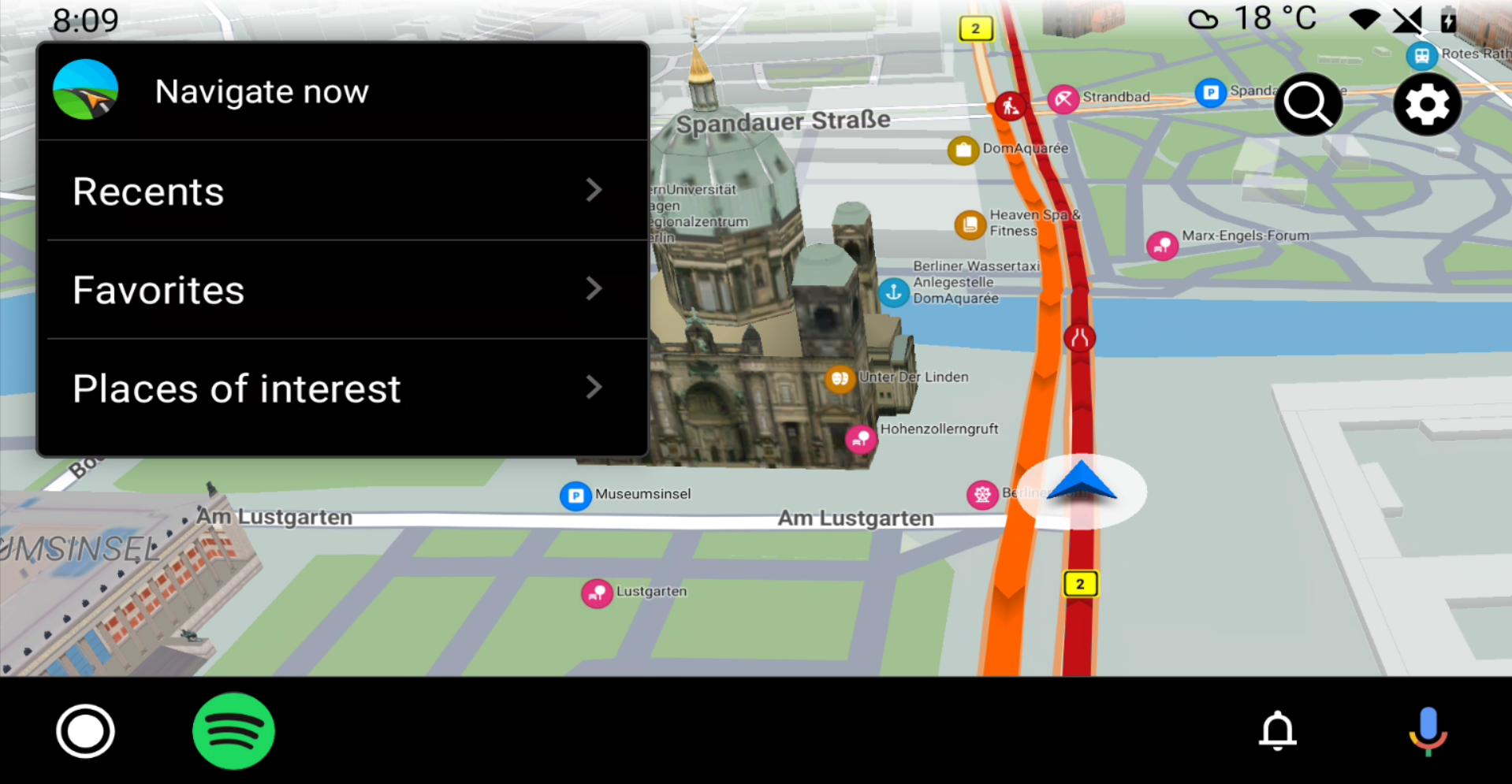
Aplikace běží v jednoduchém formátu zobrazení přes Android Auto ve srovnání s aplikací běžící na vašem telefonu. Aplikace nabízí funkce na obrazovce, jako je jednoduchý asistent jízdních pruhů, pokyny pro odbočku za odbočkou, omezení rychlosti a prvky vizuální navigace. Můžete vyhledávat a vytvářet trasy, když je vozidlo statické, ale důrazně doporučujeme, abyste si trasu připravili v telefonu, než vyjedete. Tím, že si před jízdou připravíte trasu, stačí po usednutí do auta pouze připojit telefon, kde běží Sygic, k vaší hlavní jednotce.
Také nemůžete používat obrazovku aplikace, když je auto v pohybu — jedná se o bezpečnostní funkci, která brání použití obrazovky auta, která by odváděla pozornost řidiče od toho, aby věnoval pozornost aktuálnímu stavu vozovky. Obrazovku aplikace můžete ovládat pouze tehdy, když auto stojí nebo když je telefon zcela odpojen od systému automobilu.
Chcete-li kontaktovat náš tým podpory, musíte vyplnit níže uvedený dotazník Ano-Ne.
Zkontrolujte nastavení systému telefonu a auta
Upravte tato nastavení:
- V nastavení smartphonu → přenos souborů Android Auto → připojeno pro Android Auto
- V nastavení systému automobilu → párování telefonu/ aplikace/ zrcadlení obrazovky → povolit Android Auto
Pomohlo vám to vyřešit váš problém?
Znovu se připojte k Android Auto
- Odpojte kabel vašeho zařízení od informačního systému.
- Připojte telefon k informačnímu systému pomocí portu USB.
- Na obrazovce se objeví ikona Sygic GPS Navigation.
- Klepněte na ikonu Sygic a začněte svou trasu.
Pomohlo vám to vyřešit váš problém?
Restartujte smartphone
Vypněte a znovu zapněte zařízení a zkuste se znovu připojit.
Pomohlo vám to vyřešit váš problém?
Aktualizujte aplikaci Android Auto
Aktualizujte nebo znovu nainstalujte aplikaci Android Auto do smartphonu v Obchodě Google Play.
Pomohlo vám to vyřešit váš problém?
Restartujte obrazovku auta
Vypněte a znovu zapněte zařízení.
Pomohlo vám to vyřešit váš problém?
Změňte konkrétní nastavení
Přejděte do Menu aplikace Sygic → Nastavení → úplně dolů v nastavení, dokud neuvidíte nastavení «Poskytovatel polohy GPS». Klikněte na něj, poté na něj znovu klikněte a vyberte „Vlastní“. To by vám mělo pomoci s problémy, jako je neměnnost vaší aktuální rychlosti nebo její vystřelení do velmi vysokých čísel nebo v případě, že se navigační šipka na mapě „otáčí“ nebo „skáče“ místo toho, aby se plynule animovala během jízdy.
Pomohlo vám to vyřešit váš problém?
Gratulujeme, problém jste úspěšně vyřešili!
Pokud žádný z kroků nepomohl při řešení problému, klikněte na podat žádost a poskytněte následující informace:
- Verze aplikace Sygic, kterou aktuálně používáte
- Verze operačního systému zařízení
- Kód zařízení
- Model zařízení
- Verze mapy
- Model vašeho auta
- Používáte kabelové nebo bezdrátové připojení?
(většinu těchto informací najdete v Menu → Nastavení → Informace → O aplikaci)

V dnešním světě propojených aut a špičkových informačních a zábavních systémů se Android Auto a Apple CarPlay staly nepostradatelnými společníky pro řidiče. Tyto platformy bezproblémově sloučí váš smartphone s dotykovou obrazovkou vašeho auta a nabízejí přístup k navigaci, hudbě, hovorům a dalším. Existuje však jeden nepříjemný problém, kterému někteří uživatelé čelili: matoucí černá obrazovka Android Auto 2022. V tomto článku se ponoříme do příčin těchto záhadných černých obrazovek Android Auto a CarPlay a poskytneme vám podrobné informace. kroková řešení, která vám pomohou je nadobro vyhnat. Navíc vám představíme špičkovou značku Wireless CarPlay Adapter a vyřešíme některé běžné otázky týkající se problémů s černou obrazovkou Apple CarPlay.
Jaký je rozdíl mezi Android Auto a CarPlay?
Než pochopíme problém černé obrazovky Android Auto v autech spojených také s CarPlay, vyhrneme si rukávy a začneme s odstraňováním problémů, věnme chvíli tomu, abychom pochopili kouzlo Android Auto a Apple CarPlay. Čím se od sebe oba liší a proč si získaly srdce nespočet řidičů?
Android Auto: Bezproblémová integrace Androidu
Android Auto, výtvor společnosti Google, je mobilní aplikace, která slouží jako most mezi vaším chytrým telefonem Android a informačním a zábavním systémem vašeho auta. Jeho poslání je jasné: zajistit, aby byl váš smartphone během jízdy dostupný a bezpečný. Android Auto otevírá svět navigace, hudby, telefonních hovorů a dalších aplikací prostřednictvím zjednodušeného a hlasem aktivovaného rozhraní.
Apple CarPlay: Bezproblémová integrace iOS
Na druhé straně mince máme Apple CarPlay, odpověď Applu na konektivitu v autě. Tato platforma bezchybně integruje váš iPhone s displejem vašeho auta, nabízí navigaci, hudbu, hlasové příkazy Siri a hands-free volání, to vše s cílem učinit vaši jízdu zábavnější a méně rozptylující.
Android Auto i Apple CarPlay mají za cíl vylepšit váš zážitek z jízdy tím, že poskytují známé, uživatelsky přívětivé rozhraní, snižují rušivé vlivy a v konečném důsledku zvyšují bezpečnost na silnici. V Ottocast nabízíme kvalitní adaptéry CarPlay a Android Auto, které se bezproblémově propojí s vašimi mobilními telefony.
Častý problém s černou obrazovkou CarPlay
No, tohle může být jedna z nejvíce frustrujících věcí, která se vám může stát při řízení, když celá obrazovka infotainmentu vašeho auta zčerná. Stále to nechápete? Představte si toto: jste na výletě a důvěřujete své navigační aplikaci přes Android Auto nebo CarPlay, když najednou obrazovka ztmavne. Není to jen frustrující; může to být i bezpečnostní riziko. Uživatelé obou platforem se setkali s problémy s černou obrazovkou Android Auto a tyto problémy se mohou projevit z různých důvodů. Nemohou během jízdy používat navigační aplikace a další komunikační aplikace.
Jaké jsou běžné příčiny černých obrazovek Android Auto a Wireless CarPlay?
Než pochopíme, co je černá obrazovka Android Auto a jak ji můžete vyřešit. Pojďme prozkoumat běžné příčiny černých obrazovek Android Auto a CarPlay. Přestože za černou obrazovku může být více důvodů, mezi běžné patří následující.
- Softwarové škytavky: Někdy jsou to malí softwaroví skřítci, kteří způsobují černou obrazovku. K tomu může dojít, když aplikace nebo systém během procesu načítání narazí na škytavku.
- Vtipy kompatibility: Ne všechny chytré telefony, modely aut a informační a zábavní systémy se k sobě dokonale hodí. Problémy s kompatibilitou mohou vést k obávané černé obrazovce.
- Kabelové hádanky: Uvolněný nebo poškozený kabel USB může být příčinou přerušení spojení mezi vaším telefonem a displejem auta, což má za následek černou obrazovku.
- Zastaralý software: Pokud je operační systém vašeho telefonu nebo aplikace Android Auto/CarPlay pozadu s aktualizacemi, může to způsobit problémy s obrazovkou.
- Přehřívající se Blues: Dlouhodobé používání Android Auto nebo CarPlay může způsobit přehřátí telefonu, což může vést k vypnutí nebo černé obrazovce, aby se zabránilo poškození.
Nyní, když jsme rozluštili možné viníky, pojďme se ponořit do detektivní práce efektivního řešení těchto problémů.
Jak opravit černou obrazovku na vašem Android Auto nebo bezdrátovém CarPlay?

Pokud se na obrazovce CarPlay zobrazuje černá obrazovka, můžete se pokusit problém vyřešit zde je několik věcí. Tyto kroky se ukázaly jako efektivní hacky na opravu černé obrazovky Apple CarPlay.
Začněte aktualizací softwaru.
Android Auto i CarPlay často dostávají aktualizace pro zvýšení výkonu a odstranění chyb. To může také způsobit černou obrazovku přehrávače Car Android. Ujistěte se, že váš smartphone a aplikace Android Auto/CarPlay používají nejnovější verze softwaru.
Android Auto:
- Otevřete Obchod Google Play.
- Přejděte na „Moje aplikace a hry“.
- Vyhledejte aktualizace pro aplikaci Android Auto a nainstalujte je.
Apple CarPlay:
- Přejděte na „Nastavení“ na vašem iPhone.
- Přejděte dolů a klepněte na „Obecné“.
- Klikněte na „Aktualizace softwaru“ a nainstalujte všechny dostupné aktualizace.
Ujistěte se, že jste kabely utáhli.
Tento problém nemusí nastat u všech druhů CarPlay. Pokud například vlastníte bezdrátový adaptér CarPlay nebo Android Auto, nemusíte se divit utahování kabelu. Ale v případě, že používáte kabelové CarPlay, může se to změnit v problém, černá obrazovka Android Auto v autě. Ujistěte se proto, že je kabel utažený. Uvolněný nebo poškozený USB kabel je tichým sabotérem vašeho spojení mezi telefonem a autem. Zde je návod, jak zajistit bezpečný odkaz:
- Odpojte kabel USB od telefonu i auta.
- Zkontrolujte kabel, zda není poškozený nebo roztřepený. Pokud nějakou objevíte, vyměňte ji.
- Znovu pevně připojte kabel k telefonu i do auta.
- Pokud máte k dispozici jiný port USB, zkuste jej použít.
Pokud problém přetrvává, restartujte zařízení.
Pokud jste si stále neuvědomovali, co zčernalo vaši automatickou obrazovku Androidu, zadržte. Někdy není tak snadné zjistit důvod problému s černou obrazovkou Apple Car Play. V takových případech můžete jednoduše zkusit restartovat telefon. Někdy k odstranění těchto softwarových gremlinů stačí jednoduchý restart:
- Restartujte smartphone.
- Restartujte také informační a zábavní systém svého vozu.
Identifikujte a odinstalujte nekompatibilní aplikace ze zařízení.
Pokud jste si po instalaci konkrétní aplikace všimli černé obrazovky Android Auto. Může existovat důvod, proč aplikace není kompatibilní s vaším zařízením. Někdy mohou konflikty s aplikacemi ve vašem smartphonu vyvolat problémy s černou obrazovkou CarPlay. Zkuste tuto taktiku:
- Vypněte všechny aplikace na pozadí spuštěné v telefonu.
- Zakažte nebo odinstalujte všechny aplikace, které by mohly kolidovat s Android Auto nebo CarPlay.
Spusťte kontrolu kompatibility mezi zařízeními.
Pokud problém přetrvává, ujistěte se, že je váš telefon kompatibilní s informačním a zábavním systémem vašeho vozu. A v případě, že nevíte, jak zkontrolovat kompatibilitu mezi zařízeními. Postupujte podle těchto jednoduchých kroků.
- Informace o kompatibilitě naleznete na webových stránkách výrobce vašeho automobilu nebo v uživatelské příručce.
- Pokud existují známé problémy s kompatibilitou, možná budete muset prozkoumat alternativní řešení nebo aktualizace.
Dejte čas na vychladnutí vašich zařízení.
Stejně jako váš telefon se i CarPlay a Android Auto zahřívají při dlouhodobém používání. Dlouhodobé používání Android Auto nebo CarPlay může posunout teplotu vašeho smartphonu do nebezpečné zóny. Výsledkem je černá obrazovka Android Auto. Pokud je váš telefon horký, zvažte tyto taktiky:
- Snižte jas obrazovky telefonu.
- Omezte používání aplikací náročných na procesor při používání Android Auto nebo CarPlay.
- Investujte do chladicí podložky pro telefon, pokud je k dispozici.
Další související časté dotazy s černou obrazovkou CarPlay
Otázka 1: Proč moje obrazovka CarPlay zčerná, když používám navigaci?
Navigační aplikace, zejména ty s 3D mapováním a aktualizacemi v reálném čase, mohou být náročné na zdroje a mohou vést k přehřívání. A může způsobit černou obrazovku Android Auto. Chcete-li se tomuto problému vyhnout, snižte jas obrazovky a vypněte všechny nepotřebné aplikace.
Otázka 2: Mohu s bezdrátovým CarPlay přejít bez kabelů, abych se vyhnul problémům s černou obrazovkou?
Absolutně! Pokud vaše auto a iPhone podporují bezdrátové CarPlay, můžete se rozloučit s problémy souvisejícími s kabelem. Eliminuje potřebu fyzického připojení USB, čímž se snižuje pravděpodobnost selhání obrazovky.
Otázka 3: Mohu problém s černou obrazovkou Apple Car Play vyřešit sám, nebo bych měl zavolat profesionály?
Určitě můžete vyzkoušet kroky pro odstraňování problémů v tomto článku. Pokud však problém přetrvává, je rozumné vyhledat pomoc servisního střediska výrobce automobilu nebo kvalifikovaného technika.
Q4: Jak vybrat bezdrátový adaptér CarPlay?
Pokud jde o vylepšení vašeho zážitku z CarPlay a zabezpečení proti problémům s černou obrazovkou CarPlay, správné příslušenství může změnit hru. Ottocast je nesporným lídrem v oblasti bezdrátových adaptérů CarPlay. Vždy se můžete spolehnout, že Ottocast zajistí bezproblémové spojení mezi vaším iPhonem a informačním a zábavním systémem vašeho auta.
Q5: Jaké věci je třeba zajistit při výběru adaptérů CarPlay?
Zde je několik věcí, které můžete zajistit při výběru adaptérů CarPlay.
- Spolehlivost: Vždy vybírejte spolehlivou značku, jako je Ottocast, se zárukou na vrácení.
- Kompatibilita: Vyberte si bezdrátové adaptéry, které jsou vyrobeny tak, aby ladily s širokou škálou modelů automobilů a iPhonů.
- Snadná instalace: Vsaďte na jednoduchost plug-and-play. To nevyžaduje žádnou odbornou podporu pro nastavení.
- Vylepšené funkce: Vyberte si bezdrátové carPlay, které podporuje další funkce a aplikace třetích stran.
- Zákaznická podpora: Vždy důvěřujte značkám, které mají připravené specializované týmy podpory, které vám pomohou s jakýmikoli problémy.
A Ottocast splňuje všechny standardy ideálního poskytovatele CarPlay. Výběrem Ottocast děláte proaktivní krok k překonání problémů s černou obrazovkou CarPlay a ke zlepšení konektivity v autě.
Otázka 6: Který je nejlepší bezdrátový CarPlay, který neztmavne?
Bezdrátové CarPlay nemá kabely a nabízí tak bezproblémovou integraci. Pokud hledáte bezdrátový CarPlay, důvěřujte OTTOULTRA #082 Wireless CarPlay Adapt. Vyniká jako nejlepší volba pro automobilové nadšence, kteří hledají bezproblémové řešení konektivity v autě. Tento adaptér nabízí řadu působivých funkcí, díky kterým je velmi žádoucí.
V první řadě umožňuje uživatelům synchronizovat četné telefonní aplikace prostřednictvím bezdrátového systému CarPlay a Android Auto, čímž se mění zážitek z infotainmentu vozu. Rozlučte se se zamotanými kabely, protože tento plug-and-play adaptér zjednodušuje instalaci a zajišťuje, že jej bez námahy zvládnou i ti s omezenými technickými znalostmi.

Pravidelné aktualizace softwaru jsou v tomto zařízení poskytovány zdarma a zajišťují, že adaptér zůstane aktuální s nejnovějšími vylepšeními. Funkce automatického opětovného připojení po 14 sekundách v blízkosti vozu šetří čas a frustraci. Je důležité poznamenat, že tento adaptér je kompatibilní výhradně s vozidly nebo motocykly, které mají z výroby kabelové CarPlay nebo Android Auto, takže je pro potenciální kupce nezbytné potvrdit kompatibilitu. Kromě toho je produkt dodáván s rychlou a bezplatnou dopravou, zatímco 30denní záruka vrácení peněz přidává kupujícím další vrstvu důvěry. Stručně řečeno, bezdrátový adaptér CarPlay OTTOULTRA #082 poskytuje uživatelsky přívětivé a pokročilé řešení pro zlepšení konektivity v autě, což z něj dělá nejlepší volbu na trhu.
Otázka 7: Který je nejlepší bezdrátový Android Auto, který nezobrazuje černou obrazovku Android Auto?
Bezdrátové zařízení Android Auto nemá kabely, a proto nabízí bezproblémovou integraci. Pokud hledáte bezdrátový Android Auto, věřte Bezdrátový adaptér Android Auto A2Air Pro . Vyniká jako nejlepší bezdrátové řešení Android Auto z několika přesvědčivých důvodů. Za prvé, zahrnuje budoucnost konektivity tím, že umožňuje bezdrátové připojení se stávajícím systémem Android Auto ve vašem autě, čímž eliminuje potřebu těžkopádných akordů. Tato inovace využívá Bluetooth a Wi-Fi k zajištění stabilního a nepřerušovaného zážitku Android Auto, čímž se odlišuje od tradičních kabelových alternativ. Funkce automatického připojení dále zvyšuje uživatelské pohodlí a zajišťuje bezproblémový přechod při vstupu do vozu.

A2Air Pro nabízí bezplatné a snadné aktualizace softwaru. Zajišťuje tak, že uživatelé mají vždy přístup k nejnovějším funkcím a vylepšením. Celosvětová dostupnost a jednoletá záruka výrobce podtrhují jeho globální dostupnost a spolehlivost. Je důležité zmínit, že tento adaptér je kompatibilní s vozidly nebo motocykly vybavenými továrním kabelovým systémem Android Auto, což vyhovuje širokému spektru uživatelů.
Jednoduše řečeno, bezdrátový adaptér Android Auto A2Air Pro předefinuje konektivitu v autě svými bezdrátovými možnostmi, stabilitou, automatickým připojením a globální dostupností, takže je tou nejlepší volbou pro nadšence Android Auto.
Technologie Android Auto a CarPlay nepochybně způsobily revoluci ve způsobu, jakým interagujeme s našimi vozidly, ale problémy s černou obrazovkou mohou narušit zážitek. V případě, že se také potýkáte s problémy s černou obrazovkou Android Auto, postupujte podle výše uvedeného průvodce. Dodržováním výše uvedených kroků pro odstraňování problémů popsaných v tomto článku můžete často najít cestu k řešení a užít si bezproblémovou cestu v autě. Pamatujte, že udržujte svůj software aktuální, znovu zkontrolujte připojení a zvažte prémiové příslušenství, jako je nabízené, protože plynulejší jízda je jen připojením. A v každém případě, pokud hledáte bezdrátové adaptéry CarPlay nebo Android Auto, důvěřujte Ottocastu! Váš all-in-one CarPlay techno přítel!


