
Android Auto bude fungovat v každém autě, dokonce i ve starším voze. Vše, co potřebujete, je správné příslušenství – a smartphone se systémem Android 5.0 (Lollipop) nebo vyšším (Android 6.0 je lepší) s obrazovkou slušné velikosti. Přidejte několik užitečných aplikací a nastavení telefonu a můžete vytvořit verzi Android Auto pro svůj smartphone stejně dobrou jako verzi na palubní desce.
Android Auto nebylo vždy tak snadné. Když debutoval v roce 2015, potřebovali jste k provozu informačního a zábavního systému budoucnosti Google buď nové auto, nebo drahý hardware pro trh s náhradními díly. Google v následujícím roce přinesl do chytrých telefonů samostatnou aplikaci Android Auto, která umožnila komukoli s telefonem Android používat zjednodušený systém menu pro hudbu, navigaci, telefonní hovory a zprávy. Nedávno Android Auto přidal podporu pro Google Assistant a všechny stejné hlasové příkazy, jaké byste používali s reproduktorem Google Home.
Přečtěte si, jak nejlépe přenést Android Auto do auta. Až budete připraveni, podívejte se na stránku nápovědy Google pro Android Auto, kde najdete ještě další informace.
Krok 1: Získejte držák na telefon do auta
Používání Android Auto v telefonu má smysl pouze tehdy, když se můžete podívat na obrazovku, aniž byste ztratili z dohledu vozovku. Držáky do auta pro tento účel stojí kolem 20 $ a lze je připevnit na palubní desku, čelní sklo, CD přehrávač nebo větrací otvor vašeho telefonu. Doporučení naleznete v příručce PCWorld pro montáž do auta.
V mém případě jsem použil starý Breffo Spiderpodium Tablet (aktuálně 16.95 $ na Amazonu), jehož ohebná ramena těsně zapadají do větracích otvorů mého Nissanu Altima. Zbývající čtyři ramena bezpečně drží můj Pixel 2 XL, když je vložen shora.

Krok 2: Přidejte do auta Bluetooth
Pokud váš telefon nepotřebuje nabíjet, neměli byste se muset pohrávat s kabely pokaždé, když nastoupíte do auta. Připojením auta k Bluetooth odstraníte další tření, které by vám mohlo bránit v poslechu hudby nebo při dotazování na cestu.
Pokud vaše auto již má vestavěnou technologii Bluetooth, jste ve skvělé kondici. Stačí spárovat telefon prostřednictvím informačního a zábavního systému automobilu a přejít k dalšímu kroku. V opačném případě budete k přidání Bluetooth do auta potřebovat další hardware.
Pro vozy s pomocným 3.5mm audio vstupem jsou dostupné Bluetooth přijímače levně. Mpow prodává svůj Bluetooth přijímač (aktuálně 14 $ na Amazonu), i když možná budete chtít utrácet za Bluetooth 4.1 Receiver (18 $ na Amazonu), který má vyhrazený vypínač. (Levnější model vyžaduje, abyste jej zapnuli stisknutím a podržením tlačítka, což je o něco méně pohodlné.)
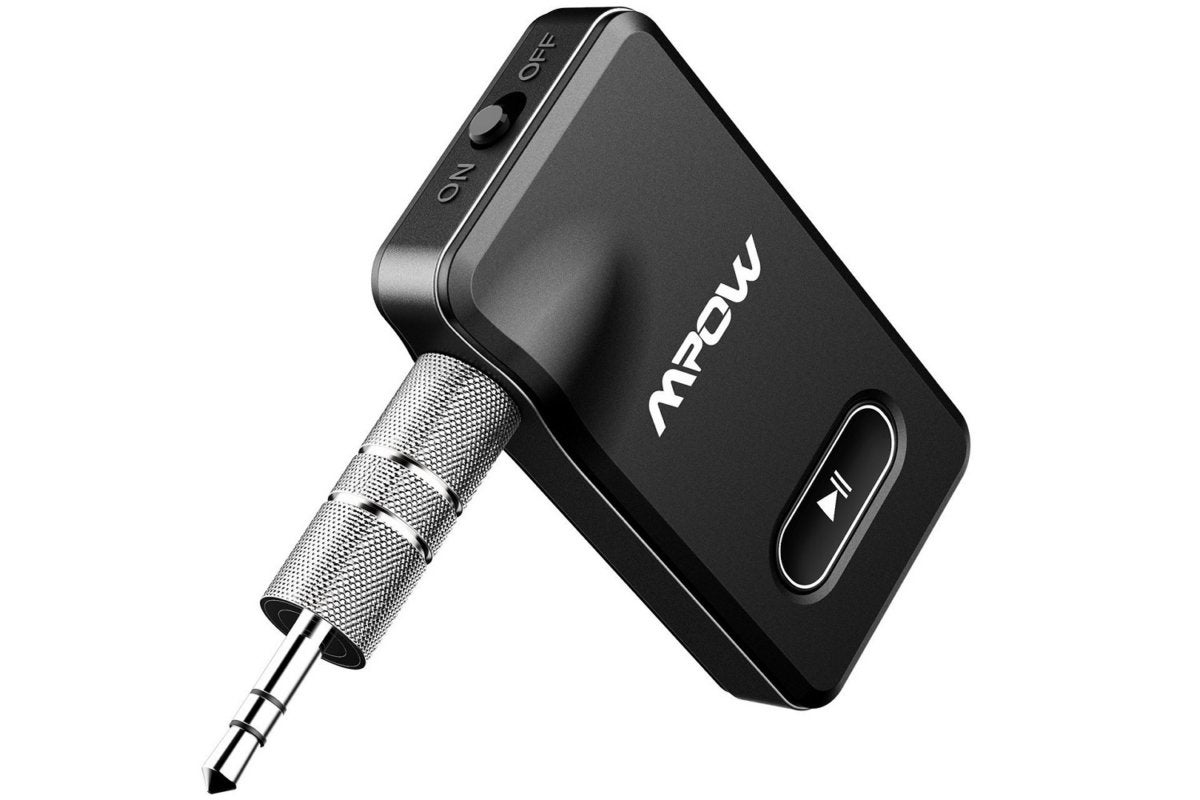
Tyto přijímače mají vestavěné baterie, ale je lepší je nechat připojené k nabíječce do auta. Malá dvouUSB nabíječka do auta RAVPower stojí na Amazonu pouhých 8 dolarů a umožňuje nabíjet přijímač Bluetooth přes jakýkoli kabel micro-USB. Použijte druhý slot k nabíjení telefonu na dlouhých cestách.
Je zmíněn v tomto článku
VicTsing Bluetooth FM vysílač
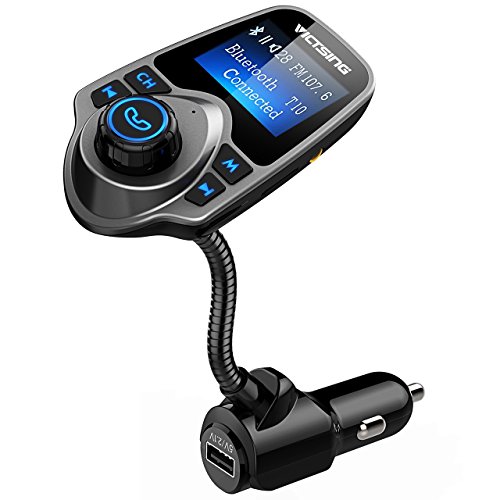
Nemáte pomocný vstup? Stále můžete používat Bluetooth FM vysílač, který snímá zvuk z vašeho telefonu a vytváří vysílání na krátkou vzdálenost pro vaše autorádio. Nejoblíbenějším výběrem na Amazonu je Bluetooth vysílač od VicTsing (18 $ na Amazonu), který má otočný ovladač pro rychlý výběr otevřené rádiové frekvence. Autonabíječka má také náhradní USB slot pro případ, že by váš telefon potřeboval nabití.
Krok 3: Automatizujte Android Auto
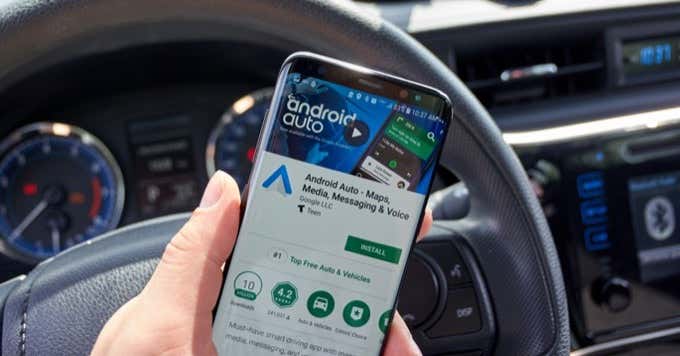
Jakmile získáte řešení Bluetooth a spárujete ho se svým smartphonem, nainstalujte si aplikaci Android Auto z obchodu Google Play. Ale nezastavujte se zde! Skutečné kouzlo se stane, když vytvoříte pravidlo pro spuštění Android Auto, když se připojí k vozidlu přes Bluetooth.
Spusťte aplikaci Android Auto, poté stiskněte tlačítko nabídky v levém horním rohu a vyberte Nastavení. Přejděte dolů a vyberte Automatické spuštěnía poté zapněte přepínače pro automatické spuštění a připojení Bluetooth vašeho auta. Můžete také zapnout detekci kapes, aby se aplikace nespustila předčasně.
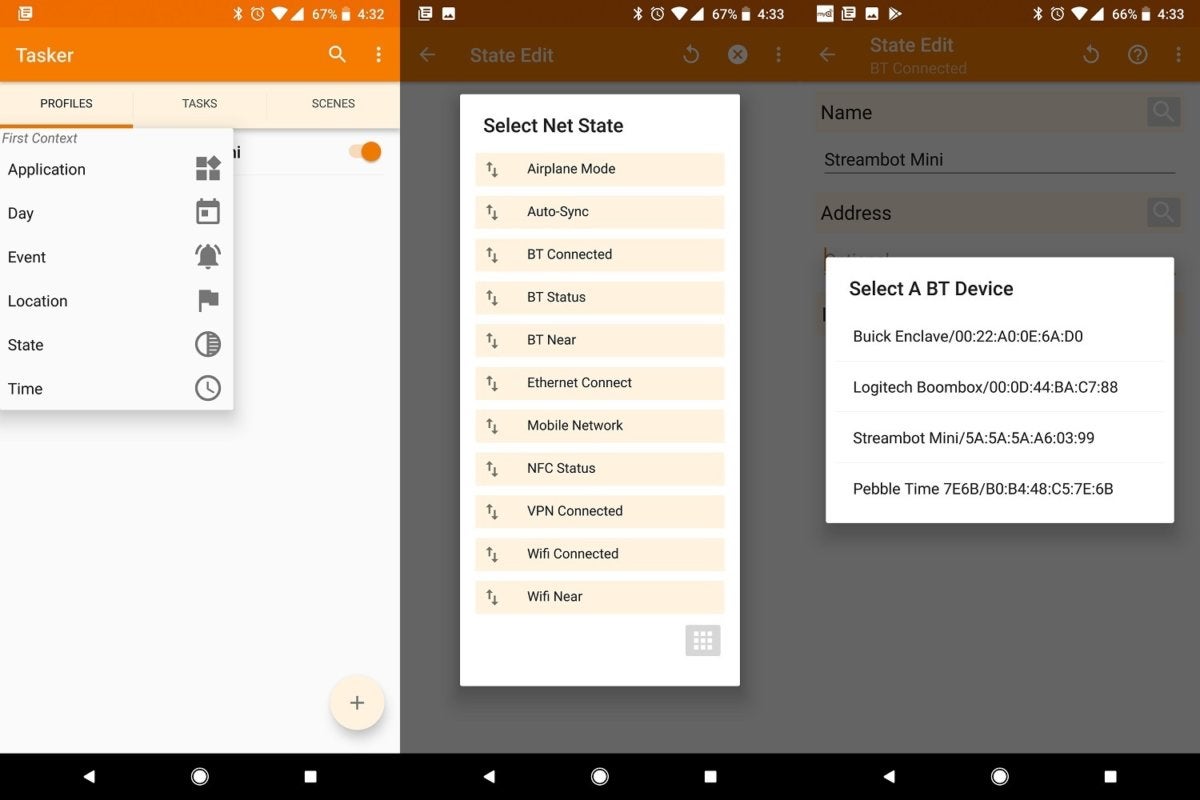
Aby váš telefon vypadal trochu více jako skutečný informační a zábavní systém, můžete spustit Android Auto v režimu na šířku. Protože normálně nechávám telefon zamčený v režimu na výšku, použil jsem k automatizaci orientace obrazovky oblíbenou aplikaci za 3 $ s názvem Tasker. Stáhněte si aplikaci a postupujte takto:
- Pod Profily, lis +, Poté stiskněte tlačítko Stát, Poté vyberte Síť, Poté vyberte BT připojeno.
- Pod Jméno, stiskněte lupu a poté vyberte název zařízení Bluetooth vašeho auta.
- Pod Adresa, stiskněte lupu a poté znovu vyberte zařízení Bluetooth vašeho auta.
- Stiskněte tlačítko Zpět v levém horním rohu a poté stiskněte Nový úkol. (Vytvoření názvu úkolu není nutné.)
- Na Úkol Upravit stiskněte tlačítko +, Poté stiskněte tlačítko Display. Dále vyberte možnost Zobrazit automatické otáčení, Poté vyberte On z sada Jídelní lístek. Stiskněte tlačítko Zpět v levém horním rohu a poté znovu stiskněte tlačítko Zpět na další obrazovce.
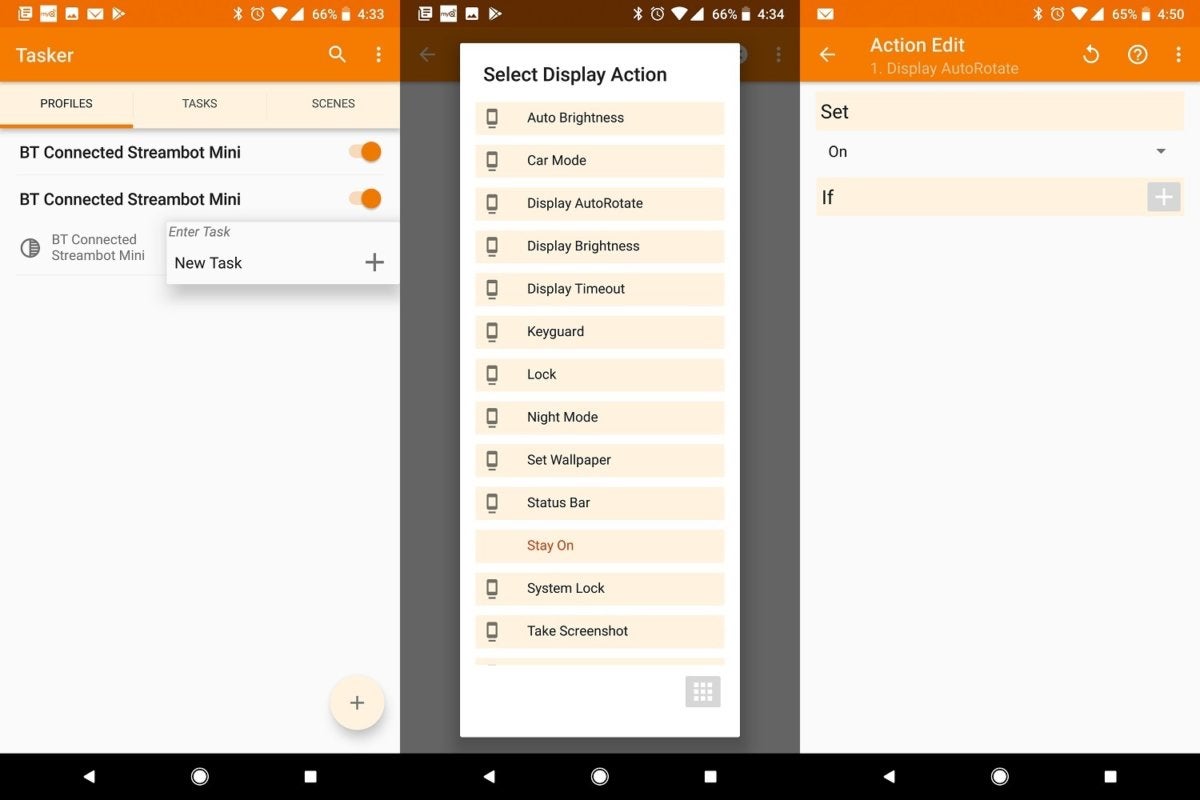
Váš telefon nyní automaticky deaktivuje zámek otáčení, když je připojen k vozidlu. Když se připojení ukončí, vrátí se do režimu pouze na výšku a ukončí aplikaci Android Auto.
Konečně můžete zabránit tomu, aby telefon předával zvuk do auta při nízké hlasitosti pomocí bezplatné aplikace Bluetooth Volume Control. Po stažení aplikace přidejte Bluetooth do auta pomocí tlačítka „+“ a nastavte hlasitost na 100 %.
Krok 4: Udělejte si pohodlí s Android Auto
Android Auto je v podstatě speciální verze rozhraní Androidu s většími tlačítky, zjednodušenými položkami nabídky a méně rušivými prvky. Ikona sluchátek poskytuje rychlý přístup ke kompatibilním hudebním aplikacím, jako je Pandora a Spotify, ikona navigace poskytuje pokyny z Map Google (nebo Waze, pokud ji máte nainstalovanou) a tlačítko telefonu vám umožňuje volat.
V mnoha případech je však jednodušší používat hlasové příkazy. Klepněte na ikonu mikrofonu nebo řekněte „Hej Google“ a požádejte o hudbu, trasu, telefonní hovor nebo textovou zprávu. Funguje to se všemi akcemi Asistenta Google, takže můžete dokonce diktovat položky seznamu úkolů, přidávat schůzky do kalendáře a doma ztlumit termostat.
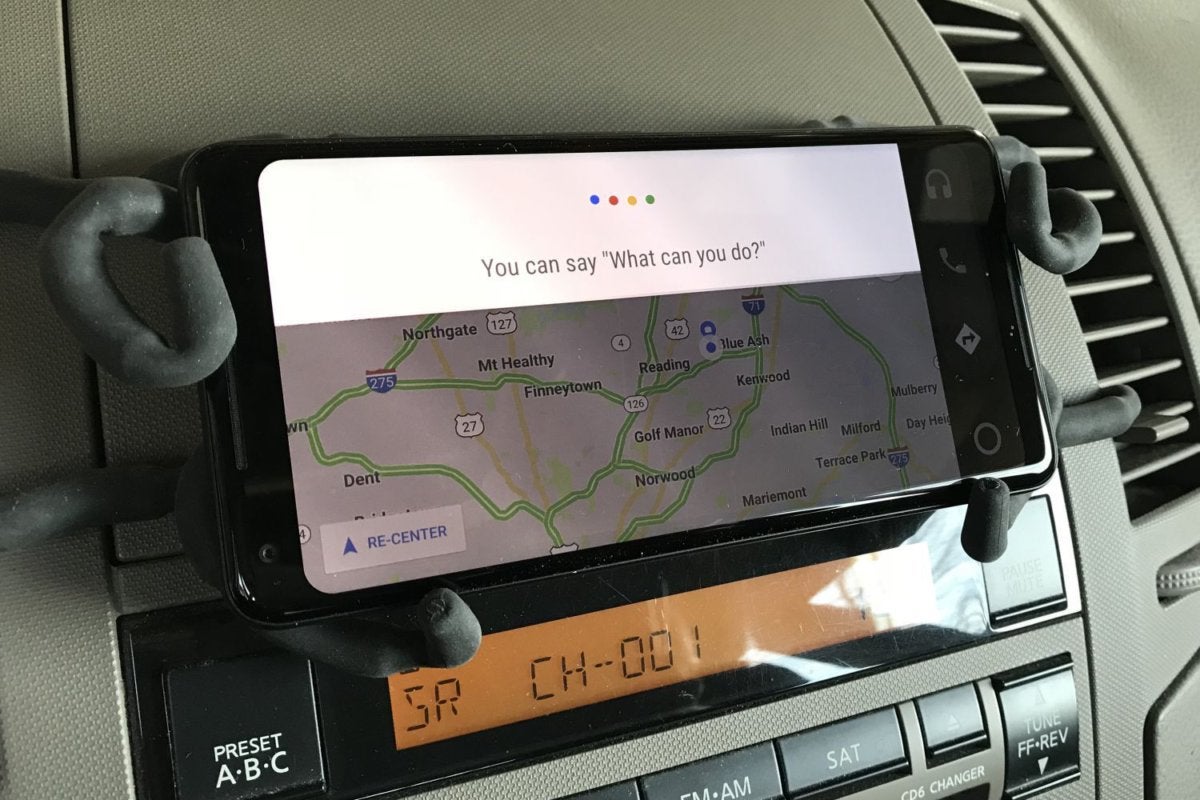
Ještě jedna věc: Android Auto skryje všechna oznámení s výjimkou telefonních hovorů a textových zpráv z podporovaných aplikací pro zasílání zpráv, aby omezila rozptýlené řízení. V druhém případě Google nabídne pouze namluvení zprávy namísto zobrazení na obrazovce. Poté můžete odpovědět hlasem nebo předpřipravenou zprávou vytvořenou prostřednictvím nabídky Nastavení. (Ve výchozím nastavení je to „Právě teď řídím.“)
Po dokončení řízení by měl Android Auto rozpoznat, že připojení Bluetooth bylo ukončeno, a automaticky ukončí aplikaci. Ale pokud ne, klepněte na ikonu kruhu a poté stiskněte Výstup pro návrat do běžného telefonního rozhraní. Nakonec si s sebou nezapomeňte vzít telefon!
Android Auto je aplikace, která umožňuje vašemu smartphonu pracovat s vaším autem, jako by byly jedním systémem. Když to funguje, je to skvělý způsob, jak mít své hudební, GPS a komunikační aplikace spuštěné na jednom systému.
Když to nefunguje nebo neustále selhává, může to mít pocit, že bojujete se svým vozidlem. Zde jsou některé běžné opravy, které můžete vyzkoušet, pokud Android Auto nefunguje.
1. Je vaše auto kompatibilní?
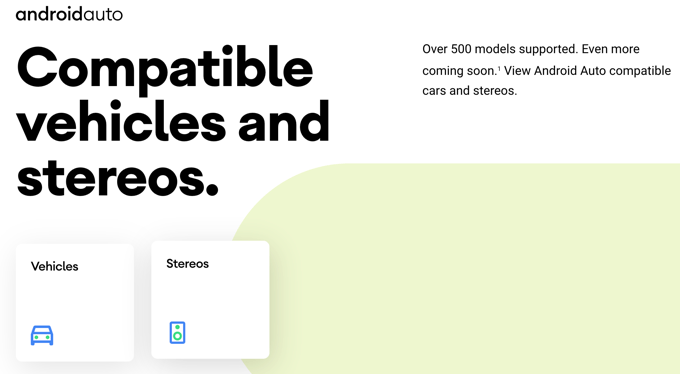
První a nejdůležitější věcí, kterou musíte zjistit, je, zda vaše auto podporuje Android Auto. Může se stát, že podporuje pouze konkurenční standard Apple Carplay nebo je jinak nekompatibilní s vaším vozidlem.
2. Připojujete se ke správnému vozu?
Pokud máte telefon nastavený tak, aby bezdrátově spolupracoval s více než jedním autem, je možné, že se Android Auto bezdrátově připojuje k nesprávnému. Než si frustračně vyrvete vlasy, zkontrolujte, zda jste skutečně připojeni k vozu, který jste zamýšleli.
3. Restartujte telefon
Toto je nejzákladnější krok odstraňování problémů pro jakýkoli problém související se systémem Android. Vypněte telefon a poté jej znovu zapněte. U starších telefonů se systémem Android je to stejně jednoduché jako přidržení tlačítko napájení k vypnutí sluchátka. U novějších modelů přejeďte prstem dolů oznamovací stínVyberte ikona napájení a pak si buď vybrat Power Off or Restart.
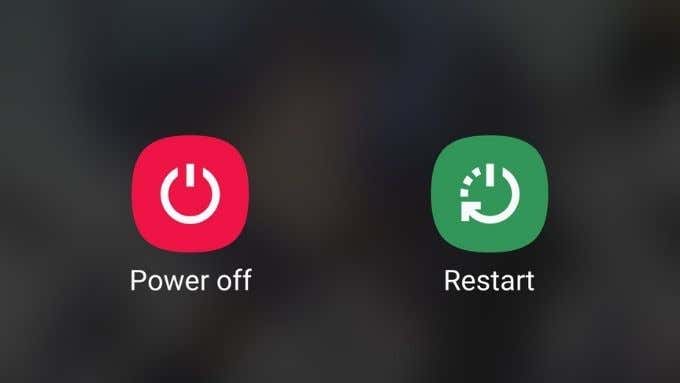
Doufejme, že po opětovném zapnutí telefonu budou věci fungovat tak, jak bylo zamýšleno.
4. Zkuste jiný telefon
Klíčovou součástí každého procesu odstraňování problémů je izolovat, kde je problém. Pokud tedy máte přístup k jinému telefonu Android se systémem Android Auto, zkuste jej použít v autě. Pokud také vykazuje stejný problém, pomůže to vyloučit váš telefon jako problém.
Pokud to není telefon, znamená to, že můžete zaměřit svou pozornost na systémy auta. Pokud to funguje pomocí jiného telefonu Android, naznačuje to, že problém je ve skutečnosti s některým aspektem telefonu. Neměli bychom zapomínat, že samotné připojení je také součástí Android Auto, což nás přivádí k další opravě.
5. Kdykoli je to možné, použijte připojení USB

Android Auto nyní přichází v bezdrátové variantě, což je velmi pohodlné, jak si dokážete představit. Jakékoli bezdrátové připojení je však ze své podstaty méně spolehlivé než kabelové. Pokud v bezdrátovém režimu Android Auto získáváte nestálý výkon, přepněte místo toho na kabelové připojení.
6. Použijte lepší kabel
Vyzkoušeli jsme několik různých kabelů s Android Auto a nejsou všechny stejné. Některé kabely USB nízké kvality mohou způsobit odpojení. Pokud je to možné, zkuste použít kvalitnější kabel nebo jednoduše jiný. To může vyřešit všechny druhy problémů se spolehlivostí.
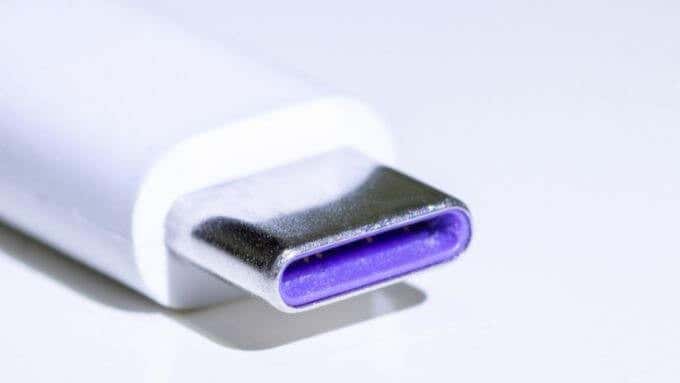
Věnujte také pozornost tomu, zda kabel sedí těsně a bezpečně v místě, kde je připevněn k telefonu. Pokud je telefon umístěn tak, že toto spojení klade důraz, můžete také zaznamenat odpojení, když auto přejíždí hrboly na silnici.
7. Restartujte nebo resetujte svůj informační systém
V závislosti na tom, jak funguje informační a zábavní systém vašeho vozu, nemusí provést čisté spuštění pokaždé, když nastoupíte a otočíte klíčkem. Takže stojí za to se podívat do vaší příručky, zda existuje explicitní způsob, jak restartovat systém.
8. Vymažte mezipaměť Android Auto
Mnoho aplikací pro Android má mezipaměť, která obsahuje dočasné soubory potřebné pro věci, jako je ověřování nebo vlastní nastavení. Pokud se mezipaměť poškodí nebo jinak selže, může to způsobit selhání aplikací nebo jejich nefunkčnost. Je snadné resetovat mezipaměť pro aplikaci, jako je Android Auto. Mějte prosím na paměti, že přesné kroky se mohou u různých značek telefonu Android lišit:
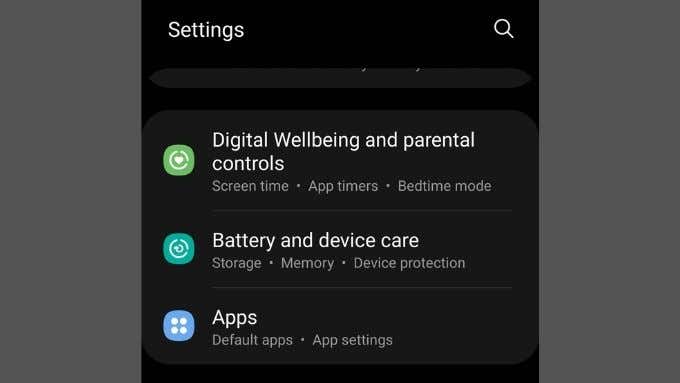
- Otevřete Nabídka aplikací.
- Vyhledejte Android Auto a vyberte jej.
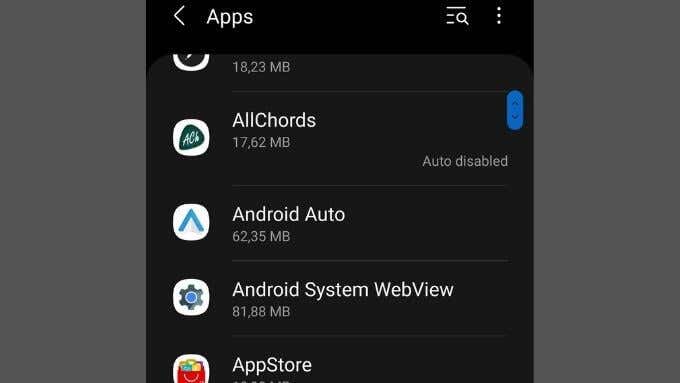
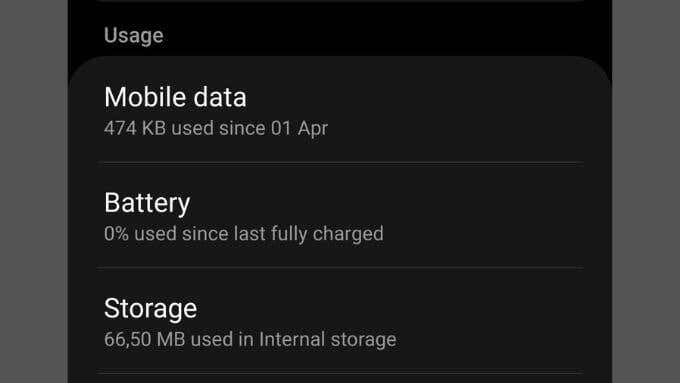
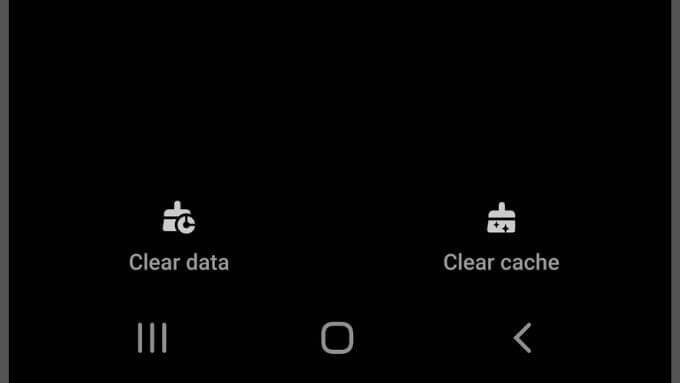
Můžete také chtít aplikaci zavřít a poté ji znovu otevřít, aby se změny plně projevily.
9. Aktualizujte vše
Pokud Android Auto dříve fungovalo dobře, ale pak začalo selhávat, musíte provést nějakou aktualizaci.
Nejprve zkontrolujte, zda má váš telefon čekající aktualizace. Otevři Nabídka nastavenía hledejte a Nabídka Aktualizace softwaru. Přesné umístění se může u různých značek telefonu lišit. Pokud existují nějaké nevyřízené aktualizace, nainstalujte je.
Dále musíte zkontrolovat, zda je aktualizován samotný Android Auto. Otevři Play Store Google a hledat Android Auto. Pokud jsou k dispozici aktualizace, zobrazí se tlačítko aktualizace.

Nakonec udělejte totéž pro aplikace, které používáte s Android Auto. Pokud například k navigaci používáte Mapy Google, ujistěte se, že je vaše aplikace Mapy Google aktuální.
10. Aktualizujte svůj vůz
I když to může být pro mnoho lidí nový nápad, můžete také aktualizovat firmware infotainmentu vašeho auta. Jakmile budou objeveny chyby nebo přidány nové funkce v Android Auto, výrobci automobilů uvolní nový software pro svá vozidla.
Přesný proces, který musíte dodržet, bude ve vaší příručce, ale obecně si pravděpodobně stáhnete aktualizovaný soubor firmwaru a poté jej zkopírujete na jednotku USB. Poté tuto jednotku zapojíte do stejného portu, který byste použili pro Android Auto, a spusťte aktualizaci z nabídek.
11. Odinstalujte a znovu nainstalujte Android Auto
Někdy se může stát, že se aplikace poškodí, v takovém případě může být řešením její odstranění a opětovná instalace. Zde je postup:
- Otevřete Play Store Google app.
- Hledat Android Auto a otevřete jeho stránku obchodu.
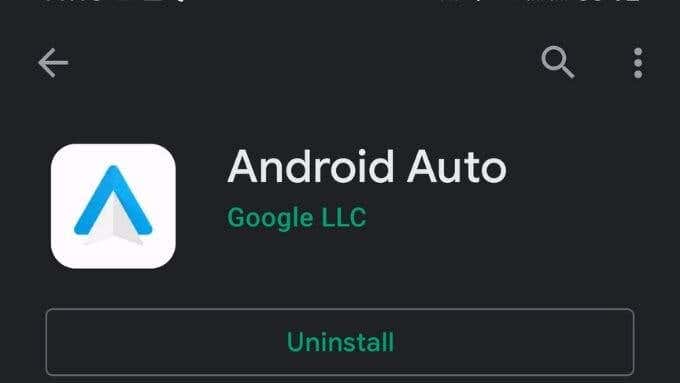
- Vybrat Tlačítko Odinstalovat a počkejte, až aplikace dokončí odinstalaci.
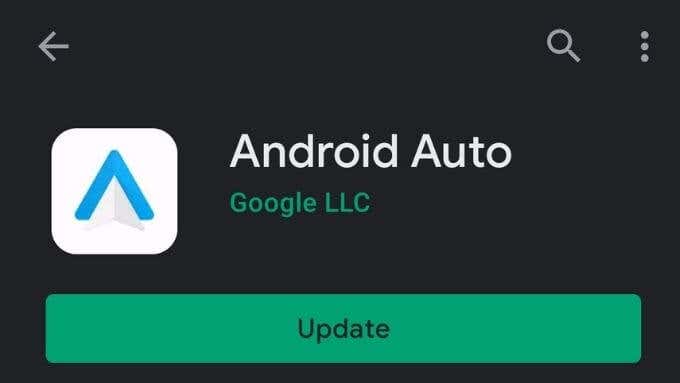
- Nyní vyberte možnost Tlačítko Aktualizovat a počkejte, až se aplikace stáhne a nainstaluje.
Pokud se skutečně jednalo o problém s poškozením aplikace, neměli byste mít se spuštěním Android Auto žádný problém.
Pokud vše ostatní selže, vyzkoušejte Android Auto pro obrazovky telefonu

Pokud se ukáže, že informační a zábavní systém vašeho auta prostě nebude fungovat s Android Auto, neznamená to, že se toho musíte úplně vzdát. K dispozici je verze aplikace s názvem Android Auto pro obrazovky telefonů, kterou můžete používat s telefonem namontovaným na palubní desce. Není to tak elegantní jako správná integrace se systémy vašeho auta, ale stále to udělá práci stejně.
Sydney Butler je sociální vědec a technologický fanatik, který se snaží pochopit, jak lidé a technologie koexistují. Má dvě desetiletí zkušeností jako počítačový technik na volné noze a více než deset let jako technologický výzkumník a instruktor. Sydney je profesionálním spisovatelem technologií již více než pět let a zabývá se tématy jako VR, hraní her, kybernetická bezpečnost a transhumanismus. Přečtěte si celý životopis Sydney


