Existuje mnoho příčin problému hučení reproduktorů. Jedním z běžných důvodů je elektrická zemnící smyčka. Zatímco frekvenční rušení pravděpodobně povede k problému s bzučením, nemůžete ignorovat rušení zvukového výstupu. Kromě toho může problém s hardwarem způsobit bzučivý zvuk z reproduktorů, například vadný reproduktor. Kromě toho problém pravděpodobně způsobuje problém se softwarem, jako je poškození ovladače.
Někdy je těžké problém identifikovat. Stále se však můžete pokusit problém vyřešit a opravit podle níže uvedených řešení.
Jak zastavit bzučení reproduktoru
Tato řešení můžete vyzkoušet k odstranění bzučení z reproduktorů.
- Odstraňte problém s hardwarem
- Přerušte elektrickou zemnící smyčku
- Vyvarujte se frekvenčního rušení
- Aktualizujte ovladač zvuku
- Nakonfigurujte nastavení zvuku v počítači
Oprava 1: Odstraňte problém s hardwarem
Jak bylo uvedeno výše, problém s hardwarem je jedním z možných důvodů způsobujících bzučení v reproduktorech, takže byste měli zkontrolovat problém s hardwarem a opravit jakýkoli nalezený problém s hardwarem.
1. Otáčejte ovladačem hlasitosti nahoru a dolů
při připojení zvyšujte a snižujte hlasitost, abyste vyzkoušeli, zda zvuk funguje správně.
2. Zkontrolujte audio kabel a porty
Zkontrolujte audio kabel a port, zda fungují správně.
Když je signálový kabel odpojen od země, z reproduktoru se ozve bzučivý zvuk. Zkontrolujte prosím vstupní linku signálu.
Můžete přepnout na jiný audio kabel a port, abyste zjistili, zda bzučení zmizelo.
3. Zkontrolujte transformátor
Pozornost by měl vzbudit i nestabilní transformátor. Pokud je s transformátorem něco v nepořádku, můžete zvážit změnu na lepší transformátor se stejným výstupním napětím.
Oprava 2: Přerušte elektrickou zemnící smyčku
Jednou z možných příčin bzučení je elektrická zemnící smyčka, takže byste měli smyčku vyřešit, abyste problém vyřešili.
Můžete zkusit napájet vše přes jedinou AC zásuvku.
Můžete odpojit kabely připojující přijímač nebo zařízení napájející reproduktory a reproduktory připojit pouze pro vyzkoušení.
Oprava 3: Vyhněte se frekvenčnímu rušení
Je běžné, že mnoho zařízení je blízko sebe, ale frekvence mezi různými zařízeními se mohou navzájem rušit, jako jsou bezdrátové mobilní telefony, mikrovlnná trouba a Bluetooth reproduktor. Proto můžete tato zařízení zkontrolovat, abyste zjistili, kde je problém.
1) Vypněte tato zařízení a odpojte zdroj napájení.
2) Odstraňte tato zařízení v blízkosti reproduktoru.
3) Zkuste reproduktor znovu, abyste zjistili, zda nyní funguje správně.
Kromě toho, abyste se vyhnuli elektromagnetickému pulzu, měli byste svůj reproduktor držet daleko od silných elektrických zařízení a zamotat drát do izolace, aby se něco podobného neopakovalo.
To by mělo vyřešit váš problém s bzučením. Pokud ne, nemějte obavy. Máme pro vás další řešení.
Oprava 4: Aktualizujte ovladač zvuku
Chybějící nebo zastaralý zvukový ovladač může způsobit, že reproduktor vydává bzučení. Měli byste tedy ověřit, že váš zvukový ovladač má nejnovější verzi, a pokud ne, aktualizujte ji.
Ovladač zvuku můžete ručně aktualizovat z webu výrobce, což vyžaduje čas a počítačové dovednosti. Pokud nemáte kravatu nebo počítačové dovednosti, můžete to udělat automaticky s Ovladač Easy.
Driver Easy automaticky rozpozná váš systém a najde pro něj správné ovladače. Nepotřebujete přesně vědět, v jakém systému váš počítač běží, nemusíte riskovat stahování a instalaci špatného ovladače a nemusíte si dělat starosti s chybou při instalaci.
Ovladače můžete aktualizovat automaticky pomocí bezplatné nebo profesionální verze Driver Easy. Ale s verzí Pro to trvá jen 2 kliknutí (a získáte plnou podporu a 30denní záruku vrácení peněz):
1) Ke stažení a nainstalujte Drive Easy.
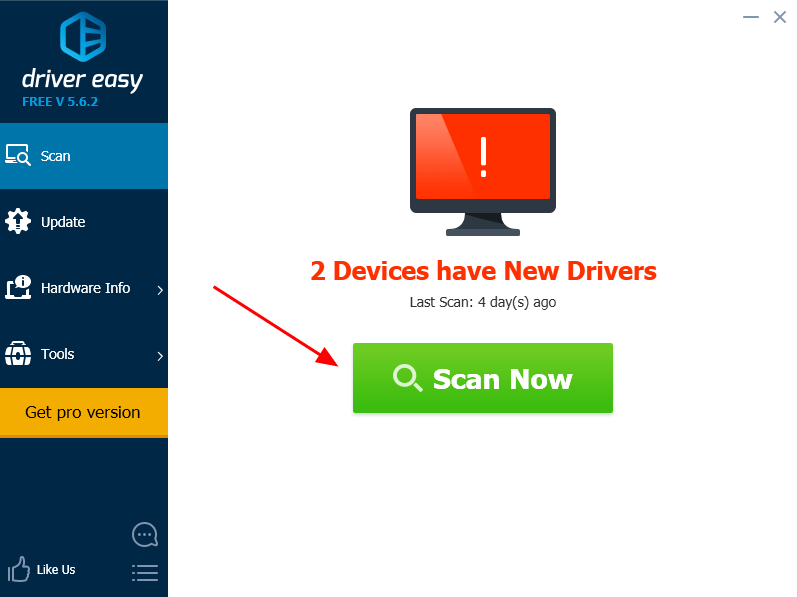
2) Spusťte Driver Easy a klikněte na Skenovat knoflík. Driver Easy poté prohledá váš počítač a zjistí všechny problémové ovladače.
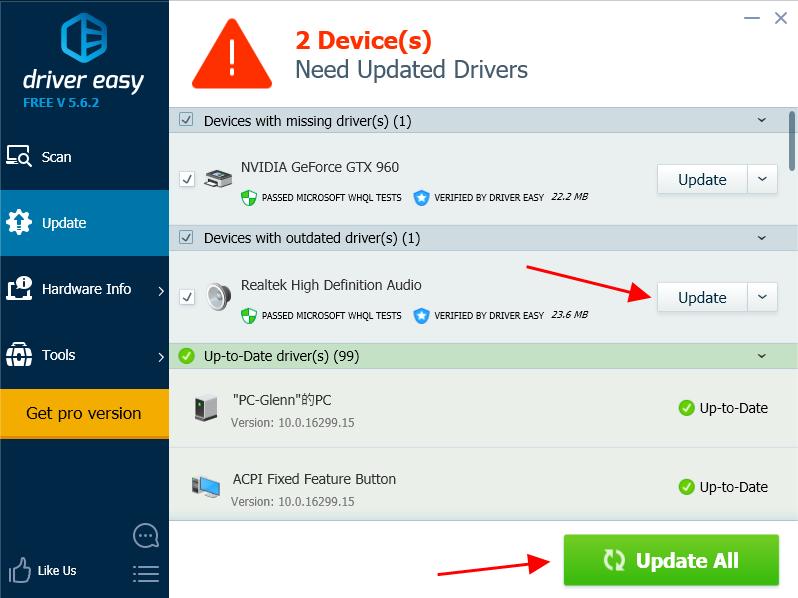
3) Klikněte na Aktualizace vedle označeného zvukového zařízení automaticky stáhne správnou verzi tohoto ovladače (můžete to provést pomocí UVOLNIT verze).
Nebo klikněte Aktualizovat vše automaticky stáhne a nainstaluje správnou verzi všech ovladačů, které ve vašem systému chybí nebo jsou zastaralé (to vyžaduje Pro verze – po kliknutí budete vyzváni k upgradu Aktualizovat vše).
Pokud jste vyzkoušeli Driver Easy, ale problém přetrvává, neváhejte kontaktovat náš tým podpory na adrese podpora@drivereasy.com o další pomoc v této záležitosti. Náš tým podpory vám rád pomůže tento problém vyřešit. Připojte prosím adresu URL tohoto článku, abychom vám mohli lépe pomoci.
4) Restartujte počítač, aby se projevil.
Oprava 5: Nakonfigurujte nastavení zvuku v počítači
Problém může způsobit nesprávné nastavení zvuku. Měli byste to zkontrolovat a ujistit se, že jsou správně nakonfigurovány. Například byste měli zakázat vylepšení zvuku, abyste vyřešili problém s bzučením. Chcete-li tak učinit, postupujte takto:
Poznámka: Níže uvedené snímky obrazovky jsou pořízeny z operačního systému Windows 11. Pokud používáte Windows 10 nebo starší verze, mějte na paměti, že vizuální vzhled vaší obrazovky se může mírně lišit, ale kroky k provedení úlohy zůstávají konzistentní.
1) Na klávesnici stiskněte Klávesa s logem Windows a typ ovládací panel. Potom vyberte řídicí panel.

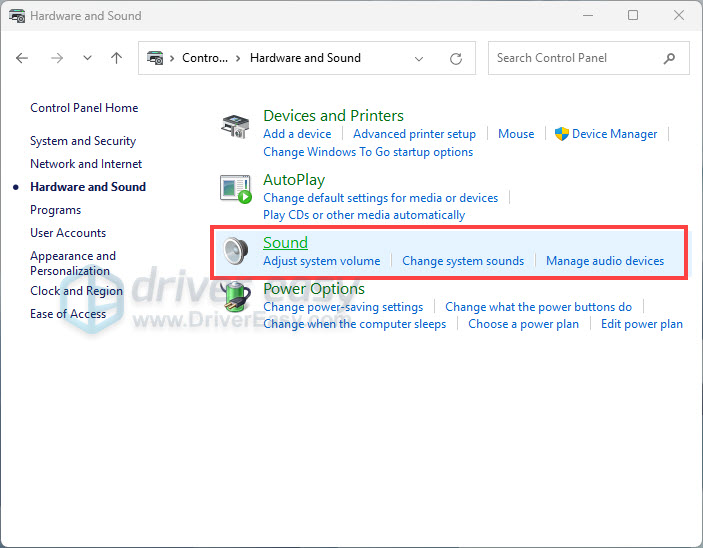
2) Klepněte na tlačítko Hardware a zvuk.

3) Klepněte na tlačítko Zvuk.
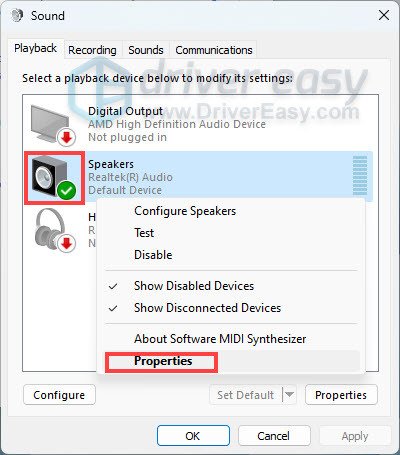
4) Ve vyskakovacím podokně klikněte pravým tlačítkem na své reproduktorové zařízení a vyberte Nemovitosti.
5) Klikněte na vylepšení kartu a zrušte zaškrtnutí políčka vedle Zakažte všechny zvukové efekty. Pak klikněte na tlačítko Podat žádost a OK.
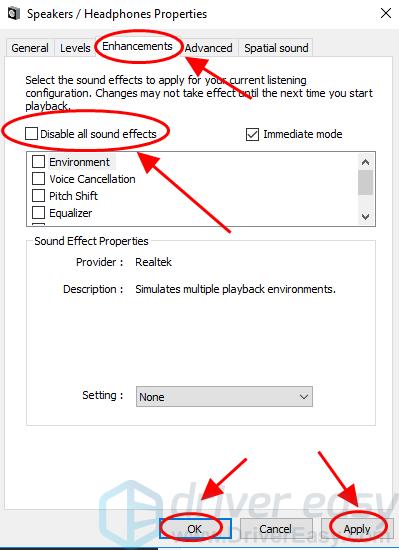
6) Zkuste reproduktor znovu, abyste zjistili, zda zvuk funguje.
To je vše – nejlepší řešení pro opravu bzučení reproduktorů v počítači. Doufám, že tento příspěvek splní svůj účel a pomůže vám.

. Zahrnu také odkazy na další relevantní články a produkty, které byste mohli potřebovat k vyřešení problému.
Poslední aktualizace: 27/05/2023
Není nic horšího, než když si nastavíte svůj nový HiFi audio systém, abyste ho přivítali vysokým bzučením/bručením, které se rozléhalo po celé vaší místnosti, jakmile jej zapnete.
Existuje několik důvodů, proč mohou vaše reproduktory bzučet, ale naštěstí je to obvykle docela snadné opravit.
V tomto blogu najdete pět potenciálních důvodů, proč mohou vaše reproduktory bzučet, a tři účinná řešení k vyřešení problému, která vám zajistí, že si hudbu budete moci naplno vychutnat bez nežádoucích rušivých vlivů.
5 věcí, které způsobují, že reproduktory bzučí
Takže máte nový HiFi systém nebo jste přidali nový komponent a místo radostné vysoce kvalitní hudby máte hněv vyvolávající bzučení.

Než jej spustíte z okna, podívejme se nejprve na některé z nejčastějších příčin.
1. Rušení zemní smyčky (nejčastější)
Nejčastější příčinou hučení, bzučení nebo kvílení reproduktorů v domácích audio aplikacích je problém se zemní smyčkou.
To je často problém, když máte zesilovač a zdroj zvuku zapojený do samostatných zásuvek, ale připojený společně kabelem pro analogový audio signál.
Řekněme například, že máte zesilovač a gramofon zapojený do různých zásuvek s audio kabelem, který je propojuje.
Tomu se budeme věnovat podrobněji dále v průvodci nebo kliknutím sem přeskočíte.
2. Kabelový vstup, ale nic není připojeno
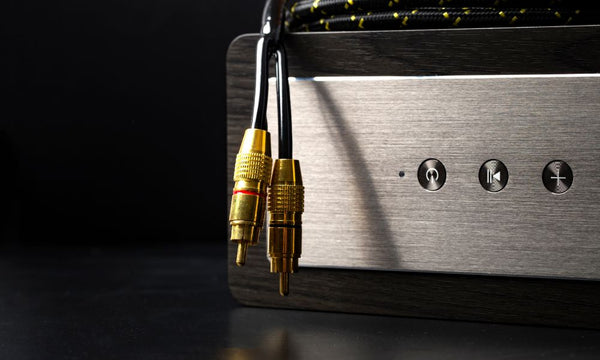
Pokud jste zavedli audio kabel pro budoucí připojení k televizi, gramofonu atd., musíte se ujistit, že není zapojen do zesilovače, dokud není zařízení na svém místě.
Kabel visící ze zdi, kam má jít televizor, často způsobí hučení.
Zatímco čekáte na montáž televizoru, odpojte kabel od zesilovače.
3. Nízká kvalita nebo příliš dlouhé kabely
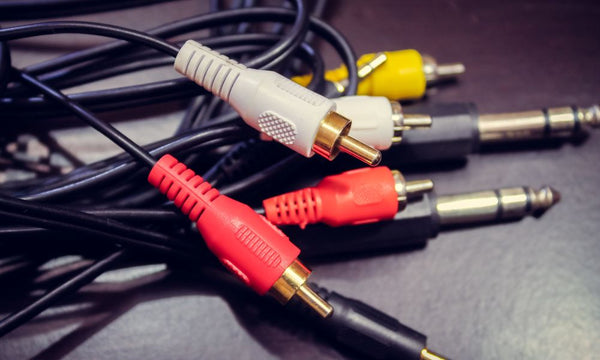
Vždy doporučujeme používat kvalitní kabely v délce ne více než 10 metrů.
Tím máme na mysli značkové, stíněné kabely s čistě měděnými jádry.
Ty se dají snadno koupit za rozumné ceny, nemluvíme zde o špičkových HiFi kabelech, jen o kvalitních.
Levnější kabely mohou někdy způsobit bzučení a často může bzučení vyřešit vysoce kvalitní stíněný kabel.
K rušení může dojít také při použití kabelů delších než 10 metrů. To je důvod, proč neprodáváme žádné analogové audio kabely delší než 10 metrů, protože je to recept na katastrofu.
4. Elektrické rušení
Další příčinou rušení je elektrické rušení.
Nikdy byste neměli vést nízkonapěťové audio kabely vedle síťového osvětlení nebo napájecích kabelů.
Pokud tak učiníte, může dojít k neopravitelnému rušení ve vašem audio obvodu.
Pokud víte, že váš kabel pro audio signál byl veden vedle 230V síťových kabelů, budete jej muset bohužel převést, protože pokud máte elektrické rušení, neexistuje žádná „černá skříňka“, která by to opravila.
5. Levná elektronika
Opět to není vždy příčina, ale stojí za to podívat se na jakoukoli rozpočtovou elektroniku ve vašem systému.
Například digitálně analogový převodník (DAC) nízké kvality může způsobit elektrický brum.
Vždy doporučujeme nakupovat vysoce kvalitní, značkové zboží, o kterém je známo, že svou práci odvede.
Některé z levnějších sad na této stránce džungle nejsou vždy nejlepší kvality!
Co je problém uzemňovací smyčky?
Rušení zemní smyčky je běžný problém v elektrických systémech, kde je více zařízení připojeno ke společné zemi.
Dochází k němu, když existuje více cest pro tok elektrických proudů mezi zařízeními, čímž vzniká smyčka.
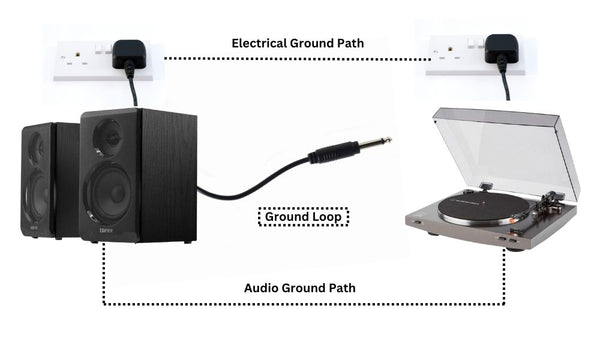
Rušení se projevuje jako slyšitelné bzučení, bzučení nebo zkreslení v audio systémech a může také způsobit vizuální artefakty nebo blikání ve video systémech.
To je nejběžnější, když jsou dvě nebo více elektrických součástí v systému zapojeny na různých místech vašeho domova a poté spojeny nízkonapěťovým signálním kabelem, jako je audio kabel RCA.
U systému stropních reproduktorů to může být docela snadné, protože je běžné, že se televizor připojuje k zásuvkovému okruhu a stropní reproduktory můžete mít připojené k jiné zásuvce nebo dokonce k osvětlovacímu okruhu.
To způsobí malý elektrický proud, který vstoupí do nízkonapěťové signálové cesty a způsobí nežádoucí bručení.
Naštěstí (a také naneštěstí!) není na vině samotné zařízení, takže výměna zesilovače nebo reproduktoru problém nevyřeší.
Vaše sada není vadná, takže se budete muset podívat, jak je to všechno zapojeno.
Pro Tip: Problém můžete rychle zúžit odpojením všech audio kabelů ke zdrojům.
Pokud mají vaše reproduktory vestavěný zdroj, jako je Bluetooth, zkuste přehrát nějakou hudbu bezdrátově, bzučí to nebo ne?
Pokud reproduktory přestanou bzučet, pak víte, že se jedná o problém se zemní smyčkou, do které je něco zapojeno – pak můžete zařízení zapojovat zpět jedno po druhém, dokud nezjistíte příčinu.
Pokud je šum stále přítomen i při bezdrátovém streamování, je pravděpodobnější, že se jedná o elektrické rušení nebo vadnou jednotku.
3 způsoby, jak zastavit bzučení reproduktorů
Doufejme, že nyní rozumíte problémům se zemní smyčkou a možná jste svůj problém zúžili na konkrétní zdroj zvuku.
Pojďme se tedy podívat na několik způsobů, jak to napravit.
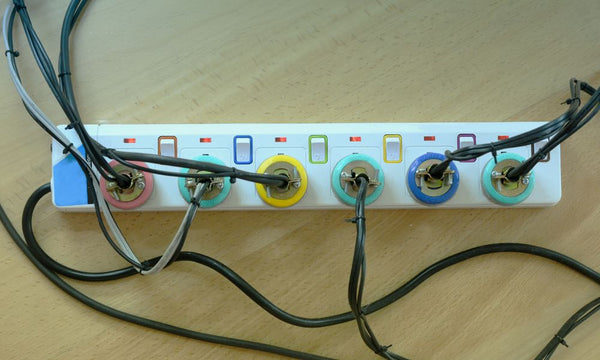
1. Zapojte všechna zařízení do stejné zásuvky
Nejlepší způsob, jak vyřešit brum skupinové smyčky, je napájet všechny komponenty ze stejné zásuvky pomocí vícecestného prodlužovacího kabelu.
To není vždy možné, zejména u stropních reproduktorových systémů, kde může být televizor na opačné straně místnosti.
To by však mělo vyřešit všechny problémy se zemní smyčkou, protože zesilovač a zdrojové zařízení pak mají stejnou zemnící cestu, čímž se odstraní jakákoli možnost zemní smyčky.
Bylo by také vhodné použít prodlužovací kabel síťového kondicionéru s přepěťovou ochranou, jako je Tacima CS947
2. Upgradujte své kabely
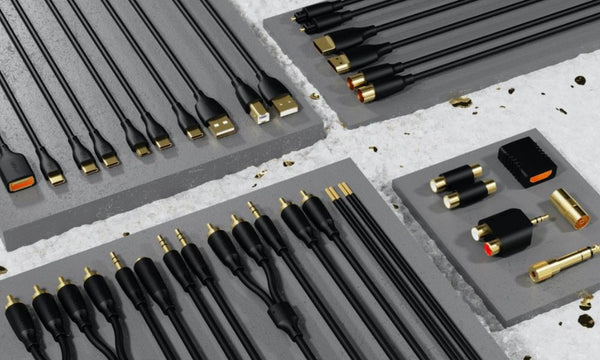
Ujistěte se, že máte vysoce kvalitní propojovací kabely.
To nevyřeší problém se zemní smyčkou, ale sníží bzučení/šumy z jiných forem rušení a celkově zlepší kvalitu zvuku.
Nemusí stát stovky, hledejte dobře stíněné kabely s pozlacenými konektory.
Po prodeji stovek balíčků gramofonů a reproduktorů jsme zjistili, že pouhá modernizace standardního kabelu na základní kabel, jako je řada QED connect za méně než 15 GBP, představuje významný rozdíl v rušení, zvláště když je napájení zapnuto, ale záznam se nepřehrává.
Totéž jsme zjistili u analogových televizních propojovacích kabelů, použití kvalitnějšího kabelu s lepším stíněním snižuje mnoho problémů.
3. Nainstalujte izolátor zemní smyčky
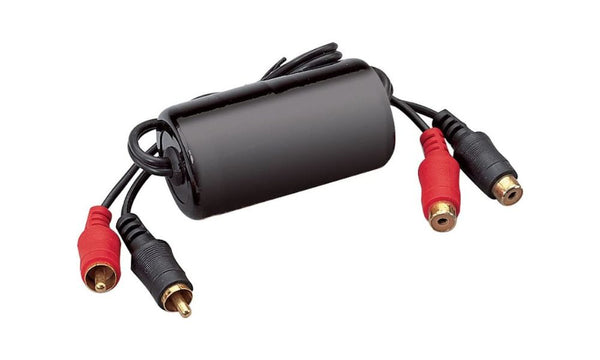
Pokud nemůžete připojit všechna zařízení k jedné zásuvce nebo pokud to problém nevyřeší, pak je vaším dalším krokem izolátor zemní smyčky.
Co je izolátor zemní smyčky?
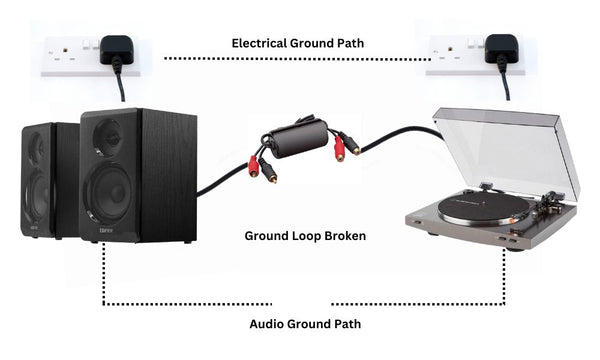
Izolátor zemní smyčky je malé zařízení, které se jednoduše zapojí do zesilovače a připojeného zvukového zařízení (tj. TV nebo gramofonu) a zabraňuje rušení.
Jak funguje izolátor zemní smyčky?
Izolátory zemní smyčky zabraňují rušení pomocí kompaktního transformátoru, který upravuje napětí každého obvodu v zemní smyčce, a to buď zvýšením nebo snížením v závislosti na polaritě napěťové disparity.
S poměrem 1:1 poskytují izolátory zemní smyčky výstup ekvivalentní jejich vstupu a účinně brání jakýmkoli napěťovým špičkám, které by mohly narušit elektrické signály obvodu.
Jak nainstalujete izolátor zemní smyčky?
Pro domácí audio je instalace izolátoru zemní smyčky jednoduchým úkolem.
Instaluje se v souladu s vaším stávajícím audio kabelem, což znamená, že jej lze snadno dodatečně namontovat, aniž byste museli znovu zapojovat nebo odstraňovat jakoukoli sadu.
Jednoduše zapojíte izolátor do zesilovače a poté zapojíte audio kabel do druhé strany izolátoru.
Proč investovat do čističky vzduchu?
Doufejme, že nyní chápete, co je brum zemní smyčky, a již jste zúžili svůj systém, abyste našli problém a mohli vyřešit brumání.
- Ujistěte se, že je vše zapojeno.
- Zapojte všechna zařízení do stejné zásuvky.
- Upgradujte své kabely.
- Nainstalujte izolátor zemní smyčky.


