Android Auto je skvělý způsob, jak komunikovat s vaším autem. Můžete poslouchat hudbu, používat navigaci, telefonovat a přijímat zprávy, na které můžete odpovídat hlasem. Je to hezké, protože mnoho aut nyní omezuje některé z těchto funkcí na nejvyšší výbavy. Chápeme však, že ne každý je fanouškem této funkce. V tomto tutoriálu vám ukážeme, jak vypnout Android Auto.
RYCHLÁ ODPOVĚĎ
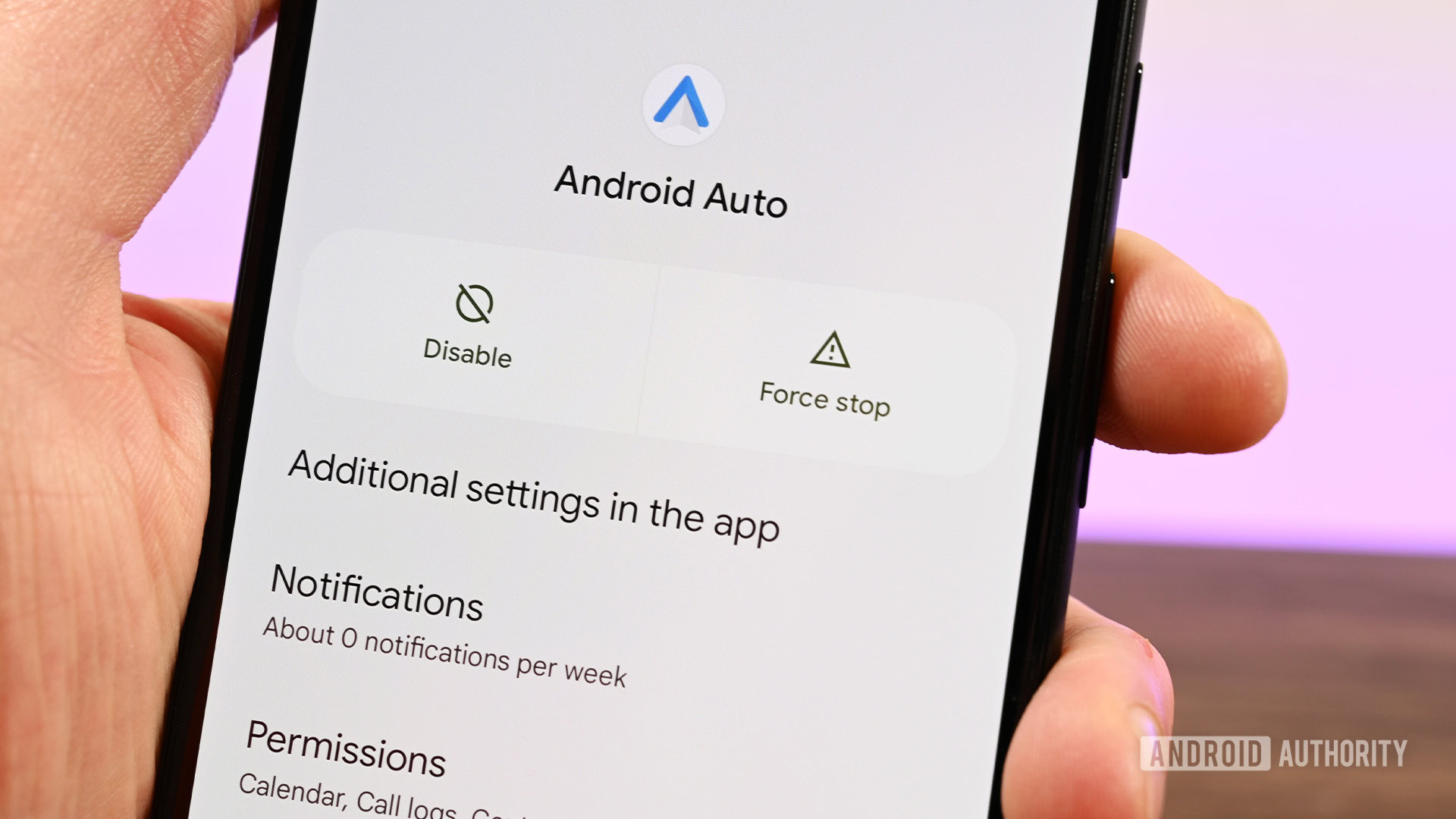
Chcete-li zakázat Android Auto, přejděte do nastavení telefonu. Odtud přejděte na aplikace. Přejděte dolů, dokud nenajdete Android Auto, a klikněte na něj. Odtud klepněte na Zakázat knoflík. Android Auto by mělo přestat fungovat. Android Auto můžete také deaktivovat přímo z auta.
PŘESKOČIT NA KLÍČOVÉ SEKCE
- Jak odinstalovat nebo zakázat Android Auto v telefonu
- Jak zrušit spárování Android Auto s vaším autem
- Jak zastavím automatické spouštění Android Auto
Jak odinstalovat nebo zakázat Android Auto v telefonu
Joe Hindy / Android Authority
Deaktivace Android Auto není tak snadná jako dříve. Google nyní zapéká podporu Android Auto přímo do operačního systému, takže odinstalování nebo deaktivace je trochu složitější. Stále je to však možné.
- Zamiřte do telefonu Nastavení.
- Klepněte na aplikace volba. Některá zařízení mohou vyžadovat zásah Všechny Apps zobrazíte úplný seznam svých aplikací.
- Přejděte dolů, dokud nenajdete Android Auto, a klikněte na něj.
- Klepněte na Zakázat .
- Chcete-li Android Auto znovu zapnout, opakujte výše uvedené kroky, ale stiskněte tlačítko umožnit místo toho.
Poté by měl Android Auto přestat fungovat. Vzhledem k tomu, že nastavení Android Auto jsou v nabídce Nastavení, pravděpodobně k nim také ztratíte přístup. Bude to vypadat, jako by aplikace nebyla vůbec nainstalována. Chcete-li tyto změny vrátit zpět, proveďte výše uvedený proces a místo deaktivace aplikaci povolte.
Když obdržíte aktualizaci nebo aktualizace pro Android Auto, funkce se může znovu aktivovat. V takovém případě budete muset tyto kroky zopakovat.
Jak zrušit spárování Android Auto s vaším autem
C. Scott Brown / Android Authority
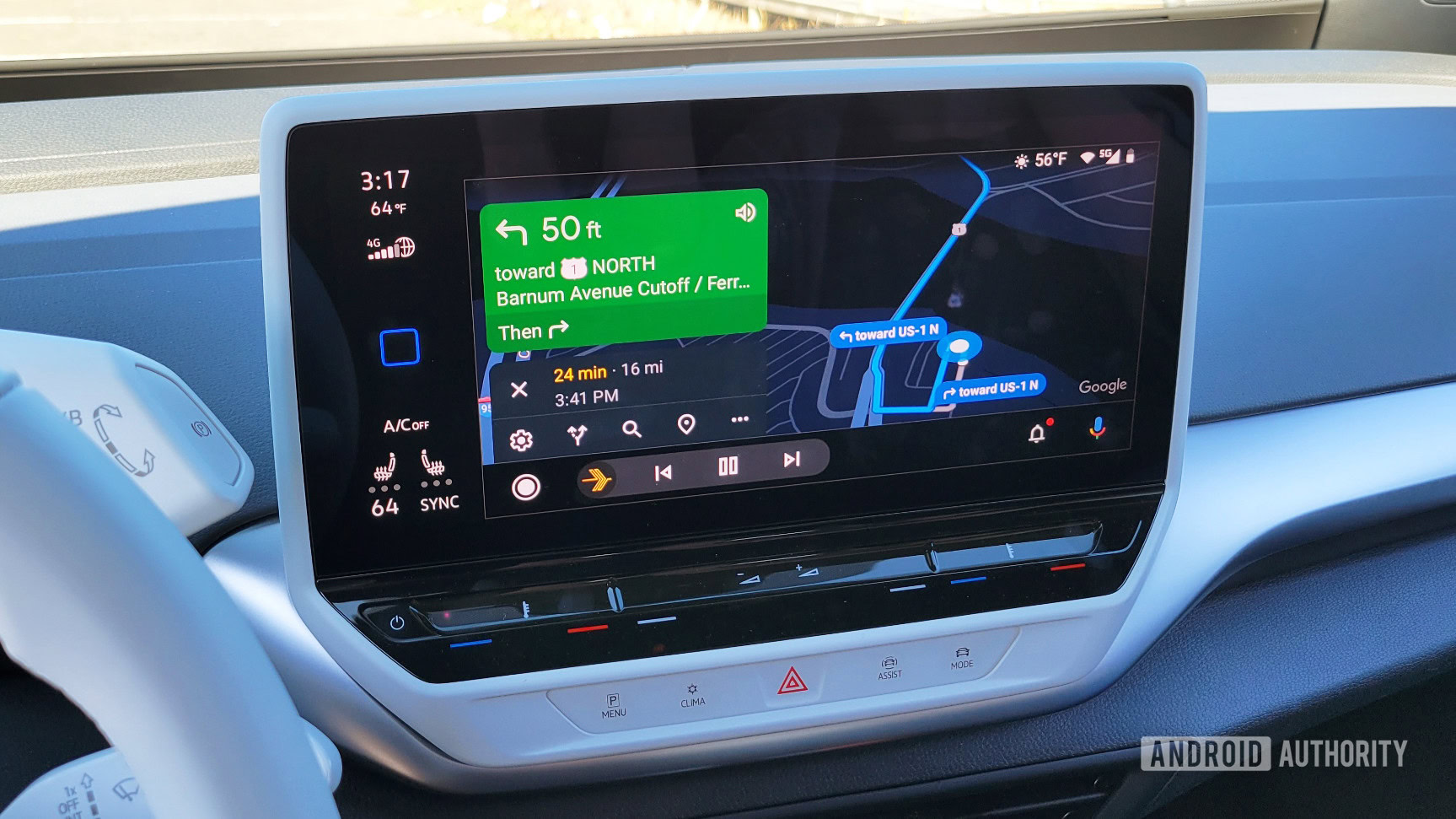
Zrušení párování Android Auto s vaším autem je složitější proces. Každý výrobce má jinou strukturu menu a starší vozy mohou mít menu jiné než novější vozy. Většina modelů bude pracovat s níže uvedeným tutoriálem, ale někteří výrobci automobilů jsou rádi roztomilí a pohřbívají to ve své struktuře nabídky. Pokud je to případ vašeho vozidla, budete muset na Googlu najít, jak to udělat konkrétně pro toto auto.
- Zadejte nastavení svého vozu.
- Najít Připojení volba. Většina aut by to měla mít.
- Procházejte, dokud nenajdete nastavení Android Auto.
- Zakažte integraci smartphonu nebo přímo deaktivujte Android Auto v závislosti na mnohomluvnosti vašeho vozidla.
Testoval jsem to pouze na novějším modelu Honda Accord a Kia Sportage, ale návod funguje pro oba vozy s malými odchylkami. Integrace smartphonu a nastavení Android Auto by měly bránit pouze spuštění Android Auto a neměly by deaktivovat funkci Bluetooth.
Jak zastavím automatické spouštění aplikace Android Auto?
Joe Hindy / Android Authority
V nastavení Android Auto není žádná nativní možnost, jak zakázat automatické spouštění funkce. Google ponechává na OEM automobilech, aby tuto možnost zahrnuli do nastavení infotainmentu, a mnoho výrobců tak nečiní. Google odstranil možnost zabránit automatickému spuštění v roce 2020, a proto je to jedna z nejčastěji kladených otázek. Existuje však metoda bypassu a my vám ji ukážeme.
Z telefonu:
- Vstupte do nabídky nastavení telefonu.
- Do vyhledávacího pole zadejte „Android Auto“ mínus uvozovky.
- Jakmile se zobrazí, vyberte Android Auto.
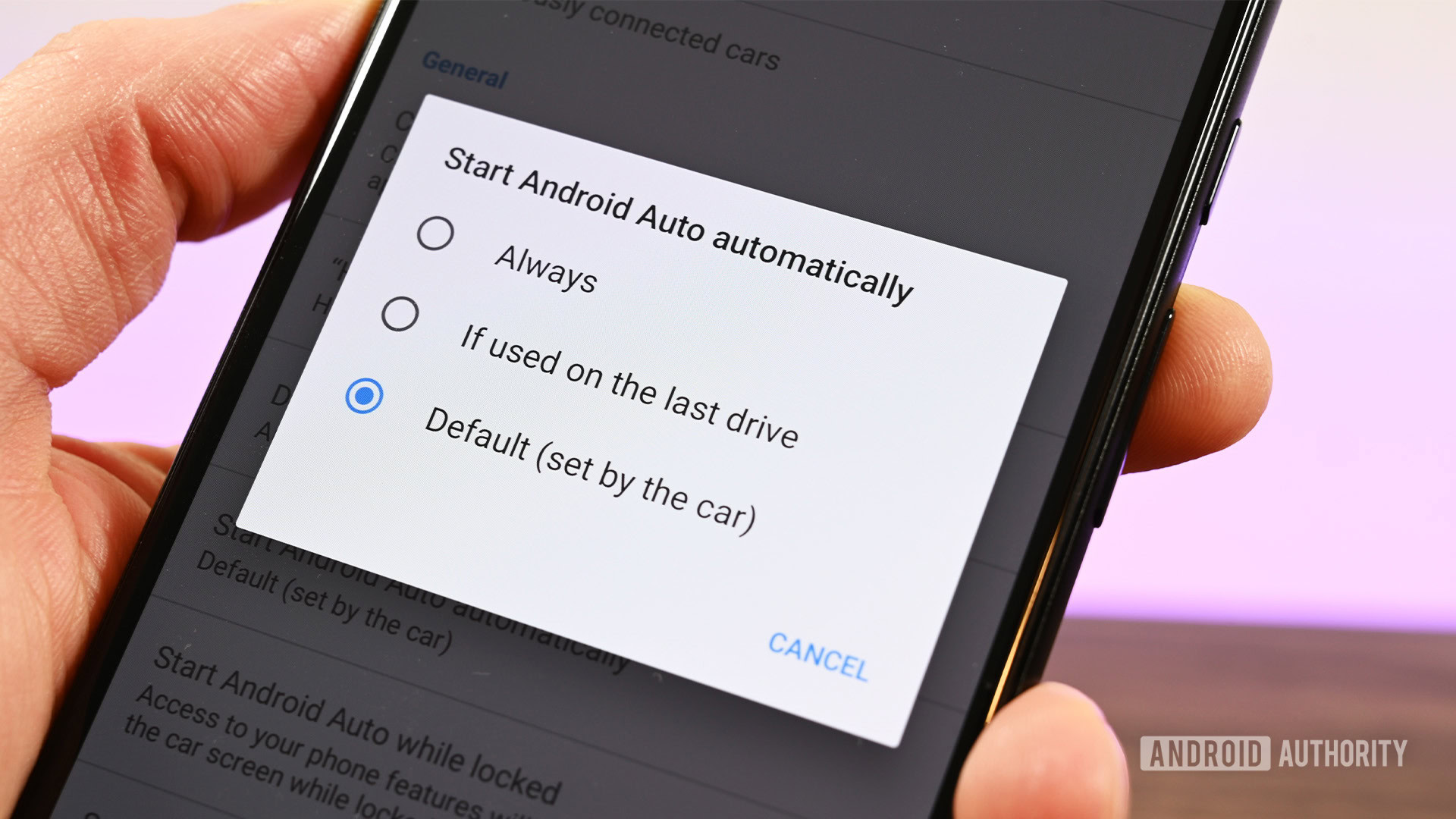
- Přejděte dolů na Spusťte Android Auto automaticky.
- Klepněte na pole a vyberte Pokud se použije na poslední jednotce.
- Aby se změny projevily, musíte restartovat Android Auto.
- Restartujte telefon.
Android Auto se může stále automaticky spustit, když příště nastoupíte do auta. Ukončete Android Auto a věnujte se své firmě. Až se příště vrátíte do auta, ikona by se měla objevit, ale neměla by vás automaticky zařadit do systému Android Auto.
Z vašeho auta:
Existuje alternativní praktické řešení – nepoužívejte datový port v autě. Vozidlo má obvykle port USB speciálně pro Android Auto, ale ostatní porty v autě obvykle nabízejí funkci pouze nabíjení. Můžete si také pořídit nabíječku do auta, která se zasune do 12V portu v autě a datový port úplně obejde.
Tato metoda však nefunguje pro bezdrátové zařízení Android Auto. Budete muset použít výše uvedené Pokud se použije na poslední jízdě řešení nebo zcela deaktivujte bezdrátovou Android Auto z vašeho auta.
Nejčastější dotazy
Pokud zakážu Android Auto, je to navždy pryč?
Ne. Android Auto lze pouze zakázat, nikoli odinstalovat. Android Auto můžete kdykoli znovu povolit, pokud jej budete chtít zpět.
Připojte telefon k displeji auta – vaše aplikace pro Android se zobrazí na obrazovce přesně tak. Klepnutím získáte trasu jízdy nebo mluvením odešlete textovou zprávu. Dokonce zavolejte své matce, handsfree. Android Auto je navržen tak, aby vám pomohl soustředit se na silnici. A bavte se cestou. Stačí se připojit a jít.
Google Assistant
Komunikovat
Získejte pomoc od Asistenta Google.
S Asistentem Google v systému Android Auto mějte oči na silnici a ruce na volantu. Pomocí hlasu získáte pomoc při hledání tras a přehrávání oblíbených skladeb. Můžete se dokonce zeptat na nejnovější zprávy nebo zkontrolovat počasí.
Řekněte «Hey Google» Stiskněte tlačítko na volantu Klepněte na ikony aplikací Klepněte na ikonu mikrofonu 1
Navigační nástroje pro nalezení lepší trasy.
Trasy odtud kamkoli.
S Google Maps, Waze nebo jinou mapou na displeji vašeho auta můžete rychle vidět, co je poblíž, a navigovat tam. Budete také dostávat upozornění v reálném čase, která vám pomohou vyhnout se provozu. Požádejte dokonce Asistenta Google, aby po cestě našel benzín, nebo rychle sdílejte svůj čas příjezdu pouhým klepnutím. Stačí říct kam. A pak jít.
Najít trasy Upozornění v reálném čase 1 Místa na cestě Sdílet ETA
Funkce volání a chatu, abyste zůstali ve spojení.
Zůstaňte v kontaktu s Asistentem Google.
Asistent Google může číst vaše zprávy nahlas. A můžete odepsat pouze svým hlasem nebo vybrat chytrou odpověď jediným klepnutím. Od telefonování po používání chatovacích aplikací, Android Auto činí řízení méně rušivým.
Volání Zprávy 1 Aplikace pro chat
Zábava, abyste si mohli užít jízdu.
Řekněte, co hrát dál.
Vezměte svá média na cesty. A vše ovládejte svým hlasem. Pozastavte svůj seznam stop a pokračujte tam, kde jste skončili. Pro spuštění nové audioknihy stačí mluvit. Pusťte tu jednu písničku už po sté.
Přehrávání hudby Poslouchejte zprávy Poslouchejte audioknihy
Pro lepší jízdu připojte telefon k autu.
Od dálnice po městské ulice a vše mezi tím, Android Auto vám umožní dělat více při řízení. To znamená bezproblémový propojený zážitek. Vše pohání Android.
Odemkněte své auto pomocí telefonu.
Odemkněte své auto pomocí telefonu.
Pomocí digitálního klíče od auta mohou nyní vybrané telefony odemykat, zamykat a startovat kompatibilní auta. A díky rychlému párování stačí jedno klepnutí, aby se váš telefon spároval a zapamatoval si vaše nové auto.
Podívejte se více s funkcí rozdělené obrazovky.
Podívejte se více s funkcí rozdělené obrazovky.
Získejte velký obraz na jakékoli obrazovce. Android Auto se nyní dokonale přizpůsobí všem displejům, takže ať už je vaše obrazovka široká nebo na výšku, můžete během jízdy získat více informací.
S Asistentem Google toho zvládnete víc.
S Asistentem Google toho zvládnete víc.
Návrhy Asistenta Google vám nyní připomenou, že máte vrátit zmeškaný hovor nebo sdílet časy příjezdu s přítelem, a chytré odpovědi vylepšují váš zážitek ze zasílání zpráv. Odpovězte pouhým klepnutím.
Udržujte si aktuální informace na cestách.
Udržujte si aktuální informace na cestách.
Díky Android Auto si můžete ve svém osobním kalendáři zkontrolovat všechny své události, abyste měli přehled o svém dni.
Jak používat Android Auto.
Krok 1
Zkontrolujte své auto.
Krok 2
Zkontrolujte svůj telefon.
Krok 3
Připojte se a jděte.
Připojte telefon k autu pomocí kabelu USB a na displeji auta se zobrazí Android Auto. Některé telefony a auta se mohou připojit bezdrátově – zkontrolujte tento seznam kompatibilních telefonů a u výrobce vašeho automobilu zjistěte, zda má vaše auto tuto možnost.
Získejte více odpovědí.
Máte další otázky? Získejte odpovědi, které potřebujete, a vydejte se na cestu s Android Auto.
Jaké jsou požadavky pro spuštění Android Auto na displeji mého auta?
- Telefon Android se systémem Android 8.0 a novějším s datovým tarifem.
- Auto nebo stereo, které je kompatibilní se systémem Android Auto.
- Vysoce kvalitní USB kabel.
- Pro bezdrátové připojení: Kompatibilní telefon (viz seznam) a kompatibilní auto nebo podporované autorádio s náhradními díly od JVC, Kenwood nebo Pioneer. Ověřte si u výrobce, zda je bezdrátové připojení podporováno.
Které aplikace mohu v Android Auto používat?
Android Auto usnadňuje přístup k vaší oblíbené hudbě, médiím a aplikacím pro zasílání zpráv v autě. Podívejte se na všechny aplikace pro Android Auto.
Je Android Auto k dispozici v mé zemi?
Android Auto je aktuálně k dispozici v následujících zemích:
- Argentina
- Austrálie
- Rakousko
- Belgie
- Bolívie
- Brazílie
- Kanada
- Chile
- Kolumbie
- Kostarika
- Dánsko
- Dominikánská republika
- Ekvádor
- Francie
- Německo
- Guatemala
- Indie
- Indonésie
- Irsko
- Itálie
- Japonsko
- Mexiko
- Nizozemí
- Nový Zéland
- Norsko
- Panama
- Paraguay
- Peru
- Filipíny
- Polsko
- Portugalsko
- Portoriko
- Rusko
- Singapore
- Jižní Afrika
- Jižní Korea
- Španělsko
- Švédsko
- Švýcarsko
- Tchaj-wan
- Thailand
- Turecko
- Velká Británie
- United States
- Uruguay
- Venezuela
Ve kterých zemích mohu používat Asistenta Google pro Android Auto?
Google Assistant pro Android Auto je k dispozici v následujících zemích:
- Austrálie
- Belgie
- Kanada (angličtina)
- Dánsko
- Francie
- Německo
- Indie (angličtina)
- Indonésie
- Nizozemí
- Norsko
- Polsko
- Portugalsko
- Jižní Korea
- Švédsko
- Thailand
- Turecko
- Velká Británie
- United States
Jak si stáhnu aplikaci Android Auto?
Přejděte do obchodu Google Play, stáhněte si aplikaci Android Auto a spusťte ji, kdykoli budete na cestách. Stáhněte si jej zde. Připomínáme, že telefony se systémem Android 10 a vyšším nepotřebují ke spuštění Android Auto aplikaci.
Jak zajistím, aby Android Auto běžel na displeji mého auta?
U většiny kompatibilních vozů nebo stereopříslušenství stačí připojit telefon pomocí kabelu USB. Pokud displej vašeho auta podporuje bezdrátové připojení, musíte pro nastavení spárovat telefon s Bluetooth v autě. Po nastavení se v závislosti na vašem voze buď telefon automaticky připojí, nebo se na displeji auta objeví ikona aplikace Android Auto.
Je moje auto nebo stereo stereo kompatibilní s Android Auto?
Podívejte se, které modely mohou používat Android Auto. Podívejte se na kompatibilní vozidla a stereo.
Která auta a telefony podporují bezdrátové připojení s Android Auto?
Stále větší počet značek a modelů vozidel a telefonů podporuje bezdrátové připojení k Android Auto. Dostupnost se rychle vyvíjí a liší se v závislosti na zeměpisné poloze a úrovni výbavy. Zde zkontrolujte kompatibilitu telefonu a zeptejte se výrobce automobilu, zda váš vůz tuto funkci podporuje.
Jak mohu získat další pomoc se systémem Android Auto?
Navštivte naše centrum nápovědy a komunitu, kde se dozvíte více o Android Auto a získáte nápovědu.
Sledujte nás
- Najděte Android na Twitteru
- Najděte Android na Instagramu
- Najděte Android na YouTube
- Najděte Android na Facebooku
- Najděte Android na LinkedIn
Soukromí a bezpečnost
Přístupnost
- Funkce vidění
- Zvukové funkce
- Funkce mobility
Více z Androidu
PODPORA
- centrum nápovědy
- Přenos souborů
- Find My zařízení
- Zapojte se do uživatelských studií
Pro podnik
- O programu
- Najděte řešení
- Podniková zařízení
- Podniková podpora
- Podnikový blog
Pro tisk
- Blog pro Android
- Stiskněte Roh
- Kontaktujte tiskový tým
Pro vývojáře
- Zdroje pro vývojáře
- Android Studio a SDK
- Android Open Source Project
- Jak funguje Google Play
Některé funkce a zařízení nemusí být dostupné ve všech jazycích nebo zemích. Předmět k dosažení.
Některé funkce a dostupnost se liší podle OEM a/nebo výrobce zařízení.
1 Sekvence jsou zkráceny a simulovány.
2 Bezdrátové připojení je podporováno pouze při spárování mezi určitými zařízeními a určitými vozidly.
3 Funkce volání vyžaduje pokrytí mobilní sítí nebo aktivovaný účet Google Duo pro vás a příjemce hovoru.
Pro přístup k určitému obsahu může být vyžadováno předplatné.


