Váš telefon fungoval dobře, ale v těchto dnech jste si všimli, že se náhodně restartuje? Znám vaši frustraci, protože jsem slyšel, že mnoho uživatelů Samsung a Xiaomi tento problém hlásí. Nyní jste na správném místě. Máme bohaté zkušenosti s opravou problémů s mobilními telefony. V tomto článku vám řekneme, proč se telefon Android neustále restartuje a jak tento problém efektivně vyřešit a zabránit náhodnému restartování telefonu.

Proč se telefon Android sám restartuje?
Problémy se softwarem: Poškozené systémové soubory, nesprávná nastavení, nekompatibilní aplikace, nedostatek paměti, útoky virů nebo malwaru atd., to vše mohou být důvody, proč se telefon Android neustále restartuje.
Problémy s hardwarem: Určitá fyzická část mobilního telefonu je uvolněná nebo špatně připojená, například baterie nebo SIM karta, zaseknuté hardwarové tlačítko atd., což může být také problém.
Na základě odolnosti dnešních chytrých telefonů je však možnost selhání hardwaru nepravděpodobná, pokud váš mobilní telefon není příliš starý nebo příliš často neklesal. Jinými slovy, ve většině případů jsou příčinou spíše softwarové problémy.
7 způsobů, jak opravit telefon Android, který se neustále restartuje
Zde jsou některá účinná řešení zaměřená na nejpravděpodobnější příčiny. Vyzkoušejte tyto metody jednu po druhé a brzy najdete metodu, která může zabránit tomu, aby se telefon sám restartoval. Samozřejmě vás navedu, abyste začali s jednoduchými metodami, které nezpůsobí žádnou ztrátu dat.
- 1. Vypněte Auto Restart
- 2. Uvolněte úložný prostor
- 3. Zkontrolujte fyzické části
- 4. Aktualizujte software Android
- 5. Vstupte do nouzového režimu
- 6. Proveďte obnovení továrního nastavení
- 7. Použijte iSumsoft Android Refixer
1. Vypněte Auto Restart
Mnoho mobilních telefonů se systémem Android, jako je Samsung, má funkci Auto-Restart, která vám umožňuje nastavit telefon tak, aby se v pravidelných intervalech automaticky restartoval. Tato funkce může být jedním z důvodů, proč se telefon sám restartuje.
Je možné, že jste tuto funkci povolili úmyslně nebo neúmyslně a zapomněli jste ji. Proto před provedením jakýchkoli dalších kroků nejprve zkontrolujte funkci Auto Restart, abyste se ujistili, že je deaktivována.
Krok 1: Jdi na Nastavení > Péče o zařízení. Když se dostanete na stránku Péče o zařízení, klepněte na ikonu se třemi tečkami v pravém horním rohu a poté vyberte Automatický restart z rozbalovací nabídky.
Na některých zařízeních musíte přejít na Nastavení > Obecné řízení > resetovat > Automatický restart.
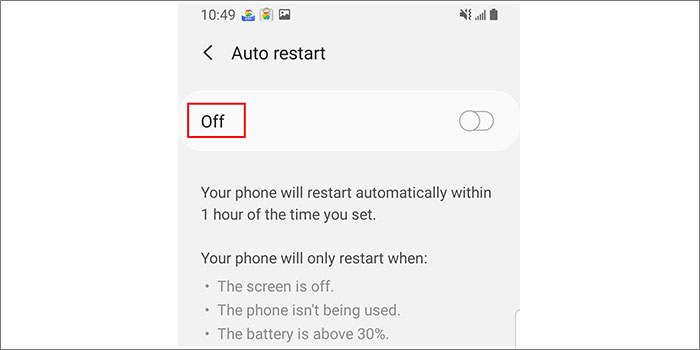
Krok 2: Na stránce Auto restart přepněte tlačítko v horní části na pryč pozice. Poté zkontrolujte, zda je problém vyřešen.
2. Uvolněte úložný prostor
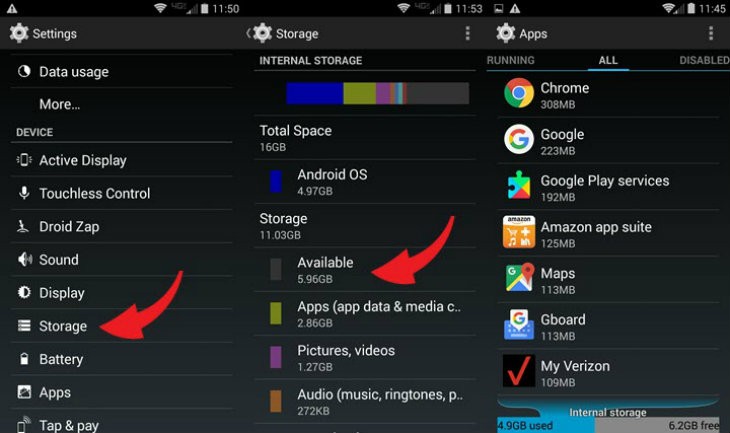
Nedostatek úložného prostoru může někdy způsobit, že se telefon sám restartuje, spadne nebo se objeví jiné problémy. Musíte tedy přejít do Nastavení > Obecná správa > Úložiště a zkontrolovat zbývající úložiště.
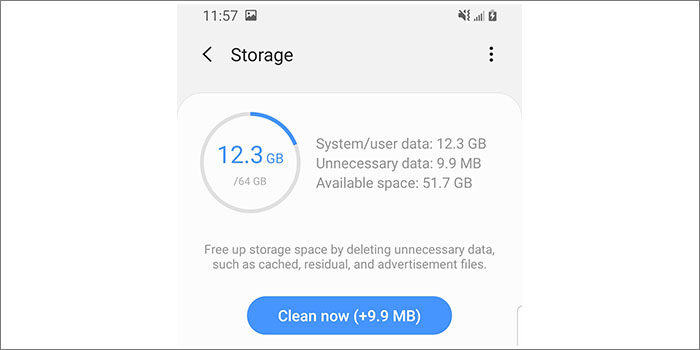
Pokud má váš telefon méně než 5 GB dostupného úložiště, může to být problém. Chcete-li uvolnit místo v úložišti, musíte odstranit nepotřebné aplikace, fotografie, stažené soubory atd.
3. Zkontrolujte fyzické části
1. Odstraňte ochranný kryt telefonu (pokud existuje) a poté zkontrolujte tlačítko napájení. Několikrát jemně stiskněte a uvolněte tlačítko napájení. Tím se tlačítko napájení vrátí do správné polohy, pokud je zaseknuté.
2. Vyjměte SIM kartu a znovu ji správně vložte. Poté zjistěte, zda je problém vyřešen.
3. Pokud je baterie telefonu vyjímatelná, vyjměte ji a po několika minutách ji vložte zpět.
4. Aktualizujte software Android
Zastaralý software nebo softwarové závady mohou také způsobit, že se telefon Android sám restartuje. Aktualizace softwaru tedy může pomoci vyřešit problém.
Krok 1: Ujistěte se, že je váš telefon připojen ke stabilní Wi-Fi a baterie má alespoň 50 % energie.
Krok 2: Jdi na Nastavení > Aktualizace softwaru > Stažení a instalace a váš telefon zkontroluje aktualizace.
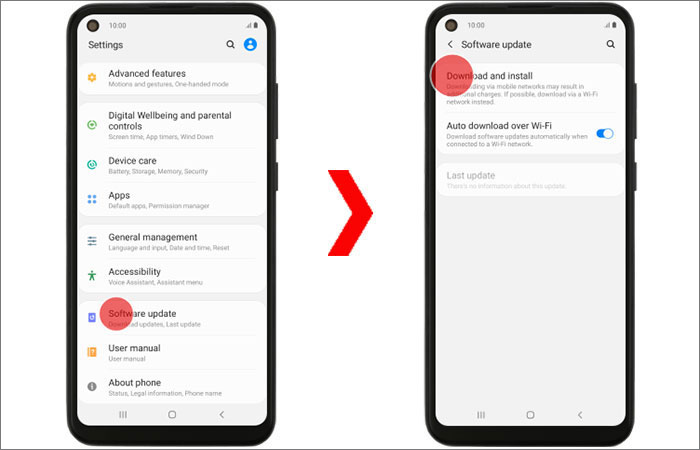
Krok 3: Pokud je k dispozici aktualizace, nainstalujte aktualizaci podle kroků uvedených na obrazovce.
Krok 4: Po restartování a aktualizaci systému Android aktualizujte všechny stažené aplikace a poté zkontrolujte, zda je problém vyřešen.
Pokud váš Telefon Android se po aktualizaci stále restartuje, přejděte na další metodu.
5. Vstupte do nouzového režimu
Nouzový režim je užitečná metoda odstraňování problémů. V nouzovém režimu telefon spouští pouze aplikace dodávané se systémem Android. Tímto způsobem můžete otestovat, zda některé stažené aplikace způsobují, že se telefon neustále náhodně restartuje. Pokud ano, stačí tyto aplikace odinstalovat, abyste problém vyřešili. Chcete-li problém vyřešit, postupujte podle následujících kroků.
Krok 1: Restartujte telefon Android v nouzovém režimu.
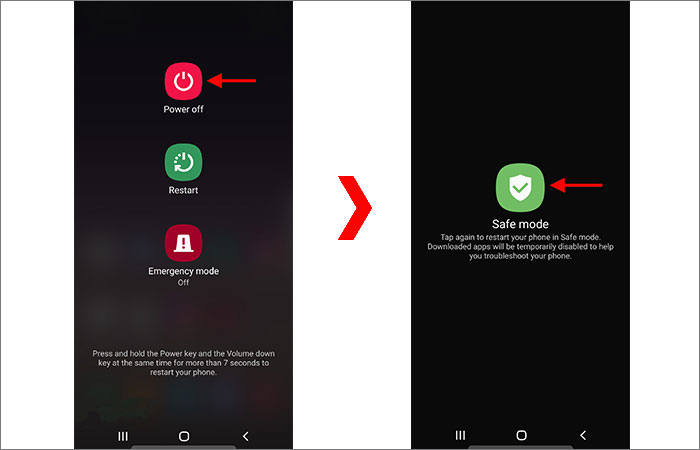
Obvykle musíte stisknout a podržet tlačítko Napájení, když je telefon zapnutý, dokud se nezobrazí nabídka Napájení. Poté dlouze stiskněte možnost Vypnout, dokud se nezobrazí tlačítko nouzového režimu. Nakonec klepněte na tlačítko nouzového režimu a telefon se restartuje v nouzovém režimu.
Krok 2: Zkontrolujte, zda problém zmizel.
Zkontrolujte, zda problém zmizel. Pokud ano, problém pravděpodobně způsobuje aplikace. Přejděte k dalšímu kroku a odstraňte příslušnou aplikaci. Pokud se telefon stále restartuje v nouzovém režimu, přejděte k dalšímu řešení.
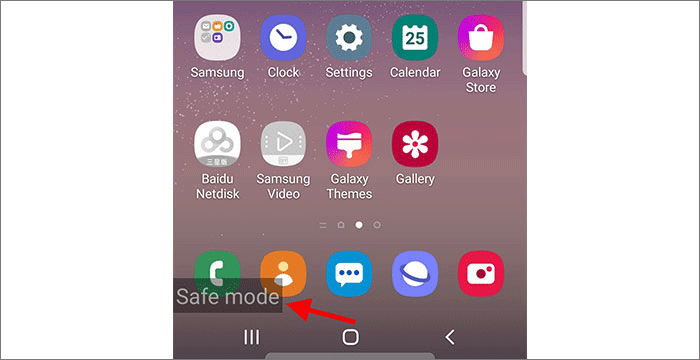
Krok 3: Restartujte telefon normálně a zkontrolujte aplikace.
Ukončete nouzový režim a restartujte telefon normálně. Odeberte nedávno stažené aplikace jednu po druhé. Po každém odstranění restartujte telefon a zjistěte, zda byl problém vyřešen.
6. Proveďte obnovení továrního nastavení
Pokud odstranění stažených aplikací nepomůže a telefon se stále restartuje sám, problém může spočívat v nastavení systému nebo poškozených systémových souborech. Pokud ano, resetování telefonu do továrního nastavení problém vyřeší.
Krok 1: Restartujte telefon v režimu obnovení systému Android pomocí tlačítek napájení a hlasitosti.
Krok 2: Na obrazovce obnovení systému Android vyberte Ukrytí dat / obnovení továrního nastavení stisknutím tlačítka snížení/zvýšení hlasitosti a poté tuto možnost potvrďte stisknutím tlačítka napájení.
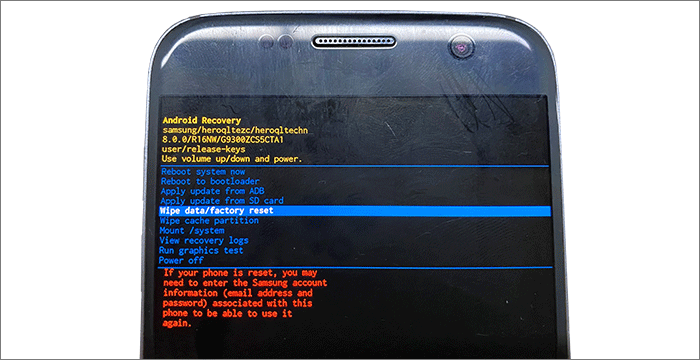
Krok 3: Na další stránce vyberte Ano a začněte mazat všechna uživatelská data.
Krok 4: Po dokončení továrního nastavení vyberte možnost Reboot system now a restartujte telefon normálně.
Krok 5: Po návratu do telefonu zkontrolujte, zda je problém s náhodným restartem vyřešen.
Pokud váš Telefon Android se po obnovení továrního nastavení stále restartuje, přejděte k další metodě.
7. Použijte iSumsoft Android Refixer
Pokud pro vás žádná z výše uvedených metod nefunguje, nenechte se odradit. Zde je výkonný a spolehlivý nástroj pro opravu Androidu – iSumsoft Android Refixer, který vám pomůže. Umožňuje vám používat počítač k opravě různých problémů se systémem Android, včetně neustálého restartování systému Android, uvíznutí systému Android v režimu obnovení, černé obrazovky smrti systému Android a dalších. Stáhněte a nainstalujte iSumsoft Android Refixer do počítače a poté postupujte podle těchto kroků.
Krok 1: Otevřete iSumsoft Android Refixer a klikněte na Home na hlavním rozhraní.
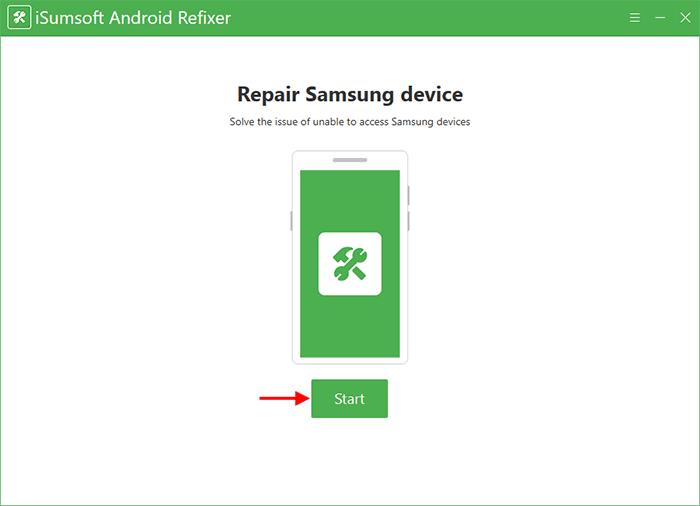
Krok 2: Zadejte základní informace o svém mobilním telefonu, včetně modelu modelu a kódu ISO země. Poté vyberte cestu ke stažení a cestu dekomprese pro balíček pro obnovu systému, který chcete stáhnout. Poté klikněte na Ke stažení tlačítko pro zahájení stahování systémového balíčku.
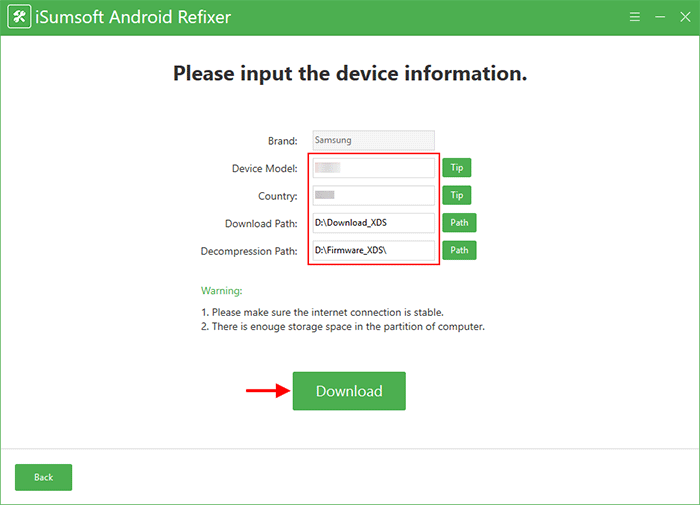
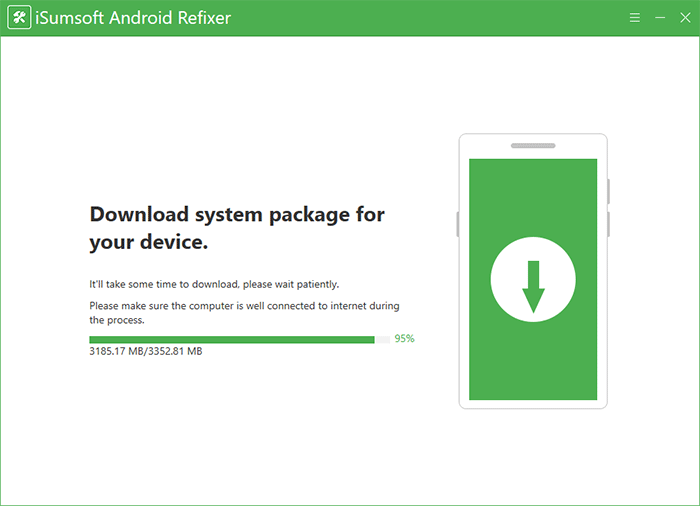
Krok 3: Počkejte na dokončení stahování. Bude to trvat několik minut v závislosti na rychlosti sítě vašeho počítače.
Krok 4: Když je systémový balíček připraven, dostanete se na stránku zobrazenou na obrázku níže. Chcete-li restartovat telefon do režimu stahování, musíte provést kroky uvedené na stránce.
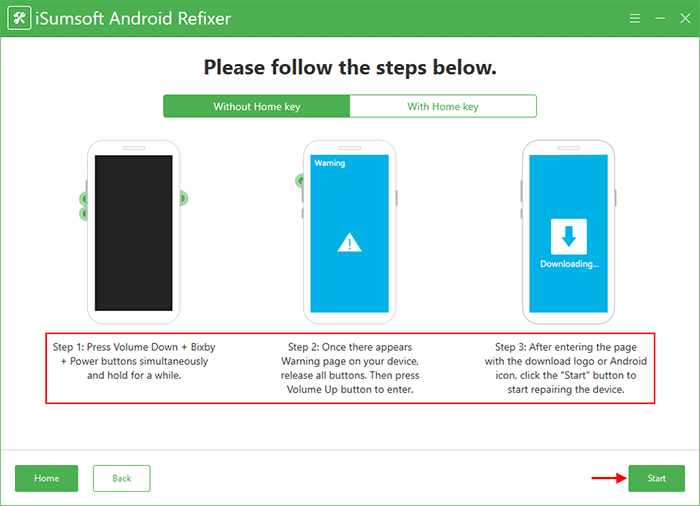
Jakmile se váš telefon dostane do režimu stahování, klikněte na Home tlačítko v pravém dolním rohu softwarového rozhraní, takže software okamžitě začne opravovat váš telefon Android.
Krok 5: Počkejte na dokončení opravy, což bude trvat několik minut. Udržujte telefon připojený a nezavírejte software, dokud nebude oprava úspěšná.
Krok 6: Když se na softwarovém rozhraní zobrazí zpráva „Opraveno zařízení úspěšně“, uvidíte, že se telefon normálně restartuje a dostanete se na domovskou obrazovku.
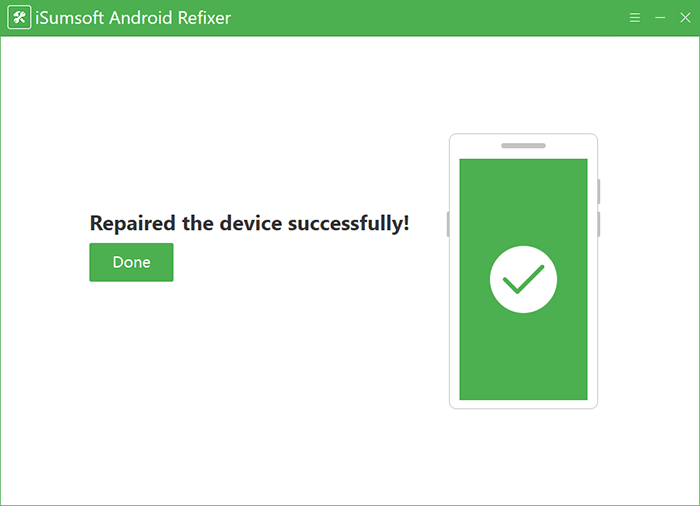
Poté můžete telefon normálně používat. Chvíli to pozorujte. Už by neměl mít problém s náhodným restartováním.
Související články
- Jak odemknout telefon Android s/bez účtu Google [2023 Novinka]
- 2023 Vivo FRP Bypass [všechny Vivo a Android]
- Jak odemknout telefon Samsung bez ztráty dat [Aktualizováno]
- Jak odebrat dříve synchronizovaný účet Google z Androidu
- Jak obejít ověření PIN po obnovení továrního nastavení (SAMSUNG)
- Samsung Galaxy S9 — Obejít FRP bez účtu Google
3. Zavřete aplikace, které nepoužíváte
Přestože Android spravuje paměťové aplikace během používání, mohou být případy, kdy budete chtít vyhledat aktualizace aplikací nebo vynutit zastavení aplikace. Tento krok může pomoci, pokud pozorujete konkrétní aplikaci zodpovědnou za selhání a restartování systému Android.
Přejděte do aplikace Obchod Play, klepněte na třířádkovou nabídku a vyberte Moje aplikace a hry, abyste získali aktualizace aplikací pro Android, klikněte Aktualizace pro jednu aplikaci nebo si to vyberte Aktualizovat vše pokud je potřebujete více aplikací.
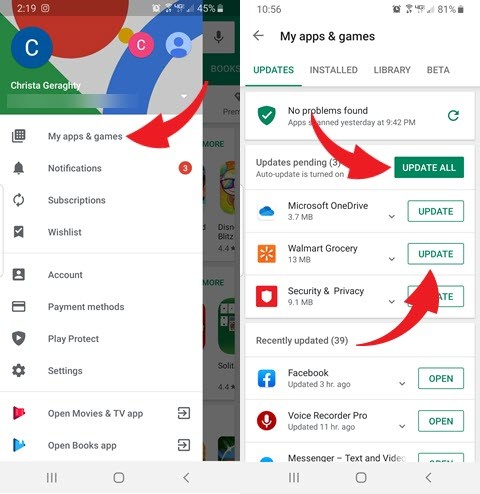
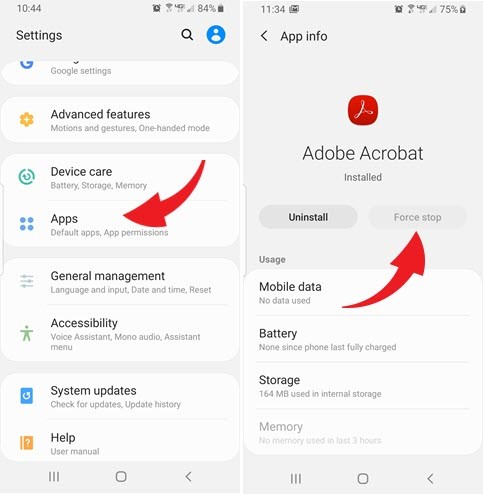
Pokud si všimnete, že vaše zařízení stále padá a restartuje se, zvažte vynucení zastavení aplikace, pokud si myslíte, že je to viník.
Otevřená Nastavení, klikněte na aplikace, klepněte na problematickou aplikaci a vyberte Vynutit zastavení.
4. Pokud používáte, vyjměte pouzdro a externí baterie
Používáte nějaké příslušenství třetích stran, jako je pouzdro nebo externí baterie? Pokud ano, tyto doplňky mohou být důvodem vašich problémů, protože často mohou zakrývat senzory nebo tlačítka vašeho smartphonu.
Chcete-li odstranit příslušenství třetích stran jako viníka, odstraňte je při odstraňování problému. Pokud se ukáže, že jsou příčinou problému, zvažte jejich výměnu nebo odstranění.
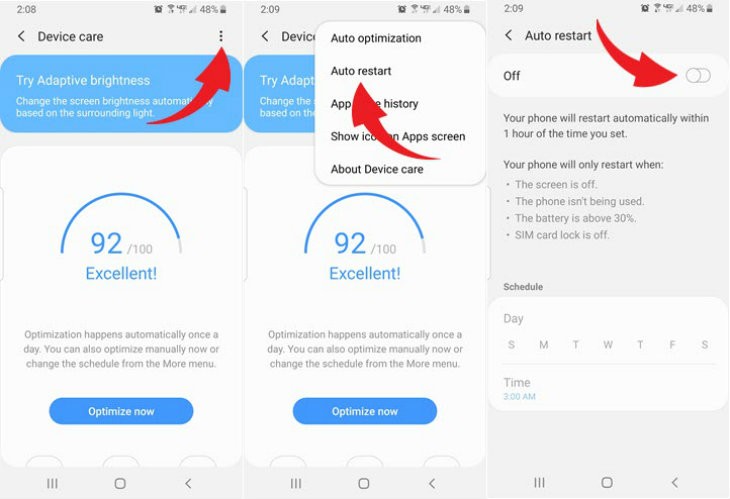
5. Zkontrolujte Péče o zařízení a zjistěte, zda je povolen automatický restart
Některá zařízení se systémem Android, jako jsou zařízení od společnosti Samsung, mají možnost Device Care, která může v případě potřeby pomoci zvýšit výkon vašeho smartphonu. Chcete-li zkontrolovat, zda je povolen automatický restart jako příčina selhání a restartování vašeho zařízení, postupujte podle pokynů níže.
Otevřená Nastavení a klepněte na Péče o zařízení. Klikněte na tři tečky v pravém horním rohu a vyberte si Automatický restart. Pokud je tato možnost povolena, deaktivujte ji a zjistěte, zda to váš problém nevyřeší.
6. Zkontrolujte, zda nejsou špatné aplikace a odinstalujte je
Ačkoli je stahování a instalace aplikací často bezpečné, existují případy, kdy aplikace způsobuje problémy. Chcete-li zjistit, zda je za vypnutí a restart vašeho zařízení odpovědná aplikace, vypněte stažené aplikace restartováním gadgetu v nouzovém režimu.
Zde je návod, jak používat nouzový režim se zařízeními Samsung: (Poznámka: Kroky se mohou u různých výrobců lišit.)
Nejprve zcela vypněte telefon. Poté zapněte telefon a když se zobrazí logo Samsung, stiskněte a podržte tlačítko Hlasitost Dolů klíč. Pokud to uděláte správně, v levém dolním rohu obrazovky se zobrazí „Nouzový režim“. Pokud se „Nouzový režim“ nezobrazí, opakujte výše uvedené kroky.
Jakmile jste v nouzovém režimu, můžete odebrat aplikaci způsobující problémy v telefonu.
Chcete-li ukončit nouzový režim, restartujte telefon a restartuje se normálně.
7. Poslední možnost: Resetujte telefon do továrního nastavení
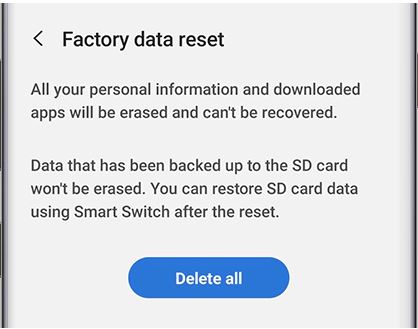
Předpokládejme, že problém přetrvává v nouzovém režimu; zvažte pokročilé řešení problémů. To spočívá v resetování telefonu do továrního nastavení. Upozorňujeme, že toto je poslední možnost, pokud všechny ostatní možnosti selhaly. Protože tento proces smaže všechny aplikace a data z vašeho Androidu, musíte nejprve zálohovat své zařízení.
od Nastavení, vyhledejte a vyberte Obnovení továrních dat. Dále klepněte na Obnovení továrních dat znovu a zkontrolujte informace. Až budete připraveni, přejeďte a klepněte na Resetovat. Pokud máte v telefonu bezpečnostní zámek, budete požádáni o zadání přihlašovacích údajů. Chcete-li odstranit všechny informace a stažené aplikace, klepněte na Smazat všechny.
Při zálohování důležitých souborů doporučujeme využít našeho sponzora, IDrive. S IDrive můžete zálohovat všechna vaše PC, Mac a mobilní zařízení do JEDNÉHO účtu za jednu nízkou cenu! Přejděte na IDrive.com a použijte propagační kód Kim a ušetřete 50 % na 5 TB cloudové zálohy nyní!

Připojte se ke komunitě Komando
Získejte ještě více know-how v komunitě Komando! Zde si můžete užít Kim Komando Show ve svém rozvrhu, číst Kimovy e-knihy zdarma, klást technické otázky na fóru – a mnoho dalšího.


