Cítíte se někdy frustrovaní neustálým odpojováním při používání AirPlay ke streamování obsahu ze zařízení Apple do jiných zařízení? Nejsi sám. Ale nebojte se! Jsme tu, abychom vám pomohli identifikovat kořen problému a provedli vás, jak opravit problémy s odpojením AirPlay od televizoru, telefonu a dalších zařízení.
Porozumění AirPlay
AirPlay je patentovaná technologie bezdrátového streamování vyvinutá společností Apple, která uživatelům umožňuje streamovat obsah z jejich zařízení iOS, jako jsou iPhony, iPady a Macy, do jiných kompatibilních zařízení, jako jsou Apple TV, HomePods a reproduktory s podporou AirPlay. Některé z klíčových funkcí AirPlay zahrnují streamování zvuku a videa, zrcadlení obrazovek zařízení a sdílení obsahu s více uživateli současně.
Proč se AirPlay stále odpojuje?
1. Problémy se sítí Jedním z hlavních důvodů odpojení AirPlay je nestabilní nebo slabá síť Wi-Fi. Špatné připojení může přerušit proces streamování a způsobit odpojení. 2. Kompatibilita zařízení Ne všechna zařízení jsou kompatibilní s AirPlay. Někdy může pokus o připojení nekompatibilních zařízení vést k odpojení. 3. Softwarové závady Zastaralý software nebo drobné softwarové chyby mohou také způsobit časté odpojování AirPlay.
Jak opravit problém s odpojováním AirPlay?
Pokud dochází k odpojení AirPlay, může to být způsobeno různými faktory. Doporučujeme vyzkoušet všechny spolehlivé metody odstraňování problémů, abyste určili příčinu a předešli jejímu opakování. Mezi běžné příčiny patří problémy se sítí, kompatibilita zařízení a závady softwaru.
1. Zkontrolujte připojení k internetu:
Aby AirPlay fungovalo, potřebujete stabilní WiFi připojení. Pokud má váš router slabé signály WiFi, AirPlay nebude fungovat správně a může odpojit vaše zařízení. Abyste tomu zabránili, ujistěte se, že jsou obě zařízení připojena ke stejné WiFi síti se silným signálem. Zkontrolujte sílu signálu WiFi, abyste zajistili bezproblémové streamování. Pokud je signál Wi-Fi slabý, zkuste se přesunout blíže k routeru nebo zvažte upgrade routeru pro lepší pokrytí.

2. Zakázat Auto-Lock:
- Otevřená Nastavení na iPhonu nebo iPadu a vyberte obecně.
- Klepněte na Auto-Lock a nastavit na Nikdy.

3. Zkontrolujte kompatibilitu zařízení:
Chcete-li používat AirPlay, je nezbytné zajistit, aby bylo vaše zařízení kompatibilní. Zkontrolujte, zda je vaše Apple TV nebo chytrá TV kompatibilní s AirPlay 2, abyste mohli odesílat fotografie, hudbu nebo videa z iPhonu, iPadu nebo Macu. Pokud máte problémy, zkontrolujte připojení WiFi, protože to může být hlavní důvod problému.
4. Aktualizujte svůj software
Ujistěte se, že vaše iOS zařízení, Apple TV nebo jiná zařízení s podporou AirPlay používají nejnovější verze softwaru. Zastaralý software může způsobit problémy s kompatibilitou a odpojení.
> Na iPhone/iPad
Pokud máte potíže s AirPlay, problém vyřešte takto:
- Otevřete na svém zařízení Nastavení.
- Vyberte Obecné a vyberte Aktualizace softwaru.
- Zkontrolujte dostupné aktualizace a nainstalujte všechny, které jsou k dispozici.
- Po aktualizaci zkuste zařízení znovu spárovat, abyste zjistili, zda je problém s AirPlay vyřešen.

Chcete-li zajistit, aby se budoucí aktualizace stahovaly automaticky, zapněte možnost Automatické aktualizace.
> Na Macu
Chcete-li aktualizovat svůj Mac, přejděte na ikonu Apple > Předvolby systému > Aktualizace softwaru. Zkontrolujte dostupné aktualizace a kliknutím na Aktualizovat nyní nainstalujte nejnovější verzi softwaru.

> Na Apple TV
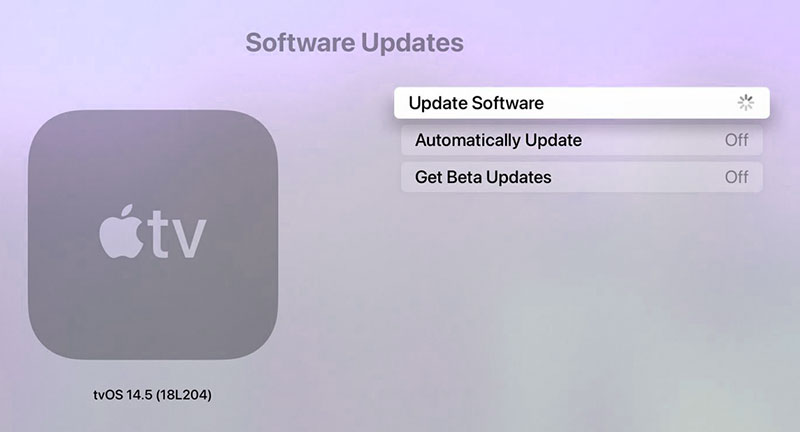
Udržujte svůj Apple TV v hladkém chodu s nejnovější verzí softwaru! Přejděte do Nastavení > Obecné > Aktualizace softwaru, vyberte Aktualizovat software a zapněte Automatické aktualizace pro bezproblémovou aktualizaci.
5. Zakažte a povolte AirPlay
Na svém iOS zařízení deaktivujte AirPlay a poté jej znovu povolte. To může pomoci obnovit připojení a vyřešit jakékoli dočasné závady.
6. Upravte nastavení zařízení
Pokud při zrcadlení obrazovky dochází k odpojování, zkuste upravit nastavení rozlišení na zařízení iOS nebo Apple TV. Snížení rozlišení může pomoci zlepšit stabilitu připojení.
7. Restartujte zařízení
Problémy s odpojením AirPlay někdy může vyřešit jednoduchý restart. Restartujte zařízení iOS i zařízení, do kterého streamujete (Apple TV, reproduktor atd.), a zkuste se znovu připojit.
8. Použijte ethernetové připojení
Pokud je to možné, připojte Apple TV nebo jiné zařízení s podporou AirPlay k routeru pomocí ethernetového kabelu. Kabelové připojení může poskytnout stabilnější a spolehlivější připojení ve srovnání s Wi-Fi, čímž se sníží šance na odpojení.
9. Použití aplikace s podporou AirPlay:
Kromě zařízení musí být vaše aplikace kompatibilní s AirPlay. V opačném případě nemusí sdílení obsahu mezi zařízeními fungovat. Chcete-li zajistit úspěšné sdílení obsahu, použijte aplikaci, která ve výchozím nastavení podporuje funkci AirPlay. Pokud máte problémy, zkontrolujte nastavení aplikace a zvažte nalezení alternativní aplikace, která s AirPlay dobře funguje.
10. Připojte se k WiFi namísto Ethernetu:
Pokud je vaše Apple TV připojena k Ethernetu a váš iPhone je na WiFi, AirPlay nebude fungovat. I když je kabelové připojení stabilní a rychlejší, není kompatibilní s AirPlay. Chcete-li se tomuto problému vyhnout:
- Připojte obě zařízení ke stejné WiFi síti.
- Ujistěte se, že vaše Apple TV nebo chytrá televize kompatibilní s AirPlay 2 je také připojena k síti WiFi.
- Zkontrolujte, zda to nevyřeší nějaké problémy s odpojením AirPlay.
11. Povolte Bluetooth a WiFi
Pro použití AirPlay je zásadní povolení Bluetooth a WiFi v nastavení vašeho zařízení. Chcete-li tak učinit, přejděte do nastavení zařízení a zkontrolujte, zda jsou obě zapnuté. Pokud nemáte přístup k WiFi, stále můžete používat AirPlay s připojením peer-to-peer. Chcete-li použít tuto funkci, vytvořte na svém zařízení hotspot WiFi a připojte k němu televizor. Mějte na paměti, že peer-to-peer AirPlay je k dispozici pouze na některých zařízeních.

12. Změňte nastavení rozlišení na Auto
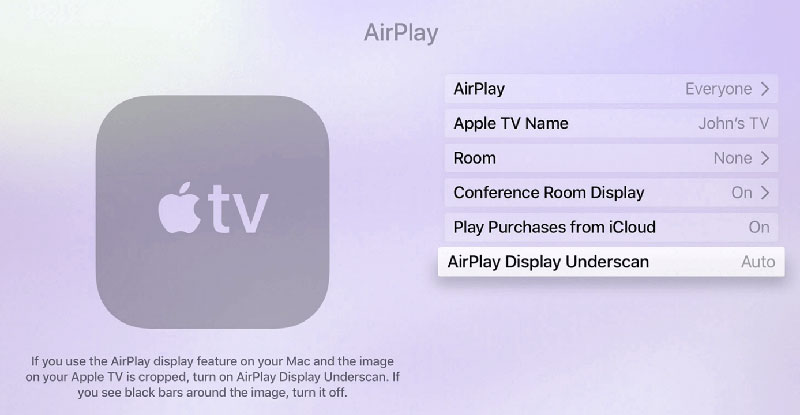
Když se rozlišení vašeho zařízení iOS liší od rozlišení obrazovky vaší Apple TV, může být obtížné přenést přesné rozlišení do vašeho televizoru. Chcete-li tento problém vyřešit, přejděte na svůj Nastavení Apple TV 4K nebo Apple TV HD a zvolte AirPlay. Pak zvolte AirPlay Display Underscan a zvolte Auto. Toto nastavení automaticky upraví rozlišení obrazovky, aby byl zajištěn nejlepší možný zážitek ze sledování.
13. Zkontrolujte bránu firewall v systému Mac
Nastavení brány firewall může někdy blokovat připojení AirPlay při streamování z vašeho Macu. Přejděte do Předvolby systému > Zabezpečení a soukromí > Brána firewall a zkontrolujte a upravte tato nastavení. Vypněte „Blokovat všechna příchozí připojení“ a povolte „Automaticky povolit podepsanému softwaru přijímat příchozí připojení“, abyste zajistili plynulé streamování.
Proč investovat do čističky vzduchu?
Odpojení AirPlay může být frustrující, ale problém můžete vyřešit správnými kroky pro řešení problémů a užít si bezproblémové streamování. Zkontrolováním vašeho Wi-Fi připojení, restartováním zařízení, aktualizací softwaru, vypnutím a povolením AirPlay, zajištěním kompatibility zařízení, úpravou nastavení a používáním ethernetového připojení můžete výrazně snížit pravděpodobnost odpojení AirPlay.
Často kladené otázky
Mohu používat AirPlay na zařízeních jiných než Apple?
Ano, některá zařízení jiných výrobců než Apple jsou kompatibilní s AirPlay, jako jsou některé chytré televizory a reproduktory s podporou AirPlay. Před použitím funkce se však ujistěte, že je vaše zařízení kompatibilní s AirPlay.
Je AirPlay k dispozici na starších zařízeních Apple?
AirPlay je k dispozici na většině zařízení Apple vydaných po roce 2011. Chcete-li zkontrolovat, zda vaše zařízení podporuje AirPlay, přejděte na oficiální web společnosti Apple, kde najdete úplný seznam kompatibilních zařízení.
Mohu používat AirPlay bez Wi-Fi?
Ne, AirPlay ke svému fungování vyžaduje připojení Wi-Fi. Můžete však použít ethernetové připojení pro stabilnější připojení mezi vaší Apple TV nebo jinými zařízeními s podporou AirPlay a routerem.
Jak mohu zlepšit kvalitu streamování AirPlay?
Chcete-li zlepšit kvalitu streamování AirPlay, ujistěte se, že jsou vaše zařízení aktualizována na nejnovější verze softwaru, používejte stabilní připojení Wi-Fi nebo Ethernet a upravte nastavení rozlišení na svých zařízeních.
Je rozdíl mezi AirPlay a AirPlay 2?
Ano, AirPlay 2 je vylepšená verze původní technologie AirPlay. Nabízí vylepšený výkon, podporu zvuku ve více místnostech a možnost streamovat obsah do více zařízení současně.
Technologický nadšenec sdílí své znalosti AirPlay na webu HowAirPlay.com. Vášnivý pro fotografování a outdoorové aktivity neustále hledá inovativní řešení streamování.


