Když poprvé připojím svůj Galaxy S10e k mému Chevy Cruze z roku 2017, Spotify se neobjeví na mé obrazovce „náhled“, i když jsem jej použil naposledy, když jsem byl připojen. Když přistupuji ke Spotify z karty zvuku (ikona sluchátek), zobrazí se zpráva „Zdá se, že Spotify právě teď nefunguje“. Jediné řešení, které jsem zatím našel, je odpojit a restartovat telefon a pak vše funguje dobře. Ale když se poté ZNOVU odpojím (jako když z nějakého důvodu vystupuji z auta), cyklus začíná znovu.
— Uživatel z Redditu
Spotify nefunguje na Android Auto, ale mnoho uživatelů nezná příčiny. Ve skutečnosti může být problém s nefunkčností Spotify Android Auto způsoben několika důvody. Když je váš účet Spotify v nestabilním stavu, Spotify se na Android Auto nepřehraje. Nebo jsou jak Spotify, tak Android Auto na vašem telefonu zastaralé, které je třeba aktualizovat na nejnovější verzi, aby fungovaly. Z několika důvodů se zdá, že Android Auto Spotify právě teď nefunguje.
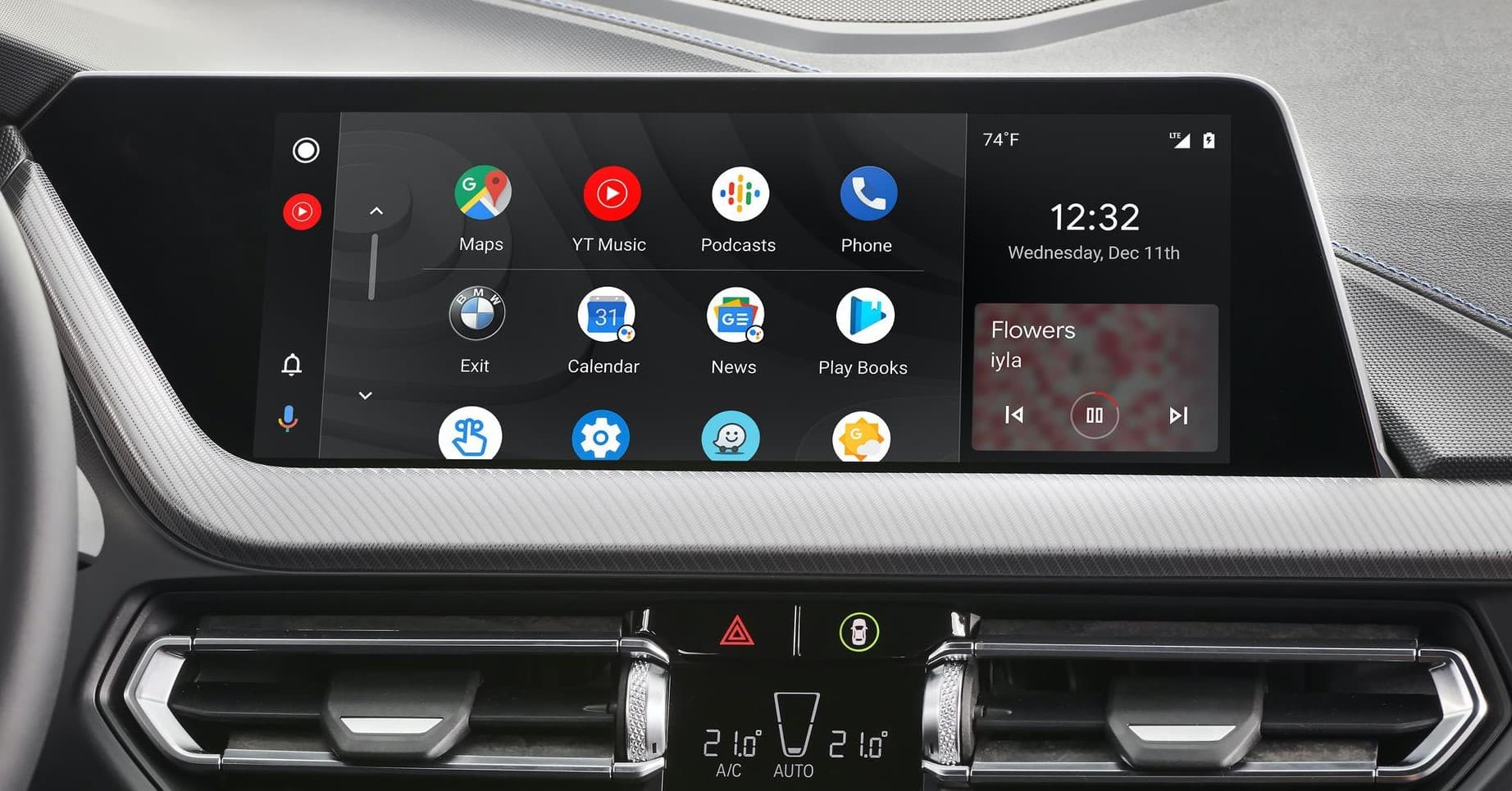
Pokud chcete hrát Spotify v autě a ovládat přehrávání na telefonu za jízdy, Android Auto je hlavní oblíbenou aplikací. Ale jsou chvíle, kdy se zdá, že Android Auto Spotify nefunguje. Doposud nikdo nemůže určit příčinu tohoto problému. V tomto článku vám to ukážeme jak opravit Android Auto Spotify nefunguje a představit nejlepší alternativu přehrávání skladeb Spotify v autě, když Spotify nefunguje na Android Auto.
Část 1. Nastavení oprav Spotify nefunguje na Android Auto
Zde jsou některá související nastavení aplikací a zařízení, která mohou způsobit, že Spotify nebude fungovat na Android Auto. Můžete je upravit tak, aby Spotify fungovalo podle očekávání.
Upravit nastavení aplikace Spotify:
V nastavení aplikace Spotify pro Android je možnost s názvem «Povolit vysílání zařízení» umožňuje zařízení ovládat, zda je vaše aktivita na Spotify viditelná pro ostatní zařízení ve stejné síti. Když je toto nastavení povoleno, ostatní zařízení s nainstalovaným Spotify ve stejné síti mohou zjistit stav přehrávání vašeho zařízení a ovládat přehrávání na dálku. Ujistěte se, že je zapnuta možnost Povolit stav vysílání zařízení.
Povolit stav vysílání zařízení
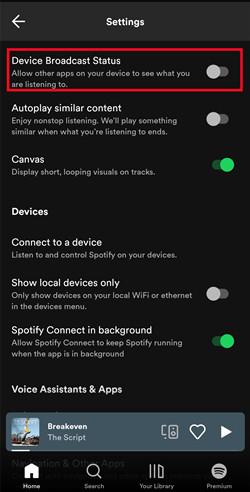
V systému Android přejděte na Spotify > Nastavení > Stav vysílání zařízení. Pokud je nastavení Stav vysílání zařízení nastaveno na off, nastavte přepínač vedle něj on. Pokud je již nastavení Stav vysílání zařízení zapnuto, nastavte přepínač vedle něj off a zpět on.
Upravit nastavení zařízení Android:
Vaše zařízení Android má nastavení optimalizace baterie, které pomáhá omezit aktivity aplikací a šetřit tak energii. Zkontrolujte, zda je Spotify nějakým způsobem optimalizováno nastavením baterie ve vašem zařízení, například «Neoptimalizováno«. Navrhujeme vyjmout Spotify z optimalizace baterie, aby bylo možné pracovat na Android Auto.
Nastavte Neoptimalizovat pro aplikaci Spotify
V systému Android přejděte na Nastavení > Baterie/Baterie a napájení > Aplikace/Vše/Všechny aplikacea poté přejděte dolů a vyhledejte a vyberte Spotify. Jakmile získáte přístup k možnostem souvisejícím s optimalizací baterie pro Spotify, vyhledejte Neoptimalizovat, neoptimalizovat nebo podobně a poté vyberte Hotovo/OK pro uložení změn. Díky tomu bude Spotify fungovat bez omezení na pozadí.
Změňte nastavení Bluetooth pouze pro hovory
Pokud používáte Android Auto s párováním Bluetooth, zde je návod, jak změnit nastavení Bluetooth speciálně pro Vyzývá a ne Hudba. V systému Android přejděte na Nastavení > Připojená zařízení/Bluetootha najděte připojení Bluetooth pro audio systém vašeho auta a klepněte na Nastavení ikona vedle ní.
Hledejte možnost související s Bluetooth audio or Media audio a zakázat jej. Tím zabráníte přenosu zvuku/hudby přes Bluetooth. Odtud také zajistit, že možnost pro Zvuk telefonu or Vyzývá je povoleno. To umožní přenos zvuku hovoru přes Bluetooth.
Další nastavení:
Když zjistíte, že Android Auto pro Spotify nefunguje, můžete zkusit nastavit Spotify jako výchozí hudební službu pro Google Assistant.
Nastavte Spotify jako výchozí hudební službu
Chcete-li nastavit Spotify jako výchozí hudební přehrávač, řekněte «Hej/OK, Google» vyvolejte Asistenta Google nebo dlouze stiskněte Domů knoflík. Poté klepněte na svůj profilový obrázek v dolní části obrazovky a přejděte na něj Nastavení > Hudba > Výchozí hudební knihovna/přehrávača poté vyberte Spotify. Tím nastavíte Spotify jako výchozí hudební přehrávač.
Část 2. Kroky pro odstraňování problémů, jak opravit nefunkčnost Spotify na Android Auto
Pokud nastavení uvedená výše v tomto příspěvku nepomohou vyřešit problém, zkuste problém vyřešit pomocí kroků pro odstraňování problémů zde.
Krok 1. Vynutit zastavení aplikace Spotify
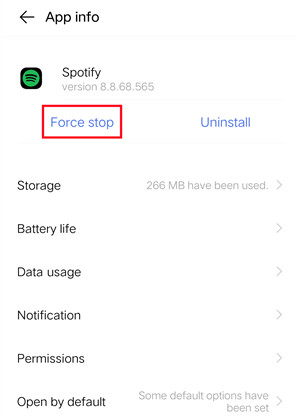
V systému Android přejděte na Nastavení > Správce aplikacía poté přejděte dolů a vyhledejte a vyberte Spotify. Chcete-li vynutit zastavení aplikace Spotify, klepněte na Vymažte mezipaměť/data a pak Vynutit zastavení. Chcete-li vymazat pouze mezipaměť aplikace, klepněte na Vymazat mezipaměť/data tam nebo přejděte na Spotify > Nastavení a přejděte na Vymazat mezipaměť a klepněte na ni.
Krok 2. Restartujte zařízení Android
Poté restartujte zařízení Android. Stiskněte a podržte tlačítko napájení, dokud se nezobrazí jezdec vypnutí se na obrazovce zobrazí, přetažením posuvníku vypněte zařízení. Jakmile obrazovka ztmavne, stiskněte a podržte tlačítko napájení a zařízení se restartuje. Můžete pokračovat a zkontrolovat, zda problém zmizel.
Krok 3. Aktualizujte aplikaci a zařízení
Pokud je to možné, stáhněte a nainstalujte aplikaci a operační systém zařízení. Chcete-li aktualizovat aplikaci Spotify, přejděte na Google Play > Hledat, poté vyhledejte Spotify a zkontrolujte, zda je k dispozici aktualizace. Chcete-li aktualizovat operační systém Android, přejděte na Nastavení > Aktualizace systému/softwaru a zkontrolujte všechny dostupné aktualizace ke stažení a instalaci nejnovější verze.
Krok 4. Čištění Odinstalujte aplikaci Spotify
Pokud stále zjistíte, že Spotify na Android Auto nefunguje, odinstalujte aplikaci Spotify na svém zařízení Android.
Pro Android — 6.0 nebo vyšší:
V systému Android 6.0 nebo vyšším přejděte na Nastavení > Aplikace > Spotify > Úložiště a mezipaměť > Vymazat úložiště. Po dokončení se vraťte do nastavení Spotify > Odinstalovat. Poté se vraťte na domovskou obrazovku zařízení Android a přejděte na Správce souborů > Interní úložiště Androiddata, pak vyhledejte složku s názvem com.spotify.music a smazat jej. Nakonec restartujte zařízení a stáhněte si aplikaci Spotify pro Android z oficiálních stránek.
Pro Android — starší než 6.0:
V systému Android 6.0 nebo starším přejděte na Nastavení > Aplikace/Aplikace > Správa aplikací > Spotify > Vymazat data. Po dokončení se vraťte na domovskou obrazovku zařízení Android a přejděte na Úložiště > Android > Dataa poté smažte složku s názvem com.spotify.music. Nakonec restartujte zařízení a znovu nainstalujte aplikaci z oficiálního webu.
Část 3. Nejlepší alternativy k hraní Spotify v autě
Nejdůležitější je, že pokud vaše auto není kompatibilní s Android Auto, můžete si užívat funkce Spotify Android Auto. Jinak nezáleží na tom, jakým způsobem hrajete Spotify v autě, budete potřebovat připojení k internetu a prémiový účet Spotify. Internet může být někdy trochu zaostalý a prémiové předplatné vás bude stát další peníze, když si chcete jen poslechnout své oblíbené skladby. A dále vám ukážeme nejlepší způsob, jak hrát Spotify v autě bez prémie.
S pomocí ViWizard Spotify Music Converter si můžete stáhnout skladby Spotify, které se vám líbí, do počítače, aniž byste si předplatili jakýkoli prémiový tarif, a přenést je do telefonu nebo jiného zařízení k přehrávání. Pak je můžete přehrávat v autě přes Bluetooth nebo USB disk plynule bez jakýchkoli omezení a závad.
Klíčové vlastnosti ViWizard Spotify Music Converter
* Bezpečnost ověřena. Stáhlo si ji 5,481,347 XNUMX XNUMX lidí.
- Stáhněte si Spotify písně, alba, seznamy skladeb, podcasty, audioknihy
- Převeďte hudbu Spotify na bezeztrátové MP3, AAC, FLAC, WAV, M4A, M4B
- Podpora přehrávání offline hudby Spotify na jakémkoli zařízení a kdykoli
- Kompatibilní s Windows a macOS a také s nejnovějším Spotify
Krok 1 Procházejte skladby Spotify ke stažení
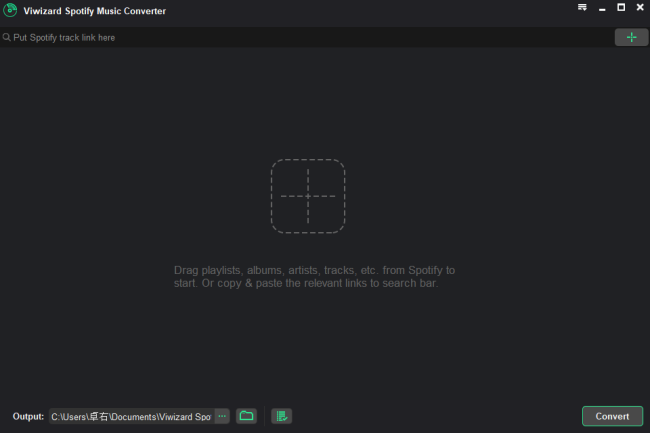
Jakmile na počítači otevřete aplikaci ViWizard Spotify Music Converter, automaticky se načte aplikace Spotify. Poté přejděte na procházení hudební knihovny ve Spotify a vyberte libovolnou skladbu, album nebo seznam skladeb ke stažení. Požadované skladby můžete přímo přetáhnout do převodníku. Nebo je můžete přidat do převodníku zkopírováním a vložením odkazu na hudbu do vyhledávacího pole.
Krok 2 Upravte výstupní audio parametr
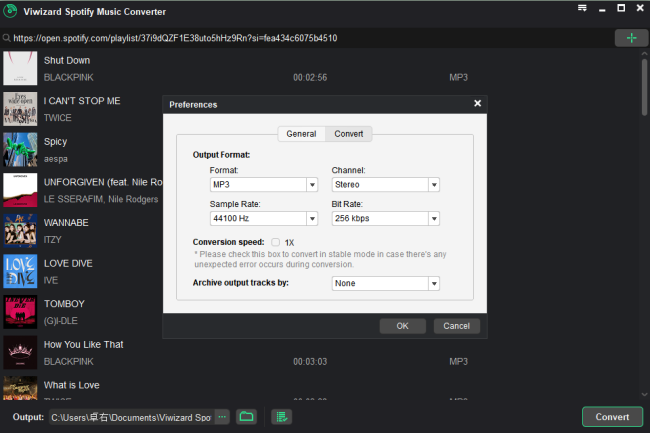
Než začnete stahovat skladby Spotify, musíte nejprve nakonfigurovat nastavení zvuku. Přejděte na panel nabídek a z rozevírací nabídky vyberte možnost Předvolby. Objeví se okno nastavení, kde si můžete vybrat výstupní formát a upravit bitovou rychlost, vzorkovací frekvenci a kanál.
Krok 3 Začněte stahovat hudbu Spotify do MP3
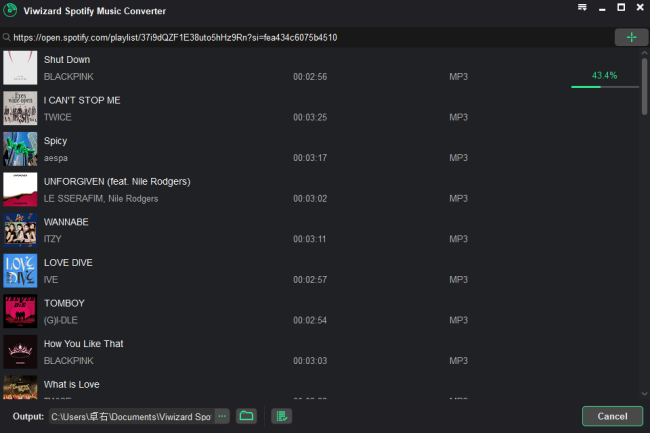
Nyní můžete kliknout na tlačítko Převést v pravé dolní části převodníku. A ViWizard Spotify Music Converter brzy stáhne a převede skladby Spotify do požadovaného formátu. Po převodu můžete tyto převedené skladby najít v seznamu historie a také vyhledat převedenou složku, abyste získali tyto hudební soubory.
Krok 4 Přehrávejte Spotify v autě přes Bluetooth nebo USB disk
Po stažení skladeb Spotify do počítače můžete tyto převedené hudební soubory Spotify přenést na jednotku USB a přehrávat je nebo je přehrávat prostřednictvím Bluetooth. Během tohoto procesu není potřeba žádný internet ani prémie Spotify. Nyní vás problém, že Spotify nefunguje na Android Auto, nikdy nebude obtěžovat.
Shrnutí
Jste připraveni hrát Spotify na Android Auto za jízdy, ale Android Auto Spotify přestane fungovat. Můžete postupovat podle výše uvedené metody a pokusit se vyřešit tento problém s nefunkčním Android Auto Spotify. Můžete také kontaktovat Google a Spotify a vyjádřit konkrétní problém. Pokud jste nedostali uspokojivou odpověď, doporučujeme vám použít alternativu Android Auto Spotify — ViWizard Spotify converter k poslechu Spotify v autě.
Android Auto je chytrá aplikace vyvinutá společností Google, která vám umožňuje přímo používat různé aplikace na obrazovce vašeho auta, abyste se mohli při řízení soustředit. Pomocí Android Auto můžete ovládat funkce, jako je hudba, navigace, mapy, hovory a textové zprávy. Pokud máte zařízení Android a chcete poslouchat hudbu v autě, můžete pomocí Android Auto přehrávat oblíbené skladby a seznamy skladeb prostřednictvím reproduktorů v autě.
Protože je Android Auto kompatibilní s mnoha druhy mediálních aplikací, můžete si pro přehrávání hudby vybrat jakoukoli streamovací službu. Takže samozřejmě můžete poslouchat hudbu Spotify na Android Auto. Někteří uživatelé si však stěžovali, že Spotify nefunguje na problémech Android Auto online. Setkáváte se s tím, že Spotify nefunguje na problém Android Auto? Nebojte se! V následujících částech vám ukážeme několik návrhů, jak opravit, že Android Auto nefunguje se Spotify. Pojďme se na to nyní podívat!
- Část 1. Proč Spotify nefunguje s Android Auto?
- Část 2. Jak opravit nefunkčnost Spotify na Android AutoHot
- Část 3. Alternativní způsob, jak poslouchat Spotify na Android Auto
- Část 4. Další tipy pro používání Android Auto se Spotify
Část 1. Proč Spotify nefunguje s Android Auto?
Podporuje Android Auto Spotify? Tak určitě! Android Auto podporuje řadu mediálních aplikací, jako je Spotify, Amazon Music, YouTube Music a další. Když Spotify nefunguje na Android Auto, většina uživatelů nemůže zjistit důvody. Problém může vyplývat z různých důvodů, protože se problém projevuje mnoha způsoby, včetně toho, že se Spotify nezobrazuje na Android Auto, Android Auto Spotify žádný zvuk, Android Auto Spotify přeskakuje, Spotify se nepřipojuje k Android Auto a další. Níže jsou uvedeny některé možné důvody, proč Spotify nefunguje na Android Auto.
Důvod 1. Většinu funkcí Android Auto lze používat pouze v některých konkrétních zemích, ale mimo tyto země používáte Android Auto.
Důvod 2. Android Auto je kompatibilní s více než 500 modely vozidel a stereo, ale vaše auto Android Auto nepodporuje.
Důvod 3. Existuje několik chyb souvisejících s aplikací Android Auto nainstalovanou na vašem zařízení, které způsobují, že Android Auto nefunguje se Spotify.
Důvod 4. Vaše zařízení Android není připojeno ke stabilní nebo slabé internetové síti, což ovlivňuje přehrávání Spotify na Android Auto.
Důvod 5. Spotify nesmí hrát na pozadí nebo je Spotify na vašem zařízení Android zastaralé.
Důvod 6. Váš účet Spotify není zcela připojen k Android Auto nebo Android Auto skrývá aplikaci Spotify.
Část 2. Řešení nefunkčnosti Android Auto se Spotify
Ve srovnání s Apple CarPlay má Android Auto více funkcí, takže někdy nefunguje. Když zjistíte, že Spotify nefunguje na Android Auto, můžete problém vyřešit pomocí následujících metod.
Řešení 1. Restartujte zařízení Android
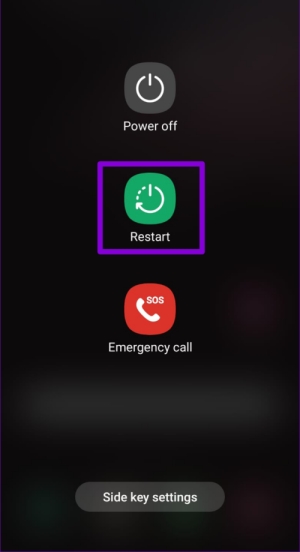
Někdy je s vaším telefonem něco v nepořádku, pak aplikace Spotify nefunguje dobře na Android Auto. V tomto případě je rychlý způsob, jak tento problém vyřešit, restartovat zařízení Android a znovu jej připojit k autu. Může být užitečné problém vyřešit.
Řešení 2. Vymažte mezipaměť ve Spotify nebo Android Auto
Pokud se vaše Android Auto Spotify stále pozastavuje, možná budete muset vymazat mezipaměť ve Spotify nebo Android Auto. To vám může pomoci odstranit některé možné závady a odstranit dočasné datové soubory, aby se Spotify a Android Auto mohly hladce pohybovat. Existují dvě možnosti, jak vymazat mezipaměť ve Spotify nebo Android Auto na vašem zařízení Android, a zde je návod, jak na to.
Vymažte mezipaměť Spotify v aplikaci Spotify
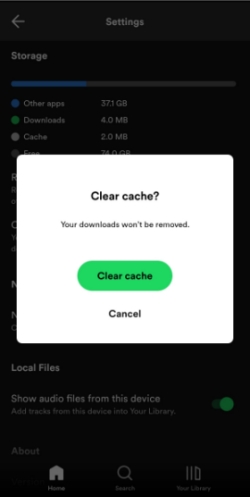
Krok 1. Využít Domů na Spotify a přejděte na klepnutí Nastavení.
Krok 2. V části Úložiště klepněte na Vymazat mezipaměť, potom klepněte na tlačítko Vymazat mezipaměť znovu.
Vymažte mezipaměť Android Auto v aplikaci Nastavení
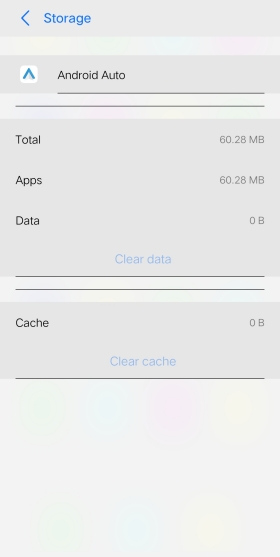
Krok 1. Otevřete aplikaci Nastavení a klepněte na Aplikace a oprávnění.
Krok 2. Využít Správce aplikací a vyberte Android Auto a potom klepněte na Úložiště > Vymazat mezipaměť.
Řešení 3. Aktualizujte Spotify a OS Android
Pokud dojde k chybě související s používáním Android Auto se Spotify, můžete přejít ke kontrole verze Spotify a OS Android. Abyste nepřišli o nejnovější opravy nebo nově pokročilé funkce, ujistěte se, že jsou Spotify i Android OS aktualizovány na nejnovější verzi. Pokud ne, přejděte ke kontrole a aktualizujte je na nejnovější verzi pomocí následujících kroků.
Aktualizujte operační systém Android
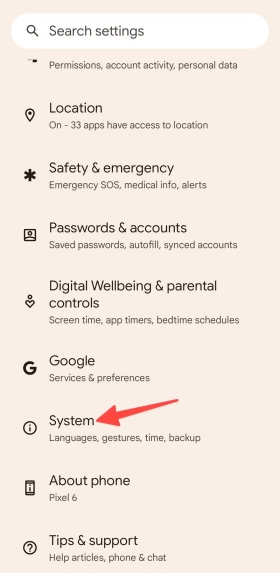
Krok 1. V aplikaci Nastavení klepněte na Systém > Aktualizace systému.
Krok 2. Najděte stav aktualizace a postupujte podle pokynů na obrazovce.
Aktualizujte Spotify na Google Play
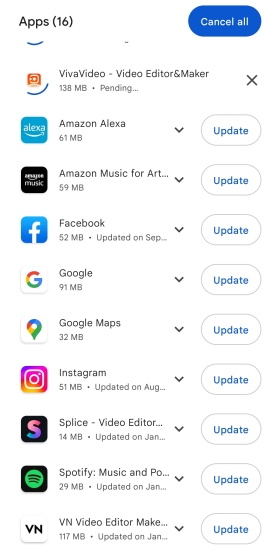
Krok 1. Spusťte aplikaci Google Play a klepněte na svůj profilový obrázek.
Krok 2. Využít Správa aplikací a služeb, potom klepněte na tlačítko Dostupné aktualizace.
Krok 3. Najděte Spotify a klepněte na Aktualizace získat nejnovější verzi Spotify.
Řešení 4. Vynutit zastavení běhu Spotify
Pokud výše uvedené metody nefungují pro vyřešení tohoto problému, můžete zkusit vynutit zastavení aplikace Spotify na vašem zařízení Android. Většina lidí neví, jak násilně zastavit aplikaci Spotify, a pak na svém zařízení proveďte níže uvedené kroky.
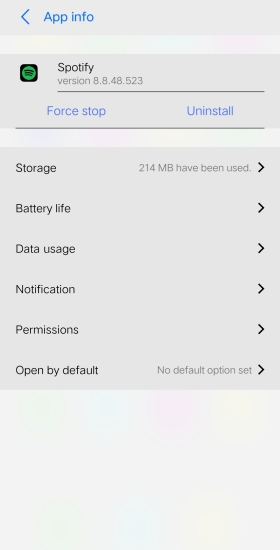
Krok 1. Lokalizovat Aplikace a oprávnění v aplikaci Nastavení.
Krok 2. Využít Správce aplikací a vyberte Spotify a potom klepněte na Vynutit zastavení.
Řešení 5. Zakažte optimalizaci baterie pro Spotify
V tomto případě se můžete podívat na svůj seznam optimalizace baterie. Když je baterie vašeho telefonu vybitá nebo pokud chcete baterii telefonu šetřit, optimalizační systém ve vašem zařízení změní režim, což povede k tomu, že Spotify nebude fungovat na problém Android Auto. Nyní vyzkoušejte následující kroky a vytáhněte aplikaci Spotify ze seznamu optimalizace baterie.
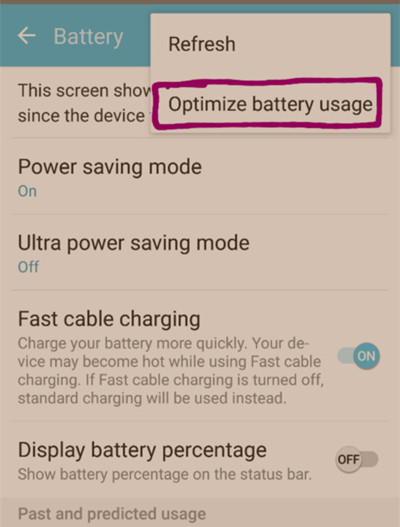
Krok 1. Spusťte na svém zařízení aplikaci Nastavení a klepněte na Baterie.
Krok 2. Poté klepněte na tři tečky v pravé horní části rozhraní.
Krok 3. vybrat Optimalizujte využití baterie a najděte Spotify a klepněte na něj.
Krok 4. Přesuňte Spotify ze seznamu optimalizace baterie.
Řešení 6. Přidejte Spotify do Android Auto
Ujistěte se, že je vaše Spotify přidáno do Android Auto. Pokud ne, můžete najít aplikaci Spotify, která se ve vašem autě zobrazuje jako možnost. Přidání Spotify do Android Auto je stejně snadné jako instalace do telefonu Android. Po instalaci aplikace Spotify do zařízení přidejte Spotify do Android Auto podle níže uvedených kroků.
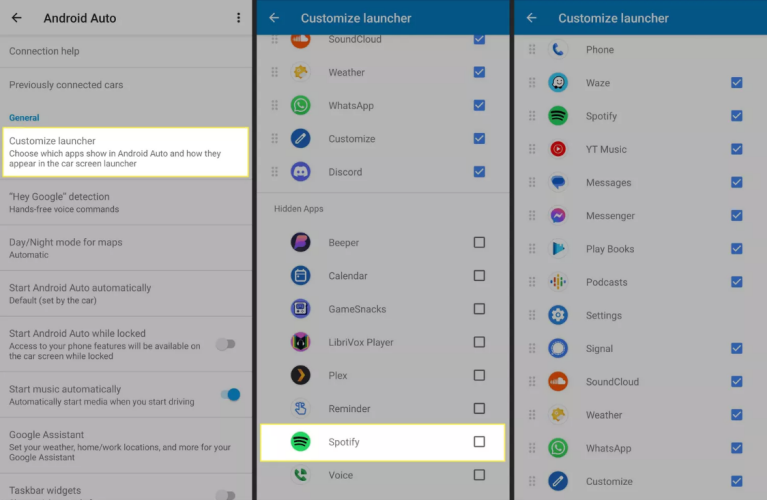
Krok 1. Připojte své zařízení Android k autu pomocí kabelu USB nebo bezdrátově.
Krok 2. Na displeji Android Auto klepněte na Přizpůsobte spouštěč.
Krok 3. Najděte Spotify a vyberte jej, abyste mohli procházet a přehrávat oblíbenou hudbu.
Řešení 7. Nastavte Spotify jako výchozí hudební službu
Pokud jste na svém zařízení Android nenastavili Spotify jako výchozí hudební službu, možná nebude fungovat tak, jak očekáváte. Možným způsobem, jak tento problém vyřešit, je nastavit Spotify jako výchozí hudební službu na vašem zařízení Android. Chcete-li nastavit Spotify jako výchozí hudební službu, postupujte následovně.
Krok 1. Hlava do Nastavení a klepněte na tlačítko aplikace, Poté vyberte Google Assistant.
Krok 2. Využít Zobrazit všechna nastavení Asistenta > Hudba a procházet seznam hudebních aplikací.
Krok 3. Vyberte Spotify a nastavte svůj Spotify jako výchozí hudební službu.
Řešení 8. Resetujte připojení k Internetu
Připojení k internetu se stává důležitou součástí určování fungování Spotify na Android Auto. Pokud nemůžete používat Android Auto se Spotify, můžete zvážit resetování internetového připojení na vašem zařízení Android. Tento proces je jednoduchý a podle níže uvedených kroků resetujete připojení k internetu.
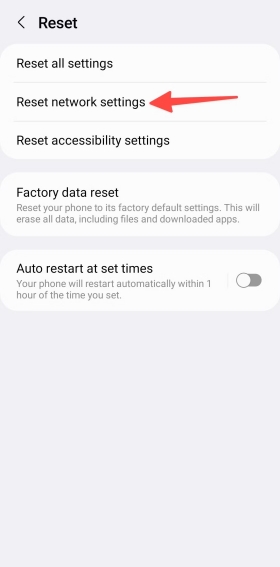
Krok 1. Hlava do Nastavení > Obecná správa a zvolte resetovat.
Krok 2. V části Obnovit klepněte na Obnovit nastavení sítě, potom klepněte na tlačítko Resetovat nastavení.
Řešení 9. Odstraňte a znovu nainstalujte aplikaci Spotify
Dalším způsobem, jak problém vyřešit, je úplné odstranění aplikace Spotify ze zařízení Android. Po pokusu o vymazání mezipaměti v aplikaci Spotify lze tuto metodu použít. Přejděte k odstranění aplikace Spotify a znovu ji nainstalujte do zařízení Android.
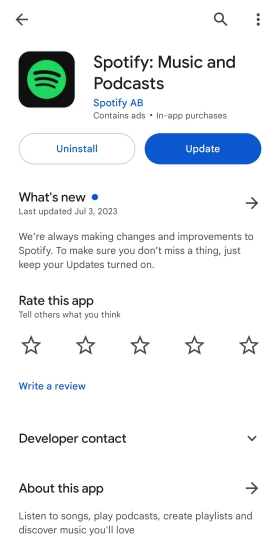
Krok 1. Otevřete Google Play a klepněte na svůj profilový obrázek v pravém horním rohu.
Krok 2. Využít Správa aplikací a zařízení a přepněte na Řídit Karta.
Krok 3. Najděte Spotify, klepněte na něj a poté klepněte na Odinstalovat pro odebrání aplikace Spotify.
Krok 4. Přejděte na vyhledávání Spotify a klepněte na instalovat znovu nainstalovat aplikaci.
Část 3. Alternativní způsob přehrávání Spotify na Android Auto
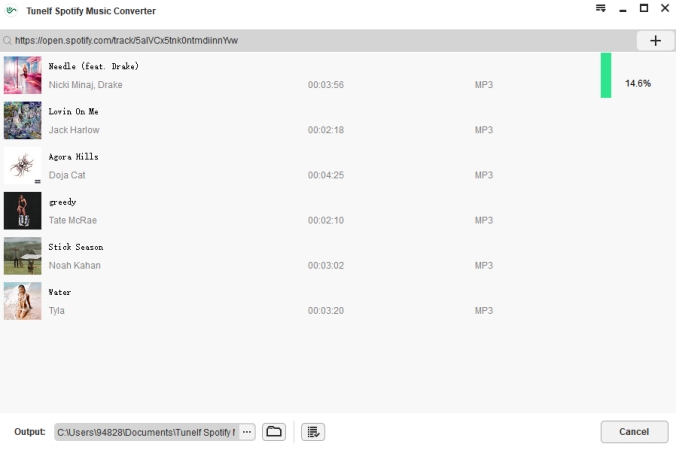
Pomocí výše uvedených metod můžete problém vyřešit. Pokud však vaše auto není kompatibilní s Android Auto nebo nežijete v nekonkrétní zemi, nemůžete používat Spotify s Android Auto pro přehrávání vašich oblíbených skladeb. To znamená, že musíte vyzkoušet jiný způsob hraní Spotify v autě. Zde můžete zvážit výkonnou aplikaci s názvem Tunelf Spotify Music Converter. Nabízí vám možnost stahovat a převádět hudbu Spotify do MP3 a více formátů pro přehrávání hudby Spotify kdykoli a kdekoli.
S pomocí Tunelf Spotify Music Converter můžete volně a snadno přehrávat hudbu Spotify za jízdy i bez použití aplikace Android Auto. Pomocí softwaru Tunelf si můžete stáhnout všechny oblíbené skladby, alba, seznamy skladeb a podcasty ze Spotify do počítače. Poté můžete tuto staženou hudbu ze Spotify přenést na USB disk a začít je přehrávat pomocí vestavěného přehrávače médií ve vašem autě. Je to velmi snadné a proč to nezkusit?
Klíčové vlastnosti Tunelf Spotify Music Converter
- Stahujte snadno seznamy skladeb, skladby a alba Spotify pomocí bezplatných účtů
- Převeďte hudbu Spotify do MP3, WAV, FLAC a dalších zvukových formátů
- Udržujte hudební skladby Spotify s bezztrátovou kvalitou zvuku a ID3 tagy
- Odstraňte reklamy a ochranu DRM z hudby Spotify 5× rychlejší rychlostí
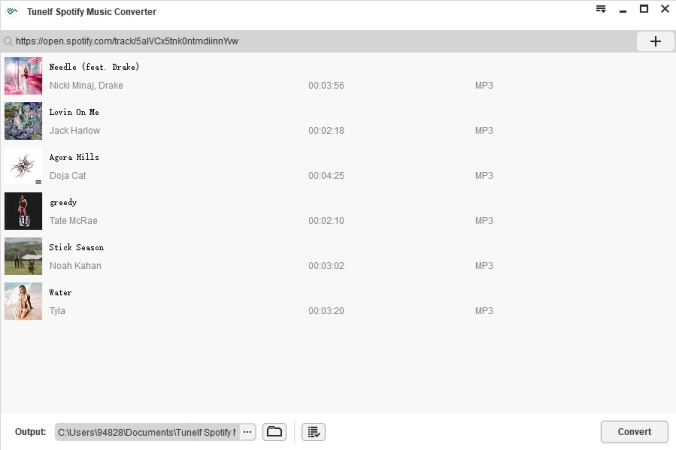
Krok 1 Importujte skladby Spotify do softwaru Tunelf
Před importem skladeb Spotify se ujistěte, že máte na svém počítači nainstalovaný software Spotify i Tunelf. Když otevřete Tunelf Spotify Music Converter, automaticky se otevře aplikace Spotify. Hudební skladby Spotify můžete jednoduše přetáhnout do převodníku. Nebo můžete zkopírovat a vložit hudební odkaz do vyhledávacího pole a načíst skladby Spotify.
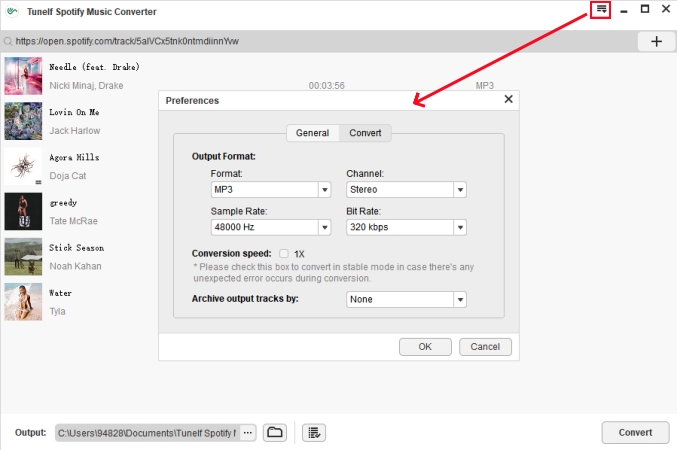
Krok 2 Nastavte výstupní formát a parametry zvuku
V horním rozhraní třířádkové nabídky můžete vidět Předvolby a kliknutím na tlačítko Převést vyberte výstupní formát a změňte parametry. Ve vyskakovacím okně můžete nastavit MP3 jako výstupní formát zvuku a přizpůsobit bitovou rychlost, vzorkovací frekvenci a kanál. Chcete-li získat stabilní převod, vyberte 1× rychlost pro bezztrátovou kvalitu. Poté klikněte na tlačítko OK pro uložení nastavení.
Krok 3 Spusťte konverzi Spotify Music
Klikněte na tlačítko Převést v pravém dolním rohu převodníku a software Tunelf stáhne a uloží převedené hudební skladby Spotify do vašeho počítače. Chvíli počkejte a software Tunelf dokončí proces převodu. Nyní můžete přesunout převedené hudební soubory Spotify na USB disk. Hudbu Spotify můžete přehrávat v autě bez použití aplikace Android Auto. A co víc, hudbu ze Spotify můžete poslouchat offline během jízdy.
Část 4. Další tipy pro používání Android Auto se Spotify
Při jízdě byste používali některé navigační aplikace, jako jsou Mapy Google nebo Waze. Není vhodné přepínat mezi navigačními aplikacemi a Spotify. V tomto případě můžete v autě současně využívat Android Auto se Spotify nebo Google Maps. Zde můžete prozkoumat Mapy Google a Spotify na Android Auto pomocí hlasových příkazů.
Používejte Mapy Google v systému Android Auto prostřednictvím hlasových příkazů
Krok 1. Připojte své zařízení Android k zařízení Android Auto pomocí kabelu USB.
Krok 2. Otevřete Mapy Google a pomocí následujících příkazů řekněte, kam chcete jet.
„Navigovat do práce“
“Jeďte na Union Square, San Francisco”
“Trass to Jane Coffee”
Používejte Spotify na Android Auto prostřednictvím hlasových příkazů
Krok 1. Na displeji vyberte spouštěč aplikací.
Krok 2. Najděte Spotify v seznamu aplikací a řekněte něco o přehrávání hudby.
„Play house music na Spotify“
„Play Post Malone na Spotify“
„Poslouchejte komediální podcast na Spotify“
Shrnutí
Podle výše uvedených řešení můžete vyřešit problém se systémem Android Auto, který Spotify nefunguje. Pokud stále nemůžete tento problém vyřešit, můžete se obrátit na Google nebo Spotify a požádat o další pomoc. Tunelf Spotify Music Converter můžete také vzít v úvahu při poslechu hudby Spotify v baru. Co k tomuto problému chcete říci nebo se s námi chcete o něco podělit? Zde zanechte své komentáře.


