Už jste se někdy pozastavili nad tím, kolikrát sáhnete po svém mobilním zařízení, abyste něco zkontrolovali?
Pokud jste jako většina lidí, odpověď je pravděpodobně “mnoho.” A pokud berete zabezpečení svého zařízení vážně, znamená to, že jej neustále odemykáte pomocí obličeje, otisku prstu nebo kódu. Může to být skutečná bolest, ne?
Samozřejmě je nezbytné udržovat naše zařízení v bezpečí, ale nemělo by to být na úkor pohodlí. Naštěstí, Android Smart Lock od Googlu funkce nabízí řešení.
V podstatě poskytuje řadu možností, jak zjednodušit a zefektivnit váš přístup k telefonu Android i Chromebooku při zachování robustních bezpečnostních opatření. Je to funkce, která je často přehlížena, ale je neuvěřitelně užitečná a umožňuje vám bez námahy najít rovnováhu mezi pohodlím a zabezpečením.
Pojďme se ponořit a převzít kontrolu nad zabezpečením našeho zařízení!
- 1: Co je Google Smart Lock?
- 2: Jak funguje Google Smart Lock?
- 3: Sledování historie Google Smart Lock
- 4: Funkce Google Smart Lock
- 5: Jak nastavit Google Smart Lock na vašich zařízeních?
- 6: Jaké jsou některé potenciální nevýhody používání Google Smart Lock?
- 7: Jak deaktivovat Google Smart Lock na Androidu?
- 8: Nejčastější dotazy
1 Co je Google Smart Lock?
Google Smart Lock je funkce, která uživatelům umožňuje bezpečně ukládat svá hesla, platební metody a další přihlašovací údaje. Poskytuje také možnost odemknout zařízení pomocí důvěryhodných zařízení nebo rozpoznávání obličeje, což uživatelům usnadňuje přístup k jejich zařízením a účtům.
Kromě toho Google ve skutečnosti vytvořil tři odlišné nástroje, které všechny spadají pod deštník Smart Lock.
Pojďme to rozdělit:
Nejprve je tu Smart Lock pro Android, což je funkce odemykání pro zařízení Android. Pomocí tohoto nástroje můžete za určitých předem schválených, známých bezpečných okolností ponechat svůj telefon odemčený, což usnadňuje používání zařízení, aniž byste museli neustále zadávat heslo nebo jiný bezpečnostní kód.
Pak je tu Smart Lock pro Chromebook, která umožňuje telefonu Android ponechat počítač odemčený. Tato funkce je užitečná zejména pro lidi, kteří často používají svůj telefon a počítač v tandemu, protože umožňuje plynulé přechody mezi těmito dvěma zařízeními.
Konečně, tam je Google Smart Lock pro hesla, která vám umožní rychle se přihlásit k účtům, aniž byste si museli pamatovat heslo. Jakmile jej nastavíte, můžete pomocí funkce Smart Lock pro hesla přistupovat k různým webovým stránkám a aplikacím pouhými několika klepnutími.
| Smart Lock pro Android | Smart Lock pro Chromebook | Smart Lock pro hesla |
|---|---|---|
| Za určitých důvěryhodných okolností nechte telefon odemčený | Povolte telefonu Android, aby váš počítač zůstal odemčený | Automatické vyplňování hesel pro weby a aplikace spojené s účtem Google |
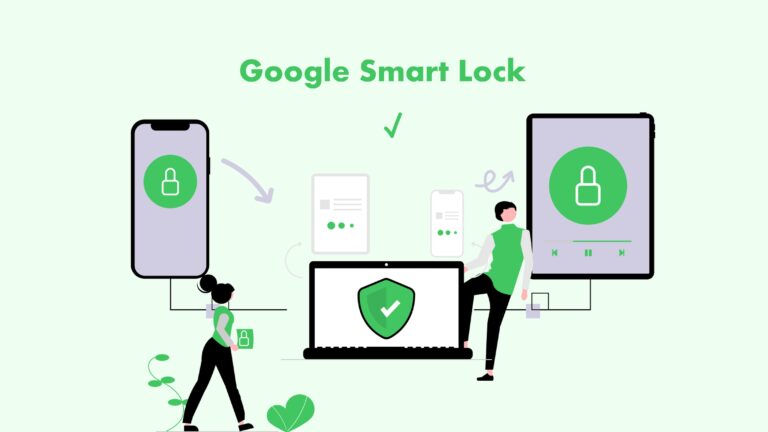
2Jak funguje Google Smart Lock?
Stručně řečeno, jde o to usnadnit používání vašeho zařízení při zachování vysoké úrovně zabezpečení.
S aktivovanou funkcí Smart Lock můžete odemknout telefon nebo Chromebook aniž byste museli zadávat kód PIN, vzor nebo heslo na základě kritérií, která definujete.
Například: Smart Lock můžete nastavit tak, aby telefon zůstal odemčený, když se nachází na důvěryhodném místě nebo je připojen k důvěryhodnému zařízení Bluetooth.
Nedělejte si starosti, pokud to, co říkám, v tuto chvíli vypadá složitě, jak budete pokračovat ve čtení, postupně pochopíte tento koncept.
3 Sledování historie Google Smart Lock
Google Smart Lock existuje již nějakou dobu a časem se to jen zlepšilo.
Byla představena v roce 2014 jako součást Androidu 5.0 Lollipop, aby udržela zařízení Android odemčená, když byla na důvěryhodném místě nebo byla připojena k důvěryhodnému zařízení Bluetooth.
Od té doby se Android Smart Lock vyvinul tak, aby zahrnoval různé nástroje, o kterých jsme hovořili, a stal se klíčovou funkcí v ekosystémech Android a Chromebook.
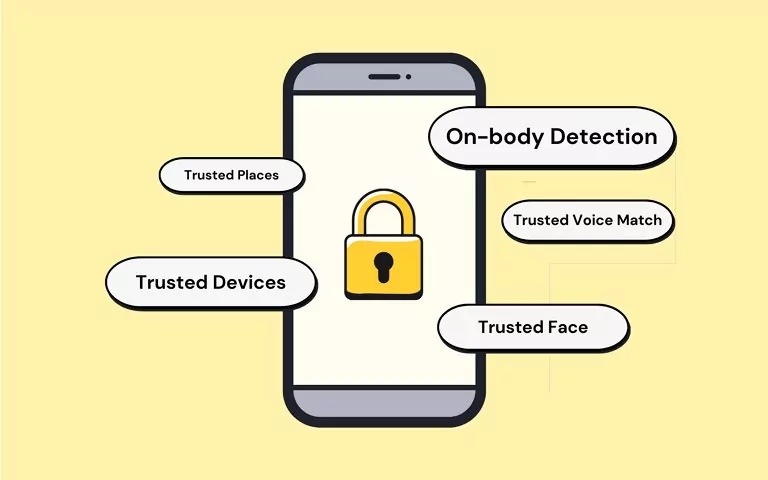
4 Funkce Google Smart Lock
Google Smart Lock přichází s řadou funkcí, které uživatelům poskytují bezproblémové odemykání. Pojďme se na tyto funkce podívat blíže a podívat se, jak fungují:
Detekce na těle:
Díky funkci On-body Detection zůstane vaše zařízení odemčené, dokud ho budete mít v ruce nebo v kapse. Jakmile zařízení položíte, automaticky se uzamkne, aby se zabránilo neoprávněnému přístupu.
Tato funkce funguje tak, že pomocí senzorů zařízení detekuje, kdy je v ruce nebo v kapse.
Důvěryhodná zařízení:
Tato funkce umožňuje spárovat telefon s důvěryhodnými zařízeními Bluetooth, jako jsou chytré hodinky nebo fitness náramky. Po spárování zůstane váš telefon odemčený, dokud nebude odpojen od důvěryhodného zařízení nebo dokud nebude čtyři hodiny neaktivní.
Důvěryhodná místa:
Pomocí této funkce můžete vybrat místo, jako je váš domov nebo kancelář, jako důvěryhodné místo, kde váš telefon zůstane odemčený. Jakmile místo opustíte, telefon se automaticky uzamkne nebo po čtyřech hodinách nečinnosti.
Důvěryhodná tvář:
Tato funkce odemkne váš telefon rozpoznáním obličeje. Přestože existuje již více než deset let, nebyl vždy spolehlivý kvůli schopnosti oklamat telefon fotografií nebo počítačově generovanou maskou.
Nejnovější verze však tuto chybu vylepšily, i když použití rysů obličeje je stále považováno za méně bezpečné než tradiční hesla.
Trusted Voice Match:
Tato funkce umožňuje odemknout telefon pomocí rozpoznávání hlasu. Přestože se rozpoznávání hlasu stalo běžnou funkcí mnoha zařízení, není to nejbezpečnější možnost.
Zvuk vašeho hlasu se může lišit v závislosti na tónu, hlasitosti a vzdálenosti a technologie může přijímat váš hlas. Kromě toho, na rozdíl od tradičních dat, hlas nemůže být šifrován, což z něj činí odpovědnost při použití pro účely zabezpečení.
5 Jak nastavit Google Smart Lock na vašich zařízeních?
Nyní, když rozumíme Google Smart Lock a jak funguje, podívejme se, jak jej můžeme skutečně nastavit na zařízeních Android, Chromeboocích a jak používat Google Smart Lock pro hesla.
Proces nastavení Smart Lock na smartphonu Android se může lišit v závislosti na výrobci, ale následující kroky by měly fungovat na většině zařízení:
Nastavte Google Smart Lock v Nastavení Androidu
- Krok 1.Otevřete „Nastavení“
- Přejděte do telefonu Nastavení Jídelní lístek. Přejděte na Heslo a nastavení Karta.
- Krok 2. Najděte „Smart Lock“
- Klepněte na Zabezpečení systému a pod Zabezpečení zařízenívyberte smart Lock.
- Krok 3. Konfigurace
- Zadejte své heslo a poté vyberte typ bezpečnostní funkce, kterou chcete použít.
- Krok 4. úprava
- Po dokončení nastavení se na vašem smartphonu Android aktivuje funkce Smart Lock.
Předpokládejme, že používáte smartphone Samsung Galaxy, proces je ještě jednodušší:
1. Přejít na Nastavení vašeho smartphonu Galaxy.
2. Přejít na Lock Screen Karta.
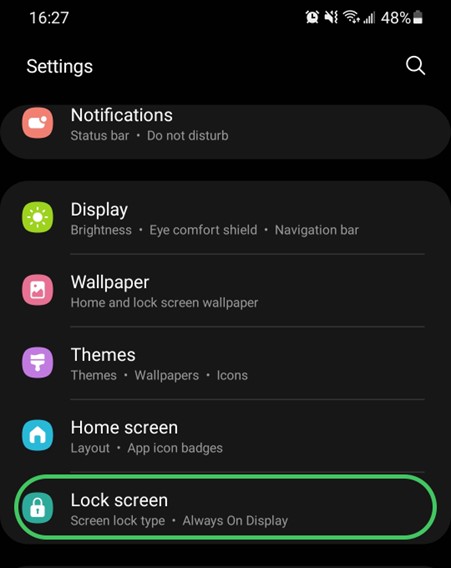
3. Klepněte na smart Lock a zadejte své heslo.
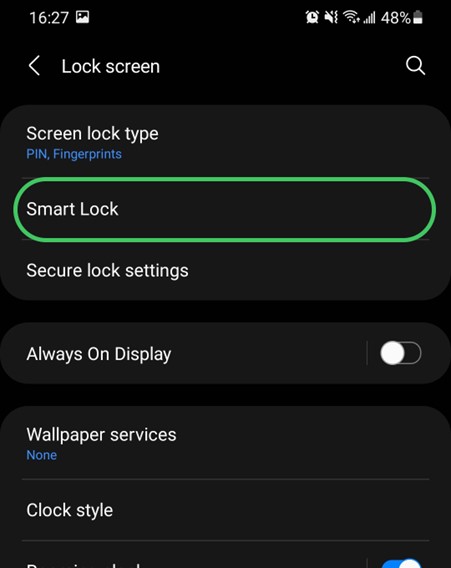
4. Poté zvolte smart Lock funkce, kterou chcete použít.
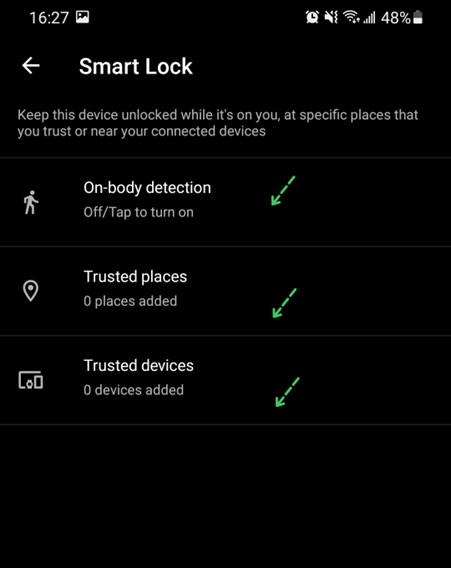
Chcete-li začít s Google Smart Lock v systému ChromeOS, postupujte takto:
1. Otevřete Chromebook Nastavení kliknutím na čas v pravém dolním rohu oblasti hlavního panelu a poté kliknutím na ikona ve tvaru ozubeného kola v pravém horním rohu panelu, který se objeví.
2. Klikněte na Připojená zařízení v hlavní nabídce nastavení vlevo na obrazovce.
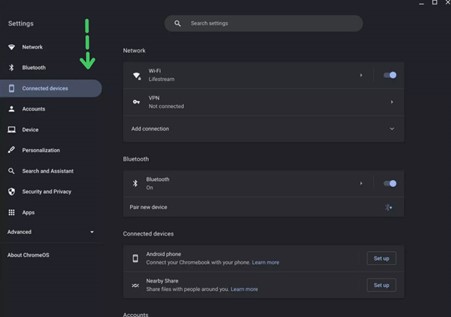
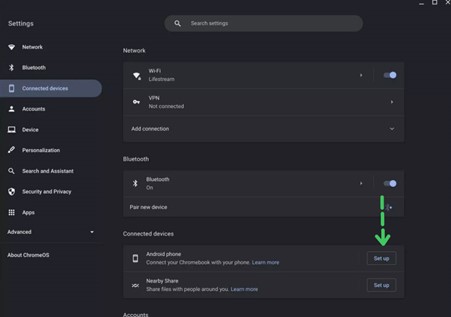
3. Pokud vaše zařízení Android ještě není připojeno k Chromebooku, klikněte na Nastavení možnost v rámci Android telefon části, jak je znázorněno níže, a podle pokynů vyberte a připojte zařízení.
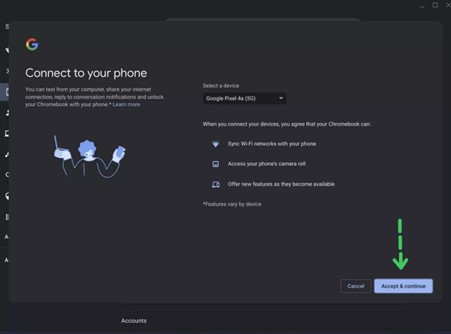
4. Vyberte své zařízení Android a klikněte na Přijmout a pokračovat.
5. Zadejte své heslo a poté klikněte na Hotovo.
6. Jít zpět k Připojená zařízení, vyberte své zařízení Android a zapněte Smart Lock.
7. Jakmile do telefonu obdržíte potvrzovací zprávu, vyberte možnosti, které chcete zapnout povolen.
A je to! Nyní jste připraveni používat Google Smart Lock na svých zařízeních Android nebo Chromeboocích.
Google Smart Lock pro hesla
Google Smart Lock for Passwords umožňuje uživatelům snadno a bezpečně se přihlašovat do různých aplikací, aniž by museli pokaždé ručně zadávat svá hesla.
Uložením hesel do svého účtu Google je uživatelé mohou sdílet mezi svými zařízeními a rychle se přihlásit do svých oblíbených aplikací. Tato funkce je podobná službě Apple Keychain založené na iCloudu nebo jinému správci hesel.
Je důležité si uvědomit, že Google Smart Lock for Passwords je nyní zastaralý , což znamená, že již nedostává aktualizace ani podporu od společnosti Google.
Místo toho se vývojářům doporučuje používat funkci přihlášení jedním klepnutím od Googlu, která nabízí efektivnější a bezpečnější způsob přihlašování k aplikacím a webům.
6 Jaké jsou některé potenciální nevýhody používání Google Smart Lock?
I když Google Smart Lock nabízí několik výhod, existují také některé potenciální nevýhody, které je třeba zvážit, zejména v osobních a obchodních situacích.
Například: Povolení funkce Android Smart Lock na sdíleném zařízení může být velmi nepohodlné a riskantní, protože kdokoli s přístupem k zařízení jej může snadno odemknout bez hesla nebo PIN.
Pokud navíc používáte Google Smart Lock ke sdílení hesel napříč vašimi zařízeními, může to v určitých situacích představovat bezpečnostní riziko. I když může být pohodlné rychle přistupovat k vašim oblíbeným webům a aplikacím, aniž byste si museli pamatovat svá hesla, znamená to také, že pokud se vaše zařízení dostanou do nesprávných rukou, vaše osobní údaje a účty mohou být ohroženy.
V obchodním scénáři mohou být IT týmy také opatrné při používání Google Smart Lock. I když to může zaměstnancům usnadnit rychlý přístup k jejich zařízením a aplikacím, může také vytvářet potenciální bezpečnostní rizika, pokud není správně spravováno.
Například: Pokud zaměstnanec ztratí své zařízení nebo opustí společnost bez deaktivace funkce Smart Lock, někdo jiný by mohl potenciálně získat přístup k citlivým datům a informacím.
Poznámka: Správa mobilních zařízení (MDM) může IT týmům pomoci spravovat Google Smart Lock v podnikovém prostředí. Pomocí MDM mohou IT administrátoři omezit přístup k Android Smart Lock a zajistit, aby k této funkci měli přístup pouze oprávnění uživatelé. Pokud používáte Google Smart Lock v obchodním prostředí, zvažte implementaci řešení MDM, abyste zajistili bezpečnost svých zařízení a dat.
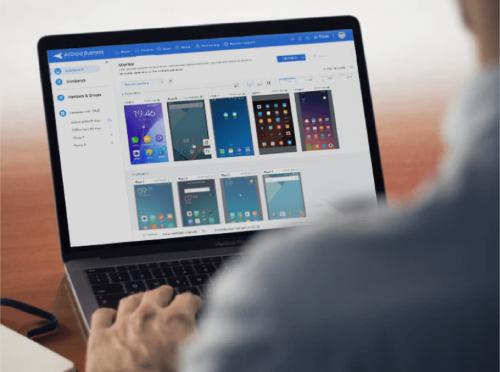
AirDroid Business MDM pro zařízení Android
Stáhněte si zdarma datasheet
Zjistěte, jak vám AirDroid Business MDM může pomoci spravovat firemní zařízení jako vánek. Mezi funkce patří vzdálené monitorování, dálkové ovládání a všestranné zabezpečení.
7 Jak deaktivovat Google Smart Lock na Androidu?
Chcete-li z bezpečnostních důvodů deaktivovat Google Smart Lock na svém zařízení Android, můžete to snadno provést pomocí následujících kroků:
- Krok 1.Otevřete Nastavení na telefonu nebo tabletu Android.
- Krok 2.V nastavení Android najděte a vyberte Bezpečnost.
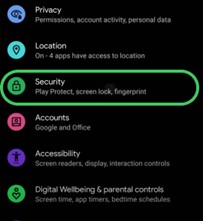
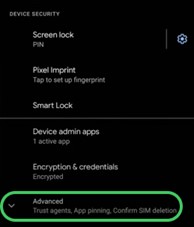
Poznámka: Po deaktivaci Android Smart Lock budete muset při každém použití zařízení odemknout zadáním hesla nebo kódu PIN.
8 Nejčastější dotazy
1Jak smazat účet na Google Smart Lock?
Chcete-li odstranit uložené přihlašovací údaje na Google Smart Lock, postupujte takto:
- Otevřete prohlížeč Chrome a přihlaste se ke svému účtu Google.
- V pravém horním rohu obrazovky klikněte na tři řádky a poté vyberte “Nastavení.”
- Přejděte dolů a vyberte “Pokročilý.”
- Pod “Hesla a formuláře,” vybrat “Spravovat hesla.”
- Najděte web, pro který chcete smazat uložené přihlašovací údaje, a klikněte na „X“ na pravé straně řádku.
- Klikněte na „Smazat“ ve vyskakovacím okně potvrďte, že chcete tyto přihlašovací údaje odstranit.
- Zavřete všechny otevřené karty a okna.
- Pokud ještě nejste odhlášeni, odhlaste se ze svého účtu Google v nastavení prohlížeče Chrome.
2Proč se Google Smart Lock stále zobrazuje?
Google Smart Lock se může stále zobrazovat, pokud jste uložili přihlašovací údaje pro konkrétní web a Google se je pokouší automaticky vyplnit. Abyste tomu zabránili, můžete deaktivovat Android Smart Lock nebo spravovat uložená hesla.
Někteří uživatelé mohou navíc zaznamenat tento problém kvůli chybám nebo závadám v systému. V takovém případě můžete zkusit vymazat mezipaměť prohlížeče a soubory cookie nebo kontaktovat podporu Google pro další pomoc.
3Jak odstranit Google Smart Lock?
Zakázat funkci Smart Lock pro hesla:
- Otevřete na svém zařízení Android aplikaci Nastavení.
- Přejděte na „Google“ a poté na „Smart Lock pro hesla“.
- Měli byste vidět možnost jej zakázat. Vypněte vypínač.
Odebrání důvěryhodných míst, zařízení a detekce na těle:
- Jdi do nastavení.
- Vyberte „Zabezpečení“ nebo „Zamknout obrazovku a zabezpečení“.
- Vyhledejte Smart Lock a vyberte jej.
- Mohou se zobrazit možnosti pro Důvěryhodná místa, Důvěryhodná zařízení a Detekce na těle. Odstraňte všechny položky, které již nechcete.
Pokud se bojíte neoprávněného přístupu k vašemu telefonu a všem heslům vašich účtů v ohrožení, zde jsou 4 osvědčené způsoby, jak deaktivovat chytrý zámek Google na Androidu a Chrome.
Joy Taylor Poslední aktualizace: 09. února 2023
Jednou z nejpohodlnějších funkcí Google je ukládání všech hesel k vašemu účtu do vašeho účtu Google, který se nazývá Google Smart Lock. A i když je to opravdu užitečné pro lidi, kteří mají tendenci neustále zapomínat svá hesla, tato funkce je trochu riskantní. Každý, kdo používá vaše zařízení nebo notebook Android, má snadný přístup ke všem vašim heslům a účtům!
Pokud tedy vaše zařízení používá více lidí, řekněme vaši sourozenci nebo přátelé, můžete Google Smart Lock vždy deaktivovat. V tomto článku jsme probrali 4 způsoby, jak deaktivovat Google Smart Lock, a jako bonus jsme prošli kroky odemknutí obrazovky uzamčení Androidu.
Bonus Tip: Zde je několik dalších tipů, které by vás mohly zajímat.
- Jak obnovit heslo WiFi ze zálohy Google >
- Kde jsou hesla uložena v telefonu Android >
Co je Google Smart Lock?
Google Smart Lock je užitečná funkce od společnosti Google, která ukládá všechna hesla vašeho účtu a synchronizuje je s vaším účtem Google. Proto kdykoli přistoupíte na web nebo aplikaci, kterou často používáte, Google Smart Lock automaticky vyplní přihlašovací ID a heslo pro hladký přístup.
Tato funkce je výhodná pro lidi, kteří používají více aplikací a potřebují pomoc se zapamatováním svých přihlašovacích údajů. Už nemusíte sledovat své účty a hesla, protože to za vás dělá Google! Ale je to tak prospěšné; proč bychom to měli deaktivovat? Důvody jsou následující.
Proč deaktivovat Google Smart Lock?
I když nepopíráme užitečnost Google Smart Lock, může to někdy vést k porušení soukromí. Jak? Pokud někdo používá váš notebook nebo zařízení Android, může snadno přistupovat k vašim účtům a zobrazit všechna vaše hesla tím, že přejde na možnost „Spravovat hesla“ v části „Nastavení“. Navíc, pokud někdo hackne váš účet Google, bude mít přístup ke VŠEM účtům a heslům, které jsou s ním synchronizovány.
Pokud tedy chcete zachovat své soukromí nedotčené, můžete Google Smart Lock vždy deaktivovat. Níže jsou uvedeny 4 různé způsoby, jak toho dosáhnout.
Jak deaktivovat Google Smart Lock na Androidu
Pokud chcete na svém zařízení Android deaktivovat Google Smart Lock, můžete tak učinit prostřednictvím Chromu. Je to nejpřímější způsob, jak toho dosáhnout. Protože někteří uživatelé mohou přemýšlet o podrobných krocích, zde vám poskytneme průvodce krok za krokem.
Krok 1. Spusťte Chrome na svém zařízení Android a klepněte na 3 tečky v pravém horním rohu.
Krok 2. Klepněte na „Nastavení > Hesla“ a vypněte přepínač pro „Nabídka uložení hesel“ a „Automatické přihlášení“.
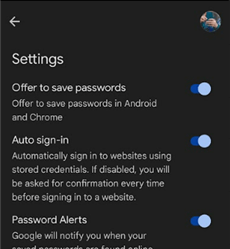
Vypněte nabídku ukládání hesel
Jak odebrat Smart Lock v nastavení Android
Pokud vlastníte zařízení Android, musíte si být vědomi funkce Smart Lock pro Android. Tato funkce udržuje vaše zařízení odemknuté na důvěryhodných místech nebo když jej držíte, což vám ušetří potíže se zadáváním kódu PIN, hesla nebo gesta při každém použití telefonu.
Pokud je však aktivována funkce Smart Lock a vaše zařízení drží někdo jiný, nebude funkce detekce nošení na těle schopna rozlišit, zda telefon držíte vy nebo někdo jiný. V důsledku toho se odemkne a poskytne osobě neoprávněný přístup.
Chcete-li se takovému scénáři vyhnout, je lepší odebrat chytrý zámek ze zařízení Android. Zde je postup:
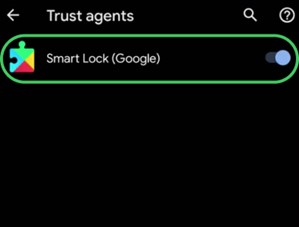
- Přejděte na „Nastavení > Zabezpečení“.
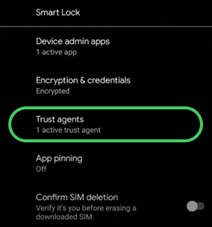
- Klikněte na „Trusted Agents > Vypněte přepínač pro Smart Lock.
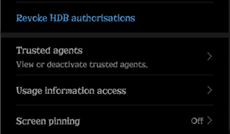
Klepněte na položku Důvěryhodní agenti
Jak deaktivovat Google Smart Lock v Chrome
Pokud Chrome v zařízení nemáte, můžete Google Smart Lock deaktivovat také v prohlížeči Chrome z počítače. V prohlížeči však mohou být kroky trochu odlišné. Chcete-li nyní deaktivovat Google Smart Lock, postupujte podle níže uvedených kroků.
Krok 1. Spusťte Chrome a klikněte na 3 tečky v pravém horním rohu.
Krok 2. Přejděte na „Nastavení > Automatické vyplňování > Správce hesel.“
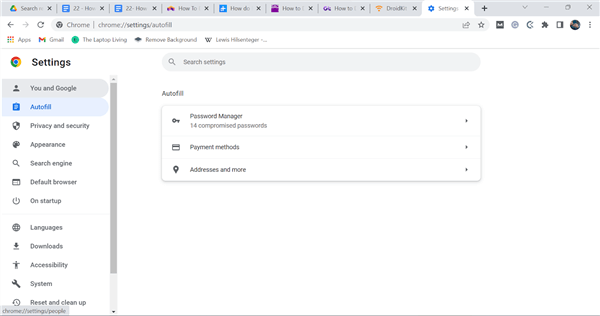
Vyberte Automatické vyplňování a klikněte na Správce hesel
Krok 3. Vypněte přepínač u položek „Nabídka uložení hesel“ a „Automatické přihlášení“.
Jak odebrat účet z Google Smart Lock
Nyní, když jste deaktivovali Google Smart Lock v systému Android a Chrome, co dělat s účty a hesly, které jsou již uloženy? Snadný! Jednoduše je odstraníte!
Krok 1. Spusťte Chrome a klikněte na 3 tečky v pravém horním rohu.
Krok 2. Přejděte na „Nastavení > Automatické vyplňování > Správce hesel.“
Krok 3. V části „Uložená hesla“ uvidíte seznam všech webových stránek a podrobnosti o vašem účtu. Klikněte na 3 tečky vedle každé webové stránky a klikněte na „Odstranit“.
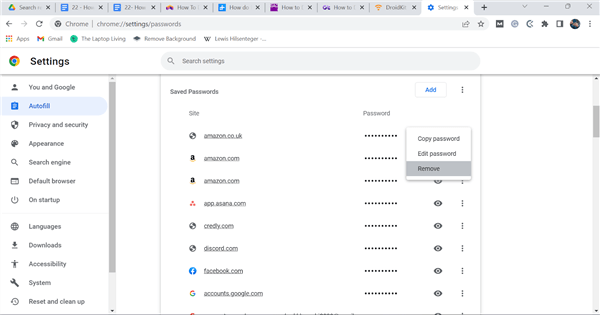
Klikněte na 3 tečky a poté klikněte na Odebrat
Krok 4. Totéž můžete udělat pro své uložené platební metody a adresy.
Bonusový tip: Jak odemknout zámek obrazovky Android
Je docela běžné, že zapomenete PIN, heslo nebo vzor zámku obrazovky smartphonu Android. A pokud se vám zdá, že nemůžete najít žádný způsob, jak jej odemknout, můžete se uchýlit k použití profesionálního odemykače zámku obrazovky, jako je DroidKit – Android Phone Toolkit.
DroidKit je řešení typu vše v jednom pro zařízení Android, které uživatelům pomáhá rychle řešit různé běžné problémy se systémem Android, včetně odemykání obrazovky Android, obnovy ztracených/smazaných dat, načítání dat WhatsApp, opravy problémů s OS Android, obcházení účtu FRP/Google a dalších. . Proto s tímto nástrojem již nikdy nebudete uzamčeni ze svého zařízení Android kvůli zapomenutému heslu. Pokračujte ve čtení a zjistěte více o klíčových funkcích DroidKit!
* 100% čisté a bezpečné
- Unlocker pro všechny zámky obrazovky – PIN, Face ID, otisk prstu, gesto, PIN atd. Jsou zahrnuty všechny typy zámků obrazovky Android.
- Není potřeba dovedností a čekání – DroidKit zjednodušuje složitost, takže k odemknutí zařízení stačí kliknout na tlačítka. Už za pár minut!
- Žádný kořen – Tento nástroj překonává omezení a odemykání Androidu již nevyžaduje rootování telefonu. Chraňte bezpečnost zařízení a své soukromí v maximální míře.
- Podpora všech zařízení – Funguje dobře na všech telefonech a tabletech Android, jako jsou Samsung, LG, Huawei, Xiaomi, Google Pixel atd.
Pokud tedy nemáte přístup ke svému zařízení Android a chcete odemknout obrazovku, stáhněte si zdarma DroidKit a postupujte podle následujících kroků.
Krok 1. Spusťte DroidKit a vyberte Screen Unlocker z hlavního rozhraní.
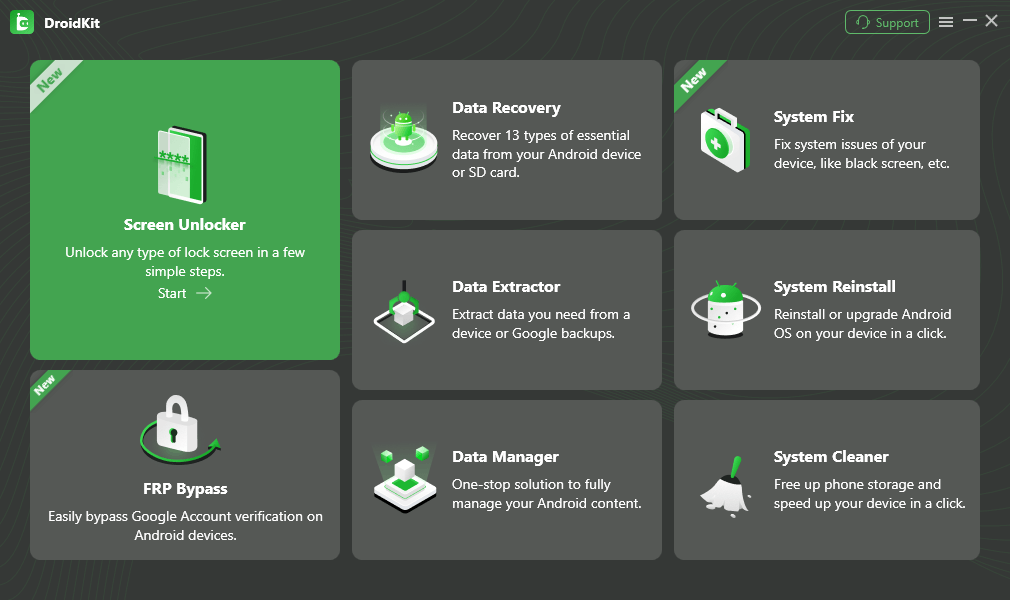
Vyberte Screen Unlocker
Krok 2. Připojte svůj smartphone Android k počítači pomocí kabelu USB-C a klikněte Home. DroidKit rozpozná vaše zařízení a připraví pro něj konfigurační soubor zařízení.

Připojte zařízení Android
Krok 3. Dále se zobrazí výzva k odstranění zámku obrazovky. Klikněte Odebrat nyní pokračovat.
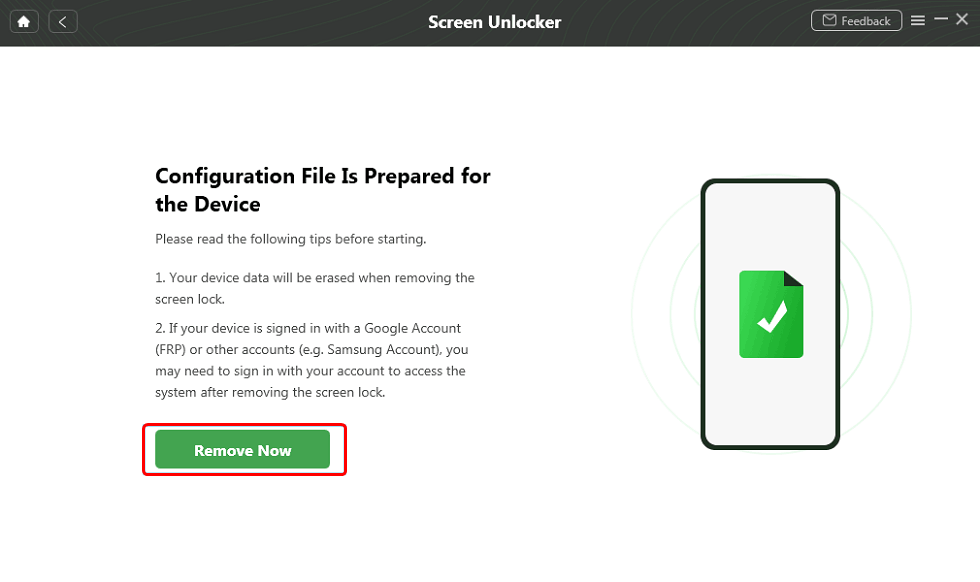
Klepněte na tlačítko Odebrat nyní
Krok 4. Podle pokynů na obrazovce přepněte telefon do režimu obnovení, aby se zahájil proces odemykání obrazovky.

Dokončete nastavení na Samsung
Krok 5. Jakmile se dostanete do režimu obnovení, DroidKit začne odstraňovat zámek obrazovky vašeho zařízení. Tento proces může trvat několik minut; proto zařízení neodpojujte.
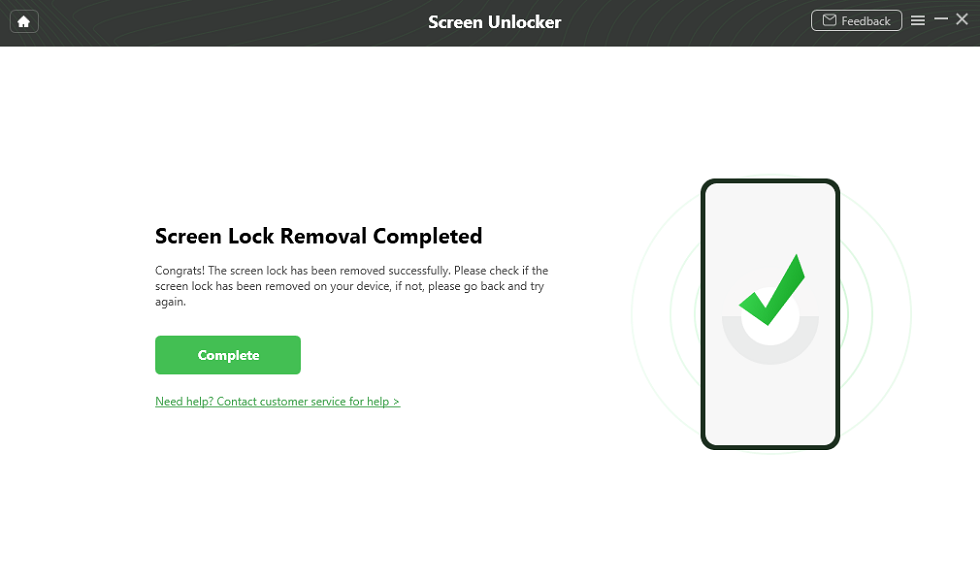
Odstranění uzamčené obrazovky dokončeno
Vezměte prosím na vědomí, že možnost Screen Unlocker v DroidKit může vymazat všechna data z vašeho zařízení; proto pokračujte pouze v případě, že jej máte zálohovaný.
Bottom Line
Pokud je pro vás obtížné zapamatovat si všechny své účty a hesla pro různé weby a aplikace, může být řešením, které jste hledali, Google Smart Lock. Ukládání všech hesel do jednoho účtu však může být riskantní. Sestavili jsme 4 způsoby odstranění Google Smart Lock, které vám pomohou udržet vaše soukromí a informace v bezpečí. A také vám doporučujeme Android Unlocker – DroidKit, pokud zapomenete heslo k obrazovce a potřebujete nástroj k odemknutí. Nezapomeňte se podělit o své myšlenky v komentářích.
* 100% čisté a bezpečné
Joy Taylorová
Vedoucí autor týmu iMobie a také fanoušek společnosti Apple rádi pomáhají více uživatelům řešit různé typy problémů souvisejících s iOS a Androidem.


