Poslouchali hudbu při cestování se dnes stalo normou! Dalším známým způsobem, jak lidé přehrávají hudbu v autě pomocí iPhone, je připojení kabelu USB. Apple je v souladu se zaváděním nových aktualizací pro své uživatele. Jednou z nevýhod je neschopnost iPhonu přehrávat hudbu v autě pomocí kabelu USB Port po aktualizaci iOS 16.
I když to pro někoho nemusí být velký problém, pro jiné je to konec světa. Mnoho lidí by raději poslouchalo svůj telefon přes autorádio a nyní nemohou.
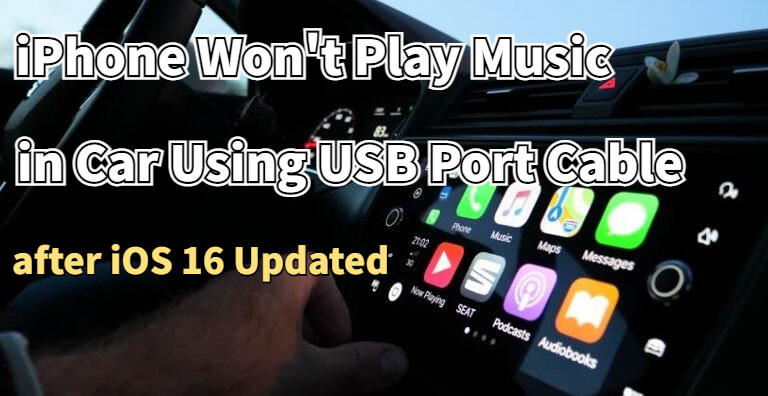
Problém je v tom, že existují 2 různé protokoly Bluetooth: A2DP a AVRCP. První umožňuje streamovat hudbu z telefonu do autorádia, zatímco druhý umožňuje ovládat telefon z autorádia. Apple se rozhodl upustit od podpory A2DP v iOS 16, což znamená iphone nebude po aktualizaci ios 16 přehrávat hudbu v USB portu auta. Tento článek vyjmenuje příčiny a řešení tohoto vážného problému.

- Část 1: Jak připojit iPhone k autu?
- 1. Připojte kabel osvětlení
- 2. Připojte se pomocí Bluetooth
- 3. Připojte se pomocí USB přehrávání
- 1. Zkontrolujte pomocí kabelu USB a portů USB
- 2. Vypněte Bluetooth
- 3. Opravný software
- 4. Restartujte svá zařízení
- 5. Zkontrolujte aplikaci Hudba
- 6. Obnovte všechna nastavení
- 7. Aktualizujte svá zařízení
Část 1: Jak připojit iPhone k autu?
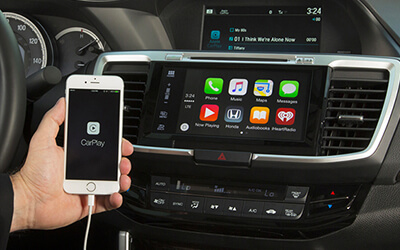
Abyste mohli používat Apple CarPlay, musíte nejprve připojit svůj iPhone® k informačnímu a zábavnímu systému.
- 1: Spojte se s blesk kabel.
- 2: Bezdrátové připojení.
![apple carplay connect]()
1 Připojte kabel osvětlení
- Krok 1: Použijte iPhone blesk kabel pro připojení telefonu k datovému portu USB vozidla.
- Krok 2: Odemkněte telefon.
- Krok 3: Projekt Apple CarPlay Když je ikona připravena k použití, na dotykové obrazovce vozidla se změní na zelenou. Nebo, pokud má vaše auto promítnutou ikonu, přepne se na Apple CarPlay.
- Krok 4: Pokud se Apple CarPlay nespustí automaticky, dotkněte se Apple CarPlay ikonu na obrazovce infotainmentu.
- Krok 5: Když je Apple CarPlay aktivní, na obrazovce se zobrazí dostupné aplikace pro iPhone.
Bylo zjištěno, že carplay nebude fungovat po nejnovější aktualizaci iOS. Apple oznámil, že po iOS 16 již nebude možné přehrávat hudbu z iPhonu na informačním a zábavním systému automobilu.
2 Připojte se pomocí Bluetooth
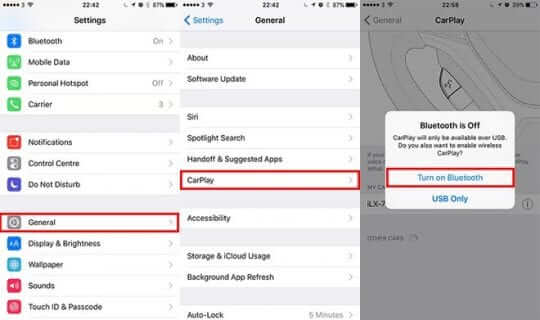
Tato možnost je dostupná pouze u některých vozidel a některých iPhonů. Pokud váš vůz a telefon tuto možnost nabízejí, Chcete-li povolit bezdrátové připojení s Apple CarPlay, postupujte takto:
- Krok 1: Spárujte/připojte telefon k informačnímu systému přes Bluetooth.
- Krok 2: Podle pokynů na obrazovce a v telefonu spusťte bezdrátovou relaci Apple CarPlay.
![Activate Wireless CarPlay]()
U některých vozidel budete po spuštění Apple CarPlay pomocí Lightning Connect dotázáni, zda chcete povolit bezdrátové Apple CarPlay pro budoucí použití. Pokud souhlasíte, váš telefon se při příští jízdě automaticky bezdrátově připojí k Apple CarPlay.
Odhlaste se z Apple CarPlay
- K východu Apple CarPlay, zmáčkni Domů .
- Chcete-li se vrátit do Apple CarPlay, stiskněte a podržte tlačítko Domů nebo klepněte na CarPlay ikona.
3 Připojte se pomocí USB přehrávání
- Krok 1: Restartujte zařízení a automobil.
- Krok 2: Ujistěte se, že vaše zařízení není blokováno a je na domovské obrazovce.
- Krok 3: Pokud je to možné, zkuste zapojit zneužití jiný kabel nebo port USB. Způsob připojení zařízení Apple najdete v příručce dodané s vaším automobilem.
- Krok 4: Zkontrolujte, zda na vašem nabíjecím portu nejsou zbytky nebo zranění. Ověřte, zda je nabíjecí kabel správně zasunut do portu.
- Krok 5: Aktualizujte své zařízení.
- Krok 6: Ujistěte se, že vaše stereo využívá nejnovější kód z výrobního podniku. Podívejte se do příručky vašeho auta, kde najdete spoustu údajů.
- Krok 7: Zkuste si vychutnat zvuk z konkrétní aplikace. Pokud nemůžete přehrávat zvuk z aplikace třetí strany, kontaktujte vývojáře aplikace, aby vám to usnadnil. Pokud nemůžete přehrávat zvuk z aplikace Apple, kontaktujte podporu Apple.
Část 2: Oprava, že iPhone nepřehrává hudbu v autě pomocí kabelu USB portu po aktualizaci iOS 16
1 Zkontrolujte pomocí kabelu USB a portů USB
![CarPlay USB dongle]()
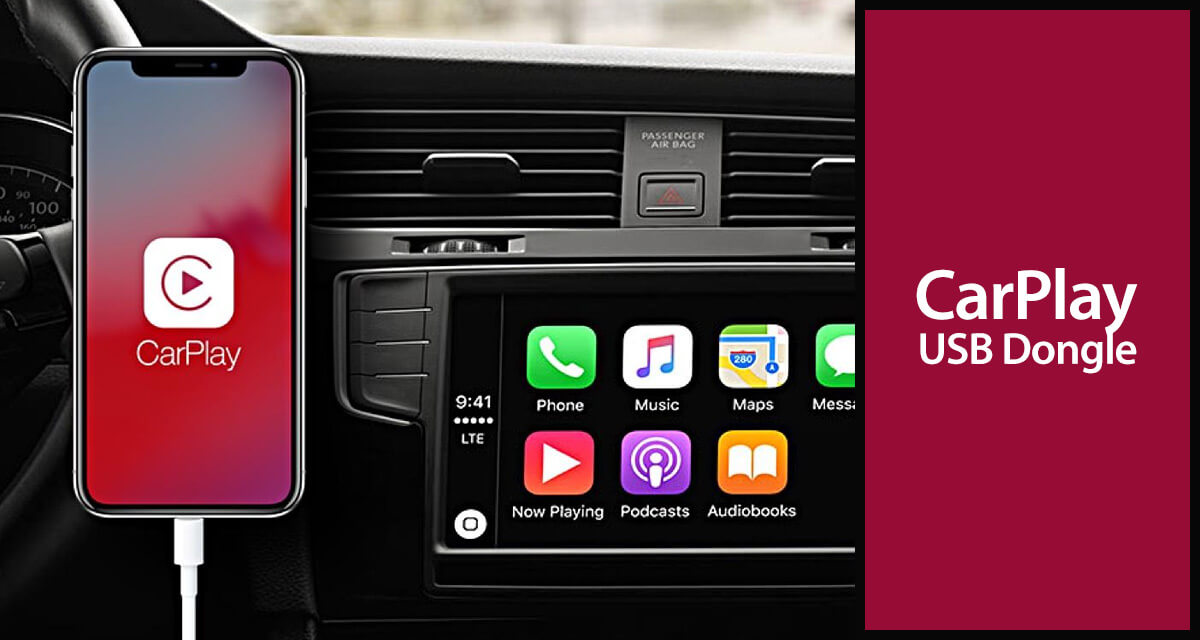
Zkuste připojit svůj iPhone k autu pomocí jiného kabelu USB a zasuňte jej do jiného portu USB a ujistěte se, že váš kabel USB není poškozen nebo někdy mohou být porty kabelu USB na vině a způsobit, že iPhone nebude přehrávat hudbu v autě při připojení pomocí kabelu USB nebo portu USB.
2 Vypněte Bluetooth
- Krok 1: Odpojte USB kabel od iPhone.
- Krok 2: vypnout Bluetooth.
- Krok 3: Připojte svůj iPhone k autu pomocí USB kabelu.
3 Opravný software
iPhone je nepochybně spolehlivý a snadno se používá, ale nic na tomto světě není bezchybné. iPhone také není výjimkou. Občas se mohou objevit černé, nereagující obrazovky, přehrávaná hudba se nepřehrává nebo iPhone uvězněný v režimu obnovy. Pokud potřebujete rychlou nápravu, můžete se spolehnout na software pro opravu nebo opravu iPhone.
Poškozené soubory nebo pomalé připojení k internetu mohou být zdrojem problému s přehráváním hudby na iPhonu. Bez ohledu na příčinu lze tento problém vždy vyřešit. Pomocí softwaru třetích stran, jako je iMyFone Fixppo, rychle a zdarma obnovte svůj iPhone. Kromě toho můžete svůj iPhone restartovat bez vymazání jakýchkoli dat.
iOS 16 podporovaný iMyFone Fixppo
- Podpora řeší problém se zamrzlou obrazovkou nebo neúspěšným upgradem iPhonu.
- Opravte iOS, iPad OS a TV OS bez vymazání dat.
- Fixppo využívá nejmodernější technologie k řešení problémů se systémem iOS bez vymazání dat. Neexistuje žádná šance na ztrátu jakýchkoli dat na vašem zařízení.
- iPhone, iPad a iPod touch reset bez hesla: iMyFone Svůj iPhone, iPad nebo iPod touch můžete resetovat pomocí bezproblémových metod Fixppo.
- Fixppo usnadňuje upgrade nebo downgrade iOS.
- Downgrade iOS – žádný útěk z vězení.
![Fixppo product]()
![search icon]()
![part of tech sites]()
Podívejte se, jak opravit systém iOS pomocí iMyFone Fixppo
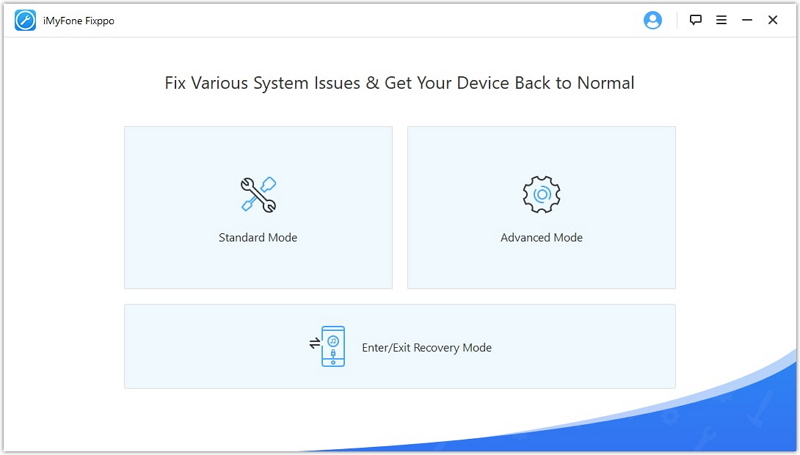
Krok 1: Nainstalujte a spusťte iMyFone iOS System Recovery na vašem počítači. Připojte svůj iPhone pomocí lightning kabelu a klikněte na tlačítko ‚Standardní režim‘.
![interface of iMyFone iOS system recovery]()
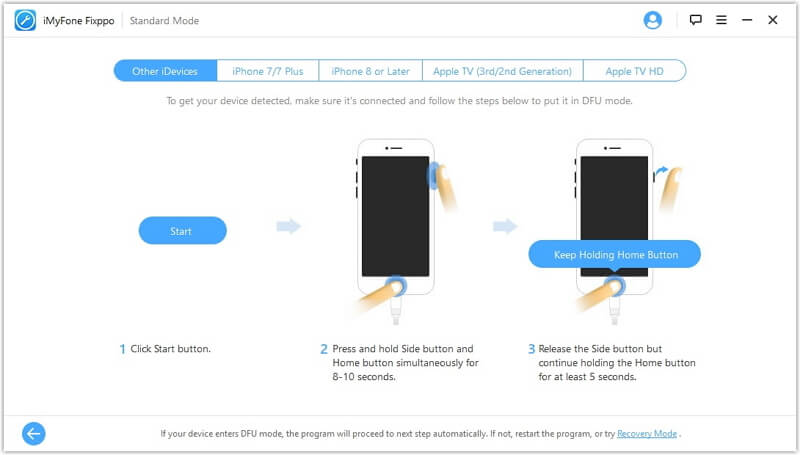
Krok 2: Když vyberete režim, software vás vyzve ke vstupu do režimu DFU s vaším iPhonem. Stačí se podívat na pokyny na obrazovce a podle nich uvést zařízení do režimu DFU.
![enter DFU mode under Standard mode]()
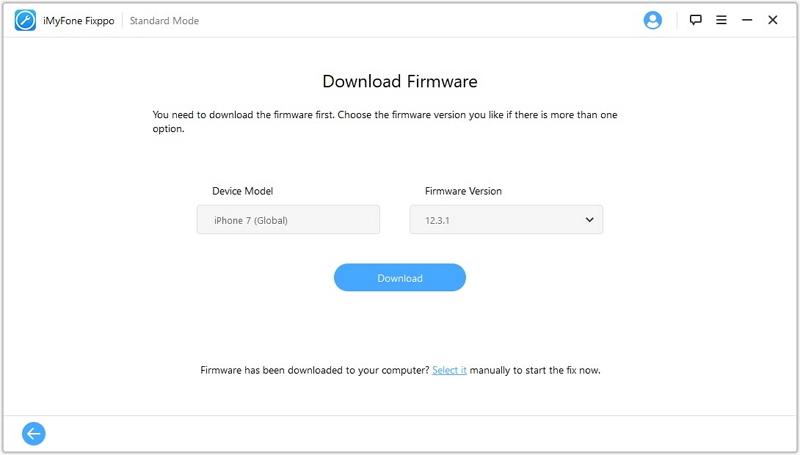
Krok 3: Poté bude vaše zařízení programem úspěšně detekováno. Musíte potvrdit informace o zařízení a klepnutím na tlačítko ‚Stáhnout‘ zahájíte stahování nejnovějšího firmwaru.
![download firmware]()
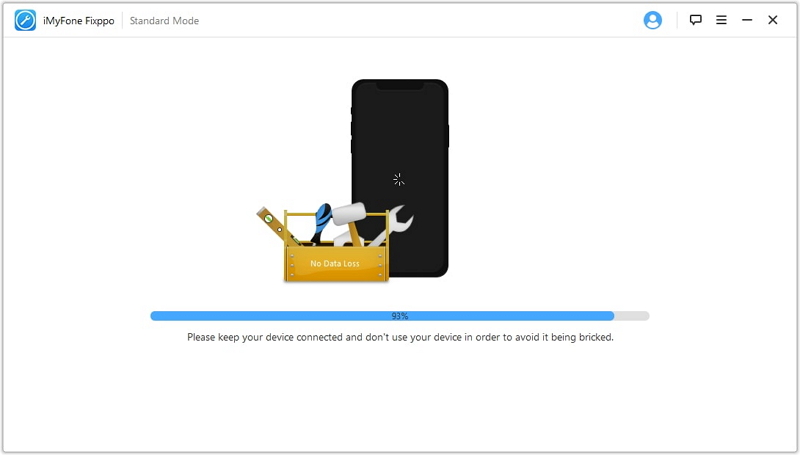
Jakmile je firmware nainstalován na vašem iPhone, klepněte na tlačítko ‚Start to Fix‘. Váš iPhone bude poté automaticky opraven a textový zvuk bude fungovat normálně.
![fixing ios issues]()
Mohlo by se vám také líbit
- Jak opravit iPhone X zaseknutý v režimu obnovy (100% práce)
- 4 způsoby, jak opravit iPhone přilepený na logu Apple
- [Opraveno] iPhone se zasekl na obrazovce načítání nebo černá obrazovka s rotujícím kolem
- 3 řešení, jak opravit bílou obrazovku iPhonu s černým logem Apple
- [100% bezpečný a funkční] Jak restartovat zmrazený iPhone
4 Restartujte svá zařízení
Restart může také vyřešit problém s přehráváním.
![restart iPhone with 1click]()
- Krok 1: klikněte Nastavení, potom přejděte dolů a vyberte obecně.
- Krok 2: Klepněte na Vypnout, přesuňte posuvník na pryč pozici a počkejte, až se váš iPhone úplně vypne.
- Krok 3: Připojte svůj iPhone k autu pomocí USB kabelu.
5 Zkontrolujte aplikaci Hudba
Zkontrolujte, zda je vaše hudební aplikace nainstalována v počítači, zda nedošlo k žádným problémům a zda je funkční nebo ne. Nainstalujte si hudební aplikaci z obchodu Apple Store, pokud ji ještě nemáte ve svém iPhonu, a poté pomocí kabelu USB připojte svůj iPhone k autu.
6 Obnovit všechna nastavení
Pokud nic nefunguje, měli byste před připojením iPhonu pomocí kabelu USB k autu a spuštěním hudby obnovit všechna nastavení.
![how to reset network settings iphone]()
7 Aktualizujte svá zařízení
Pokud používáte zastaralou verzi programu, měli byste jej zkusit připojit k autu a přehrávat hudbu z iPhonu. Pokud se po aktualizaci iPhonu vyskytnou problémy, měli byste počkat na následnou aktualizaci, která uvolní novou verzi iOS s opravami chyb.
Proč investovat do čističky vzduchu?
Kdykoli se uživatel iPhone rozhodne pro androidy, je obdařen novými pokročilými funkcemi, ale jsou zde také některé chyby a závady. Jedna z otázek, kterých se to týká aktualizace na iOS 16 selhává při přehrávání hudby pomocí USB přehrávání. Uživatel může pečlivě sledovat tento článek, aby našel správnou příčinu nehrající hudby a její konečnou opravu. iMyFone Fixppo bude skvělou volbou.
Apple pokračuje ve vydávání několika aktualizací, aby přinesl nové funkce a zlepšil zabezpečení svých výtvorů. V nedávné aktualizaci iOS 16 Apple odstranil podporu pro A2DP, protokol Bluetooth, který uživatelům umožňuje streamovat hudbu z telefonu do autorádia. To je důvod, proč uživatelé Apple uvízli v tom, že Apple Music nefunguje přes USB v autě. Přečtěte si tento článek až do konce, protože vás provedeme různými metodami, které můžete vyzkoušet, jak tento problém vyřešit a obnovit přehrávání hudby v autě!
Way 1: Force Restartujte váš iPhone
Úplně první způsob, jak opravit, že Apple Music nefunguje přes USB v autě, je restartování iPhonu. Můžete to udělat takto:
![force restart iphone]()
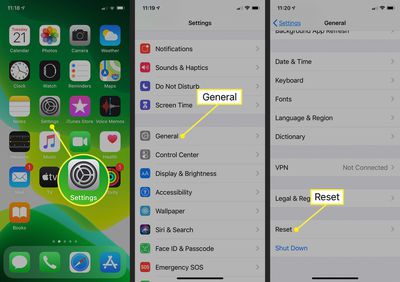
- Přejděte do Nastavení, přejděte dolů, kde najdete Obecné, a klepněte na něj.
- Nyní stiskněte, Vypnout, a posunutím prstu přesuňte posuvník do polohy Vypnuto.
- Počkejte, až se váš iPhone restartuje, a znovu jej připojte k autu pomocí kabelu USB. Doufejme, že váš problém bude vyřešen; pokud ne, přejděte na další řešení.
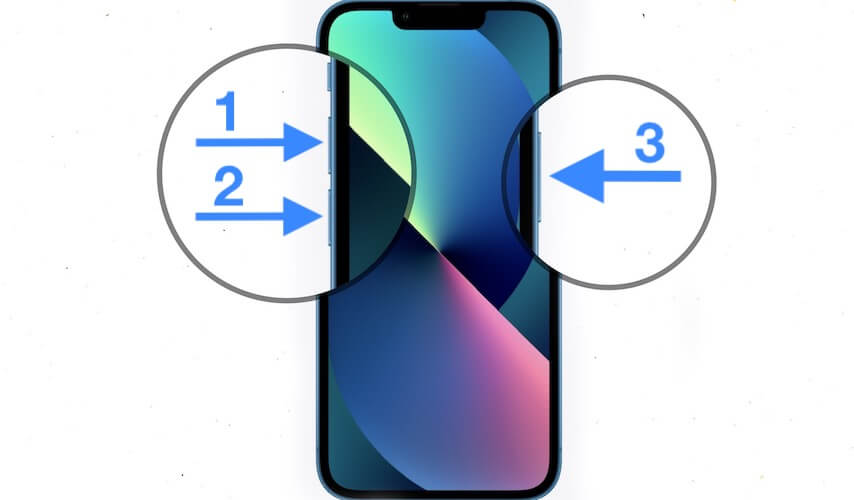
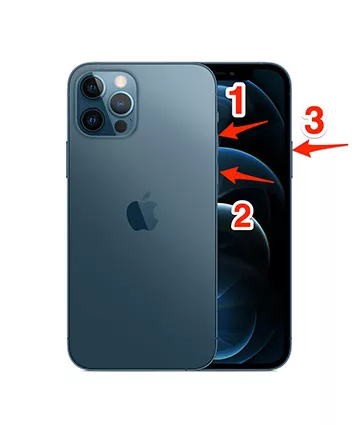
- Případně stiskněte tlačítko, jak je znázorněno níže, a postupujte podle pokynů na obrazovce.
Způsob 2: Restartujte aplikaci Apple Music
Další opravou je restartování aplikace Apple Music. Postupujte podle níže uvedených kroků:
![close music app]()
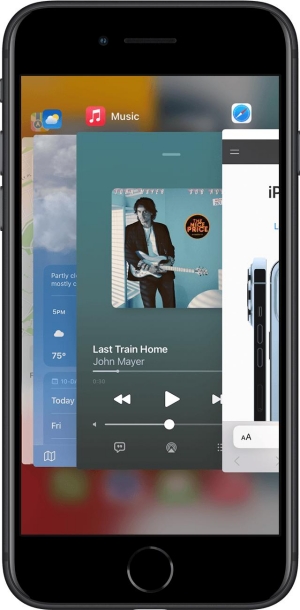
- Chcete-li ukončit aplikaci Apple Music, spusťte Přepínač aplikací, přejeďte prstem doprava a vyhledejte aplikaci a přejeďte po aplikaci nahoru.
- Chcete-li aplikaci znovu spustit, přejděte do knihovny aplikací a klepněte na ikonu aplikace.
Způsob 3: [100% práce] Opravte, že Apple Music nefunguje přes USB v autě po aktualizaci iOS 16
Zde je řešení, které vám 100% pomůže vyřešit problém s Apple Music, který nefunguje přes USB v autě. Zahrnuje použití Tenorshare ReiBoot, softwaru třetí strany, který pracuje na opravě systémů iOS bez ztráty dat! Zde je návod, jak jej používat:
- Stáhněte a nainstalujte software z oficiálních stránek. Po instalaci spusťte software a připojte svůj iPhone k počítači pomocí kabelu USB. Klepnutím na tlačítko Start pokračujte v obnovení systému iOS.
![launch reiboot]()
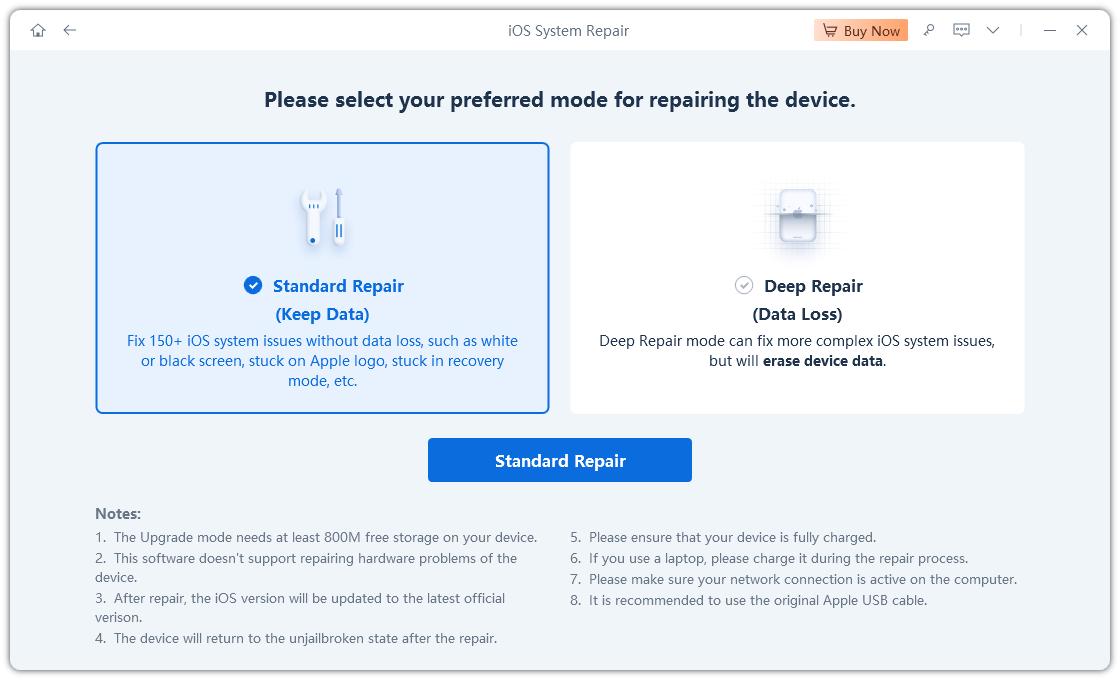
- Vyberte možnost Standardní oprava.
![fix now]()
- Stáhněte si balíček 5GB firmwaru.
![download firmware]()
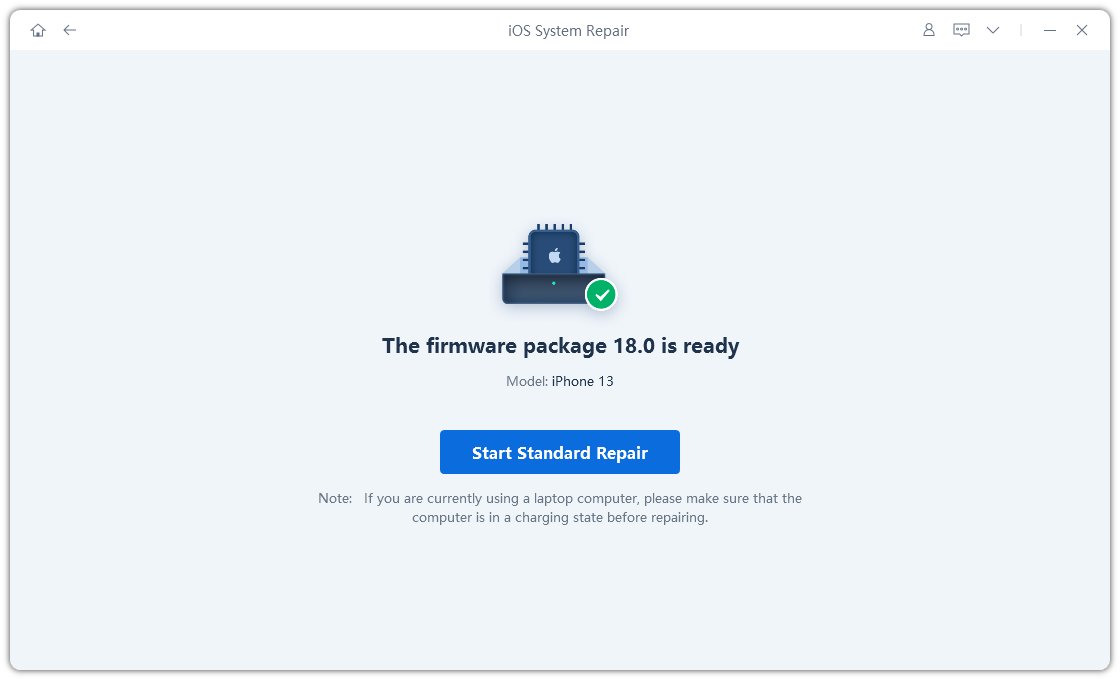
- Stiskněte tlačítko «Spustit standardní opravu». Nechte software důkladně opravit vaše zařízení a buďte trpěliví.
![start standard repair]()
![repair successfully]()
Po dokončení standardní opravy se vaše zařízení restartuje bez ztráty dat.
Způsob 4: Zkontrolujte porty USB nebo vyměňte kabel USB
Ověřte, zda váš kabel USB a porty USP fungují správně. Můžete tak učinit podle následujících kroků:
1. Zkuste připojit svůj iPhone k autu pomocí jiného kabelu USB. Pokud se připojí, problém bude v kabelu USB.
2. Zkontrolujte porty USB, protože někdy poškozené porty USB nedovolí iPhonu přehrávat hudbu, když je připojen k autu.
Způsob 5: Vypněte a zapněte Bluetooth
Chcete-li na svém iPhone vypnout nebo zapnout Bluetooth, postupujte podle následujících kroků.
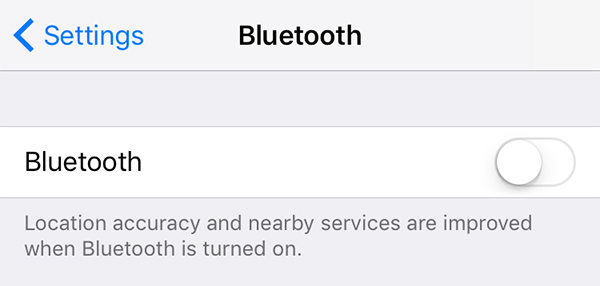
Krok 1: Přejděte do Nastavení a najděte Bluetooth.
Krok 2: Posunutím posuvníku vypněte nebo zapněte Bluetooth.
Krok 3: Nyní znovu připojte zařízení k autu pomocí USB kabelu a ověřte, zda problém s Apple Music nefunguje přes USB v autě je vyřešen.
![disable bluetooth]()
Způsob 6: Resetujte připojení vozu
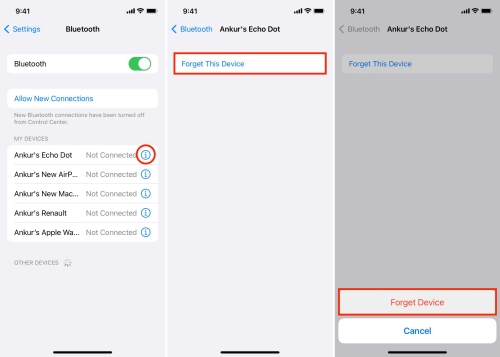
Někdy se problém vyřeší tím, že zapomenete své auto ze zařízení iPhone spárovaného s Bluetooth a resetujete připojení. Můžete to udělat takto:
![forget device]()
- Přejděte do Nastavení a přejděte na Bluetooth.
- Zadejte název svého auta.
- Klepněte na možnost informací a klepněte na možnost „Zapomenout toto zařízení“.
Kroky pro odpojení iPhone od auta se mohou lišit podle různých modelů aut. Jakmile skončíte s odpojením obou, zkuste je znovu připojit pomocí kabelu USB a ověřte, zda je problém vyřešen.
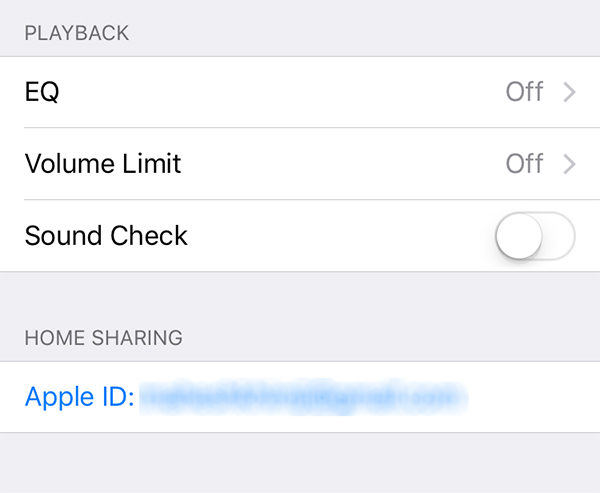
Způsob 7: Vypněte EQ
Vypnutí ekvalizéru může také vyřešit problém, že Apple Music nefunguje přes USB v autě; jak na to:
1. Přejděte do Nastavení a přejděte na Hudba.
2. Najděte EQ a klepnutím na něj jej vypněte.
![turn off eq]()
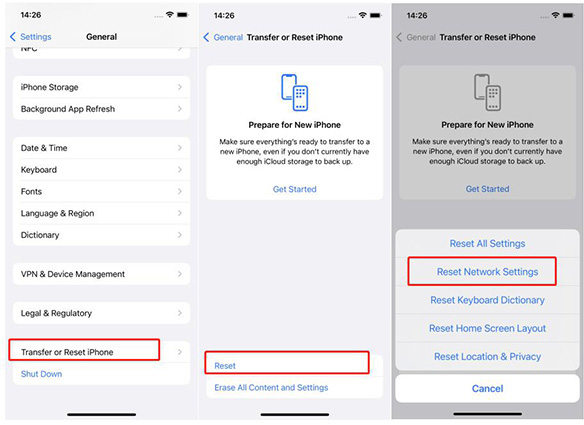
Způsob 8: Reset nastavení sítě
Následující opravou je resetování síťových nastavení vašeho iPhone. To lze provést podle následujících kroků:
![reset metwork settings]()
- Přejděte do Nastavení a přejděte na Obecné.
- Vyberte Přenést nebo Resetovat [Zařízení] a stiskněte Resetovat.
- Nakonec klepněte na možnost „Obnovit nastavení sítě“.
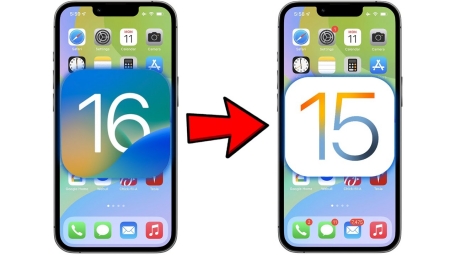
Způsob 9: Downgrade systému iOS
Pokud pro vás žádná z výše uvedených oprav nefunguje, pak se rozhodněte pro downgrade systému iOS. Zde je podrobný návod, jak na to!
1. Přejděte do Nastavení a vyberte iCloud. Klepněte na Najít můj iPhone a vypněte jej.
2. Stáhněte si starší verzi iOS z webu Apple.
3. Pokračujte v připojení iPhonu k novému iOS.
4. Nyní spěchejte k počítači, spusťte iTunes a vyberte své zařízení.
5. Jděte doleva a stiskněte Souhrn. Nyní podržte klávesu Alt na Macu nebo Shift na Windows a stiskněte možnost Zjistit aktualizace.
6. V následujícím dialogovém okně vyberte soubor IPSW iOS14. Když budete požádáni o přechod z iOS 16 na iOS 15, klikněte na Aktualizovat.
![downgrade ios 16]()
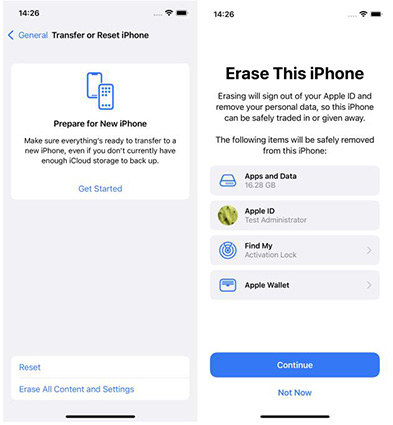
Způsob 10: Obnovení továrního nastavení iPhone
Zde je návod, jak můžete obnovit tovární nastavení iPhone, abyste problém vyřešili a pokračovali v poslechu skladeb při řízení.
1. Přejděte na Nastavení a vyberte Obecné.
2. Stiskněte Přenos nebo Resetovat [Zařízení] a klepněte na Vymazat veškerý obsah a nastavení.
3. Pokud budete vyzváni, zadejte své heslo nebo přístupový kód Apple ID.
4. Počkejte, dokud nebude vaše zařízení vymazáno.
5. Zkuste jej znovu připojit k autu pomocí kabelu USB a zkontrolujte, zda se nyní přehrává hudba Apple.
![erase all content and settings]()
Proč investovat do čističky vzduchu?
To bylo vše o deseti způsobech, jak opravit problém s Apple Music, který nefunguje přes USB v autě. Ačkoli pro vás pravděpodobně budou fungovat všechny, jedna oprava, která bude 100% fungovat, je použití Tenorshare ReiBoot.
![reiboot]()
Opravte problémy se zaseknutím a aktualizací iPhone bez ztráty dat
- Downgrade iOS 17 na iOS 16 ;
- Oprava iPhone se neobnoví v režimu obnovení, můj iPhone je zaseknutý na logu Apple, černá obrazovka smrti iPhone, zaseknutý downgrade iOS, zaseknutá aktualizace iPhone atd.
- Podporujte všechny modely iPhone a nejnovější iOS 17 a starší.