Existuje mnoho důvodů, proč budete chtít resetovat počítač. Windows 10 funguje, nějaký otravný malware útočí na vaše soubory nebo prostě chcete začít znovu. Pokud však narazíte na “Při resetování počítače došlo k problému” chyba, dokonce i reset vyžaduje určité řešení problémů.
Jak samotná chyba naznačuje, váš počítač zůstane ve stejném stavu a reset nebude proveden. V horších scénářích se váš počítač může zaseknout v resetovací smyčce, takže nebude možné spustit systém bez chyb. Naštěstí můžete tyto problémy vyřešit podle našich níže uvedených průvodců. Pokračujte ve čtení, abyste se dozvěděli více a viděli kroky k vyřešení problému.
Za prvé, Jak se máš Resetujte počítač
Možnosti obnovení ve Windows jsou níže
Postup resetování počítače:
- Vyberte Start > Nastavení > Systém > Obnovení . Otevřete Nastavení obnovení.
- Vedle položky Obnovit tento počítač vyberte možnost Obnovit počítač. Poté vyberte z možností a/nebo nastavení v tabulce níže.
Chcete-li odebrat nainstalovanou aktualizaci systému Windows
Pokud jste nedávno nainstalovali aktualizaci systému Windows, pokuste se problém vyřešit odinstalováním aktualizace.
- Vybrat Home a poté vyberte Nastavení >Aktualizace a zabezpečení >Windows Update >Zobrazit historii aktualizací >Odinstalujte aktualizace.
Zobrazit nastavení historie aktualizací - Klepněte pravým tlačítkem myši na aktualizaci, kterou chcete odebrat, a vyberte Odinstalovat.
Chcete-li přeinstalovat systém Windows 10, když je systém Windows spuštěn:
- Připojte vytvořené instalační médium k počítači.
- Otevřená File Explorer a vyberte jednotku s instalačním médiem.
- V kořenovém adresáři jednotky poklepejte na soubor setup.exe a poté vyberte Ano na dotaz, zda chcete aplikaci povolit provádět změny ve vašem zařízení.
- vybrat Změňte, co si ponechat.
- Vyberte jednu z následujících možností a poté vyberte další:
- Uchovávejte osobní soubory a aplikace – Chcete-li zachovat vaše osobní data, aplikace a nastavení.
- Ponechte si pouze osobní soubory – Pro zachování vašich osobních údajů a nastavení budou všechny vaše aplikace odstraněny.
- Nenechávejte nic – Chcete-li odstranit všechna osobní data, nastavení a aplikace.
Varování: Přeinstalaci Windows 10 nelze vrátit zpět. Pokud zvolíte možnost Nezachovat nic, nezapomeňte nejprve zálohovat soubory.
Váš počítač se během reinstalace několikrát restartuje.
Chcete-li přeinstalovat systém Windows 10 spuštěním počítače pomocí instalačního média:
- Připojte vytvořené instalační médium k počítači.
- Spusťte počítač pomocí instalačního média.
Poznámka: Informujte se u výrobce počítače o tom, jak spustit počítač pomocí média.
Poznámka: Pokud máte podezření, že byl váš počítač infikován, zvažte odstranění stávajících oddílů a přeinstalaci systému Windows 10 na čistý disk. Vaše data na všech smazaných oddílech budou ztracena.
Váš počítač se během reinstalace několikrát restartuje.
Co způsobuje chybu » Vyskytl se problém s resetováním počítače?
Tato chyba na obrazovce znemožňuje resetování nebo spuštění zařízení v závislosti na tom, kde se chyba zobrazuje. Zde jsou některé další varianty chybové zprávy na různých sestaveních Windows 10:
- Při obnovování počítače došlo k problému. Nebyly provedeny žádné změny.
- Nelze resetovat počítač.
- Při resetování notebooku nebo počítače došlo k problému.

Varianta stejné chyby je vidět na snímku obrazovky výše, kde se chyby objevují při pokusu o obnovení systému Windows 10 namísto resetu.
Pokud se na konci procesu resetování zobrazí některá z těchto zpráv, musíte provést odstraňování problémů, abyste správně resetovali operační systém. Pokračujte ve čtení a vyhledejte kroky potřebné k obnovení počítače.
Opraveno: “Došlo k problému s resetováním počítače”
Níže jsou uvedeny různé způsoby, jak obnovit zařízení a zbavit se frustrující chyby. Nebojte se – i když uvíznete ve smyčce resetování, naše metody jsou vhodné k vyřešení problému.
Poznámka: Stojí za zmínku, že tato chyba existuje také ve Windows 8 a Windows 8.1. Většina níže uvedených metod může také vyřešit problém těchto operačních systémů. Některé kroky se však mohou lišit, protože náš článek se primárně zaměřuje na Windows 10.
V závislosti na stavu vašeho zařízení se můžete buď pokusit problém vyřešit, nebo zachránit počítač před uvíznutím v nekonečné smyčce resetování. Naše metody budou diskutovat o všech možných řešeních vhodných pro různé scénáře.
Chcete-li provést většinu kroků v níže uvedené příručce, musíte mít místní uživatelský účet s oprávněními správce. Potřebovat pomoc? Podívejte se na průvodce Jak udělat z místního uživatele správce v systému Windows 10.
Rychlá oprava: Použijte funkci Oprava spouštění
Oprava spouštění systému vám pomůže opravit běžné problémy, které brání spuštění systému Windows.
Poznámka: Pokud jste své zařízení zašifrovali, budete ke spuštění v nouzovém režimu potřebovat klíč BitLocker.
Nejprve musíte vstoupit do prostředí Windows Recovery Environment (winRE). Chcete-li to provést, zařízení opakovaně vypínáte a poté zapínáte:
- Chcete-li zařízení vypnout, podržte tlačítko napájení po dobu 10 sekund.
- Dalším stisknutím tlačítka napájení zapněte zařízení.
- Při prvním náznaku spuštění systému Windows (například některá zařízení při restartu zobrazují logo výrobce) podržte tlačítko napájení po dobu 10 sekund, abyste zařízení vypněte.
- Dalším stisknutím tlačítka napájení zapněte zařízení.
- Po opětovném spuštění systému Windows vypněte zařízení podržením tlačítka napájení po dobu 10 sekund.
- Dalším stisknutím tlačítka napájení zapněte zařízení.
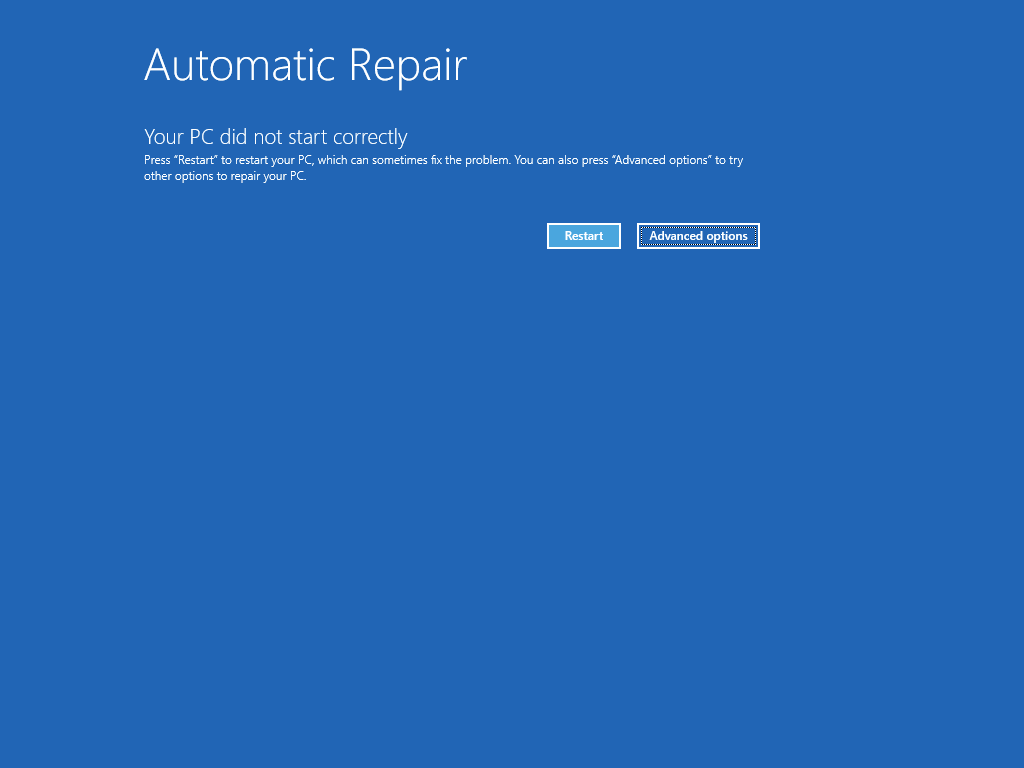
- Tentokrát nechte své zařízení plně spustit.
- vybrat Pokročilé volby.
![Shows the Automatic Repair screen, with the]()
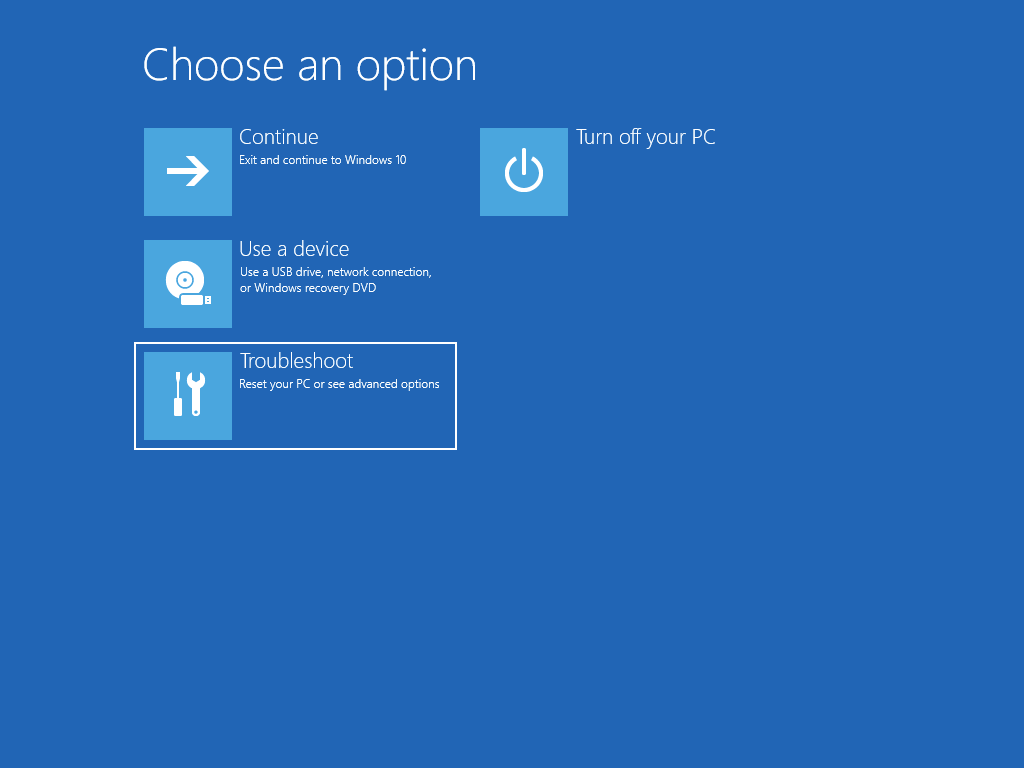
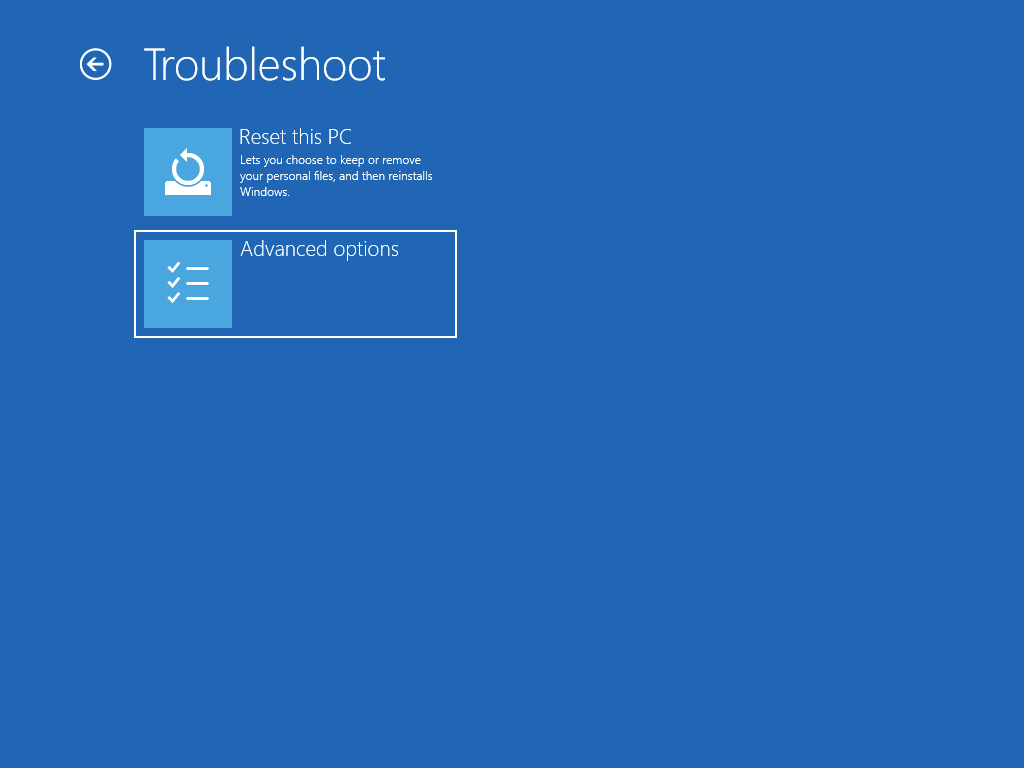
- Nyní, když jste ve winRE, na Vyberte volbu obrazovce, vyberte Poradce při potížích >Pokročilé volby >Startup Repair >Restart.
![Shows the]()
![Shows the]()
![Shows the]()

Metoda 1: Spusťte nástroj Kontrola systémových souborů
Jednou z nejčastějších příčin chyby resetování jsou poškozené systémové soubory. Pokud jsou klíčové soubory ve vašem systému Windows 10 poškozeny nebo odstraněny, mohou zabránit operaci v resetování počítače. Spuštění kontroly systémových souborů (skenování SFC) vám umožní tyto soubory opravit a pokusit se je znovu resetovat. Chybu opravte podle níže uvedeného návodu.
Zde je návod, jak spustit skenování SFC:
- Hledat Příkazový řádek , pak klepněte pravým tlačítkem myši na nejlepší výsledek zápasu a vyberte si Spustit jako správce . Pokud budete vyzváni, zadejte své místní uživatelské heslo nebo požádejte správce, aby vám pomohl.
![open command prompt]()
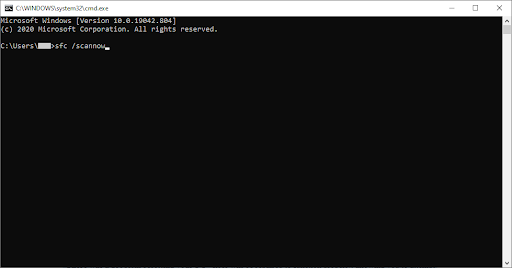
- Jakmile se otevře okno příkazového řádku, zadejte s fc /scannow pak stiskněte tlačítko zadejte klíč pro zahájení skenování počítače.
![How to scan your PC through command prompt]()
- Počkejte, až dosáhne skenování Dokončení 100 %. . Ujistěte se, že během tohoto procesu nezavřete příkazový řádek nebo nevypnete počítač, protože to může resetovat průběh.
- Všechny zjištěné systémové chyby budou automaticky opraveny. To umožňuje soubory spojené s «Při resetování počítače došlo k problému» chyba opravit a správně fungovat.
- Restartovat váš počítač a pokuste se znovu resetovat počítač.
Pokud pro vás tato metoda nefungovala nebo je váš počítač momentálně zaseknutý v resetovací smyčce, pokračujte metodou 2 níže.
Metody 2: Obnovení z bodu obnovení systému
Pokud máte Bod obnovení systému nastavení, možná se k němu budete moci vrátit a opravit chyby automaticky. Návratem k jednomu z těchto bodů v podstatě pošlete svůj počítač zpět v čase.
Tato možnost vrátí váš počítač zpět do dřívějšího bodu v čase, který se nazývá bod obnovení systému. Body obnovení se generují při instalaci nové aplikace nebo ovladače a při ručním vytvoření bodu obnovení. Obnovení neovlivní vaše osobní soubory, ale odstraní aplikace, ovladače a aktualizace nainstalované po vytvoření bodu obnovení.
Tato metoda bude fungovat pouze tehdy, pokud byl váš bod nastaven, když » Při resetování počítače došlo k problému » chyba ve vašem počítači ještě neexistuje. Stále to však stojí za vyzkoušení, protože vaše soubory nebudou při provádění Obnovení systému nikdy poškozeny.
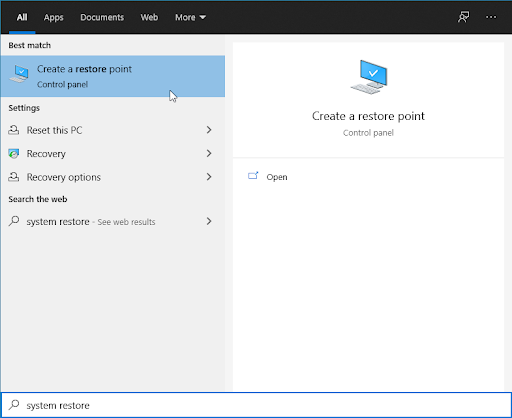
- Do vyhledávacího pole zadejte Obnovení systému . Vyber Vytvořit bod obnovení možnost z výsledků.
![Creating a restore point on windows]()
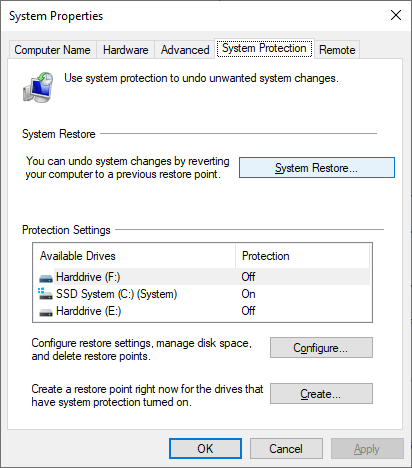
- Vlastnosti systému spustí se windows. Zde přepněte na Ochrana systému karta, jak je znázorněno.
![system restore protection]()
- Klikněte na Obnovení systému .
![System Restore point]()
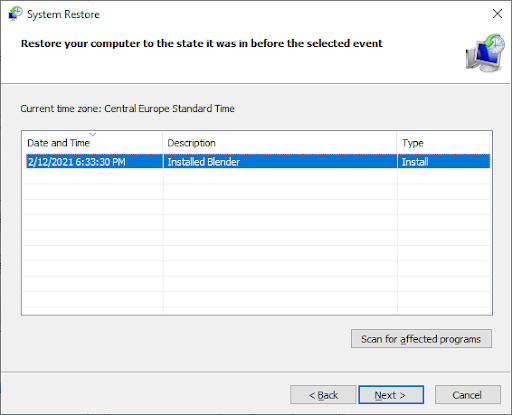
- Když se otevře okno Obnovení systému, klikněte na další .
- Vyberte bod, ke kterému se chcete vrátit. Váš systém může po aktualizacích a instalacích softwaru automaticky vytvářet body obnovení. Vyberte vhodný návratový bod a poté klikněte další.
![system restore]()
- Jednoduše postupujte podle pokynů na obrazovce v průvodci obnovením a vraťte systém do předchozího bodu. Až budete hotovi, zkontrolujte, zda můžete resetovat počítač.

Metoda 3: Přejmenujte systémový a softwarový registr
Pro tuto metodu znovu použijeme příkazový řádek k obnovení některých důležitých systémových souborů, včetně samotného softwarového registru. Tato metoda funguje k odstranění různých příčin, včetně poškození a malwaru.
Poznámka : I když je váš počítač momentálně uvíznutý v resetovací smyčce, můžete přistupovat k příkazovému řádku a případně problém vyřešit odtud. Chcete-li to provést, musíte jednoduše použít Startup Repair nástroj.
Pečlivě dodržujte následující kroky! Používání příkazů může snadno vést k problémům, pokud příkazy nejsou zadány správně.
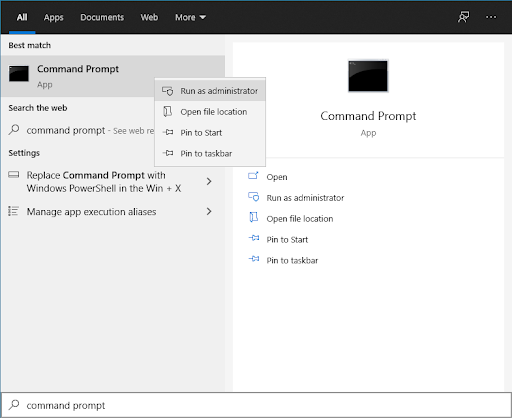
- Styl Příkazový řádek ve vyhledávacím panelu umístěném na hlavním panelu. Klepněte pravým tlačítkem myši na to z výsledků a vyberte Spustit jako správce volba.
- Pomocí klávesnice zadejte následující 3 příkazy. Ujistěte se, že po každém řádku stisknete klávesu Enter na klávesnici, abyste provedli příkaz:
cd %windir%system32config
ren system system.001
ren software software.001 - Jakmile budete hotovi, zavřete příkazový řádek zadáním „exit“ a stisknutím klávesy Enter a poté restartujte počítač. Pokud jste úspěšně nastartovali, můžete resetování zkusit znovu.
Metoda 4: Zakažte ReAgentc.exe
Někteří uživatelé systému Windows 10 hlásili, že chyba „Vyskytl se problém s resetováním počítače“ okamžitě po deaktivaci zmizela ReAgentc.exe.
Tento proces souvisí s Windows Recovery Environment . Můžete jej zakázat pomocí Příkazový řádek . Pečlivě dodržujte náš návod! Používání příkazů může snadno vést k problémům, pokud příkazy nejsou zadány správně.
- Styl Příkazový řádek ve vyhledávacím panelu umístěném na hlavním panelu. Klikněte na něj pravým tlačítkem ve výsledcích a vyberte Spustit jako správce volba.
![open command prompt]()
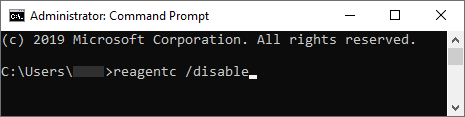
- Vepište reagentc /deaktivovat a stiskněte klávesu enter.
![How to disable reagntc]()
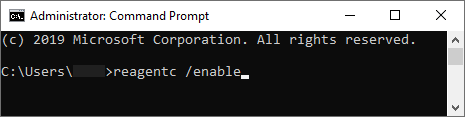
- Znovu povolte proces ReAgentc.exe zadáním reagentc / enable. Stiskněte znovu enter.
![reagentc]()
- Zavřete příkazový řádek a restartovat váš počítač . Po spuštění se můžete pokusit resetovat počítač znovu.
Metoda 5: Obnovte systém Windows z programu Windows Defender
Windows Defender je integrovaný nástroj, který vám pomůže s problémy souvisejícími s vaším počítačem. Jeho hlavním účelem je vypořádat se s malwarem, viry a dalšími bezpečnostními problémy, často je však užitečný i pro jiné věci.
výstraha: Při obnovování počítače většina souborů umístěných na systémové jednotce bude smazána. To se provádí za účelem resetování systému, jako by se jednalo o novou instalaci systému Windows 10. Ujistěte se, že zálohujete také všechny osobní soubory, které jsou důležité – pokud se během procesu resetování něco pokazí, může dojít ke ztrátě dat, i když soubory nebyly není na systémovém disku.
Po dokončení zálohování souborů proveďte obnovení podle těchto kroků Windows Defender :
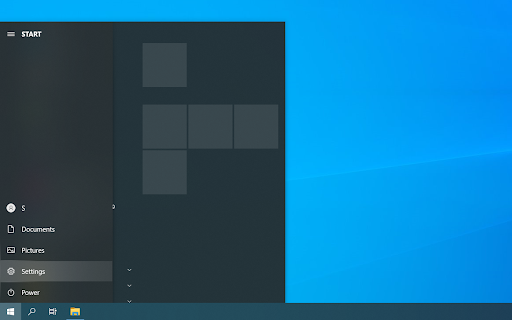
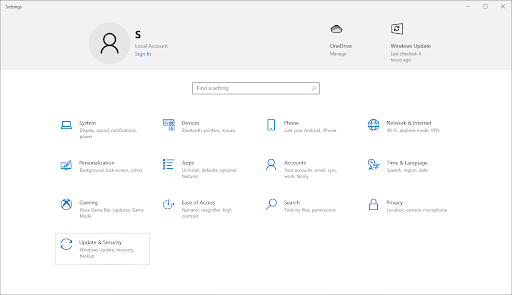
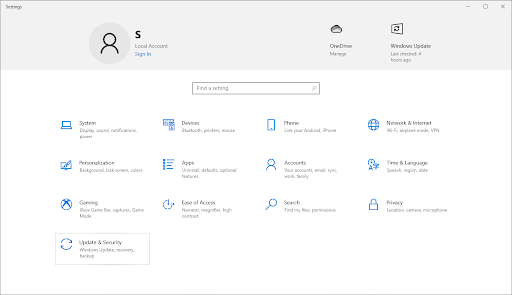
- OtevřeteNastavení aplikaci stisknutím tlačítka Windows + I klávesy na vaší klávesnici. Případně můžete kliknout na ikonu ozubeného kola v nabídce Start.
- Klikněte na Aktualizace a zabezpečení .
![Windows update and security]()
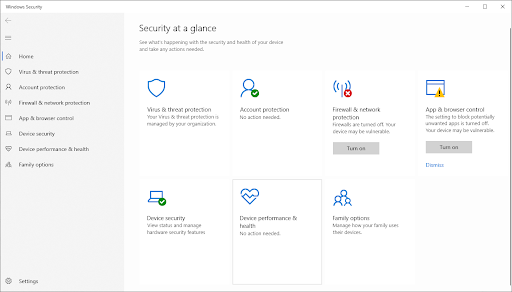
- Klikněte na Windows Security z nabídky na levé straně. V jiných verzích Windows 10 se tomu říká Windows Defender .
- Klikněte na Otevřete Zabezpečení systému Windows knoflík. Toto tlačítko se může zobrazit jako Otevřete Centrum zabezpečení aplikace Windows Defender pro vás.
![Windows security center]()
- Přejděte dolů a vyberte Výkon a zdraví zařízení .
![device performance and health]()
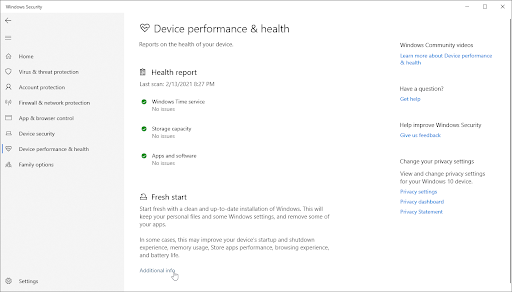
- Pod Nový začátek klikněte na tlačítko dodatečné informace odkaz.
![device performance and health]()
- Klikněte na Začínáme a postupujte podle pokynů na obrazovce pro obnovení počítače. Poté se můžete znovu pokusit o reset.
Metoda 6: Nová instalace systému Windows 10
Pokud vám Windows 10 způsobuje velké problémy, můžete provést novou instalaci. Někdy některé problémy se systémem Windows nezmizí, dokud neodinstalujete verzi systému Windows a nenainstalujete ji znovu.
Pokud se blíží konec platnosti vašeho klíče nebo jeho platnost vypršela, můžete si zde zakoupit Windows 10 Product Key.
Vždy sáhněte po originálních klíčích Windows a vyhněte se pirátskému softwaru, který vás může vystavit riziku malwaru a dalších úniků dat.
Závěrečné myšlenky
Pokud potřebujete další pomoc s Windows 10, neváhejte se obrátit na náš tým zákaznických služeb, který je k dispozici 24 hodin denně, 7 dní v týdnu, aby vám pomohl. Vraťte se k nám pro více informativních článků, které se týkají produktivity a moderních technologií!
Chcete dostávat akce, akce a slevy, abyste získali naše produkty za nejlepší cenu? Nezapomeňte se přihlásit k odběru našeho newsletteru zadáním své e-mailové adresy níže a získejte naši Mystery nabídku ještě dnes! Získejte nejnovější technologické novinky do své e-mailové schránky a buďte první, kdo si přečte naše tipy, abyste byli produktivnější.


