Od hovorů a hudby po mapy a podcasty – Android Auto přichází s řadou funkcí. Můžete buď připojit telefon pomocí kabelu USB a používat Android Auto, nebo použít bezdrátovou Android Auto, pokud to vaše auto podporuje. Bezdrátový Android Auto ve skutečnosti změnil infotainment hru s přidanou hranou pohodlí. Snadnost Android Auto na chvíli stranou – představte si, že spěcháte do práce. Sedíš ve svém autě. Bezdrátový Android Auto se však automaticky nepřipojí.
Musíte strávit dalších pár minut, abyste mohli během jízdy bez problémů přijímat klientské hovory. Frustrující, že? Jednoduše řečeno, bezdrátový systém Android Auto, který se nepřipojuje automaticky, se v poslední době objevil jako problém. Pokud se také potýkáte s podobným problémem, provedeme vás několika jednoduchými opravami.
1. Restartujte stereo systém vašeho vozu
V případě pochybností restartujte. Pokud má vaše Android Auto problémy s připojením, restartujte auto. Vše, co musíte udělat, je vypnout a znovu zapnout zapalování. Tento krok doporučujeme, protože restartování poskytne vašemu stereo systému nový začátek. Jakékoli závady při předchozím zapínání auta lze vyřešit.
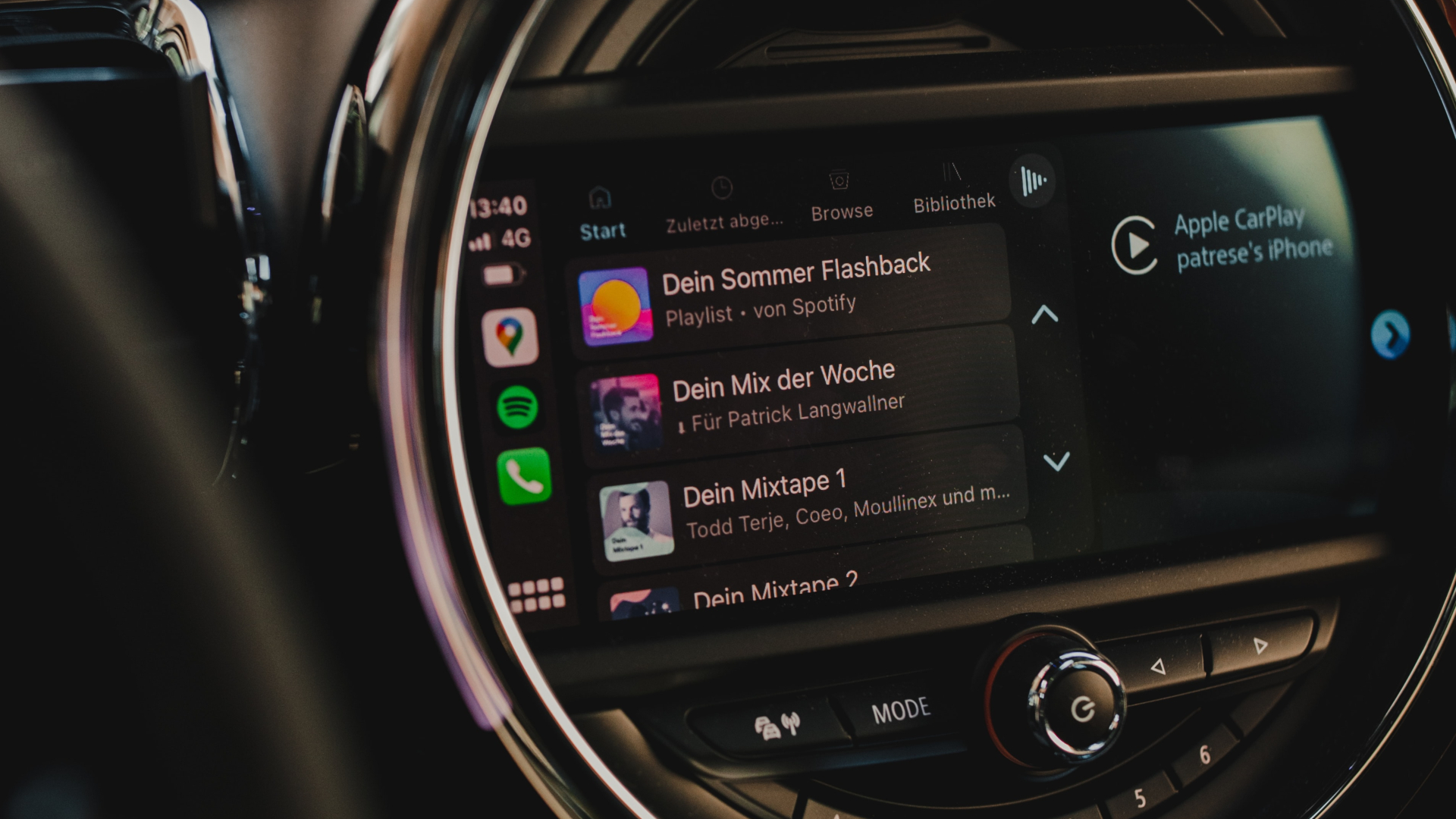
Proto vám doporučujeme, abyste začali restartováním auta, abyste vyřešili problémy s bezdrátovým připojením Android Auto.
2. Zakažte Mobile Hotspot
Nefungovalo restartování zapalování při řešení problémů s připojením vašeho bezdrátového systému Android Auto? Můžete si vyzkoušet deaktivaci mobilního hotspotu. Osobně jsme si všimli, že ponechání aktivního mobilního hotspotu bránilo našemu telefonu v připojení k Android Auto. Pokud tedy chcete, aby se vaše bezdrátové připojení Android Auto připojilo automaticky, zkuste deaktivovat svůj mobilní hotspot podle níže uvedených kroků.
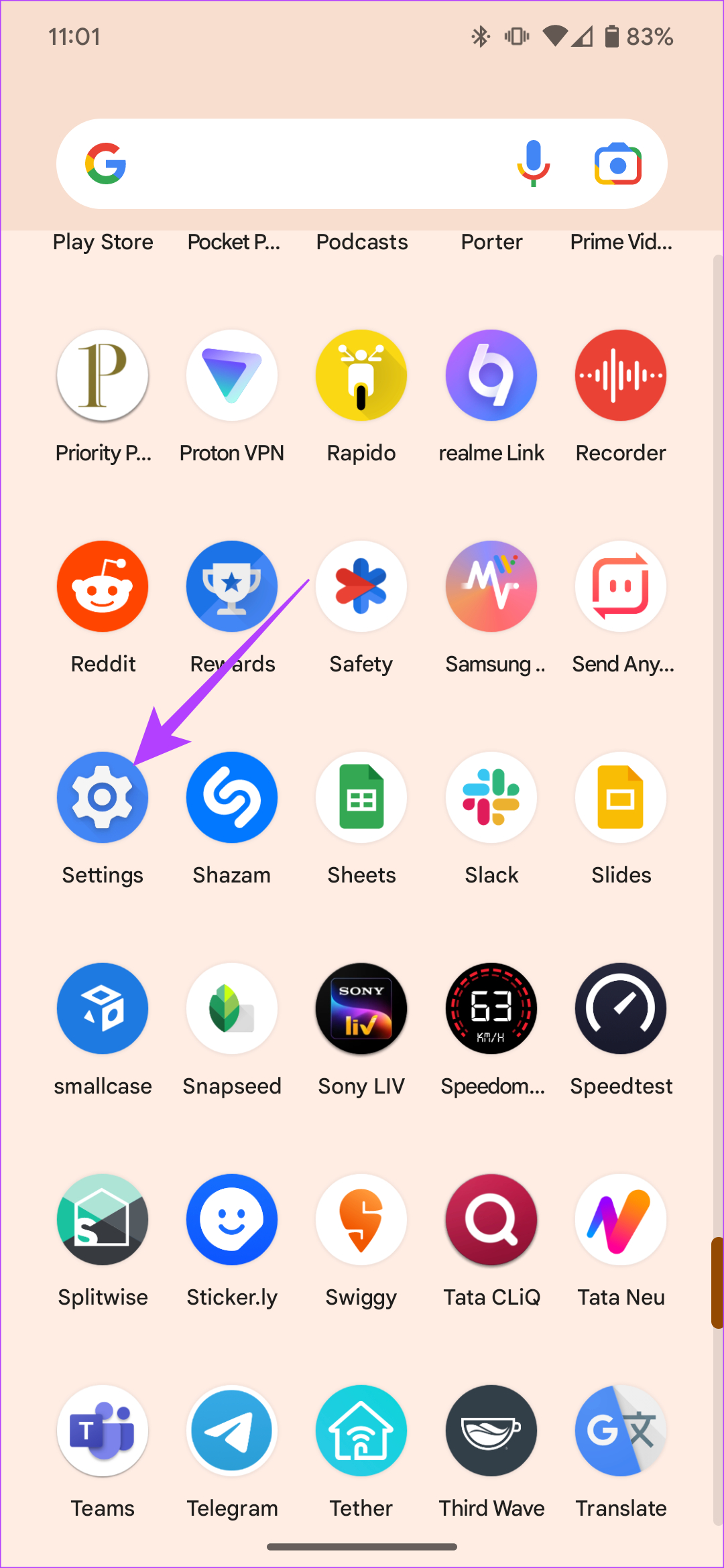
Krok 1: Otevřete na svém zařízení Android aplikaci Nastavení. Přejděte do části „Síť a internet“.

Krok 2: Klepněte na „Hotspot a tethering“. Dále vyberte možnost Wi-Fi hotspot.


Krok 3: Poté vypněte přepínač „Použít hotspot Wi-Fi“.

3. Povolte Wi-Fi a Bluetooth
Pro fungování vašeho bezdrátového systému Android Auto je zapotřebí Wi-Fi i Bluetooth. Zatímco Wi-Fi pomáhá při přenosu dat z telefonu do hlavní jednotky automobilu, Bluetooth pomáhá při streamování zvuku. Pokud jste tedy tyto dva přepínače ještě nepovolili, ihned je zapněte.
Krok 1: Přetáhněte rychlé přepínače z horní části obrazovky dolů.
Krok 2: Klepnutím na přepínače Wi-Fi a Bluetooth je povolíte.

Pokud jsou obě výše uvedené možnosti již zapnuty, vypněte je a znovu zapněte Wi-Fi a Bluetooth na vašem zařízení.
4. Odpojte se od ostatních zařízení Bluetooth
Android Auto funguje tak, že naváže hladké spojení s Bluetooth. Spojení vašeho telefonu s jinými zařízeními Bluetooth však může bránit jeho připojení k Android Auto.
Pokud například používáte pár bezdrátových sluchátek a váš telefon se k nim automaticky připojí, nebude schopen navázat spojení se stereem vašeho auta. Pokud se tedy váš telefon nepřipojuje automaticky k bezdrátovému systému Android Auto, zkontrolujte, zda není na vině Bluetooth. Chcete-li se odpojit od ostatních zařízení Bluetooth, postupujte podle následujících kroků.
Krok 1: Otevřete v telefonu Android aplikaci Nastavení. Přejděte do části Připojená zařízení.

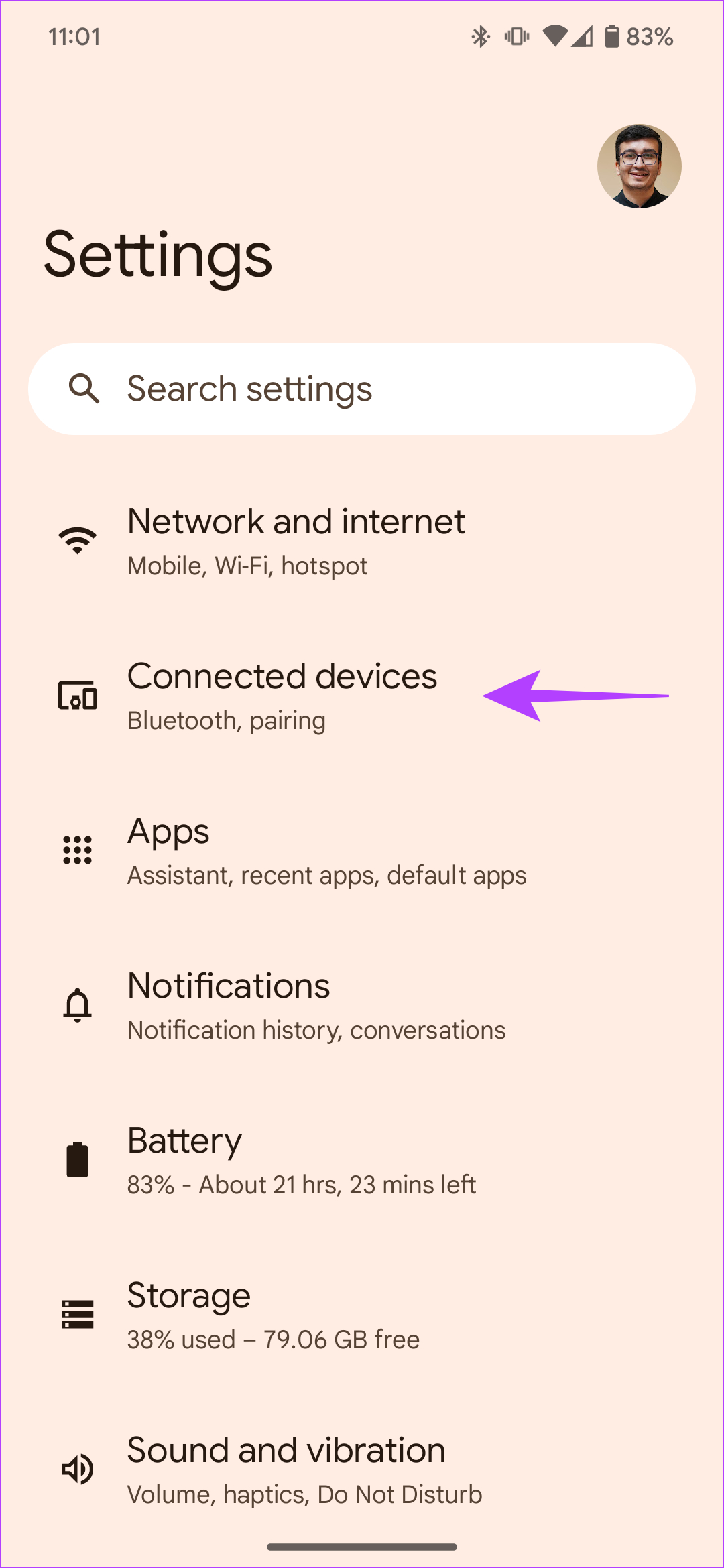
Zkontrolujte, zda je váš telefon připojen k jinému zařízení Bluetooth.
Krok 2: Pokud ano, vyberte zařízení, ke kterému je připojeno. Poté klepněte na Odpojit.


5. Odpojte se od sítí Wi-Fi
Wi-Fi funguje jako základ pro vaše bezdrátové připojení Android Auto. Pokud dojde k problému s připojením, zajistěte, aby se vaše bezdrátové připojení Android Auto automaticky připojilo odpojením od ostatních sítí Wi-Fi.
Pokud například cestujete s někým jiným s mobilním hotspotem, ujistěte se, že váš telefon není připojen k tomuto zařízení.
Krok 1: Otevřete v telefonu Android aplikaci Nastavení. Přejděte do části „Síť a internet“.
Krok 2: Vyberte kartu Internet. Nyní zkontrolujte, zda je váš telefon připojen k jiné síti Wi-Fi.

Krok 3: Pokud ano, vyberte síť Wi-Fi, ke které je připojen. Poté klepněte na Odpojit.


6. Vypněte Wi-Fi a Bluetooth z jiných zařízení
V tuto chvíli bylo již několikrát zjištěno, že bezdrátový Android Auto funguje pomocí Wi-Fi a Bluetooth. Jakmile tedy zapnete zapalování auta, stereo systém se pokusí připojit k zařízením s povoleným Wi-Fi a Bluetooth.
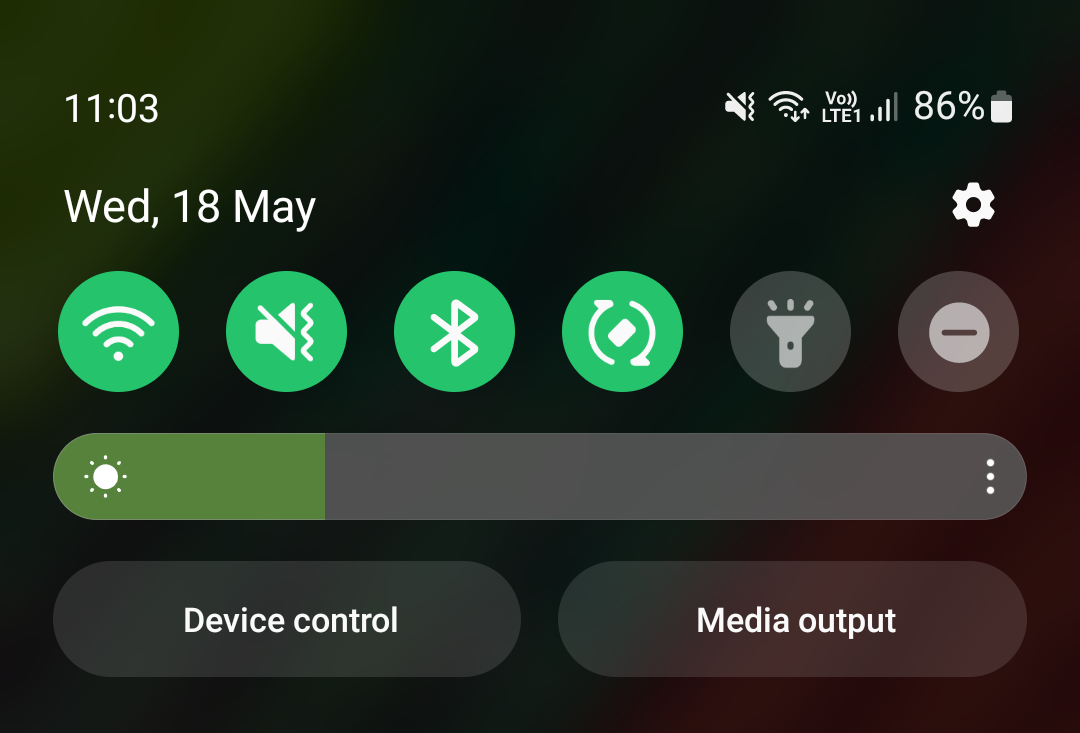
Pokud náhodou cestujete v autě s rodinnými příslušníky, jejichž zařízení byla dříve propojena se službou Android Auto, je možné, že se připojí zařízení někoho jiného. To se může stát, pokud jsou na jejich zařízení zapnuté Wi-Fi a Bluetooth. Vypněte tedy dva přepínače na ostatních zařízeních, abyste umožnili bezproblémové spojení s telefonem.
Poznámka: Vymažte také mezipaměť a data aplikace Android Auto. To by mohlo pomoci vymazat poškozená data, která by mohla bránit připojení.
7. Nepřipojujte k USB portu automobilu jiný telefon
Řekněme, že cestujete s přítelem a oni zapojí svůj telefon do USB portu vašeho auta. To může zmást systém Android Auto vašeho auta. Jak? Když je k portu USB vašeho auta připojen jiný telefon, Android Auto se pokusí navázat spojení s tímto zařízením. Na druhé straně rušení spojení s vaším telefonem.
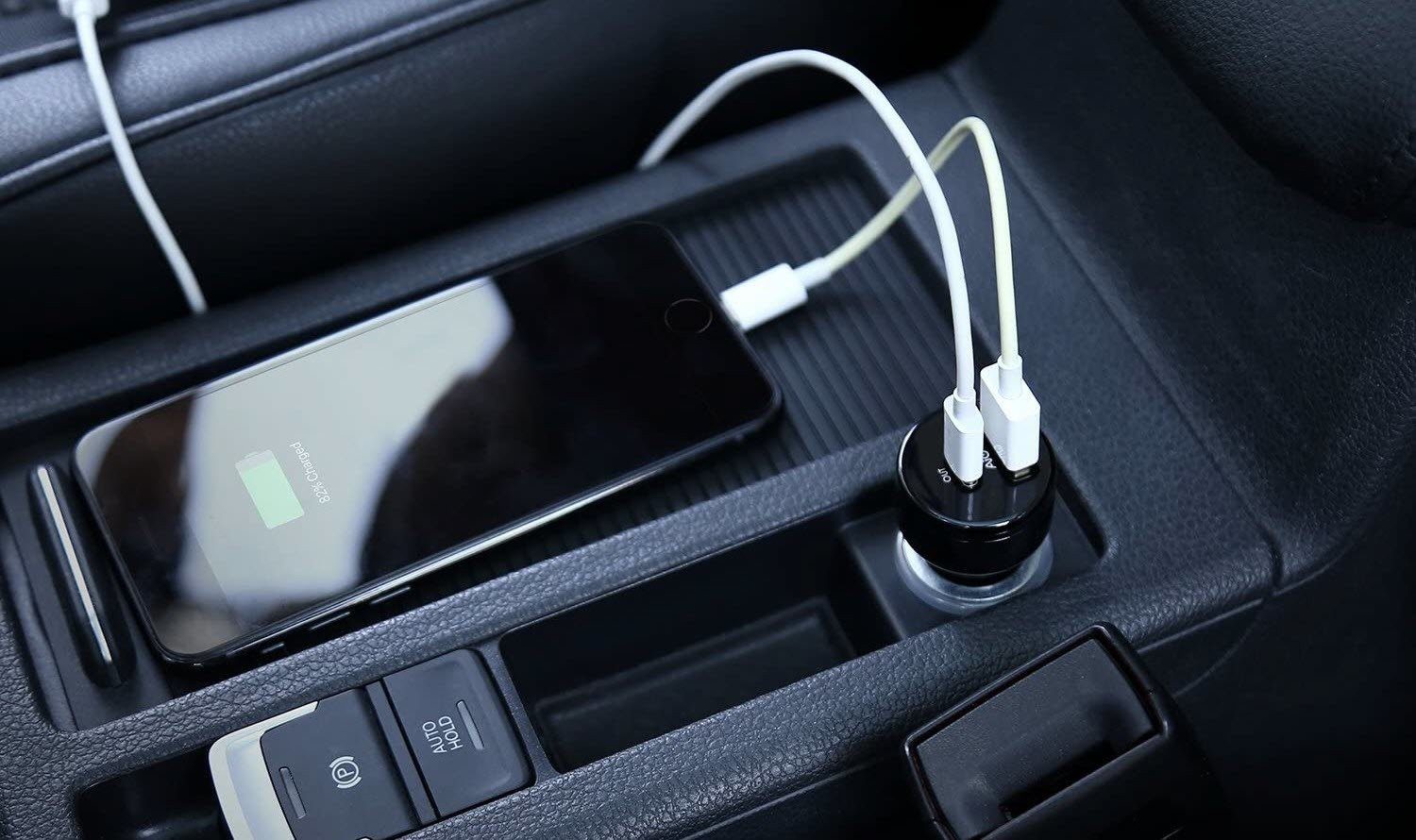
Odpojte jakékoli jiné zařízení a nepřipojujte je zpět, dokud nebudete používat Android Auto.
8. Ručně připojte svůj telefon k Bluetooth v autě
Android Auto a váš telefon se automaticky propojí přes Bluetooth. Někdy se však může stát, že váš telefon nedokáže navázat spojení s vaším autem kvůli závadě softwaru.
V takových situacích vám doporučujeme, abyste zkusili připojit telefon k systému Bluetooth v autě ručně.
Krok 1: Otevřete v telefonu Android aplikaci Nastavení. Přejděte do části Připojená zařízení.
Krok 2: Zkontrolujte stereo v autě v části Uložená zařízení. Poté na něj klepněte a připojte se k autu.

9. Pokud používáte hardwarový klíč třetí strany, odpojte a znovu připojte
Pokud používáte bezdrátový adaptér Android Auto nebo hardwarový klíč třetí strany, doporučujeme vám se od něj odpojit a znovu připojit. Dongles třetích stran mohou rušit navázání spojení s vaším bezdrátovým přehrávačem Android Auto.
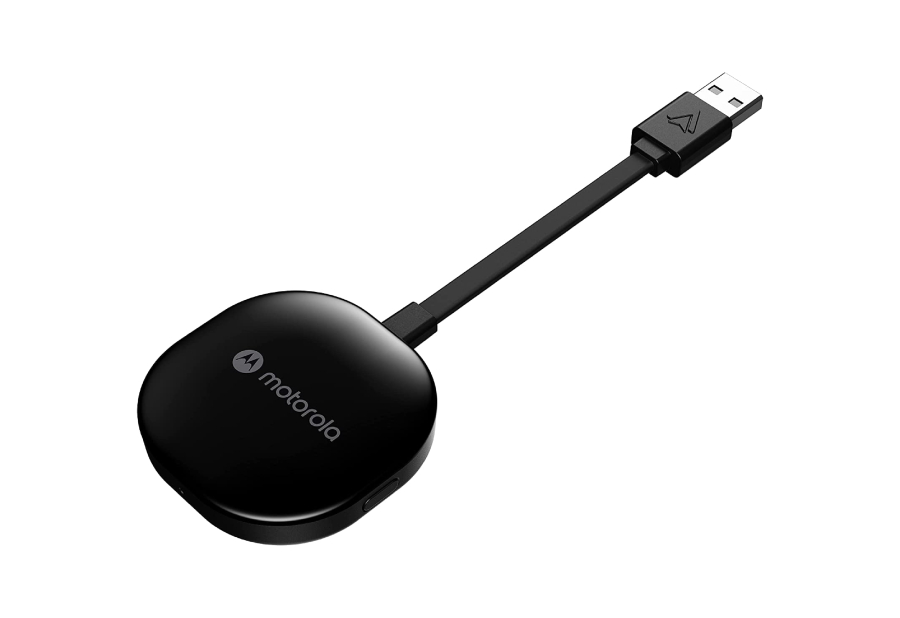
Pokud se tedy potýkáte s problémy s bezdrátovým připojením Android Auto a používáte hardwarový klíč třetí strany, pohled do uživatelské příručky adaptéru by vám měl pomoci jej resetovat. Poté se k němu připojte zpět pro stabilní připojení.
Časté dotazy týkající se bezdrátového systému Android Auto se nepřipojuje automaticky
1. Mám používat kabelové Android Auto nebo bezdrátové?
Kabelová i bezdrátová možnost mají své výhody a nevýhody. Bezdrátové připojení Android Auto je sice pohodlné, ale často dochází k poruchám připojení. Na druhou stranu, zatímco kabelový protějšek přichází s větší stabilitou, zhoršuje stav baterie vašeho telefonu kvůli neustálému nabíjení.
2. Je bezdrátové připojení Android Auto spolehlivé?
I když je spolehlivý, můžete čelit náhlým poruchám připojení. K těmto poruchám dochází, protože vaše Android Auto je závislé na stabilním síťovém připojení.
3. Vybíjí bezdrátové zařízení Android Auto více baterie?
Ano, bezdrátový Android Auto vybíjí více baterie. Při kabelovém připojení není řeč o vybíjení baterie, protože váš telefon se nabíjí současně. Protože však bezdrátová Android Auto běží na Bluetooth a Wi-Fi, vybíjí baterii vašeho telefonu.
Užijte si bezproblémové připojení Android Auto
Pokud si lámete hlavu nad otázkou – proč se můj bezdrátový Android Auto nepřipojuje automaticky – výše uvedené opravy by vám měly pomoci najít řešení. Automatické připojení je mnohem hladší a ušetří vám starosti s ručním připojováním telefonu nebo jeho zapojováním do auta pokaždé, když jedete.
Naposledy aktualizováno 09. června 2023
Výše uvedený článek může obsahovat přidružené odkazy, které pomáhají podporovat Guiding Tech. Nemá to však vliv na naši redakční integritu. Obsah zůstává nezaujatý a autentický.
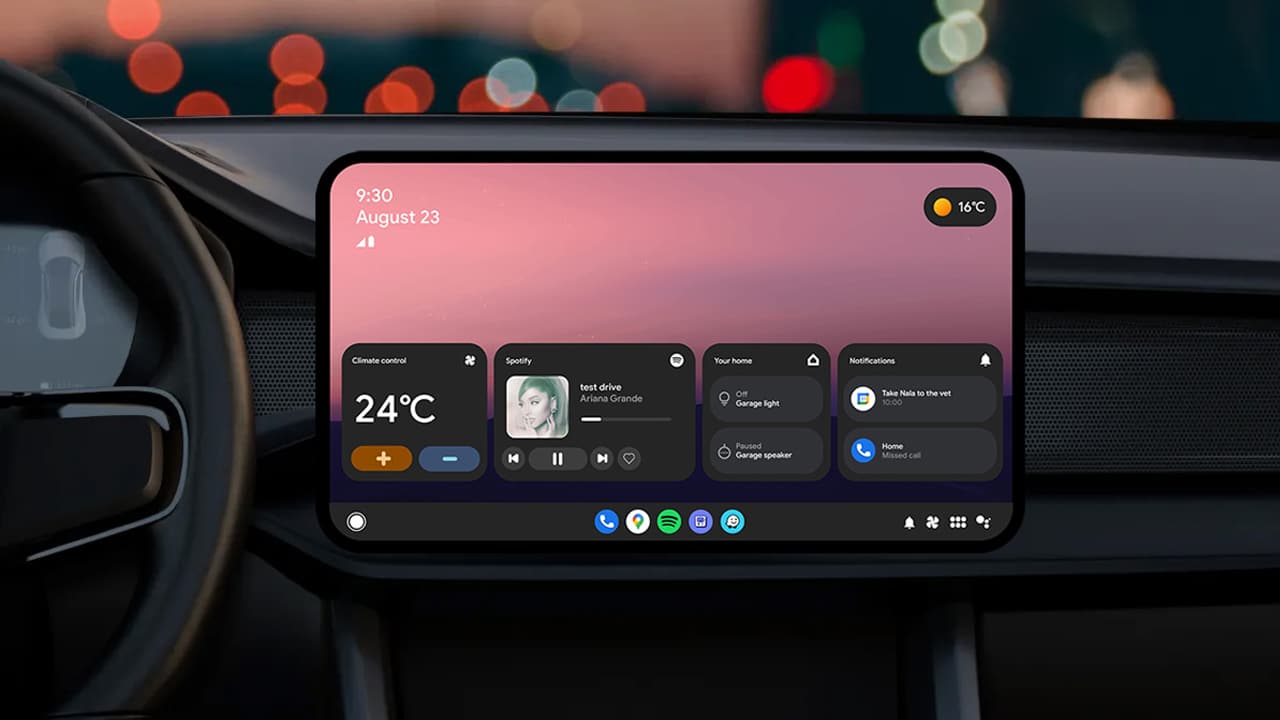
Android Auto je jednou z nejdůležitějších aplikací, která vám může usnadnit život na cestách, pokud to vaše auto podporuje. Prostřednictvím něj můžete poslouchat hudbu, přistupovat k Mapám Google a přijímat telefonní hovory a zprávy hlasem, bez použití rukou.
V této příručce vám ukážeme běžné problémy se systémem Android Auto a jak je opravit a řešit.
Obsah článku skrýt
Problémy Android Auto a jak je vyřešit
Aplikace Android Auto je již k dispozici na všech telefonech Android a můžete k ní přistupovat prostřednictvím nabídky nastavení a připojit ji k obrazovce auta, abyste zlepšili svůj zážitek z jízdy a soustředili se na silnici namísto používání telefonu.
Aplikace Android Auto v telefonu má však mnoho problémů a někdy bezdůvodně přestane reagovat a normálně fungovat. Dovolte nám tedy ukázat vám, jaká opatření můžete přijmout, abyste tyto problémy napravili.
Přečtěte si Review Plus, kde najdete komplexního průvodce těmi nej. Problémy s iPhone a jak to opravit.
Za prvé. Restartujte telefon
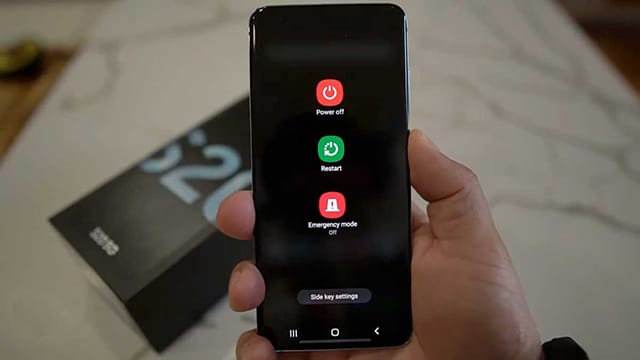
Pokud si všimnete, že aplikace Android Auto přestala na vašem telefonu normálně fungovat, s největší pravděpodobností se jedná pouze o dočasnou systémovou závadu způsobenou mezipamětí aplikace, mezipamětí systému Android nebo z jakéhokoli jiného důvodu.
Nejlepším řešením pro začátek je provést restart telefonu. Je to velmi jednoduché, ale účinné řešení, které se může vyplatit. Telefon můžete restartovat dlouhým stisknutím bočního tlačítka, dokud se nezobrazí seznam dostupných možností napájení, ze kterého klikněte na možnost „Restartovat“.
Případně můžete provést úplné „vypnutí“ telefonu – místo restartu. Po několika minutách zkuste telefon znovu zapnout a začněte znovu používat aplikaci Android Auto, abyste zkontrolovali, zda je problém vyřešen. Je také možné zkusit auto zastavit a poté znovu nastartovat, aby systém Android Auto na obrazovce auta znovu fungoval a vyloučily se případné problémy.
za druhé. Ujistěte se, že váš telefon a aplikace Android Auto jsou aktualizované
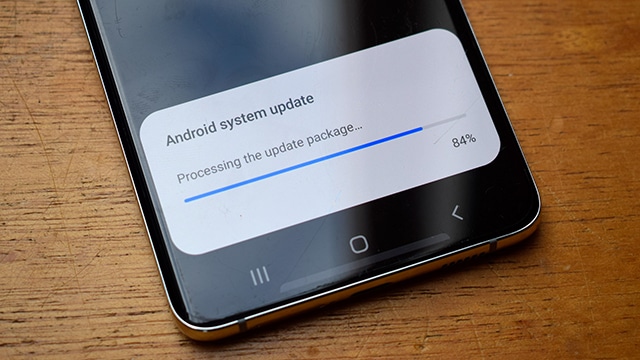
Pokud aplikace Android Auto v posledních několika dnech fungovala správně, ale náhle přestala fungovat normálně, je to pravděpodobně z důvodu, že chybí některé důležité aktualizace aplikace. Aktualizujte svůj telefon tak, že přejdete na Nastavení, poté na Aktualizace softwaru a poté na Aktualizace systému.
Pokud váš telefon nedávno obdržel nějaké nové aktualizace, může to být také příčinou selhání aplikace Android Auto, což znamená, že pokud váš telefon není nastaven na automatickou aktualizaci aplikací, budete muset aplikaci Android Auto aktualizovat ručně.
Otevřete v telefonu Obchod Google Play, klikněte na profilový obrázek v levém horním rohu, poté klikněte na Spravovat aplikace a zařízení a poté na dostupné aktualizace.
Z následujícího seznamu si můžete všimnout, že existuje nová aktualizace aplikace Android Auto. Aktualizujte aplikaci kliknutím na tlačítko „Aktualizovat“ a poté nezapomeňte aktualizovat zbytek ostatních systémových aplikací, jako jsou Služby Google Play a jakékoli další systémové aplikace, protože mohou mít znatelný dopad na způsob fungování příkazů. Hlas v aplikaci.
Poté otevřete v telefonu aplikaci Android Auto a před použitím aplikace odsouhlaste nové zásady použití, protože pokud s těmito zásadami nesouhlasíte, aplikace zůstane zaseknutá ve stavu čekajícím na získání vašeho souhlasu, než ji začnete přenášet. normálně své funkce.
Po každé větší aktualizaci systému nebo aplikace je tedy vždy nutné otevřít aplikaci Android Auto a souhlasit se zásadami použití.
Třetí. Ujistěte se, že váš telefon podporuje Android Auto
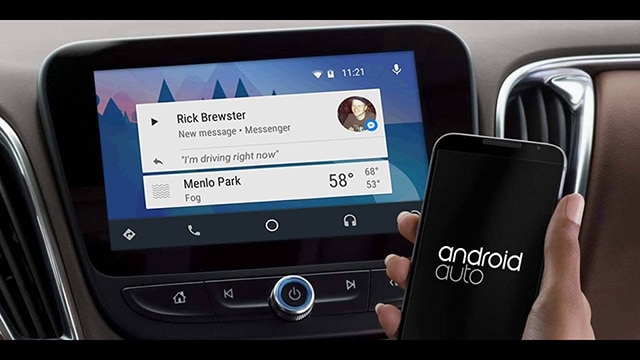
Pokud se poprvé pokoušíte použít funkci Android Auto a na obrazovce se zobrazí vyskakovací zpráva „Android Auto není podporováno“, je možné, že váš telefon není touto funkcí podporován.
Proto byste se měli podívat na stránku Google Android Auto a zobrazit seznam aut a telefonů podporovaných touto aplikací.
Google doporučuje, abyste měli telefon s alespoň Androidem 8 a aktivním mobilním datovým tarifem, abyste mohli aplikaci používat v autě.
Pokud váš telefon používá Android 8 nebo Android 9, možná budete muset ručně nainstalovat aplikaci Android Auto z obchodu Google Play. Pokud váš telefon používá Android 10 nebo jakoukoli novější verzi, nebudete muset aplikaci instalovat ručně, protože je již k dispozici v nabídce nastavení telefonu a bude se moci automaticky připojit k obrazovce vašeho auta.
Měli byste se také ujistit, že používáte aplikaci Android Auto v podporovaných regionech, protože tuto aplikaci v současnosti nepodporují všechny země. Takže budete muset zkontrolovat seznam zemí podporovaných Android Auto prostřednictvím odkazu připojeného výše a kliknout na odkaz „Kde použít“.
Podporováno najdete mnoho evropských zemí, ale bohužel aplikace zatím není podporována ve velkém množství arabských zemí. Ve skutečnosti Android Auto není podporováno v žádné arabské zemi. Pokud ale žijete ve Spojených státech, Spojeném království, Rusku, Turecku, Itálii nebo Německu, je aplikace podporována v těchto zemích a v mnoha dalších než v evropských zemích.
Za čtvrté. Ujistěte se, že vaše auto podporuje Android Auto
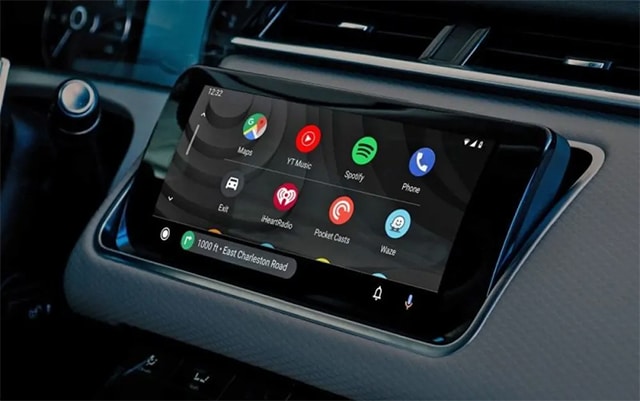
To, že vaše auto má port USB, neznamená, že na obrazovce auta bude plná podpora Android Auto. Musíte se ujistit, že vaše auto podporuje služby Android Auto prostřednictvím seznamu podpory poskytovaného společností Google. Nebo je lepší se podívat na oficiální stránku webu automobilu.
Pokud vaše auto není podporováno, určitě si můžete zakoupit externí jednotku Android Auto samostatně a stereo podporované aplikací. Seznam podpory Google bohužel zobrazuje pouze modely 2017 nebo 2018 a seznam nebyl aktualizován již několik let. Proto je lepší zkontrolovat stránku vašeho vozu na oficiálních stránkách výrobce.
Pátý. Zkuste vyřešit problém s informačním a zábavním systémem vašeho vozu
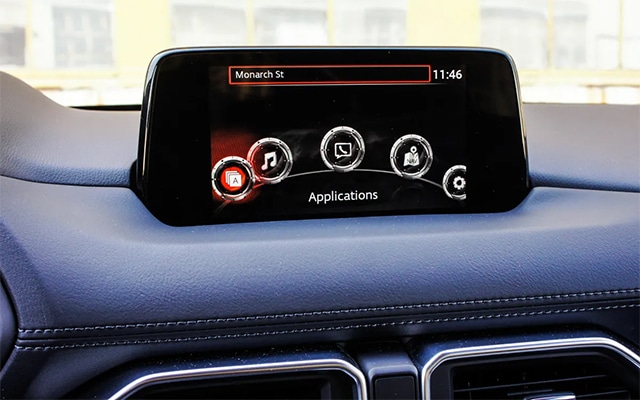
Pokud jste si jisti, že vaše auto a telefon podporují Android Auto, ale aplikace se nezobrazuje na obrazovce vašeho auta, problém může souviset s informačním a zábavním systémem automobilu.
Zkuste spustit aplikaci Android Auto z hlavní nabídky auta, protože Android Auto se často nespustí, jakmile auto nastartuje automaticky.
Bohužel umístění a umístění aplikace Android Auto v nabídce autojednotky je jiné, zkuste ji vyhledat a spustit ručně.
Také, pokud můžete restartovat jednotku informačního a zábavního systému automobilu, je nejlepší tak učinit. Chcete-li však restartovat jednotku informačního a zábavního systému vašeho vozu, budete muset vyhledat příručku k vozidlu, protože možnost restartování se u jednotlivých modelů vozu a od jednoho výrobce k druhému liší.
Pokud nemůžete restartovat jednotku informačního a zábavního systému vašeho vozu – což je možné – nejlepší možností je v tomto případě auto na minutu nebo dvě vypnout a poté jej znovu restartovat.
Pokud jste si zakoupili externí přijímací jednotku samostatně pro své vlastní auto, vyhledejte si příručku pro její opětovné restartování na oficiálních stránkách společnosti odpovědné za výrobu přijímací jednotky.
Mohou být k dispozici aktualizace pro systémovou jednotku, která musí být nainstalována, aby bylo zajištěno, že jednotka přijímače správně funguje s vozidlem a telefonem.
Za šesté. Zkuste vyměnit kabel USB, který používáte, za Android Auto
Pro připojení telefonu k obrazovce autojednotky samozřejmě potřebujete USB kabel, a to vylučuje možnost bezdrátového připojení. Pokud Android Auto nedávno fungoval normálně, ale náhle přestal fungovat bez opodstatnění a poté, co jste se pokusili provést všechny předchozí opravy, může být na vině USB kabel, který používáte k připojení telefonu k obrazovce auta.
Je možné, že máte levný oblíbený kabel nebo se prostě poškodil. Je velmi možné, že se měděné dráty uvnitř kabelu roztřepí v důsledku častého používání a pokusů o zkroucení kabelu během používání.
Pokud dojde k jakémukoli vnitřnímu přerušení drátu, displej auta nebude schopen komunikovat s vaším telefonem a displej se odmítne vůbec připojit.
Nemáte tedy mnoho možností, než vyměnit USB kabel za jiný, přičemž je vhodné, aby byl kvalitní, abyste jej nemuseli vyměňovat po krátké době používání.
Pokud stále máte původní kabel dodaný s telefonem v krabici, je to ten nejlepší kabel, na který se můžete spolehnout, abyste dosáhli optimálních výsledků. Ale pokud si musíte koupit externí kabel, zkuste si koupit kabel, který není delší než 6 stop.
Další věcí, kterou je třeba mít na paměti, je, že ne všechny kabely USB podporují přenos dat. Existuje mnoho USB kabelů, které podporují pouze nabíjení a nepodporují přenos dat. Při použití tohoto typu kabelu je normální, že obrazovka auta není vůbec připojena k telefonu.
Nezapomeňte také vyčistit porty systémové jednotky vašeho auta a telefonu. Jakýkoli prach nahromaděný na portech systémové jednotky automobilu nebo telefonu může bránit spojení mezi oběma. I když se váš telefon nabíjí dobře, prach a nečistoty mohou způsobit problémy při připojení.
Vyčistěte proto nabíjecí port telefonu dřevěným párátkem a suchým kouskem bavlny, dokud si nebudete jisti, že USB port telefonu a jednotka automobilu jsou zcela vyčištěny.
Sedmý. Zkontrolujte nastavení párování zařízení v autě
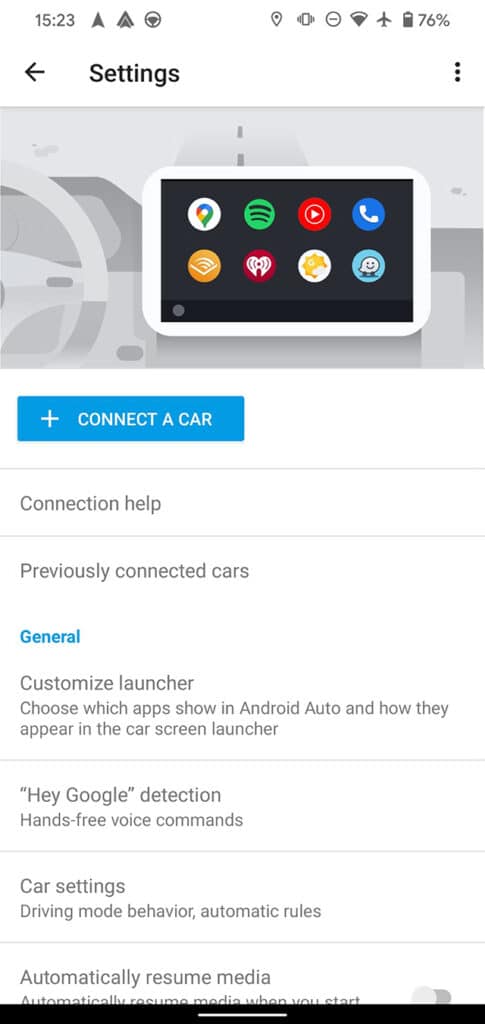
Aplikace Android Auto vám umožňuje spárovat telefon s velkým počtem vozů, které tuto funkci podporují. Pokud jste si zakoupili nové auto nebo máte dokonce z neznámého důvodu potíže se spárováním telefonu s vozem, můžete tento problém vyřešit v nastavení auta.
Přejděte na obrazovce do nastavení auta a začněte hledat aplikaci Android Auto, dokud se vám ji nepodaří najít a spustit, poté v telefonu otevřete aplikaci Android Auto a klikněte na možnost „Předtím připojená auta“.
Zobrazí se seznam všech vozů, které jste dříve spárovali nebo dokonce odmítli s telefonem prostřednictvím aplikace Android Auto.
Možná jste omylem odmítli spárovat telefon s autem. Odstraňte auto ze seznamu blokovaných vozů nebo zkuste znovu spárovat telefon s vozem, abyste tento problém vyřešili.
Samozřejmě budete muset aktivovat možnost „Přidat nový“ v aplikaci Android Auto. Pokud je tato funkce odpojena, telefon se přepne pouze do režimu nabíjení namísto přenosu a výměny dat s jednotkou ve voze.
Pokud to pro vás nefunguje, můžete „Zapomenout na všechna auta“ klepnutím na tlačítko nabídky v pravém horním rohu aplikace Android Auto a všechna auta, která jste dříve spárovali a synchronizovali, budou smazána.
Začněte znovu spárovat telefon s autem. Toto může být vhodné řešení a vyřešit všechny problémy s nastavením párování a synchronizace vašeho telefonu.
Osmý. Vymažte data a mezipaměť aplikace Android Auto
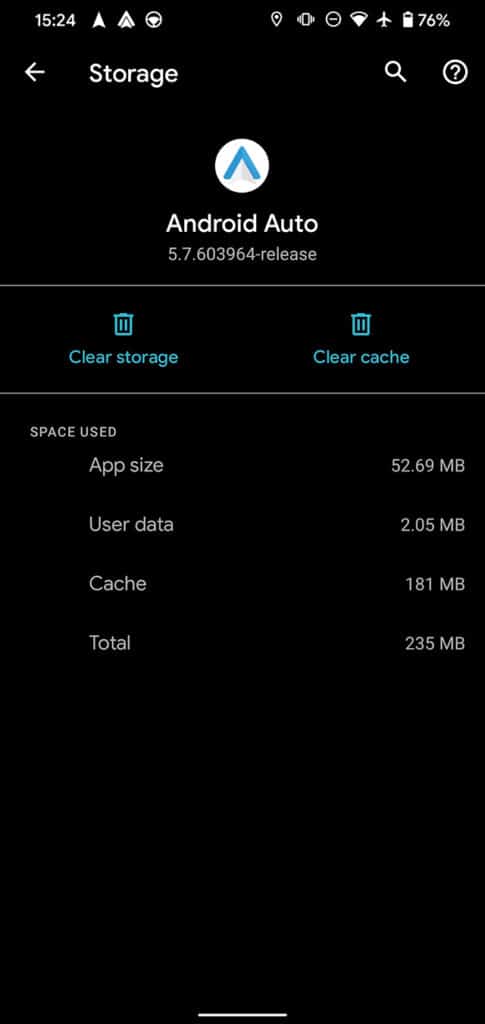
Pokud i přes všechny předchozí pokusy a opravy nemáte štěstí, nejlepší, co můžete v tomto případě udělat, je vymazat data a mezipaměť aplikace Android Auto v telefonu.
Měli bychom však upozornit na velmi důležitý bod, kterým je, že je nutné odpojit telefon od obrazovky auta a zároveň mazat data aplikace a mezipaměť.
Abyste mohli vymazat data a mezipaměť aplikace Android Auto, přejděte na svém telefonu Android do aplikace Nastavení, klikněte na Aplikace, poté začněte hledat aplikaci Android Auto a jakmile ji najdete, klikněte na ni. .
Stačí vymazat mezipaměť, což pomůže vyřešit mnoho potenciálních problémů ve způsobu fungování aplikace. Upozorňujeme, že vymazání mezipaměti neovlivní vaše vlastní preference a nastavení. Ale pokud to nefunguje, budete muset také vymazat „data“.
Z vnitřního okna aplikace můžete kliknout na možnost „Vymazat data“. Tímto způsobem se Android Auto vrátí do výchozího stavu, jako byste jej znovu nainstalovali do telefonu, a budete muset začít znovu.
To znamená, že budete muset znovu spárovat a synchronizovat své auto a nastavit a nakonfigurovat aplikaci Android Auto od začátku podle vašich osobních preferencí.
Konečně. Vyšel vám některý z předchozích pokusů?
Doufáme, že se vám v tomto okamžiku podařilo překonat problémy s aplikací Android Auto. Pokud ale všechny vaše pokusy selžou, pak je s největší pravděpodobností velký problém s telefonem nebo autem.
Abyste vyloučili podezření, budete muset zkusit připojit svůj telefon k jinému autu nebo k autu připojit jiný telefon Android, abyste našli skutečného viníka.
Pokud vaše auto odmítá jakékoli připojení Android Auto z jakéhokoli jiného telefonu, znamená to, že je problém s přijímací jednotkou automobilu a budete muset kontaktovat prodejce nebo výrobce, aby vám poslali specializovaného technika nebo odvezli auto k prodejci. k vyřešení problému.
Pokud se ukáže, že se váš telefon odmítne připojit k jakémukoli jinému vozu Android Auto, znamená to, že používáte poškozený kabel USB, nebo že je problém s portem USB telefonu.
Proč investovat do čističky vzduchu?
Toto byly všechny akce, které můžete udělat, abyste vyřešili a překonali problémy Android Auto. Bohužel někdy Android Auto z neznámého důvodu přestane správně fungovat. Tento problém však lze překonat jednoduchým restartováním telefonu nebo restartováním jednotky infotainmentu automobilu.
Pokud jsou však všechny vaše pokusy o připojení telefonu k jednotce automobilu neúspěšné, znamená to, že v přijímací jednotce automobilu je hluboký problém, který vyžaduje technický zásah.


