Apple CarPlay je skvělým druhým pilotem při řízení, ale co dělat, když vás to nechá na holičkách?
16. září 30, 20:2023
Apple CarPlay je skvělý způsob, jak bezpečně využívat svůj iPhone na maximum, když sedíte za volantem.
Po připojení k zábavnímu systému vašeho auta bezdrátově nebo přes USB kabel vám CarPlay umožňuje ovládat funkce vašeho iPhonu z velké obrazovky na palubní desce vašeho auta.
CarPlay usnadňuje volat, přehrávat hudbu, mluvit se Siri a používat satelitní navigaci k nalezení cesty po městě, takže je samozřejmě frustrující, když váš iPhone a vaše auto spolu nehrají dobře.
Ať už je problém jakýkoli, prvním krokem je restartování vašeho iPhone, trik, který dokáže vyléčit všechny druhy onemocnění. Restartujte také auto, aby se restartovala hlavní jednotka auta.
Pokud to problém nevyřeší, ujistěte se, že je váš iPhone aktualizován na nejnovější verzi iOS. Můžete také zjistit, zda je od výrobce k dispozici nová aktualizace firmwaru pro vaše stereo CarPlay.
Pokud stále uvíznete, vyzkoušejte následující opravy.
Apple CarPlay se nepřipojí? Zkuste to.
Pokud se CarPlay neaktivuje automaticky, zkuste klepnout na logo CarPlay na displeji auta. Pokud to nepomůže, budete muset zkusit nějaké řešení problémů.
Pokud se spoléháte na kabelové připojení, zkuste se znovu připojit pomocí jiného kabelu USB, pokud je kabel vadný. Zkuste se také připojit k jinému portu USB, pokud má vůz více než jeden.
Pokud spoléháte na bezdrátové připojení, ujistěte se, že máte na iPhonu povoleno Wi-Fi a Bluetooth v části Nastavení > Wi-Fi a nastavení > Bluetooth.
Pokud váš iPhone není detekován systémem CarPlay, ujistěte se, že není povolen režim Letadlo a že máte funkční připojení k internetu. Zakažte všechny aplikace VPN.
Také se ujistěte, že CarPlay není omezeno. Přejděte na svém iPhone do Nastavení > Čas u obrazovky > Omezení obsahu a soukromí, klepněte na Povolené aplikace a ujistěte se, že je povoleno CarPlay.
Také přejděte do Nastavení > Obecné > CarPlay a klepněte na své auto v seznamu dostupných připojení. Poté zapněte možnost Povolit CarPlay při uzamčení.
Zkontrolujte také nastavení Siri na vašem iPhone. Přejděte do Nastavení > Siri a vyhledávání a ujistěte se, že jsou povoleny následující možnosti: Poslouchat Hey Siri, Stiskněte boční tlačítko pro Siri a Povolit Siri při uzamčení.
Pokud stále uvíznete, zkuste zopakovat proces nastavení CarPlay. Přejděte na svém iPhonu do Nastavení > Obecné > CarPlay, klepněte na své auto a poté na Zapomenout toto auto. Nyní znovu nastavte CarPlay.
Apple CarPlay se stále odpojuje? Zkuste to.
U kabelových připojení může jít o občasnou poruchu způsobenou vadným kabelem USB nebo portem USB, takže znovu zkuste připojení pomocí jiného kabelu a/nebo portu.
U bezdrátových připojení je možné, že může docházet k rušení, pokud váš iPhone sedí vedle jiného elektrického zařízení. Signál Bluetooth může také mít potíže, pokud máte telefon v kapse nebo na dně tašky.
Pokud je bezdrátové připojení nestabilní, zkuste kabelové připojení a naopak. Zkontrolujte také, zda není třeba vyčistit konektor iPhone nebo USB port automobilu.
Apple CarPlay zamrzl? Zkuste to.
Opět je možné, že dojde k občasné chybě, když se váš iPhone připojí k vašemu autu. Vyzkoušejte výše uvedené řešení problémů, pokud se Apple CarPlay nepřipojí nebo se stále odpojuje/odpojuje.
Zkuste také vynutit zavření aplikace na vašem iPhone a poté ji znovu spustit. Přejetím prstem nahoru ze spodní části obrazovky vyvoláte výběr aplikací, posouváním najděte zamrzlou aplikaci a přejetím prstem nahoru aplikaci ukončíte.
Na starém iPhonu s tlačítkem Domů dvojitým kliknutím na tlačítko Domů vyvoláte výběr aplikací.
Apple CarPlay je černá obrazovka? Zkuste to.
Zkuste znovu zavřít aplikaci na vašem iPhone a znovu ji otevřít.
Někdy je černá obrazovka způsobena tím, že aplikace jako Mapy Google zůstala spuštěna na pozadí. iOS nakonec pozastaví procesy na pozadí, což znamená, že aplikace nebude správně fungovat s CarPlay, dokud nebude uzavřena a znovu spuštěna.
Apple CarPlay nepřehraje hudbu? Zkuste to.
Nejprve zkontrolujte, zda není hlasitost na vašem iPhone nebo autorádiu snížena nebo ztlumena.
Pokud se spoléháte na streamování hudby, zkontrolujte, zda na iPhonu není povolen režim Letadlo a zda máte funkční připojení k internetu. Také se ujistěte, že je povoleno Povolit mobilní data pro vaši hudební aplikaci, jako je Apple Music nebo Spotify, a že vaše hudební předplatné je za měsíc zaplaceno.
I když se bez něj obejdete, Siri je často nedílnou součástí zážitku z iPhone. Je to rychlá zkratka pro akce v HomeKitu, Apple Music a dalších. Pokud „Hey Siri“ nefunguje, existuje několik věcí, které můžete zkusit vrátit do chodu.
RYCHLÁ ODPOVĚĎ
Pokud „Hey Siri“ na vašem iPhone nefunguje:
- Zkontrolujte, zda je mikrofon vašeho iPhone čistý a funkční.
- Zkontrolujte, zda jsou všechna sluchátka nebo reproduktory Bluetooth vybavená mikrofonem odpojeny, pokud je nepoužíváte pro vstup.
- Znovu zkontrolujte, zda je v Nastavení povolena Siri.
- Pokud problém přetrvává, restartujte svůj iPhone.
PŘESKOČIT NA KLÍČOVÉ SEKCE
- Odpojte sluchátka nebo reproduktory Bluetooth
- Ujistěte se, že na vašem telefonu běží Siri
- Restartujte iPhone
- Zkontrolujte, zda váš mikrofon funguje
Odpojte sluchátka nebo reproduktory Bluetooth
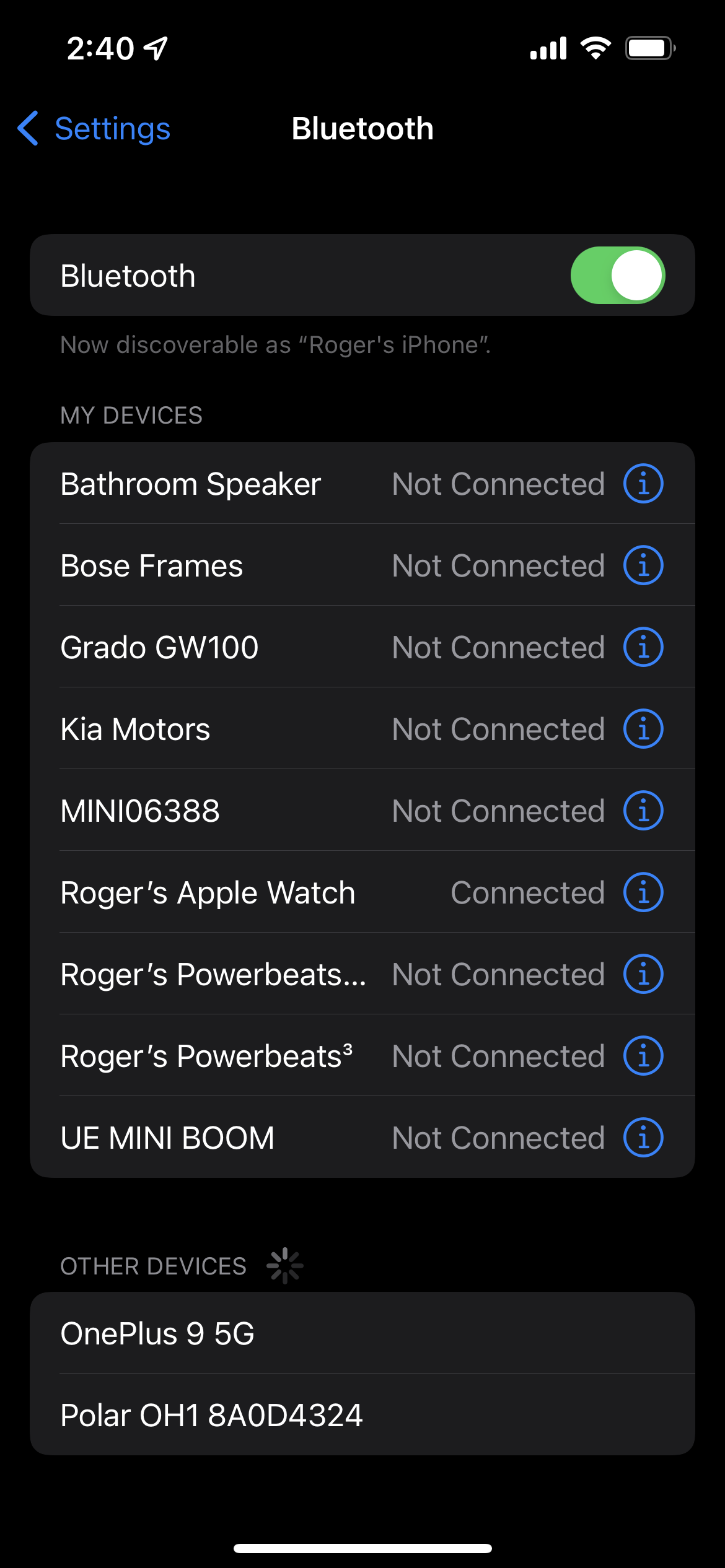

Lidé mají často své iPhony nastavené tak, aby se automaticky připojily k jednomu nebo více audio zařízením Bluetooth, když se jedno z nich zapne. Pokud má zařízení mikrofon – například sluchátka, určité reproduktory nebo dokonce vaše auto – Siri může začít poslouchat, aby na něm vstupovala, což je zjevně problém, když se pokoušíte mluvit přímo do telefonu.
Chcete-li tento problém vyloučit, ujistěte se, že všechna zařízení Bluetooth vybavená mikrofonem jsou vypnutá nebo odpojená, pokud je nepoužíváte.
Chcete-li násilně odpojit zařízení Bluetooth od vašeho iPhone:
- Otevřete Nastavení a vyberte Bluetooth.
- Klepněte na tlačítko „i“ (informace). vedle zařízení, které chcete odpojit.
- Vybrat Odpojit na dočasné uvolnění, popř Zapomeňte na toto zařízení pokud chcete zabránit opětovnému připojení. Pokud se rozhodnete zapomenout, budete je muset znovu spárovat.
Ujistěte se, že na vašem telefonu běží Siri
Tento problém je nepravděpodobný, protože Apple vás vyzve k povolení Siri na jakémkoli novém iPhone. Ale možná jste tento krok přeskočili, nebo jste Siri zakázali někdy později. Nápovědu získáte podle našeho průvodce nastavením a aktivací Siri.
Restartujte iPhone
Aamir Siddiqui / Android Authority
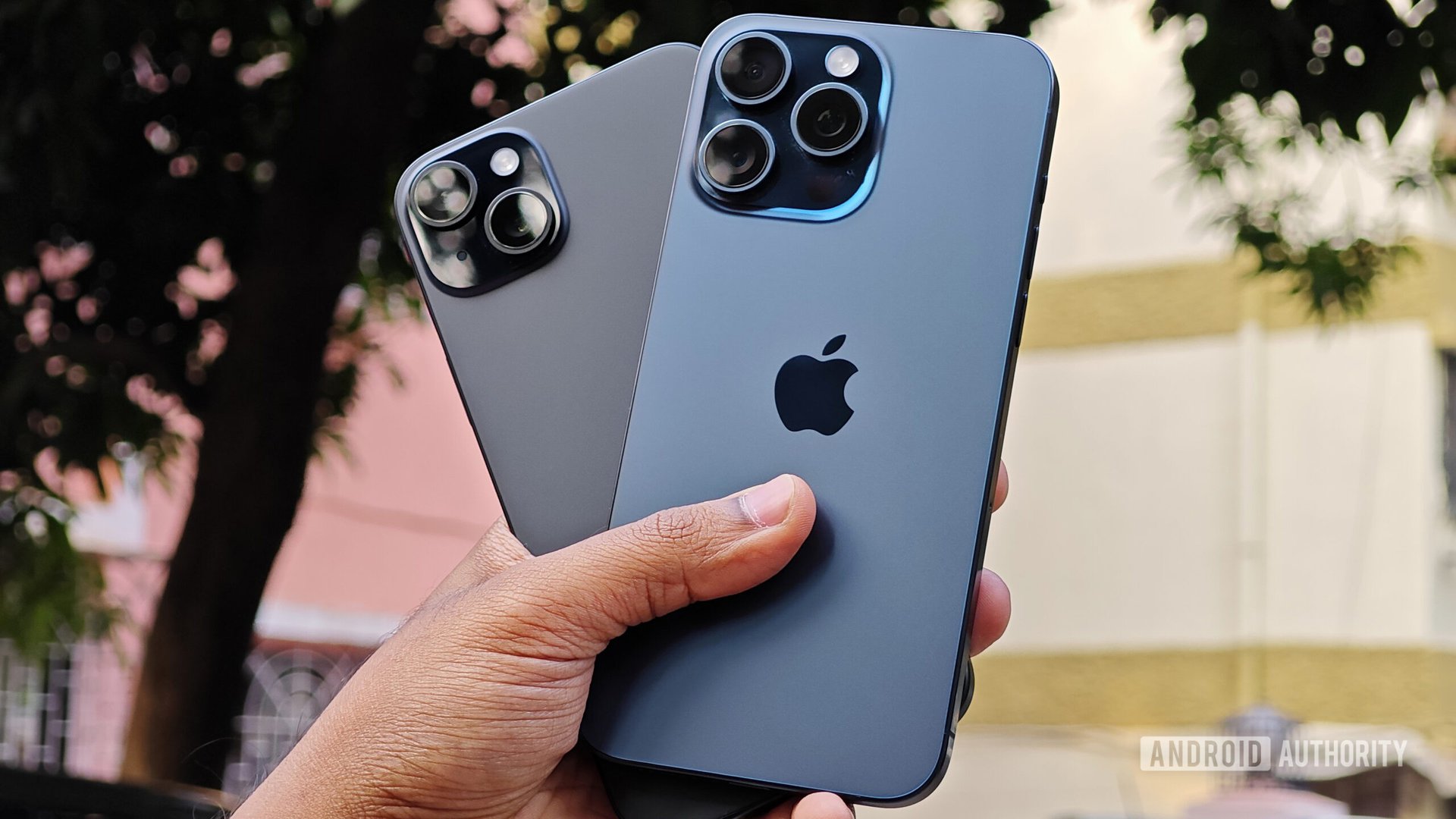
Smartphony někdy vypadnou, včetně iPhonů. Pokud jste vyzkoušeli všechny výše uvedené taktiky, existuje šance, že restartování (restartování) vašeho iPhone vynutí nutný softwarový proces, aby se nastartoval.
Pokud máte model bez domovského tlačítka, jako je iPhone 15 Pro, můžete restartovat pomocí těchto kroků:
- Podržte stisknuté tlačítko boční tlačítko a jeden z nich hlasitosti.
- Když se objeví posuvník pro vypnutí, přejeďte jím.
- Jakmile je váš iPhone zcela vypnutý, stiskněte a podržte tlačítko boční tlačítko znovu, dokud se nezobrazí logo Apple.
Proces je prakticky identický u produktů, které mají tlačítko domů, jako je iPhone SE. Jediný rozdíl je v tom, že musíte podržet jediné tlačítko – boční nebo horní – aby se zobrazil posuvník pro vypnutí.
Zkontrolujte, zda váš mikrofon funguje
Dhruv Bhutani / Android Authority
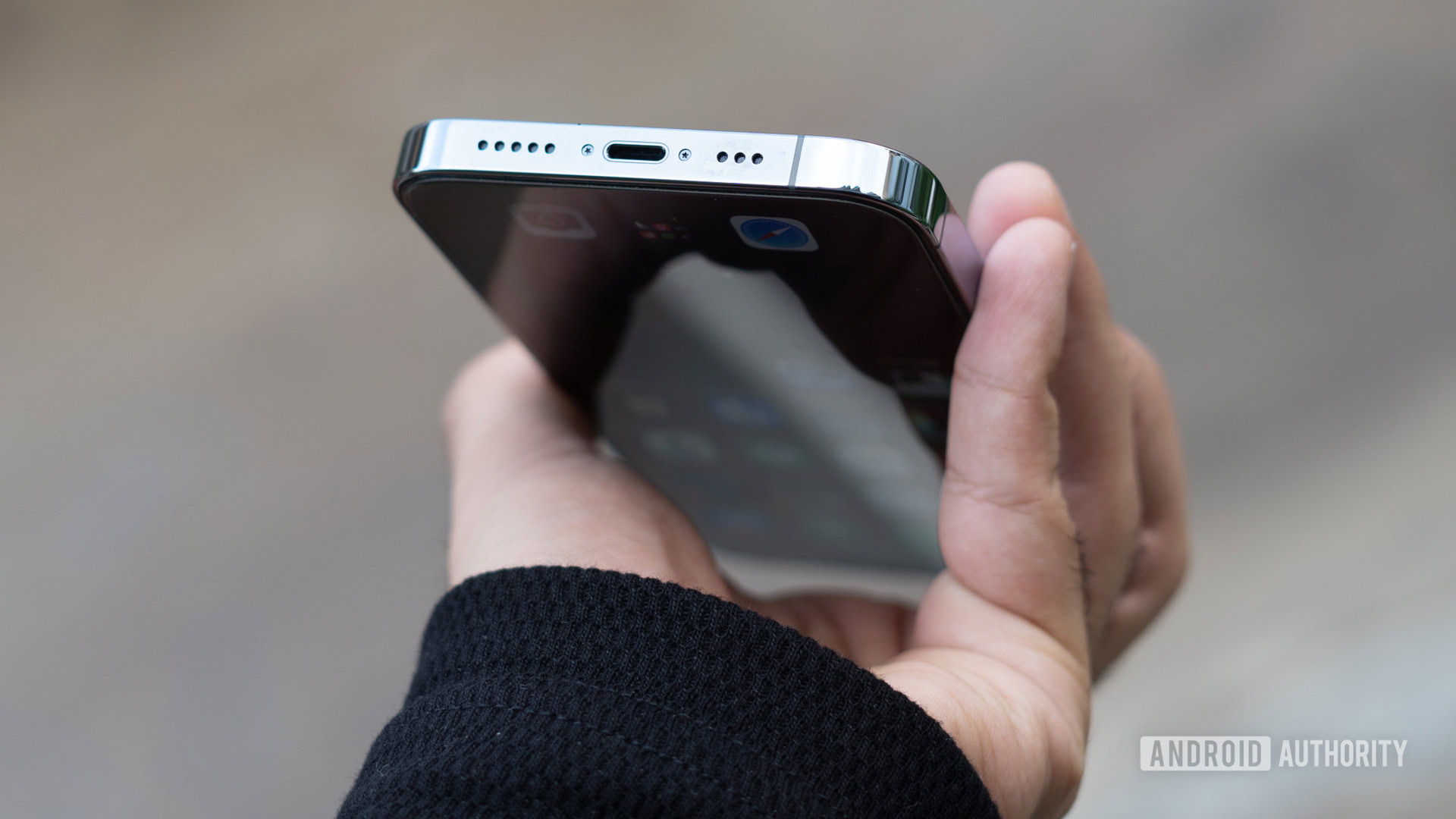
Mikrofon vašeho iPhonu může být tak plný nečistot, že špatně slyší. Zkuste vyčistit povrch mřížky mikrofonu hadříkem z mikrovlákna, zubním kartáčkem nebo malířskou páskou (která nezanechává zbytky). S kteroukoli z těchto metod budete muset být opatrní, protože mřížky Apple jsou poměrně jemné a nechcete náhodně zavést nové nečistoty. Vyhněte se použití stlačeného vzduchu, protože to může poškodit součásti, zejména pokud se dovnitř dostane kapalina.
Pokud žádný z výše uvedených kroků nefunguje, je pravděpodobně čas vzít svůj iPhone do obchodu Apple Store nebo do autorizovaného servisu třetí strany. Mikrofony se někdy rozbijí, a i když je váš mikrofon neporušený, technici to mohou diagnostikovat a opravit skutečnou příčinu.


