OGG Vorbis, nebo OGG, je vynikající typ souboru s otevřeným zdrojovým kódem pro kompresi zvuku. Tento formát je přístupný každému zdarma a dokáže komprimovat soubory mnohem menší než jiné zvukové formáty. Navzdory tomu, že jde o open-source formát s menší velikostí, má OGG nevýhodu. Někteří tvůrci hardwaru nemají OGG rádi. Některé operační systémy, Safari a Adobe Flash Player nepodporují OGG. Na druhou stranu, některé formáty zvukových souborů jsou podporovány téměř všemi platformami, například MP3. V takovém případě, pokud OGG není na některých platformách hratelné, je lepší převést OGG na MP3. Naštěstí vás tento příspěvek seznámí s mnoha OGG na MP3 převodníky, které můžete používat online i offline. Přečtěte si článek a objevte různé programy pro převod OGG na MP3.
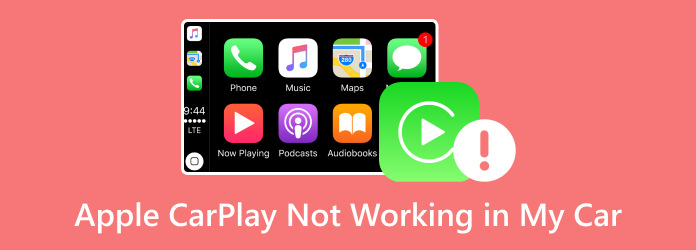
- Část 1. Důvody, proč CarPlay nefunguje v autě a telefonu
- Část 2. 8 Řešení, jak opravit CarPlay, když nefunguje
- Část 3. Často kladené otázky o Apple CarPlay
Část 1. Důvody, proč CarPlay nefunguje v autě a telefonu
Proč Apple CarPlay nefunguje? Existuje několik důvodů, proč toto zařízení systému automobilu nebude fungovat. V tomto díle si ukážeme, proč tento problém přetrvává jak na autě, tak na telefonu.
Proč CarPlay ve vozidle nefunguje
- • Pokud zařízení není kompatibilní s vaším autem a telefonem.
- • Pokud jsou fyzické kabely CarPlay, včetně USB připojení, vadné nebo poškozené.
- • Když je v informačním systému závada softwaru.
- • Když je aktualizace na straně výrobce vašeho auta.
- • Když má CarPlay uvolněný konektor a port USB.
- • Pokud existují určitá nastavení nebo bezpečnostní aplikace, které narušují systém.
Proč aplikace CarPlay na telefonu nefunguje?
- • Když je k dispozici aktualizace Apple CarPlay.
- • Pokud nastavení omezení vašeho telefonu omezuje CarPlay.
- • Když naše Bluetooth ruší systém vašeho automobilu.
Část 2. 8 Řešení, jak opravit CarPlay, když nefunguje
1. Zkontrolujte konfiguraci CarPlay na vašem telefonu
Před spuštěním se ujistěte, že je vaše infotainment zařízení aktivováno a správně nakonfigurováno. Je důležité si uvědomit, že i když jste jej již nakonfigurovali, může se občas náhodně vypnout
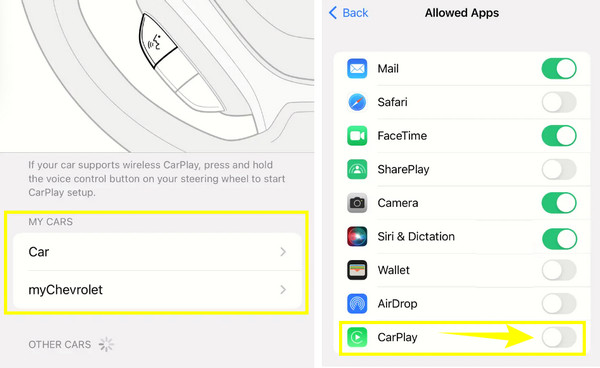
Krok 1 Přejděte do aplikace Nastavení, klepněte na kartu Obecné a klepněte na tlačítko CarPlay.
Krok 2 Přejděte do sekce Moje auta a spárujte obě zařízení.
Krok 3 Poté přejděte na Omezení obsahu a soukromí a aktivujte CarPlay.
2. Povolte CarPlay, i když je váš iPhone uzamčen
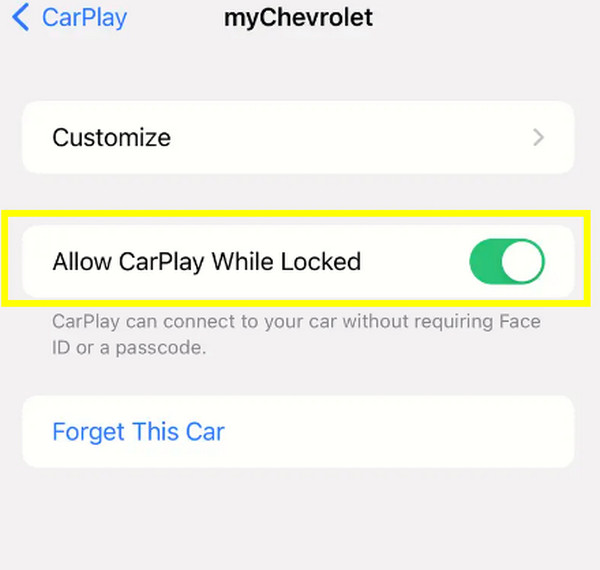
Dalším důležitým nastavením, které musíte povolit, je umožnit CarPlay fungovat i bez přístupového kódu.
Krok 1 Přejděte do nabídky Obecné v aplikaci Nastavení a klepněte na tlačítko CarPlay.
Krok 2 Vyberte své připojené auto.
Krok 3 Poté na další obrazovce přepněte možnost Povolit CarPlay při uzamčení.
3. Povolte Siri
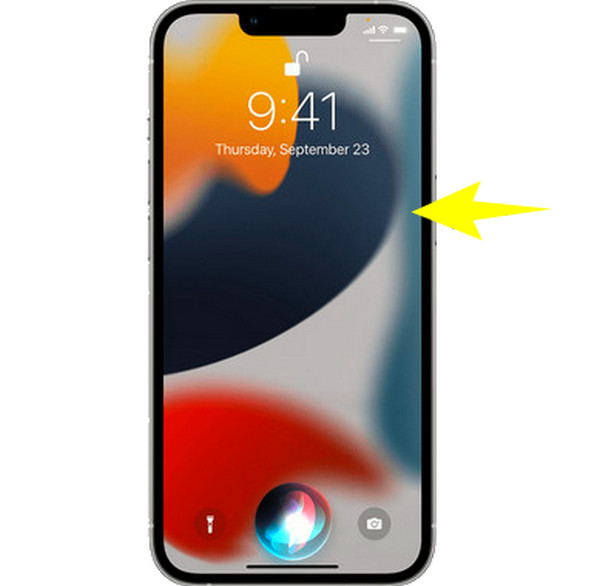
S pomocí Siri může Apple CarPlay fungovat. Pomáhá vašemu zařízení v autě správně fungovat, aby se odstranily komplikace.
Krok 1 Stisknutím bočního tlačítka vašeho iPhone získáte přístup k Siri.
Krok 2 Nebo stiskněte tlačítko Domů, pokud ho váš iPhone má, a aktivujte Siri.
Jakmile problém vyřešíte, uvolněte se a podívejte se na vtipné věci, které se můžete zeptat na Siri na vašem iPhone.
Zábavné věci se zeptat Siriho za veselou reakci
4. Vyměňte kabel USB
Zkuste změnit kabel USB kabelu, který právě používáte, protože to může být vadné kabely, což je důvod, proč Apple CarPlay přestal fungovat. To může fungovat pouze na CarPlay, který není připojen bezdrátově.
5. Restartujte svůj iPhone a CarPlay
Restartování zařízení může pramenit z problémů a závad ve vašem systému. Restartování obou vám tedy může zajistit nový začátek.
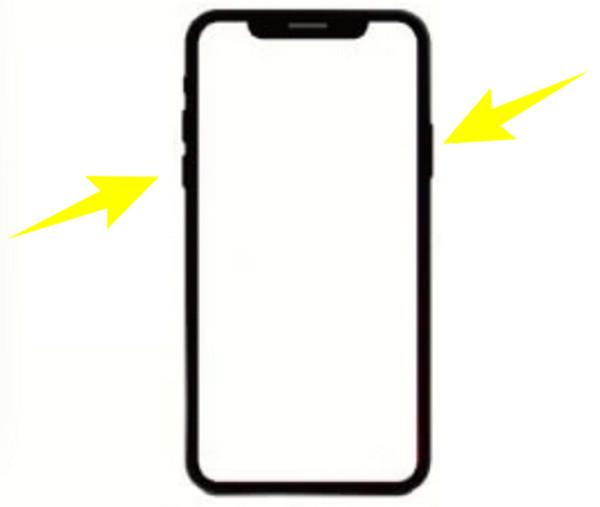
Krok 1 Stiskněte a podržte tlačítko napájení s jedním z tlačítek hlasitosti.
Krok 2 Poté vytáhněte požadovaný posuvník a počkejte, až se telefon vypne.
Krok 3 Jakmile je hotovo, počkejte několik sekund a poté jej můžete zapnout.
Poznámka: Chcete-li restartovat Apple CarPlay, můžete se spolehnout na jeho uživatelskou příručku, protože obsahuje kroky k restartování. Navíc restartování bylo vždy konečným řešením pro vyřešení všech druhů problémů na iPhone. Zaseknutá obrazovka? Restartujte to! iTunes nepřehrají hudbu? Restartujte iPhone!
6. Restartujte Bluetooth
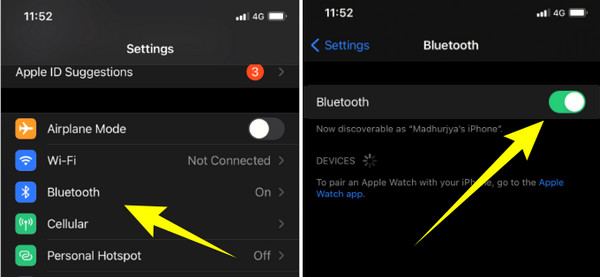
Jak bylo uvedeno výše, jedním z důvodů, proč se Apple CarPlay stále odpojuje, je rušivé připojení Bluetooth. Proto se můžete pokusit restartovat Bluetooth v telefonu jeho zapínáním a vypínáním.
Krok 1 V aplikaci Nastavení pro iPhone klepněte na nabídku karty Bluetooth.
Krok 2 Na další obrazovce vypněte Bluetooth.
Krok 3 Počkejte několik sekund, než jej znovu zapnete.
7. Obnovte nastavení sítě
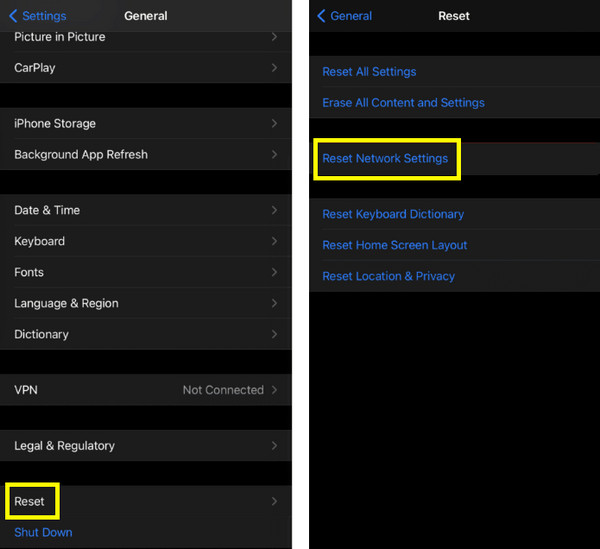
Nastavení související se sítěmi mohou bránit připojení mezi vaším iPhonem a CarPlay. Chcete-li nyní opravit selhání a chyby způsobené stávajícím nastavením sítě, můžete resetovat nastavení sítě podle následujících kroků.
Krok 1 V aplikaci Nastavení pro iPhone přejděte na kartu Obecné.
Krok 2 Najděte a klepněte na tlačítko Reset, které je někde v nejspodnější části obrazovky.
Krok 3 Na další obrazovce klepněte na tlačítko Obnovit nastavení sítě a počkejte, až se telefon sám restartuje.
8. Vypněte režim omezení USB
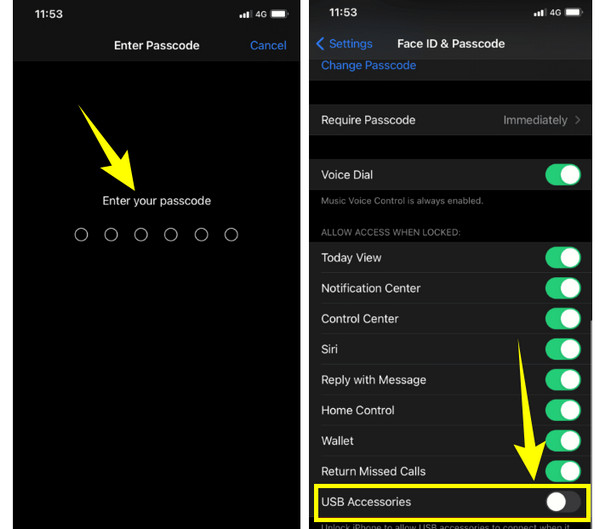
Tento režim omezení na vašem iPhone je jedním z ochranných mechanismů společnosti Apple. Když je tento režim zapnutý, automaticky deaktivuje datová spojení přes USB, což způsobí černou obrazovku Apple CarPlay a další problémy.
Krok 1 Klepněte na Face ID & Passcode nebo Touch ID & Passcode v aplikaci Nastavení.
Krok 2 Na obrazovce s výzvou zadejte svůj přístupový kód a poté jej nastavte tak, aby umožňoval přístup.
Krok 3 Dosáhněte tlačítka Příslušenství USB a posunutím doleva jej vypněte.
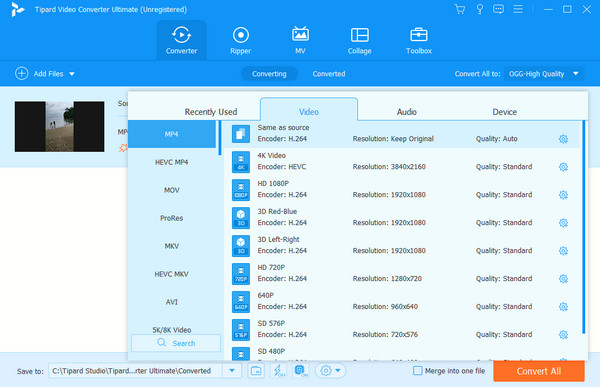
Tipard Video Converter Ultimate
Tipard Video Converter Ultimate je nejlepším pomocníkem pro konverzi videa a hudby, která bude produkovat vysoce kvalitní formáty podporované společností Apple. Z vašich oblíbených souborů jistě vytáhne to nejlepší a umožní vám je upravovat jako profesionál před nebo po procesu ultrarychlé konverze. Transformujte své mediální soubory do více než 500 různých formátů a užijte si je na svém iPhonu nebo CarPlay.
Část 3. Často kladené otázky o Apple CarPlay
Funguje Apple CarPlay, pouze když je telefon zapojený?
Ne. CarPlays také přichází s bezdrátovým připojením, které vám umožní připojit telefon přes Bluetooth.
Proč se můj iPhone nepřipojí k autu pomocí USB?
Může být problém s portem USB a kabelem. V opačném případě zkontrolujte, zda je v aplikaci Nastavení zapnutý režim omezení USB.
Proč se CarPlay nezobrazuje v Nastavení iOS 15?
Zkontrolujte, zda CarPlay není omezeno na vašem iOS 15. Také zvažte, že váš iPhone nemusí být kompatibilní s vaším CarPlay.
Aktualizuje Apple někdy CarPlay?
Ano. Proběhla aktualizace pro novou verzi CarPlay, která bude představena pro iOS 16. Uvedená aktualizace přinese větší přizpůsobení infotainment systému.
Změní iOS 17 CarPlay?
Ano. Má novější rozhraní pro svou aplikaci pro zasílání zpráv.
Proč investovat do čističky vzduchu?
Když váš Apple CarPlay nefunguje, musíte nejprve zjistit kořen problému. Naštěstí vám tento článek poskytl potenciální důvody pro získání tohoto problému a s tím jsou uvedena i praktická řešení. Pokud považujete tento příspěvek za přínosný, můžete jej sdílet se svými přáteli. Vyzkoušejte také Tipard Video Converter Ultimate pro vaše úkoly při převodu multimédií, protože vám poskytuje o 60 rychlejší převodovou rychlost, která vás zanechá v úžasu.
Odeslala Lily Stark do aplikace
Července 28, 2023 10: 40
Líbí se vám tyto související články

Kliknutím sem se můžete zapojit do diskuse a sdílet své komentáře
Domů>Zdroj>Aplikace> Apple Car Play nefunguje v mém autě

Copyright © 2024 Tipard Studio. Všechna práva vyhrazena.
Pokud nechcete používat CarPlay nebo máte dva iPhony a přejete si vypnout CarPlay na jednom, máte možnost jej vypnout. V tomto tutoriálu vám ukážeme tři snadné způsoby, jak toho dosáhnout.
Jak vypnout Apple CarPlay pro konkrétní auto
Pomocí vašeho iPhone
Chcete-li CarPlay vypnout pro konkrétní auto, ale nadále jej používat pro ostatní auta, postupujte takto:
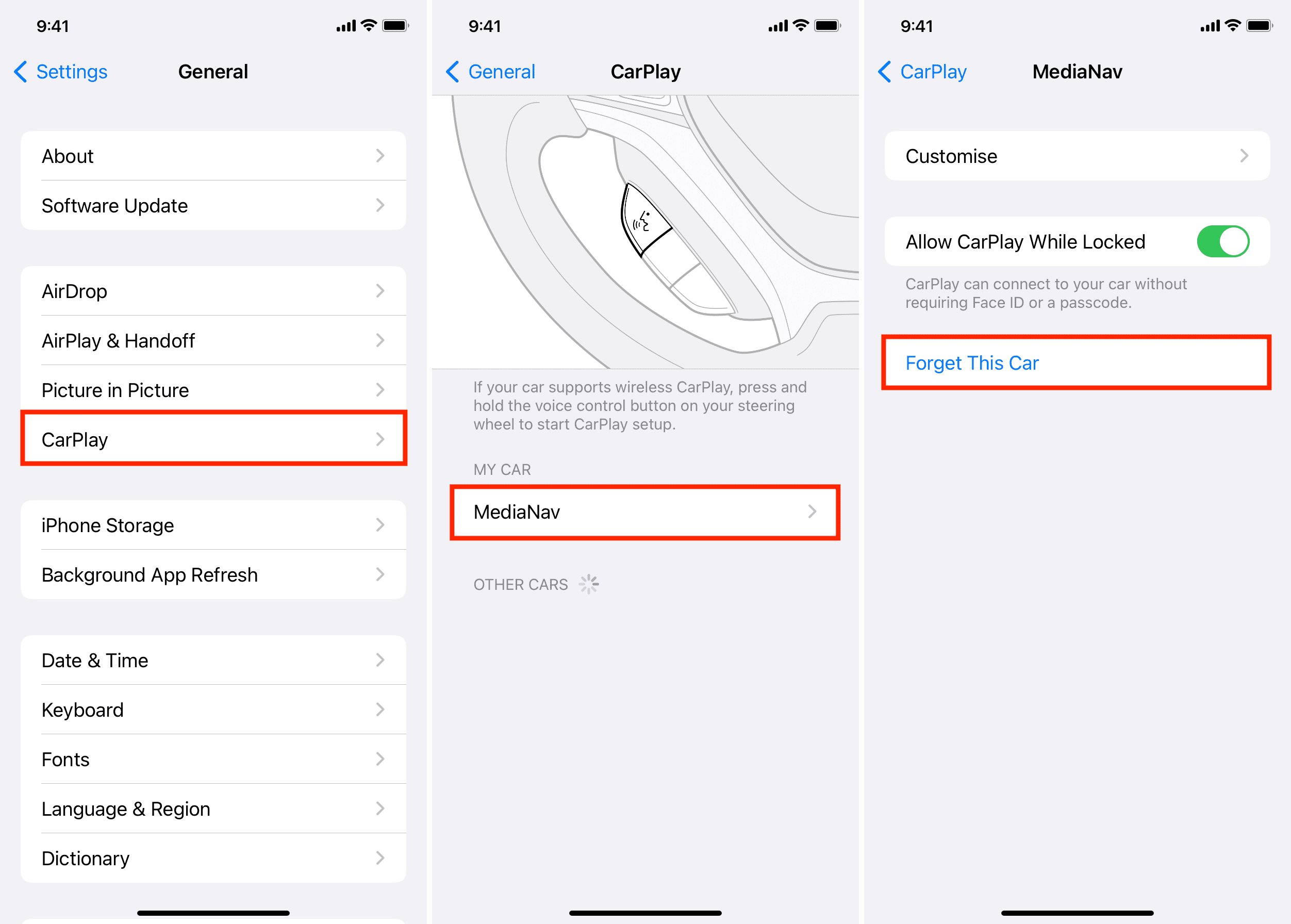
- Otevřete iPhone Nastavení a klepněte na tlačítko obecně.
- Pick CarPlay.
- Pod Moje auto, vyberte auto, kde nechcete používat CarPlay.
- Využít Zapomeňte na toto auto >Zapomenout.
Od této chvíle již s tímto vozem nelze používat CarPlay. Když však příště připojíte svůj iPhone k USB portu automobilu, zobrazí se výzva k povolení CarPlay, kterou můžete ignorovat nebo odmítnout.
Poznámka: Pokud chcete zastavit automatické připojování Bluetooth vašeho iPhonu k autu, přejděte do Nastavení iOS > Bluetooth > ⓘ vedle auta > Zapomenout toto zařízení.
Používání vašeho auta
Po provedení výše uvedených kroků váš iPhone zapomene toto auto. Pokud budete chtít CarPlay používat v budoucnu, budete muset znovu provést základní nastavení.
Zadruhé, i když zapomenete své auto, můžete být vyzváni ke spuštění CarPlay na obrazovce auta pokaždé, když zapojíte svůj iPhone do USB portu auta pro nabíjení. Časem může být toto vyskakovací okno otravné. Chcete-li to vyřešit, vypněte CarPlay pro váš iPhone v nastavení auta.
Upozorňujeme, že na rozdíl od metody iPhone nejsou níže uvedené kroky standardní a mohou se u různých vozidel lišit. Je také pravděpodobné, že mediální systém vašeho auta to ani nemusí mít. Ale zde jsou kroky pro můj vůz Renault:
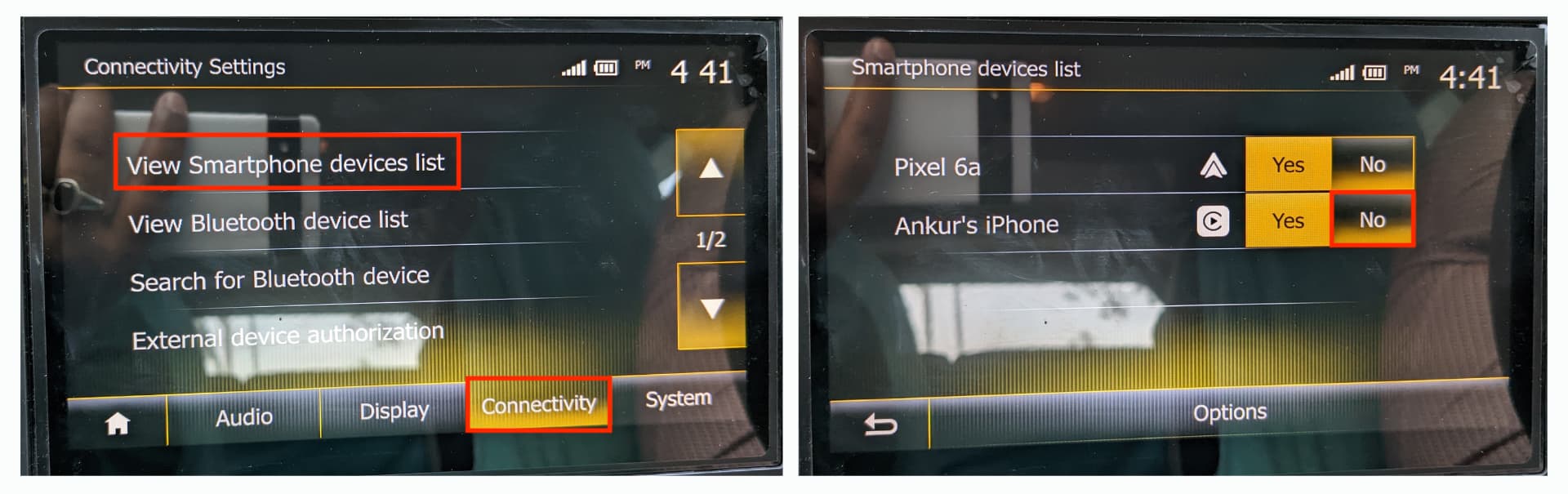
- Nastartujte auto a počkejte, až se systém médií načte.
- Využít Nastavení.
- Vyberte si Připojení Karta.
- Využít Zobrazit seznam zařízení Smartphone.
- Nakonec klepněte na tlačítko Ne, která deaktivuje CarPlay pro tento iPhone.
Jak omezit nebo zakázat CarPlay pro všechna auta na vašem iPhone
Chcete-li na svém iPhone zablokovat kabelové a bezdrátové CarPlay, postupujte podle následujících kroků, pokud vůbec neplánujete používat CarPlay nebo jste unaveni neustálými upozorněními na připojení, když připojujete svůj iPhone:
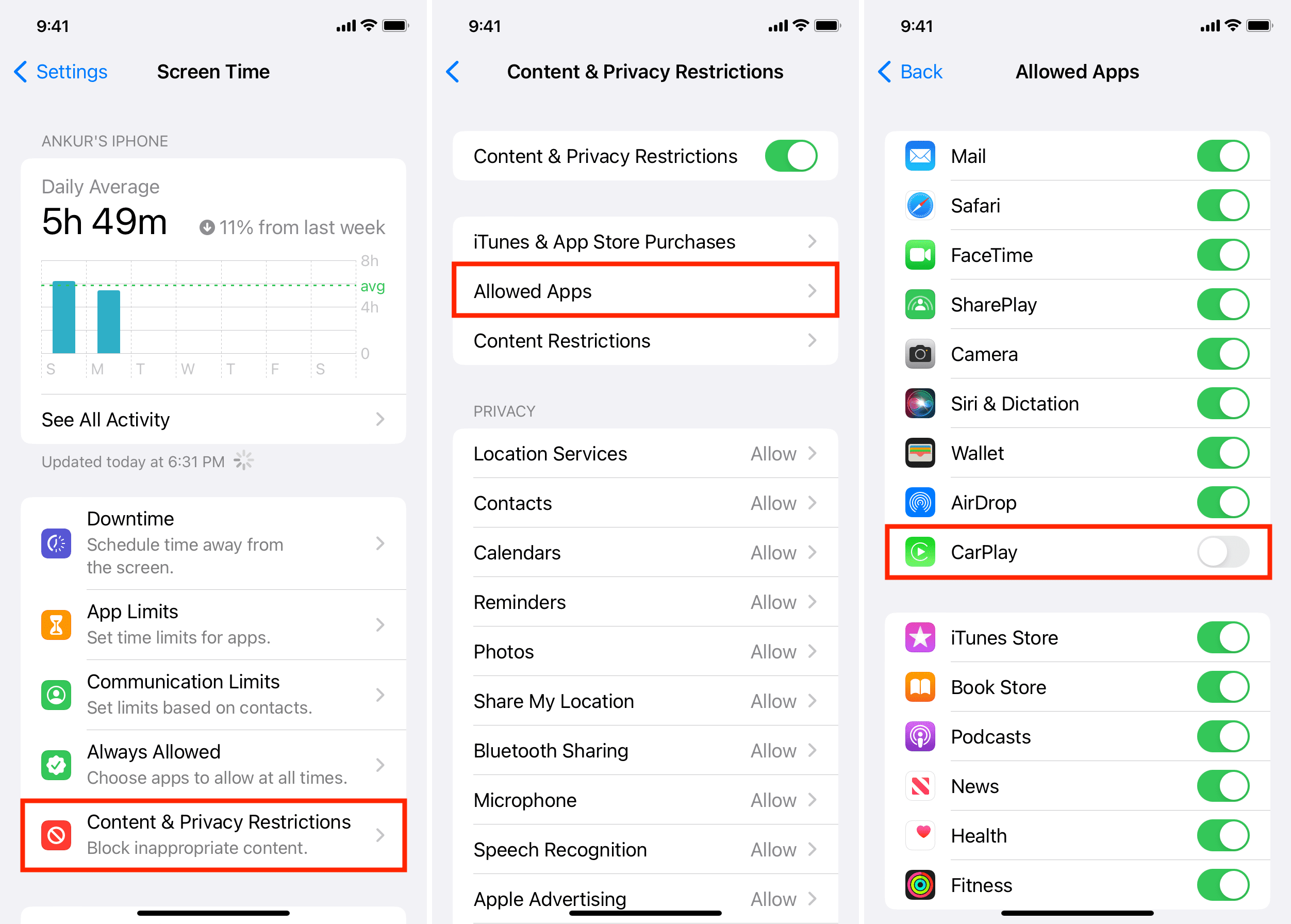
- Otevřete Nastavení app a klepněte na tlačítko Čas na obrazovce. Zapněte jej, pokud je vypnutý.
- Využít Omezení obsahu a soukromía na další obrazovce se ujistěte, že je zapnutá.
- vybrat Povolené aplikace.
- Vypněte přepínač pro CarPlay.
Úspěšně jste deaktivovali CarPlay na vašem iPhone. Pokud budete chtít CarPlay někdy používat, nezapomeňte jej nejprve povolit. Pokud tak neučiníte, ztratíte spoustu času přemýšlením, proč CarPlay na vašem iPhonu nefunguje, a to ani při opakovaných pokusech!
Související tipy:
- Jak skrýt, zobrazit a přesunout aplikace v Apple CarPlay
- Jak přestat dostávat oznámení ze zpráv, WhatsApp nebo jiných aplikací v Apple CarPlay
- Další příspěvky CarPlay od iDB


