Je to běžný scénář: váš počítač se zpomalí, přestane reagovat s dlouhou dobou načítání a ty nejjednodušší úkoly jsou frustrující. Tehdy se ptáte sami sebe – jak mohu opravit pomalý počítač?
Pochopit a opravit pomalý počítač se může zdát jako skličující úkol. Naštěstí není! Tato příručka vám ukáže, jak opravit pomalý počítač pomocí šesti jednoduchých kroků, takže pojďme rovnou do toho!
Proč je počítač tak pomalý?
Pokud si všimnete, že se váš počítač začíná zpomalovat, je to pravděpodobně proto, že máte spuštěno příliš mnoho programů najednou. Napájení několika programů najednou vyžaduje hodně výpočetního výkonu, což má dopad na výkon a rychlost. Existují dva způsoby, jak to vyřešit: za prvé snížením počtu spuštěných programů a za druhé zvýšením paměti a výkonu počítače.
Ať už potřebujete zakázat některé spouštěcí programy, defragmentovat pevný disk nebo upgradovat hardware, tento článek vám pomůže zjistit, proč váš počítač běží pomalu a jak to opravit.
1. Identifikujte programy, které zpomalují váš počítač
Existují dva způsoby, jak tento problém vyřešit: snížit počet spuštěných programů nebo zvýšit kapacitu úložiště a paměti počítače.
Jak zjistit, které programy zpomalují váš počítač
Váš počítač může být bombardován aplikacemi na vysoké úrovni, které se spouštějí automaticky a běží na pozadí, nebo možná programem, který jste otevřeli a pak zapomněli zavřít.
Zavření nebo dokonce odstranění nepotřebných programů může okamžitě zrychlit pomalý počítač.
Chcete-li to provést, stiskněte současně Ctrl, Alt, a Vymazat na klávesnici a vyberte Správce úloh. Na Procesy uvidíte, které programy jsou otevřené a kolik CPU a paměti využívají. Poté můžete zavřít všechny programy, které nepoužíváte.
Pokud se jedná o programy, které zřídka používáte nebo již nepotřebujete, zvažte také jejich odinstalaci.
Jak zakázat spouštěcí programy
Některé počítačové programy se automaticky otevřou při spuštění zařízení. Zakázání těchto spouštěcích programů je další způsob, jak zrychlit počítač.
Vraťte se do Správce úlohA Start-up zobrazí všechny programy, které se mají otevřít při spuštění počítače. Zvažte, co skutečně potřebujete automaticky otevřít, a poté vypněte ostatní programy, které používají Zakázat tlačítko ve spodním rohu.
2. Zkontrolujte svůj webový prohlížeč a doplňky
Pokud váš počítač při surfování na internetu běží pomalu, měli byste se ujistit, že používáte nejnovější verzi webového prohlížeče. Pokud existuje možnost automatické instalace nových verzí, povolte ji.
Dalším hackem prohlížeče je vyhnout se zbytečným doplňkům a rozšířením. V závislosti na vašem prohlížeči byste měli být schopni najít nabídku s názvem Doplňky or Rozšíření pro zobrazení a odstranění těch, které již nepoužíváte.
3. Defragmentujte pevný disk (HDD)
Pevné disky ukládají data v malých skupinách po celém disku. Postupem času se různé části souvisejících dat rozmístí po celém místě. Systému pak trvá déle, než najde jednotlivá data a znovu je spojí, když otevřete program nebo aplikaci.
Defragmentace (nebo defragmentace) vašeho HDD spojí související bity dat a zrychlí váš systém.
Poznámka: SSD disky není nutné defragmentovat, protože jejich technologie je zcela odlišná od HDD.
Chcete-li defragmentovat váš HDD, klikněte na Home menu nebo Windows tlačítko, zvolte řídicí panel, pak Systém a Bezpečnost. Pod Nástroje pro správu, klikněte na Defragmentujte svůj pevný disk.
Můžete si vybrat, aby proces běžel podle pravidelného plánu, nebo můžete kliknout Analyzujte disk a určit, zda je nutné proces spustit okamžitě.
4. Identifikujte hardware omezující rychlost vašeho počítače
Identifikace a výměna zastaralého hardwaru může způsobit, že se starší počítač bude cítit jako nový! Upgrade může být také výrazně levnější než nákup nového počítače.
Úložný disk a paměť (RAM) jsou dvě klíčové součásti hardwaru, které nejvíce souvisí s rychlostí vašeho počítače. Zastaralý úložný disk zpomalí váš výkon, i když je defragmentován, zatímco příliš málo paměti nabízí omezené zdroje pro spuštění více programů.
5. Upgradujte úložiště pomocí SSD
Zásadním rozdílem mezi tradičním HDD a SSD je technologie, která za ním stojí.
HDD má pohyblivé části, které mechanicky pohybují ovládacím ramenem přes rotující talíř, aby našly každou datovou část. Pro srovnání, SSD přistupuje k datům téměř okamžitě pomocí paměťových čipů flash a získává věci, jako jsou dokumenty, obrázky a videa, rychleji a spotřebovává méně energie.
Existuje několik druhů SSD, které můžete prozkoumat, abyste podpořili pomalejší počítač. Crucial nabízí jak interní NVMe SSD, tak SATA SSD; Nejprve však budete muset zvážit různé faktory, jako je kompatibilita, požadavky na systém a rozpočet.
Externí SSD, jako je Crucial X8, nabízejí všechny výhody interních SSD bez nutnosti vyměňovat disk uvnitř počítače. Navíc je lze používat s více systémy a zařízeními prostřednictvím externího kabelu USB.
Použijte Crucial® System Selector nebo System Scanner k nalezení správného SSD pro zrychlení vašeho systému.
6. Přidejte více paměti
Na rozdíl od dlouhodobého úložiště vašeho SSD nebo pevného disku funguje RAM jako krátkodobé úložiště, které dočasně uchovává aktuální data, aby k nim bylo možné rychle přistupovat.
Představte si to jako pracovní plochu, kde máte rozložené soubory, poznámky a nástroje, které právě používáte.
Pokaždé, když uděláte jednu z následujících věcí, používáte paměť RAM:
- Pohybem myši
- Otevírání a přepínání mezi kartami internetového prohlížeče
- Psaní e-mailu
- Vytvoření tabulky
- Úprava fotografií nebo videí
- Hraní her, poslech hudby nebo sledování videa
Čím více paměti RAM máte, tím více těchto úkolů váš počítač zvládne najednou. Přidání další paměti je přímý způsob, jak opravit opakující se zpomalení.
Aktualizace paměti může znít děsivě, ale je to snadné. Se šroubovákem, uživatelskou příručkou a dobrým průvodcem, jak nainstalovat RAM, budete mít novou paměť v počítači během několika minut. Nejsou vyžadovány žádné počítačové technologie ani předchozí znalosti!
Sečteno a podtrženo – co dělat, pokud váš počítač běží pomalu
Abyste opravili pomalý počítač, nemusíte dělat velké změny.
S několika malými, zvládnutelnými změnami uvidíte okamžité a trvalé výsledky.
Tyto změny a upgrady zrychlí váš počítač a v konečném důsledku vám ušetří čas, stres a peníze!
![Why Is My RAM Not Running at Full Speed? [5 Reasons and How To Fix]](https://www.cgdirector.com/wp-content/uploads/media/2022/05/Why-Is-My-RAM-Not-Running-at-Full-Speed-Twitter.jpg)
RAM je jedním z nejvíce překvapivě komplikovaných aspektů sestavování PC.
Všechno od toho, zda byste měli mít oboustrannou nebo jednostrannou paměť, jaké sloty byste měli zaplnit, jaké latence a frekvence potřebujete, a další podrobnosti činí tyto jednoduché komponenty složitějšími, než se zdá na povrchu.
A jeden z aspektů paměti RAM, který často mate lidi, je jejich rychlost (frekvence) –konkrétně jeho nedostatek.
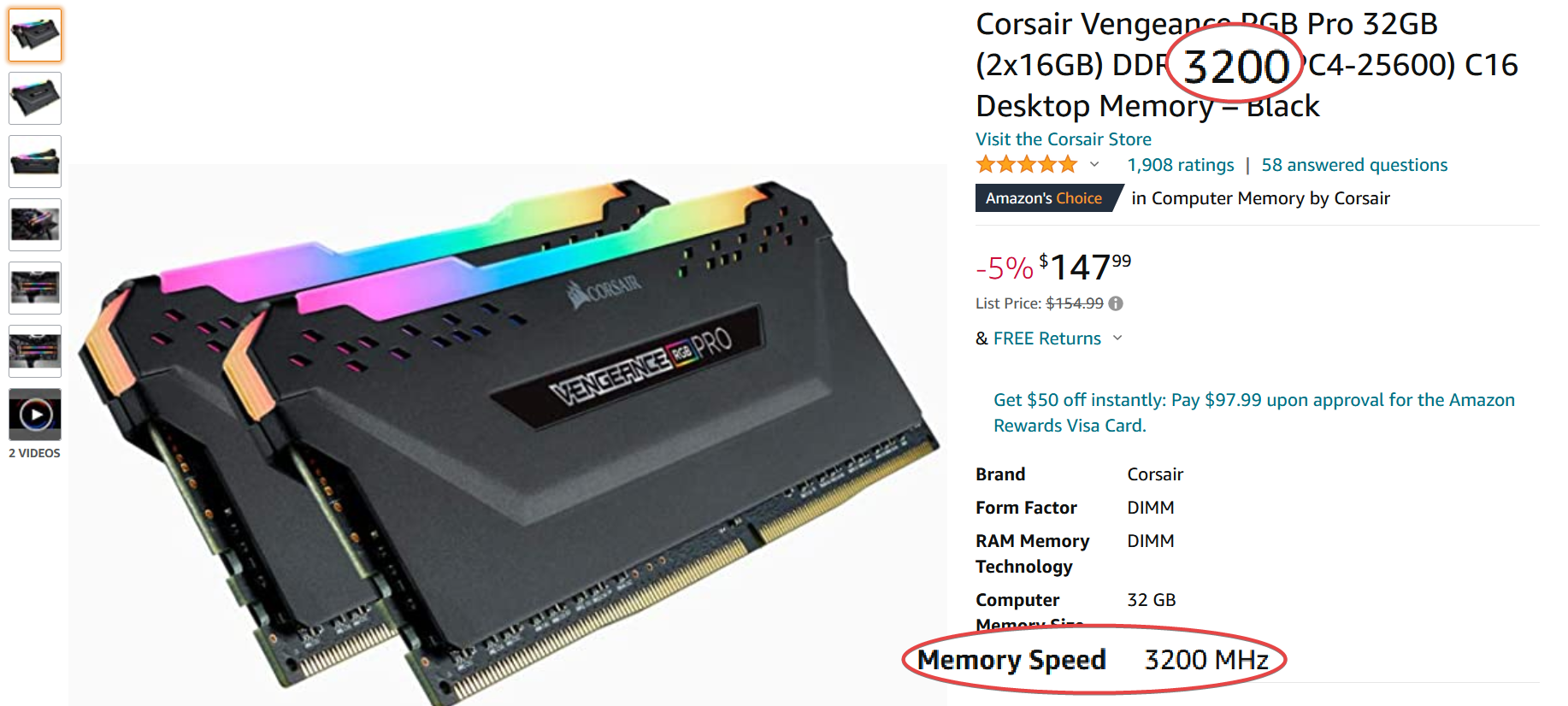
Mělo by to být docela jednoduché, ne? Pokud jste si zakoupili sadu pamětí 3200 MHz, měly by moduly při instalaci běžet na frekvenci 3200 MHz.
Ale pokud je skutečně nenastavíte tak, aby běžely na této frekvenci –za předpokladu, že váš další hardware je kompatibilní– budou vždy běžet na mnohem nižších frekvencích – pravděpodobně kolem 2133 MHz.
Takže vysvětlím, proč to může být, a proberu, co můžete udělat, abyste se ujistili, že vaše RAM běží plnou rychlostí.
Co jsou profily XMP?
Než budeme mluvit o tom, proč vaše RAM nemusí pracovat na inzerovaných frekvencích, musíme si promluvit o jak vaše RAM běží na těchto rychlostech na prvním místě.
Nebojte se, nebudu příliš technický, máme pro to náš další článek, který podrobně vysvětluje XMP. Ale podstata je toto:
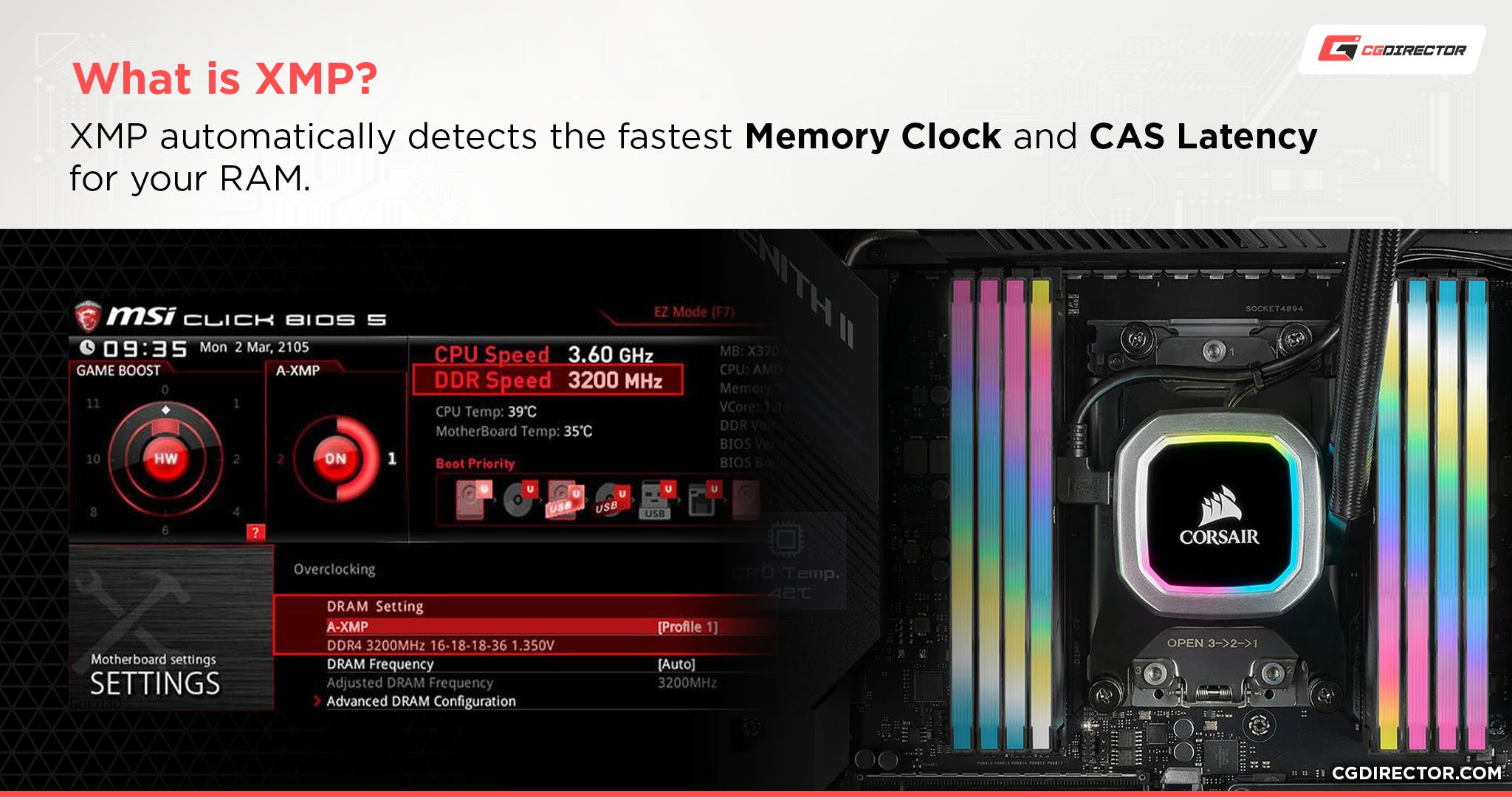
XMP (eXtreme Memory Profile) jsou výrobcem ověřená přetaktování (tj. frekvence), na kterých může RAM bezpečně běžet. pokud jsou tyto frekvence podporovány ostatními součástmi PC – především CPU a základní deskou.
Pokud váš procesor a základní deska podporují frekvence profilu XMP, který výrobce vytvořil pro vaši sadu RAM, musíte ručně vybrat a zapnout profil XMP v systému BIOS, aby RAM běžela na frekvenci, která byla inzerována.
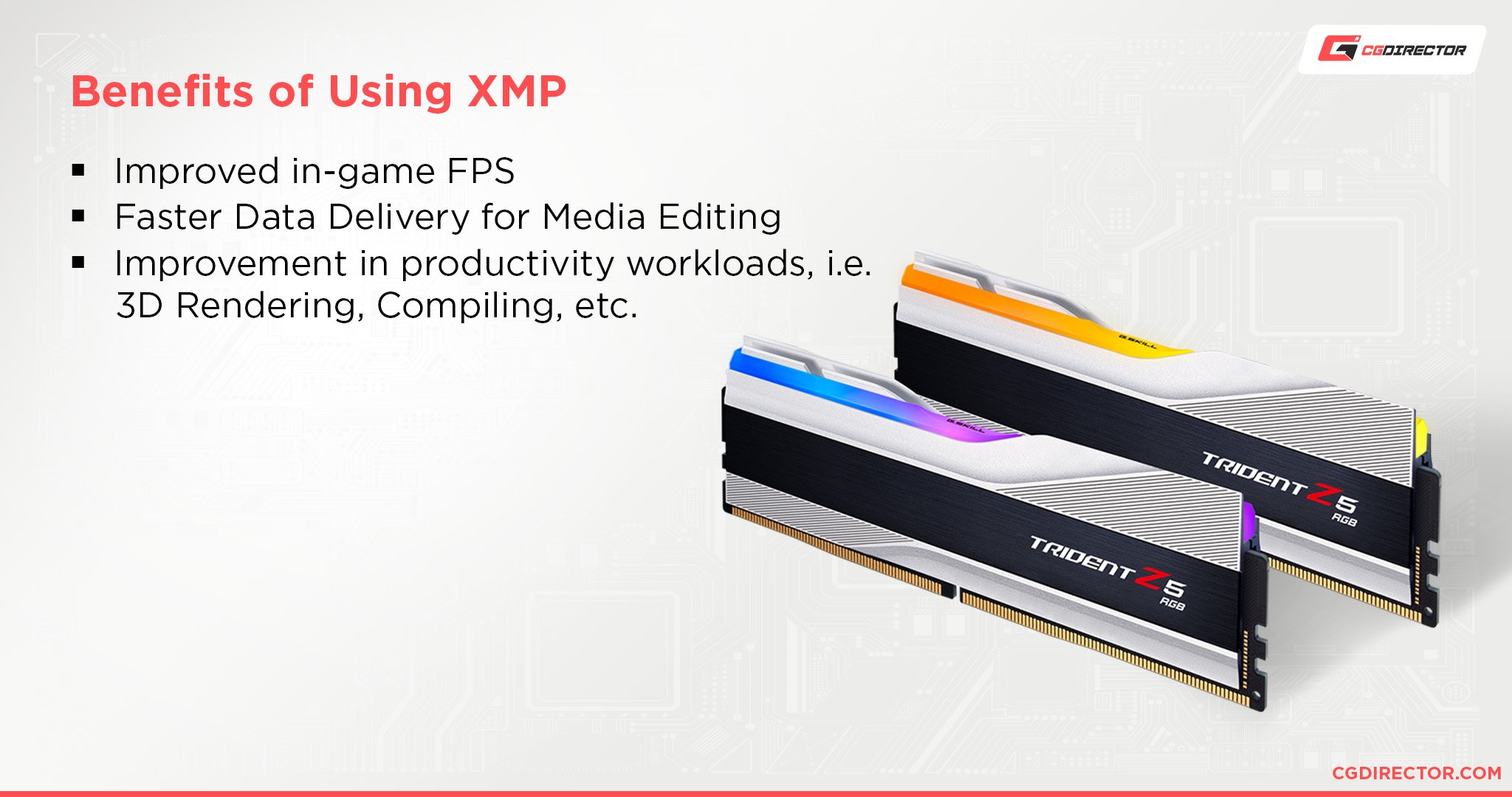
Pokud ručně nezapnete profil XMP, vaše RAM poběží výchozí standardní rychlostí, která bude s největší pravděpodobností 2133 MHz, pokud máte sadu DDR4 RAM a 4800 MHz, pokud máte DDR5.
Pokud váš CPU nepodporuje frekvence profilu XMP, vaše RAM poběží pouze maximální rychlostí podporovanou CPU.
Např. Pokud má vaše RAM profil XMP 4000 MHz a váš CPU podporuje pouze rychlosti paměti do 3200 MHz, vaše RAM poběží pouze na 3200 MHz.
U základních desek je to stejné.
To jsou v kostce profily XMP.
Proč vaše RAM nemusí pracovat na plné rychlosti
Vaše základní deska to nemusí podporovat
Existují tři hlavní důvody, proč vaše RAM nemusí pracovat při plné rychlosti, a nekompatibilita základní desky je jedním z největších.
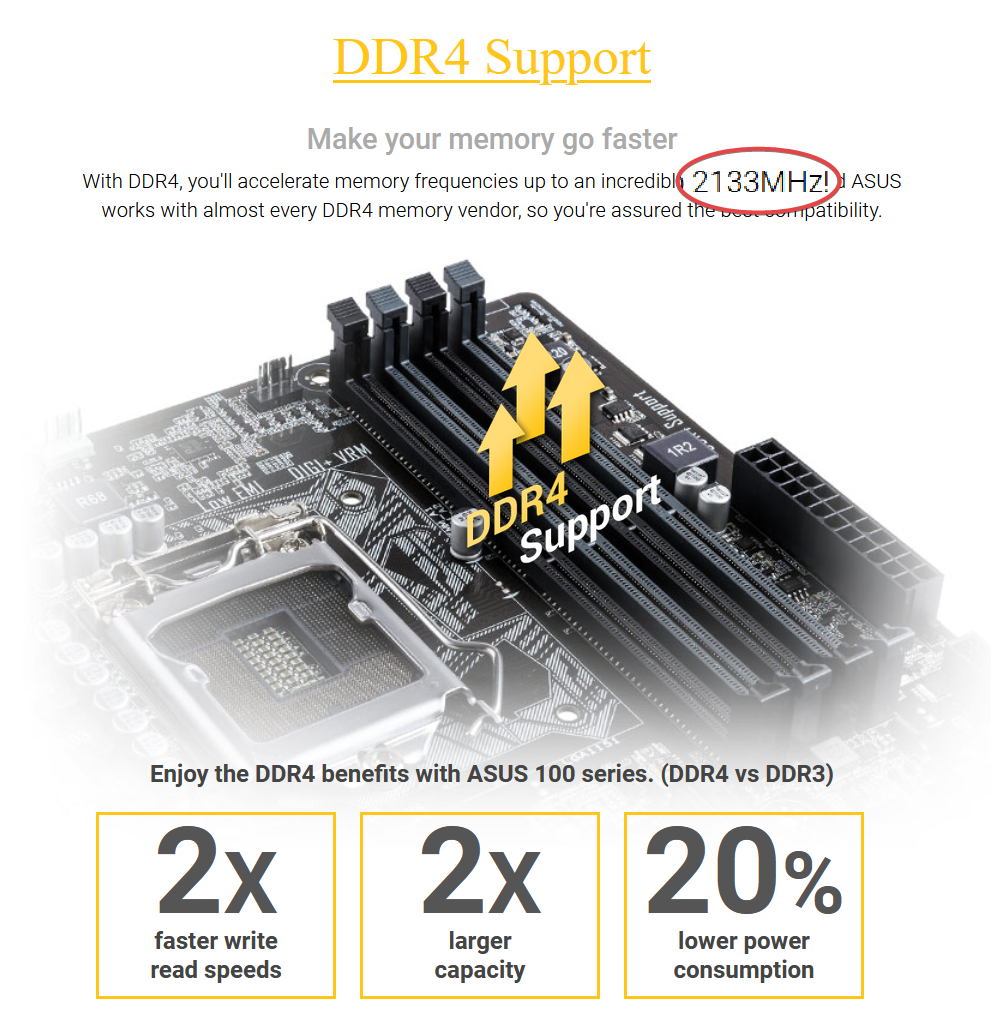
Některé základní desky prostě nepodporují rychlost RAM nad určitou hranici.
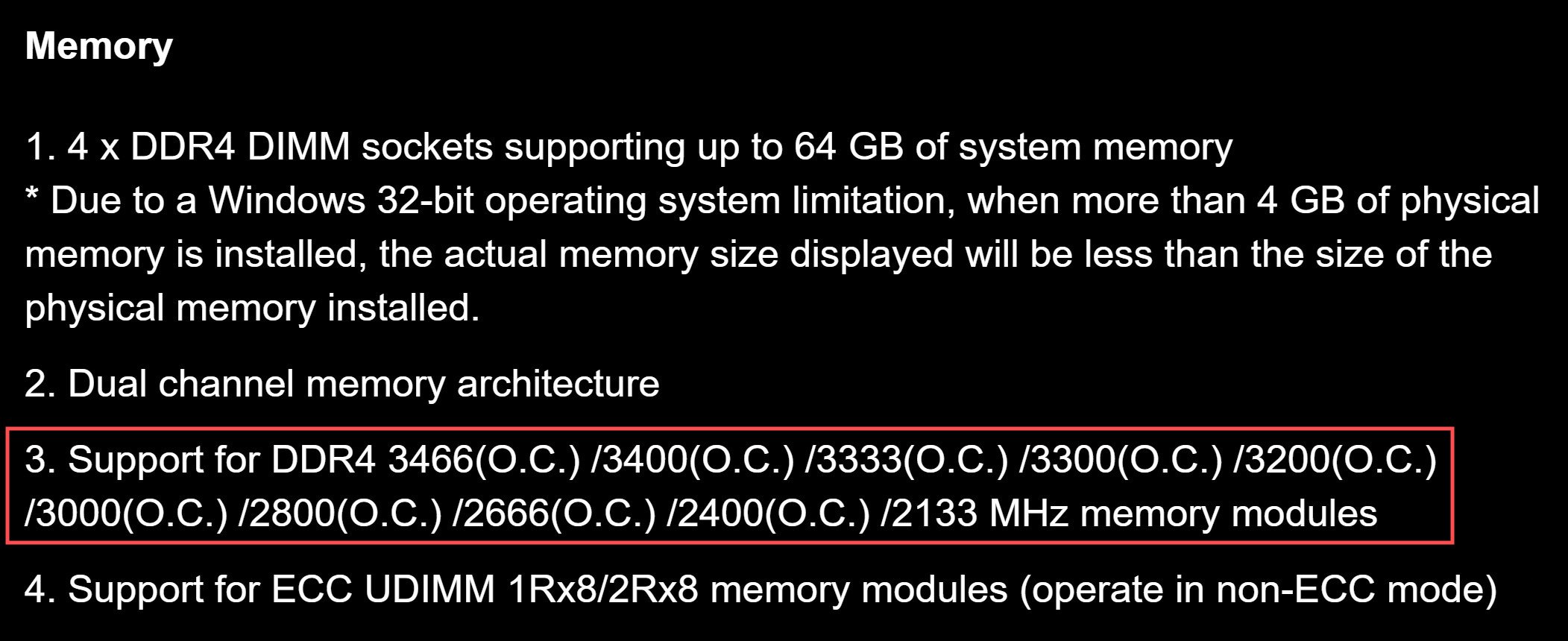
Vezměte si například výše uvedenou desku. Maximální frekvence RAM, kterou podporuje, je 3466 MHz. Pokud byste si koupili sadu DDR4 RAM, která nabízí rychlosti 4000 MHz, při použití této základní desky by touto rychlostí neběžela.
Poběží na minimální standardní rychlosti modulu RAM – téměř vždy 2133 MHz – a na této rychlosti zůstane.
A když zapnete XMP, bude běžet nejvyšší rychlostí, kterou vám základní deska nabízí – 3466 MHz, pokud použijeme výše uvedený příklad.
Vyhledejte tedy číslo modelu své základní desky a uvidíte rozsah frekvencí RAM, které podporuje.
Pokud se ukáže, že problémem je vaše základní deska, která nepodporuje rychlost vaší paměti RAM, nemůžete dělat nic jiného, než získat úplně novou základní desku.
Většina moderních základních desek však v dnešní době podporuje širokou škálu frekvencí, takže se nemusíte starat o to, že byste si koupili sadu vysokorychlostní RAM a mohli ji provozovat pouze při výchozích rychlostech.
I když nezískáte plnou rychlost sady RAM, stále se s největší pravděpodobností budete moci dostat velmi blízko.
Nyní, pokud jste pokročilý uživatel a máte základní desku, která tuto funkci podporuje, vy mohl být schopen ručně přetaktovat RAM nad maximum, které vaše základní deska podporuje.
Je to trochu zdlouhavý proces a nedoporučuji to dělat, ale lze to udělat.
Váš CPU to nemusí podporovat
Dalším ze tří hlavních důvodů, proč vaše RAM nemusí pracovat při plné rychlosti, je to, že ji váš CPU nepodporuje.
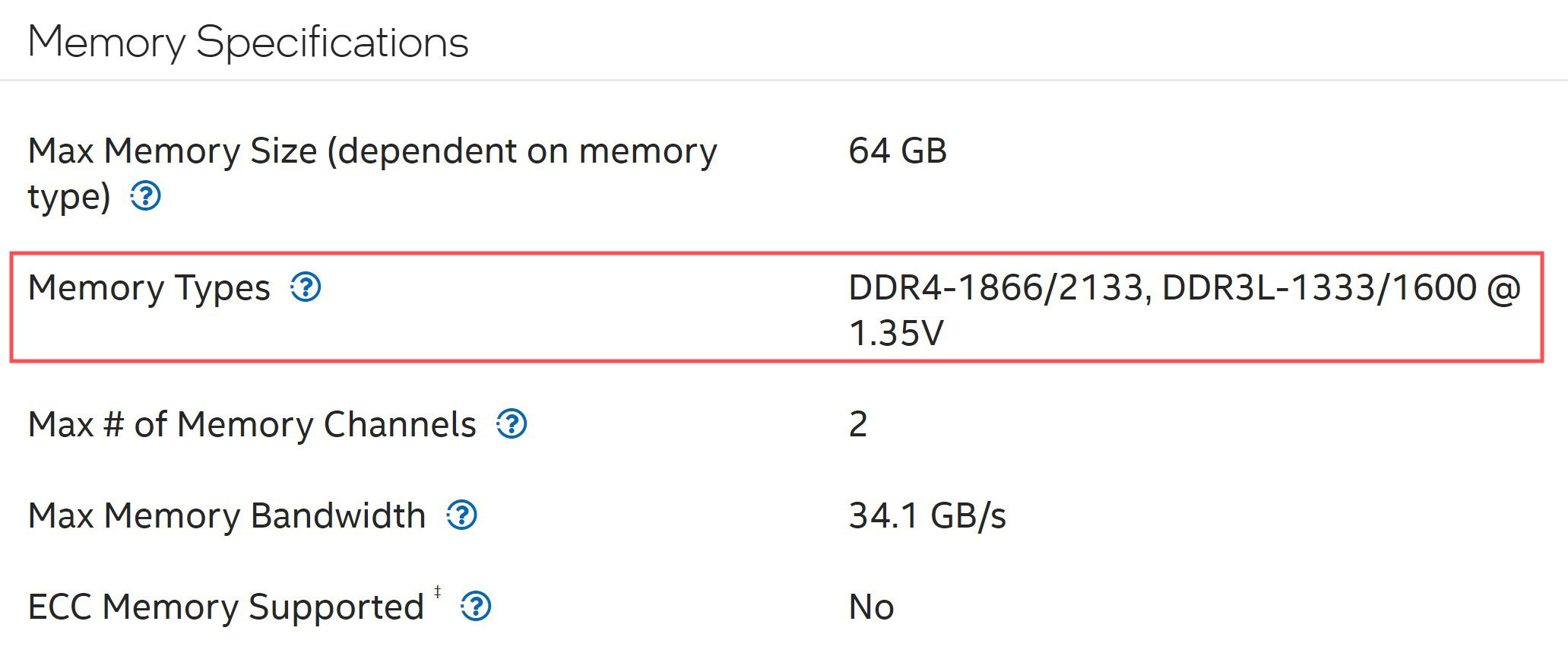
CPU, zejména starší CPU, měly omezené frekvenční rozsahy RAM, které by podporovaly. A cokoli nad tímto rozsahem by mohlo běžet pouze při maximální rychlosti podporované vaším CPU.
V dnešní době jsou však procesory mnohem otevřenější různým rychlostem, zejména pokud jde o paměti DDR4, takže se nemusíte tolik obávat, že váš procesor nepodporuje vámi vybranou paměť.
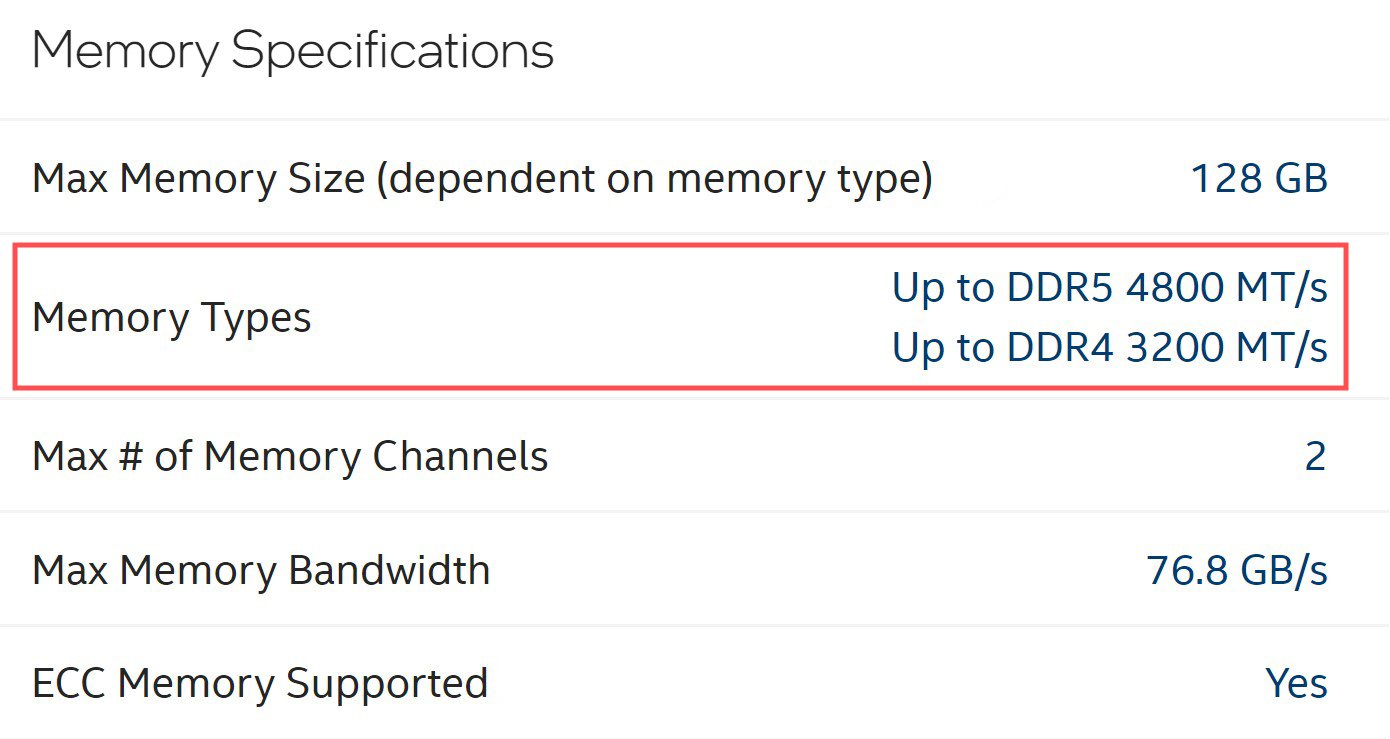
Pokud je tedy váš CPU komponentou, která omezuje výkon vaší paměti RAM, je to stejné jako u základní desky. Nemůžete dělat nic jiného, než získat CPU dělá podporovat požadované rychlosti RAM.
Možná jste nezapnuli XMP
A poslední z trojice hlavních důvodů, proč vaše RAM nemusí běžet plnou rychlostí, je to, že jste prostě nezapnuli XMP.
Profily XMP nejsou automaticky nastaveny při instalaci paměti RAM. Musíte ručně nastavit profil, který chcete v systému BIOS, aby řekl RAM, aby skutečně běžela rychlostí, kterou má.
Pokud to uděláte a všechny ostatní komponenty ve vašem PC jsou kompatibilní, pak budete mít RAM spuštěnou nejrychlejší dostupnou rychlostí.
Říkám „nejrychlejší dostupné rychlosti“, protože jak jsem popsal výše, pokud vaše základní deska a CPU nejsou na stejné úrovni, nebudete dostávat inzerované frekvence.
Možná máte nesprávné moduly RAM
Jedním z dalších méně známých způsobů, jak můžete omezit svou paměť RAM, je použití nesprávných modulů RAM dohromady.
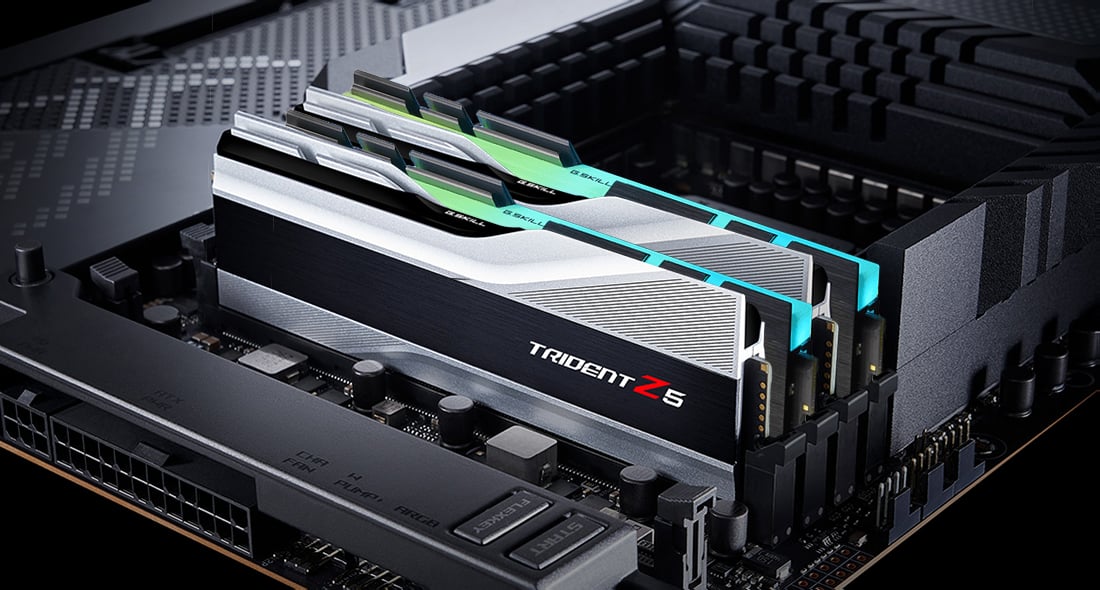
Říká se, že řetěz je tak silný jako jeho nejslabší článek, a to platí i pro RAM.
Pokud máte ve stejném počítači dvě paměti RAM s neodpovídajícími frekvencemi (např. 3200 MHz vs 2133 MHz), vaše RAM bude moci běžet pouze na frekvenci nejpomalejšího klíče.
Tedy za předpokladu, že to vůbec běží. Provozování neshodné paměti RAM (smíšené značky, latence, frekvence, dokonce i hodnosti) je často riskantní záležitost a nedoporučuje se.
Pokud se tedy jedná o problém, kterému čelíte, doporučil bych, abyste se zbavili pomalejších modulů RAM a drželi se rychlejších modulů.
Můžete být zmateni rychlostí a frekvencí přenosu dat
Řekněme: zapnuli jste XMP, ujistili jste se, že vaše základní deska a CPU jsou kompatibilní, ujistili jste se, že vaše RAM je vzájemně kompatibilní a udělali vše, co jste mohli.
Ale vy ještě Pokud vám některé programy říkají, že běžíte hluboko pod tím, co si myslíte, že by vaše frekvence měla být, můžete být zmateni rozdílem mezi rychlostmi přenosu dat a frekvencí.
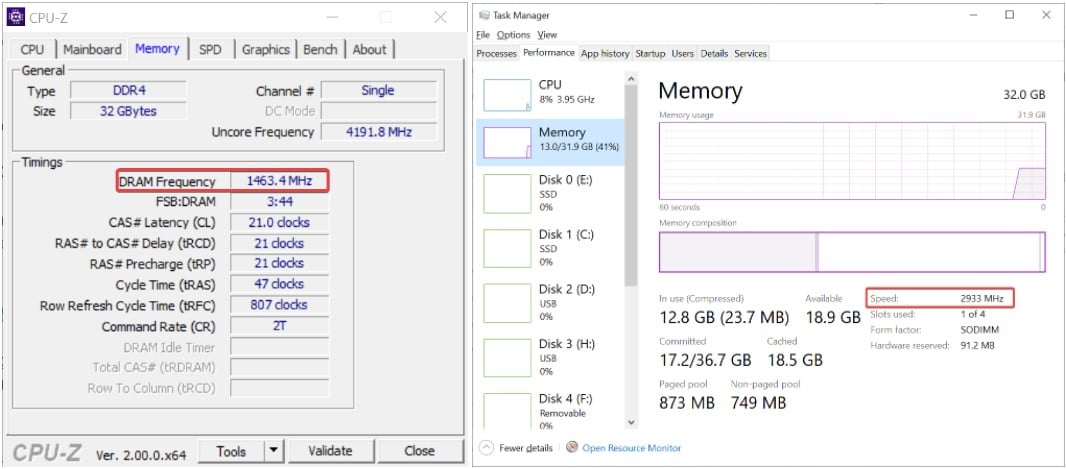
Rychlost RAM zobrazená v CPU-Z vs Správce úloh
Teď je to trochu matoucí nepořádek na vysvětlení. Tak se připoutejte.
Výrobci vám lhali. Trochu.
Vidíte, když získáte pamět RAM, která je ohodnocena tak, aby běžela například na 3200 MHz, není to frekvence, na které ve skutečnosti běží. Frekvence, na které běží, je ve skutečnosti poloviční, 1600 MHz.
Ale rychlost, kterou přenáší data, je 3200 MT/s (Mega přenosy za sekundu). Více o tom, co je MT/s, se můžete dozvědět prostřednictvím našeho článku zde.
Výrobci je používají zaměnitelně, takže kdykoli uvidíte sadu RAM, která nabízí rychlosti 3600 4000, XNUMX XNUMX MHz, ve skutečnosti mají na mysli, že RAM má frekvence 1800 MHz a 2000 MHz a rychlost přenosu dat 3600 MT/s a 4000 MT/s.
Ale podstatou toho je, že některé programy vám ukazují aktuální frekvence a některé programy vám ukazují rychlost přenosu dat jako frekvenci. Odtud pramení ten rozpor.
Pokud je to problém, kterému čelíte, nezoufejte. S vaší RAM není nic špatného. Zde jsou na vině matoucí schémata pojmenování průmyslu.
FAQ
Běží RAM vždy maximální rychlostí?
Ne. RAM bude vždy běžet výchozí standardní rychlostí, dokud nepřetaktujete nebo nepovolíte profil XMP.
Výchozí standardní rychlost pro DDR4 RAM je 2133 MHz a pro DDR5 je to aktuálně 4800 MHz.
Jak změním svou RAM na X MHz?
Kromě změny rychlosti paměti RAM pomocí XMP –pokud je podporováno—jediný způsob, jak změnit frekvenci paměti RAM, je přetaktovat ji —také pouze v případě, že je podporován.
Je XMP bezpečný?
XMP je naprosto bezpečný, proto je určen. Ruční přetaktování RAM může být problematické, pokud nevíte, co děláte, a může vést k nestabilitě.
XMP lze považovat za výrobcem ověřené bezpečné přetaktování na vaší RAM, které můžete jednoduše zapnout, pokud chcete, aniž byste se museli obtěžovat zdlouhavým manuálním přetaktováním.
Pokud však váš systém nepodporuje přetaktování, které má XMP profil vaší paměti RAM, může dojít k selhání systému a spuštění (restartování znovu a znovu).
Budete muset jít do BIOSu a resetovat svůj XMP profil na výchozí, aby byl váš systém opět stabilní.
Jak povolíte XMP?
Různé základní desky mají různá uživatelská rozhraní a postupy potřebné k zapnutí XMP, takže bohužel neexistuje žádná univerzální metoda „udělejte to a bude to fungovat“, jak zapnout XMP pro vaši RAM.
Jsou pro RAM Sticky nutné chladiče?
Ne nutně. Řekl bych, že většina paměti RAM používaná pro jednoduché úkoly, jako je hraní her, prohlížení, spotřeba médií atd., potřeba chladiče. RAM se jen tak neohřeje.
Pokud provozujete extrémně vysokorychlostní RAM s aplikacemi, které neustále využívají tuto RAM, pak budete s největší pravděpodobností těžit z chladiče.
Navíc jsou prostě cool na pohled.
Je provoz RAM při plné rychlosti špatný?
Pokud se nestaráte o spotřebu energie (prakticky nic ve srovnání se zbytkem vašeho PC) nebo stabilitu (měli byste být v pořádku, pokud používáte profil XMP), pak ne, není nic špatného na provozu RAM při plné rychlosti.
Přes Tebe
Doufejme, že vám to vysvětlilo některé věci, které by mohly brzdit výkon vaší paměti.
Pokud máte zapnutý profil XMP a nedosahujete rychlosti, na kterou jste byli inzerováni, v 90 % případů je to kvůli problémům s kompatibilitou s vaším CPU nebo základní deskou.
Bohužel s tím nemůžete dělat nic jiného, než je vyměnit, ale tyto znalosti vám pomohou být více informováni o budoucích nákupech.
Máte nějaké další otázky ohledně PC komponent? Neváhejte se nás zeptat v komentářích nebo našich forum!


