Android Auto je oblíbený doprovodný software do vozidel pro uživatele chytrých telefonů Android, kteří chtějí zůstat ve spojení na cestách. Díky přístupu k aplikacím, hudebním službám, Mapám Google a vestavěnému asistentovi Google mohou uživatelé bezpečně přijímat oznámení a volat, aniž by byli rušeni při řízení.
Google nedávno vydal aktualizaci pro Android Auto, která zavádí dvoudílné uživatelské rozhraní, vylepšující celkový uživatelský zážitek ze služby doprovodu do auta. Nejnovější funkce Android Auto od společnosti Google zefektivní navigaci, poslech hudby a podcastů a interakci s řidičem pro hladší zážitek.
Připomínám, že Google nedávno vydal aktualizaci Android Auto s aktualizovaným designem uživatelského prostředí, který byl původně představen na I/O události společnosti Google. Nové rozložení rozdělené obrazovky umožňuje řidičům současně zobrazovat texty, hudbu a pokyny – tři základní funkce pro řidiče. Díky této aktualizaci již řidiči nemusí opouštět zobrazení mapy a procházet nabídky a nastavení, aby mohli rychle pozastavit hudbu nebo zobrazit zprávu.
Podle společnosti Google je design rozdělené obrazovky přizpůsobitelný všem typům vozidel a může se přizpůsobit tak, aby vyhovoval širokoúhlé, na výšku nebo jakékoli jiné velikosti obrazovky.
Přizpůsobení Android Auto může zlepšit dostupnost při řízení a naštěstí software nabízí některé možnosti personalizace. Uživatelé mohou například upravit orientaci rozhraní Coolwalk a přesunout oznámení a přístup asistenta blíže k straně řidiče. Uživatelé mohou navíc upravit chování Asistenta Google, pořadí spouštění aplikací a další.
Chcete-li přizpůsobit uživatelské rozhraní Android Auto, postupujte takto:
Otevřete Nastavení a vyhledejte «Android Auto.»
Přejděte dolů a zobrazte všechny možnosti nabídky.
Dostupné možnosti a jejich funkce jsou:
Přizpůsobitelný spouštěč: Umožňuje uživatelům změnit pořadí aplikací a upřednostnit ty, které při řízení používají nejčastěji.
„Hey Google“ Detection: Povolí nebo zakáže detekci hlasových příkazů pro hands-free přístup k aplikacím a službám. Uživatelé mohou také trénovat model řeči pro zlepšení přesnosti a rychlosti detekce.
Chcete-li si navíc přizpůsobit prostředí Android Auto, můžete upravit nastavení, například zda se má Android Auto spouštět automaticky, když je telefon připojen ke zdroji napájení v autě, a zda se má váš pracovní profil synchronizovat pro oznámení.
Android Auto navíc poskytuje možnost změnit jeho orientaci. Zde jsou kroky:
Stiskněte tlačítko zásuvky aplikace umístěné v levém dolním rohu informačního a zábavního systému vašeho vozu.
Hledejte možnost Změnit rozvržení.
Vyberte Navigaci v okolí.
Upozornění na milník! Livemint vede žebříčky jako nejrychleji rostoucí zpravodajský web na světě Klikněte zde vědět víc.
Odemkněte svět výhod! Od srozumitelných newsletterů po sledování akcií v reálném čase, nejnovější zprávy a personalizovaný informační kanál – to vše je zde, stačí jediné kliknutí! Přihlas se nyní!
Související prémiové příběhy

Vyplatí se hazard Sajjana Jindala s EV?

Zásady výměny baterií mají tlak NITI Aayog

TVS Motor: Born ICE, nyní připravený na elektrický pohon

Sváteční víkend žene nahoru prodeje aut, dvoukolek

Jak Maruti závodil na č. 1 v pruhu ‚SUV‘

Dokáže Atherova kvalita překonat měřítko Oly?

Výrobci dvoukolových elektromobilů se snaží o předvánoční podporu uprostřed snížených dotací

Podíl vozidel základní třídy na prodejích PV dosáhl rekordního minima

V žebříčcích: Luxusní vozy letos pokračují na výletní lince

Proč Innova stále vládne indickým silnicím
Sledujte všechny automatické zprávy a aktualizace na Live Mint. Podívejte se na všechny nejnovější akce týkající se rozpočtu na rok 2024 zde. Stáhněte si aplikaci Mint News App a získejte denní aktualizace trhu a živé obchodní zprávy.
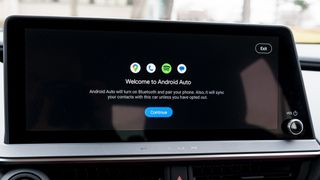
Poté, co Android Auto prošel v roce 2019 přeměnou a poté se v roce 2022 obnovil „Coolwalk“, platforma Google se neustále zlepšuje jak ve vzhledu, tak ve funkčnosti. Počínaje domovskou obrazovkou s rozdělenou obrazovkou a spouštěčem aplikací mřížky nebylo nikdy jednodušší používat Android Auto, bez ohledu na to, zda je vaše obrazovka dotyková nebo nedotyková. Zde je návod, jak se zorientovat pokaždé, když se na něj podíváte.
Orientace v rozhraní Android Auto
Když se Android Auto spustí, výchozí obrazovka je tato zde, rozhraní rozdělené obrazovky, které umístí jednu aplikaci na primární místo a dvě na stranu. Spodní řádek obsahuje zkratky k mřížce aplikací, Asistentovi Google, vašim nejnovějším aplikacím a navíc čas, datové připojení a výdrž baterie telefonu. Klepněte na aplikaci a ta obsadí primární místo.
Dalším nejdůležitějším vizuálním bodem rozhraní je zásuvka aplikace, protože má několik funkčních důsledků. První čtyři aplikace na prvním řádku jsou tam ukotveny jako „dock“ speciálně určený pro mapy, hudbu a telefony. Můžete si vybrat, které hudební aplikace chcete používat, v případě, že YouTube Music a Podcasty nejsou vaší preferovanou volbou, ale obvykle si sám připne ty, které používáte nejčastěji.
Níže jsou uvedeny všechny ostatní aplikace, které máte a které jsou kompatibilní s platformou. Některé z níže uvedených, například Kalendář a Počasí, mají ikony Asistenta Google. Klepněte na ně a hlasový asistent přečte příslušné informace, jako je vaše další schůzka v kalendáři nebo předpověď aktuálního dne.
Všimněte si, že můžete změnit tapetu za aplikacemi na mřížce, ačkoli Google v současné době omezuje vaše možnosti.
Pomocí ikony mikrofonu, obvykle v levém dolním rohu, je vždy k dispozici zkratka k Asistentovi Google. Když přehráváte hudbu a zároveň máte spuštěnou jinou aplikaci – v tomto případě řekněme mapu – uvidíte pod ní ovládací prvky přehrávání pro tuto zvukovou aplikaci. Pokud jste na telefonu přehrávali hudbu, než jste nastoupili do auta, ve výchozím nastavení se obnoví v autorádiu, jakmile se platforma po zapnutí vozidla spustí.
Vyberte hudební aplikaci, chcete-li zobrazit její rozhraní na obrazovce, a ikona Mapy se buď přepne na stranu, nebo se ikona zobrazí ve spodní části s podrobnými pokyny, které se zobrazí ve spodním řádku, v podstatě se obě překlopí. Jindy to bude aplikace Telefon v závislosti na tom, zda jste právě telefonovali nebo jste aplikaci otevřeli, abyste se například podívali na historii hovorů. Tlačítko Domů vás vždy vrátí na rozdělenou domovskou obrazovku nebo mřížku aplikací, bez ohledu na to, co je otevřené.
Ve výchozím nastavení Android Auto zobrazuje aplikace v abecedním pořadí, ale spouštěč si můžete přizpůsobit podle svých představ v nastavení Android Auto. Chcete-li to provést, stačí provést několik kroků:
1. Jít do Nastavení > Aplikace > Android Auto.
2. Klepněte na Přizpůsobte spouštěč.
3. Přetáhněte myší v preferovaném pořadí. Aplikace v horní části se v autě zobrazí na obrazovce Android Auto jako první.
Zpracování oznámení
Android Auto může zobrazovat oznámení kdykoli přijdou, a to jak na obrazovce, tak prostřednictvím Google Assistant. Většina z nich se bude soustřeďovat kolem hovorů, zpráv a navigace, ale další se mohou objevit, ať už jde o připomenutí nebo upozornění, která jste nastavili také prostřednictvím virtuálního asistenta.
Když se objeví, můžete na ně klepnout, abyste se dostali do odpovídající aplikace, kde budete moci zavolat zpět nebo odpovědět na zprávu pomocí Google Assistant. V případě, že oznámení neprocházejí nebo chcete zjistit, zda nějaké nastavení chybí, můžete postupovat podle těchto jednoduchých kroků:
1. Jít do Nastavení na telefonu a klepněte na aplikace.
2. Přejděte dolů a klepněte na Speciální přístup k aplikacím.
3. Klepněte na Oznámení zařízení a aplikací, pak Android Auto.
4. Ujistěte se, že Povolit přístup k oznámením je zapnuto. Všechny níže uvedené možnosti by měly být ve výchozím nastavení také zaškrtnuto.
Příkazy Google Assistant jsou stále zde a stále fungují skvěle
Současné rozložení Android Auto je příznivější pro dotykové i nedotykové vstupy pro informační a zábavní systémy vozidla, ale abyste mohli začít mluvit, nemusíte se skutečně dotýkat obrazovky nebo se na ni dívat. Řekněte „Hej, Google“ nebo stiskněte hlasové tlačítko na volantu (je-li k dispozici), abyste jej probudili a provedli vaše nabídky. U některých vozů možná budete muset dlouze stisknout hlasové tlačítko na volantu nebo tlačítko volání, abyste jej zvyšovali. Budete vědět, že jste to udělali správně, když uslyšíte to známé zvonění. Pokud to všechno selže, můžete vybrat ikonu mikrofonu na obrazovce.
Krása toho, že je tak snadno dostupný, spočívá v tom, že zvládne spoustu funkcí, zatímco budete mít oči na silnici. I když si je ne vždy všechny zapamatujete, většinu základních budete znát. Zde jsou některé hlasové příkazy, které jste možná zapomněli použít v Android Auto:
Obecné příkazy
- “Zavolej mámě.”
- “Jaké je počasí v [location]?”
- “Potřebuji dnes deštník?”
- “Vypněte všechna světla.”
- “Zapni venkovní světla.”
- “Otevřete garážovými vraty.”
- “Nastavte termostat v obývacím pokoji na 72 stupňů.”
- “Vyhráli Rangers včera v noci?”
- “Kdy mám další schůzku?”
- “Připomeňte mi, že si mám ráno koupit losy.”
- “Řekni mi vtip.”
V Mapách Google
- “Nasměrování do kouzelného království.”
- “Jaká je moje další odbočka?”
- “Čerpací stanice podél mé trasy.”
- “Sdílejte průběh cesty s tátou.”
- “Kde je nejbližší cíl?”
- “V kolik hodin Costco otevírá?”
- “Vyhněte se mýtnému.”
- “Jaký je provoz na cestě domů?”
- “Už jsme tam?”
V hudebních/podcastových aplikacích, jako je YouTube Music, Spotify a Google Podcasts
- “Zahrajte si Panic at the Disco.”
- “Rychle vpřed o 90 sekund.”
- “Zamíchat.”
- “Další skladba (nebo další skladba).”
- “Pauza.”
- “Co je to za písničku?”
- “Nelíbí se mi tahle písnička.”
- “Přehrajte (skladbu, album, seznam skladeb) od (umělce) na Spotify.”
Nechte Android Auto pracovat za vás
Nastavení můžete kdykoli změnit v samotném systému Android Auto, můžete to provést prostřednictvím aplikace Android Auto prostřednictvím aplikace Nastavení v telefonu. Kromě přizpůsobení launcheru můžete dělat i další úhledné věci. Na telefonu je snadné nastavit rutiny, které můžete používat v autě. Pokud vás zajímá, jaké aplikace jsou kompatibilní, existují také jednoduché způsoby, jak to zjistit.
Měli byste být připraveni řídit s Android Auto v té či oné podobě, v závislosti na tom, v čem jedete. Nenechte se otěžovat kabely pro případ, že by vám vaše vozidlo nedovolilo jet bezdrátově s Android Auto, protože existují způsoby, jak to obejít. Ať už je to prostřednictvím hlavní jednotky v autě nebo její spuštění z hlavní jednotky na starším vozidle, měli byste mít více hands-free s menším množstvím rozptylování.


