Google Assistant byl oznámen na vývojářské konferenci Google I/O v roce 2016 a oficiálně debutoval na telefonech Pixel v říjnu téhož roku. Základy Asistenta Google jsou snadno pochopitelné, ale pod povrchem je mnohem více, o čem možná nevíte.
Tento příspěvek pokrývá většinu z toho – od vysvětlení, co je Asistent a jak jej používat, až po zařízení, která ovládá, a příkazy, kterým rozumí. Ať už jste s Asistentem Google úplně noví nebo už nějaké znalosti máte, měli byste se v této příručce naučit pár věcí. Pojďme se ponořit.
PŘESKOČIT NA KLÍČOVÉ SEKCE
- Co je Google Assistant?
- Co Asistent Google umí?
- Požadavky na Google Assistant
- Jak nastavit a používat Google Assistant
- Zařízení
- Nejlepší příkazy
- Přečtěte si o akcích
- Postupy Asistenta Google
- Tipy pro chytrou domácnost
- Využijte výhod rychlých frází
- Nastavení asistenta, která byste měli změnit
- Google Assistant vs Alexa
- Budoucnost Google Assistant
Poznámka redakce: Všechny pokyny v této příručce byly vytvořeny pomocí zařízení Google Pixel 7 se systémem Android 14. Mějte na paměti, že věci se mohou lišit v závislosti na vašem hardwaru a softwaru.
Co je Google Assistant?
Lily Katz / Android Authority
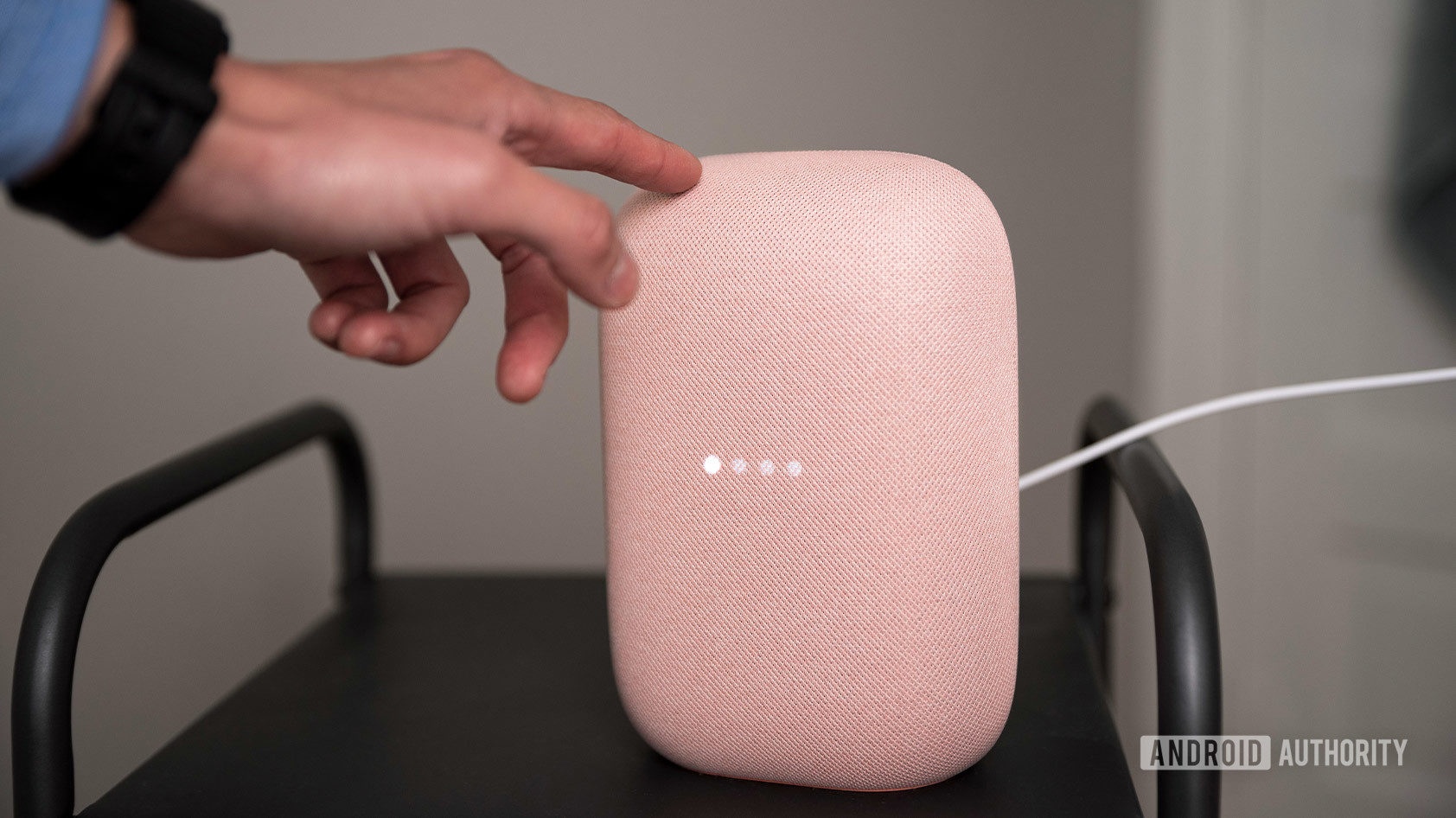
Google Assistant je virtuální pomocník společnosti Google. Umožňuje vám to dělat věci rychleji. Můžete použít automatizaci nebo hlasové příkazy místo klepnutí na obrazovku milionkrát.
V závislosti na zařízení a platformě může Asistent otevírat aplikace, odesílat zprávy, volat, přehrávat konkrétní skladbu, kontrolovat počasí, ovládat chytrá zařízení, nastavovat časovače, získávat obecné informace, nastavovat budíky a mnoho dalších věcí.
Asistent samozřejmě není k dispozici pouze na telefonech. Najdete jej také na chytrých reproduktorech, chytrých hodinkách, sluchátkách a mnoha dalších produktech – více o tom později.
Co Asistent Google umí?
Asistent Google umí spoustu věcí. O hlavních funkcích si povíme více později v této příručce, zde je však přehled některých jejích hlavních funkcí.
- Odpovězte na obecné vědomostní otázky: Asistentovi Google můžete klást nejrůznější otázky. Vypráví o svátcích, historických událostech, aktuálních událostech, významných osobnostech a další. Můžete se také zeptat na počasí nebo novinky.
- Najít místa: Snažíte se ve svém okolí najít dobrou restauraci nebo obchod? Google Assistant to může zjednodušit.
- Řešení matematických úloh: Nemáte po ruce kalkulačku? Jen se ptám! Můžete dokonce získat informace o provozu, otevírací době a další.
- Získejte recepty na jídlo: Asistent Google vám může pomoci, ať už se snažíte najít správný poměr kávy nebo připravit složité jídlo.
- Si zavolat: Ve skutečnosti můžete lidem volat pomocí Google Duo na chytrých reproduktorech nebo displejích. Pokud používáte telefon, zařízení může provádět běžné hovory.
- Přehrát média: Pomocí Asistenta Google můžete přehrávat své oblíbené melodie, hledat videa na Google TV, poslouchat podcasty a další.
- Připomenutí, budíky, časovače atd.: Potřebujete pomoc s organizací dne a pochůzky? Asistent Google může věci automatizovat za vás.
- Asistent Google může být zábava!: Můžete požádat svého asistenta o vtipy, nebo můžete zkusit nějaké hry, abyste si krátili čas.
- Ovládejte své produkty pro chytrou domácnost: Asistent Google vám může pomoci, ať už potřebujete zhasnout světlo, zkontrolovat bezpečnostní kameru nebo spustit chytrý kávovar.
- A mnohem, mnohem víc.
Požadavky na Google Assistant
Robert Triggs / Android Authority
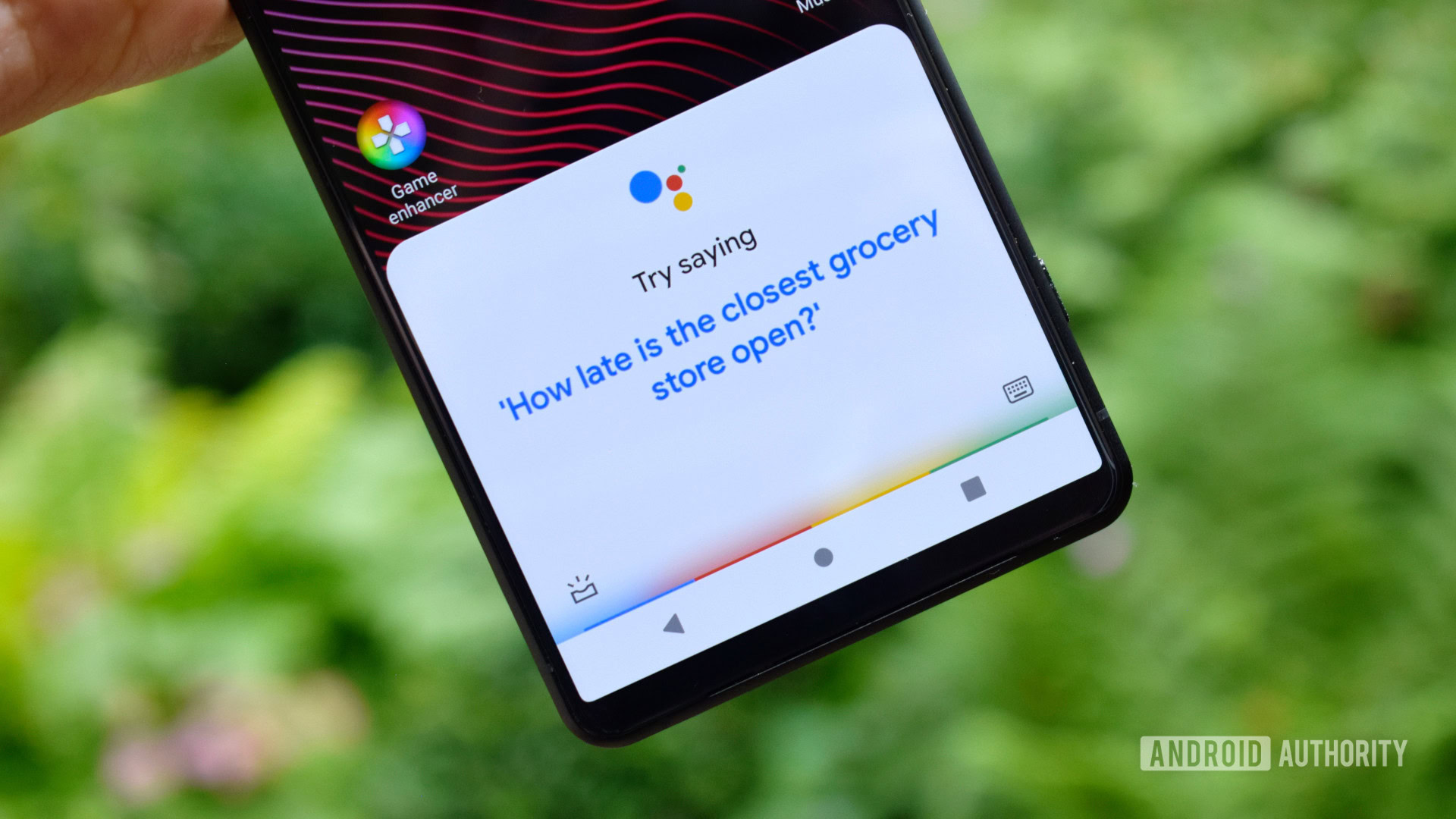
Nejprve musíme zjistit, zda váš telefon podporuje Google Assistant. Dobrou zprávou je, že většina ano a neměli byste mít žádné problémy se spuštěním, pokud nemáte velmi staré zařízení.
Je k dispozici na všech telefonech se systémem Android 5.0+ s alespoň 1 GB RAM nebo Android 6.0+ a minimálně 1.5 GB RAM. Podporované telefony také musí mít nainstalované služby Google Play, mít minimálně 720p displej a spustit aplikaci Google verze 6.13 nebo vyšší. Tato technologie byla také začleněna do mnoha dalších platforem, včetně inteligentních reproduktorů a displejů založených na Googlu.
Asistent bude fungovat, pouze pokud máte jazyk zařízení nastavený na jazyk, který podporuje. Patří mezi ně angličtina, španělština, němčina, francouzština, italština, portugalština, japonština, čínština, holandština, ruština atd. Jediným problémem je, že ne všechna zařízení Google Assistant podporují všechny jazyky. Více o jazykové podpoře se můžete dozvědět zde.
Mimochodem, uživatelé iPhonů a iPadů mohou také využívat výhod Google Assistant! Budete potřebovat iOS 11 nebo novější, zařízení nastavené na podporovaný jazyk a aplikaci Google Assistant, kterou můžete získat z Apple App Store.
Jak nastavit a používat Google Assistant
Oliver Cragg / Android Authority
Chcete-li používat Asistenta Google na smartphonu Android, musíte jej nejprve povolit. Nebojte se – proces je tak jednoduchý, že to zvládne i vaše babička, a nezabere vám to více než minutu nebo dvě času.
Jak aktivovat Google Assistant:
- Spustit Google app.
- Klepněte na Profilový obrázek v pravém horním rohu obrazovky.
- vybrat Nastavení.
- Hlava do Google Assistant.
- Klepněte na obecně.
- povolit Google Assistant přepínat.
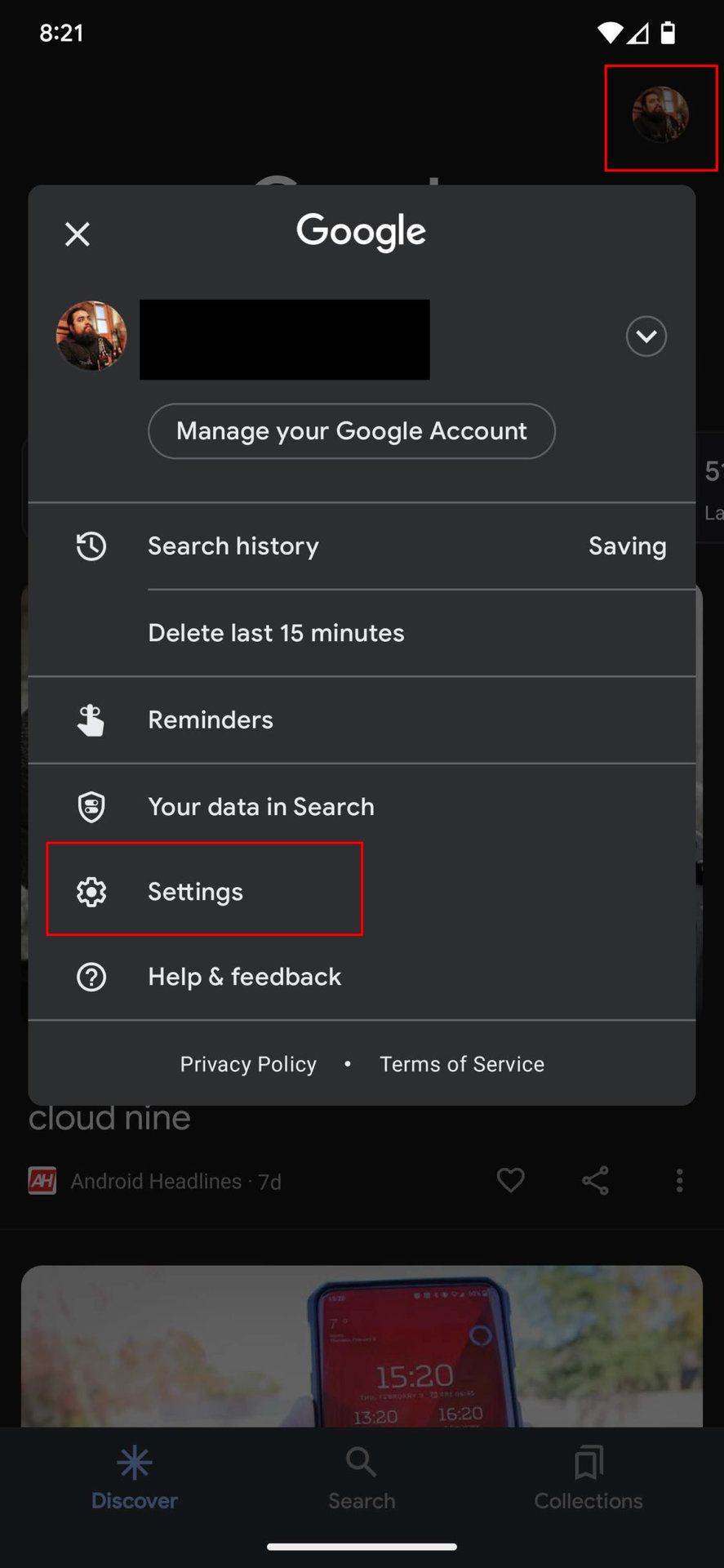
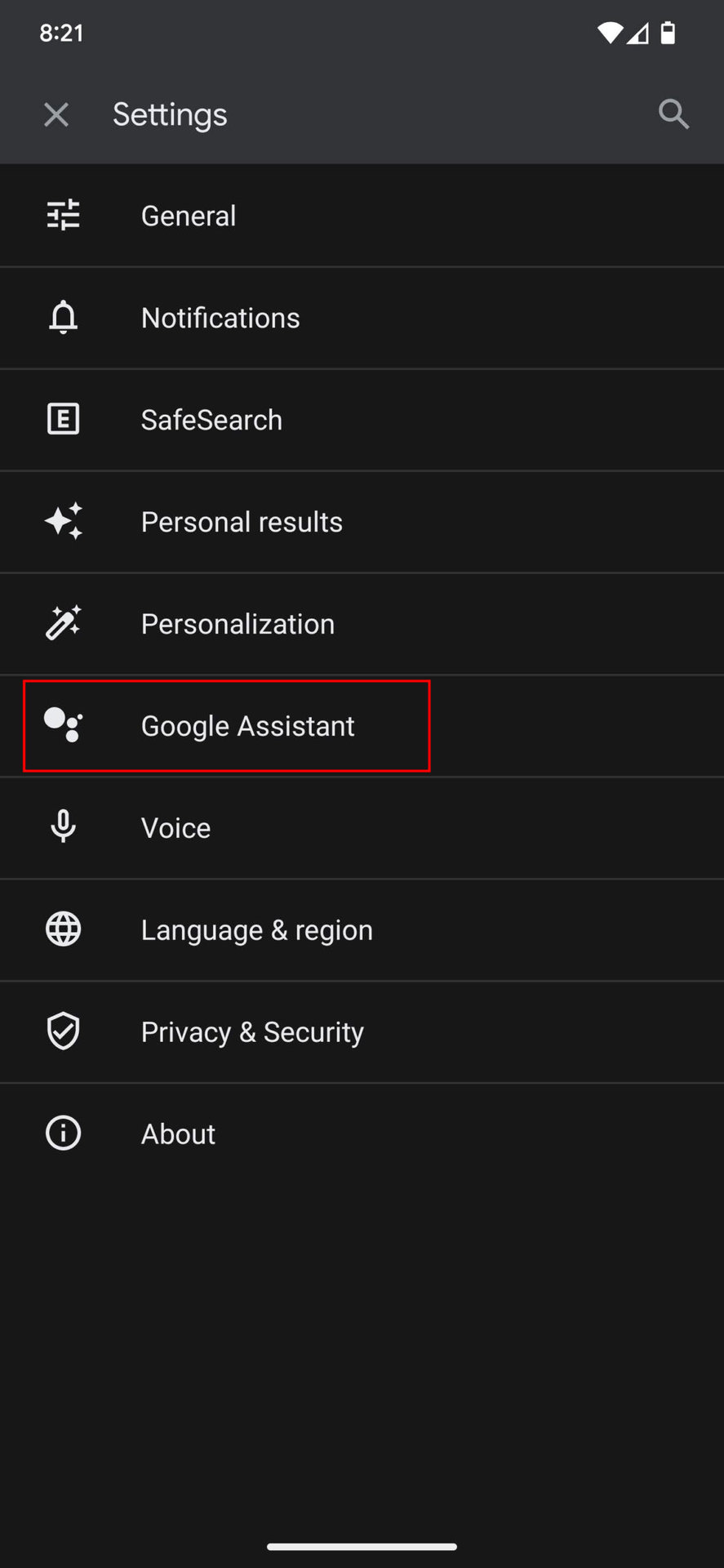
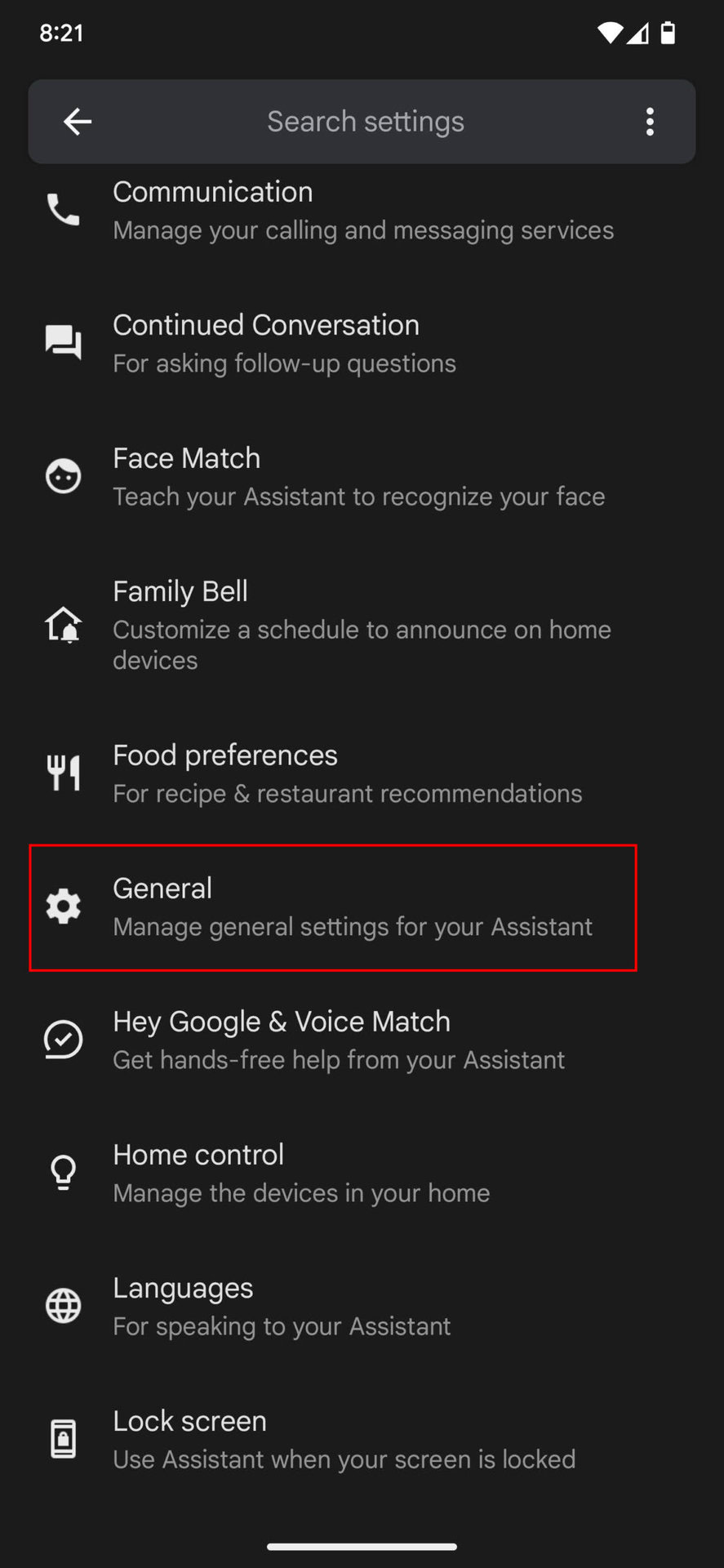
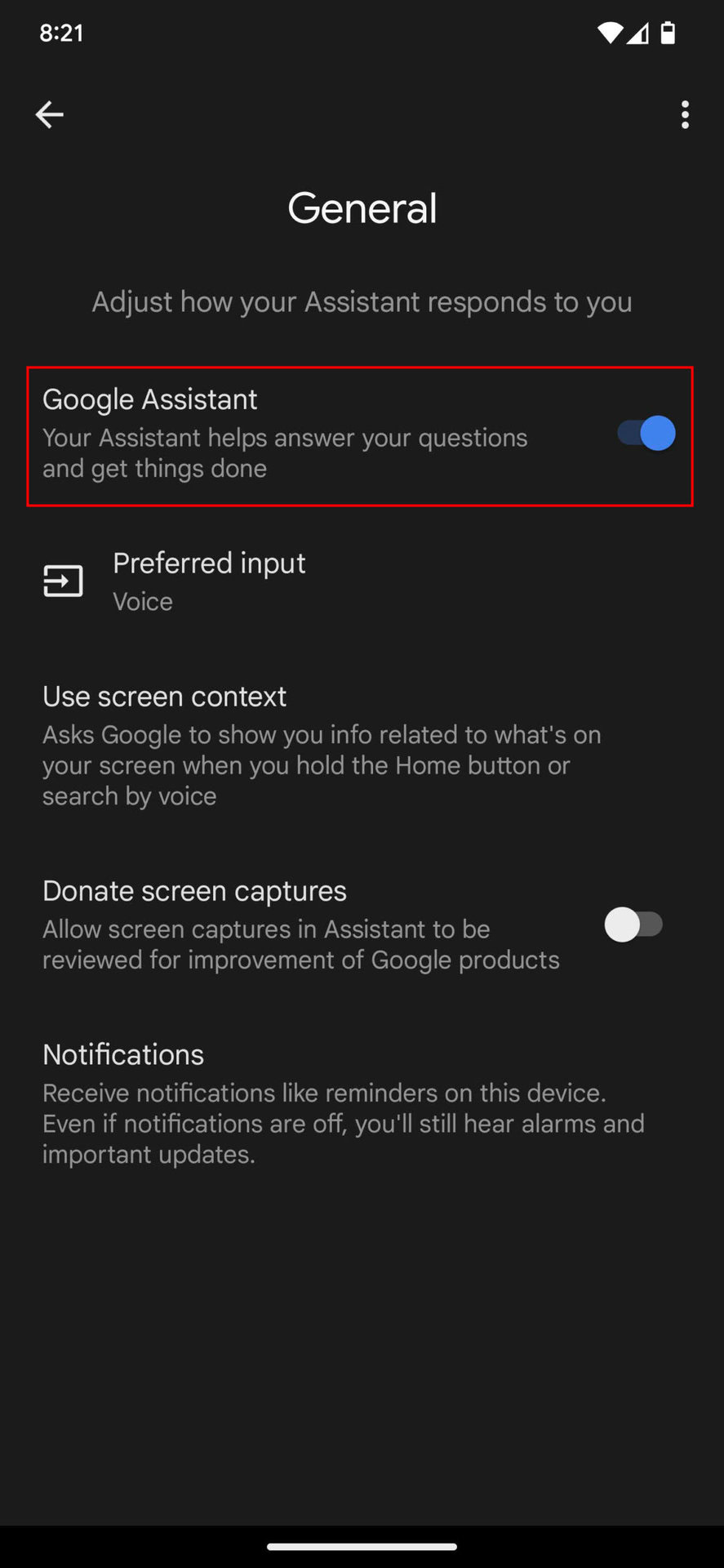
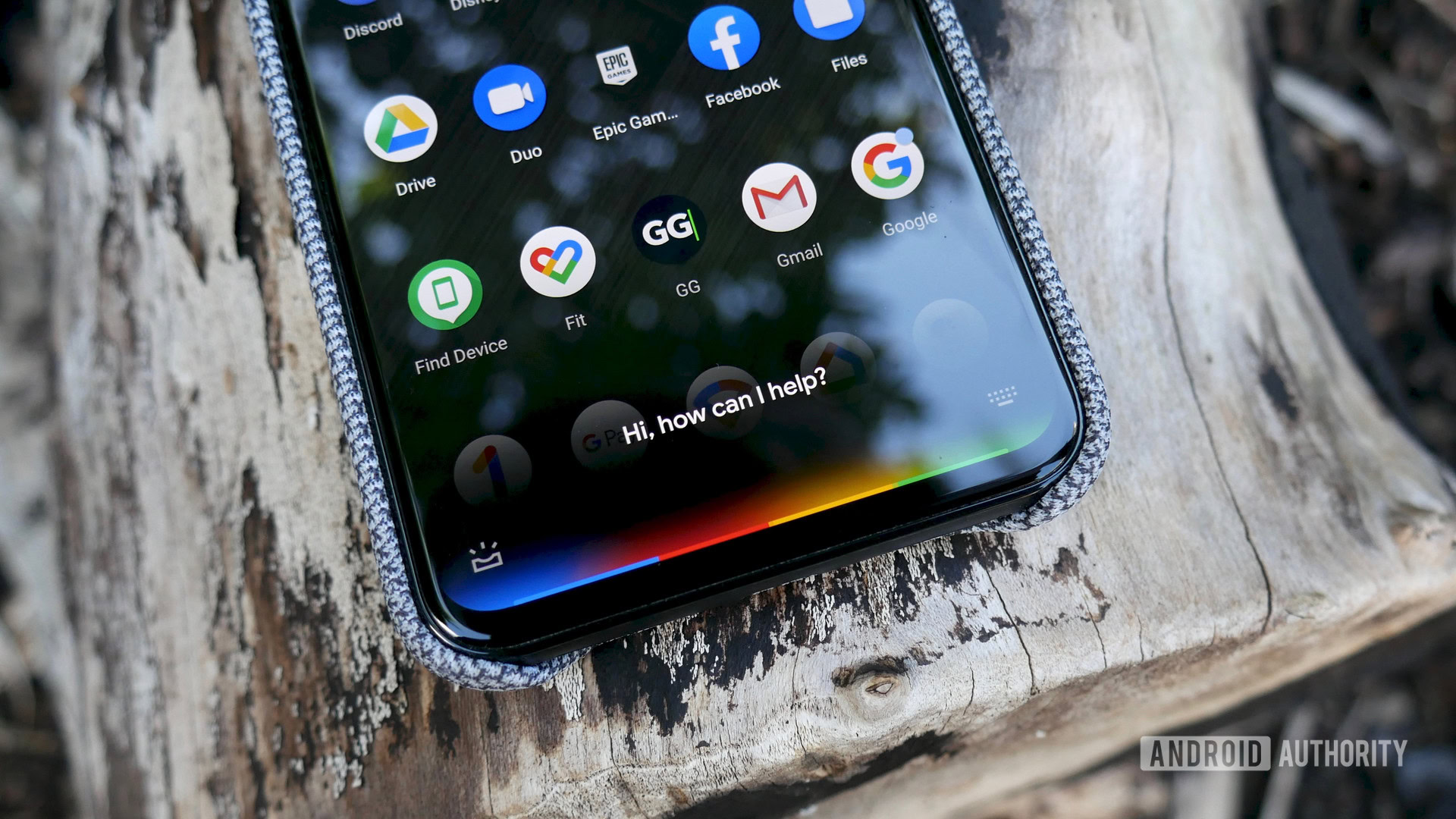
Nyní, když je Asistent zapnutý, je čas si ho vyzkoušet. Můžete říct „OK, Google“ nebo „Hej, Google“ a poté zadat svůj příkaz. Příkladem může být: „OK, Google, přehraj video s vtipnou kočkou na YouTube.“ Pokud z jakéhokoli důvodu nefunguje hlasový příkaz, je možné, že je deaktivován. Zkontrolujte nastavení a ujistěte se, že je povoleno.
Jak povolit příkaz „Hej, Google“:
- Spustit Google app.
- Klepněte na Profilový obrázek v pravém horním rohu obrazovky.
- vybrat Nastavení.
- Hlava do Google Assistant.
- Klepněte na Ahoj Google a Voice Match.
- Přepnout Hej Google.
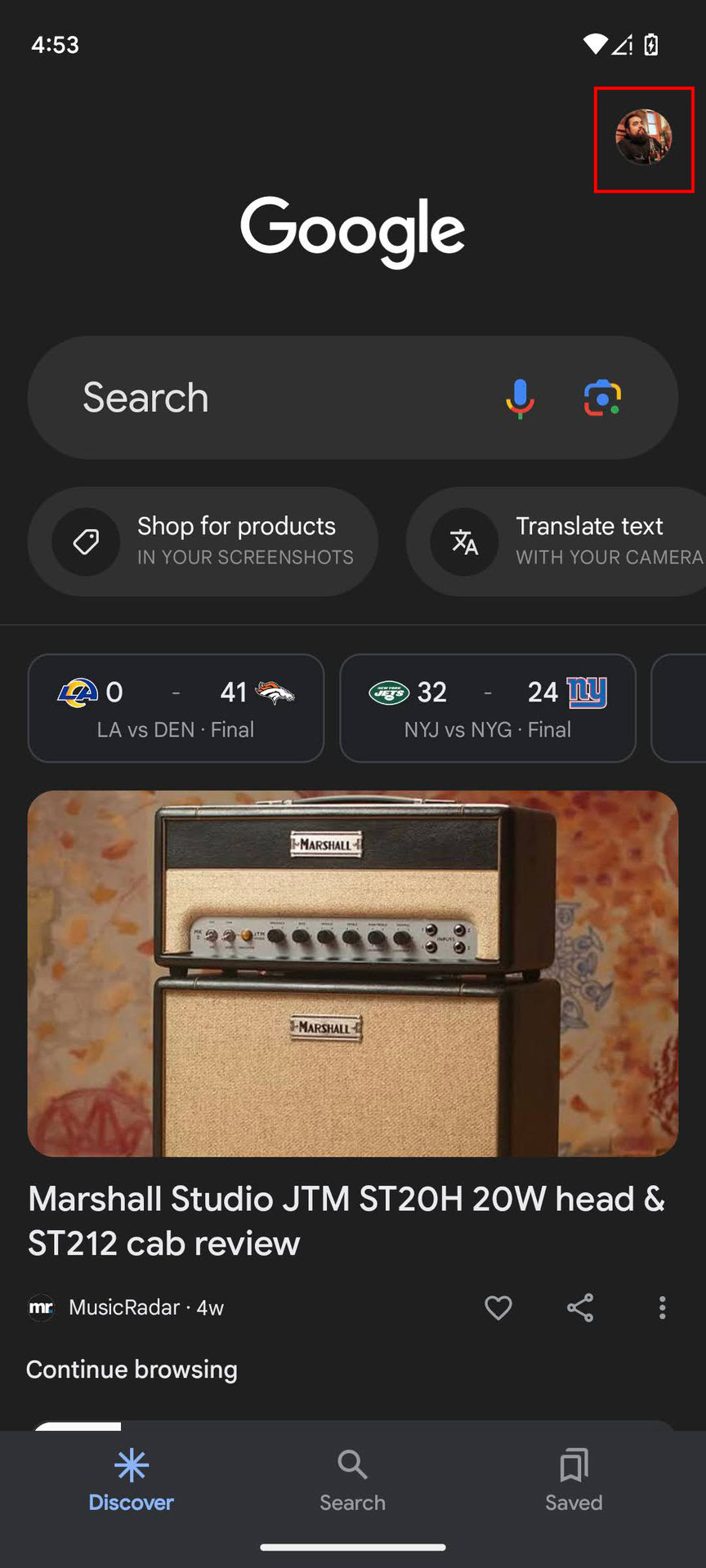
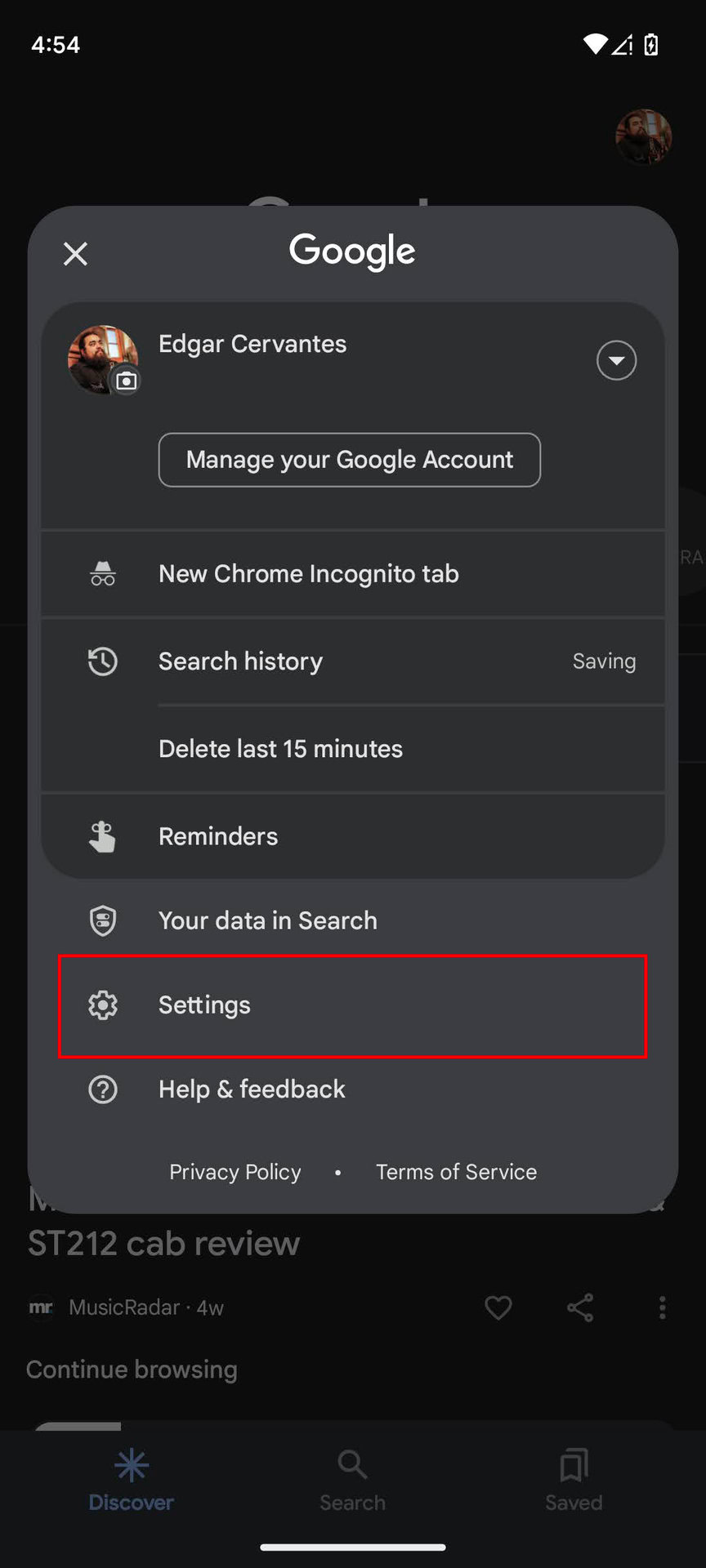
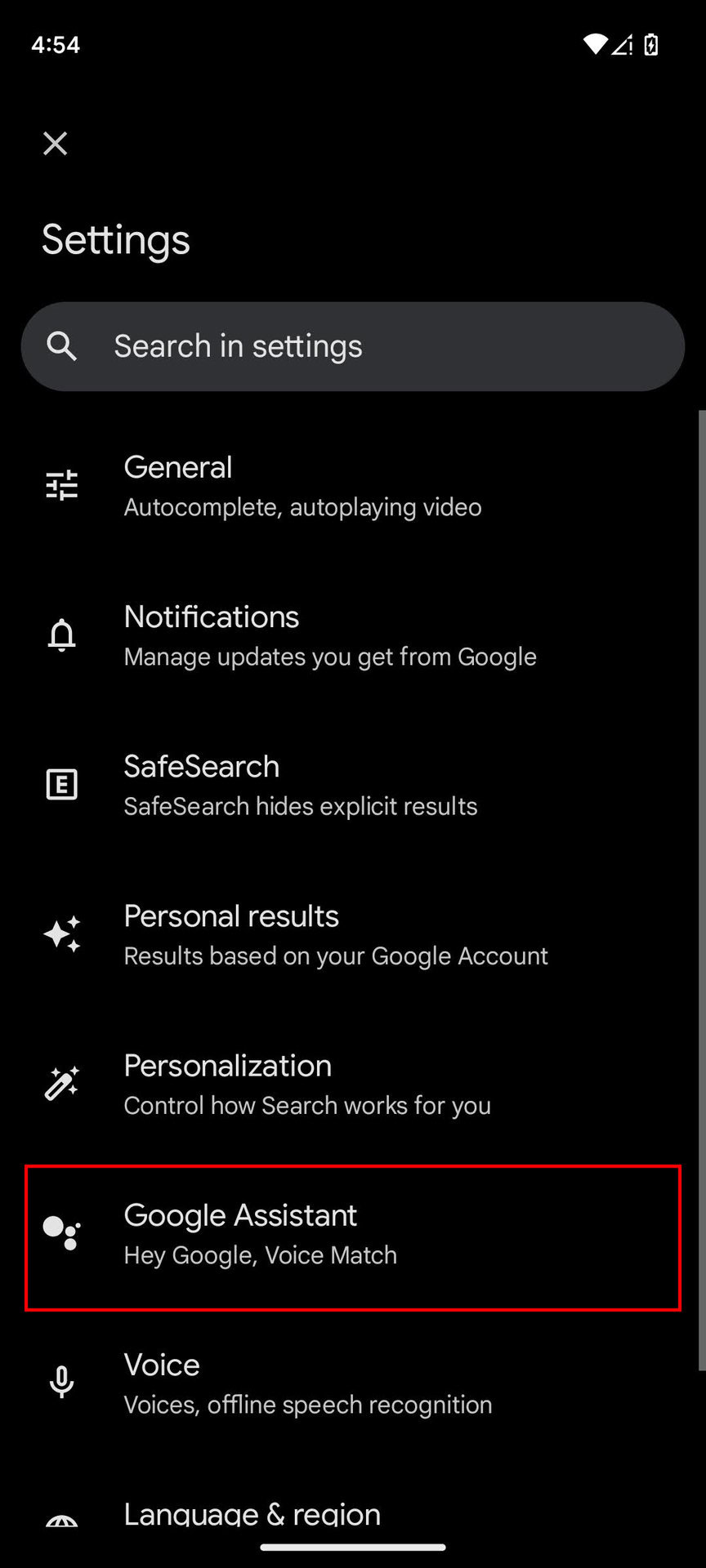
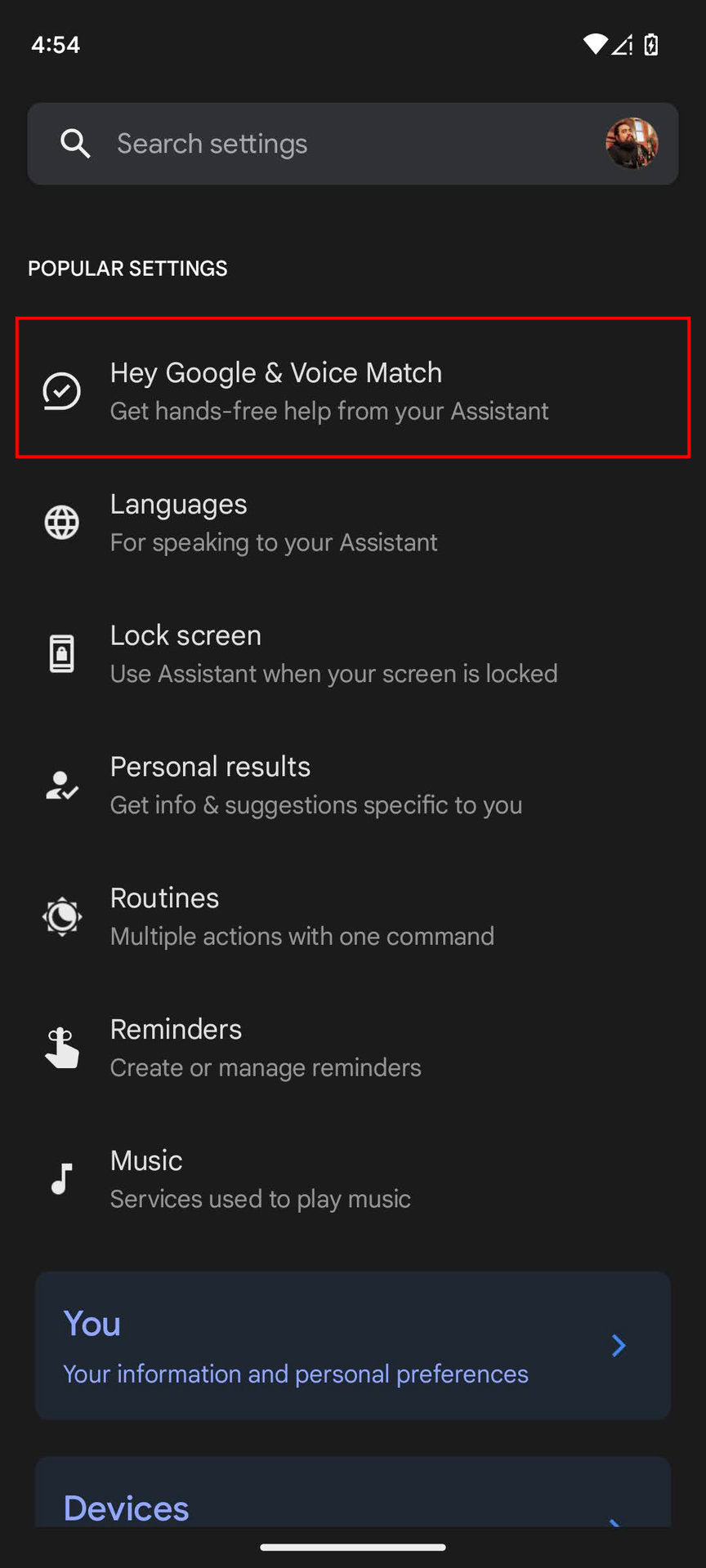
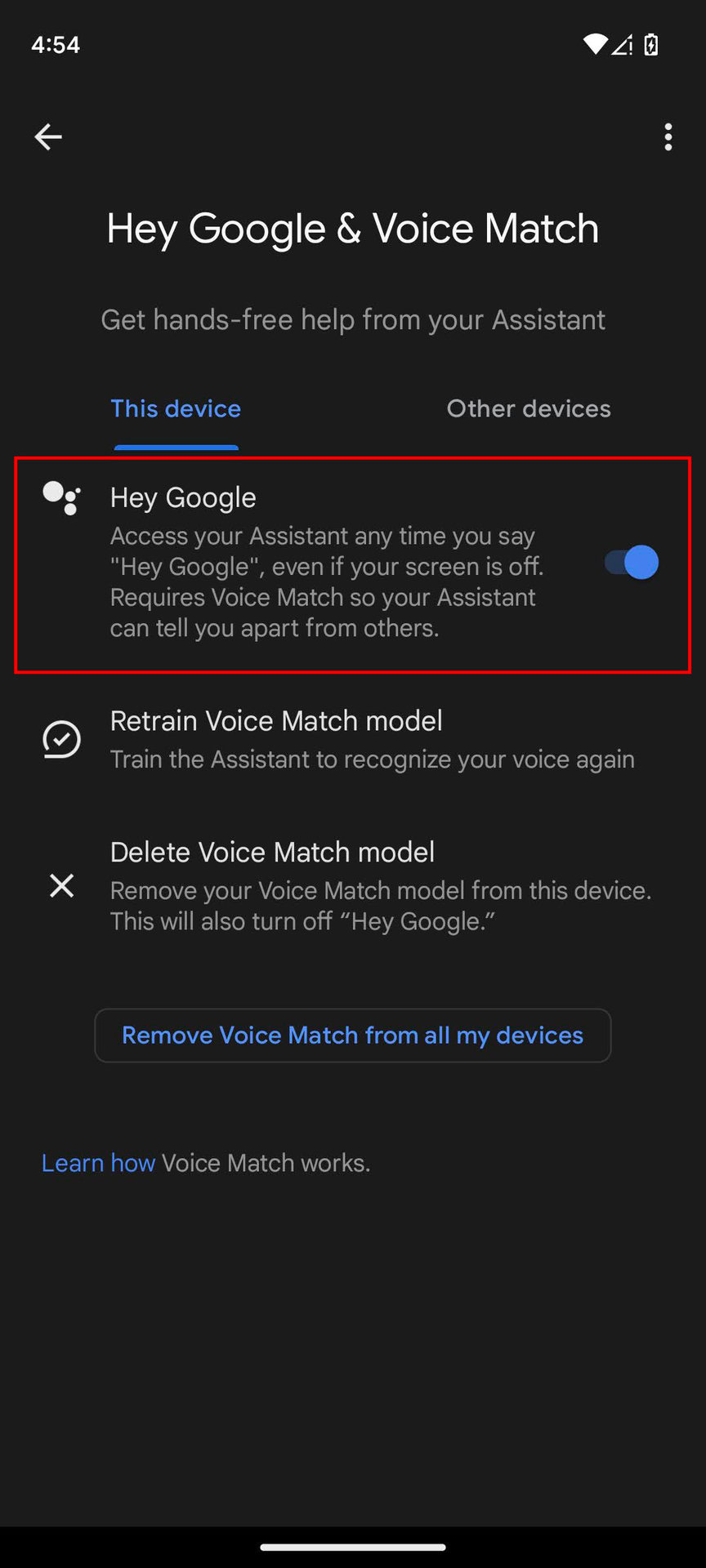
Mějte na paměti, že některé telefony musí být odemčené, aby to fungovalo. Pokud je obrazovka při vyslovení příkazu vypnutá, Asistent Google jej uslyší, ale může vás požádat, abyste ji před provedením požadovaného úkolu odemkli. Je to nepříjemná funkce, ale je tam z bezpečnostních důvodů.
Existuje několik alternativních metod přivolání asistenta. Hlavní je stisknout a podržet domovské tlačítko na vašem zařízení a počkat, až se objeví asistent. Pokud na Androidu 10+ používáte gesta nebo nemáte domovské tlačítko, budete muset přejet prstem nahoru a doprostřed z levého nebo pravého dolního rohu. Některé telefony značek jako Nokia a LG mají také vyhrazené tlačítko Google Assistant. Nebo k němu můžete přistupovat pomocí vyhrazeného tlačítka na vyhledávacím panelu.
Nezapomeňte, že Asistentovi můžete místo mluvení také psát. To se hodí, když jste na veřejnosti a nechcete, aby si o vás lidé mysleli, že jste blázen, když kladete na svůj telefon požadavky. Chcete-li to vyzkoušet, zavolejte asistenta, klepněte na ikonu klávesnice a zadejte svůj požadavek.
Zařízení
Edgar Cervantes / Android Authority
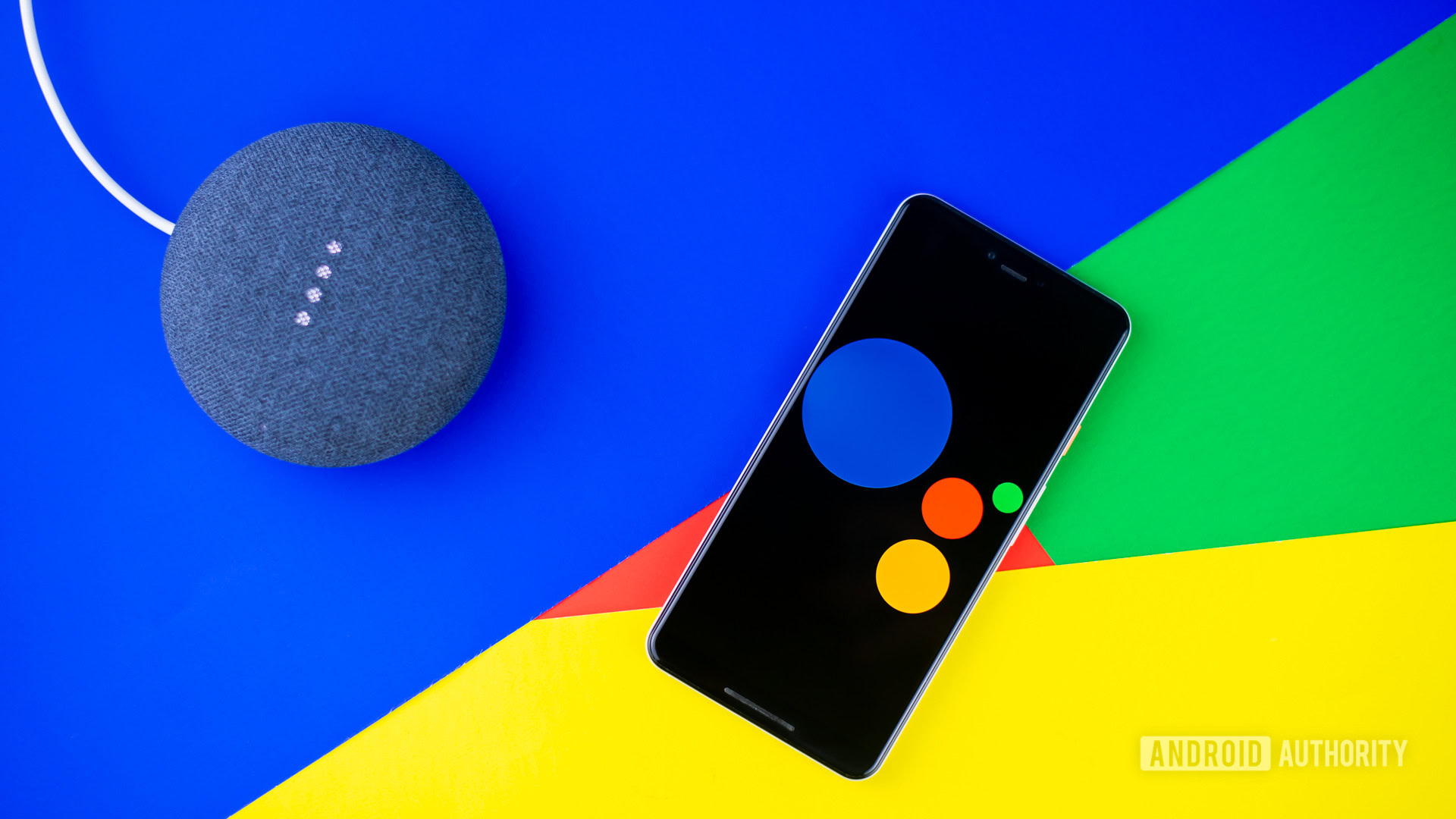
Existují dva typy zařízení Google Assistant, o kterých byste měli vědět. Jeden má vestavěného Google Assistant, zatímco druhý funguje pouze s Asistentem. To znamená, že nemají asistenta jako takového, ale lze je ovládat pomocí hlasových příkazů prostřednictvím chytrých telefonů, chytrých reproduktorů a dalších zařízení. Níže se podíváme blíže na dvě možnosti.
Zařízení s vestavěným Google Assistant
Smartphony a tablety: Asistent Google je na palubě všech novějších telefonů a tabletů a také spousty starších telefonů se systémem Android 5.0. V tomto případě existuje několik dalších požadavků, na které se můžete podívat v úvodu. Asistenta Google mohou používat také iPhony se systémem iOS 11 nebo novějším.
Inteligentní reproduktory/displeje: Pořízení chytrého reproduktoru nebo displeje je jedním z prvních kroků, které je třeba udělat, pokud si chcete zařídit chytrou domácnost. Chytrý reproduktor může přehrávat hudbu, rádio nebo podcasty, odpovídat na obecné otázky a ovládat příslušenství, jako jsou světla, zámky a termostaty. Chytrý displej v podstatě dělá totéž, ale také podporuje video služby, jako je YouTube, videohovory přes Zoom nebo Google Duo a sledování zvonků nebo bezpečnostních kamer. Všechny reproduktory a chytré displeje Nest podporují Asistenta Google, stejně jako další produkty třetích stran.
Chromebooky: Asistent je k dispozici na většině Chromebooků, ale možná ho budete muset nejprve zapnout. Práci můžete provést otevřením Nastavení, výběrem Google Assistant pod Vyhledávání a Asistenta přepínáním funkce On. Jakmile to uděláte, můžete to přivolat svým hlasem. Pokud sháníte nový Chromebook, máme pro vás seznam těch nejlepších Chromebooků, za které můžete utratit své peníze.
Televizory a streamovací zařízení: Google Assistant běží nativně na Google TV a Android TV boxech. Je také k dispozici z Chromecastu s Google TV. Jediné, co musíte udělat, je stisknout vyhrazené tlačítko asistenta na dálkovém ovládání a říct příkaz.
Zařízení, která fungují s Asistentem Google
Ryan Haines / Android Authority
Chytré bezpečnostní kamery: Zatímco některé fotoaparáty mají vestavěného Google Assistant – jako Nest Cam – většina z nich funguje nejlépe ve spojení s telefony nebo chytrými displeji, a to ze zjevného důvodu, že se pravděpodobně pokoušíte přihlásit na dálku. Zájemci si mohou prohlédnout ty nejlepší bezpečnostní kamery, které můžete získat.
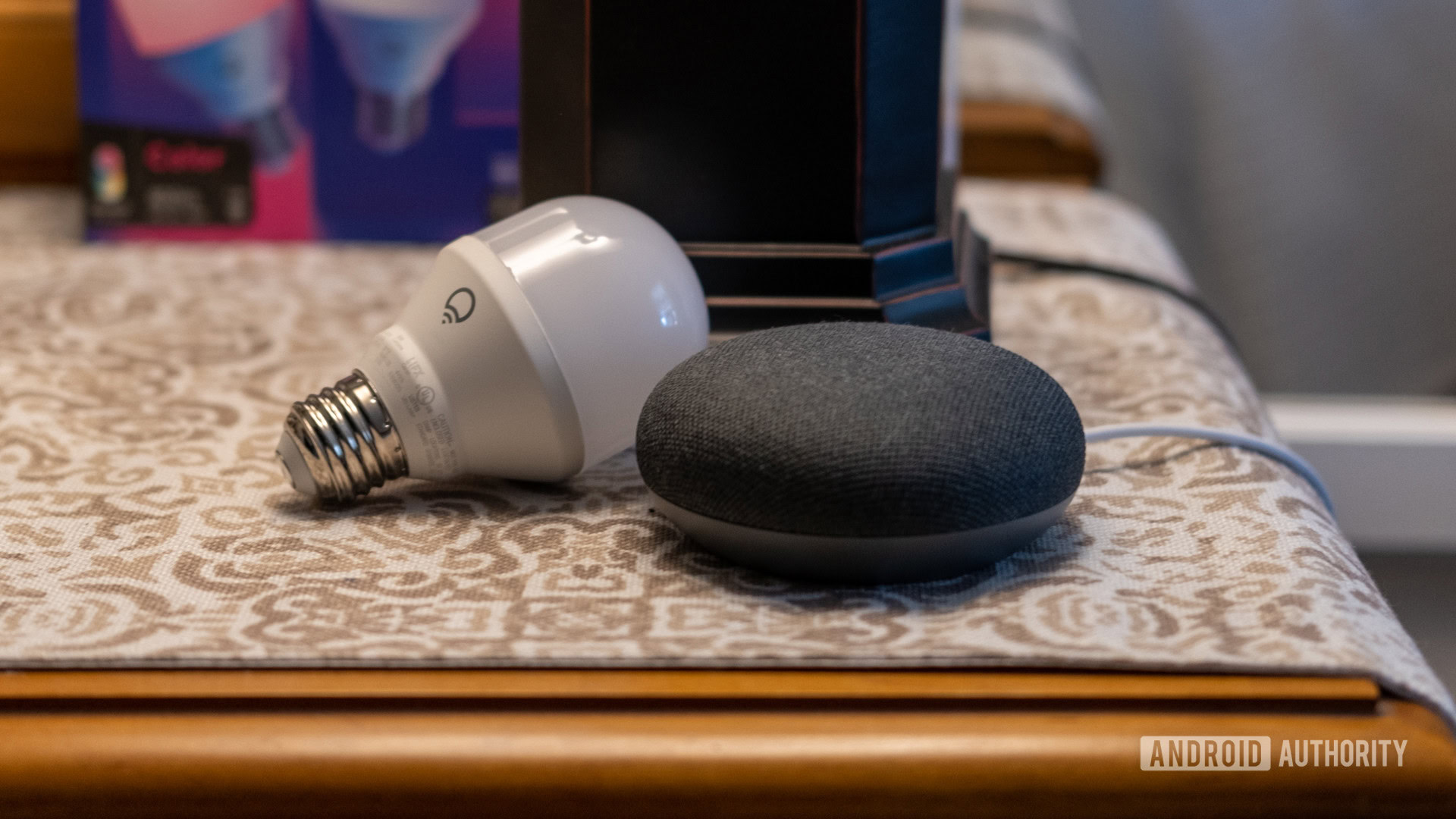
Lampy a žárovky: Pokud s nastavováním chytré domácnosti teprve začínáte, pořídit si lampu nebo pár žárovek, které fungují s Asistentem, je chytrý a cenově dostupný krok. Chytrá světla budete moci zapínat nebo vypínat pomocí hlasových příkazů, a to i na cestách. Můžete se také rozhodnout pro chytrou zástrčku, která vám umožní zapnout nebo vypnout jakoukoli „hloupou“ lampu.
Sluchátka: S asistentem spolupracuje několik sluchátek, včetně Google Pixel Buds Pro a populárního WH-1000XM5 od Sony. Asistenta můžete vyvolat klepnutím/stisknutím tlačítka a říct mu, aby vynechal skladbu, zvýšil hlasitost atd. Podívejte se na nejlepší bezdrátová sluchátka. Mnoho z nich má podporu Google Assistant.
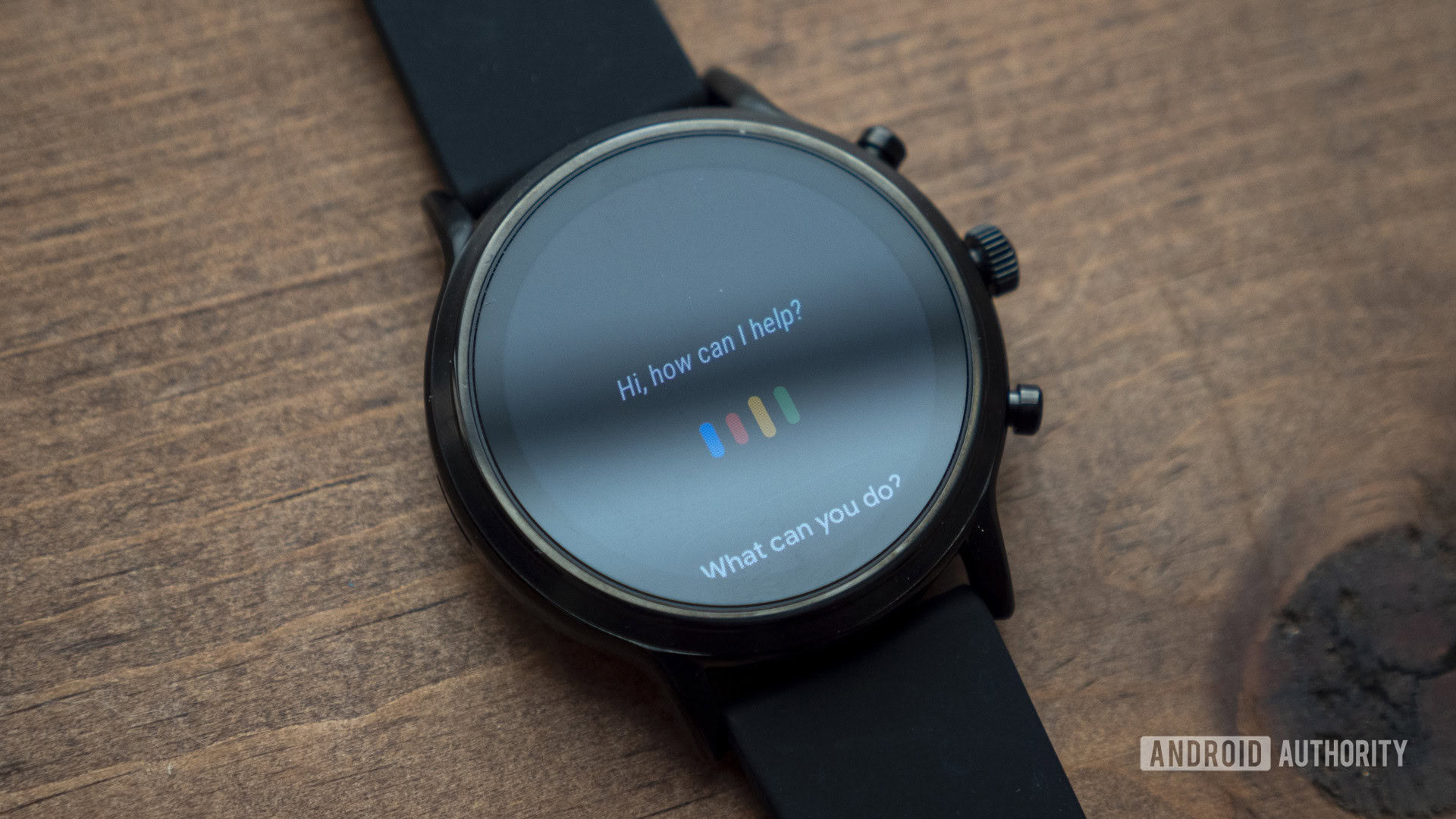
Chytré hodinky: Chytré hodinky se systémem Wear OS od společnosti Google spolupracují s Asistentem Google. Hodí se mimo jiné pro kontrolu počasí, sledování běhu nebo nastavení připomenutí. Chytré hodinky založené na Googlu nejsou tak populární, jak někteří očekávali, že se stanou, ale stále mají věrné fanoušky a fungují úžasně.
Toto jsou jen některá z nejpopulárnějších zařízení s vestavěným asistentem nebo zařízení, která s ním spolupracují. Existuje mnoho dalších, včetně termostatů a otvíračů garážových vrat, abychom jmenovali alespoň některé.
Nejlepší příkazy podle kategorie
Jakmile jsou vaše zařízení nastavena, je čas naučit se užitečné hlasové příkazy. Většina příkazů platí bez ohledu na hardware, se kterým mluvíte – ale existují výjimky, jako je pokus o sledování Netflixu na reproduktoru.
Máme také vyhrazeného průvodce s nejlepšími příkazy Google Assistant. Pokud se chcete podívat na naše oblíbené, podívejte se na níže uvedený seznam.
Obecné dotazy
- “Dobré ráno” — Tento příkaz je univerzálním nástrojem pro vaši ranní rutinu. Asistent vám může poskytnout zprávu o počasí, podrobnosti o vaší trase do práce a nejnovější zprávy.
- „Vzbuď mě v…“ — Asistent může vyplnit váš budík.
- “OTEVŘENO …” — Otevřete jakoukoli aplikaci v telefonu pouhým vyslovením jejího názvu.
- „Nastavit připomenutí pro…“ — Přidejte si do kalendáře připomenutí včetně času a místa, abyste už nikdy nezmeškali žádné datum.
- „Nastavit časovač pro…“ — Pomalé vaření kuřete nebo rychlé zdřímnutí? Asistenční časovače mají mnoho využití.
- „Turn on Bluetooth“ – Přepínejte Bluetooth, Wi-Fi, baterku vašeho telefonu a téměř všechny ostatní hardwarové možnosti, aniž byste se dostali do nabídky nastavení.
- „Přidat… do mého nákupního seznamu“ — Google za vás může ukládat online nákupní seznamy a po spárování s Asistentem můžete rychle přidávat a odebírat položky hlasem.
Hudba
- „Přehrát klasickou hudbu“ — Místo přehrávání hudby podle skladby, interpreta, seznamu skladeb nebo alba může být výběr žánru skvělým způsobem, jak objevit novou hudbu.
- „Přehrát… rádio“ — Nemusíte streamovat ze služby, jako je Spotify. Asistent může také přehrávat online rozhlasové stanice, jako je NPR nebo BBC World Service.
- “Přeskočit skladbu” — Můžete přeskakovat, stejně jako hrát, pozastavit a zastavit.
- “Co se hraje?” — Asistent vám může poskytnout informace o interpretovi a skladbě pro cokoli, co se právě streamuje.
- “Otočte to nahoru/dolů” — Hlasitost lze nastavit nahoru a dolů v krocích po 10 % nebo nastavit na určitou úroveň.
- “Zamíchat …” — Pokud posloucháte interpreta nebo seznam skladeb, je velká šance, že budete chtít slyšet věci v náhodném pořadí kvůli rozmanitosti.
Obrázky a video
- „Ukaž moje obrázky…“ — Pokud používáte Fotky Google, Asistent může na požádání vybrat obrázky lidí, míst a dat.
- „Přehrát… v televizi“ — Propojte své streamovací účty na chytré televizi nebo Chromecastu a Asistent může přehrávat pořady přímo na vašem televizoru.
- „Stream… z Youtube“ — Sledujte své oblíbené pořady na YouTube.
- „Zapnout/vypnout titulky“ — Rychle zapněte nebo vypněte titulky a dokonce si vyberte požadovaný jazyk, aniž byste sáhli po dálkovém ovladači – totéž funguje i pro dabing, pokud existuje.
Tipy, triky a zábava
- “Najít můj telefon” — Všichni jsme ztratili svůj telefon, ale pokud jste svůj chytrý reproduktor připojili ke svému účtu Google, požádejte ho, aby našel váš telefon, a protože váš telefon má datové připojení, zazvoní.
- Zkontrolujte časy filmů — Assistant je docela dobrý v hledání lokalizovaných výsledků, tak se ptám „kolik hodin se promítá [film]“ zobrazí výsledky místního kina. Ve skutečnosti si můžete zkontrolovat otevírací dobu a provozní podrobnosti mnoha místních firem uvedených na Googlu.
- Pokládání dalších otázek – To je trochu více trefné nebo chybné, ale Asistent často dokáže pochopit následné otázky. Pokud zůstanete u předchozího příkladu, můžete se zeptat, „co se hraje v [kině]“ následován, „v kolik hodin promítají [film],“ Asistent si zapamatuje, že mluvíte o stejném divadle.
- “Beatbox!”— Dělá, co říká. Užívat si.
- Nalaďte nástroj — Požádejte o konkrétní poznámku a asistent vám může vyhovět. Praktické pro ladění kytar a dalších nástrojů.
- “Řekni mi vtip” — Knihovna stonání, která jistě každému zlepší náladu.
- „Recitovat báseň“ — Asistent má připravený výběr klasických básní, které vám pomohou se uvolnit.
- “Máte rádi Star Trek nebo Star Wars?” — Buďte připraveni na řadu matoucích crossover odpovědí, které fanoušky ve stejné míře potěší i rozzuří.

Datum poslední aktualizace: 08 19:2022:02 199661
Tento článek je vhodný pro:
HS100P3, EP40, HS107, EP10P2, EP10P3, EP10P4, HS103, HS300, KP115, HS105, KC120, KD110, HS110 KIT, HS220 KIT, HS200, HS200, HS100, HS100, HS400, HS10, HS125 200 , KP100 , EP405 , KP105 , KP303 , HS300 KIT , KP2 , KP110 , KP210 , KC230SXNUMX , HSXNUMX , HSXNUMX , KSXNUMX KIT
Pokud váš model není na seznamu, nemějte obavy – možná jen ještě nebyl přidán. Abyste se ujistili, že je určitá funkce přítomna nebo ne, otevřete produktovou stránku modelu, který vás zajímá, a přejděte do sekce „Specifikace“.
*Poznámka: „Název zařízení“ je definován uživatelem během procesu nastavení Asistenta Google.
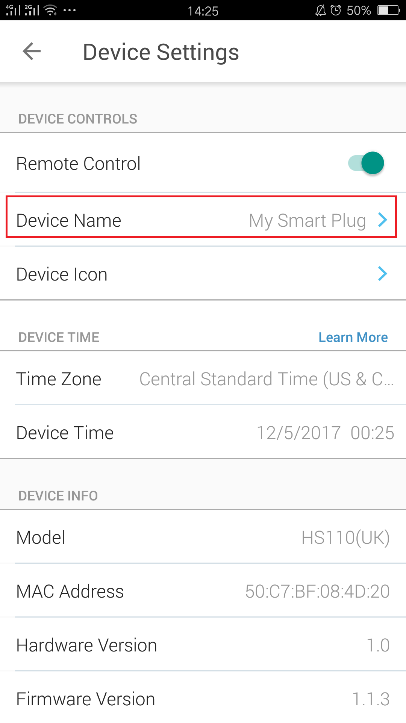

Smart Plug a Smart Switch:
1. Aktivujte Google Assistant:
A. “Hej Google”
b. „Ahoj Google“
C. „Ok Google“
2. Vyjádřete svůj příkaz:
3. Uveďte název svého zařízení
A. Název zařízení
b. „Vše“ pro ovládání všech připojených zařízení
Příklad: „Hej Google vypněte My Smart Plug“]
Příkazy zapnutí/vypnutí a stmívání chytré žárovky:
1. Aktivujte Google Assistant:
2. Vyjádřete svůj příkaz:
3. Uveďte název svého zařízení
A. Název zařízení
b. „Vše“ pro ovládání všech připojených zařízení
Příklad: „Hej Google, zapni moji žárovku“
Ovládání jasu chytré žárovky:
1. Aktivujte Google Assistant:
2. Zadejte název příkazu a zařízení
A. Nastavte „název zařízení nebo všechno“ na
b. Nastavte jas „název zařízení nebo všechno“
3. Uveďte svůj jas:
Příklad: „Hej Google, nastav jas mé žárovky na 25 %“
Ovládání teploty barev Smart Bulb: Není součástí LB100/LB110/LB200
1. Aktivujte Google Assistant:
2. Příkaz
3. Uveďte název svého zařízení
A. Název zařízení
b. „Vše“ pro ovládání všech připojených zařízení
4. Uveďte teplotu barev
A. Zvolte formu: teplá/studená bílá, světlo svíček, jasné denní světlo
Příklad: „Hej Google, nastavte moji žárovku na teplou/studenou bílou“
Ovládání barev Smart Bulb: pouze LB130/LB230
1. Aktivujte Google Assistant:
2. Příkaz
3. Uveďte název svého zařízení
A. Název zařízení
b. „Vše“ pro ovládání všech připojených zařízení
4. Uveďte svou barvu
A. Vyberte si formu: žlutá, červená, modrá, fialová, oranžová, zelená a růžová
Příklad: „Hej Google, nastavte moji žárovku na červenou“
Ovládací příkaz Kasa Scene:
Nyní Google přidal podporu pro ovládání scény, kterou jste vytvořili na Kasa! Můžete použít jednoduchý příkaz níže:
1 „Hej Google, zapni Kasa_scene“
2 „Hej Google, zapni Kasa_scene“
3 „Hej Google, aktivuj Kasa_scene“
Tento příkaz způsobí, že Echo zapne scénu s názvem „Kasa_scene“.
Poznámka: Než to uděláte, měli byste se nejprve ujistit, že scéna byla identifikována aplikací Google Home.
Další informace o tom, jak vytvořit kasa scénu, najdete na:
Ovládací příkaz Kasa Cam:
Nyní vám Google umožnil streamovat vaši Kasa Cam na Chromecast TV, Google Home Hub, který má obrazovku a Lenovo Smart Display. Níže naleznete jednoduchý příkaz, jak:
1. Aktivujte Google Assistant:
2. Vyjádřete svůj příkaz:
E. Zastavit (odesílání/přehrávání/zobrazování/streamování)
3. Uveďte název svého zařízení
4. Uveďte název svého televizoru
„Hej Google Cast My Outdoor Camera on the Bedroom TV“
„Hej Google, přestaňte odesílat na televizi v ložnici“
„Hey Google Show My Front Door Camera na chytrém displeji Lenovo“
„Hey Google Show My Front Door Camera“ (při práci s Google Home Hub, který má obrazovku)
doplňující informace
- [Общее] Podmínky použití — Kasa Smart Home
- [Общее] Zásady ochrany osobních údajů — Kasa Smart Home
- [Общее] Zásady ochrany osobních údajů — Kasa Smart Home
Byl tento FAQ užitečný?
Vaše zpětná vazba nám pomůže web vylepšit.
Co se vám na tomto článku nelíbilo?
- Nespokojen s produktem
- Příliš obtížné
- Neplatné záhlaví
- Neplatí pro můj problém
- Příliš vágní vysvětlení
- Další
Jak to můžeme zlepšit?
Díky
Děkujeme, že jste se ozvali
Kliknutím sem kontaktujte technickou podporu TP-Link.

Je potřeba pomoc? Ptejte se, najděte odpovědi a získejte pomoc od odborníků TP-Link a dalších uživatelů z celého světa.
Přihlaste se k odběru newsletteru S vašimi osobními údaji nakládáme zodpovědně. Celé znění nařízení o zpracování osobních údajů je k dispozici zde. Naše podmínky použití a program uživatelské zkušenosti naleznete zde.


