Bluetooth je oblíbený způsob bezdrátového přenosu dat mezi dvěma zařízeními, jako je telefon a sluchátka, počítač a reproduktor nebo iPad a klávesnice. Podle Bluetooth Special Interest Group je to jedna z nejrozšířenějších bezdrátových technologií na světě. Očekává se, že jen v roce 5.9 bude dodáno více než 2024 miliardy produktů Bluetooth a tento počet se pravděpodobně do roku 7.6 zvýší na více než 2027 miliardy ročně.
Bluetooth je skvělé, když funguje. Ale pokud jste někdo, kdo si rád hraje s těmito druhy připojených gadgetů, víte, že může být frustrující, když dojde ke spárování těchto dvou zařízení. A jako profesionální technický novinář, který za svou kariéru zhodnotil stovky zařízení Bluetooth, věřte mi, že cítím vaši bolest.
Zde jsou některé běžné příčiny problémů s párováním a také moje rady, co s nimi můžete dělat.
Vysvětlení párování Bluetooth
Abychom lépe porozuměli problémům s párováním, pojďme prozkoumat, jak Bluetooth funguje. Správné fungování Bluetooth závisí na hardwaru i softwaru. Z hardwarového hlediska musí zařízení podporovat stejné frekvence 2.4 GHz. Na straně softwaru musí podporovat stejné profily Bluetooth, aby mohly dekódovat pokyny pro konkrétní funkce. Například nemůžete spárovat myš s vaším autem, protože vaše auto nepodporuje profil zařízení Human Interface.
Obecně platí, že software Bluetooth je zpětně kompatibilní: zařízení Bluetooth podporující Bluetooth 5 nebo vyšší by měla být stále schopna spárovat se se zařízeními používajícími řekněme starodávný Bluetooth 2.1, který byl uveden na trh v roce 2007.
Pokud nedojde k hardwarové nebo softwarové nekompatibilitě, většinu problémů s párováním Bluetooth lze snadno vyřešit.
Zařízení Bluetooth se obvykle připojují vždy k jednomu zařízení. Když je zařízení již spárováno s jiným zařízením a má aktivní připojení, bude to narušovat párování. Některá sluchátka však podporují vícebodové párování – funkci, která umožňuje připojení jednoho páru sluchátek ke dvěma nebo dokonce třem zařízením současně.
Pokud máte problémy se spárováním vícebodového zařízení, doporučuji vám přeskočit na níže uvedenou část s tipy pro řešení problémů s vícebodovým párováním Bluetooth, než projdete obecnými kroky k selhání párování Bluetooth.
Co můžete dělat se selháním párování Bluetooth
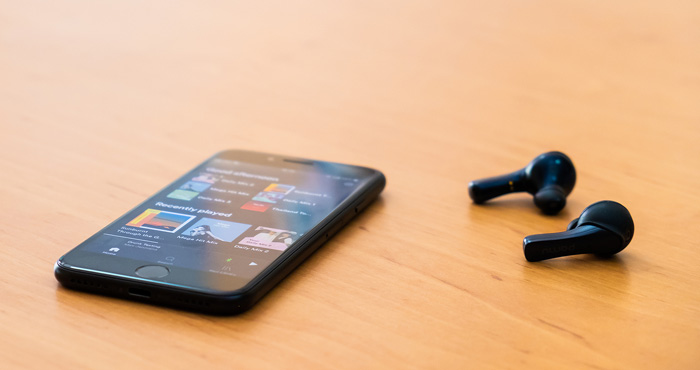
1. Ujistěte se, že je Bluetooth zapnuto
Pokud máte zařízení Android, měli byste vidět malý symbol Bluetooth v pravém horním rohu obrazovky. Pro iOS a iPadOS budete muset přejít do nastavení a aktivovat a deaktivovat Bluetooth. Uživatelé Windows najdou Bluetooth v Nastavení > Zařízení > Bluetooth (nebo můžete mít zástupce na hlavním panelu). Uživatelé počítačů Mac naleznou na řádku nabídek ikonu stavu Bluetooth.
2. Zjistěte, jaký proces párování vaše zařízení používá
Většina párování Bluetooth je přímočará. Obě zařízení přepnete do párovacího režimu, uvidí se a propojí se. Někdy však existuje další bezpečnostní krok, jako je zadání kódu. Pokud si nejste jisti, jak zařízení spárovat, podívejte se do jeho uživatelské příručky; můžete obvykle najít hledáním online.
3. Zapněte režim párování
Zařízení Bluetooth obvykle spadají do dvou hlavních kategorií: příslušenství a hlavní zařízení. Příslušenství zahrnuje položky jako sluchátka a klávesnice, zatímco mezi hlavní zařízení patří telefony, auta, televize a počítače.
Příslušenství obvykle začíná v režimu párování po vybalení, což je indikováno blikající kontrolkou. Po prvním spárování, pokud potřebujete spárovat toto příslušenství s jiným zařízením, budete muset znovu aktivovat režim párování. Chcete-li to provést, vyhledejte „jak uvést [název produktu] do režimu párování.“ (Máme průvodce pro Jabra, JBL, JLab Audio, Mpow, Skullcandy a Sony.)
U hlavních zařízení, jako jsou telefony a auta, se musíte nejprve ujistit, že je aktivováno Bluetooth. Poté přepněte zařízení do režimu párování prostřednictvím nabídky nastavení. Pokyny k tomu lze obvykle najít vyhledáním „uveďte [název produktu] do režimu párování“.
Řekněme, že chcete spárovat svůj telefon s informačním a zábavním systémem vašeho vozu, abyste si mohli užívat handsfree volání, textové zprávy a navigaci. Nejprve aktivujte Bluetooth na svém telefonu, aby byl viditelný pro auto. Poté uveďte auto do režimu párování Bluetooth. Metoda se liší v závislosti na tom, zda je váš vůz starší model, který často vyžaduje sérii stisknutí tlačítek, nebo novější model, který obvykle zahrnuje navigaci na dotykovém displeji na palubní desce.
Jakmile vaše auto rozpozná váš telefon, může požádat o číselný kód, který budete muset potvrdit nebo zadat do telefonu. Po zadání kódu by měla být zařízení spárována. Uvědomte si, že auto i telefon zůstanou v režimu párování pouze po omezenou dobu, obvykle několik minut. Pokud tuto dobu překročíte, budete muset proces párování restartovat.
4. Ujistěte se, že jsou obě zařízení v dostatečné blízkosti
I když byste si nemysleli, že by se někdo mohl pokusit spárovat iPad s klávesnicí, pokud by oba neseděli těsně vedle sebe, měli byste se ujistit, že všechna zařízení, která se pokoušíte spárovat, jsou do pěti stop od sebe. navzájem.
5. Vypněte a znovu zapněte Bluetooth
Soft reset Bluetooth může někdy vyřešit problém. U telefonů to lze snadno provést přechodem do režimu v letadle a z něj. U ostatních zařízení vypněte napájení a restartujte je.
6. Spravujte stará připojení Bluetooth
Příslušenství Bluetooth lze aktivně spárovat s jedním až třemi zařízeními současně. Mohou však uložit informace o párování pro několik dalších zařízení, často až pro osm, což usnadňuje opětovné připojení.
Toto příslušenství se obvykle automaticky znovu připojí k naposledy připojenému zařízení. Pokud máte problémy s párováním, může to být způsobeno tím, že je příslušenství připojeno k jinému zařízení. Pokud je například váš reproduktor Bluetooth zaregistrován pro připojení k telefonu, tabletu, notebooku a přehrávači médií, nemůže udržovat spojení se všemi čtyřmi najednou. Pokud narazíte na problémy s párováním, zkontrolujte, které zařízení nebo zařízení jsou aktuálně připojena, a odpojte je, abyste je mohli spárovat s novým zařízením.
Když příslušenství Bluetooth dosáhne svého limitu pro uložená připojení, může buď vypadnout staré zařízení z paměti, nebo odmítnout vstoupit do režimu párování. V druhém případě možná budete muset „zapomenout“ příslušenství z jednoho z aktuálně spárovaných zařízení nebo provést reset.
Pokud se vám nedaří spárovat nové zařízení, zvažte dvě řešení: buď nechte jedno z vašich stávajících zařízení „zapomenout“ na příslušenství, abyste uvolnili místo, nebo resetujte příslušenství, abyste vymazali všechna stávající spárování. Konkrétní pokyny k resetování naleznete vyhledáním „reset [název zařízení]“.
7. Nabijte obě zařízení, která se pokoušíte spárovat
Některá zařízení mají inteligentní správu napájení, která může vypnout Bluetooth, pokud je úroveň nabití baterie příliš nízká. Pokud se váš telefon nebo tablet nespáruje, ujistěte se, že je a zařízení, se kterým se pokoušíte spárovat, mají dostatek šťávy.
8. Odstraňte zařízení z telefonu a znovu jej najděte
Pokud váš telefon vidí zařízení, ale nepřijímá z něj data, někdy pomůže začít od nuly. V nastavení iOS můžete zařízení odebrat klepnutím na jeho název a poté Zapomenout toto zařízení. V nastavení Androidu klepněte na název zařízení a poté na Zrušit spárování.
Pokud odstraňujete zařízení z auta, možná budete muset po smazání zařízení vypnout auto, otevřít a zavřít dveře auta a počkat několik minut, než se pokusíte zařízení znovu spárovat.
9. Přesuňte se dále od WiFi routeru
Další potenciální překážkou úspěšného párování je rušení ze zařízení, která používají stejné 2.4 GHz spektrum, jako je váš WiFi router. WiFi bylo navrženo tak, aby se s tím vyrovnalo, ale nemusí být dobrý nápad mít svá zařízení vedle routeru.
10. Přesuňte se od zařízení chytré domácnosti
Některá zařízení pro chytrou domácnost využívají bezdrátovou technologii zvanou Zigbee. Zigbee najdete v chytrých domácích centrech, včetně Amazon’s Echo Show a Samsung’s SmartThings Station, stejně jako širokou škálu chytrých dveřních zámků, žárovek, nástěnných vypínačů, senzorů otevření/zavření, zástrček a dalších. Stejně jako WiFi, i Zigbee zařízení využívají stejné spektrum jako Bluetooth zařízení a mohou rušit párování. Při pokusu o spárování se vzdálte od svých zařízení Zigbee.
11. Přesuňte se pryč od portu USB 3.0 nebo USB-C notebooku
Některá zařízení USB 3 a USB-C generují frekvence v rozsahu 2.4 GHz, které mohou rušit Bluetooth. Vzhledem k tomu, že se jedná o kabelové připojení, dochází k úniku frekvence obvykle na portech. Problémem však mohou být i špatně stíněné kabely. Pokud se tedy pokoušíte spárovat gadgety Bluetooth nebo je používat v blízkosti počítače, zkuste je přemístit dál od počítače nebo alespoň od připojených zařízení USB.
12. Stáhněte si ovladač
Pokud máte problémy se spárováním něčeho s počítačem, možná vám chybí správný ovladač. Nejjednodušší způsob, jak to zjistit, je vyhledat online ovladač «[název produktu].” Pokud je k dispozici aktualizovaný ovladač, stáhněte si jej a nainstalujte a zjistěte, zda se tím problém nevyřeší.
13. Aktualizujte firmware hardwaru
Je známo, že některé automobilové audiosystémy se nespárují s novějšími telefony, protože ovladače Bluetooth v těchto systémech nefungovaly s novějšími verzemi Bluetooth. Aktualizace firmwaru vašeho vozidla může problém vyřešit. Pokud si nejste jisti, jak získat nejnovější firmware pro váš vůz, obraťte se na výrobce.
14. Odeberte zařízení Bluetooth a začněte znovu
Pokud máte potíže s připojením nebo máte flekaté připojení, vymazáním mezipaměti Bluetooth můžete tyto problémy vyřešit odstraněním zastaralých nebo poškozených dat připojení. Můžete to provést odstraněním problematického registrovaného gadgetu Bluetooth, restartováním hlavního zařízení a opětovným spárováním.
Chcete-li odebrat zařízení nebo příslušenství, postupujte takto:
- Pro iOS a iPadOS, vyberte ikonu informací („i“ v kruhu), abyste získali přístup k možnosti „Zapomenout toto zařízení“.
- Pro Telefony Android, vyberte zařízení a poté vyberte „Zrušit párování“ nebo „Zapomenout“.
- Pro Počítače se systémem Windows, klikněte na trojité tečky vedle gadgetu a vyberte možnost Odebrat zařízení.
- Pro Macy, najeďte myší na zařízení, které chcete odebrat, a poté jej odeberte kliknutím na „Odpojit“ nebo na tlačítko „X“.
Jakmile odstraníte nechtěný nebo nefunkční gadget, restartujte hlavní zařízení, aby se vymazala mezipaměť Bluetooth. Nyní můžete znovu spárovat.
Řešení problémů s vícebodovým párováním Bluetooth
Multipoint je technologie Bluetooth umožňující aktivní spárování zařízení s více než jedním zařízením současně. To znamená, že například vaše sluchátka lze spárovat s telefonem i notebookem současně.
Pokud máte problémy s nastavením vícebodového připojení, první věcí, kterou musíte udělat, je znovu zkontrolovat, zda vaše zařízení podporuje vícebodové připojení, vyhledáním „[název produktu] vícebodové Bluetooth“ nebo nahlédnutím do manuálu k vašemu produktu. Jakmile se ujistíte, že vaše zařízení podporuje více bodů, postupujte takto.
Přidání druhého zařízení k vícebodovému produktu
Neexistuje žádný standardní způsob, jakým výrobci zpracovávají vícebodová připojení. Ale to jsou základní kroky pro většinu produktů.
- Spárujte s prvním hlavním zařízením stejným způsobem jako s jednobodovým zařízením Bluetooth. (Pokud máte potíže se spárováním svého prvního zařízení, prostudujte si výše uvedený seznam tipů.)
- Nechte první zařízení zapnuté a spárujte ho s druhým. Chcete-li to provést, musíte sluchátka nebo reproduktor přepnout do režimu párování.
- Po úspěšném spárování s druhým hlavním zařízením můžete být současně připojeni k oběma hlavním zařízením. Někteří výrobci mají před povolením současných připojení provést další krok – vrátit se k prvnímu hlavnímu zařízení a znovu se připojit.
Jiné produkty (jako jsou sluchátka Sony WH-1000XM5, sluchátka Bose QuietComfort II a sluchátka Soundcore Liberty 4 NC) vyžadují instalaci aplikace a zapnutí možnosti připojení dvou zařízení, než se budete moci připojit k druhému hlavnímu zařízení pro vícebodové použití.
Odstraňování problémů s vícebodovým připojením:
Vícebodová zařízení se obvykle připojují ke dvěma nebo třem zařízením současně, ale mohou uložit mnohem více připojení. Pokud máte potíže, postupujte takto:
- Pomocí aplikace: Pokud vaše zařízení používá aplikaci pro vícebodová připojení, otevřete aplikaci a zapněte dvě zařízení, která chcete připojit současně.
- Bez aplikace: Pokud aplikaci nepoužíváte, připojte znovu hlavní zařízení, které ztratilo připojení. V nastavení Bluetooth druhého zařízení jej vyberte ze seznamu registrovaných zařízení k opětovnému připojení.
Závěrečné úvahy
Technologie Bluetooth, i když je neuvěřitelně užitečná, může někdy představovat problémy při párování zařízení. Pochopení základů fungování Bluetooth, rozpoznání běžných problémů s párováním a provedení jednoduchých kroků pro odstraňování problémů může tento proces výrazně usnadnit. Ať už se pokoušíte připojit sluchátka, klávesnice nebo jakékoli zařízení kompatibilní s Bluetooth, pamatujte si tyto tipy pro hladší zážitek.
Zakladatelka Techlicious Suzanne Kantra posledních více než 20 let zkoumá a píše o nejzajímavějších a nejdůležitějších otázkách vědy a techniky na světě. Před Techlicious byla Suzanne technologickou redaktorkou Martha Stewart Living Omnimedia a hlavní technologickou redaktorkou populární vědy. Suzanne byla uvedena na CNN, CBS a NBC.
Aplikace Tesla je skvělý způsob, jak ovládat Teslu na dálku. Můžete s ním spustit a zastavit nabíjení, odemykat a zamykat dveře, kontrolovat stav vozu a dokonce si jej přivolat. Někteří uživatelé však hlásili problémy s tím, že se aplikace nepřipojuje k jejich vozu.
To může být frustrující, protože vám to může bránit v používání funkcí aplikace.
Tento blogový příspěvek je založen na uživatelské recenze z vláken Reddit a zmínil jsem pouze toto , která se snaží vyřešit problém s připojením aplikace Tesla; Myslím nepřipojování k autu.
Začněme osvědčenými tipy a triky od skutečných uživatelů, které vám mohou pomoci. Přidat do záložek.
Jak opravit, že se aplikace Tesla nepřipojuje k autu na žádném zařízení
1. Zkontrolujte Síťová připojení
Aplikace Tesla používá ke komunikaci s vaším autem síťová připojení. To vám umožní ovládat vůz na dálku, zobrazit stav vozu a získat aktualizace o stavu nabíjení. Je důležité zajistit, aby váš telefon a auto byly připojeny ke stabilní a silné síti, aby nedošlo k přerušení služeb.
Zde je několik tipů, jak zajistit silné síťové připojení:
- Použijte WiFi síť v blízkosti vašeho auta.
- Pomocí mobilních dat se ujistěte, že je váš telefon připojen k silnému signálu.
- Pokud máte potíže s připojením, restartujte telefon a auto.
- Pokud stále potřebujete pomoc, kontaktujte zákaznickou podporu Tesla.
2. Aktualizujte software
Je to proto, že aplikace a auto komunikují pomocí softwaru. Předpokládejme, že jeden nebo oba je třeba aktualizovat. V takovém případě nemusí být komunikace úspěšná, což vede k problémům, jako je nemožnost aplikace ovládat auto nebo neschopnost vozu se k aplikaci připojit.
Abyste se vyhnuli těmto problémům, je důležité udržovat aplikaci a vůz aktuální s nejnovějším softwarem. Uživatelé mohou zkontrolovat aktualizace softwaru na svých telefonech a vozidlech Tesla.
Chcete-li zkontrolovat aktualizace v telefonu, otevřete App Store a klepněte na kartu Aktualizace. Chcete-li zkontrolovat aktualizace svého vozidla Tesla, otevřete aplikaci Tesla, klepněte na kartu Ovládací prvky a poté na Software.
3. Vynucení zavření a opětovné spuštění aplikace
Pokud máte potíže s tím, že se aplikace Tesla nepřipojuje k vašemu autu, nebojte se – existuje několik kroků, které můžete k vyřešení tohoto problému podniknout.
Nejprve zkuste vynutit zastavení aplikace Tesla na vašem zařízení, ať už používáte Android nebo iOS. To často pomáhá resetovat připojení a věci znovu fungovat.

Ale co přesně se stane, když vynutíte zastavení aplikace?
Vypíná všechny procesy spojené s aplikací, což pomáhá odstranit všechny závady nebo chyby způsobující problémy.
Jakmile ji násilně zastavíte, nezapomeňte aplikaci znovu otevřít a doufejme, že zjistíte, že připojení k vaší Tesle bylo obnoveno.
- Android: Přejděte do Nastavení > Aplikace > Tesla > Vynutit zastavení.
- iOS: Přejděte do Nastavení > Tesla > Vynutit uzavření.
Vynucené zastavení aplikace ji zcela zavře a vymaže její paměť. To může někdy vyřešit problémy s aplikacemi, které nefungují správně.
Pokud vynucené zastavení aplikace problém nevyřeší, můžete zkusit restartovat telefon. Pokud to stále nefunguje, možná budete muset kontaktovat zákaznickou podporu Tesla pro další pomoc.
Zde je několik tipů, jak zabránit tomu, aby se aplikace Tesla v budoucnu nepřipojila k vašemu vozu:
- Zkontrolujte, zda je telefon připojen k internetu.
- Ujistěte se, že je vaše auto v dosahu vašeho telefonu.
- Ujistěte se, že je v telefonu zapnuto Bluetooth.
- Ujistěte se, že je Bluetooth v autě zapnuté.
- Restartujte telefon a auto.
- Pro další pomoc kontaktujte zákaznickou podporu Tesla.
- Jedna strana telefonů Head-Ear nebo TWS nefungují?
- Zde je důvod, proč můj telefon nevibruje
4. Restartujte kartu a telefon
Restartování telefonu a auta může vyřešit problémy s připojením, protože vymaže všechny dočasné soubory nebo chyby způsobující problém. Může také pomoci obnovit pevné spojení mezi vaším telefonem a autem.
Chcete-li telefon restartovat, stiskněte tlačítko napájení, dokud se nezobrazí nabídka možností napájení. Poté klepněte na Restartovat.
Chcete-li auto restartovat, vypněte a znovu zapněte zapalování. Pokud má vaše auto startování tlačítkem, stiskněte a podržte tlačítko několik sekund, dokud se auto nevypne. Poté znovu stiskněte tlačítko pro nastartování vozu.
Zde je několik dalších tipů pro řešení problémů s připojením:
- Ujistěte se, že váš telefon a auto jsou ve vzájemném dosahu.
- Zkontrolujte, zda jsou k dispozici aktualizace pro software vašeho telefonu nebo auta.
- Pokud stále potřebujete pomoc, požádejte o podporu výrobce telefonu nebo automobilu.
Uživatel: knightlife „Restartujte auto. Tohle mi to většinou vyřeší.”
- 5 způsobů, jak opravit neaktualizaci aplikace YouTube (Google Play)
- 6 oprav YouTube obraz v obraze (PiP)
5. Zkontrolujte Bluetooth Pairing
Význam párování Bluetooth: Párování Bluetooth vytváří důležité spojení mezi vaším telefonem a vaším vozem Tesla. Toto připojení vám umožňuje ovládat různé funkce vozu prostřednictvím aplikace Tesla, jako je odemykání, ovládání klimatizace a další. Bluetooth slouží jako nezbytný komunikační most pro tyto funkce.
Uživatel: jln-sgr „Měl jsem stejný problém. Abych to vyřešil, odebral jsem Teslu ze zařízení Bluetooth na svém iPhone a znovu jsem ji přidal. To se mi povedlo. Doufám, že to pomůže!”
Pokyny ke kontrole a opětovnému navázání připojení Bluetooth
- Ověřit v telefonu: Zkontrolujte nastavení Bluetooth v telefonu. Ujistěte se, že je váš vůz uveden a připojen.
- Ověření v autě: Klepněte na ikonu Bluetooth na dotykové obrazovce auta. Potvrďte, že je telefon připojen.
- Znovu připojit Bluetooth: Pokud je připojení přerušeno, zrušte spárování zařízení v telefonu i v autě. Restartujte obě zařízení. Opravte je pomocí nastavení Bluetooth.
Udržování silného připojení Bluetooth zajišťuje hladkou interakci mezi aplikací Tesla a autem. Pokud problémy přetrvávají, prozkoumejte další řešení problémů nebo požádejte o podporu od společnosti Tesla.
6. Přepínání režimu letadla
Stačí přepnout režim letadla na autě Tesla; nezáleží na tom, jaký model vlastníte. Zapněte a vypněte režim v letadle na obou zařízeních, ze kterých se pokoušíte připojit a chcete se připojit.
Kroky:
- Přístup k nastavení: Otevřete v telefonu aplikaci nastavení.
- Povolit režim letadla: Najděte možnost „Režim letadla“ a aktivujte ji. Tím deaktivujete všechna bezdrátová připojení, včetně mobilních dat, WiFi a Bluetooth.
- Chvilku počkejte: Nechte telefon v režimu Letadlo po dobu 10–15 sekund.
- Vypnout režim Letadlo: Vypněte režim Letadlo opětovným přístupem k nastavení a jeho vypnutím.
- Otevřete aplikaci Tesla: Spusťte aplikaci Tesla a pokuste se připojit k vašemu vozu.
7. Zkontrolujte dosah WiFi
Pro připojení k aplikaci v autě je důležitý dosah WiFi. Pokud je auto mimo dosah, aplikace se nepřipojí a auto nemůžete na dálku ovládat. Zkontrolujte na palubní desce sílu signálu. Přesuňte auto blíže k routeru nebo restartujte WiFi. Požádejte o pomoc výrobce.
Při psaní tohoto článku jsem našel video na YouTube, které říká to samé: dosah WiFi je zásadní pro propojení vaší aplikace Tesla a vašeho vozu Tesla. Pokud není připojeno k vozidlu, měli byste zkontrolovat dosah WiFi.
Zde je několik dalších tipů, jak zajistit silné WiFi připojení:
- Umístěte router na centrální místo ve vaší domácnosti.
- Nepokládejte předměty mezi router a auto.
- Aktualizujte firmware routeru.
- V případě potřeby použijte WiFi extender.
Řešení: Zajistěte dosah WiFi a proveďte aktualizaci softwaru „Zaparkoval jsem příliš daleko od domu, abych získal dosah WiFi, a neviděl jsem, že potřebuji aktualizaci softwaru, což bylo trapné řešení, takže děkuji! Aplikace je znovu spuštěna a běží “ — Uživatel: BusinessIcy6776
8. Odhlaste se a přihlaste se
Odhlášení z aplikace Tesla:
- Otevřete aplikaci: Spusťte aplikaci Tesla na svém mobilním zařízení.
- Nastavení přístupu: Hledejte ikonu nastavení nebo profilu v levém nebo pravém horním rohu aplikace.
- Najít účet nebo profil: Přejděte do části související s nastavením vašeho účtu nebo profilu.
- Odhlášení: Vyhledejte možnost „Odhlásit se“ nebo „Odhlásit se“ a vyberte ji. Pokud budete vyzváni, potvrďte svou akci.
- Přihlášení: Po odhlášení budete přesměrováni na přihlašovací obrazovku. Pro opětovné přihlášení zadejte přihlašovací údaje k účtu Tesla.
Odhlášení z vozu Tesla:
- Vstupte do auta: Posaďte se do svého vozu Tesla.
- Nastavení přístupu: Klepnutím na obrazovku otevřete hlavní nabídku.
- Otevřít Nastavení profilu: Vyhledejte ikonu profilu nebo své uživatelské jméno. Klepnutím na něj získáte přístup k nastavení profilu.
- Odhlášení: Procházejte možnosti, dokud nenajdete „Odhlásit se“ nebo podobnou volbu. Vyberte jej a potvrďte své rozhodnutí.
- Přihlášení: Po odhlášení vás vůz vyzve k opětovnému přihlášení. Pro opětovné přihlášení zadejte podrobnosti o svém účtu Tesla.
Proč to pomáhá:
Odhlášení a opětovné přihlášení může obnovit spojení mezi vaším účtem Tesla, aplikací a autem. Tento proces může pomoci vyřešit problémy související se synchronizací účtu a zlepšit komunikaci mezi aplikací a vozidlem.
9. Restartujte směrovač
- Vypnutí: Vypněte router WiFi jeho odpojením nebo pomocí tlačítka napájení.
- Čekání: Počkejte asi 15-30 sekund.
- Zapnutí: Zapojte router nebo jej znovu zapněte stisknutím tlačítka napájení.
- Čekat: Nechte router, aby se plně restartoval, což může chvíli trvat.
- Zkuste to znovu: Otevřete aplikaci Tesla a zkontrolujte, zda se nyní může připojit k vašemu autu.
Proč to pomáhá: Restartování routeru může vyřešit problémy s připojením mezi aplikací Tesla a vaším autem obnovením síťového připojení.
Uživatel: TheDirtyAdmiral „Moje schůzka byla na 1. Zkusil jsem však znovu podržet dvě tlačítka na volantu a tento restart tentokrát fungoval.“
10. Zkontrolujte výpadek
Chcete-li zkontrolovat výpadky, můžete postupovat takto:
- Přejděte na webovou stránku, která poskytuje informace o výpadku, jako je Downdetector nebo Outage. Zpráva.
- Zadejte název služby nebo webové stránky, ke které se pokoušíte přistupovat.
- Zkontrolujte stav služby nebo webové stránky.
- Pokud dojde k výpadku služby nebo webu, můžete najít další informace o výpadku, jako je příčina výpadku a kdy se očekává, že bude vyřešen.
Výpadky můžete zkontrolovat také přímým kontaktováním služby nebo webu.
11. Kontaktujte podporu společnosti Tesla
- Aplikace Tesla:
- Otevřete aplikaci Tesla na svém smartphonu.
- Klepněte na kartu „Více“ v pravém dolním rohu.
- Vyberte „Získat pomoc“.
- Vyberte kategorii problému, která nejlépe odpovídá vašemu problému.
- Postupujte podle pokynů a odešlete svůj dotaz nebo požadavek.
- Navštivte oficiální web společnosti Tesla (www.tesla.com).
- Přejděte dolů na konec stránky a klikněte na „Podpora“.
- Z nabídky podpory vyberte „Kontaktujte nás“.
- Vyplňte požadované informace a podrobně popište svůj problém.
- Odešlete svůj dotaz.
- Vytočte telefonní číslo zákaznické podpory společnosti Tesla pro váš region.
- Vysvětlete svůj problém zástupci zákaznického servisu a poskytněte potřebné podrobnosti.
- Mohou vás provést dalšími kroky pro odstraňování problémů nebo eskalovat váš případ.
- Pomocí webu nebo aplikace vyhledejte nejbližší servisní středisko Tesla.
- Pokud dáváte přednost přímé pomoci, navštivte servisní středisko osobně.
Preventivní opatření
- Pravidelně aktualizujte aplikaci Tesla.
- Udržujte software/firmware vozu aktuální.
- Udržujte dobré připojení Bluetooth, WiFi a mobilní připojení.
Běžné příčiny problémů s připojením aplikace Tesla
- Problémy s připojením Bluetooth
- Problémy s WiFi a mobilní sítí
- Softwarové chyby nebo závady
- Aktualizace firmwaru
Co doporučují uživatelé Redditu?
Uživatel: –ghatotkach– „Měl jsem stejný problém. Začal jsem s požadavkem na servis a technik se zeptal na časování, když bylo odpojeno. Zveřejněte to, neviděl jsem žádné problémy. Nejsem. Možná udělali něco, aby to napravili.
Proč investovat do čističky vzduchu?
Potřebujete pomoc s připojením k vaší Tesle pomocí aplikace? Zde je několik kroků: 1. Ujistěte se, že je váš telefon připojen k Wi-Fi v autě. 2. Restartujte telefon a aplikaci. 3. Pokud předchozí kroky nefungují, restartujte auto. Pokud potíže přetrvávají, kontaktujte podporu společnosti Tesla a požádejte o další pomoc.
To je pro dnešní blogový příspěvek vše. Pokud máte nějaké dotazy, dejte nám vědět v komentářích.
Kunal Kashyap, technický guru za FixItKunal.com, zjednodušuje složité technické problémy pomocí jasných a uživatelsky přívětivých průvodců. Díky odborným znalostem v systémech Android, iOS a dalších umožňují jeho výukové programy uživatelům s jistotou řešit technické problémy. Kunalův poutavý styl zpřístupňuje technologii začátečníkům i odborníkům. Kromě techniky zkoumá psychologii a drží krok s technologickými a obchodními trendy oceněnými vládou a Namitou Thapar.


