Komunita Fitbit je místem setkávání skutečných lidí, kteří si chtějí vyměňovat nápady, řešení, tipy, techniky a poznatky o produktech a službách Fitbit, které milují. Připojením se k naší komunitě souhlasíte s dodržováním těchto pokynů, věnujte proto chvíli tomu, abyste si je prohlédli.
Naučte se základy
Podívejte se na naši stránku Časté dotazy, kde najdete informace o funkcích komunity a tipy, jak co nejlépe využít svůj čas zde.
Připojte se ke komunitě!
Připojte se k existující konverzaci nebo založte nové vlákno a položte otázku. Vytvoření účtu je zcela zdarma a trvá přibližně minutu.
Nenašli jste odpověď na komunitních fórech?
Přejděte na stránku nápovědy
Kontaktujte podporu
- Naše projekty
- Plošina
- iOS App
- Fitbit nezůstane synchronizován s mým iPhone
- Označte téma jako nové
- Označit téma jako přečtené
- Uvolnit toto téma pro aktuálního uživatele
- Záložka
- PŘIHLÁSIT SE K ODBĚRU
- Mute
- Stránka vhodná pro tisk
Automatické návrhy vám pomohou rychle zúžit výsledky vyhledávání tím, že během psaní navrhuje možné shody.
Zobrazují se výsledky pro
Zobrazit pouze | Místo toho hledejte
Měli jste na mysli:
- Naše projekty
- Plošina
- iOS App
- Fitbit nezůstane synchronizován s mým iPhone
Fitbit nezůstane synchronizován s mým iPhone
- Označte téma jako nové
- Označit téma jako přečtené
- Uvolnit toto téma pro aktuálního uživatele
- Záložka
- PŘIHLÁSIT SE K ODBĚRU
- Mute
- Stránka vhodná pro tisk
Odpovědi jsou pro toto téma zakázány. Začněte nový nebo navštivte naše centrum nápovědy.
- Označit jako nové
- Záložka
- PŘIHLÁSIT SE K ODBĚRU
- Trvalý
- Tisk
- Nahlásit tento příspěvek
Emilysmom
- Označit jako nové
- Záložka
- PŘIHLÁSIT SE K ODBĚRU
- Trvalý
- Tisk
- Nahlásit tento příspěvek
Můj Fitbit nezůstane synchronizovaný. Můj iPhone to stále hledá. Co by mohlo být špatně

- Všechny témata fóra
- Předchozí téma
- Další téma
1 NEJLEPŠÍ ODPOVĚĎ
- Označit jako nové
- Záložka
- PŘIHLÁSIT SE K ODBĚRU
- Trvalý
- Tisk
- Nahlásit tento příspěvek


DerrickS ![Moderator Alum]()

Absolventi komunitního moderátora jsou předchozími členy moderátorského týmu, který zajišťuje, aby rozhovory byly přátelské, věcné a tematicky zaměřené. Moderátoři jsou zde, aby odpovídali na otázky, eskalovali chyby a zajistili, aby váš hlas slyšel větší tým Fitbit. Přečtěte si více
Moderátor Alum
4634 425 6938
- Označit jako nové
- Záložka
- PŘIHLÁSIT SE K ODBĚRU
- Trvalý
- Tisk
- Nahlásit tento příspěvek
@emilysmom Vítejte v komunitě Fitbit!
Chcete-li stavět na příspěvku @defdog99 výše, doporučil bych:
1. Restartování vašeho trackeru.
2. Restartujte zařízení iOS.
3. Otevřete nastavení iOS > vypněte Bluetooth na 10 sekund > a poté jej znovu zapněte.
4. Otevřete aplikaci Fitbit pro zahájení synchronizace.
Informujte mě, pokud vám to pomůže synchronizovat váš sledovač!
Derrick | Moderátor ve výslužbě, Fitbit
Nejlepší odpověď —>
- Označit jako nové
- Záložka
- PŘIHLÁSIT SE K ODBĚRU
- Trvalý
- Tisk
- Nahlásit tento příspěvek

defdog99
- Označit jako nové
- Záložka
- PŘIHLÁSIT SE K ODBĚRU
- Trvalý
- Tisk
- Nahlásit tento příspěvek
Vypněte a zapněte zařízení fitbit a poté jej znovu synchronizujte.
U modelu Fitbit podržíte tlačítko stisknuté 12 sekund, když je v nabíječce.
- Označit jako nové
- Záložka
- PŘIHLÁSIT SE K ODBĚRU
- Trvalý
- Tisk
- Nahlásit tento příspěvek
DerrickS ![Moderator Alum]()
Absolventi komunitního moderátora jsou předchozími členy moderátorského týmu, který zajišťuje, aby rozhovory byly přátelské, věcné a tematicky zaměřené. Moderátoři jsou zde, aby odpovídali na otázky, eskalovali chyby a zajistili, aby váš hlas slyšel větší tým Fitbit. Přečtěte si více
Moderátor Alum
4634 425 6938
- Označit jako nové
- Záložka
- PŘIHLÁSIT SE K ODBĚRU
- Trvalý
- Tisk
- Nahlásit tento příspěvek
@emilysmom Vítejte v komunitě Fitbit!
Chcete-li stavět na příspěvku @defdog99 výše, doporučil bych:
1. Restartování vašeho trackeru.
2. Restartujte zařízení iOS.
3. Otevřete nastavení iOS > vypněte Bluetooth na 10 sekund > a poté jej znovu zapněte.
4. Otevřete aplikaci Fitbit pro zahájení synchronizace.
Informujte mě, pokud vám to pomůže synchronizovat váš sledovač!
Derrick | Moderátor ve výslužbě, Fitbit
Nejlepší odpověď —>
- Označit jako nové
- Záložka
- PŘIHLÁSIT SE K ODBĚRU
- Trvalý
- Tisk
- Nahlásit tento příspěvek
Emilysmom
- Označit jako nové
- Záložka
- PŘIHLÁSIT SE K ODBĚRU
- Trvalý
- Tisk
- Nahlásit tento příspěvek
Díky lidi. Myslím, že to mohlo fungovat. Myslím, že to má něco společného s Bluetooth, hudbou a mým autem. Nejsem si jistý. Zdá se, že se automaticky synchronizuje, když nastupuji do auta, a když vystupuji, zastaví se. Myslím, že to teď funguje
Odesláno z mého iPhone
- Označit jako nové
- Záložka
- PŘIHLÁSIT SE K ODBĚRU
- Trvalý
- Tisk
- Nahlásit tento příspěvek
DerrickS ![Moderator Alum]()
Absolventi komunitního moderátora jsou předchozími členy moderátorského týmu, který zajišťuje, aby rozhovory byly přátelské, věcné a tematicky zaměřené. Moderátoři jsou zde, aby odpovídali na otázky, eskalovali chyby a zajistili, aby váš hlas slyšel větší tým Fitbit. Přečtěte si více
Moderátor Alum
4634 425 6938
- Označit jako nové
- Záložka
- PŘIHLÁSIT SE K ODBĚRU
- Trvalý
- Tisk
- Nahlásit tento příspěvek
@emilysmom Žádný problém, rád pomohu!
Pokud na svém iOS zařízení spravujete více připojení Bluetooth současně, je možné, že zaznamenáte přerušení Bluetooth. Tato přerušení jsou známá omezení pro iOS a Bluetooth. Kliknutím sem zobrazíte další podrobnosti.
Doufám, že vám to pomůže!
Derrick | Moderátor ve výslužbě, Fitbit
- Označit jako nové
- Záložka
- PŘIHLÁSIT SE K ODBĚRU
- Trvalý
- Tisk
- Nahlásit tento příspěvek

nawlinslady57
- Označit jako nové
- Záložka
- PŘIHLÁSIT SE K ODBĚRU
- Trvalý
- Tisk
- Nahlásit tento příspěvek
Vyzkoušel jsem vaše návrhy a po několika pokusech se synchronizuje. Nepokračuje však v synchronizaci po celý den. Další den to musím všechno zopakovat.
- Označit jako nové
- Záložka
- PŘIHLÁSIT SE K ODBĚRU
- Trvalý
- Tisk
- Nahlásit tento příspěvek

leighatl
- Označit jako nové
- Záložka
- PŘIHLÁSIT SE K ODBĚRU
- Trvalý
- Tisk
- Nahlásit tento příspěvek
Totéž zde. Nezůstane to synchronizované, musím to dělat každý den. původně jsem nemusel.
- Označit jako nové
- Záložka
- PŘIHLÁSIT SE K ODBĚRU
- Trvalý
- Tisk
- Nahlásit tento příspěvek

MarcoGFitbit ![Moderator Alum]()
Absolventi komunitního moderátora jsou předchozími členy moderátorského týmu, který zajišťuje, aby rozhovory byly přátelské, věcné a tematicky zaměřené. Moderátoři jsou zde, aby odpovídali na otázky, eskalovali chyby a zajistili, aby váš hlas slyšel větší tým Fitbit. Přečtěte si více
Moderátor Alum
11892 592 4158
- Označit jako nové
- Záložka
- PŘIHLÁSIT SE K ODBĚRU
- Trvalý
- Tisk
- Nahlásit tento příspěvek
Ahoj @nawlinslady57 a @leighatl, srdečně vás vítám v komunitě, je skvělé, že jste na palubě.
Pokud se vaše sledovače stále nesynchronizují nebo synchronizace trvá dlouho, rád bych vám navrhl nastavit sledovače jako nová zařízení ve vašich účtech. Tím se restartuje spojení mezi telefonem a sledovačem; nebojte se, informace dříve uložené ve vašich účtech nebudou smazány.
Nastavení sledovače jako nového zařízení:
Kromě toho prosím povolte v aplikaci «All-day Sync», abyste zajistili lepší spojení mezi vašimi sledovači a telefony. Chcete-li to provést, klepněte na Účet > Váš sledovač > Celodenní synchronizace.
Doufám, že to může být užitečné, vyzkoušejte to a dejte mi vědět, pokud budete potřebovat něco dalšího!
Marco G. | Moderátor komunity, Fitbit
Pomohl vám můj příspěvek? Hlasujte pro to nebo to označte jako řešení!
- Označit jako nové
- Záložka
- PŘIHLÁSIT SE K ODBĚRU
- Trvalý
- Tisk
- Nahlásit tento příspěvek

zdánlivý lov
- Označit jako nové
- Záložka
- PŘIHLÁSIT SE K ODBĚRU
- Trvalý
- Tisk
- Nahlásit tento příspěvek
Nejsem si jistý, co se stalo, zkusil jsem všechny návrhy z více stránek, stejně jako to, co je v tomto příspěvku, ale nic nefungovalo. Vzdal jsem se synchronizace. Po několika dnech, kdy byly hodinky bez synchronizace, se začaly synchronizovat. Právě jsem dokončil celý den synchronizace s mým telefonem. Nejsem si jistý, co se stalo, ale pokud jde o to, co stojí za to, nemyslím si, že to mělo nic společného se všemi návrhy z mnoha příspěvků, které jsem četl.

11-07-2017 07:19 — naposledy upraveno 01-04-2018 04:20 uživatelem MarcoGFitbit
- Označit jako nové
- Záložka
- PŘIHLÁSIT SE K ODBĚRU
- Trvalý
- Tisk
- Nahlásit tento příspěvek

Vytvářet čas pro zábavu
11-07-2017 07:19 — naposledy upraveno 01-04-2018 04:20 uživatelem MarcoGFitbit
- Označit jako nové
- Záložka
- PŘIHLÁSIT SE K ODBĚRU
- Trvalý
- Tisk
- Nahlásit tento příspěvek
To je ale vtip! Nejprve bych rád řekl, že je směšné, že bychom to všechno museli udělat, abychom naše zařízení synchronizovali. Za druhé bych rád dodal, že to nefunguje. To se děje už měsíce. Kdy se chystáte problém vyřešit? Jsem věrným uživatelem fitbitu již 7 let, ale kvůli tomu všemu jsem připraven jít do jablka. Nikdy jsem si nemyslel, že někdy řeknu, že Fitbitem pohrdám, ale jsem tam!
Úprava moderátora: Formát.
01-03-2018 15:58 — naposledy upraveno 01-04-2018 04:21 uživatelem MarcoGFitbit
- Označit jako nové
- Záložka
- PŘIHLÁSIT SE K ODBĚRU
- Trvalý
- Tisk
- Nahlásit tento příspěvek

SheriDykes
01-03-2018 15:58 — naposledy upraveno 01-04-2018 04:21 uživatelem MarcoGFitbit
- Označit jako nové
- Záložka
- PŘIHLÁSIT SE K ODBĚRU
- Trvalý
- Tisk
- Nahlásit tento příspěvek
Můj Fitbit Alta nezůstane synchronizovaný. Restartoval jsem svůj Fitbit. Restartoval jsem svůj iPhone. Jen to nezůstane synchronizované. Velmi frustrovaný. Prosím pomozte!
Úprava moderátora: Vyjasněný předmět.
- Označit jako nové
- Záložka
- PŘIHLÁSIT SE K ODBĚRU
- Trvalý
- Tisk
- Nahlásit tento příspěvek
MarcoGFitbit ![Moderator Alum]()
Absolventi komunitního moderátora jsou předchozími členy moderátorského týmu, který zajišťuje, aby rozhovory byly přátelské, věcné a tematicky zaměřené. Moderátoři jsou zde, aby odpovídali na otázky, eskalovali chyby a zajistili, aby váš hlas slyšel větší tým Fitbit. Přečtěte si více
Moderátor Alum
11892 592 4158
- Označit jako nové
- Záložka
- PŘIHLÁSIT SE K ODBĚRU
- Trvalý
- Tisk
- Nahlásit tento příspěvek
Dobrý den @SheriDykes, děkujeme, že jste se připojili ke komunitě Fitbit, je skvělé, že jste na palubě.
Oceňuji, že jste mi sdělili kroky pro odstraňování problémů, které jste dosud vyzkoušeli, abyste se pokusili tento problém vyřešit. V tuto chvíli bych vám rád navrhl následující:
Pokud se váš sledovač stále nesynchronizuje správně, rád bych vám doporučil nastavit sledovač jako nové zařízení pro resetování spojení mezi vaším Alta a telefonem. Nemějte obavy, informace již uložené ve vašem účtu tam budou i po opětovném nastavení sledovače.
Nastavení sledovače jako nového zařízení:
Doufám, že to může být užitečné, vyzkoušejte to a dejte mi vědět, pokud budete potřebovat něco dalšího.
Marco G. | Moderátor komunity, Fitbit
Pomohl vám můj příspěvek? Hlasujte pro to nebo to označte jako řešení!

Díky všemu, od hudby a televizních pořadů až po vaše osobní fotografie a soubory uložené v cloudu, je pro lidi s více zařízeními Apple snazší než kdy jindy, aby vše synchronizovalo. Dávno pryč jsou doby, kdy jste museli vytáhnout kabel USB-Lightning, abyste nahráli svou oblíbenou hudbu, fotografie nebo dokonce kalendář z Macu nebo PC do iPhonu nebo iPadu. Nyní můžete mít vše v cloudu a bude se to hladce synchronizovat mezi všemi vašimi zařízeními, kdykoli budete mít Wi-Fi nebo mobilní datové připojení.
- Ujistěte se, že jste přihlášeni k iCloudu na obou zařízeních
- Jak synchronizovat iPhone s iPadem
- Zapněte automatické stahování
- Získejte více úložiště iCloud
- Zapněte zálohování na iCloudu
Obtížnost
Trvání
Co budete potřebovat
- Apple iPhone
- Apple iPad
Pro iPhone a iPad je iCloud společnosti Apple přirozeně nejjednodušším způsobem, jak toho dosáhnout. Je nedílnou součástí operačního systému, takže funguje tiše na pozadí, aby bylo vše synchronizováno s co nejmenším zmatkem. Můžete také použít jiné poskytovatele cloudu, jako je Disk Google a Fotky Google, ale tito se spoléhají na aplikace třetích stran, které nemohou nabídnout stejnou výhodu v domácím prostředí jako těsná integrace Apple iCloud.
Za zmínku také stojí, že Apple neodstranil možnost synchronizovat váš iPhone a iPad přímo s vaším počítačem, takže je to stále možnost, pokud se chcete vyhnout cloudu nebo máte knihovnu vlastní hudby, kterou máte chcete uložit do svého zařízení. Více o tom, jak to udělat, najdete v našem průvodci, jak synchronizovat obsah z Macu do iPhonu nebo iPadu. Tímto způsobem však nemůžete iPhone a iPad propojit přímo k sobě – budete muset každý z nich připojit k počítači Mac nebo PC a synchronizovat je odtud, což je popsáno v průvodci výše.
Netřeba dodávat, že používání iCloudu je mnohem jednodušší a my vám ukážeme, jak nastavit různé funkce, které vám pomohou udržet vše synchronizované, abyste mohli přepínat mezi iPhonem a iPadem, aniž by vám něco uniklo.

Ujistěte se, že jste přihlášeni k iCloudu na obou zařízeních
Chcete-li začít, musíte se ujistit, že jste na svém iPhonu i iPadu přihlášeni ke stejnému účtu iCloud. Obvykle by tomu tak mělo být, pokud jste primárním uživatelem obou zařízení a osobou, která je nastavila, protože Apple vás během procesu nastavení požádá, abyste se přihlásili pomocí svého Apple ID, i když je možné přeskočit tento krok a vůbec se nepřihlašovat.
Účty iCloud možná budete muset přepnout také v případě, že máte více Apple ID nebo používáte iPad od jiného člena rodiny. Všimněte si, že operační systémy iPhone a iPad společnosti Apple nepodporují více uživatelských profilů, takže pokud se pokoušíte synchronizovat iPad, který běžně používá někdo jiný, musíte jej nejprve přimět, aby se z něj odhlásil – k tomu potřebují zadat své heslo – což odstraní a zastaví synchronizaci informací z jejich účtu iCloud. I když je možné přepínat tam a zpět mezi dvěma Apple ID, pokaždé, když to uděláte, vymažete a nahradíte všechna data na iCloudu, takže to není praktický způsob, jak sdílet iPad mezi členy rodiny a mít vše synchronizované.
Zde je návod, jak zajistit, že jste přihlášeni ke stejnému účtu iCloud na iPhonu i iPadu.
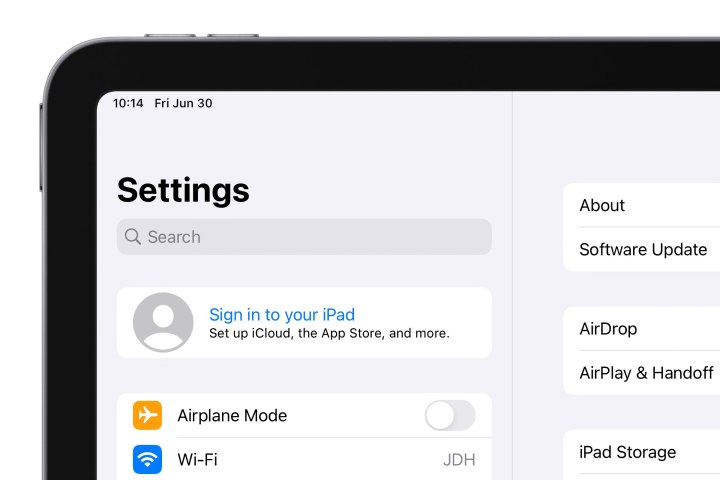
Krok 1: Otevřete Nastavení aplikace na vašem iPhone nebo iPadu.
Pokud v horní části obrazovky nastavení vidíte své jméno, můžete začít! Následující kroky můžete přeskočit a přejít k další části.

Krok 2: Pokud v horní části aplikace Nastavení vidíte místo svého jména někoho jiného, vyberte jej a poté přejděte dolů a vyberte Odhlásit ve spodní části další obrazovky.
Pravděpodobně budete požádáni o zadání Apple ID a hesla tohoto jiného účtu, abyste vypnuli funkci Najít. Poté budete provedeni několika dalšími kroky, abyste potvrdili, že se chcete odhlásit z iCloudu, a zeptáte se, zda si chcete ponechat nebo odstranit určité typy dat, jako jsou kontakty, události kalendáře a fotografie.
Ujistěte se, že jsou všechny tyto přepínače vypnuté a vyberte Odhlásit z pravého horního rohu a poté Odhlásit znovu z výzvy k potvrzení, která se objeví.
- Nejlepší nabídky tabletů: iPad, Samsung Galaxy Tab a další
- Jak odeslat text z e-mailu pomocí zařízení iPhone, Verizon a dalších
- Na CES 2024 jsem použil jedno z nejlepších příslušenství pro iPhone za poslední roky
Krok 3: Jakmile se odhlásíte z jiného účtu nebo pokud zařízení nebylo přihlášeno k účtu iCloud, uvidíte Přihlaste se k iPadu or Přihlaste se do svého iPhone v horní části obrazovky. Vyberte tuto možnost a podle pokynů se přihlaste.
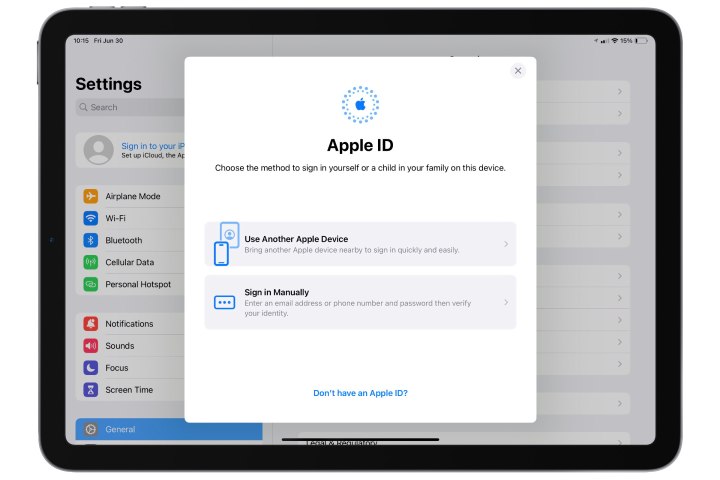
Krok 4: Pokud máte poblíž jiné zařízení Apple, které je již přihlášeno k vašemu účtu iCloud, například iPhone nebo iPad, vyberte Použít jiné zařízení Apple a přibližte jej k tomu, ke kterému se pokoušíte přihlásit, a postupujte podle uvedených kroků.
Jinak si vyberte Přihlaste se ručně a zadejte své Apple ID a heslo. Pokud máte pro své Apple ID povoleno dvoufaktorové ověřování, budete také muset potvrdit, že se přihlašujete vy, a to tak, že odpovíte na výzvu na jednom z vašich dalších zařízení, které je již přihlášeno k vašemu Apple ID, a poté zadejte šestimístný PIN, který je zobrazen na tomto zařízení.

Jak synchronizovat iPhone s iPadem
Jakmile potvrdíte, že jste přihlášeni ke stejnému účtu iCloud na obou zařízeních, jste připraveni synchronizovat svůj iPhone a iPad. Většina možností synchronizace iCloud je ve výchozím nastavení povolena, takže pravděpodobně již synchronizujete věci, jako jsou kalendáře, kontakty, záložky Safari a hesla uložená ve vaší klíčence na iCloudu. Existují však další, které možná budete muset zapnout ručně – a které z nich použít, bude záviset na tom, kolik máte k dispozici úložiště iCloud, k čemuž se dostaneme za chvíli.
Zde je návod, jak upravit, jaká data se synchronizují s iCloud do az každého z vašich zařízení.
Krok 1: Otevřete na svém iPhonu nebo iPadu aplikaci Nastavení, v horní části obrazovky vyberte své jméno a vyberte iCloud.
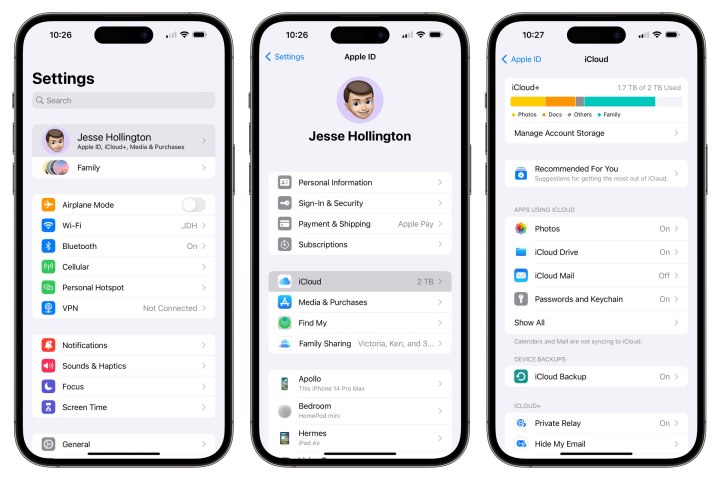
Krok 2: V části „Aplikace využívající iCloud“ vyberte Zobrazit vše. Tím se dostanete na seznam všech různých typů dat, která lze synchronizovat s iCloud.
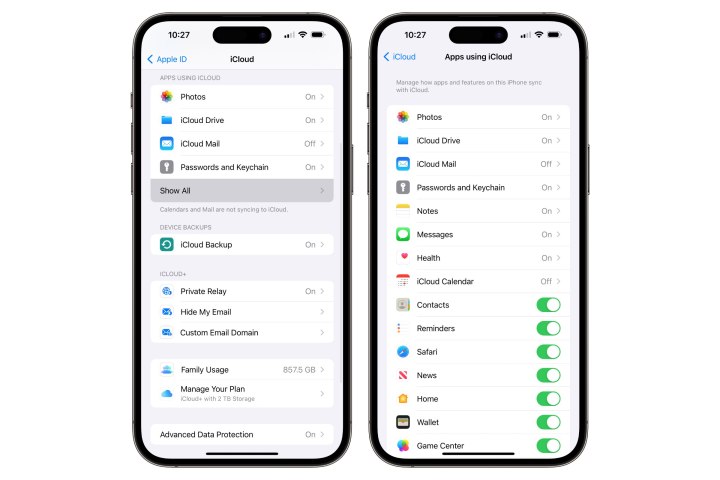
Krok 3: U položek s přepínačem jednoduše zapněte nebo vypněte synchronizaci těchto aplikací nebo služeb výběrem přepínače.
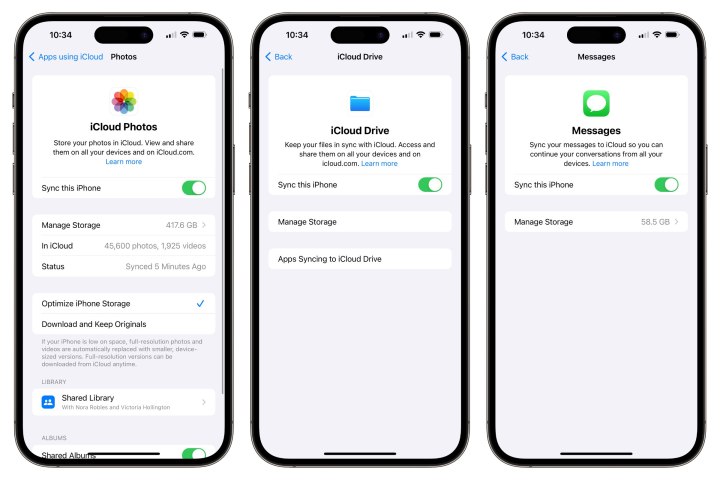
Krok 4: Některé služby – například Fotky, iCloud Drive, iCloud Mail, Poznámky a Zprávy – se místo přepínače zobrazí buď Zapnuto, nebo Vypnuto. Vyberte tyto, chcete-li zobrazit přepínač, který je chcete povolit nebo zakázat, spolu s některými dalšími možnostmi.
Ujistěte se, že jste tato nastavení upravili na iPhonu i iPadu.

Zapněte automatické stahování
Pokud se chcete ujistit, že váš iPhone a iPad budou mít vždy k dispozici stejné aplikace, můžete také zapnout automatické stahování. Tímto způsobem, když si zakoupíte nebo stáhnete aplikaci z App Store na jednom zařízení, automaticky se nainstaluje na druhé zařízení.
Krok 1: Spusťte v zařízení iPhone nebo iPad aplikaci Nastavení.
Krok 2: Přejděte dolů a vyberte App Store.

Krok 3: V části Automatické stahování zapněte Stahování aplikací.
Na svém iPhonu nebo iPadu s mobilním tarifem nezapomeňte také zkontrolovat možnosti pod Mobilní data abyste se ujistili, že odpovídají vašemu přidělení dat a tomu, jak je chcete používat. Automatické stahování aplikací přes Wi-Fi můžete zcela vypnout, pokud chcete, nebo můžete vyžadovat, aby se vaše zařízení před automatickým stahováním jakýchkoli aplikací nebo pouze těch, které mají větší než 200 MB, zeptalo.
Získejte více úložiště iCloud
Zatímco mizerných 5 GB úložiště, které Apple poskytuje zdarma, by mělo být v pořádku pro synchronizaci základních informací, jako jsou kalendáře, kontakty a poznámky, téměř jistě si budete muset koupit další úložný prostor, pokud chcete synchronizovat všechny své fotografie přes iPhone a iPad. Můžete to udělat tak, že se přihlásíte k odběru jednoho z plánů iCloud+ společnosti Apple, a to buď samostatně, nebo jako součást balíčku Apple One.
Můžete to udělat přímo z nastavení iCloud na vašem iPhonu nebo iPadu.
Krok 1: Otevřete Nastavení aplikaci na vašem iPhonu nebo iPadu a v horní části výběru vyberte své jméno iCloud.
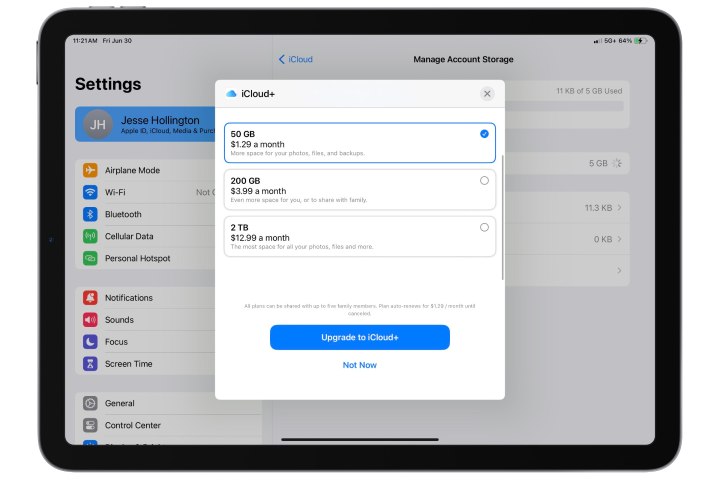
Krok 2: Pokud si chcete předplatit pouze tarif úložiště iCloud+, vyberte iCloud > Správa úložiště účtu > Změňte plán úložiště.
Vyberte plán, který chcete – 50 GB, 200 GB nebo 2 TB – a vyberte Upgradujte na iCloud+.
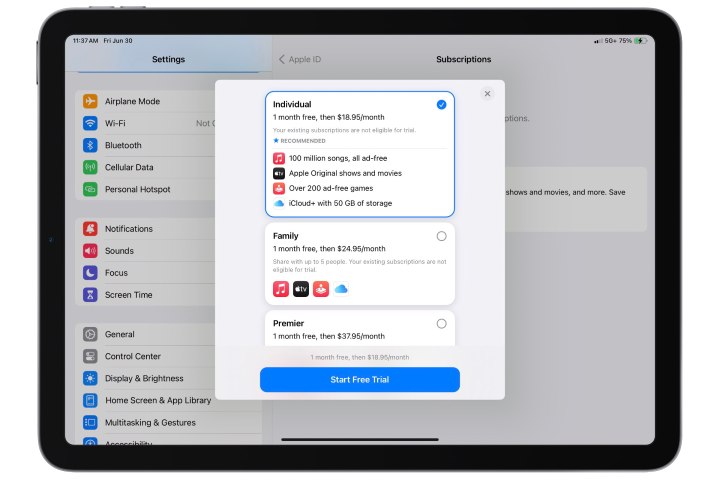
Krok 3: Pokud máte zájem o předplatné dalších služeb, jako je Apple Music, Apple TV+ a Apple Arcade, možná budete moci získat lepší nabídku, když je spojíte s extra úložištěm v plánu Apple One. Například předplatné Apple One Individual stojí 17 USD měsíčně a zahrnuje Apple Music (11 USD), Apple TV+ (6.99 USD), Apple Arcade (5 USD) a 50 GB úložiště iCloud+ (1 USD).
Chcete-li si předplatit tarif Apple One, vyberte Odběry místo toho a poté vyhledejte banner Apple One, vyberte Vyzkoušej to teď, vyberte tarif Apple One, ke kterému se chcete přihlásit, a vyberte Začněte bezplatnou zkušební verzi. Získáte 30 dní zdarma, poté začnete platit běžnou měsíční sazbu.
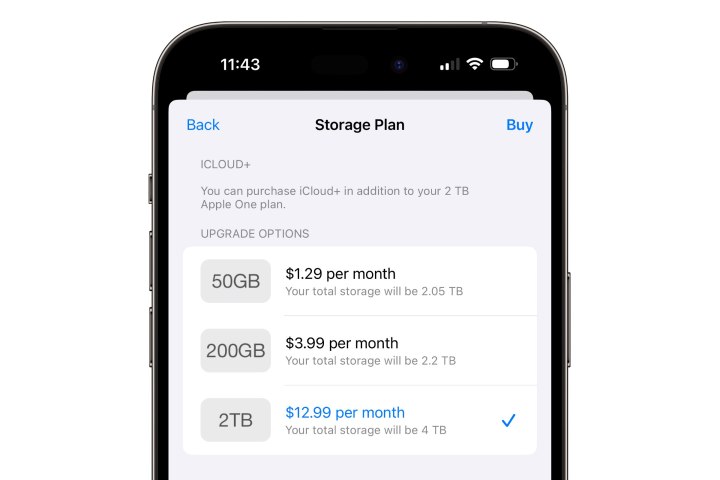
Krok 4: Úložiště iCloud+ a další výhody lze také sdílet s více členy rodiny. Zatímco největší plán je 2 TB, ve skutečnosti můžete pro svou rodinu získat až 4 TB úložiště iCloud+ tím, že na balíček Apple One Premium naskládáte standardní 2 TB plán iCloud+, který také obsahuje 2 TB úložiště na iCloudu, což vám dává celkem 4 TB. skladování.

Zapněte zálohování na iCloudu
Nakonec je také dobré zapnout iCloud Backup, abyste mohli snadno obnovit své soubory a data v případě, že ztratíte svůj iPhone nebo iPad.
Krok 1: Otevřete Nastavení aplikace na vašem iPhone nebo iPadu.
Krok 2: Vyberte své jméno z horní části obrazovky a poté vyberte iCloud.
Krok 3: vybrat iCloud Backup.
Krok 4: Zapněte možnost Zálohujte tento iPhone (nebo iPad). Pokud používáte zařízení s podporou 5G, uvidíte zde také možnost Zálohovat přes mobilní síť; ujistěte se, že je vypnuto, pokud nemáte datový tarif, který to zvládne. Všimněte si, že zatímco první záloha iCloud může být poměrně velká, následné zálohy jsou přírůstkové a nahrávají pouze to, co se změnilo od poslední zálohy, takže by měly používat podstatně méně dat.
Funkce iCloud Backup efektivně zálohuje celé vaše zařízení, takže jej lze obnovit do stejného stavu. Apple je však také docela inteligentní, pokud jde o to, jak s tím zachází, takže se pravděpodobně nebudete muset starat o předplatné masivního úložiště, i když máte iPhone nebo iPad s 512 GB nebo 1 TB. Místo toho iCloud zálohuje pouze data, která nelze znovu stáhnout odjinud.
Pokud například používáte iCloud Photo Library nebo Zprávy na iCloudu, tato data jsou již uložena na iCloudu samostatně, takže nemá smysl je znovu zálohovat. Podobně jsou data v aplikacích třetích stran, jako je Disk Google, Dropbox a OneDrive, uložena v příslušných cloudových službách, takže na iCloud se zálohují pouze nastavení těchto aplikací.
Doporučení redaktorů
- Nejlepší nabídky Apple: Ušetřete na AirPods, Apple Watch, iPad, MacBook
- Používání iPhonu 15 mi ukázalo něco, co telefony Android dělají špatně
- iPhone nedrží nabitý? Jak vyměnit baterii iPhone
- Jak nahrát hovor WhatsApp na Android nebo iOS
- Jak hrát YouTube na pozadí na iPhone a Android


