Apple CarPlay® je handsfree nástroj pro řízení, který vám umožňuje streamovat hudbu, sledovat pokyny a používat další oblíbené aplikace za jízdy – to vše bez nutnosti zvednout telefon. V pohodě, že?
Co se ale stane, když Apple CarPlay nefunguje? Ať už je problém jakýkoli – CarPlay se nepřipojuje, vaše aplikace CarPlay se neotevírají nebo se váš telefon nabíjí, ale CarPlay nefunguje – můžeme vám pomoci.
V Asurionu nejen opravujeme a chráníme vaše technologie, ale učíme miliony lidí, jak co nejlépe využít jejich připojená zařízení – od toho, jak chránit vaše zařízení Bluetooth, až po vše, co potřebujete vědět o CarPlay. Zde je náš průvodce, co dělat, když Apple CarPlay nefunguje.
Restartujte telefon
Ptáte se: „Proč mi nefunguje carplay? Začněte tím nejjednodušším řešením – restartujte telefon. Dokáže vyřešit spoustu problémů, takže je to nejjednodušší první krok, který musíte udělat, když se Apple CarPlay nepřipojuje.
Pokud máte model iPhone X nebo novější:
- Stiskněte a podržte jednu z nich Hlasitost a tlačítka Strana dokud na obrazovce neuvidíte posuvný vypínač.
- Přetáhněte posuvník a počkejte 30 sekund, než se telefon vypne.
- Svůj iPhone® znovu zapněte stisknutím a podržením tlačítka na pravé straně iPhonu, dokud se nezobrazí logo Apple®.
Pokud máte iPhone 6, iPhone 7, iPhone 8 nebo iPhone SE (2. generace nebo 3. generace):
- Stiskněte a přidržte tlačítko Strana dokud na obrazovce neuvidíte posuvný vypínač.
- Přetáhněte posuvník a počkejte 30 sekund, než se telefon vypne.
- Znovu zapněte iPhone stisknutím a podržením Strana , dokud se neobjeví logo Apple.

Nezahazujte to, opravte to
Bez ohledu na problém mohou naši odborníci vaše zařízení rychle opravit. Domluvte si schůzku nebo navštivte místní uBreakiFix ® by Asurion ještě dnes.
Ujistěte se, že váš operační systém je aktuální
Apple často vydává aktualizace operačního systému vašeho telefonu, známého jako iOS®, aby byl zabezpečen a fungoval co nejlépe. Tyto aktualizace softwaru jsou důležité. Neaktualizace vašeho iPhone může vést k problémům se softwarem a závadám, jako je nefunkčnost CarPlay.
Ujistěte se, že je zapnutá funkce CarPlay
Pokud se váš iPhone nepřipojuje k Apple CarPlay, tato funkce nemusí být na vašem zařízení povolena nebo jste ji vypnuli a potřebujete ji znovu zapnout. Zde je postup:
- Jít do Nastavení >obecně >CarPlay >Moje autaa poté vyberte své auto a znovu jej připojte k aplikaci. Ujistěte se, že jste zapnuli Povolit CarPlay při uzamčení také, aby CarPlay fungoval, když je telefon zamčený.
- Pokud je vaše auto již připojeno, klepněte na své auto a potom klepněte na Zapomeňte na toto auto. Poté jej znovu připojte.
- Pokud jste vypnuli CarPlay v Čas na obrazovce, Přejděte na Nastavení >Čas na obrazovce >Omezení obsahu a soukromí. Pokud jste zapnuli Omezení obsahu a soukromí, klepněte na tlačítko Povolené aplikace a potvrďte, že je povoleno CarPlay. (Klepejte na tlačítko, dokud nebude zelené.)
Potvrďte, že je Siri zapnutá
CarPlay nebude fungovat, pokud nebude zapnutá Siri®. Chcete-li jej zapnout, přejděte na svém iPhonu do Nastavení > Siri a vyhledávání a potvrďte, že je zapnutá funkce Poslouchat „Hey Siri“.
Nezapomeňte také zahrnout možnost Povolit Siri při uzamčení, aby CarPlay fungoval, když je váš iPhone uzamčen.
Ujistěte se, že je připojeno Bluetooth
Pokud používáte bezdrátové připojení CarPlay, přejděte do Nastavení > Bluetooth a potvrďte, že je Bluetooth® zapnuté. Poté přejděte do Nastavení > Wi-Fi a zkontrolujte, zda je zapnutá také Wi-Fi. Nakonec přejděte do Nastavení > Obecné > CarPlay a zkontrolujte, zda je zapnutá funkce Auto-Join.
Ujistěte se, že nejste v režimu Letadlo
Režim Letadlo zabraňuje vašemu telefonu v bezdrátovém připojení, což znamená, že CarPlay nebude fungovat. Pokud tedy v autě používáte bezdrátové připojení, zkontrolujte, zda je režim Letadlo vypnutý. Zde je postup:
- Jít do Nastavení.
- V horní části se ujistěte, že přepínač vedle položky Režim v letadle je šedý. Pokud svítí zeleně, jedním klepnutím jej vypnete.
Zkontrolujte kabel USB
Pokud Apple CarPlay po připojení nefunguje, znamená to, že používáte kabelové připojení a měli byste zkontrolovat kabel USB. Ujistěte se, že drát není roztřepený nebo zlomený. Můžete jej také zkusit použít s jiným zařízením – pokud to nefunguje, pravděpodobně máte vadný kabel USB a potřebujete jej vyměnit. Pokud má vaše auto více portů USB, ujistěte se, že jste kabel USB zapojili do správného portu pro Apple CarPlay.
Ujistěte se, že je vaše vozidlo kompatibilní s CarPlay
Stále se ptám: „Proč můj Apple CarPlay nefunguje?“ Můžete mít problém s nekompatibilitou. Znovu zkontrolujte, zda je CarPlay kompatibilní s vaším vozidlem. Hledejte svou značku a model v seznamu kompatibilních vozů na webu Apple nebo na webu výrobce vozidla. Když už jste u toho, ujistěte se, že vaše země nebo region podporuje vozidla CarPlay.
Promluvte si s odborníkem
Máte problémy s připojením k vašemu iPhone a stereo CarPlay? Zde v Asurion vás můžeme spojit se správnými lidmi. Zjistěte více dnes.
*Ochranné známky a loga Asurion® jsou majetkem společnosti Asurion, LLC. Všechna práva vyhrazena. Všechny ostatní ochranné známky jsou majetkem příslušných vlastníků. Společnost Asurion není přidružena, sponzorována ani podporována žádným z příslušných vlastníků jiných ochranných známek zde uvedených.*
- SDÍLET TENTO ČLÁNEK

Apple Carplay může skutečně zlepšit váš celkový zážitek z jízdy. Pokud má vaše auto CarPlay, nemusíte se učit nový a matoucí systém, abyste mohli používat hudební a navigační funkce vašeho auta. Místo toho můžete použít jednodušší verzi systému iOS, která se zobrazuje na středové konzole a umožňuje vám přistupovat k různým aplikacím pro iPhone pomocí dotykové obrazovky vozu nebo hlasových příkazů.
CarPlay umožňuje posílat textové zprávy, volat a poslouchat hudbu za jízdy. Takže pokud vaše CarPlay nefunguje, může to být skutečná bolest v krku. Z ničeho nic se mi přestal iPhone připojovat k autu a bylo frustrující to řešit. Naštěstí jsem na to přišel a podělím se o to, jak přesně jsem to udělal.
Máte tedy stejný problém s nefunkčním Apple CarPlay? Máte štěstí, protože jsem tu, abych vám pomohl.
Jak zprovozním CarPlay?
Existuje několik oprav, které můžete vyzkoušet, pokud máte co do činění s tím, že váš CarPlay nefunguje.
1. Povolte CarPlay, když je iPhone uzamčen
První věc, kterou byste měli udělat, je ujistit se, že CarPlay může fungovat, když je vaše zařízení uzamčeno. Možná jste jej již dříve vypnuli nebo jste s ním mohli být poprvé.
- Jdi do nastavení”.
- Klepněte na „Obecné“.
- Klepněte na „Moje auta“
- Klepněte na možnost „CarPlay“.
- Vyberte své auto ze seznamu možností, které se zobrazí.
- Přepněte přepínač «Povolit CarPlay při uzamčení».


2. Zapněte Siri
Aby systém CarPlay fungoval, musí být Siri zapnutá, protože většina jeho funkcí se za jízdy ovládá hlasovými příkazy. Siri by měla být povolena při používání Apple CarPlay, protože závisí na funkcích handsfree, které poskytuje.
- Jdi do nastavení”.
- Přejděte na «Siri a vyhledávání».
- Budete se muset ujistit, že jsou zde povoleny některé možnosti. Oni jsou:
- „Poslouchej Hey Siri“
- «Stiskněte postranní tlačítko pro Siri» (na iPhonech s tlačítkem Domů to bude «Stiskněte tlačítko Home pro Siri»)
- „Povolit Siri při uzamčení“
- Zapnutím těchto funkcí, zejména možnosti «Hey Siri» a «Allow Siri When Locked», by měl být váš problém vyřešen.

3. Zkuste jiný port USB nebo kabel USB
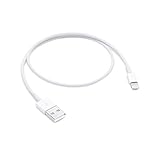
Pokud používáte kabelové připojení a máte potíže s Apple CarPlay, možná máte co do činění s nefunkčním USB kabelem nebo USB portem.
Zkuste použít jiný kabel USB k připojení vašeho iPhone k informačnímu systému automobilu.
Pokud to nefunguje, můžete také zkusit použít jiný port USB, pokud má vůz více než jeden. Pamatujte, že ne všechny porty USB budou fungovat pro Apple CarPlay. Měli byste hledat jeden s logem smartphonu nebo CarPlay vedle něj.
4. Restartujte iPhone
Restartování iPhone může vyřešit problémy CarPlay, které pocházejí z drobných závad v softwaru. Proces se liší mezi modely iPhone:
- Na řadě iPhone X a novějších (včetně třetí generace iPhone SE):
- Podržte vypínač spolu s kterýmkoli z tlačítek hlasitosti.
- Zatáhněte za posuvník, který se objeví, a počkejte, až se telefon vypne.
- Jakmile bude, znovu jej zapněte přidržením bočního tlačítka, dokud se nezobrazí logo Apple.
- Na řadách iPhone 6, 7 a 8 a na iPhone SE druhé generace:
- Podržte boční tlačítko stisknuté.
- Přetáhněte posuvník, který se zobrazí, a počkejte, až se telefon vypne.
- Po vypnutí podržte tlačítko napájení, dokud se nezobrazí logo Apple.
- U řady iPhone 5 a dřívějších, včetně první generace SE:
- Stiskněte horní tlačítko, dokud se nezobrazí posuvník.
- Zatáhněte za posuvník a počkejte, až se telefon vypne.
- Jakmile se tak stane, stiskněte horní tlačítko, dokud se neobjeví logo, které potvrzuje, že se váš iPhone restartuje.

5. Vypněte omezený režim USB
Aby se předešlo případným bezpečnostním problémům při používání USB připojení, má Apple v iOS funkci, která v podstatě vypne USB příslušenství, pokud byl iPhone uzamčen déle než hodinu.
Vypnutím tohoto nastavení můžete zabránit tomu, aby váš iPhone vykopl váš Apple CarPlay.
- Jdi do nastavení”.
- Vyberte Face/Touch ID & Passcode.
- Pokračujte zadáním přístupového kódu.
- Měla by existovat část umožňující přístup, když je zařízení uzamčeno. Pod tím bude přepínač pro „USB příslušenství“.
- Zapnutím přepínače deaktivujete omezený režim USB.

6. Restartujte informační systém
Možná budete také muset restartovat informační a zábavní systém automobilu, abyste odstranili závady, které by mohly mít za následek Apple CarPlay, jako je nefunkční šéf audio Apple CarPlay.
Je důležité, abyste si prohlédli příručku k vozu, protože postup restartování se u různých modelů automobilů liší.
Nicméně, ve většině případů podržení tlačítka napájení na informačním a zábavním systému automobilu po dobu přibližně pěti sekund obvykle povede k restartování systému..
7. Aktualizujte software informačního systému
Některé informační a zábavní systémy a autorádia, která podporují CarPlay, lze aktualizovat. Pokud jeden z nich máte, můžete ho zkusit aktualizovat.
Tento proces bude záviset na výrobci vašeho auta nebo stereo systému, který používáte. Pokyny k aktualizaci firmwaru naleznete v jejich příručce nebo na webových stránkách.
8. Aktualizujte iOS
Musíte se ujistit, že jste aktualizovali své zařízení na nejnovější verzi iOS, abyste se zbavili chyb, které brání fungování Apple CarPlay.
- Jdi do nastavení”.
- Vyberte „Obecné“.
- V horní části obrazovky bude „Aktualizace softwaru“. Stiskněte to.
- Pokud je k dispozici aktualizace, klepněte na «Stáhnout a nainstalovat» nebo «Instalovat nyní». Tím zahájíte proces aktualizace na nejnovější verzi iOS.

9. Kontaktujte podporu Apple
Pokud vše ostatní selže, zůstane vám možnost promluvit si přímo s podporou společnosti Apple. Mohou mít návrhy nebo opravy, které by mohly pomoci s problémem.
Jak resetujete CarPlay?
Pokud auto podporuje CarPlay
- Jdi do nastavení”.
- Klepněte na „Obecné“.
- Vyberte „CarPlay“.
- Vyberte si svůj vůz ze seznamu. V dolní části obrazovky vyberte možnost „Zapomenout na toto auto“.
- Zapojte své zařízení do stereo systému.
- Systém by měl detekovat připojený iPhone. Přijměte všechny výzvy, které se zobrazí.
Přesně tak, resetovali jste to!

Pokud auto podporuje bezdrátové CarPlay
Pokud používáte připojení CarPlay přes bezdrátové připojení, opětovné připojení k vozidlu může pomoci CarPlay znovu zprovoznit.
Musíte se ujistit, že je Bluetooth zapnuté, protože Apple CarPlay nemůže fungovat přes bezdrátové připojení, pokud není povoleno. Jakmile to uděláte, odpojte se a znovu se připojte k autu přes Bluetooth.
- Jdi do nastavení”.
- Přejděte na „Obecné“.
- Klepněte na „CarPlay“.
- Vyberte si své vozidlo z dostupných vozů.
- V dolní části nové obrazovky vyberte možnost „Zapomenout na toto auto“.
- Jakmile zapomenete synchronizované vozidlo, uveďte auto do režimu párování. Možná budete muset nahlédnout do manuálu nebo uživatelské příručky konkrétního vozu.
- Auto by se mělo objevit v seznamu dostupných vozů na obrazovce Apple CarPlay. Klepnutím na něj se připojíte.
Pamatujte, že může pomoci zapomenout na všechna Bluetooth připojení, která již nepotřebujete, protože to může způsobit určité rušení bezdrátového připojení CarPlay. Můžete to provést následujícím způsobem:
- Jdi do nastavení”
- Vyberte Bluetooth
- Klepněte na «i» vedle zařízení, jehož spárování chcete zrušit.
- Klepněte na „Zapomenout toto zařízení“.

Co může způsobit, že Apple CarPlay nebude fungovat?
Znalost příčin, proč Apple CarPlay nefunguje, vám může v budoucnu pomoci vyhnout se těmto problémům.
Auto nebo iPhone není kompatibilní
Ne všechny modely iPhone podporují CarPlay. Navíc ne všechna auta to podporujía možná budete muset zkontrolovat, zda vaše vozidlo podporuje bezdrátové CarPlay.
Modely iPhone, které to podporují, jsou ty, které byly vydány po sérii iPhone 5 včetně, a také dva modely iPhone SE. Všechny ostatní modely iPhone to nepodporují.
Možná budete muset zkontrolovat, zda váš konkrétní model auta také podporuje CarPlay. Můžete to snadno udělat kontrolou tohoto praktického, ale dlouhého seznamu od společnosti Apple. Pro potvrzení můžete také kontaktovat výrobce automobilu.
Není podporováno v regionu
Ne všechny země a regiony podporují používání CarPlay, takže možná budete muset potvrdit, že žijete v místě, kde jej můžete používat.
Apple má další seznam, na který se můžete podívat, abyste se ujistili, že žijete v podporované zemi.
Vypnuli jste CarPlay
Pokud jste CarPlay vypnuli, musíte jej znovu zapnout, přejděte do Nastavení, vyberte Čas u obrazovky, poté Omezení obsahu a soukromí a nakonec Povolené aplikace, abyste jej znovu zapnuli.
Pokud však máte iOS 14 nebo novější model a vypnuli jste CarPlay v Čas u obrazovky, přejděte do Nastavení > Čas u obrazovky > Omezení obsahu a soukromí > Povolené aplikace. Povolit CarPlay při uzamčení Ujistěte se, že je CarPlay zapnutý, když je vaše auto zamčené. Pokud to není povoleno, když je telefon zamčený, nelze jej používat, když je obrazovka zapnutá.
Siri je vypnutá
Vypnutí určitých možností pro Siri v nastavení může bránit správnému fungování CarPlay. Spoléhá na svou povahu handsfree, takže budete muset mít zapnutou Siri.
Chyba iOS nebo CarPlay
Chyby a závady v softwaru iOS nebo CarPlay mohou způsobit legrační chování v aplikaci, ale také jí mohou zabránit v připojení.
iPhone není správně připojen
Pokud váš iPhone není správně připojen k informačnímu systému přes USB, nebudete se moci připojit.
Může to být způsobeno tím, že používáte kabel, který nepodporuje datové připojení USB nebo který již nefunguje optimálně.
Může to být také tím, že USB, ke kterému jste připojeni, není pro použití CarPlay.
Související čtení
- iPhone 12 CarPlay nefunguje? Průvodce Ultimate 15 Fix
- Android Auto se stále odpojuje? — 15 super snadných řešení
- Jak Miracast na iPhone? (Průvodce krok za krokem)
- Jak vypnete Android Auto? Průvodce pro nováčky
- Jak přepnout fotoaparát na FaceTime? (Základní průvodce)
Kontrolní seznam pro Apple CarPlay
Pokud vás CarPlay stresuje nebo CarPlay nefunguje tak, jak by mělo, projděte si tento seznam níže a ujistěte se, že splňujete všechna uvedená kritéria.
Následující kroky vám pomohou vyhnout se nejčastějším příčinám problémů CarPlay:
- Ujistěte se, že je váš region podporován.
- Ujistěte se, že váš model iPhone je podporován.
- Ujistěte se, že váš model auta podporuje CarPlay.
- Zapojte do příslušného portu.
FAQ
Níže jsem odpověděl na některé běžné otázky
Jak nastavím CarPlay?
Pokud váš vůz může používat pouze bezdrátové CarPlay, podržte hlasové tlačítko na volantu. Zkontrolujte, zda je vaše stereo v režimu Bluetooth nebo bezdrátovém režimu. Také se ujistěte, že váš režim v letadle není povolen.
Zapněte WiFi v nastavení iPhonu a připojte se k síti CarPlay. Ujistěte se, že je zapnuté automatické připojení. Poté vyberte své auto v Nastavení > Obecné > CarPlay. Pokud potřebujete další pomoc, podívejte se do manuálu k autu.
Jak přidám Apple CarPlay do hlavní jednotky?
K přeměně hlavní jednotky vašeho auta na CarPlay budete potřebovat několik věcí: iPhone, který je kompatibilní s CarPlay, kabel USB-to-Lightning a hlavní jednotku, která funguje s Apple CarPlay.
Nejprve zkontrolujte hlavní jednotku v autě, zda funguje s CarPlay. Pokud to nepodporuje, budete si muset koupit novou hlavní jednotku, která to podporuje.
Pomocí USB lightning kabelu připojte svůj iPhone k hlavní jednotce.
Pokud jste nikdy předtím CarPlay s hlavní jednotkou nepoužili, budete ji muset nastavit. Postupujte podle pokynů na obrazovce.
Jakmile nastavíte CarPlay, můžete k němu přistupovat z domovské obrazovky hlavní jednotky. Stačí kliknout na ikonu CarPlay a rozhraní CarPlay vašeho iPhone se zobrazí na obrazovce hlavní jednotky.
Poté můžete používat všechny funkce CarPlay, jako jsou mapy, hudba a telefonní hovory, přímo z hlavní jednotky.
Přesné kroky se mohou lišit v závislosti na značce a modelu vaší hlavní jednotky. Podrobnější pokyny si můžete přečíst v uživatelské příručce.
Proč Apple CarPlay nefunguje s iOS 15 a iOS 16?
Pokud váš Apple CarPlay nefunguje s iOS 15, může to být způsobeno chybou v aktualizaci softwaru. Chcete-li to vyřešit, můžete zkusit restartovat iPhone tak, že na několik sekund současně podržíte tlačítka napájení a hlasitosti.
Jak aktualizuji svůj iOS bez ztráty dat?
Chcete-li aktualizovat své zařízení iOS bez ztráty dat, měli byste své zařízení zálohovat pomocí iCloud nebo iTunes. Ujistěte se, že je vaše zařízení připojeno k Wi-Fi a má dostatek úložného prostoru pro aktualizaci. Dále přejděte do Nastavení > Obecné > Aktualizace softwaru a stáhněte a nainstalujte aktualizaci. Po dokončení stahování klepněte na „Instalovat“ a na požádání zadejte svůj přístupový kód. Zařízení se restartuje a poté se nainstaluje aktualizace.
Proč mi nefunguje dotyková obrazovka Apple CarPlay?
Pokud dotyková obrazovka Apple CarPlay nefunguje, může to být způsobeno zlomeným kabelem USB, problémem se softwarem nebo problémem se samotnou dotykovou obrazovkou. Chcete-li to opravit, můžete zkusit restartovat systém CarPlay, zkontrolovat, zda kabel USB nemá nějaké problémy, nebo aktualizovat software. Pokud žádné z těchto řešení nefunguje, může se jednat o problém s hardwarem a možná budete muset odvézt vůz do autorizovaného servisního střediska.
Proč se můj telefon nabíjí, ale CarPlay nefunguje?
Pokud se telefon nabíjí, ale CarPlay nefunguje, připojte telefon k autu pomocí Bluetooth nebo jej připojte přímo přes USB. při používání USB vyberte „Povolit CarPlay“, když je telefon zapnutý a uzamčený.
Proč moje CarPlay nefunguje?
Váš CarPlay může selhávat kvůli špatnému připojení, takže se chcete ujistit, že vaše stereo je dobře připojeno. Pokud jste se připojili pomocí Bluetooth, zkuste znovu připojit nebo zkuste jiný kabel USB, pokud jste se připojovali přímo přes USB.
Závěrečná slova
Když CarPlay ve vašem autě nefunguje tak, jak má, může to být stresující. S několika pokusy byste však měli vyřešit problémy s Apple CarPlay a znovu jej uvést do provozu!
Chcete-li vyřešit problémy s nefunkčním Apple CarPlay, ujistěte se, že váš iPhone, region a auto jsou kompatibilní s CarPlay. Restartujte iPhone, změňte nastavení Siri a zkuste použít jiné USB kabely a porty.
Snad to vyřešilo váš problém. Co takhle se podívat i na některé z našich dalších článků?
Jak vidíte
Darrel Bryant
Neexistují dva způsoby – jsem velký pitomec a miluji to! Když netestuji nové vychytávky, rozebírám ty, které mám doma, abych zjistil, co na nich působí. Ne mnoho z nich se dá dohromady, ale stal jsem se profíkem v rozlišování dobrých gadgetů od špatných!


