Tento problém má vždy ve zvyku nastat v tu nejnevhodnější možnou chvíli. Právě se chystáte jít si zaběhat, začít cvičit v posilovně nebo se usadit k relaxaci a poslechu audioknihy; pak není slyšet žádný zvuk.
Zkontrolujete, že jsou sluchátka spárovaná, pevně držíte tlačítko hlasitosti v horní poloze a stále nic. Proto jsme vytvořili tohoto užitečného průvodce, abyste mohli být plně připraveni se znalostmi, které potřebujete, až se vám to příště stane.
Pak se můžete okamžitě vrátit k běhu, posilovně nebo relaxaci, bez ohledu na to, jaké zařízení používáte.
Pojďme si tedy projít vše, co potřebujete vědět, když přemýšlíte nebo když slyšíte někoho říkat: „Sluchátka Bluetooth jsou připojena, ale nemají zvuk?
Zkoušel jsi to vypnout a znovu zapnout?
Je to staré přísloví IT, a to proto, že to tak náhodou funguje při mnoha příležitostech. Zkuste iPhone úplně vypnout a totéž platí pro sluchátka. Dejte tomu asi 30 sekund a oba je znovu zapněte.
Budeš překvapilo, jak často to funguje a pro kolik problémů to může být úspěšná oprava. Je tak snadné zapomenout, protože je to tak jednoduché, ale nikdy nezapomeňte tento trik nejprve vytáhnout z rukávu, bez ohledu na to, o jaký problém se jedná.
Když jsou připojena sluchátka Bluetooth, ale žádný zvuk na iPhone

Uživatelé Applu jsou zvyklí mít věci, které prostě fungují. Takže když budete postupovat podle stejných kroků jako vždy a nic se nestane, může to být trochu šok. No, nebojte se příliš, protože existuje několik věcí, které můžete vyzkoušet.
Aktualizace firmwaru
Společnosti neustále aktualizují software ve svých zařízeních. To je pro dva hlavní účely; první je neustálý přehled o všech bezpečnostních problémech a nabízí ochranu vašeho zařízení. Druhým je přidání nebo odebrání funkcí do zařízení.
Někdy bez nejnovější aktualizace, určitých funkcí nebo funkcí nebudou fungovat, dokud nebudou aplikovány. To je častější případ bezpečnostních aktualizací, protože vás pak vyzve k dokončení aktualizace nabízející další ochranu.
Aktualizujte iOS na svém iPhone
Existují dva různé způsoby, jak aktualizovat iOS na vašem iPhone. První je bezdrátově přes Wi-Fi a druhý je připojením vašeho iPhone k počítači. U obou metod se doporučuje nejprve zálohovat zařízení pomocí iCloudu nebo počítače.
- Připojte svůj iPhone k nabíječce a ujistěte se, že je připojeno Wi-Fi.
- Přejděte na [Nastavení], poté na [Obecné] a klepněte na [Aktualizace softwaru].
- Klepněte na [Stáhnout a nainstalovat].
- Pro aktualizaci nyní klepněte na [Instalovat].
- Pokud budete vyzváni, zadejte svůj přístupový kód.
- Pokud používáte Mac s macOS Catalina 10.15, otevřete Finder. Pokud používáte Mac se starším OS nebo PC, otevřete iTunes.
- Připojte svůj iPhone k počítači pomocí kabelu USB.
- Najděte své zařízení v seznamu v počítači.
- Klikněte na [Obecné] nebo [Nastavení] a poté klikněte na [Zkontrolovat aktualizace].
- Klikněte na [Stáhnout a aktualizovat].
- Pokud budete vyzváni, zadejte svůj přístupový kód.
Limit úrovně hlasitosti iPhone
Ve vašem iPhonu je schované nastavení, o kterém mnoho lidí neví. Říká se tomu „Limit úrovně hlasitosti“. Je navržen tak, aby chránil vaše uši před hlasitou hudbou a mohl být náhodně pozměněn.
Toto nastavení můžete zkontrolovat takto:
- Na svém iOS zařízení otevřete aplikaci [Nastavení].
- Klepněte na [Hudba].
- Vyberte [Omezení hlasitosti].
- Posuňte lištu úplně doprava.
- Zrušte zaškrtnutí možnosti [EU Volume Limit].
Dalším nastavením, které stojí za to upravit, když jste zde, je funkce „Sound Check“. Je navržen tak, aby vyvážil skladby přehrávané na vašem iOS zařízení, aby byly tiché skladby hlasitější a hlasité zvuky tišší.
- Otevřete aplikaci [Nastavení].
- Vyberte [Music] ze seznamu nastavení.
- Přepněte [Sound Check] na ON nebo OFF.
Když jsou sluchátka Bluetooth připojena, ale nemají žádný zvuk v systému Android

Jednou z přitažlivostí a výhod Androidu je úroveň přizpůsobení, kterou lze pomocí tohoto systému přizpůsobit. Ale na druhé straně je vždy možné náhodně změnit nastavení a deaktivovat položku, jako jsou vaše Bluetooth sluchátka. Zde je několik věcí ke kontrole.
Otočte na správnou úroveň hlasitosti
Může to znít jako samozřejmost, ale na zařízeních Android úrovně hlasitosti byly rozděleny do kategorií. Patří mezi ně Vyzváněcí tón, Média, Oznámení a Systém. Možná zjistíte, že se pokoušíte stisknout kolébku hlasitosti a nastavuje nesprávnou úroveň hlasitosti.
Zde jsou kroky ke kontrole všech úrovní hlasitosti:
- Otevřete na svém smartphonu nebo tabletu aplikaci [Settings].
- Ze seznamu nabídky vyberte [Zvuky a vibrace].
- Dále v této nabídce vyberte [Hlasitost].
- Posuňte lištu na [Média] úplně doprava.
Ujistěte se, že je zapnutý Media Audio
V operačním systému Android existuje nastavení, které umožňuje nastavit, jaký zvuk bude přijímat jednotlivá připojená zařízení. Možná zjistíte, že Media Audio byl ve vašich sluchátkách vypnutý.
Toto nastavení můžete zkontrolovat takto:
- Otevřete na svém zařízení aplikaci [Settings].
- Vyberte [Bluetooth] ze seznamu nabídky.
- Klepněte na sluchátka ze seznamu připojených zařízení.
- Ujistěte se, že je zapnutý přepínač [Media Audio].
Obnovte nastavení sítě na vašem zařízení
To se obvykle stává problémem, když vy mít více zařízení, která se pravidelně připojují k vašemu zařízení. Například vaše auto, počítač, sluchátka a přenosný reproduktor. Vymazáním všech uložených nastavení můžete obnovit své zařízení a vyřešit všechny konfliktní problémy.
Kroky se mohou mezi zařízeními mírně lišit, ale zde je průvodce:
- Otevřete na svém zařízení aplikaci [Settings].
- Procházejte seznamem nabídky a vyberte [Systém] nebo [Obecná správa].
- Vyberte [Reset options] nebo [Reset].
- Hledejte [Obnovit Wi-Fi, mobil a Bluetooth] nebo [Obnovit nastavení sítě]
- Stiskněte tlačítko [Resetovat nastavení].
Když jsou sluchátka Bluetooth připojena, ale nemají žádný zvuk na počítači Mac

Zařízení Apple jsou známá svým snadným ovládáním, zejména pokud jde o párování zařízení. Když nastanou problémy, může být obtížné je odstranit, protože některá nastavení konfigurace jsou dobře skrytá. Zde je několik možností, které můžete vyzkoušet.
Ujistěte se, že jsou správně spárovány
Kontrolka na vašich sluchátkách může znamenat, že jsou spárována, ale nemusí to být na vašem počítači Mac. Vyplatí se přejít do nastavení Bluetooth a potvrdit, že vidíte připojení.
Postupujte podle těchto jednoduchých kroků:
- Klikněte na nabídku [Apple] a poté spusťte [Předvolby systému].
- Najděte nabídku [Bluetooth] a ujistěte se, že je Bluetooth zapnuto
- Ujistěte se, že jsou vaše sluchátka v režimu zjistitelnosti a klikněte na [Připojit].
- Najděte svá sluchátka v seznamu a vyberte [Připojit].
- Pokud připojení není k dispozici, [Klikněte pravým tlačítkem] a poté vyberte [Připojit].
Obnovit předvolby zvuku
Možná dokonce používáte starší verzi macOS, takže první věc Chcete-li zkontrolovat, zda je váš operační systém aktuální. Chcete-li to provést, přejděte do Předvolby systému > Aktualizace softwaru nebo přes App Store, pokud používáte opravdu starou verzi.
Pokud to nepomůže, zkuste provést následující kroky:
- Na liště nabídek vyberte [Přejít], poté [Přejít do složky] a zadejte ~ / Library / Preferences
- Budete muset najít dva soubory v seznamu a odstranit je. Vyhledejte následující soubory: com.apple.preferences.plist a com.apple.soundpref.plist
Pokud to nefunguje, můžete také zkusit tento postup:
- Otevřete složku [Applications] a spusťte [Activity Monitor].
- Vyberte kartu [CPU] a najděte v seznamu [coreaudiod].
- Ukončete proces a zavřete Monitor aktivity.
Když jsou připojena sluchátka Bluetooth, ale v počítači se systémem Windows žádný zvuk

Počítače se systémem Windows mají nejširší dostupný rozsah nastavení, což je skvělé pro přizpůsobení a kompatibilitu. Nevýhodou je, že existuje širší škála možností ke kontrole při řešení problémů. Zde jsou nejčastější problémy, na které je třeba se podívat.
Výchozí nastavení přehrávacího zařízení
Je možné, že se váš počítač pokouší přehrát zvuk prostřednictvím jiného výstupu médií. Zvuk může být například nasměrován do zvukového konektoru, pokud není nic připojeno, místo vašich sluchátek.
K těmto nastavením se dostanete takto:
- Klikněte do vyhledávacího pole Windows, zadejte [ovládací panel] a stiskněte [enter].
- Na ovládacím panelu klikněte na [Hardware a zvuk].
- Na další stránce vyberte [Zvuk].
- Najděte svá sluchátka v seznamu zařízení.
- Klikněte na [Vybrat výchozí], poté na [Použít] a poté na [OK].
Váš ovladač Bluetooth může vyžadovat aktualizaci
Stejně jako většina hardwaru nyní existují pravidelné aktualizace a ne vždy se automaticky použijí. To znamená, že možná budete muset ručně vyzvat počítač k aktualizaci ovladačů Bluetooth.
Chcete-li aktualizovat ovladače Bluetooth, postupujte takto:
- Klikněte pravým tlačítkem na tlačítko [Start] systému Windows a vyberte [Správce zařízení].
- V seznamu vlevo klikněte na [Ovladače zvuku, videa a her].
- Vyhledejte svá sluchátka v seznamu a dvojitým kliknutím otevřete nové okno.
- Klikněte na kartu [Ovladač] a poté klikněte na tlačítko [Aktualizovat ovladač].
- Otevře se nová stránka. Vyberte [Automaticky vyhledávat aktualizovaný software ovladače].
- Systém Windows vyhledá a nainstaluje nový ovladač. Po dokončení tohoto procesu resetujte počítač.
Pokročilé nastavení hlasitosti
Posunuli jste lištu hlasitosti nahoru a ze sluchátek stále nevychází žádný zvuk? Je zcela možné, že jste nastavili hlasitost pro jiný výstup, aniž byste si to uvědomovali.
Zde je návod, jak najít všechny ovládací prvky hlasitosti:
- Klikněte pravým tlačítkem na [ikonu hlasitosti] v pravém dolním rohu hlavního panelu.
- V nabídce, která se objeví, vyberte [Otevřít směšovač hlasitosti].
- Najděte sluchátka a posunutím lišty nahoru zvyšte hlasitost.
Zkontrolujte samotná sluchátka
Pokud jste vyzkoušeli všechny návrhy, které jsme vám nabídli, a stále jste neuspěli, problém může být v samotných sluchátkách. Toto jsou nejběžnější opravy, které můžete vyzkoušet.
Aktualizujte firmware sluchátek
Vzhledem k tomu, že existuje tolik různých značek a typů sluchátek Bluetooth, mohou být kroky u každého trochu jiné. Přesné pokyny vám doporučujeme navštívit na webu výrobce vašich sluchátek.
Toto jsou základní kroky:
- Připojte sluchátka k počítači pomocí přiloženého kabelu USB nebo spusťte aplikaci pro sluchátka na smartphonu nebo tabletu.
- V nastavení nebo na ovládacím panelu vyhledejte [Aktualizovat software] nebo [Aktualizovat firmware].
- Počkejte, až se soubor stáhne a nainstaluje.
- Restartujte sluchátka.
Nabijte baterii sluchátek
Může to znít trochu hloupě, ale často to může být příčina problému. Někdy bude stále dostatek energie pro spárování s vaším zařízením, ale ne dost pro zajištění zvuku. Jejich zapojením a nabitím baterie může stačit.
Hledáte nějaká skvělá Bluetooth sluchátka?
Nebo, pokud máte omezený rozpočet, podívejte se na nejlepší sluchátka Bluetooth do 200 dolarů nebo dokonce na nejlepší sluchátka Bluetooth do 100 dolarů, která jsou v současné době k dispozici v roce 2023.
Pokud však potřebujete i sluchátka bez Bluetooth, podívejte se na Nejlepší studiová sluchátka pro domácí nahrávání, Nejpohodlnější sluchátka, Nejlepší sluchátka do 100 dolarů nebo Nejlepší sluchátka a sluchátka na spaní, která jsou aktuálně na trhu .
Sluchátka Bluetooth připojená, ale bez zvuku – poslední myšlenky
Jak vidíte, u tak jednoduchého problému existuje mnoho možností, co by to mohlo způsobovat. Také v závislosti na tom, zda používáte iPhone, Android, PC nebo Mac, se problémy mohou lišit. S trochou praxe a obeznámení se však můžete ve skutečnosti poměrně rychle řešit problémy.
Dokud se neseznámíte s procesy, možná by stálo za to přidat si tuto stránku do záložek jako referenční příručku. Až budete mít příště potíže s poslechem zvuku, můžete mít snadný přístup k těmto praktickým krokům, aniž byste byli frustrovaní.
Doufejme, že se nyní můžete vrátit k poslechu oblíbených skladeb přes sluchátka.
O autorovi
Abdul Rath
Abdul Rath je častým přispěvatelem do OldTimeMusic. OldTimeMusic, váš oblíbený zdroj hudebních postřehů od roku 1998. Jsme vášnivá komunita hudebních nadšenců a talentovaných hráčů na nástroje, kteří sdílejí významy a emoce za skladbami, vyzdvihují nejlepší skladby a alba v hudební historii a také poskytují nejnovější hudební novinky a tipy na nástroje.
3 myšlenky na „Bluetooth sluchátka připojena, ale nemají zvuk – jak to opravit?“
Hledal jsem půl hodiny a nakonec se mi to podařilo díky bohu, že jsem našel tohle
Norman Clark
Je mi 82, takže nejsem žádný hi-tech. Mám počítač HP Windows 19 plus na procházky digitální MP4 přehrávač/ZY. Oba fungují dobře, ale chtěl jsem se zbavit spousty drátů a koupil jsem si sadu AC720 Bluetooth Wireless Haedphone Není to drahé od Audiocore (mám od nich také reproduktory na počítači, které fungují dobře.) Rozumím tomu „párování“, ale nefunguje To se nestane ani u jedné jednotky. Jen blikající červené světlo. Koupil jsem si špatný typ sluchátek, protože vidím jen odkazy na iPhony, tablety a občas i počítače?
Můj MP4 PLAYER má tlačítko reset, na které jsem kliknul, ale nic se nezměnilo. Používám k tomu sluchátka, ale preferoval bych sluchátka.
Nějaký adieas?
Hi
Mám Redmi note 10 pro a mám stejný problém, testoval jsem vše, co říkáte, ale problém stále existuje.
Také nemohu změnit svůj kodek zpět na to, co bylo
Nicméně tento problém vznikl před dvěma dny a předtím je vše v pořádku
Obnovil jsem tovární nastavení a Flash mi telefon, ale problém se nevyřešil Má někdo jiný nápad, jak to vyřešit, velmi si cením, že mi někdo pomůže Díky.
Model telefonu
Redmi note 10 pro indonéský balíček
Zanechat komentář Zrušit Odpovědět
O nás
Hudba starých časů je hrdý na to, že má tak zapálený a talentovaný tým spisovatelů, kteří sdílejí svou lásku k hudbě s našimi čtenáři. Doufáme, že se vám články a postřehy, které přinášejí na naši platformu, budou líbit.
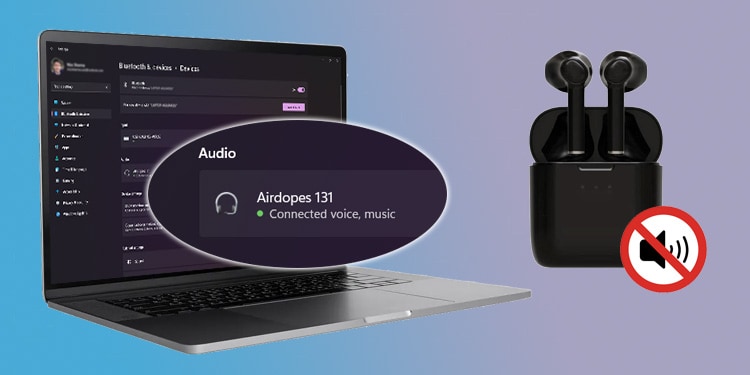
Zařízení Bluetooth, zejména zvuková, jsou mimořádně pohodlná, protože vás nedrží v blízkosti počítače nebo mobilu, když se pohybujete po místnosti. Zvuková zařízení Bluetooth však mohou také někdy vykazovat různé problémy. Jednou z takových chyb je, že zařízení nevydává žádný zvuk ani po připojení.
Obvykle k tomu dochází kvůli drobným problémům se zařízením nebo nastavením systému, které můžete velmi snadno vyřešit. Je také možné, že Bluetooth nebo ovladač zařízení mají nějaké závady. V takových situacích je musíte aktualizovat nebo přeinstalovat.
Pojďme se tedy podívat na podrobnější kroky pro odstraňování problémů a řešení vašeho problému.
Jak opravit připojení Bluetooth, ale žádný zvuk?
V tomto článku jsme při poskytování kroků vzali v úvahu pouze určité verze systémů Windows, Mac, Android a iOS. Jiné verze mohou vyžadovat jiné kroky. Pokud tedy nemůžete najít nastavení nebo možnosti, které jsme poskytli, doporučujeme zkontrolovat oficiální web, kde se dozvíte, jak provést příslušné kroky.
Předběžná kontrola
Než začnete, existuje několik kroků pro odstraňování problémů, které můžete provést, abyste zúžili důvod problému. Jsou následující:
- Ujistěte se, že hlasitost není ztlumená nebo tak nízká, že neslyšíte žádný zvuk.
- Zkuste spustit jinou aplikaci a zkontrolujte, zda sluchátka tentokrát fungují.
- Spárujte nebo připojte zařízení k jinému počítači nebo mobilnímu zařízení a zkontrolujte, zda funguje.
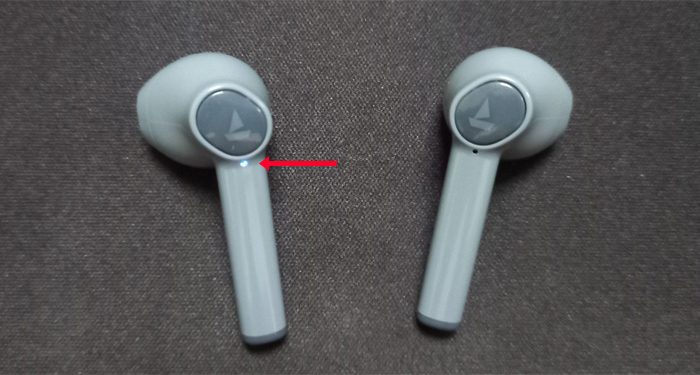
- Zkontrolujte LED na sluchátkách, zda svítí. Pokud tomu tak není, musíte hledat fyzický přepínač na zařízení, abyste jej aktivovali. U většiny Bluetooth sluchátek je potřeba k aktivaci nebo deaktivaci stisknout tlačítko na sluchátku na několik sekund.
- Resetujte sluchátka nebo sluchátka. Pokud má resetovací kolík (obvykle velmi úzký otvor s tlačítkem), musíte ke stisknutí tlačítka použít úzký kolík. V opačném případě jej možná budete muset deaktivovat a poté povolit.
Pokud vaše zařízení nefunguje v žádném zařízení, je pravděpodobně poškozené a budete jej muset opravit nebo vyměnit.
Pokud problém zobrazuje pouze určitá aplikace, musíte zkontrolovat nastavení zvuku a ujistit se, že je vše v pořádku. Je také možné, že aplikace nemá potřebné zvukové kodeky, takže je nainstalujte také.
Pokud se problém týká vašeho systému, projděte si postupná řešení, abyste problém vyřešili.
Znovu spárujte sluchátka
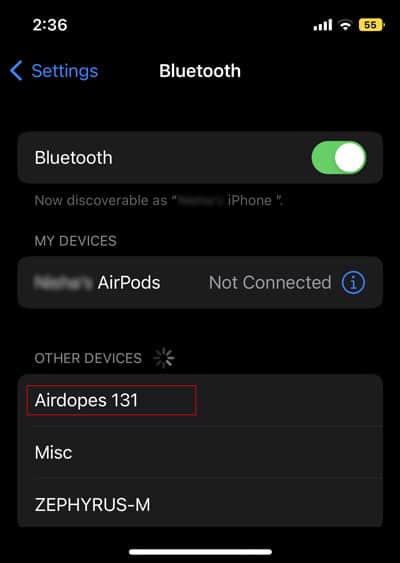
První věc, kterou byste měli udělat, je znovu spárovat náhlavní soupravu nebo sluchátka s vaším systémem. V mnoha případech, pokud připojíte zařízení Bluetooth k systému po jeho odpojení od jiného, nevydá žádný zvuk. Opětovné spárování zařízení je dobrým řešením takových problémů.
V systému Windows
- Otevřete Run stisknutím Win + R.
- Chcete-li otevřít připojená zařízení, zadejte ms-settings:connecteddevices.
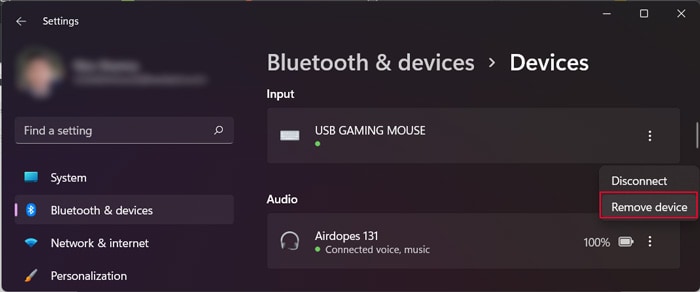
- Klikněte na ikonu se třemi tečkami vedle zařízení Bluetooth a vyberte Odebrat zařízení.
![Remove-device-bluetooth]()
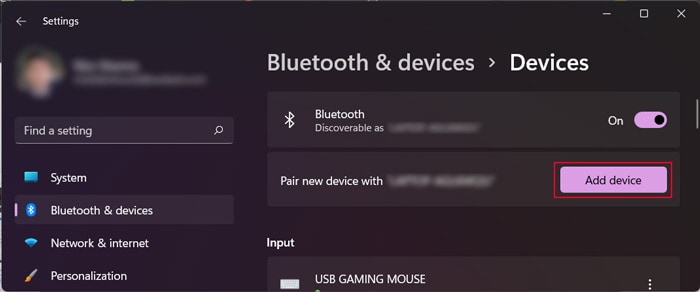
- Pak klikněte na tlačítko Přidat zařízení >Bluetooth a po skenování vyberte své zařízení.
![add-bluetooth-device-windows]()
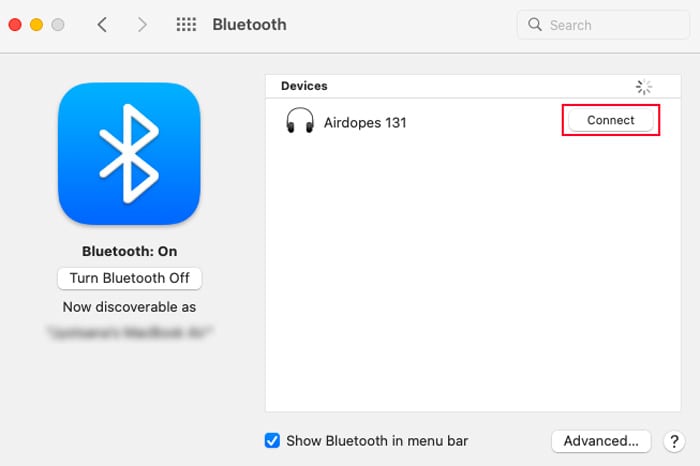
Na Macu
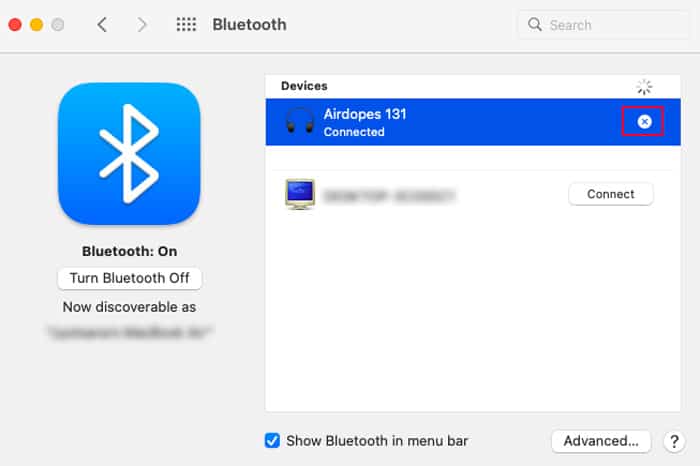
- Jít do Ikonu Apple >System Preferences >Bluetooth.
- Vyberte zařízení s problémem a stiskněte tlačítko ikona ‘x’ odstranit.
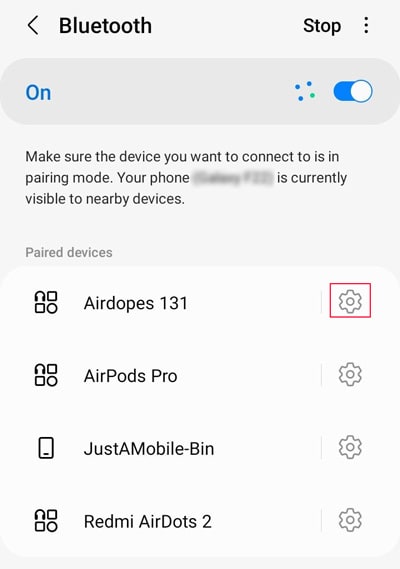
V systému Android
- Přetáhněte oznamovací lištu dolů.
- Klepnutím a podržením ikony Bluetooth otevřete nastavení Bluetooth.
- Vyhledejte své zařízení Bluetooth v části Spárovaná zařízení a klepněte na ikonu ozubeného kola vedle něj.
![android-bluetooth-gear]()
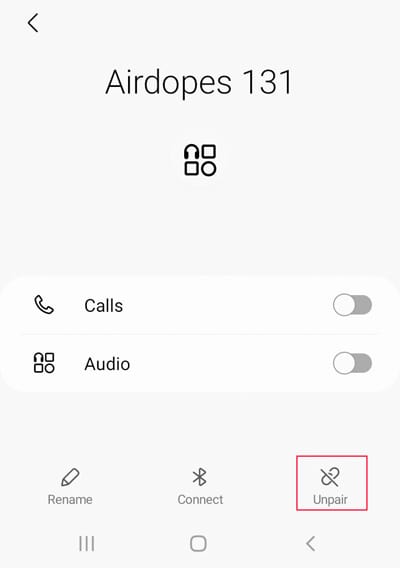
- Klepněte na Zrušit párování >Zrušit párování.
![unpair-bluetooth-headphone]()
- Nyní znovu klepněte na zařízení v části Dostupná zařízení. Pokud tam není, klepněte na Skenovat aby se to objevilo.
V iPhone
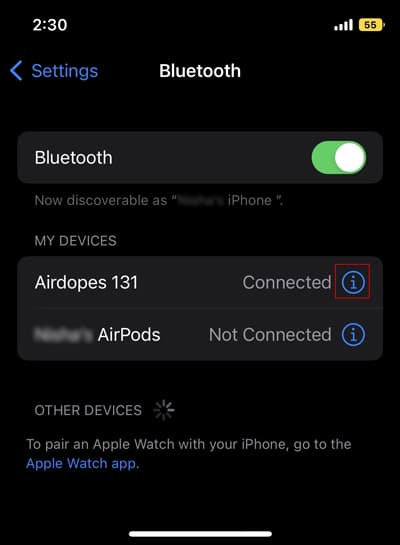
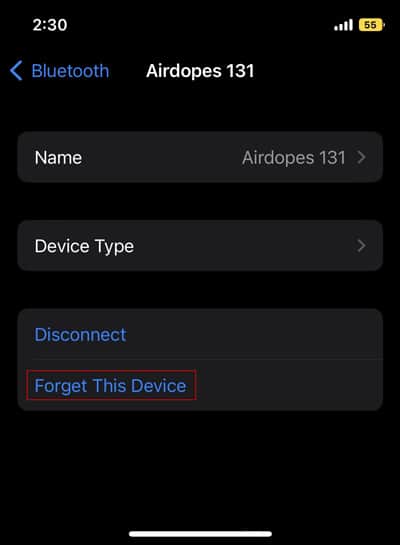
Klikněte na ikona „i“. vedle vašeho zařízení Bluetooth a vyberte Zapomeňte na toto zařízení.
Zkontrolujte nastavení zvuku
Měli byste také zkontrolovat nastavení zvuku a ujistit se, že zařízení Bluetooth je výchozím reproduktorem vašeho počítače nebo mobilního zařízení. Kroky, které musíte provést, se mezi systémy liší a je také lepší zkontrolovat, zda v některých z nich nejsou další problémy. Nejprve spárujte a připojte náhlavní soupravu nebo sluchátka Bluetooth k počítači nebo mobilu a postupujte podle následujících kroků: V systému Windows
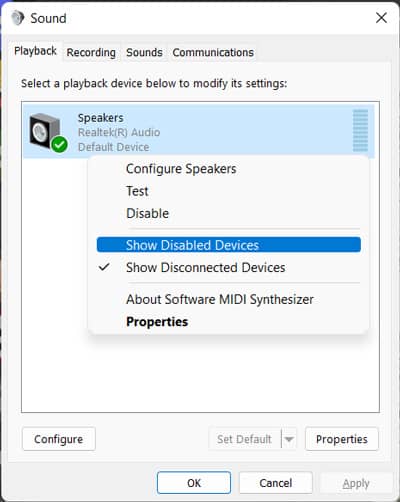
- Otevřete Spustit a zadejte mmsys.cpl pro otevření Možnosti zvuku.
- Na přehrávání vyhledejte náhlavní soupravu nebo sluchátka Bluetooth.
- Pokud tam není, klikněte pravým tlačítkem na libovolné zařízení a vyberte Zobrazit zakázaná zařízení.
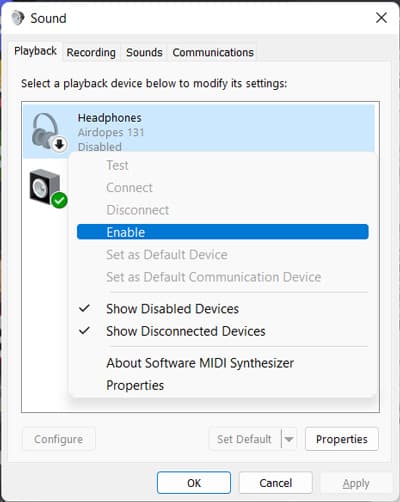
Pokud je zařízení deaktivováno (ikona černé šipky), klikněte na něj pravým tlačítkem a vyberte umožnit.
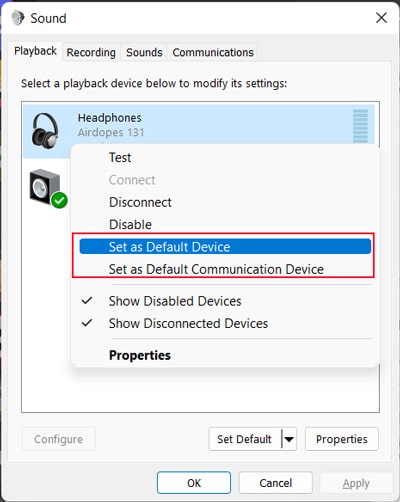
Tuto možnost nezískáte, pokud je již výchozí, takže v takových případech pokračujte.
Na Macu
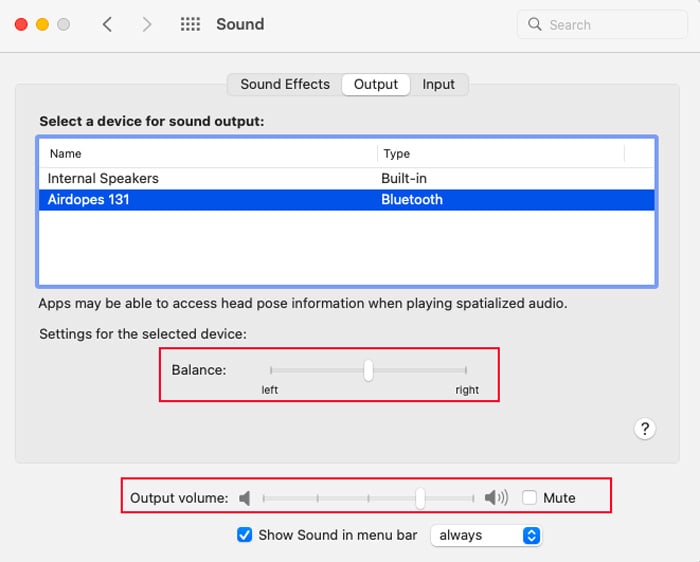
- Klikněte na Ikonu Apple a zvolte System Preferences.
- Jít do Zvuk a poté na Výstup Karta.
- Vyberte zařízení Bluetooth, aby se z něj stal aktuální zvukový výstup.
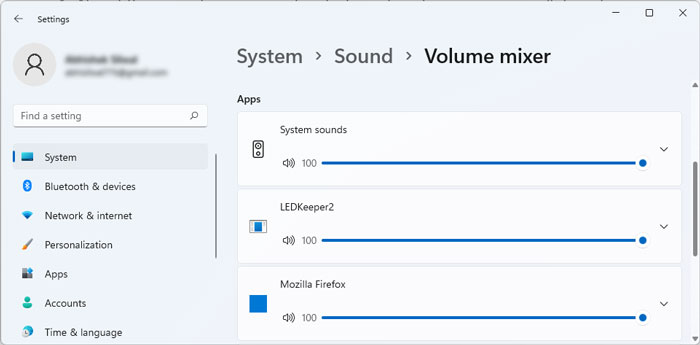
- Dejte nastavení hlasitosti konečný vzhled, abyste se ujistili, že je vše v pořádku.
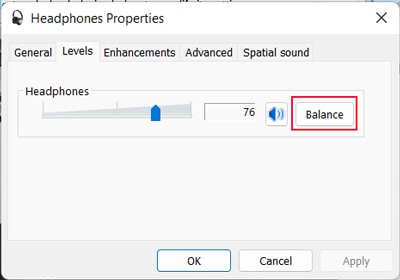
- Také se ujistěte, že Zůstatek posuvník není úplně vlevo ani vpravo, protože ztlumí jedno z vašich sluchátek.
V systému Android
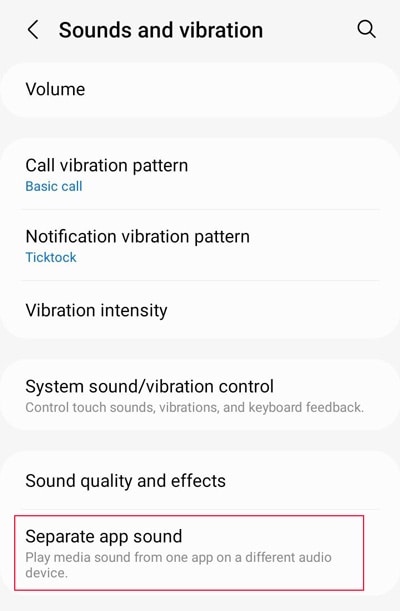
- Otevřená Nastavení >Zvuk a vibrace >Samostatný zvuk aplikace.
![separate-app-sound]()
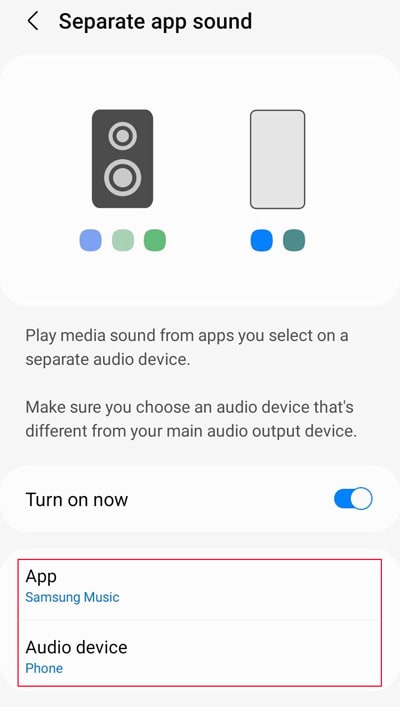
- Zkontrolujte, zda aplikace, které jste vybrali, používají jiné zvukové zařízení.
![app-devices]()
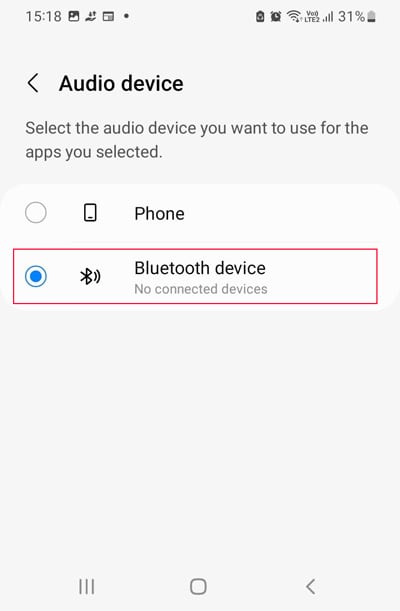
- Pokud ano, musíte klepnout Audio zařízení a zkontrolujte Zařízení Bluetooth. Nebo můžete funkci úplně deaktivovat klepnutím na přepínač vedle Zapnout nyní.
![bluetooth-devices-audio-device]()
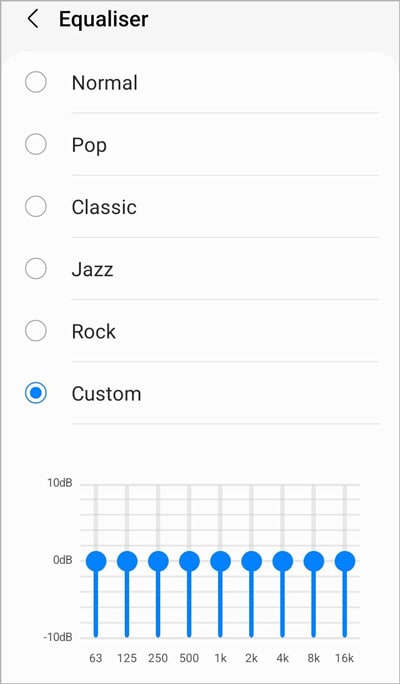
- Pak jděte na Kvalita zvuku a efekty >Ekvalizér uvnitř Nastavení zvuku a vibrací.
- Ujistěte se, že posuvníky nejsou na minimálním zesílení.
![android-equaliser]()
Spusťte Poradce při potížích
Pokud se setkáte s problémem na a Systém Windows, možná budete moci problém vyřešit pomocí některých nástrojů pro odstraňování problémů. Systém Windows obsahuje takové nástroje pro odstraňování problémů, které slouží ke skenování a opravě menších problémů s vaším systémem. Navíc v případě, že nemůže provést potřebné změny, požádá vás, abyste tak učinili sami.
Musíte spustit Poradce při potížích s Bluetooth i Poradce při potížích se zvukem, abyste mohli zohlednit chyby na kterékoli softwarové součásti. Můžete to udělat takto:
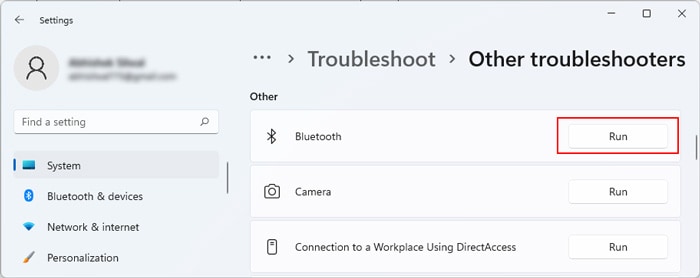
- Otevřete Run a zadejte ms-settings:troubleshoot pro otevření Troubleshoot Settings.
- vybrat Další nástroje pro odstraňování problémů or Další nástroje pro odstraňování problémů.
- klikněte Běh vedle Bluetooth nebo vyberte Bluetooth a klepněte na tlačítko Spusťte tento nástroj pro odstraňování problémů.
Přeinstalujte ovladač Bluetooth sluchátek
Další věc, kterou můžete v systému Windows udělat, je přeinstalovat ovladače sluchátek nebo sluchátek Bluetooth. Pokud tak učiníte správně, ovladač se resetuje a postará se o případné chyby v softwaru, které by mohly být příčinou problému. Zde je to, co musíte udělat:
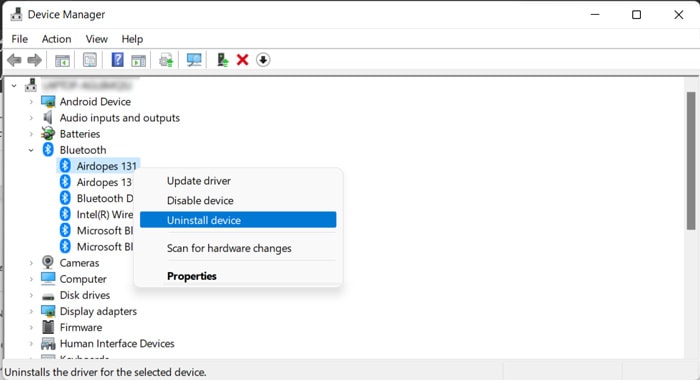
- Otevřete Spustit a zadejte devmgmt.msc pro otevření Správce zařízení.
- Rozšířit Bluetooth a klikněte pravým tlačítkem na náhlavní soupravu nebo sluchátko.
- vybrat Odinstalujte zařízení >Odinstalovat.
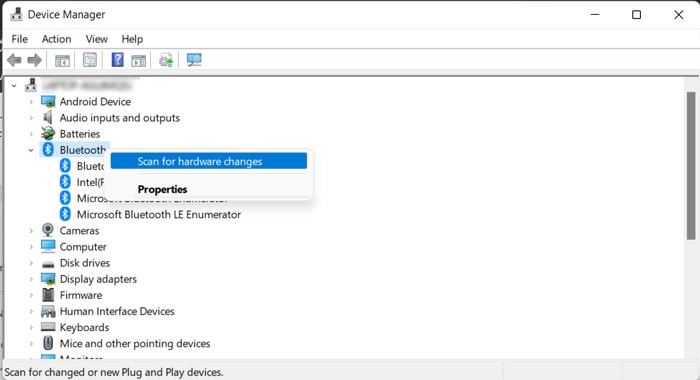
Klepněte pravým tlačítkem myši na Bluetooth a vyberte Prohledávání změn hardwaru.
Skenování změn hardwaru by mělo přeinstalovat ovladač, dokud je zařízení připojeno k počítači. Pokud nenavštíví jeho oficiální web a nenainstaluje nejnovější verzi ovladače.
Aktualizujte ovladač a OS
Zastaralé nebo problematické ovladače jsou některé z hlavních důvodů tohoto problému, zejména pokud je zařízení staré a máte nejnovější verzi systému. Chcete-li tyto problémy vyřešit, musíte aktualizovat ovladač na nejnovější verzi. Udělat to tak,
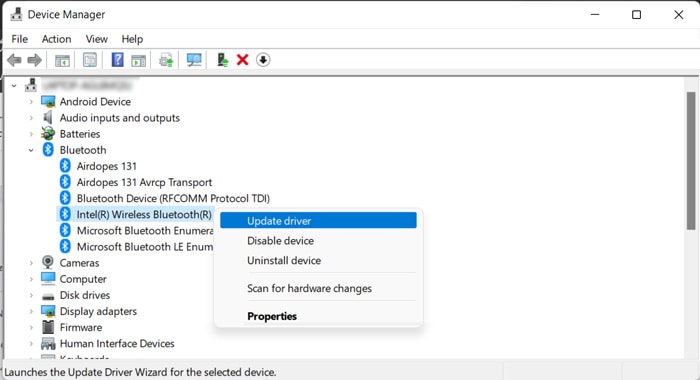
- Otevřete Správce zařízení.
- Rozšířit Bluetooth.
- Klepněte pravým tlačítkem myši na normální zařízení Bluetooth (nikoli na sluchátka nebo sluchátka) a vyberte Aktualizovat ovladač >Vyhledávejte automaticky ovladače.
Pro Mac jsou ovladače integrovány s operačním systémem. Musíte tedy aktualizovat svůj systém na nejnovější verzi. Ve skutečnosti byste se také měli ujistit, že máte nejnovější verzi softwaru pro Windows nebo jakýkoli mobilní systém. Zastaralé systémové soubory mohou vykazovat konflikty s firmwarem nebo zařízením Bluetooth.
Zde je návod, jak můžete aktualizovat svůj systém na všech zařízeních:
V systému Windows
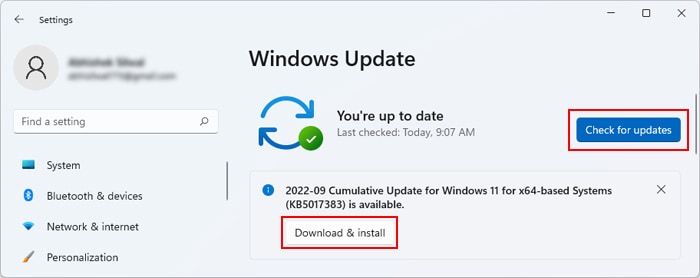
- Otevřete Spustit a zadejte ms-settings:windowsupdate pro otevření Nastavení aktualizace.
- Klikněte na Zkontrolovat aktualizace pro vyhledání dostupných aktualizací. Pokud jsou k dispozici, klikněte Instalovat nyní or Stažení a instalace (volitelné aktualizace).
Na Macu
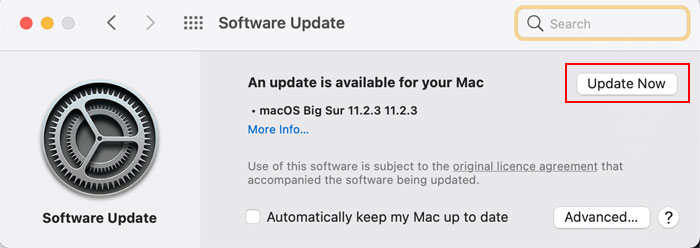
- Jít do Ikonu Apple >System Preferences >Aktualizace softwaru.
- Pokud zjistí nějaké nové aktualizace, klikněte na Aktualizujte teď or Vylepšit nyní (pro upgrade verze pro Mac)
V systému Android
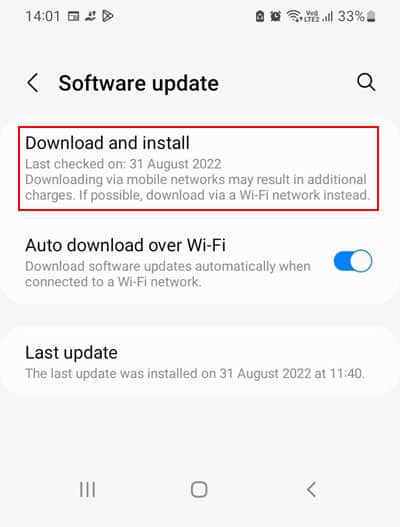
- Jít do Nastavení >Aktualizace softwaru.
- Pokud se zobrazí, že je k dispozici aktualizace, klepněte na Stažení a instalace k aktualizaci vašeho OS.
V iPhone
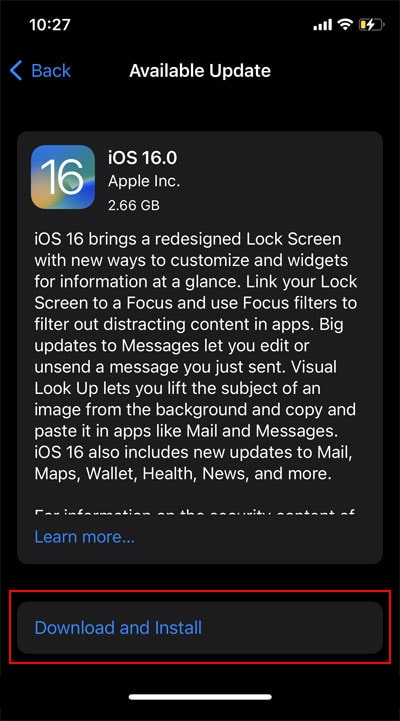
- Jít do Nastavení >obecně >Aktualizace softwaru.
- Pokud se zobrazí, že je k dispozici aktualizace, klepněte na Stažení a instalace k aktualizaci systému.
Abhishek Silwal je inženýr elektroniky a technický spisovatel na TechNewsToday. Specializuje se na řešení široké škály problémů souvisejících s počítačem. Jeho vzdělání v oboru Elektronické inženýrství mu dalo solidní základy v porozumění počítačům. Je také zběhlý v několika programovacích jazycích a pracoval na různých projektech robotiky. Už ve svých začátcích si pohrával s různými součástmi počítače, hardwarem i softwarem, aby ukojil svou zvědavost. Tato zkušenost mu dala širokou zkušenost, která přesahuje jeho vzdělávací kvalifikaci. Abhishek psal články o řešení různých technických problémů a provádění konkrétních úkolů, zejména na počítači se systémem Windows. Snaží se vytvořit komplexní průvodce řešením mnoha systémových a hardwarových problémů a pomoci ostatním vyřešit jejich problémy. Můžete ho kontaktovat na abhisheksilwal@technewtoday.com


