v tomto příspěvku na blogu Get Opravte problémy s iOS 17 CarPlay na iPhone po aktualizaci iOS 17. Proč moje Apple CarPlay po aktualizaci iOS nefunguje? Přejděte s průvodcem k části Některé rychlé opravy pro iOS CarPlay nefunguje poté, co dojde k problémům s aktualizací iOS, jako jsou chyby CarPlay, CarPlay nefunguje. CarPlay je nejbezpečnější způsob, jak ovládat iPhone za jízdy. Můžete přehrávat hudbu, přistupovat k aplikacím, někomu zavolat, posílat zprávy a další. A s nadějí na to nejlepší, pokud to zjistíte CarPlay na iPhone nefunguje, ten okamžik pro vás bude hodně otravný. V systému iOS 17 však máme několik chyb a jedním ze známých problémů je, že CarPlay nefunguje po Aktualizace iOS 17 na iPhone.
Uživatelský vzhled Reddit pro řešení na „Cestou do práce jsem dnes připojil svůj iPhone k VW Tiguan jako obvykle a k mému zklamání se připojení nezdařilo. Zkoušel jsem to mnohokrát, ale nešlo to připojit. Včera to fungovalo.“ A další majitelé vozů Mercedes, Honda, Subaru, Mazda, Nissan Sentra, honda Civil, Volt, Hyundai Sonata, Jeep, Volkswagen, chevy, ford, honda pilot, honda hrv, honda accord, ram 1500, Problém VW CarPlay.
- iOS 17.2.1: Oprava nefunkčního režimu Nerušit při řízení na iPhone
- 36 HD zimních tapet pro iPhone 15, 14 a Desktop v roce 2024
- Nejlepší Halloween tapety pro iPhone (zdarma ke stažení 2024)
- Jak zobrazit a odstranit celou historii posledních hovorů na iPhone s iOS 17.2.1
Vytvořili jsme seznam některých řešení, která se rychle vyřeší Apple CarPlay nefunguje – CarPlay Music nefunguje na iPhonu. Zde je návod, jak to udělat.
Opravy k odstraňování problémů Řešení pro opravu iPhone CarPlay se nepřipojuje ve vašem Autě
→ CarPlay říká, že připojení selhalo nebo problémy s CarPlay Not Connecting. 60 % tohoto řešení funguje, zkuste restartovat vypínač rádiové konzole. Nebo použijte konzolu Hard Reset Console nainstalovanou ve vašem autě. pokud to nepomohlo, postupujte podle mého dalšího průvodce v tomto článku a opravte problémy s CarPlay.
→ CarPlay nefunguje nebo se nezobrazuje:- Připojte svůj iPhone pomocí lightning kabelu nebo USB kabelu k CarPlay v autě. Jít do “Nastavení “ > „obecně“>”CarPlay”. [Vaše auto je nainstalované a podporuje bezdrátové CarPlay, stisknutím a podržením tlačítka hlasového ovládání na volantu spustíte nastavení Carplay odtud].
→ iOS 14 nebo novější, Apple přidal do Carplay aplikaci New CarPlay Settings a aplikaci Kalendář. Carplay Calendar je nyní v jednoduchém uživatelském rozhraní užitečnější pro vyhledávání nadcházejících událostí a schůzek. Takže můžete rychle získat směr zatáčku po zatáčce.
→ v systému iOS má CarPlay nová tři nastavení pro Nerušit při řízení, Vzhled a Návrhy Siri v Dashboardu. Vzhled je skvělý a přepne obrazovku do tmavého režimu nebo do světlého režimu. Můžete si také zvolit automatický režim, takže se obrazovka Carplay automaticky přepne do tmavého režimu v noci a světla ve dne.
→ iOS 13 má novou aplikaci Hudba, přehrávejte hudbu pomocí příkazu Siri.
→ Vlevo od řídicího panelu máte ikonu rychle spuštěnou, která byla nedávno použita. Stejně jako aplikace Hudba, Navigace a Telefon nebo jiné komunikační aplikace.
Podívejte se na seznam dostupných vozů, klepněte na název svého vozu. Zde se dozvíte, jak nastavit Wireless carplay na vašem iPhone. (bezdrátová metoda carplay užitečná, kdykoli máte Apple CarPlay po připojení nefunguje )
Novinka* Ahoj Siri v CarPlay
„Hej, Siri“ není podporováno iOS 15 nebo starším, což znamená, že iPhone 6/6 Plus a starší model nebudou fungovat s funkcemi iOS. Jednou z nejužitečnějších funkcí je Hey Siri pro CarPlay. Bez fyzického tlačítka spustíte příkaz Mapy nebo Jiné navigační aplikace, které podporují Hey Sir. takže výrobce automobilů může používat vestavěnou podporu Hey Siri.
Řešení #1: Aktualizujte iPhone pro CarPlay nefunguje
Pokud jste iPhone neaktualizovali na nejnovější firmware, aktualizujte jej právě teď. Aktualizovaná verze může nakonec obsahovat opravy chyb a bezpečnostní záplaty. Nejprve to zkontrolujte, abyste opravili problémy s nefunkčním CarPlay iOS a otravnou chybu s chybami iOS CarPlay nebo nejnovějším iOS.
- Zahájení “Nastavení“.
- Klepněte na “obecně“
- Přejděte dolů a vyhledejte „Aktualizace softwaru“.
- Chcete-li zkontrolovat aktualizace, klikněte na „Aktualizace softwaru“.
Nejnovější aktualizace iOS 17 je k dispozici k instalaci, jedná se o aktualizaci opravy chyb. Pojďme nainstalovat, abychom vyřešili problémy s iPhone.
Řešení # 2: Restartujte auto
Nevidíte nebo přestáváte zobrazovat ikonu Carplay nebo nemůžete najít Logo CarPlay z displeje vašeho auta byste měli také restartujte své auto.
Řešení # 3: Povolte ScreenTime pro CarPlay
Pokud jste zařadili Car Play na seznam omezení, CarPlay nikdy nebude fungovat. Pojďme zkontrolovat omezení. Také opravte Apple Carplay Enter Button Not Working povolením Carplay s iPhone.
- Jít do Nastavení
- Využít ScreenTime
- Klikněte na tlačítko “Omezení obsahu a soukromí“.
- Přejděte a najděte „Povolené aplikace“
- Pokud budete požádáni o váš iPhone, zadejte heslo ScreenTime.
- Na obrazovce Seznam aplikací otočte přepínačem CarPlay Zapnuto/Zeleně.
Nyní se vraťte k přístupu carply v nastavení. Doufám, že to fungovalo jako kouzlo. v případě problému přetrvávají nebo mají jiné problémy s carplay, prosím, pokračujte pro další řešení.
Řešení # 4: Ujistěte se, že je Siri zapnutá
Pokud na vašem zařízení není povolena Siri, nemůžete iPhone požádat, aby telefonoval nebo přehrával hudbu. Pro ověření postupujte podle kroků.
- Krok 1: Přejděte na část “Nastavení“ a otevřete „Siri & Search“.
- Krok 2: Turn Toggle „Poslouchej Hey Siri“ NA. Postupujte podle pokynů na obrazovce a nastavte Hey Siri.
- Klikněte na Pokračovat .
- Řekni Ahoj Siri
- Say Hey Siri Send a Message.
- Řekni Hej Siri, jaké je dnes počasí?‘
- Řekněte: „Hej, Siri, nastav časovač na tři minuty.
- A nakonec řekněte „Hey Siri play some music.
- Klikněte na Hotovo. Ahoj, Siri je pro tebe připravena.
Nyní použijte hej siri pro účely Carplay. Pro více čtěte zde.
Poznámka: Jak se vám resetujte CarPlay na iPhone Resetováním nastavení sítě na vašem iPhone opravíte problém Carplay přestal fungovat.
Řešení # 5: Navigace Carplay nefunguje se Siri na iPhone
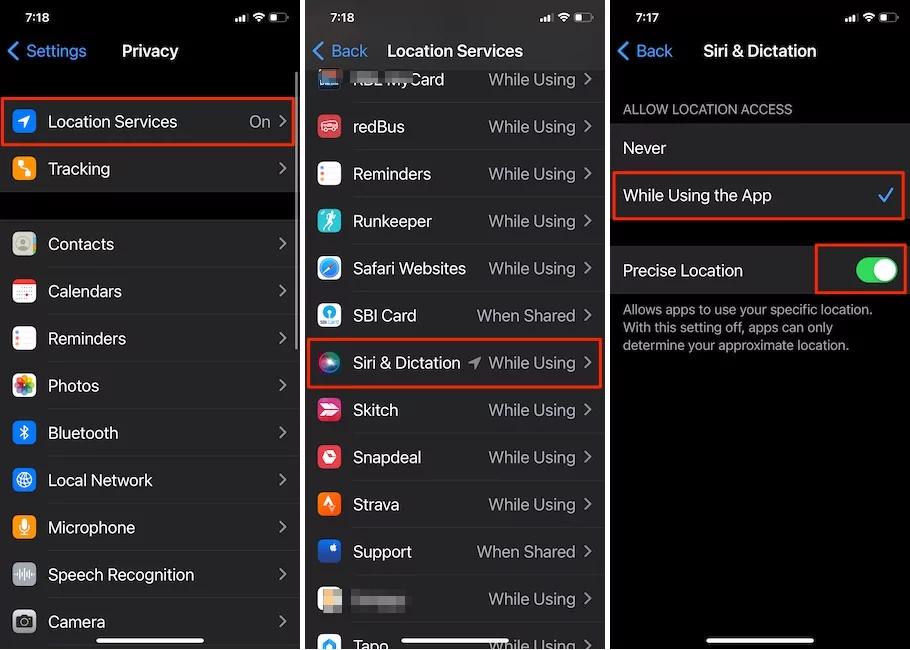
pokud se pokoušíte navigovat na mapě Apple Carplay pomocí příkazu Siri, když je váš iPhone připojen k Carplay. Postupujte podle níže uvedených kroků a povolte službu určování polohy pro Siri a diktování.
- Přejít na Nastavení aplikace na iPhone > Přejděte na Ochrana osobních údajů.
![privacy-settings-on-iphone]()
- Otevřená Místo Služby > Přejděte na Siri a diktát > a povolte „Při používání aplikace“ a Povolit “Přesná poloha“přepínač. pro spuštění navigace na Apple carplay.
![enable-location-service-for-siri-dictation-on-iphone-for-car-play]()
- A je to.

Řešení #6: CarPlay „Lze použít pouze jedno příslušenství najednou“
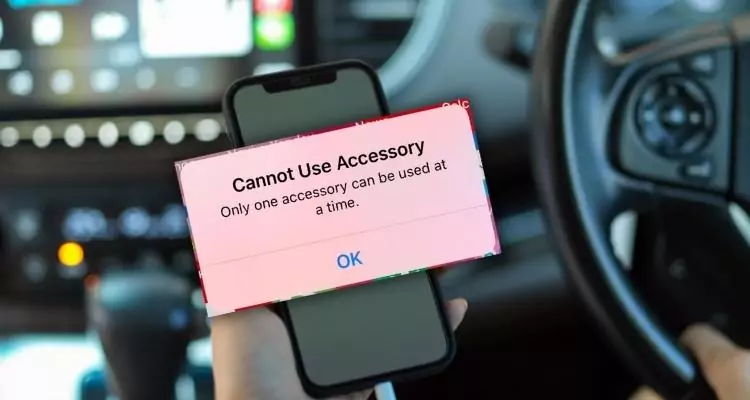
Uživatelům iPhonu byl při připojování iPhonu přes lightning kabel Apple k CarPlay hlášen problém „Nelze použít příslušenství, lze použít pouze jedno příslušenství. Chcete-li problém vyřešit pomocí níže uvedených užitečných řešení problémů…
- Restartujte iPhone:- Váš iPhone je někde zaseknutý, nemohli jste iPhone připojit, protože je zaseknutý na starém připojení, v tomto případě funguje tvrdý restart.
- Pro nejnovější modely iPhone, Rychle stiskněte a uvolněte tlačítko pro zvýšení hlasitosti a tlačítko pro snížení hlasitosti, Nyní stiskněte a podržte pouze boční tlačítko napájení, dokud na obrazovce neuvidíte logo jablka. Naučte se pro všechny iPhone Hard Reboot.
- Povolit přepínání příslušenství USB:- Přejděte na Nastavení aplikace>ID obličeje a přístupový kód [Zadejte přístupový kód] > Přejděte na Přepnout „Příslušenství USB” a umožnit. A je to.
Řešení #7: Carplay přestal fungovat Uconnect
Uživatelé Uconnect zjistili problémy s Uconnect, když připojovali iPhone pomocí USB osvětlovacího kabelu. Podívejte se na níže uvedené odstraňování problémů s tímto problémem.
- Musíte smazat svůj iPhone z nastavení Carplay Bluetooth, Přejděte na domovskou obrazovku Aplikace na CarPlay > Nastavení > Bluetooth a Odeberte iPhone z Bluetooth.
- Dále před restartováním auta odpojte telefon a zkontrolujte po restartování auta a připojení iPhonu k CarPlay.
- Aktualizujte CarPlay z vašeho iPhone:– Ujistěte se, že je váš iphone aktualizován na opravu CarPlay. Přejděte do aplikace Nastavení na iPhone > Obecné > Aktualizace softwaru. A je to.
Řešení # 8: Obnovte všechna nastavení na iPhone
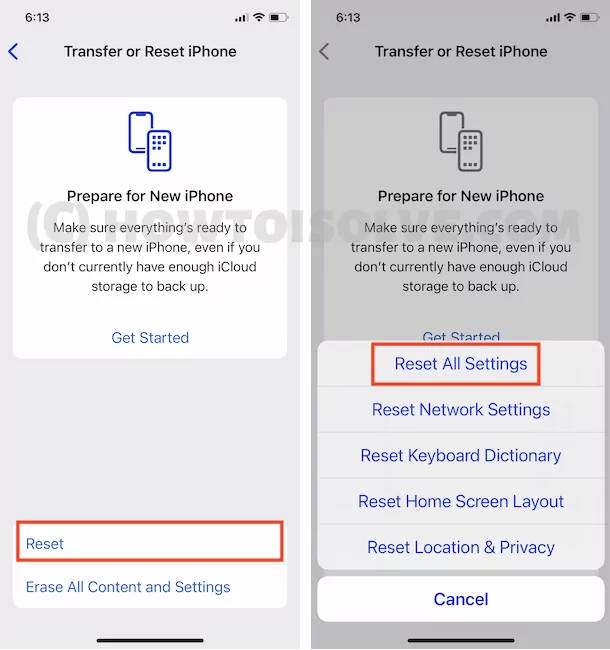
Resetovat všechna nastavení je nejběžnější postup, který lidé znají u všech hvězdných zařízení. Můžeme resetovat všechna zařízení, která vymažou všechna nastavení, která jsou přizpůsobena v závislosti na použití. Ale někdy si to lidé neuvědomují, zde resetování všech nastavení iPhone nevymaže celé zařízení.
Ale pouze nastavení se vrátí do výchozího stavu. Osobně jsem to udělal mnohokrát a vyřešil jsem některé vážné problémy se softwarem. Pokračujme podle níže uvedených kroků resetujte všechna nastavení bez odstranění médií nebo poznámek, kontaktů, zpráv a dalších.
Kroky k obnovení všech nastavení na iPhone
- Přejít na „Nastavení” aplikace
- Klepněte na “obecně“
- Přejděte na „Přenést nebo resetovat iPhone“
- Vybrat „Reset“
- Nakonec klepněte na “Resetovat všechna nastavení”
- Z bezpečnostních důvodů budete požádáni o zadání přístupového kódu pro iPhone.
- Klepněte na Potvrdit Reset All Settings. > Poté se iPhone restartuje.
Řešení # 9: Restartujte iPhone nebo Hard Reset iPhone
První myšlenka, která nás napadne, když zjistíme, že náš iPhone nefunguje správně, je restartovat iPhone. Protože dokončení tohoto procesu trvá několik sekund a většina závad se rychle opraví.
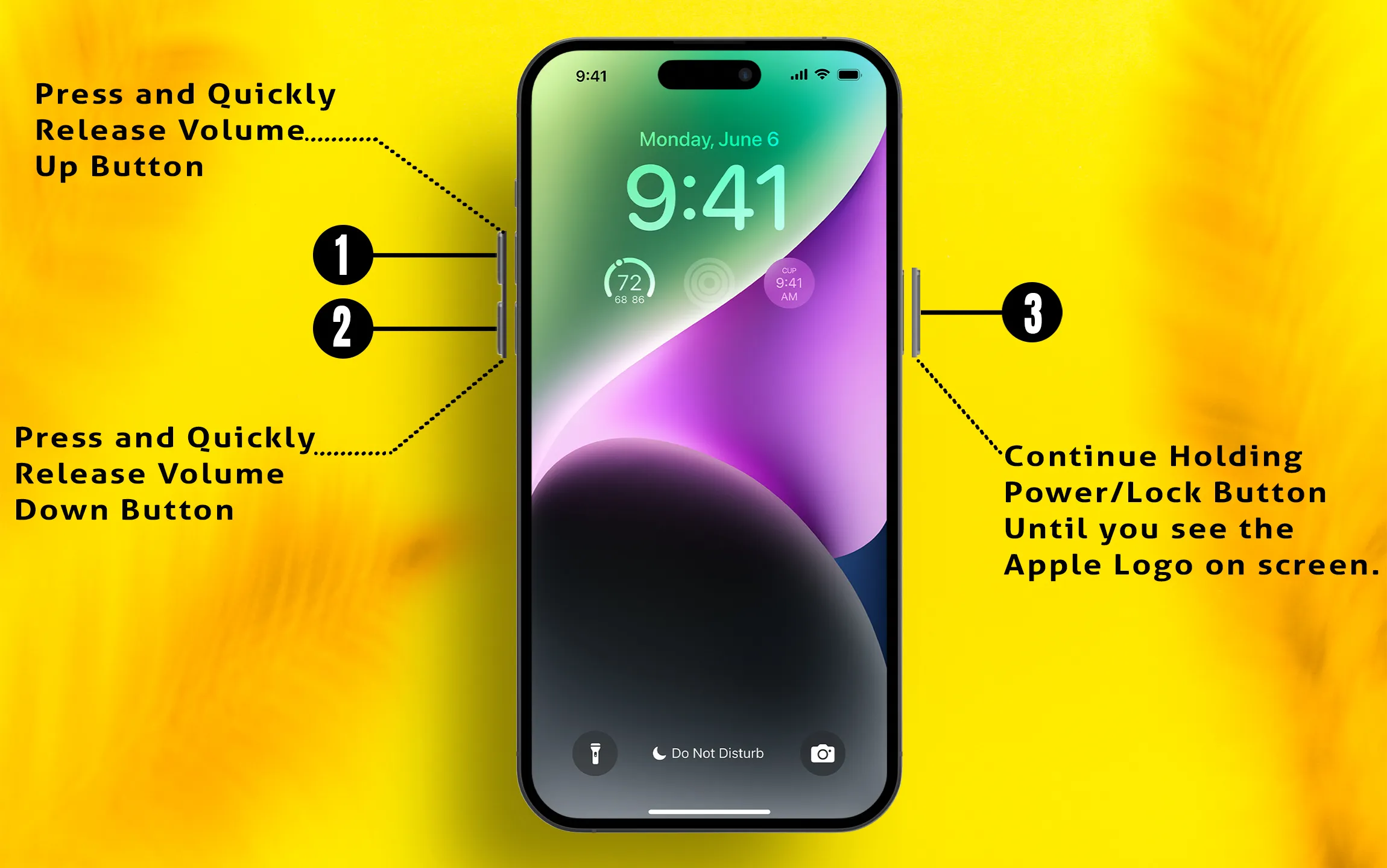
Krok 1: Stiskněte a rychle uvolněte klávesu pro zvýšení hlasitosti.
Krok 2: Stiskněte a rychle uvolněte klávesu snížení hlasitosti.
Krok 3: Nyní stiskněte a podržte tlačítko Napájení a uvolněte, když na obrazovce uvidíte logo Apple.
Řešení # 10: Zkontrolujte kabel a vyzkoušejte
Apple navrhuje, že musíme použít kabel, který je součástí balení iPhone. Původní kabel bude fungovat správně ve srovnání s místními kabely nebo kabely třetích stran. Používejte bleskový kabel, který je součástí dodávky.
Řešení # 11: Obnovte nový iOS nebo čistou instalaci
Obnovení iOS pomocí nejnovější verze iOS pomocí iTunes také pomůže vyřešit vážné problémy a problémy se zamrznutím. Postupujte podle tohoto průvodce, jak obnovit iPhone. Tato oprava výrazně pomáhá při všech typech problémů Apple CarPlay.
Zabalit:-
- Pokud se výše uvedené tipy nepodařilo opravit, Apple CarPlay nefunguje na iOS. Kontaktujte podporu Apple nebo rezervujte schůzku v nedalekém obchodě Apple a podporujte [Najít blízký Apple Store nebo servisní centrum].
- Dejte nám lajk a sdílejte s námi na naší sociální stránce, abychom získali další aktualizace a triky, které pomohou vyřešit problémy, jako je CarPlay nefunguje na iPhone, iPad. Také diskutujte o svém problému pomocí čistých pokynů v poli komentáře.
1 myšlenka na „CarPlay nefunguje iPhone s aktualizací iOS 17.2.1 (11 způsobů opravy)“
Po mnoha a mnoha pokusech opravit můj Apple Carplay jsem konečně dostal odpověď, která problém vyřešila. Mám iPhone 7 a jednoho dne prostě přestal fungovat – žádný rým ani důvod. Zavolal jsem Applu, šel jsem do Apple Genius Baru, přečetl jsem stovky blogových příspěvků, ale až když jsem mluvil s technikem u svého prodejce Mercedes, dostal jsem odpověď. Takže tady je to, co řekl – což vyřešilo můj problém. 1. Odpojte telefon od auta.
2. Připojte další iPhone – jakýkoli jiný iPhone funguje.
3. Carplay by měl vyskočit.
4. Odpojte druhý telefon.
5. Připojte telefon. Vím, že to vypadá šíleně, ale na mě to fungovalo. Odpověď
Apple CarPlay® je handsfree nástroj pro řízení, který vám umožňuje streamovat hudbu, sledovat pokyny a používat další oblíbené aplikace za jízdy – to vše bez nutnosti zvednout telefon. V pohodě, že?
Co se ale stane, když Apple CarPlay nefunguje? Ať už je problém jakýkoli – CarPlay se nepřipojuje, vaše aplikace CarPlay se neotevírají nebo se váš telefon nabíjí, ale CarPlay nefunguje – můžeme vám pomoci.
V Asurionu nejen opravujeme a chráníme vaše technologie, ale učíme miliony lidí, jak co nejlépe využít jejich připojená zařízení – od toho, jak chránit vaše zařízení Bluetooth, až po vše, co potřebujete vědět o CarPlay. Zde je náš průvodce, co dělat, když Apple CarPlay nefunguje.
Restartujte telefon
Ptáte se: „Proč mi nefunguje carplay? Začněte tím nejjednodušším řešením – restartujte telefon. Dokáže vyřešit spoustu problémů, takže je to nejjednodušší první krok, který musíte udělat, když se Apple CarPlay nepřipojuje.
Pokud máte model iPhone X nebo novější:
- Stiskněte a podržte jednu z nich Hlasitost a tlačítka Strana dokud na obrazovce neuvidíte posuvný vypínač.
- Přetáhněte posuvník a počkejte 30 sekund, než se telefon vypne.
- Svůj iPhone® znovu zapněte stisknutím a podržením tlačítka na pravé straně iPhonu, dokud se nezobrazí logo Apple®.
Pokud máte iPhone 6, iPhone 7, iPhone 8 nebo iPhone SE (2. generace nebo 3. generace):
- Stiskněte a přidržte tlačítko Strana dokud na obrazovce neuvidíte posuvný vypínač.
- Přetáhněte posuvník a počkejte 30 sekund, než se telefon vypne.
- Znovu zapněte iPhone stisknutím a podržením Strana , dokud se neobjeví logo Apple.

Nezahazujte to, opravte to
Bez ohledu na problém mohou naši odborníci vaše zařízení rychle opravit. Domluvte si schůzku nebo navštivte místní uBreakiFix ® by Asurion ještě dnes.
Ujistěte se, že váš operační systém je aktuální
Apple často vydává aktualizace operačního systému vašeho telefonu, známého jako iOS®, aby byl zabezpečen a fungoval co nejlépe. Tyto aktualizace softwaru jsou důležité. Neaktualizace vašeho iPhone může vést k problémům se softwarem a závadám, jako je nefunkčnost CarPlay.
Ujistěte se, že je zapnutá funkce CarPlay
Pokud se váš iPhone nepřipojuje k Apple CarPlay, tato funkce nemusí být na vašem zařízení povolena nebo jste ji vypnuli a potřebujete ji znovu zapnout. Zde je postup:
- Jít do Nastavení >obecně >CarPlay >Moje autaa poté vyberte své auto a znovu jej připojte k aplikaci. Ujistěte se, že jste zapnuli Povolit CarPlay při uzamčení také, aby CarPlay fungoval, když je telefon zamčený.
- Pokud je vaše auto již připojeno, klepněte na své auto a potom klepněte na Zapomeňte na toto auto. Poté jej znovu připojte.
- Pokud jste vypnuli CarPlay v Čas na obrazovce, Přejděte na Nastavení >Čas na obrazovce >Omezení obsahu a soukromí. Pokud jste zapnuli Omezení obsahu a soukromí, klepněte na tlačítko Povolené aplikace a potvrďte, že je povoleno CarPlay. (Klepejte na tlačítko, dokud nebude zelené.)
Potvrďte, že je Siri zapnutá
CarPlay nebude fungovat, pokud nebude zapnutá Siri®. Chcete-li jej zapnout, přejděte na svém iPhonu do Nastavení > Siri a vyhledávání a potvrďte, že je zapnutá funkce Poslouchat „Hey Siri“.
Nezapomeňte také zahrnout možnost Povolit Siri při uzamčení, aby CarPlay fungoval, když je váš iPhone uzamčen.
Ujistěte se, že je připojeno Bluetooth
Pokud používáte bezdrátové připojení CarPlay, přejděte do Nastavení > Bluetooth a potvrďte, že je Bluetooth® zapnuté. Poté přejděte do Nastavení > Wi-Fi a zkontrolujte, zda je zapnutá také Wi-Fi. Nakonec přejděte do Nastavení > Obecné > CarPlay a zkontrolujte, zda je zapnutá funkce Auto-Join.
Ujistěte se, že nejste v režimu Letadlo
Režim Letadlo zabraňuje vašemu telefonu v bezdrátovém připojení, což znamená, že CarPlay nebude fungovat. Pokud tedy v autě používáte bezdrátové připojení, zkontrolujte, zda je režim Letadlo vypnutý. Zde je postup:
- Jít do Nastavení.
- V horní části se ujistěte, že přepínač vedle položky Režim v letadle je šedý. Pokud svítí zeleně, jedním klepnutím jej vypnete.
Zkontrolujte kabel USB
Pokud Apple CarPlay po připojení nefunguje, znamená to, že používáte kabelové připojení a měli byste zkontrolovat kabel USB. Ujistěte se, že drát není roztřepený nebo zlomený. Můžete jej také zkusit použít s jiným zařízením – pokud to nefunguje, pravděpodobně máte vadný kabel USB a potřebujete jej vyměnit. Pokud má vaše auto více portů USB, ujistěte se, že jste kabel USB zapojili do správného portu pro Apple CarPlay.
Ujistěte se, že je vaše vozidlo kompatibilní s CarPlay
Stále se ptám: „Proč můj Apple CarPlay nefunguje?“ Můžete mít problém s nekompatibilitou. Znovu zkontrolujte, zda je CarPlay kompatibilní s vaším vozidlem. Hledejte svou značku a model v seznamu kompatibilních vozů na webu Apple nebo na webu výrobce vozidla. Když už jste u toho, ujistěte se, že vaše země nebo region podporuje vozidla CarPlay.
Promluvte si s odborníkem
Máte problémy s připojením k vašemu iPhone a stereo CarPlay? Zde v Asurion vás můžeme spojit se správnými lidmi. Zjistěte více dnes.
*Ochranné známky a loga Asurion® jsou majetkem společnosti Asurion, LLC. Všechna práva vyhrazena. Všechny ostatní ochranné známky jsou majetkem příslušných vlastníků. Společnost Asurion není přidružena, sponzorována ani podporována žádným z příslušných vlastníků jiných ochranných známek zde uvedených.*
- SDÍLET TENTO ČLÁNEK


