Řidiči Hondy se mohou při používání Android Auto ve svých vozidlech setkat s problémy. V tomto článku se podíváme na to, jaké mohou být problémy s navigací Android Auto a jak je opravit. V těchto pokynech vám také ukážeme, jak připojit vaše bezdrátové zařízení Android Auto k vozidlu Honda. Obsah
- Komu tato příručka prospěje
- Jak připojit bezdrátové zařízení Android Auto k vašemu vozidlu Honda
- Vaše vozidlo Honda není kompatibilní se systémem Android Auto:
- Problém s vadným připojením USB portů vozidla Honda k Android Auto
- Kalibrace GPS na Android Auto
- Software vozidla Honda je třeba aktualizovat.
- Bezdrátová síť, ke které je jednotka připojena, nemusí být kompatibilní s Android Auto.
- Váš telefon Android nemá nejnovější aktualizaci systému
- Resetujte mezipaměť Android Auto
- Vynutit zastavení Android Auto a restartovat aplikaci.
- Odpojte vozidlo a znovu spárujte zařízení.
- Odinstalování aktualizace Android Auto a opětovné připojení
- Znovu nainstalujte aktualizace a znovu se připojte.
- FAQ
Komu tato příručka prospěje
- Honda Accord
- Honda Civic
- Honda CR-V
- Honda HR-V
- Honda Odyssey
- Honda Pilot
- Honda Fit
- Honda City
- Honda jazz
- Honda Ridgeline
Jak připojit bezdrátové zařízení Android Auto k vašemu vozidlu Honda
Krok 1. Zapněte telefon Android a nastartujte motor vozidla.
Krok 2. Jakmile auto zapnete a nastartujete, přejděte na kartu Nastavení systému Android.
Krok 3. Pak přejděte na Připojená zařízení Karta.
Zde jsou k dispozici zařízení a auta, ke kterým můžete Android Auto připojit.
Krok 4. Na hlavní jednotce klepněte na Telefon a potom přejděte na Připojte nové zařízení.
Krok 5. Na telefonu Android klepněte na Spárovat nové zařízení.
Najděte v seznamu název svého auta a klepněte na něj. V novém okně, které se objeví, potvrďte spárování zařízení.
Krok 6. Na hlavní jednotce zkontrolujte Android Auto zaškrtněte políčko a klepněte na mítinky Connect.
Souhlas s Podmínky ochrany osobních údajů pokračovat ve spojení.
Krok 7. V dalším kroku aktivujte HondaLink Assist pokud požadujete další služby. Doporučujeme s tímto krokem souhlasit.
V případě nehody HondaLink Assist automaticky zavolá záchrannou službu pomocí Android Auto.
Krok 8. Dále se všechna nastavení provedou na hlavní jednotce. Klepněte Pokračovat. Na obrazovce se objeví virtuální mapa aplikace Mapy.
Krok 10. Všechna předchozí nastavení budou aktivována. Pokud jste například měli spuštěný přehrávač Android Auto (např. Spotify), bude k dispozici skladba, kterou jste poslouchali při předchozím připojení k Hondě.
Krok 11. Klepnutím na tlačítko s ikonou kruhu přejdete na všechny aplikace Android Auto.
Tímto způsobem máte po připojení k dispozici všechny služby: textové zprávy, hovory, navigace, Youtube, hlasový asistent, podrobné pokyny.
Vaše vozidlo Honda není kompatibilní se systémem Android Auto:
Prvním a nejjednodušším krokem je zkontrolovat kompatibilitu na https://www.android.com/auto/compatibility/.
- Otevřete oficiální web Honda ve vaší oblasti.
- Najděte sekci «Technologie» nebo «Multimediální systém».
- Zkontrolujte, zda vaše vozidlo Honda podporuje technologii Android Auto. To je obvykle uvedeno na stránce popisující multimediální systém.
Pokud informace o kompatibilitě Android Auto nejsou k dispozici, prostudujte si uživatelskou příručku k vozidlu nebo se obraťte na svého prodejce Honda, který vám poskytne další informace.
Problém s vadným připojením USB portů vozidla Honda k Android Auto
- Zkontrolujte, zda vaše vozidlo Honda podporuje technologii Android Auto. Najdete zde například vozy Honda Accord, Honda Civic, Honda Odyssey a další značky aut, které jsou s tímto typem navigace plně kompatibilní.
- Ujistěte se, že váš smartphone má nainstalovaný Android 5.0 nebo vyšší.
- Připojte kabel k portu USB vašeho vozidla Honda a k portu USB na vašem smartphonu.
- Pokud je toto vaše první připojení Android Auto, multimediální systém vašeho vozidla Honda může požádat o povolení přístupu k vašemu smartphonu.
- Postupujte podle pokynů na obrazovce smartphonu a multimediálního systému a dokončete nastavení a připojení Android Auto.
- Otestujte Android Auto ve svém vozidle Honda pomocí hlasových příkazů nebo dotykové obrazovky multimediálního systému.
- Pokud se vyskytnou problémy s připojením Android Auto, zkontrolujte nastavení připojení Bluetooth a USB na smartphonu Honda a multimediálním systému.
Kalibrace GPS na Android Auto
Pokud se vám GPS modul na telefonu porouchá, musíte jej vyměnit, ale pokud pouze zobrazuje data na mapě špatně a nějak vybočuje z normálu, je šance, že se vám takový problém podaří vyřešit pomocí speciálních mobilní aplikace. Existují dva oblíbené programy, které mohou pomoci s kalibrací (tj. zlepšením přesnosti) vašich GPS modulů. Oba je lze nalézt na Google Play Market.
Proč potřebuji GPS na Android Auto
Nejjednodušší způsob, jak kalibrovat Android Auto, je použít GPS Status & Toolbox. Aplikace umožňuje resetovat připojení satelitů a upravit přesnost GPS téměř „od nuly“.
Kalibrace GPS se provádí následujícím způsobem:
- Otevřete postranní nabídku (přejeďte prstem zleva doprava),
- Vyberte «Správa stavu A-GPS“.
- Kalibrace se spustí a po jejím dokončení by se lokalizační služby měly úspěšně vrátit do režimu plného provozu.
Software vozidla Honda je třeba aktualizovat.
- Na oficiálních stránkách Honda ve vaší oblasti vyhledejte aktualizace softwaru pro své vozidlo Honda a vyhledejte „Servis a podpora“.
- Pokud na webu nejsou k dispozici žádné informace, vyhledejte si další informace v Uživatelské příručce vašeho vozidla nebo se obraťte na svého prodejce Honda.
- Stáhněte si aktualizaci softwaru do počítače a uložte ji na USB flash disk.
- Připojte USB disk k USB portu ve vašem vozidle Honda.
- Spusťte proces aktualizace softwaru podle pokynů na obrazovce multimediálního systému vašeho vozidla Honda.
- Během procesu aktualizace softwaru nevypínejte motor ani neodpojujte jednotku USB.
- Počkejte na dokončení procesu aktualizace softwaru a odpojte paměťovou kartu USB od portu USB na vozidle Honda.
- Vyzkoušejte fungování aktualizovaného softwaru pomocí různých funkcí multimediálního systému a dalších systémů vašeho vozidla Honda.
Bezdrátová síť, ke které je jednotka připojena, nemusí být kompatibilní s Android Auto.
- Ujistěte se, že je zařízení Android Auto připojeno k bezdrátové síti, se kterou chcete zkontrolovat kompatibilitu.
- Otevřete na svém zařízení aplikaci Android Auto.
- Klikněte na ikonu nabídky v levém horním rohu obrazovky.
- Vyberte možnost Nastavení.
- Přejděte dolů do části „Síť“.
- Klepněte na „Zkontrolovat kompatibilitu bezdrátové sítě“.
- Počkejte, až aplikace zkontroluje kompatibilitu bezdrátové sítě.
- Pokud je vaše bezdrátová síť kompatibilní se systémem Android Auto, zobrazí se zpráva o úspěšném ověření.
- Pokud vaše bezdrátová síť není kompatibilní s Android Auto, zobrazí se zpráva, že vaše síť není podporována.
-
- Pokud vaše síť není podporována, zkuste zařízení připojit k jiné bezdrátové síti nebo pomocí kabelu připojte zařízení k multimediálnímu systému vozidla.
Váš telefon Android nemá nejnovější aktualizaci systému
- Přejděte na svém zařízení Android do nabídky „Nastavení“.
- Přejděte dolů do části „Systém“ a vyberte ji.
- klikněte na „Aktualizace systému“.
- Pokud je k dispozici nová aktualizace, zobrazí se o ní upozornění. Kliknutím na „Stáhnout a nainstalovat“ zahájíte proces aktualizace.
Resetujte mezipaměť Android Auto
Video:
- Připojte své zařízení Android Auto k systému vozidla.
- Na domovské obrazovce Android Auto klepněte na ikonu Nastavení.
- Přejděte dolů na „Obecná nastavení“ a vyberte ji.
- Klepněte na „Resetovat mezipaměť“.
Vynutit zastavení Android Auto a restartovat aplikaci.
- Přejděte na svém zařízení Android do nabídky „Nastavení“.
- Přejděte dolů do části „Aplikace“ a vyberte ji.
- Najděte aplikaci Android Auto v seznamu a klepněte na ni.
- Klepněte na tlačítko «Vynutit zastavení».
- Potvrďte svůj výběr klepnutím na “OK.”
- Počkejte na dokončení procesu nuceného zastavení.
- Přejděte znovu do nabídky «Aplikace» a najděte aplikaci Android Auto.
- Klepněte na tlačítko «Vymazat data».
- Potvrďte svou volbu klepnutím na „OK“.
Odpojte vozidlo a znovu spárujte zařízení.
- Zastavte vozidlo a vypněte motor.
- Vezměte své zařízení Android a přejděte do nabídky Nastavení.
- Vyhledejte sekci «Bluetooth» a vyberte ji.
- Najděte své auto v seznamu zařízení Bluetooth a klepněte na něj.
- Klepnutím na tlačítko «Zapomenout zařízení» nebo «Odstranit zařízení» zrušíte spojení mezi vašimi zařízeními.
- Potvrďte svou volbu klepnutím na „OK“.
- Zapněte zapalování ve vozidle a počkejte, až bude k dispozici systém Bluetooth.
- Vezměte své zařízení Android a přejděte do nabídky «Bluetooth».
- Klepnutím na tlačítko «Skenovat» vyhledejte dostupná zařízení Bluetooth.
- Vyberte svůj vůz ze seznamu nalezených zařízení Bluetooth.
- V případě potřeby zadejte svůj přístupový kód nebo PIN a dokončete proces párování.
- Počkejte, dokud nebudou zařízení spárována.
-
- Spusťte aplikaci Android Auto a zkontrolujte, zda všechny funkce fungují správně.
Odinstalování aktualizace Android Auto a opětovné připojení
- Otevřete na svém zařízení Android nabídku nastavení.
- Najděte sekci „Aplikace“ a vyberte ji.
- Najděte aplikaci «Android Auto» v seznamu aplikací a klepněte na ni.
- Klepněte na tlačítko «Smazat aktualizace».
- Potvrďte svou volbu klepnutím na „OK“.
- Počkejte na dokončení procesu odebrání aktualizace.
- Zastavte vozidlo a vypněte motor.
- Vezměte své zařízení Android a přejděte do nabídky «Nastavení».
- Najděte sekci «Bluetooth» a vyberte ji.
- Najděte své auto v seznamu zařízení Bluetooth a klepněte na něj.
- Klepnutím na tlačítko «Zapomenout zařízení» nebo «Odstranit zařízení» zrušíte spojení mezi zařízeními.
- Potvrďte svou volbu klepnutím na „OK“.
- Zapněte zapalování ve vozidle a počkejte, až bude k dispozici systém Bluetooth.
- Vezměte své zařízení Android a přejděte do nabídky «Bluetooth».
- Klepnutím na tlačítko «Skenovat» vyhledejte dostupná zařízení Bluetooth.
- Vyberte svůj vůz ze seznamu nalezených zařízení Bluetooth.
- V případě potřeby zadejte svůj přístupový kód nebo PIN a dokončete proces párování.
- Počkejte, dokud nebudou zařízení spárována.
Znovu nainstalujte aktualizace a znovu se připojte.
- Odinstalujte aktualizace Android Auto ze smartphonu.
- Odpojte Bluetooth v telefonu.
- Odpojte kabel USB od telefonu.
- Restartujte telefon.
- Připojte kabel USB k telefonu.
- Připojte kabel USB k vozidlu.
- Zapněte zapalování na vozidle a zapněte systém Android Auto.
- Připojte Bluetooth k telefonu.
- Spusťte Android Auto.
- Zkontrolujte připojení.
FAQ
Jak aktivovat GPS na Androidu přes Nastavení?
- Jít do Nastavení
- Klepněte naKDE?‘ položka nabídky.
- Hýbat se ‘KDE?‘ do polohy Zapnuto, abyste ji aktivovali.
- Posuňte posuvník na pryč pozici pro deaktivaci GPS.
- Tato část se může také nazývat „Služby určování polohy“ nebo „Přístup k poloze“ v závislosti na modelu zařízení nebo verzi systému Android.
Jak zkontrolovat, zda GPS telefonu funguje na Hondě.
Zda služby určování polohy na vašem Android Auto fungují, můžete zjistit následovně:
- Přejeďte dolů po oznamovacím panelu z horní části obrazovky
- Najděte ikonu GPS a zkontrolujte, zda je zapnutá nebo vypnutá
- Klepnutím na ikonu změníte stav (zapnuto / vypnuto)
- Pokračujte přejetím prstem po panelu oznámení nahoru
- Můžete také použít Rychlé nastavení panelu pro zjištění stavu GPS
![]()
Ilia je profesionální spisovatel. Má odborné znalosti v oblasti GPS a kartografie s 15letou praxí. Kromě toho má Ilia rozsáhlé zkušenosti s obnovou dat na PC a mobilních zařízeních. Svou kariéru novináře začal recenzováním počítačových a mobilních aplikací. Jeho aktuální odpovědností je sledovat dotazy uživatelů na MGT a odpovídat na ně.
- Název podle týmu Mygpstools
Android Auto je skvělý způsob, jak zůstat ve spojení při jízdě v Hondě Civic. Umožňuje vám přistupovat k oblíbeným aplikacím, prohlížet navigační mapy a poslouchat hudbu, aniž byste museli sundat ruce z volantu. Pokud se Android Auto nespustí, když připojíte svůj telefon Android k Civicu, může to být způsobeno řadou důvodů, které si v tomto článku projdeme.
![Honda Civic]()
1. Android Auto není nainstalováno
Pokud chcete ve svém Honda Civic používat Android Auto, budete si muset stáhnout a nainstalovat aplikaci z obchodu Google Play do telefonu. Abyste mohli aplikaci používat, musíte mít telefon s Androidem 8.0 (Oreo) a vyšším. Pokud však váš telefon má operační systém Android 10 a vyšší, nemusíte aplikaci stahovat, protože je integrována do operačního systému.
2. Android Auto je zakázáno
Pokud Android Auto nefunguje, jedním z možných důvodů může být to, že tato funkce je buď deaktivována ve vašem telefonu nebo v informačním a zábavním systému vašeho Civicu.
Povolit přidávání nových aut v Android Auto
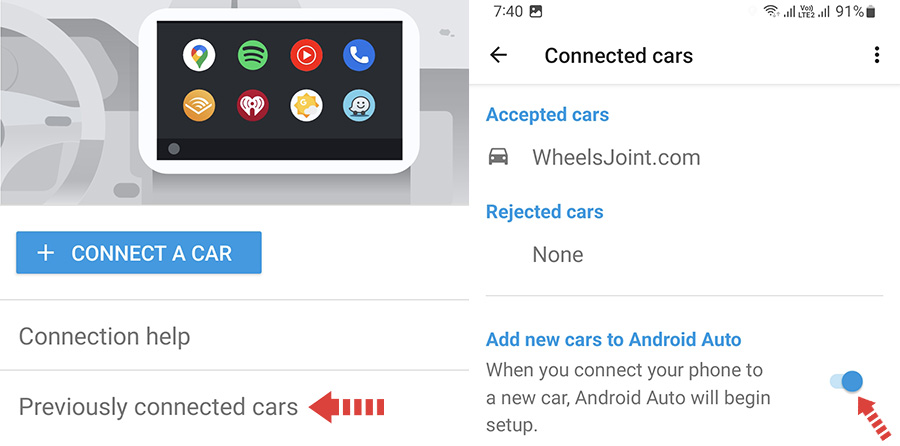
Nejprve otevřete nastavení Android Auto v telefonu a zkontrolujte, zda je povoleno. V telefonech Samsung přejděte do Nastavení > Připojená zařízení > Android Auto > Dříve připojená auta a zapněte posuvné tlačítko vedle možnosti „Přidat nová auta do Android Auto“.
![]()
Povolit automatické spouštění
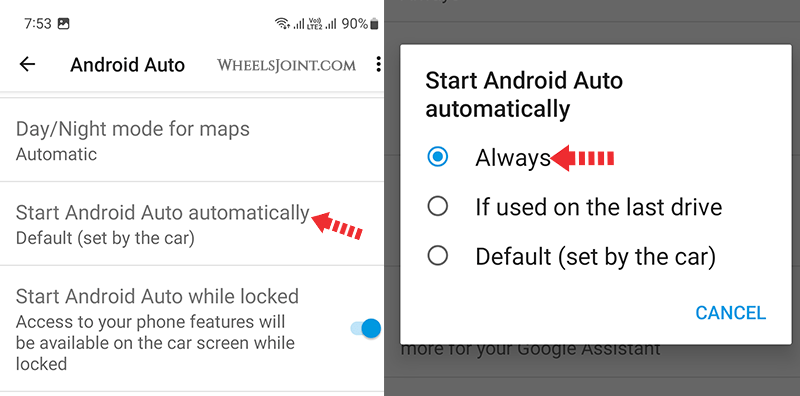
Další věcí, kterou je třeba při odstraňování problémů s Android Auto zkontrolovat, je, zda je aplikace nastavena tak, aby se automaticky spouštěla po připojení kabelu USB. Tuto funkci lze povolit nebo zakázat v nastavení aplikace, a pokud je deaktivována, uživatel musí aplikaci otevřít ručně pokaždé, když je telefon připojen k vozidlu.
![]()
Povolit spuštění Android Auto, když je telefon uzamčen
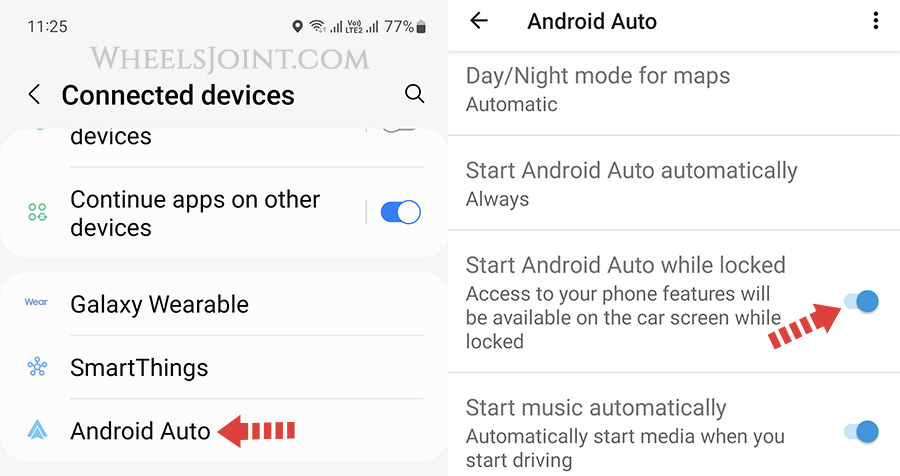
Další věcí, kterou je třeba zkontrolovat, je, zda se aplikace může spustit, když je telefon uzamčen. Ve výchozím nastavení může být Android Auto z bezpečnostních důvodů nastaveno tak, že se nespustí, když je telefon uzamčen. Přejděte do Nastavení Android Auto a zapněte posuvné tlačítko vedle možnosti „Spustit Android Auto při uzamčení“.
![]()
Je důležité mít na paměti, že povolení spuštění Android Auto, když je telefon zamčený, může představovat bezpečnostní riziko, protože může umožnit neoprávněný přístup k datům vašeho telefonu. Před povolením této možnosti proto zvažte své preference a bezpečnostní obavy.
Povolte Android Auto v informačním systému
Android Auto může být ve vašem vozidle zakázáno, ujistěte se, že je povoleno v nastavení informačního systému.
Ručně připojte Android Auto
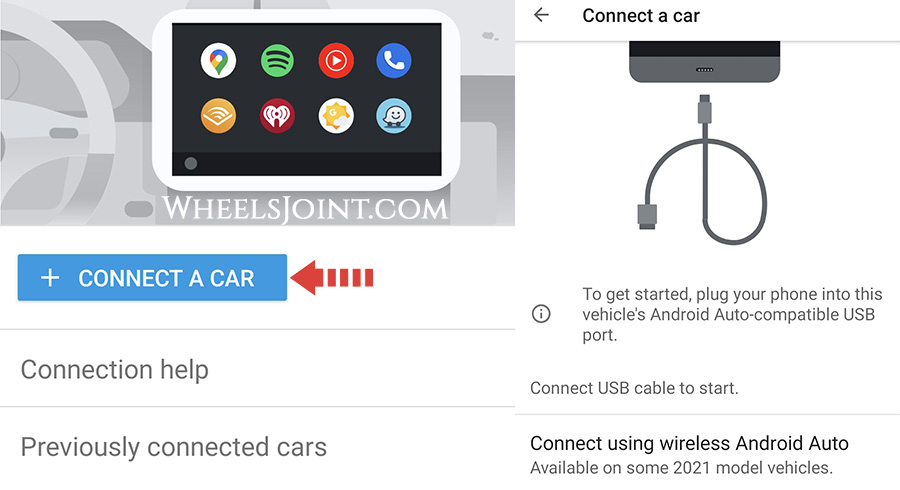
Pokud se Android Auto v Civicu nespustí automaticky, když je připojen USB kabel, můžete jej zkusit připojit ručně klepnutím na možnost „CONNECT A CAR“ v nastavení Android Auto.
![]()
Podle pokynů na obrazovce připojte telefon k informačnímu a zábavnímu systému vašeho Civicu. Po propojení telefonu a auta byste měli být schopni používat Android Auto ve svém vozidle.
3. Špatný datový kabel USB
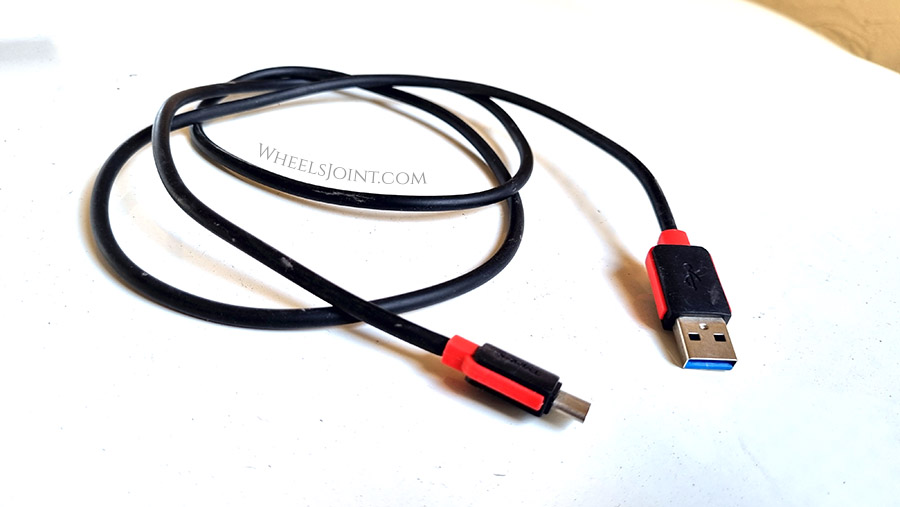
Kvalitní datový kabel je důležitý pro stabilní a konzistentní spojení mezi vaším telefonem a informačním a zábavním systémem vašeho Civicu. Pokud je datový kabel, který používáte, nízké kvality nebo pokud je kabel poškozený, může dojít k přerušení nebo úplné ztrátě připojení, což znesnadní nebo znemožní používání Android Auto.
![]()
Pomalý přenos dat
Kabel nízké kvality nemusí zvládnout přenos dat požadovaný pro Android Auto. To může mít za následek pomalé načítání nebo ukládání do vyrovnávací paměti při pokusu o použití aplikace.
Vždy se doporučuje použít vysoce kvalitní, oficiální nebo OEM datový kabel pro Android Auto, aby bylo zajištěno stabilní a konzistentní připojení.
Žádné dlouhé kabely
Podle společnosti Google by měl být kabel USB pro Android Auto kratší než 3 metr bez použití rozbočovačů USB nebo prodlužovacích kabelů, aby byla zajištěna správná funkčnost. Delší kabely mohou způsobit zhoršení signálu, což vede k problémům s připojením a špatné uživatelské zkušenosti.
4. Připojený port USB není podporován
Vaše Honda Civic může mít více portů USB, ale ne všechny podporují datové připojení pro Android Auto. To znamená, že i když můžete nabíjet telefon pomocí libovolného portu USB, ne všechny vám umožní připojit telefon k informačnímu a zábavnímu systému za účelem používání Android Auto. Zkuste zapojit kabel USB do jiných portů USB nebo si v uživatelské příručce zjistěte, který port USB podporuje datové připojení pro Android Auto.
![]()
5. Závada softwaru
Resetujte informační a zábavní systém
Pokud máte ve svém Civicu problémy se systémem Android Auto, může to být způsobeno závadou softwaru v informačním a zábavním systému. V tomto případě je jedním z potenciálních řešení resetování informačního a zábavního systému. Tím se restartuje systém a může pomoci odstranit všechny chyby nebo chyby, které mohou způsobovat problém. Je důležité si uvědomit, že resetování informačního a zábavního systému může vymazat některá nastavení, proto si před provedením resetu přečtěte uživatelskou příručku svého vozidla nebo se poraďte s prodejcem.
Zakázat Bluetooth
Stávající připojení Bluetooth v telefonu může někdy bránit správnému fungování systému Android Auto v Civicu. Když je váš telefon připojen k vozidlu přes Bluetooth, nemusí datovému kabelu USB umožnit navázat spojení. Chcete-li tento problém vyřešit, můžete zkusit vypnout Bluetooth v telefonu a poté připojit datový kabel USB.
Vymažte Civic z telefonu
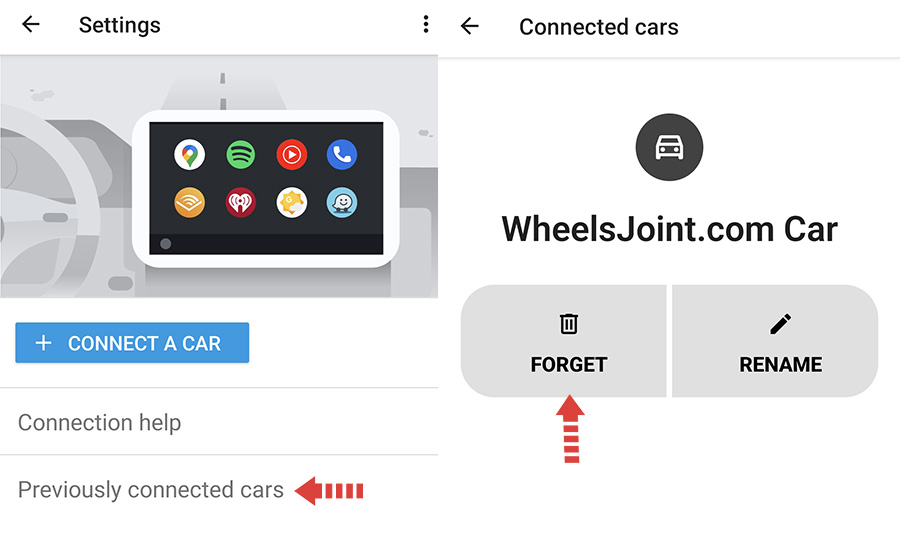
Pokud máte potíže se zprovozněním Android Auto, jedním z kroků pro odstraňování problémů, které můžete zkusit, je smazání stávajícího profilu připojení vašeho Civicu z telefonu a opětovné připojení USB kabelu. To může pomoci odstranit jakékoli existující problémy s připojením mezi telefonem a informačním a zábavním systémem. Chcete-li to provést, musíte v telefonu přejít do nastavení Android Auto v části Připojená zařízení a smazat svůj Civic v podnabídce „dříve připojená auta“.
![]()
Jakmile odpojíte Civic z telefonu Android, můžete znovu připojit kabel USB a znovu nastavit připojení. To může pomoci opravit všechny chyby nebo závady, které mohly způsobit počáteční problémy s připojením, a umožnit Android Auto správně fungovat.
6. Aktualizujte software
Je důležité zkontrolovat všechny dostupné aktualizace softwaru pro telefon i informační a zábavní systém vaší Hondy Civic. Problém může být způsoben zastaralou verzí softwaru telefonu nebo informačního a zábavního systému, které nemusí být vzájemně kompatibilní.
Udržování aktuálního softwaru zajišťuje nejnovější funkce a bezpečnostní záplaty pro telefon i informační a zábavní systém. To může také pomoci vyřešit případné problémy s kompatibilitou se systémem Android Auto a zajistit bezproblémové používání aplikace.
7. Zkuste jiný telefon Android
Pokud máte potíže se zprovozněním Android Auto ve vašem Civicu a vyzkoušeli jste všechny ostatní kroky pro odstraňování problémů, zkuste použít jiný telefon Android. Důvodem je, že problém může být způsoben problémem s kompatibilitou mezi telefonem a informačním a zábavním systémem.
8. Android Auto není podporováno
Vaše Honda Civic nebo poprodejní multimediální systém (pokud je ve výbavě) nemusí být kompatibilní se systémem Android Auto. Navštivte oficiální web Android Auto a ověřte, zda je vaše vozidlo podporováno. Vozidla Honda Civic modelového roku 2016 a novější jsou kompatibilní se systémem Android Auto.
Resetujte aplikaci Android Auto
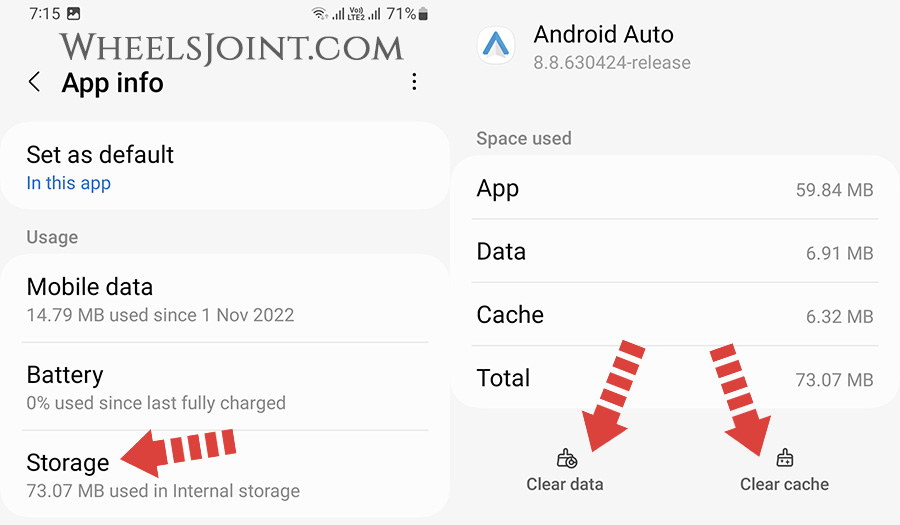
Pokud Android Auto ve vašem vozidle nefunguje správně, zkuste aplikaci resetovat vymazáním mezipaměti a dat.
![]()
- Otevřete „Nastavení“ v telefonu Android.
- Přejděte dolů a klepněte na „Aplikace“ nebo „Aplikace“.
- Najděte aplikaci Android Auto a klepněte na ni.
- Klepněte na „Úložiště“.
- Klepněte na „Vymazat mezipaměť“ a poté na „Vymazat data“.
Vymazáním mezipaměti a dat odstraníte všechny dočasné soubory a nastavení, které mohou způsobovat problémy s aplikací. Nevymažete tím žádná data uložená v telefonu, jako jsou kontakty nebo hudba.
Často kladené otázky
Funguje Android Auto bez mobilních dat?
Ano, Android Auto může fungovat, pokud nemáte mobilní datový tarif, ale může mít určitá omezení. Bez mobilních dat nebudete moci používat některé aplikace, které vyžadují připojení k internetu, jako jsou navigační aplikace, které potřebují stáhnout mapy nebo streamovací aplikace, které potřebují přístup k internetu pro streamování hudby. Mnoho základních funkcí Android Auto, jako je telefonování, odesílání a přijímání textových zpráv a přehrávání hudby uložené v telefonu, však nevyžaduje připojení k internetu a mělo by fungovat jako obvykle.
Můžete používat offline Mapy Google na Android Auto?
Ano, na Android Auto můžete používat offline Mapy Google. Mapy Google vám umožňují stahovat mapy pro použití offline, což může být užitečné, když nemáte spolehlivé připojení k internetu nebo chcete ušetřit svá mobilní data.
Platí se za Android Auto měsíční poplatek?
Ne, za Android Auto se neplatí žádný měsíční poplatek. Je to bezplatná aplikace vyvinutá společností Google, která vám umožňuje používat určité aplikace v telefonu Android prostřednictvím informačního a zábavního systému vašeho vozidla. Je však důležité si uvědomit, že některé aplikace, které používáte prostřednictvím Android Auto, mohou pro přístup k určitým funkcím nebo obsahu vyžadovat předplatné nebo placený účet. Pokud například používáte aplikaci pro streamování hudby prostřednictvím Android Auto, možná budete muset mít placené předplatné, abyste měli přístup k určitým skladbám nebo seznamům skladeb.