Víte, jak užitečná může být služba Android Auto, pokud jste uživatelem systému Android. Umožňuje vám při řízení přistupovat ke všem funkcím telefonu, jako je navigace, hudba a zprávy. Pro všechny uživatele je k dispozici také přepracovaný Android Auto (Coolwalk). Někdy však Android Auto nemusí fungovat podle očekávání, což může být frustrující. Jeden uživatel uvedl: „Po nové aktualizaci přestal Android auto fungovat; zobrazuje možnost spuštění, ale nespustí se.”
Tento článek pojednává o tom, jak opravit Android Auto, pokud nefunguje. Projdeme si různé kroky pro odstraňování problémů, které můžete provést, abyste Android Auto znovu zprovoznili.
1. Ujistěte se, že je vaše vozidlo kompatibilní se systémem Android Auto
Než začnete s odstraňováním problémů, je nezbytné se ujistit, že je vaše vozidlo kompatibilní se systémem Android Auto. Ne všechna auta podporují Android Auto, a pokud to vaše nebude kompatibilní, nebudete jej moci používat.
Chcete-li zkontrolovat, zda je vaše vozidlo kompatibilní s Android Auto, navštivte web Android Auto a vyhledejte značku a model svého auta. Web vám ukáže, zda je vaše auto kompatibilní nebo ne. Pokud tomu tak není, budete muset zvážit další možnosti, jako je použití hlavní jednotky třetí strany nebo instalace kompatibilního rádia pro aftermarket.
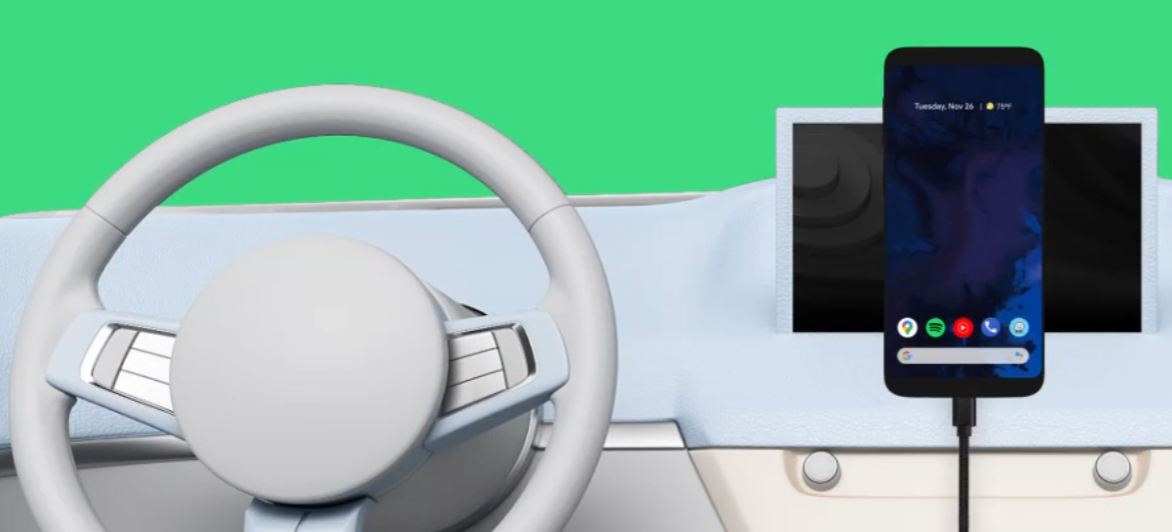
2. Restartujte hlavní jednotku Android Auto v autě
Pokud vaše hlavní jednotka Android Auto nefunguje, první věc, kterou byste měli udělat, je restartovat ji. Chcete-li to provést, postupujte takto:
- Vypněte zapalování auta.
- Odpojit kabel USB od hlavní jednotky.
- Počkejte několik sekund a poté znovu připojte kabel USB.
- Zapněte zapalování vozu a počkejte, až se hlavní jednotka spustí.
3. Restartujte zařízení Android
Pokud restartování hlavní jednotky problém nevyřešilo, dalším krokem je restartování zařízení Android. Chcete-li to provést, postupujte takto:
- Stiskněte a podržte tlačítko napájení, dokud se nezobrazí ikona “Vypnout” na obrazovce se objeví možnost.
- Klepněte na “Vypnout” možnost a potvrďte, pokud o to budete požádáni.
- Počkejte několik sekund a poté stisknutím tlačítka napájení znovu zapněte zařízení Android.
4. Vymažte mezipaměť aplikace Android Auto
Někdy může být mezipaměť aplikace Android Auto přeplněná, což může způsobit její poruchu. V takových případech by měl problém vyřešit vymazání mezipaměti aplikace. Chcete-li odstranit mezipaměť aplikace Android Auto, postupujte takto:
- Přejít na Nastavení aplikace na vašem zařízení Android.
- Klepněte na Aplikace nebo Správce aplikací, v závislosti na vašem zařízení.
- Přejděte dolů a klepněte na Android Auto app.
- Klepněte na “Úložný prostor” nebo něco podobného a klepněte na Vyčistit mezipaměť.
5. Zkontrolujte připojení
Pokud restartování zařízení a vymazání mezipaměti aplikace problém nevyřešilo, je čas zkontrolovat spojení mezi vaším zařízením a hlavní jednotkou. Zde je několik věcí, které můžete vyzkoušet:
A. Povolte Wi-Fi a Bluetooth pro bezdrátové připojení Android Auto
Chcete-li používat Android Auto, je nezbytné zajistit, aby byly na vašem zařízení zapnuté Wi-Fi a Bluetooth. Bez nich nebude navázáno (bezdrátové) spojení mezi vaším zařízením a hlavní jednotkou.
Chcete-li zapnout Wi-Fi a Bluetooth, postupujte takto:
- Otevřete Nastavení aplikace na vašem zařízení Android.
- Klepněte na Wi-Fi nebo Bluetooth, podle toho, kterou chcete zapnout.
- Zapněte přepínač vedle Wi-Fi nebo Bluetooth.
- Můžete je také zapnout z nabídky rychlého nastavení (ovládací centrum).
b. Vyzkoušejte Wired Android Auto
Pokud používáte bezdrátovou Android Auto, možná by stálo za to vyzkoušet kabelovou Android Auto. Chcete-li to provést, postupujte takto:
- Odpojit kabel USB od hlavní jednotky.
- Vypněte zapalování vozu a počkejte několik sekund.
- Poté zapněte zapalování automobilu a počkejte, až se hlavní jednotka spustí.
- Připojte kabel USB k hlavní jednotce a zařízení Android.
C. Zkontrolujte kabel USB
Připojení nemusí být stabilní, pokud použijete kabel USB, který hlavní jednotka Android Auto nepodporuje. Zkuste použít kabel USB, který hlavní jednotka podporuje. Ujistěte se, že používáte kvalitní kabel USB s podporou přenosu dat. Pokud je připojení nestabilní, možná budete muset kabel USB znovu připojit.
6. Zkontrolujte své mobilní datové připojení
Pokud používáte dobré připojení a stále máte problémy, může být užitečné zkontrolovat mobilní datové připojení. Slabé nebo nestabilní mobilní datové připojení může způsobit problémy se systémem Android Auto.
Chcete-li zkontrolovat své mobilní datové připojení, postupujte takto:
- Přejít na Nastavení aplikace na vašem zařízení Android.
- Klepněte na Mobilní data nebo mobilní data, v závislosti na vašem zařízení.
- Ujistěte se, že je přepínač vedle položky Mobilní nebo Mobilní data zapnutý.
7. Aktualizujte aplikaci Android Auto
Pokud stále máte problémy se systémem Android Auto, může být vhodné aplikaci aktualizovat. Nová aktualizace může obsahovat opravy chyb a dalších problémů.
Chcete-li aktualizovat aplikaci Android Auto, postupujte takto:
- Otevřete Play Store Google aplikace na vašem zařízení Android.
- Klepněte na své profil ikona vpravo nahoře.
- Poté klepněte na “Spravovat aplikace a zařízení.”
- Pod položkou Dostupné aktualizace klepněte na Prohlednout detaily.
- Přejděte dolů a klepněte na “Aktualizace” vedle aplikace Android Auto.
8. Znovu nainstalujte aplikaci Android Auto
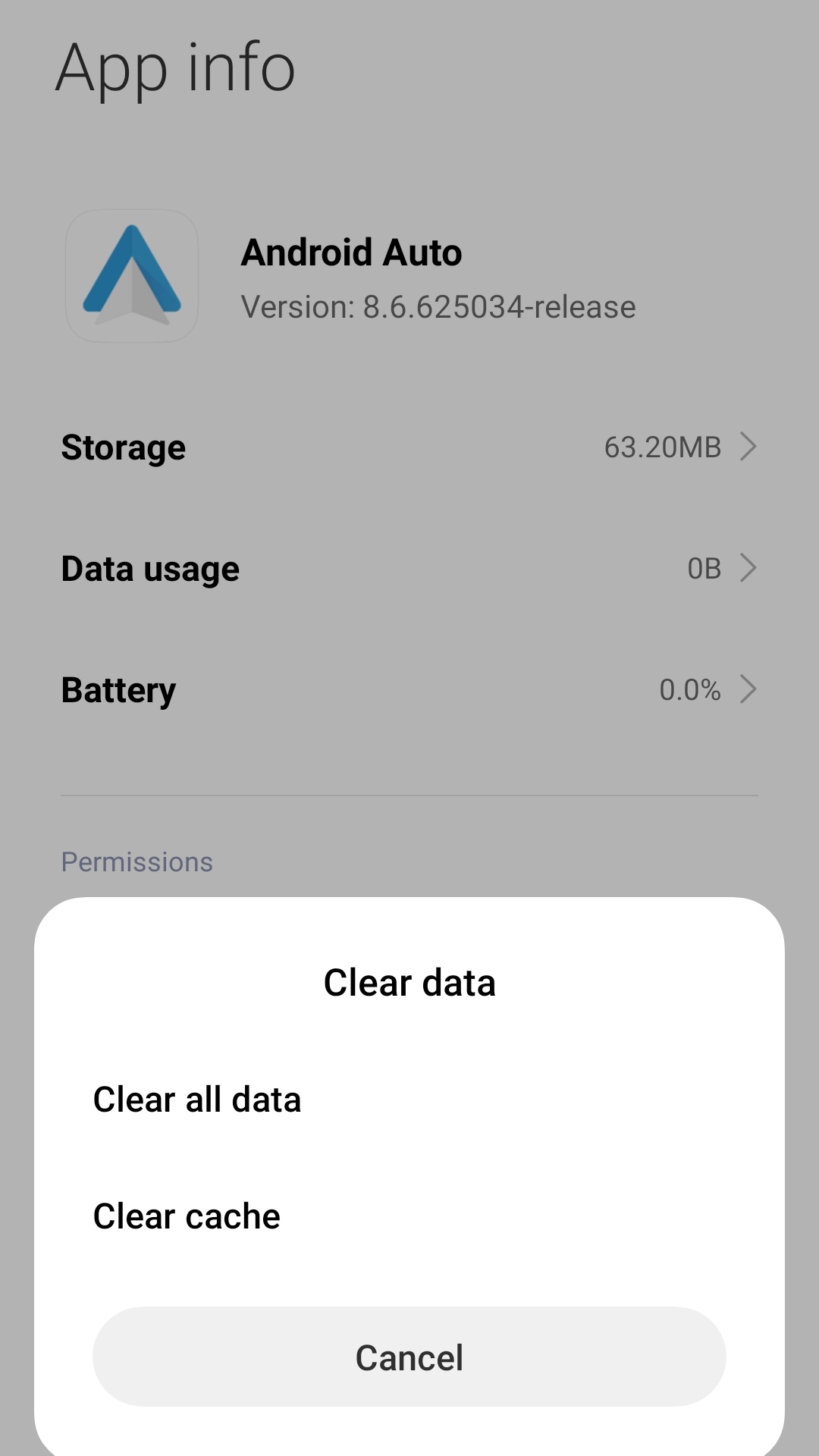
Pokud aktualizace aplikace problém nevyřeší, dalším krokem je její přeinstalace. Většina zařízení Android bohužel nemá možnost aplikaci znovu nainstalovat. Vymazání dat úložiště aplikace by však mělo provést stejnou práci. Chcete-li znovu nainstalovat aplikaci Android Auto, postupujte takto:
- Přejít na Nastavení aplikace na vašem zařízení Android.
- Klepněte na Aplikace nebo Správce aplikací, v závislosti na vašem zařízení.
- Přejděte dolů a klepněte na Android Auto app.
- Klepněte na “Úložný prostor” nebo něco podobného a klepněte na Vyčistit data.
9. Zapomeňte na připojená auta a znovu přidejte
Pokud máte stále problémy s Android Auto, možná by stálo za to zapomenout na připojená auta a znovu je přidat. Chcete-li to provést, postupujte takto:
- Otevřete Android Auto nastavení na vašem zařízení Android.
- Klepněte na Dříve připojená auta or Připojená auta, v závislosti na vašem zařízení.
- Klepněte na tři tečky v pravém horním rohu obrazovky.
- Klepněte na „Zapomeňte na všechna auta“ a klepněte na tlačítko OK potvrdit.
- Vypněte zapalování vozu a počkejte několik sekund.
- Zapněte zapalování vozu a počkejte, až se hlavní jednotka spustí.
- Připojené auto znovu přidejte podle pokynů na obrazovce.
Často kladené otázky
Jak zjistím, zda je moje auto kompatibilní s Android Auto?
- Seznam kompatibilních vozů můžete zkontrolovat na webu Android Auto.
Jak aktualizuji aplikaci Android Auto?
- Chcete-li aplikaci aktualizovat, otevřete na zařízení Android aplikaci Obchod Play, vyhledejte Android Auto a klepněte na tlačítko Aktualizovat.
Mohu Android Auto používat s iPhonem?
- Ne, Android Auto je kompatibilní pouze se zařízeními Android. Pokud máte iPhone, můžete místo něj použít Apple CarPlay.
Mohu používat Android Auto bez datového připojení?
Ano, Android Auto můžete používat bez datového připojení pomocí offline režimu. K některým funkcím aplikace máte přístup offline, jako je offline navigace a hudba, bez připojení k internetu. Většina funkcí, jako je zasílání zpráv, Google Assistant a mnoho dalších, však nebude k dispozici offline.
Co by mohlo být příčinou problému s nefunkčním systémem Android Auto?
Problém s nefunkčním systémem Android Auto může být způsoben různými faktory, včetně zastaralé verze aplikace, problémů s nekompatibilitou se systémem automobilu nebo nesprávného spojení mezi vozidlem a zařízením.
Závěrečná slova
Android Auto je užitečná aplikace, která vám umožňuje přistupovat k funkcím telefonu během jízdy. Někdy to však nemusí fungovat podle očekávání, což může být frustrující. Tento článek pojednává o různých krocích pro odstraňování problémů, kterými můžete vyřešit problémy s nefunkčním systémem Android Auto. Doufáme, že vám tyto kroky pomohou Android Auto znovu spustit.
O Mehtabu
Mehtab je technický spisovatel ve společnosti DealNTech, kde se zabývá průvodci a novinkami týkajícími se PC a mobilních zařízení. Je nadšený z toho, že pomáhá lidem porozumět technologiím a využívat je ve svůj prospěch. Ve své roli v DealNTech se Mehtab zaměřuje na vytváření informativního a poutavého obsahu na různá témata související s PC a mobilními zařízeními, včetně Windows, CPU, GPU a Androidu. Email: [email protected]. Sledujte ho na X (Twitter)
Související články

Ledna 7, 2024 1: 47 AM
Ledna 5, 2024 10: 04 AM
28. prosince 2023 5:31
Tyto kroky pro odstraňování problémů se systémem Android Auto váš problém vyřeší!
Existuje několik důvodů, proč může aplikace přestat fungovat. Žádná aplikace není dokonalá. Všechny mají chyby, zranitelnosti a chyby. Proto často uvidíte aktualizace aplikací a opravy zabezpečení. Jsou otravné, ale zásadní. Android Auto je to samé. Je to šikovný šikovný nástroj pro používání funkcí infotainmentu prostřednictvím zařízení Android. Ale k čemu to je, když to přestane fungovat? Tento problém není častý, ale může se stát každému. Ale nebojte se; naučíme vás, jak opravit Android Auto, pokud přestane fungovat.
Obsah
- Proč můj Android Auto nefunguje?
- Zkontrolujte kompatibilitu vozidla
- Restartujte telefon
- Zkontrolujte připojení
- Znovu připojte nebo vyměňte kabel USB
- Aktualizujte svůj telefon
- Aktualizujte Android Auto
- Vymazat mezipaměť
- Zkontrolujte nastavení spárovaného vozu
- Informujte se u jiných zařízení
Proč můj Android Auto nefunguje?
Android Auto může přestat fungovat z mnoha různých důvodů. Některé z nich může být vaše chyba. Některé z nich mohou být způsobeny aplikací. Ostatní mohou být kvůli vašemu vozidlu. Pro vyřešení problému je zásadní vědět, proč problém existuje. Některé z nejčastějších důvodů, proč Android Auto přestane fungovat, jsou:
- Přerušené nebo slabé připojení
- Zastaralá aplikace
- Nekompatibilní auto
- Chyba v aplikaci
Zde jsou některá z nejlepších a nejjednodušších řešení, jak Android Auto nefunguje:
Zkontrolujte kompatibilitu vozidla
První věc, kterou musíte udělat, pokud vám Android Auto nefunguje, je zkontrolovat, zda vaše vozidlo aplikaci vůbec podporuje. Na světě existují tisíce vozidel a modelů. Je směšné očekávat, že Android Auto bude optimalizován tak, aby podporoval všechny z nich. Je na výrobci automobilu, zda funkci zahrne nebo ne. Další věc, kterou je třeba poznamenat, je, že ne každá hlavní jednotka na trhu s náhradními díly bude podporovat také Android Auto. Přejděte na stránku Kompatibilita systému Android a zjistěte, zda vaše auto nebo stereo podporuje Android Auto. Pokud tomu tak není, nemůžete udělat nic jiného, než získat hlavní jednotku pro aftermarket, která je zahrnuta v seznamu.
Restartujte telefon
Zkoušel jsi to vypnout a znovu zapnout? To je univerzální řešení pro všechno. A právem. Mnoho technických problémů lze vyřešit, pokud zařízení jednoduše vypnete a restartujete. Pokud Android Auto nefunguje, zkuste restartovat telefon. V aplikaci mohou být závady nebo nějaká menší chyba, která přerušuje připojení telefonu. Okamžitý restart vyřeší všechny tyto chyby. Váš smartphone se znovu připojí k vašemu stereu a doufejme, že problém nebude přetrvávat. Pokud to stále nefunguje, čtěte dále.
Zkontrolujte připojení
Android Auto zajišťuje připojení dvěma způsoby; Kabelové a bezdrátové. Ať už upřednostňujete jakékoli připojení, před přechodem do aplikace Android Auto se ujistěte, že funguje správně. Zkontrolujte, zda je kabel USB správně zajištěn na obou koncích. Pokud se připojujete bezdrátově, zapněte v telefonu přepínače Wi-Fi a Bluetooth. Zkuste připojit telefon přes Bluetooth k jinému zařízení. To vám řekne, zda Bluetooth vašeho telefonu funguje správně. Před opětovným připojením Bluetooth vypněte a znovu zapněte, abyste jej obnovili.
Znovu připojte nebo vyměňte kabel USB
Pokud používáte kabel USB, zkuste jej odpojit a znovu připojit. Možná se to nezdá jako nejlepší řešení. Ale často nejsou kabely USB správně zapojeny. Někdy spojení brání i prach. Před dalším pokusem vyčistěte porty USB. Zkontrolujte kabel USB, zda není poškozený. Možná používáte starý kabel, který funguje dobře při nabíjení telefonu. Ale není žádná záruka, že je dost dobrý pro něco jiného. Android Auto odmítne připojení nebo náhodně přeruší připojení s poškozeným nebo starým kabelem. Pořiďte si nový kabel, který podporuje přenos dat. Pokud slouží pouze k nabíjení, nebude fungovat se systémem Android Auto.
Aktualizujte svůj telefon
Tohle by vás nikdy nenapadlo. Aktualizace operačního systému vašeho smartphonu může vyřešit spoustu problémů, o kterých jste ani nevěděli. Zastaralý OS bude bránit aplikacím a procesům, aby fungovaly tak hladce, jak by měly. Měli byste aktualizovat operační systém smartphonu, abyste zajistili, že na konci systému nebudou žádné problémy.
Chcete-li aktualizovat svůj smartphone Android, postupujte takto:
- Otevřená Nastavení na vašem zařízení.
- Klepněte na Systém.
- Najdete Aktualizace systému v nabídce. Klikněte na to.
- Při aktualizaci telefonu postupujte podle pokynů na obrazovce.
Všimněte si, že ne každé zařízení Android bude mít tyto přesné kroky. Možná budete muset procházet kolem aplikace Nastavení, abyste našli možnost Aktualizace systému.
Aktualizujte Android Auto
Zastaralá aplikace může být také příčinou vaší bolesti hlavy. Pokud chcete, aby vždy fungovaly správně, musíte všechny své aplikace udržovat aktualizované. V aplikaci může být chyba, která způsobuje problémy. Nebo že rozhraní Android Auto již starou aplikaci nepodporuje. Udržování aktualizací aplikací spolu s telefonem je velmi důležité. Přejděte do Obchodu Google Play a vyhledejte Android Auto. Když se aplikace zobrazí, najdete Aktualizace možnost vedle ní, přímo kde instalovat býval. Aktualizujte aplikaci a znovu se připojte ke svému vozidlu, abyste zjistili, zda je problém vyřešen.
Vymazat mezipaměť
Nyní se jedná spíše o technické řešení. Ale ne tolik, takže se nebojte. Vymazání mezipaměti je velmi efektivní způsob řešení menších problémů s aplikacemi. Když váš telefon shromáždí příliš mnoho dat, aplikace může začít selhávat. Dočasné soubory často přerušují procesy aplikací. Proto je nejlepší je odstranit, abyste se pokusili aplikaci znovu spustit.
Chcete-li vymazat mezipaměť, postupujte takto:
- Otevřená Nastavení.
- Klepněte na aplikace.
- vybrat Android Auto ze seznamu aplikací.
- Klepněte na Skladování.
- Najít Vymazat mezipaměť možnost a stiskněte ji.
Vymazáním mezipaměti se odstraní pouze dočasné soubory a často se problém vyřeší. Pokud ne, můžete zkusit vymazat všechna data. Chcete-li tak učinit, postupujte až do kroku 4. Poté vyhledejte Jasné datum volba. Díky tomu bude vaše aplikace Android Auto, jako byste ji právě nainstalovali.
Zkontrolujte nastavení spárovaného vozu
Pomocí Android Auto můžete svůj telefon propojit s řadou automobilů. Mohou se tedy vyskytnout problémy v nastavení vašeho spárovaného vozu. Můžete se například pokusit spojit se špatným autem. Nebo jste možná přesunuli své auto do Odmítnutá auta seznam náhodně. Zkontrolujte nastavení v aplikaci Android Auto, abyste se ujistili, že je vše tak, jak chcete. Auto, ke kterému se pokoušíte připojit, by mělo být schváleno. Měla by být také zapnuta možnost Přidat nová auta do Android Auto.
Informujte se u jiných zařízení
Pokud jste stále nenašli řešení svého problému, může to být proto, že stále hledáte na špatném místě. Musíte zjistit, zda je problém s vaším telefonem nebo vozidlem. Zkuste do aplikace Android Auto přidat další vozidlo. Ujistěte se, že je zahrnuto v seznamu podporovaných vozidel. Pokud problém přetrvává, problém způsobilo vaše auto nebo jeho stereo. Podobně použijte pro spojení se svým vozidlem jiný chytrý telefon s Android Auto. To vám řekne, zda problém vznikl z vašeho zařízení. Zúžení možností je dobrý způsob, jak se dostat ke kořenové příčině.
Android Auto stále nefunguje?
Sestavili jsme poměrně velkorysý seznam řešení, která můžete vyzkoušet, pokud Android Auto nefunguje. Ale neexistuje žádná záruka, že budou fungovat pokaždé. U každého je případ jiný. Proto je nejlepší poradit se s odborníkem, když nemůžete nic dělat. Obraťte se na zákaznickou podporu Google a získejte odbornou pomoc a znovu zprovozněte Android Auto.
Osvědčilo se vám jedno z těchto řešení? Dejte nám vědět v komentářích níže!
- Bezpečnostní postupy pro používání USB a dalších zařízení
- Hlavní důvody, proč se váš iPhone nenabíjí
- Instagram kotouče nefungují: Opravy
- Inzerovat
- Tesla deaktivuje funkci videoher na palubní desce


