Mapy pro iPhone jsou skvělým nástrojem při navigaci po městech a nejužitečnější funkcí map pro iPhone je hlasová navigace.
Nedávno řada uživatelů iOS uvedla, že jejich Mapy pro iPhone jsou nemluví i když provedli základní řešení problémů. Naprosto rozumíme frustraci, a tak jsme se rozhodli přijít s 6 účinnými řešeními, která můžete vyzkoušet! Zjistěte, který z nich je pro vás lepší.
Část 1. Ujistěte se, že jste povolili hlasovou navigaci v Mapách na iPhone
Hlasová navigace je možná nejlepší funkcí, která kdy byla do map přidána. Jízda bez hlasové navigace je jako jízda naslepo a zabere více času než kdy jindy. Nemůžete jen tak zastavit a zkontrolovat své mapy, mohli byste se dostat do vážných problémů.
Než vyrazíte, nejprve zkontrolujte, zda není hlasitost vašeho iPhonu příliš nízká, a poté se ujistěte, že jste povolili hlasovou navigaci v mapách.
Hlas Mapy pro iPhone nefunguje? Jednoduše zapněte hlasovou navigaci v Mapách na iPhonu:
- Krok #1: Přejděte na Nastavení z vašeho iPhone.
- Krok #2: Posuňte se a klepněte na Mapy.
- Krok č. 3: Zvolte Nastavení jízdy a navigace.
- Krok č. 4: Zkontrolujte Hlasitost/Normální/Nízká hlasitost v části Hlasitost hlasu navigace. A nyní je povolena hlasová navigace v Mapách.
Pokud používáte Mapy Google, můžete také povolit hlasovou navigaci prostřednictvím:
- Spusťte Mapy Google
- Začněte získávat trasu k cíli
- Klepněte na ikonu reproduktoru. Ujistěte se, že ikona není zašedlá
Část 2. 6 Řešení, jak opravit, že mapy pro iPhone nemluví
Nyní, když jste si jisti, že je zapnuto nastavení hlasové navigace, pokračujte v odstraňování problémů s mapami iPhone.
Řešení 1. Obnovte lokalizační služby
Služby určování polohy na vašem iPhone mohou narušovat fungování vašich map. Toto nastavení můžete obnovit, abyste zajistili, že nebude překážet. Postupujte podle tohoto průvodce, jak obnovit služby určování polohy.
- Jdi do nastavení
- Přejděte na Soukromí
- Vyberte Polohové služby
- Vypněte lištu
- Restartujte iPhone
- Otevřete znovu Nastavení a přejděte na Služby určování polohy
- Znovu zapněte lištu

Zkuste to znovu a zkontrolujte, zda iTelefonní mapy jsou stále nemluví.
Řešení 2. Znovu stáhněte hlasový směr
Možná zácpa není doslova na dálnici, ale s vaším spojením. Chcete-li, aby vaše mapy pro iPhone fungovaly, zkuste znovu stáhnout hlasový směr.
- Ujistěte se, že je váš iPhone připojen k internetu
- Klikněte na Získat trasu
- Spusťte Apple mapy
Zkontrolujte, zda tato metoda problém vyřeší.
Řešení 3. Obnovte všechna nastavení umístění a sítě
Dalším řešením, jak vyřešit problém s mapami iPhone, které nemluví, je resetování nastavení sítě a dat o poloze. Zde jsou kroky:
- Jdi do nastavení
- Přejděte a najděte Resetovat
- Klepněte na Obnovit nastavení sítě
- Klepněte také na Obnovit polohu a historii
Obnovení sítě nesmaže obsah na vašem iPhone, ale spíše odstraní uložená Wi-Fi a mobilní připojení, VPN a hesla.
Řešení 4. Zkontrolujte připojení Bluetooth a Pozastavit mluvená média
Pokud připojujete telefon k Bluetooth při používání map pro iPhone, zkontrolujte, zda jsou vaše auto a iPhone správně spárovány. Všimněte si také, zda je připojeno další příslušenství, které může rušit připojení. To jsou některé běžné problémy, které mohou způsobit, že vaše mapa iPhone nemluví.
- Otevřete Nastavení a klepněte na Bluetooth
- Přejděte do seznamu „Moje zařízení“ a zkontrolujte, které zařízení je spárováno s iPhone
- V případě potřeby spárujte iPhone a auto
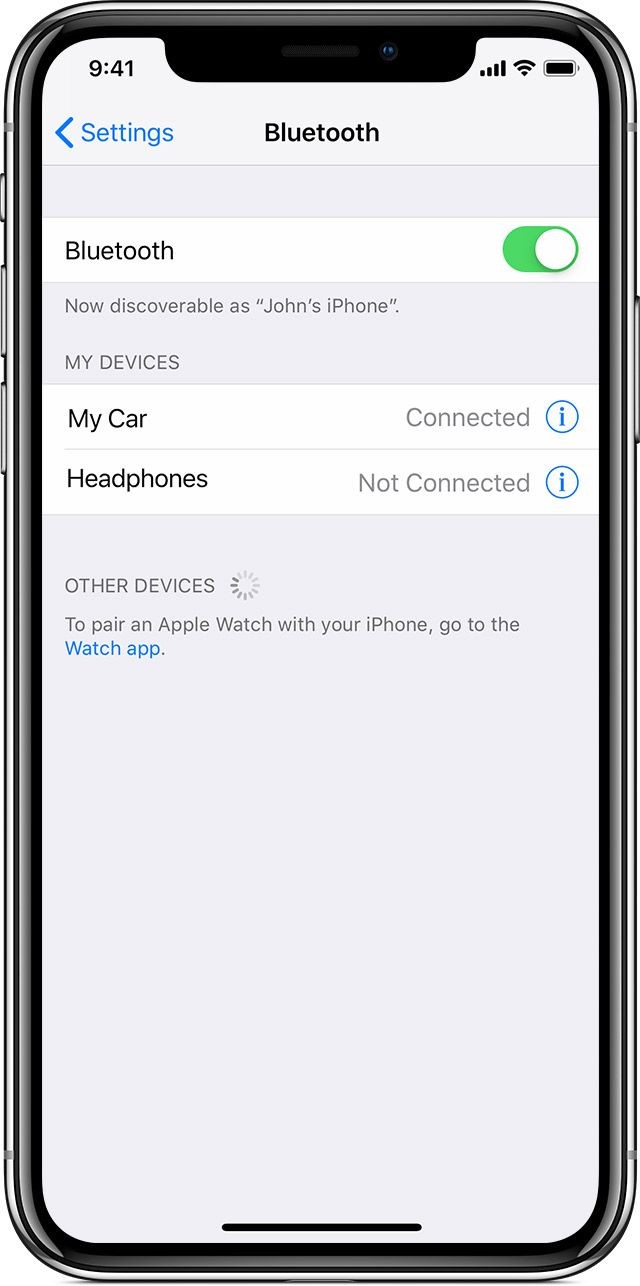
Nyní, když jste opravili připojení Bluetooth, další věc, kterou můžete udělat, je zkontrolovat Pozastavit mluvené médium. Když posloucháte podcasty a audioknihy, hlasová navigace je obvykle vypnutá. Toto nastavení můžete na chvíli pozastavit, postupujte takto:
- Jdi do nastavení
- Otevřete Mapy
- Najděte a klepněte na položku Řízení a navigace
- Přejděte a přepněte na „Pozastavit mluvený zvuk“
Poslouchání audioknih a podcastů bude na chvíli pozastaveno. Když dorazíte do cíle, můžete je znovu zapnout!
Řešení 5. Odinstalujte a znovu nainstalujte Apple Maps
Pokud jste dosáhli této části a stále nejste schopni opravit iTelefonní mapy nemluví, pak další věc, kterou doporučujeme, je odinstalovat mapy aplikací. Zařízení iPhone se systémem iOS 10 umožňují odinstalovat mapy a znovu je nainstalovat.
- Na domovské obrazovce klepněte a podržte mapy
- Najděte a klepněte na tlačítko X pro odstranění
- Pro potvrzení vyberte Smazat
- Chcete-li znovu nainstalovat, otevřete App Store
- Najděte Mapy a klepněte na nainstalovat
Po opětovné instalaci map zkontrolujte, zda nyní můžete používat hlasovou navigaci.
Řešení 6. Pokud vše ostatní selže, obnovte svůj iPhone
Stejně jako u většiny metod odstraňování problémů, pokud vše ostatní selže, obnovte iPhone. Tato metoda se obvykle navrhuje jako poslední, protože smaže vaše data iPhone.
Pokud jste však vyčerpali všechna řešení, která jsme zmínili výše, obnovení vašeho iPhone jistě opraví iTelefonní mapy nemluví. Klikněte sem, pokud chcete vědět, jak obnovit svůj iPhone pomocí iCloud, a můžete také obnovit svůj iPhone v iTunes pomocí následujícího:
- Otevřete iTunes v počítači
- Připojte svůj iPhone pomocí kabelu USB
- Na kartě Souhrn klikněte na tlačítko Obnovit iPhone
- Klikněte na Obnovit pro potvrzení
Obnovením iPhone se vaše zařízení úplně vyčistí, musíte také obnovit zálohu, abyste získali zpět svá data.
Část 3. Opravte svůj iPhone bez ztráty dat
Nejlepší alternativou k obnovení vašeho iPhone je použití softwaru třetí strany, který opraví vaše zařízení bez obav ze ztráty dat. FoneDog iOS Toolkit – Obnova systému provede potřebné opravy.
Tento software má schopnost zjistit, zda je váš iPhone v „normálním stavu nebo ne“. Jednoduše musíte připojit iPhone k počítači, když je tento software spuštěn. Poté naskenuje a vyhodnotí vaše zařízení.

Obnovení systému iOS Oprava různých problémů se systémem iOS, jako je režim obnovení, režim DFU, opakování bílé obrazovky při spuštění atd. Opravte své zařízení iOS do normálního stavu z bílého loga Apple, černé obrazovky, modré obrazovky, červené obrazovky. Opravte pouze svůj iOS do normálu, žádná ztráta dat. Opravte iTunes Error 3600, Error 9, Error 14 a různé chybové kódy iPhone Rozmrazte váš iPhone, iPad a iPod touch. Zdarma ke stažení Zdarma ke stažení
Na výběr jsou dvě metody, standardní režim opraví vaše zařízení bez ztráty dat. Pokročilý režim je pro hlubší a techničtější řešení problémů, které zahrnují ztrátu dat. Naštěstí je tato sada nástrojů také dodávána s balíčkem pro obnovu dat, který vám pomůže obnovit soubory v případě, že používáte rozšířený režim.
Zde je podrobný návod, jak používat FoneDog iOS Toolkit- System Recovery:
- Stáhněte si FoneDog iOS Toolkit- System Recovery a nainstalujte do svého počítače
- Připojte iPhone kabelem USB
- Počkejte, až software rozpozná a vyhodnotí vaše zařízení
- Z rozevíracího seznamu vyberte problém, ke kterému dochází
- Klepněte na tlačítko Skenovat
- Dále je třeba stáhnout verzi firmwaru a ze seznamu vybrat správnou verzi, kterou používáte. Klikněte na Stáhnout pro instalaci firmwaru
- Nechte software opravit váš iPhone
- Počkejte na dokončení opravy
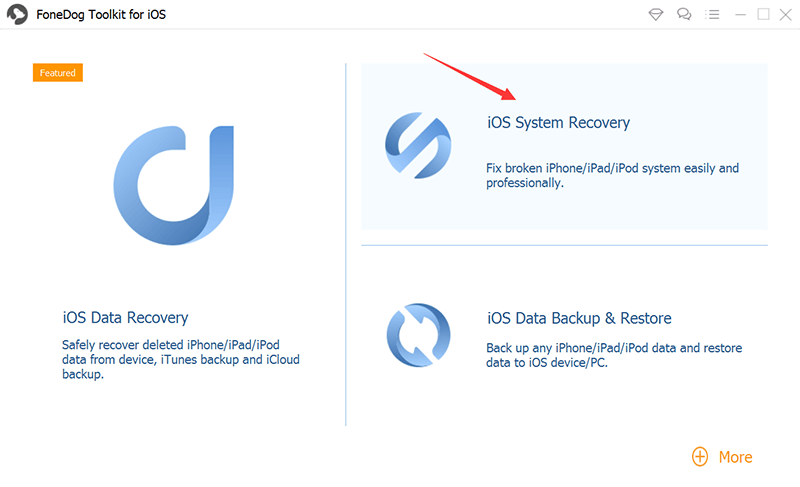
A je to! Právě jste opravili svůj iPhone bez ztráty dat pomocí FoneDog iOS Toolkit- System Recovery.
Část 4. Shrnutí
V tomto článku jste se naučili 6 možných způsobů, jak problém vyřešit Mapy pro iPhone nemluví problém. Tyto metody jsou ideální poté, co jste již zahájili základní řešení problémů, jako je restartování vašeho iPhone.
Můžete si vybrat kteroukoli z výše uvedených metod a zkontrolovat, které řešení pro vás fungovalo. V opačném případě budete muset obnovit svůj iPhone, pokud problém přetrvává. Nebo můžete využít FoneDog iOS Toolkit – Obnova systému.
Jedná se o lepší alternativu, pokud jde o opravu zařízení iOS bez ztráty dat. Lidé také čtou Optimalizujte svůj iPhone: Jak vymazat mezipaměť na vašem iPhonePříručka o tom, jak nahrávat data do iCloud na PC
Tento článek uvádí několik tipů, které můžete vyzkoušet, když nemáte žádný zvuk v podrobných trasách v Apple Maps na iPhonu. Hlasové pokyny Apple Maps usnadňují navigaci tím, že vám umožňují slyšet dopravní upozornění, kam odbočit, kterým výjezdem jet a jaký je rychlostní limit. Mnoho uživatelů si stěžovalo, že Apple Maps nemají zvuk při poskytování tras.
Je aplikace Mapy vypnutá?
- Můžete ztlumit všechny směry. Ujistěte se, že toto není vybráno.
- Můžete ztlumit všechny směry kromě výstrah a nebezpečí.
- Můžete povolit mluvené pokyny.
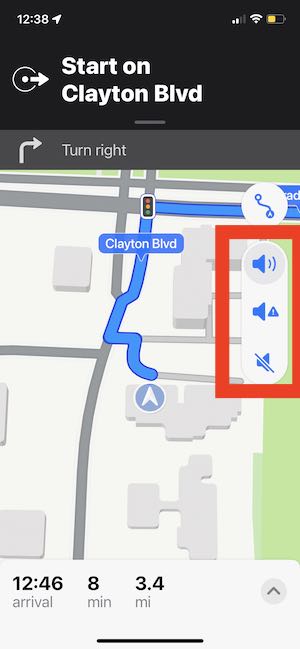
Pokud nevidíte ikonu mikrofonu, klikněte na ikonu umístění šipky a zobrazí se ikony mikrofonu.
Podívejte se do nastavení zvuku pro podrobné pokyny
Jak jsem uvedl výše, nastavení zvuku pro podrobnou navigaci v Mapách se změnilo s iOS 15. Doporučuji aktualizovat váš iPhone na nejnovější verzi iOS. Aktualizace vám může pomoci tento problém vyřešit. Verzi (a aktualizaci) můžete zkontrolovat jednoduše tak, že přejdete do Nastavení > Obecné > Aktualizace softwaru.
Pokud váš iPhone má iOS 14 nebo starší:
Pokud používáte iOS 14, můžete vypnout hlasové pokyny nebo změnit hlasitost. Možná budete chtít zkontrolovat tato nastavení. Přejděte do Nastavení > Mapy > Navigace a navádění. Jsou zde různé možnosti. Ujistěte se, že jste povolili směrování hlasitosti. Můžete také změnit, zda chcete pozastavit mluvený zvuk pro hlasové pokyny.
Pokud váš iPhone má iOS 15 nebo novější
Na iPhonu přejděte do Nastavení > Mapy > Mluvené pokyny. Zde jsou tři nastavení:
- Pokyny Pozastavit podcasty
- Pokyny pro buzení zařízení
- Pokyny v rádiu
Možná budete chtít zkontrolovat nastavení a zjistit, zda problém nezpůsobují.
Restart
Pokud máte stále tento problém se zvukem, jednoduše restartujte svůj iPhone. Restartování může vyřešit váš problém s Apple Maps.
iPhone X nebo novější:
- Stiskněte a podržte současně tlačítko pro zvýšení (nebo snížení hlasitosti) a boční tlačítko.
- Zobrazí se obrazovka pro vypnutí posunutím. Jakmile uvidíte tuto obrazovku, uvolněte tlačítka.
- Přetáhněte jezdec.
- Počkejte 30 sekund.
- Stiskněte a podržte boční tlačítko. Uvidíte logo Apple. Uvolněte boční tlačítko.
Další modely iPhone
- Stiskněte a podržte tlačítko napájení (je to boční nebo horní tlačítko v závislosti na vašem modelu).
- Jakmile uvidíte obrazovku vypnutí, uvolněte tlačítko napájení.
- Přetáhněte jezdec.
- Počkejte 30 sekund.
- Dalším stisknutím a podržením tlačítka napájení zapněte zařízení.
Odstraňte a znovu nainstalujte
Pokud to restartování nevyřeší, dalším krokem je smazat aplikaci Mapy z vašeho iPhone a poté ji znovu nainstalovat. I když jsou Apple Maps jednou z vestavěných aplikací, můžete je odebrat. Zde je postup:
- Na obrazovce iPhonu najděte ikonu aplikace Apple Maps.
- Dotkněte se aplikace a podržte ji, dokud se nezobrazí nabídka.
- Z nabídky vyberte Odebrat aplikaci.
- Zobrazí se vyskakovací okno, vyberte možnost Odstranit aplikaci. Pro potvrzení budete muset znovu klepnout na Smazat.
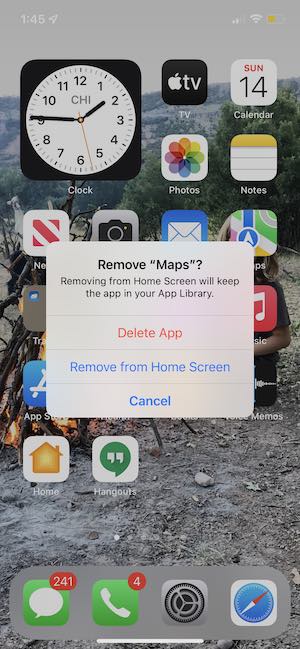
Po smazání restartujte iPhone. Po restartování znovu nainstalujte aplikaci:
- Na iPhonu otevřete aplikaci App Store.
- Klepněte na Hledat.
- Do vyhledávacího pole zadejte „Apple Maps“.
- Klepnutím na ikonu cloud jej stáhněte a nainstalujte.
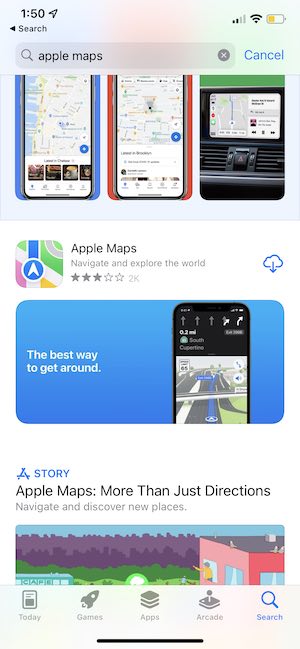
Po přeinstalaci otevřete Apple Maps a otestujte je.
Resetovat nastavení
Existují dva resety, které doporučuji opravit. Zkusíme první a pokud to nevyřeší, uděláme to druhé.
Prvním z nich je resetování „Poloha a soukromí“. Přejděte do Nastavení > Obecné > Obnovit (nebo Přenést či resetovat iPhone) > Obnovit polohu a soukromí. Poté postupujte podle pokynů na obrazovce.
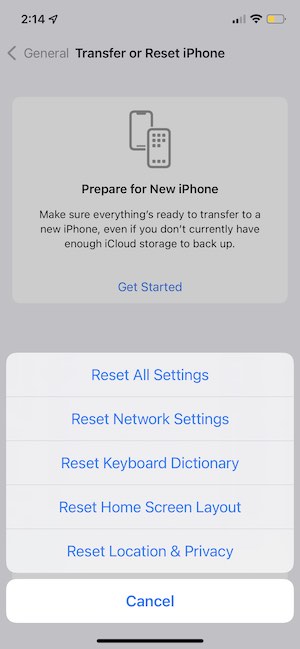
Pokud vám resetování polohy a soukromí nepomůže, další reset je „Obnovit všechna nastavení“. Tím se vymažou všechna vaše nastavení. Vaše data, obsah ani média však smazána nebudou. Na iPhonu přejděte do Nastavení > Obecné > Obnovit nebo Přenést nebo Obnovit iPhone > Obnovit a postupujte podle pokynů na obrazovce. Po dokončení kroků otevřete aplikaci Mapy a zjistěte, zda jste problém vyřešili.
Viz také:
- Jak přidat zastávku na vaší trase v Mapách na iPhone
- Jak vymazat historii map Google a Apple na vašem iPhone, iPad
- Mapy Google nefungují? Opravit
- Apple Mapy nefungují? Opravit
- Mapy: „Zobrazit polohu zaparkovaného auta“ nefunguje? Opravit
- Jak uspořádat aplikace CarPlay
Dr. Serhat Kurt pracoval jako Senior Technology Director specializující se na Apple řešení pro malé a středně velké vzdělávací instituce. Je držitelem doktorského titulu (nebo doktorátu) z University of Illinois v Urbana / Champaign a magisterského titulu z Purdue University. Je bývalým členem fakulty. Zde je jeho profil LinkedIn a profil Google Scholar. E-mail Serhat Kurt.


