
Technologie Bluetooth je všudypřítomnou součástí našich životů a zásadním nástrojem v boji proti změti kabelů. Je to také notoricky vybíravé. A když je váš notebook, telefon nebo jiné zařízení připojeno přes Bluetooth k bezdrátovému reproduktoru nebo páru sluchátek a přehrávání zvuku začne koktat, může to být k vzteku.
Každý, kdo někdy strávil čas zlostným hraním s nastavením zvuku, vám může říci, že zatímco Bluetooth by mělo umožnit bezproblémový přenos zvuku z jednoho bodu do druhého, může existovat celá řada problémů, které způsobí zadrhávání Bluetooth.
Často je to způsobeno částečným odpojením nebo přerušením signálu mezi dvěma bezdrátovými body. Problémy mohou například nastat, pokud dojde ke změnám v operačních systémech vašeho počítače nebo mobilního zařízení, k aktualizacím počítačového softwaru nebo mobilních aplikací, ke změnám firmwaru na mobilních nebo jiných zařízeních, stejně jako k problémům nebo chybám ve vašem autorádiu. V některých případech může být koktání důsledkem toho, že objekt fyzicky blokuje spojení.
Velká část našich technologií se spoléhá na Bluetooth a kroky k vyřešení problému na jednom typu zařízení nemusí problém vyřešit na jiném. Dobrým začátkem je vypnutí a opětovné zapnutí Bluetooth. Můžete také zkusit zrušit párování a opravit zařízení a omezit počet aplikací nebo zařízení, která mohou být současně připojena přes Bluetooth.
Pokud to nefunguje, uvádíme některé z nejvýznamnějších viníků na několika různých zařízeních – a jak je opravit:
Počítače
Ať už máte PC nebo Mac, existuje řada problémů, které mohou způsobit zadrhávání zvuku. Jedním z nich je rušení signálu. Různá elektronika, včetně bezdrátových telefonů, dětských chůviček a mikrovlnných trub, může způsobit toto rušení, protože mnoho domácích zařízení pracuje ve stejném frekvenčním rozsahu.
Jednou z metod, jak tento problém vyřešit, je zkusit změnit kanál v bezdrátové síti. (Resetování routeru může vyzvat, aby používal kanály 2.4 a 5 GHz s co nejmenším rušením.)
Chcete-li změnit kanál na routeru, přihlaste se do webového rozhraní routeru ve webovém prohlížeči. Poté přejděte na stránku nastavení Wi-Fi, najděte rozevírací seznam „Kanál Wi-Fi“ nebo podobné nastavení a vyberte nový kanál. Zvažte také minimalizaci počtu aktivních zařízení Bluetooth připojených k počítači.
Někteří uživatelé počítačů Mac také zjistili zvýšené zadrhávání zvuku, když je zapnutá funkce Handoff. Tato funkce umožňuje kontinuitu na vašem Macu, iOS zařízení a Apple Watch – můžete začít psát e-mail na iPhonu a dokončit jeho psaní na Macu. Chcete-li vypnout Handoff na Macu, přejděte do Předvolby systému > Obecné. Poté zrušte zaškrtnutí políčka „Povolit Handoff mezi tímto Macem a vašimi zařízeními iCloud“. Na svém iOS zařízení přejděte do Nastavení > Obecné > Handoff a klepnutím funkci deaktivujte.
Další problémy lze vyřešit pečlivou kontrolou všech nastavení zvuku ve správci zařízení vašeho počítače. Ke koktání může například dojít, pokud váš počítač rozpozná reproduktor Bluetooth jako oba reproduktor a bezdrátový headset. Zrušte výběr náhlavní soupravy a vyberte ji jako bezdrátový reproduktor.
Mobilní zařízení a auta
U mobilních zařízení může při spárování s audiosystémem automobilu docházet k zadrhávání. Budete muset provést nějaký průzkum, abyste zjistili problém s vaším konkrétním telefonem a autem, ale možnou opravou je najít možnost „vymazat mezipaměť“ (v systému Android) nebo „zapomenout toto zařízení“ v nastavení telefonu. Soubory v mezipaměti se mohou časem poškodit kvůli věcem, jako jsou drobné změny operačního systému vašeho mobilního zařízení, které mohou bránit úspěšnému připojení Bluetooth. Když tedy odstraníte tyto problémové soubory vymazáním mezipaměti, znovu se vytvoří správné soubory, což vám umožní propojit telefon a auto přes Bluetooth.
Pokud hledáte řešení pro konkrétní spárování telefonu s konkrétním vozem, skvělé místo, kde se můžete podívat, je v online fórech pro značku vašeho telefonu nebo vašeho operátora. Reddit je také dobrým zdrojem pro řešení problémů s ostatními uživateli, kteří zažili podobné problémy.
bezdrátová sluchátka
Protože se většina bezdrátových sluchátek připojuje k různým zařízením přes Bluetooth, existují případy, kdy je problémem mobilní aplikace spojená s konkrétním párem sluchátek. Pokud používáte bezdrátová sluchátka s mobilním zařízením, vždy zkontrolujte, zda je jeho operační systém aktuální a zda máte nejnovější verzi aplikace pro konkrétní sluchátka.
Sluchátka ve stylu sluchátek mohou ze své podstaty představovat více problémů se zadrháváním než jiné bezdrátové modely, jako je přerušení spojení mezi dvěma sluchátky, potíže se správnou synchronizací nebo přerušené hovory. Pokud zažíváte koktání, může být obtížné to opravit, protože vaše hlava může rušit signál.
Někteří výrobci sluchátek zjistili, že aktualizace firmwaru trochu zlepšuje synchronizaci a další problémy, ale není to vždy všelék. Přesto stojí za to podívat se na web výrobce, kde najdete průvodce řešením problémů a aktualizace firmwaru – a ujistěte se, že jste nahráli nejnovější verzi.
Tento příběh byl původně publikován 9 a byl aktualizován 19, aby poskytoval důkladnější a aktuální informace. Aktualizováno 17/9/25 o nové podrobnosti.

Při poslechu oblíbené skladby pomocí sluchátek Bluetooth může být zvuk často bez důvodu vypnutý. V tuto chvíli se můžete cítit podrážděně. Můžete se také pokusit upravit pozice Bluetooth, ale Windows 10 bluetooth zasekávání zvuku problém přetrvává. I když jsou vaše sluchátka Bluetooth zcela nabitá, nemůžete je používat, pokud mají nějakou vnitřní poruchu.
Nebojte se! Nejste jediný, kdo má tento problém. Mám pro vás několik účinných oprav, které váš počítač opět zprovozní. Takže pokračujte ve čtení tohoto článku.

Obsah
Část 1: Co znamená Bluetooth Audio Stutter?
Když se zvuk v bezdrátových reproduktorech a sluchátkách zasekává a vypíná, říká se, že se zvuk Bluetooth zasekává. Po připojení k počítači se systémem Windows budou sluchátka nebo reproduktory Bluetooth přehrávat zvuk z počítače. Jsou však chvíle, kdy se zvuk pozastaví, téměř jako by se dočasně zastavil přenos dat mezi vaším počítačem a zařízením Bluetooth. Tento nestabilní a hrubý přenos zvuku z počítače do sluchátek Bluetooth je známý jako koktání. V následující části vás seznámím s tím, proč k tomuto problému dochází.
Část 2: Co způsobí zasekávání zvuku Bluetooth ve Windows?
Slabý signál je nejčastějším důvodem Zasekávání zvuku Bluetooth ve Windows 10. Důvodem je, že zvukové zařízení může být příliš daleko od zdroje nebo je signál příliš slabý, což mu brání v úspěšném příjmu signálu Bluetooth.
Dalším důvodem tohoto problému je rušení. Překvapivě mnoho věcí z domácnosti může rušit váš zvukový signál Bluetooth. Mezi vysílačem a přijímačem Bluetooth mohou být překážky. Signály Wi-Fi, husté stěny a elektronika mají dostatek energie, aby zkreslily váš signál Bluetooth. Mezi další faktory, které přispívají k tomuto trhanému vzoru, patří zpracování zvuku, neodpovídající signály Bluetooth a zastaralé ovladače.
Část 3: Odstraňování problémů se zadrháváním sluchátek Bluetooth
S ohledem na příčiny tohoto problému uvádíme několik metod odstraňování problémů s Bluetooth, jak se zbavit koktání Windows 10 Bluetooth.
Metoda 1: Ujistěte se, že je baterie nabitá
Můžete si všimnout, že když sluchátka Bluetooth ztrácejí baterii, zvuk je trhaný. V tomto scénáři musíte nabíjet zařízení Bluetooth. A vždy se ujistěte, že má minimální množství energie, abyste předešli problémům se zvukem.
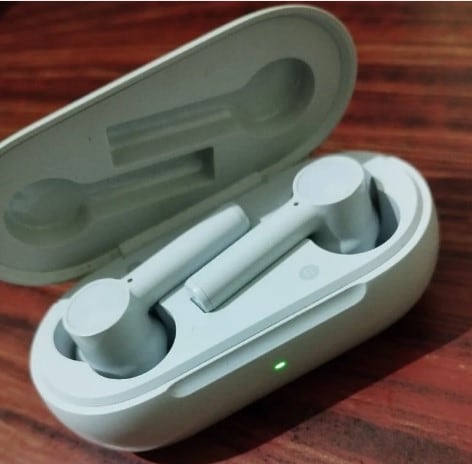
Co když je tedy baterie plně nabitá, ale problém se zasekáváním sluchátek Bluetooth ve Windows 10 stále přetrvává? Zkontrolujte a vyzkoušejte níže uvedené metody!
Metoda 2: Odpojte a znovu připojte náhlavní soupravu
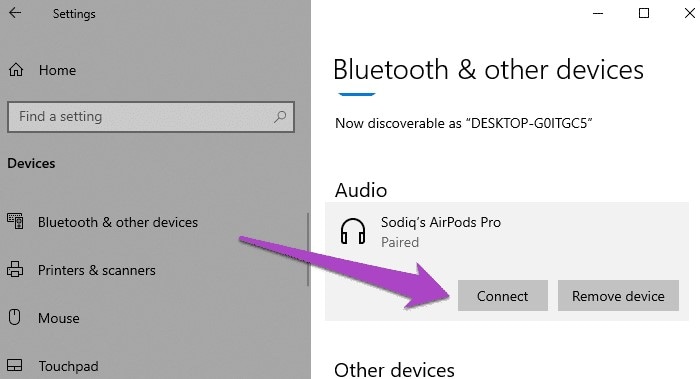
Někdy problém vyřeší jednoduchá IT metoda „vypnout a znovu zapnout“. K tomu dochází, když je připojení nestabilní nebo nesprávně nastavené. Odpojte náhlavní soupravu, zrušte její spárování a vypněte Bluetooth počítače.
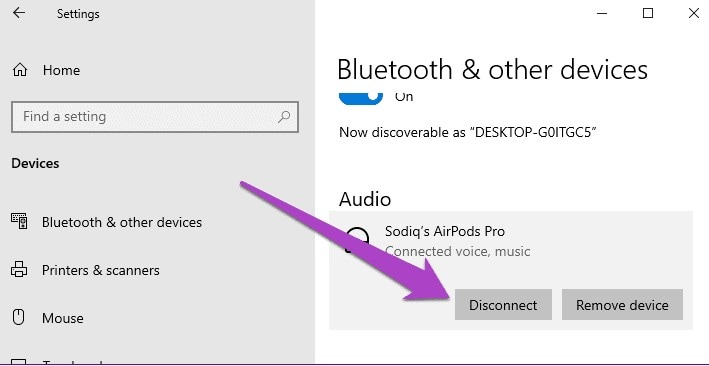
Poté znovu připojte zařízení k počítači a zkontrolujte, zda se tím problém se zasekáváním zvuku Bluetooth ve Windows 10 vyřeší nebo ne.
Metoda 3: Přesuňte se blíže k počítači se systémem Windows
Se vzdáleností se signály Bluetooth snižují. Spojení bude pravděpodobně slabší, čím dále jste od zdroje. Chcete-li vyřešit problém se zasekáváním zvuku Bluetooth ve Windows 10, přesuňte náhlavní soupravu Bluetooth blíže k počítači se systémem Windows.
Metoda 4: Zkontrolujte, zda problém spočívá ve zvuku
Dalším možným důvodem problému se zasekáváním sluchátek Bluetooth se systémem Windows 10 mohou být poškozené zvukové soubory v počítači. Zkontrolujte tedy, zda problém spočívá ve zvuku. A pokud se vyskytne problém se zvukem, pak je to můj osobní návrh k použití Oprava Wondershare.
Je to účinný nástroj, který dokáže opravit poškozené zvukové soubory bez zdlouhavého postupu. Tato platforma si získala na trhu obrovské uznání díky vysoké míře oprav, která může činit až 95 %. Kromě toho můžete na tomto nástroji opravit více poškozených zvukových souborů, protože nabízí dávkové zpracování, které uživatelům ušetří. Podporuje MP3, WAV, AAC, FLAC, M4A atd.
Chcete se podívat na podrobné pokyny pro rychlou opravu zvukových souborů? Podívejme se blíže na postupy:

Oprava Wondershare
Stáhlo si ji 849,105 XNUMX XNUMX lidí.
- Opravte poškozené audio se všemi úrovněmi poškození, jako je nefunkční zvuk, ořezávání zvuku, bzučení zvuku, dunění zvuku, sykavý zvuk, nesynchronizovaný zvuk atd.
- Opravy audia různých formátů, včetně MP3, M4A, FLAC, AAC, WAV atd.
- Opravte poškozené nebo poškozené audio z více zařízení: přenosný diktafon, nahrávací software, natáčení, SD karty, telefony, pevné disky, USB flash disky atd.
- Kompatibilní s Windows PC, Mac OS a podporuje přenos/sdílení z PC do mobilu.
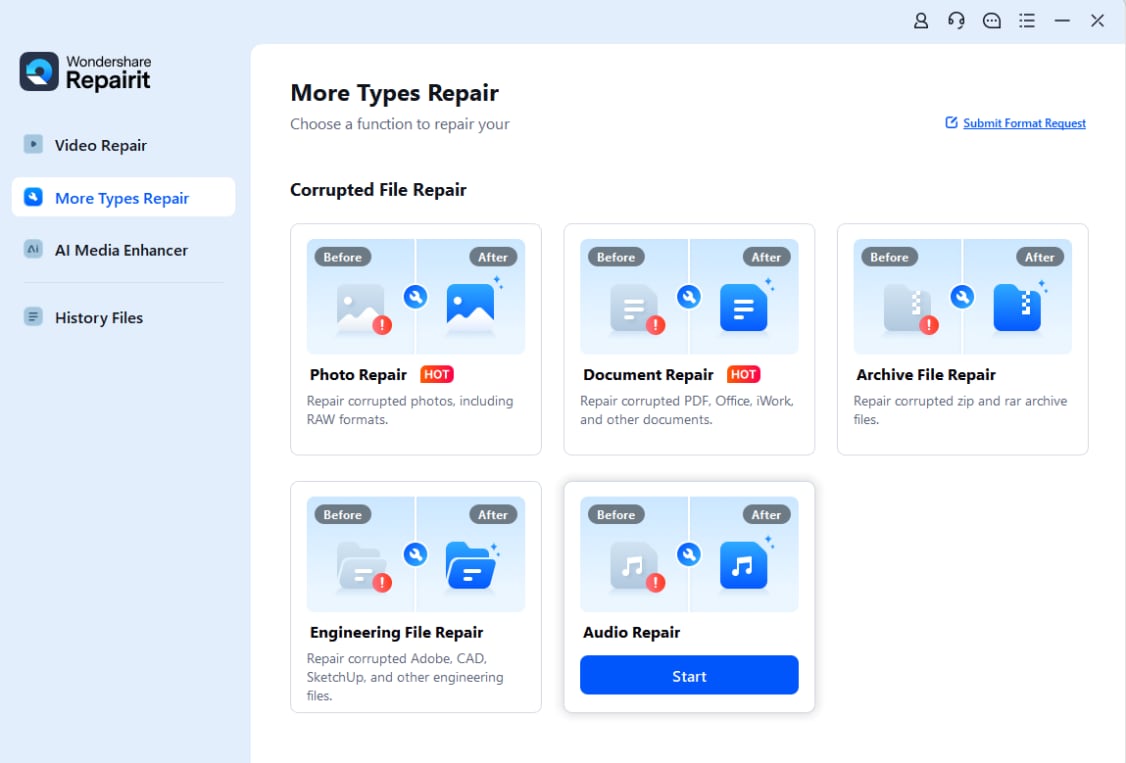
Krok 1: Otevřete Repairit a přidejte poškozený zvukový soubor.
Stáhněte a nainstalujte Wondershare Repairit. Poté jej spusťte na ploše a přejděte na „Více typů oprav“ v levém sloupci a klikněte na „Oprava zvuku“. Chcete-li importovat poškozený zvukový soubor, stiskněte tlačítko „+ Přidat“Tlačítko.
Krok 2: Opravte zvukový soubor s ukázkou.
Po importu klikněte na „Opravy” knoflík. Platforma zobrazí vyskakovací okno s žádostí o přidání ukázkového zvuku ve formátu identickém s poškozeným. Proces bude pokračovat, jakmile přidáte ukázkový zvuk.
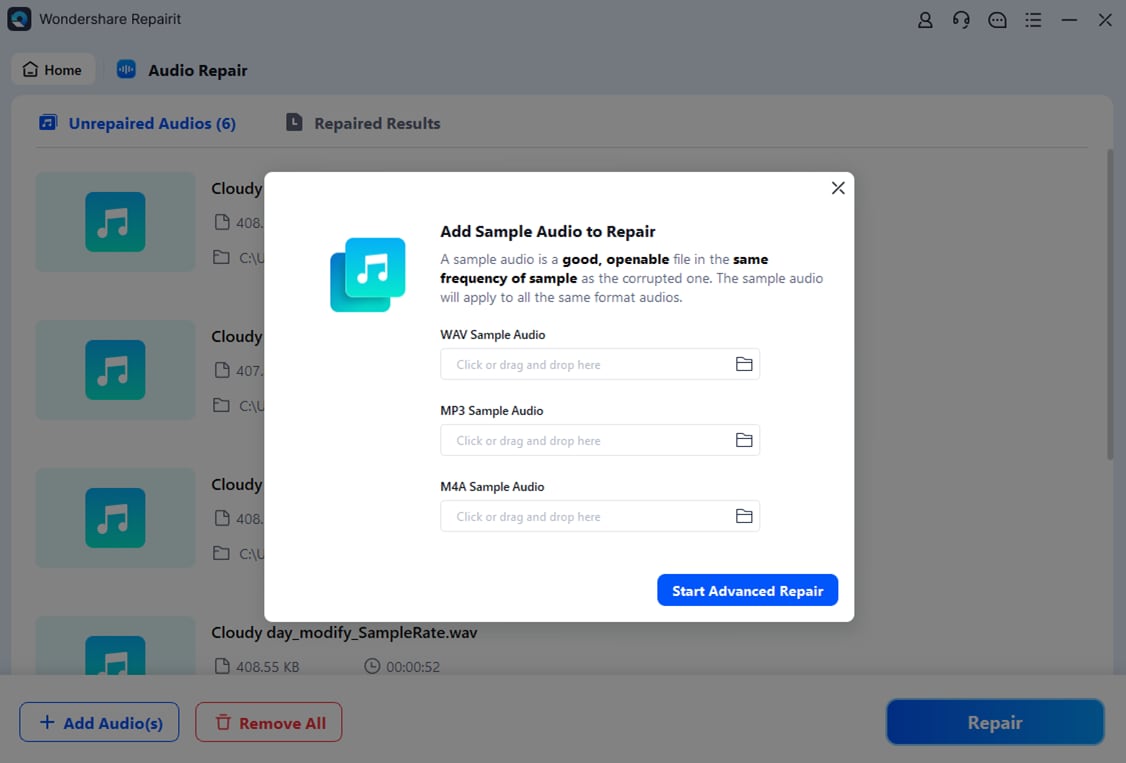
Krok 3: Náhled a uložení opraveného zvukového souboru.
V okně platformy se zobrazuje náhled zvuku, jak se opravuje. Chcete-li zobrazit výsledky, klikněte na „Náhled” a stáhněte si jej lokálně, pokud jste s ním spokojeni.
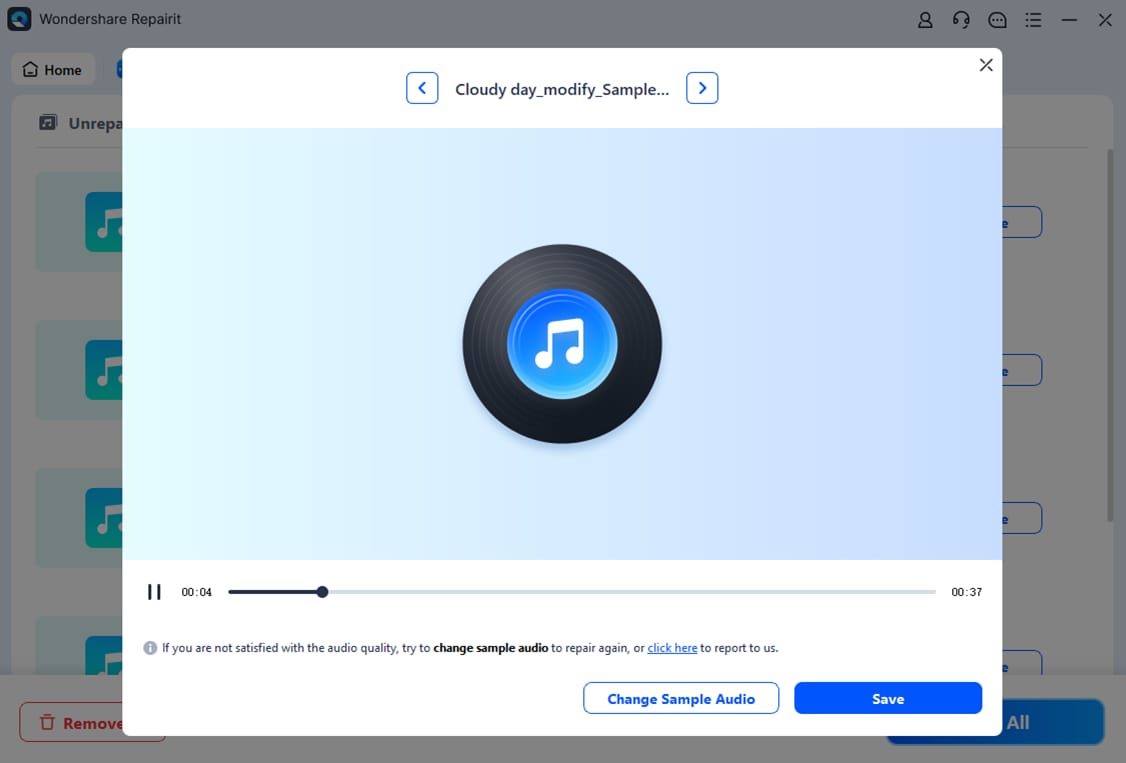
Takže takto můžete opravit poškozený zvukový soubor pomocí Wondershare Repairit.
Metoda 5: Spusťte Poradce při potížích s Bluetooth
Vestavěný nástroj pro odstraňování problémů v systému Windows 10 může vyřešit mnoho běžných problémů, které mohou nastat. Nástroj pro odstraňování problémů s Bluetooth vám také může pomoci vyřešit problém s praskáním zvuku Realtek ve Windows 10.
Krok 1. Spusťte Nastavení systému Windows a vyberte „Aktualizace a zabezpečení“.
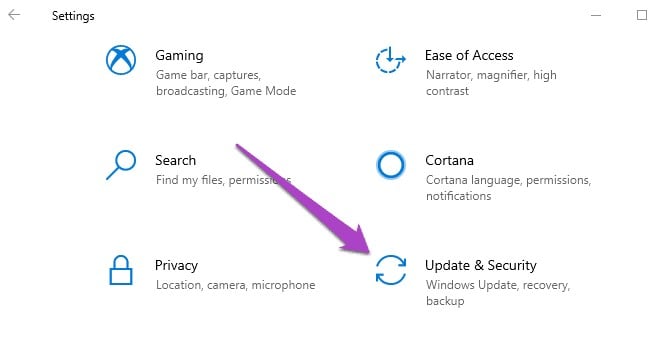
Krok 2. Přejděte do nabídky „Řešení problémů“..
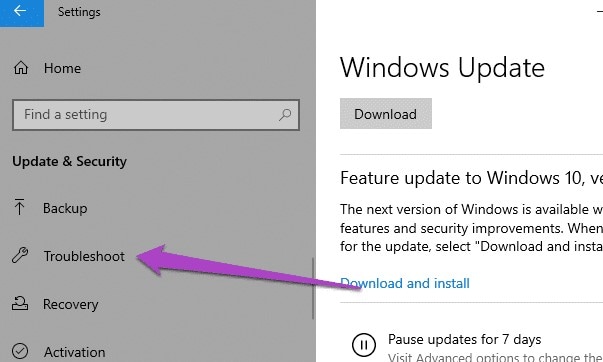
Krok 3. Vyberte Bluetooth v části „Vyhledat a opravit další problémy“. Poté stiskněte tlačítko „Spustit nástroj pro odstraňování problémů“..
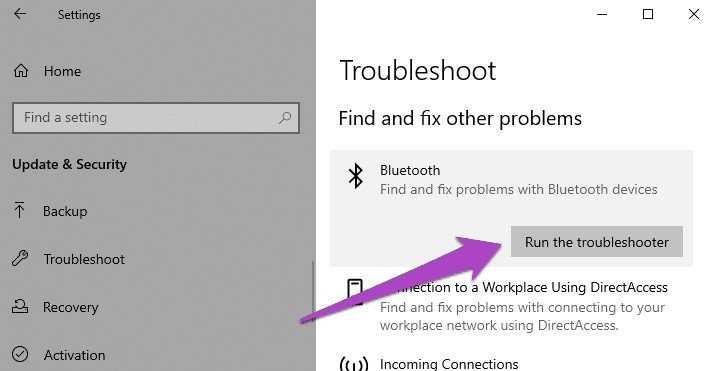
Tím se spustí Windows Bluetooth Troubleshooter. Nástroj prozkoumá váš počítač. A pokusí se opravit jakékoli problémy související s Bluetooth, které najde. Všechna zařízení Bluetooth, která jsou aktuálně připojena k vašemu počítači, budou mezitím odpojena (znovu připojena). Nemusíte se bát, protože nastavení na vašem zařízení tím nebude ovlivněno.
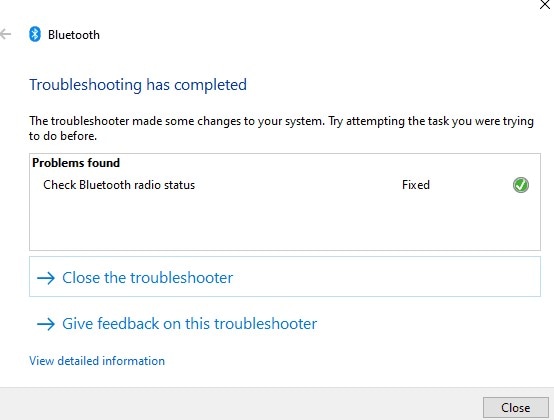
Nástroj pro odstraňování problémů vám sdělí všechny problémy s Bluetooth, které identifikoval a vyřešil. Přehrajte zvuk na počítači a zjistěte, zda byl problém se zadrháváním Bluetooth ve Windows 10 vyřešen.
Metoda 6: Minimalizujte aktivní připojení Bluetooth
Pokud jste k počítači se systémem Windows 10 připojili mnoho zařízení Bluetooth, narazíte na problém se zasekáváním zvuku Bluetooth ve Windows 10. Pokud tedy ostatní zařízení Bluetooth nepoužíváte, odpojte je od adaptéru Bluetooth počítače.
Metoda 7: Dostaňte se do správného režimu
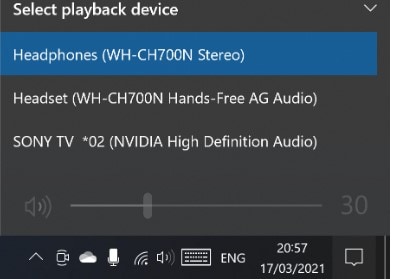
V nastavení Windows 10 se vaše sluchátka mohou zobrazit dvakrát: jednou jako stereofonní reproduktory a jednou jako handsfree telefon. Ujistěte se, že je náhlavní souprava Bluetooth nastavena na stereo. Chcete-li to provést, klikněte na ikonu zvuku na systémové liště (pravá strana hlavního panelu Windows 10 ve spodní části obrazovky).
Metoda 8: Zakažte vylepšení zvuku
U kabelových i bezdrátových zařízení vám ladění s vylepšeními zvuku může pomoci získat hlasitější a lepší zvuk na vašem počítači. Existují však situace, kdy tato vylepšení vedou ke zpoždění zvuku, zkreslení zvuku a dalším problémům. U problematického zařízení Bluetooth lze všechna vylepšení zvuku vypnout podle následujících kroků:
Krok 1. Přejděte do nabídky Nastavení>Systém>Zvuk ve Windows, abyste získali přístup k nastavení zvuku.
Krok 2. Ujistěte se, že výstupní zařízení, které jste vybrali, je dotčené zařízení Bluetooth. Chcete-li pokračovat, vyberte Vlastnosti zařízení. Tím se otevře stránka Vlastnosti Bluetooth.
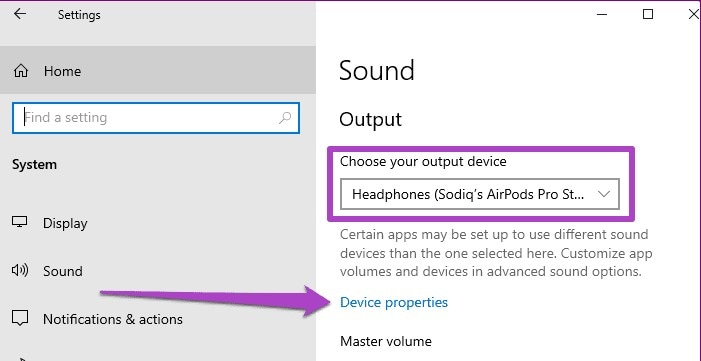
Krok 3. Přejděte na „Další vlastnosti zařízení“ v dolní části stránky.

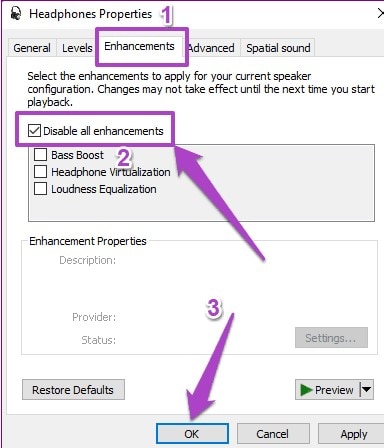
Krok 4. V nově otevřeném okně přejděte na kartu Vylepšení. Chcete-li uložit úpravy, zaškrtněte políčko „Zakázat všechna vylepšení“ a stiskněte OK.
Metoda 9: Změňte vzorkovací frekvenci zvuku a bitovou hloubku
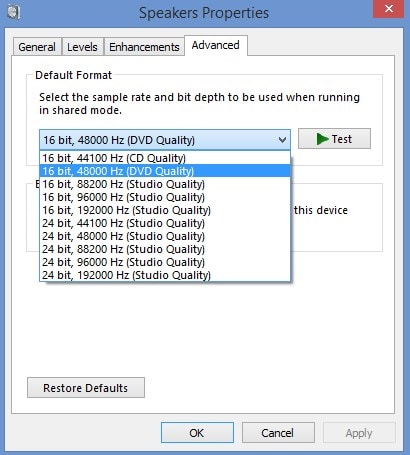
Zvukové zařízení Bluetooth může často zápasit se specifickou vzorkovací frekvencí nebo bitovou hloubkou zvuku. Experimentujte s různými vzorkovacími frekvencemi a bitovými hloubkami v nastavení zvuku.
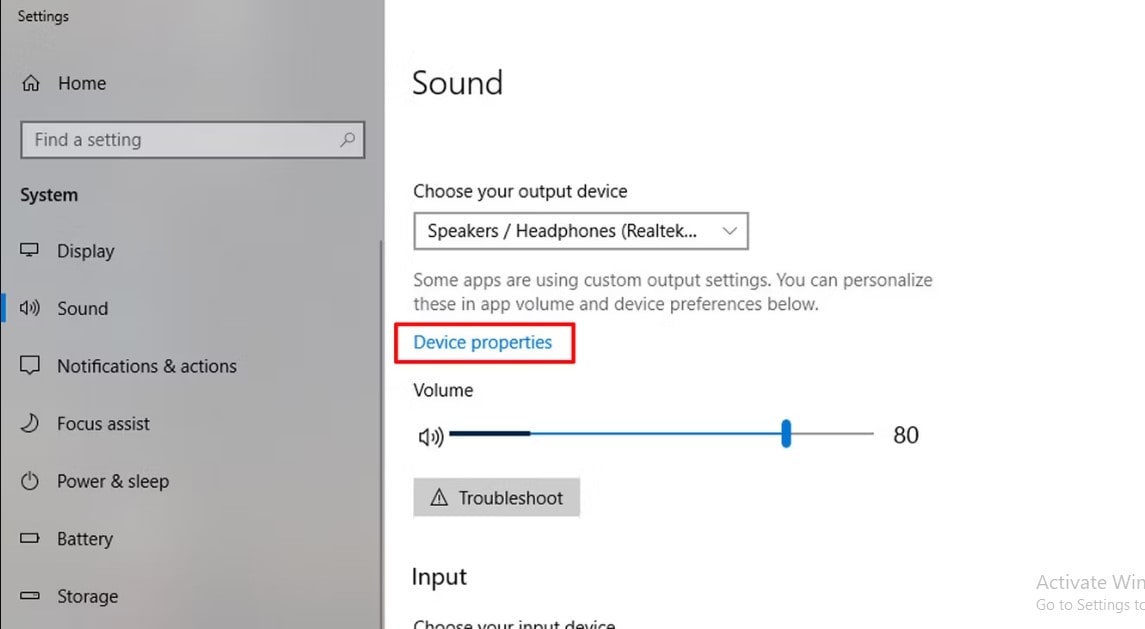
přejděte na Windows 10 Nastavení, pak Nastavení systémua nakonec do Nastavení zvuku na levém panelu. V části výstupní zařízení vyberte Vlastnosti zařízení.
Vyberte si vzorkovací frekvence a bitová hloubka pod pokročilý a zkontrolujte, zda funguje lépe s náhlavní soupravou Bluetooth.
Metoda 10: Aktualizujte ovladač Bluetooth systému Windows
Další možnou metodou, jak vyřešit problém se zasekáváním zvuku Windows 10 Bluetooth, je aktualizace ovladače Windows Bluetooth. Postupujte podle níže uvedených kroků:
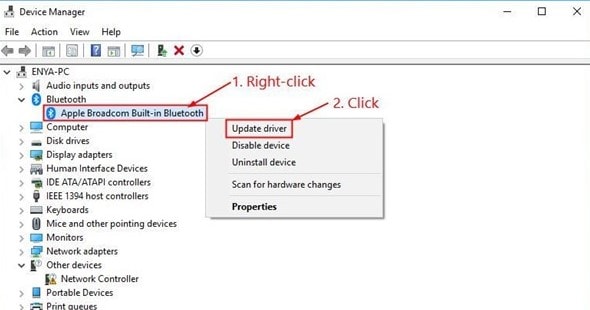
Krok 1. Klepněte pravým tlačítkem myši na nabídku Start. Poté přejděte do Správce zařízení.
Krok 2. Najděte a rozbalte možnost Bluetooth. Poté klikněte pravým tlačítkem myši na nainstalovaný ovladač nebo ovladače Bluetooth a vyberte Aktualizovat ovladač.
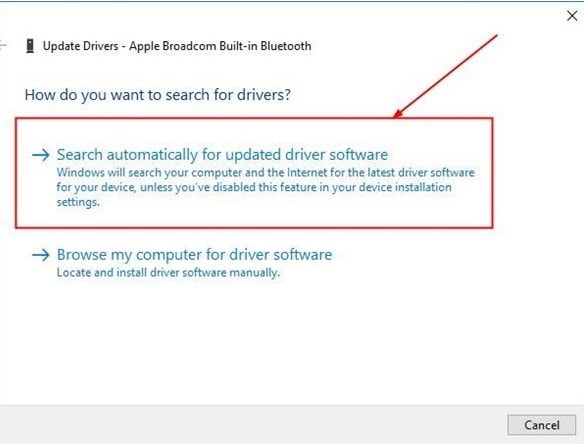
Krok 3. Vyberte možnost „Automaticky vyhledávat aktualizovaný software ovladače“. A poté povolte systému Windows, aby pro vás našel aktualizace, pokud jsou k dispozici.
Proč investovat do čističky vzduchu?
A je to! Toto je 10 účinných metod, kterými se můžete řídit Zasekávání Bluetooth Windows 10 problém. Takže vyzkoušejte tyto metody a získejte zpět klidnou a uklidňující hudbu. Navíc k vyřešení tohoto problému můžete použít Oprava Wondershare pro rychlé a efektivní výsledky. Repairit umožňuje opravit tento problém napříč zvukem pomocí několika kliknutí.
* Některé z výše uvedených formátů kodeků může vyžadovat podporu systému.


