Pokud na Android Auto nepoužíváte hlasové příkazy, měli byste. Tato funkce je nedílnou součástí prostředí Android Auto a umožňuje řidičům interagovat s jejich aplikacemi a soustředit se na silnici.
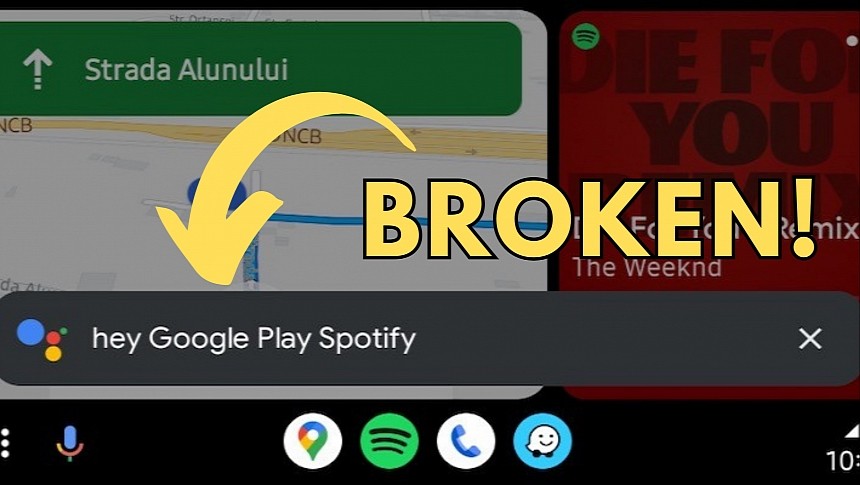
Foto: Bogdan Popa/autoevolution

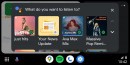
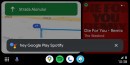

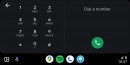
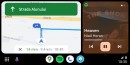
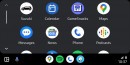
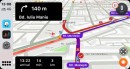
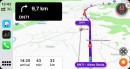
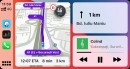
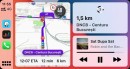
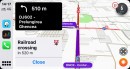
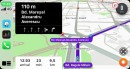
Řidiči mohou pomocí hlasových příkazů nastavit navigaci, přehrát písničku, zavolat nebo poslat zprávu, aniž by spustili oči ze silnice.
V systému Android Auto jsou hlasové příkazy podporovány Asistentem Google. Android používá podobný přístup, přičemž aplikace Google má na starosti poskytování hladkého zážitku s Google Assistant.
Koncept je přenesen do Android Auto, kde je aplikace Google zodpovědná za vše, co souvisí s hlasovými příkazy v autě. Jinými slovy, zatímco Android Auto je primární aplikací, která vám umožňuje používat aplikace nainstalované v telefonu z obrazovky infotainmentu, přichází také s dalšími propojenými aplikacemi, které napájejí různé funkce.
Proč hlasové příkazy nefungují podle očekávání
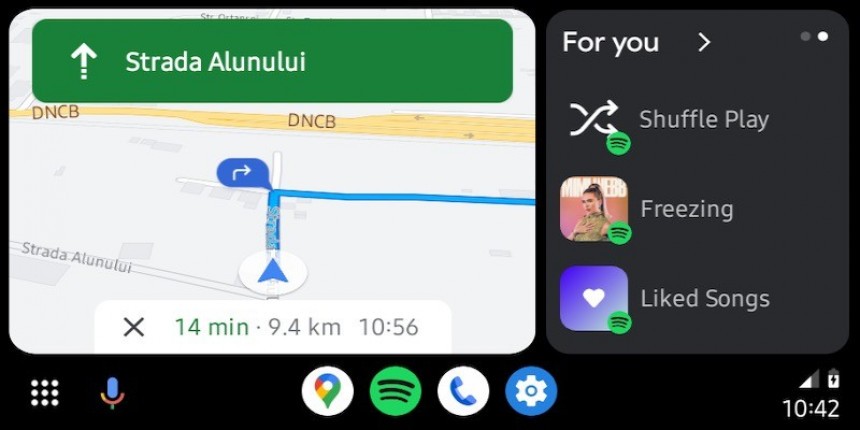
Foto: Bogdan Popa/autoevolution
Hlavním důvodem, proč hlasové příkazy nefungují správně na Android Auto, je špatná aktualizace.
Zní to hrozně pro celkovou spolehlivost Android Auto, ale aktualizace, které uživatelé v tomto světě dostávají, jsou často nefunkční, což nakonec vede k různým problémům v autě.
Poškozené hlasové příkazy jsou velmi běžné, ale jak jsem řekl dříve, Android Auto není viníkem. Místo toho je aplikace Google ta, která věci rozkládá. Google dodává aktualizace pro aplikaci Google pravidelně, někdy každý den.
Hlasové příkazy nemusí fungovat podle očekávání, protože Asistent Google nemá v autě správná oprávnění. Asistent Google musí být schopen poslouchat, co říkáte, a pro zpracování vašich hlasových příkazů musí být povolen mikrofon.
Hlasové příkazy mohou nakonec také selhat kvůli chybám v určitých aplikacích. Například původní verze Waze s podporou Coolwalk trpěla chybou hlasových příkazů, která nesouvisela s přímou implementací Google Assistant v Android Auto. V důsledku toho musel tým Waze odeslat opravu, protože jinak Asistent Google fungoval správně ve zbytku aplikací Android Auto.
Jak opravit hlasové příkazy na Android Auto
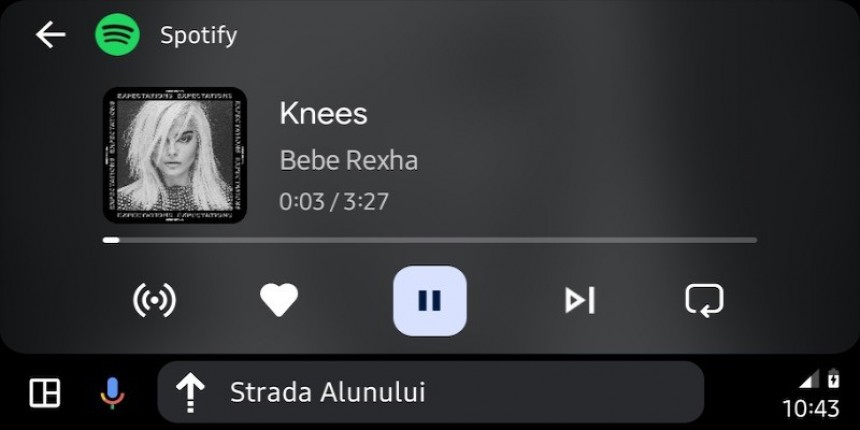
Foto: Bogdan Popa/autoevolution
První věcí, kterou musíte zkontrolovat, jsou oprávnění na vašem zařízení Android (oprávnění se přenášejí do Android Auto). Hlasové příkazy vyžadují přístup k mikrofonu, takže pokud omezíte používání mikrofonu v systému Android, Asistent Google neuslyší, co říkáte.
Pokud hlasové příkazy fungovaly v Android Auto správně, ale skončily se selháním, aniž byste cokoli změnili, musíte přejít ke kroku dva.
Aktualizace Google často bezdůvodně rozdělují věci, takže musíte zkontrolovat nejnovější verzi aplikace a datum její instalace na vašem zařízení. Pokud byla nejnovější aktualizace aplikace Google nainstalována ve stejnou dobu, kdy jste si všimli chyby, už jste polovinu problému vyřešili.
V tomto případě existují dvě opravy. Můžete buď počkat, až Google přijde s opravou (něco, co může trvat jeden den až několik měsíců), nebo problém dočasně vyřešit sami. Druhý scénář zahrnuje ruční downgrade na starší verzi aplikace Google. Musíte si stáhnout instalační program APK do zařízení Android a nainstalovat jej ručně. Nemusíte odstraňovat stávající verzi ze smartphonu, protože jednoduché nasazení instalačního programu APK vám umožní vrátit se k dřívější verzi.
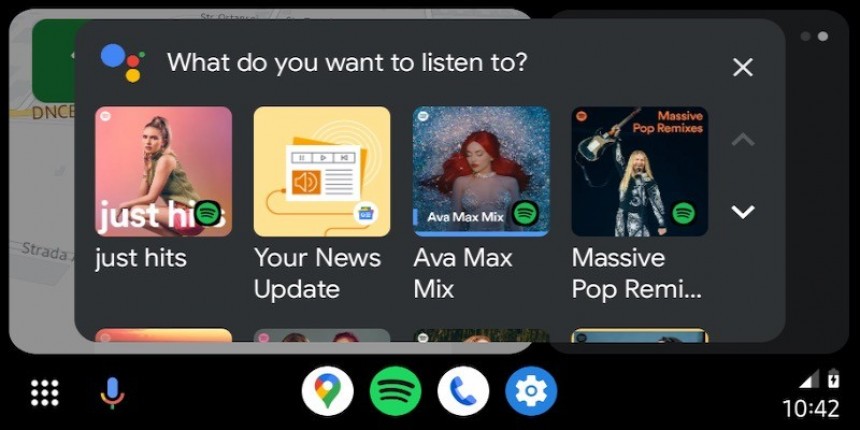
Foto: Bogdan Popa/autoevolution
Jakmile to uděláte, musíte zablokovat automatické aktualizace, aby se chybná aktualizace nedostala do vašeho zařízení. Nebudete to moci dělat věčně, protože Google by nakonec vynutil aktualizaci na novější verzi – to je nutné pro kritická vydání, která zahrnují změny infrastruktury, bezpečnostní záplaty a tak dále.
Pokud to nevyřeší hlasové příkazy na vašem zařízení, je čas podívat se na Android Auto a další aplikace spuštěné v autě. Může se jednat o chybu specifickou pro aplikaci, takže se můžete pokusit přejít na starší verzi a zjistit, zda to způsobila nejnovější aktualizace. Většina souborů APK je k dispozici online, takže si stáhněte instalační program, přejděte na nižší verzi a zjistěte, zda problém přetrvává.
Pokud nic nefunguje, možná narazíte na chybu operačního systému. Chyby zavedené v aktualizacích operačního systému, bez ohledu na výrobce telefonu, jsou běžné, takže musíte počkat, až mateřská společnost přijde s opravou. Například podobné závady Android Auto sužují Google Pixel po mnoho měsíců, přičemž Google potřebuje spoustu času, aby zjistil příčinu a vydal opravu.
Oprava hlasových příkazů je nakonec pro každého uživatele zásadní, zejména proto, že se jedná o bezpečnostní funkci a pomáhá řidičům komunikovat s aplikací bez rozptylování. Google by se měl těmito hlášeními o chybách zabývat vážněji, protože čekání až několik měsíců na kritickou opravu není v žádném případě očekávaným zážitkem od aplikace, jejíž popularita neustále roste.
Pokud se vám článek líbil, sledujte nás: zprávy Google Youtube Instagram X (Twitter)
Důvodů, proč Asistent Google na vašem zařízení nefunguje, může být mnoho. To je zvláště problém, když se silně spoléháte na aplikace a služby Google. K ovládání chytré domácnosti můžete dokonce používat zařízení Google Nest!
Naštěstí je většina problémů malých a lze je opravit během několika minut bez velkých technických znalostí. Postupujte podle níže uvedených kroků, abyste vše znovu uvedli do provozu. Jeden z nich by měl problém vyřešit.
- Nefungují služby Google?
- Podporuje to váš telefon?
- Povolit Asistenta Google
- Zkontrolovat aktualizace
- Restartujte zařízení
- Zkontrolujte připojení k internetu
- Přetrénovat hlasový model
- Zakázat ostatní asistenty
- Vypněte spořič baterie a adaptivní baterii
- Je čas na obnovení továrních dat?
Poznámka redakce: Některé pokyny v tomto článku byly vygenerovány pomocí Google Pixel 7 se systémem Android 13. Mějte na paměti, že kroky se mohou mírně lišit v závislosti na vašem zařízení.
Nefungují služby Google?
I když je to těžké uvěřit, někdy selžou i služby Google. Je to vzácný výskyt, ale může se to stát, takže byste měli nejprve zkontrolovat, zda servery Google nemají problémy.
Nejjednodušší způsob, jak to udělat, je zkontrolovat web, jako je DownDetector.com. Existuje stránka pro Google a Google Nest, takže se na ně podívejte, než přejdete k následujícím sekcím v tomto příspěvku. Na stránkách je dokonce i živá mapa výpadku, aby se zjistilo, zda je problém lokální.
Pokud jsou servery Google mimo provoz, nemůžete dělat nic jiného, než to počkat.
Ujistěte se, že vaše zařízení podporuje Google Assistant
Robert Triggs / Android Authority
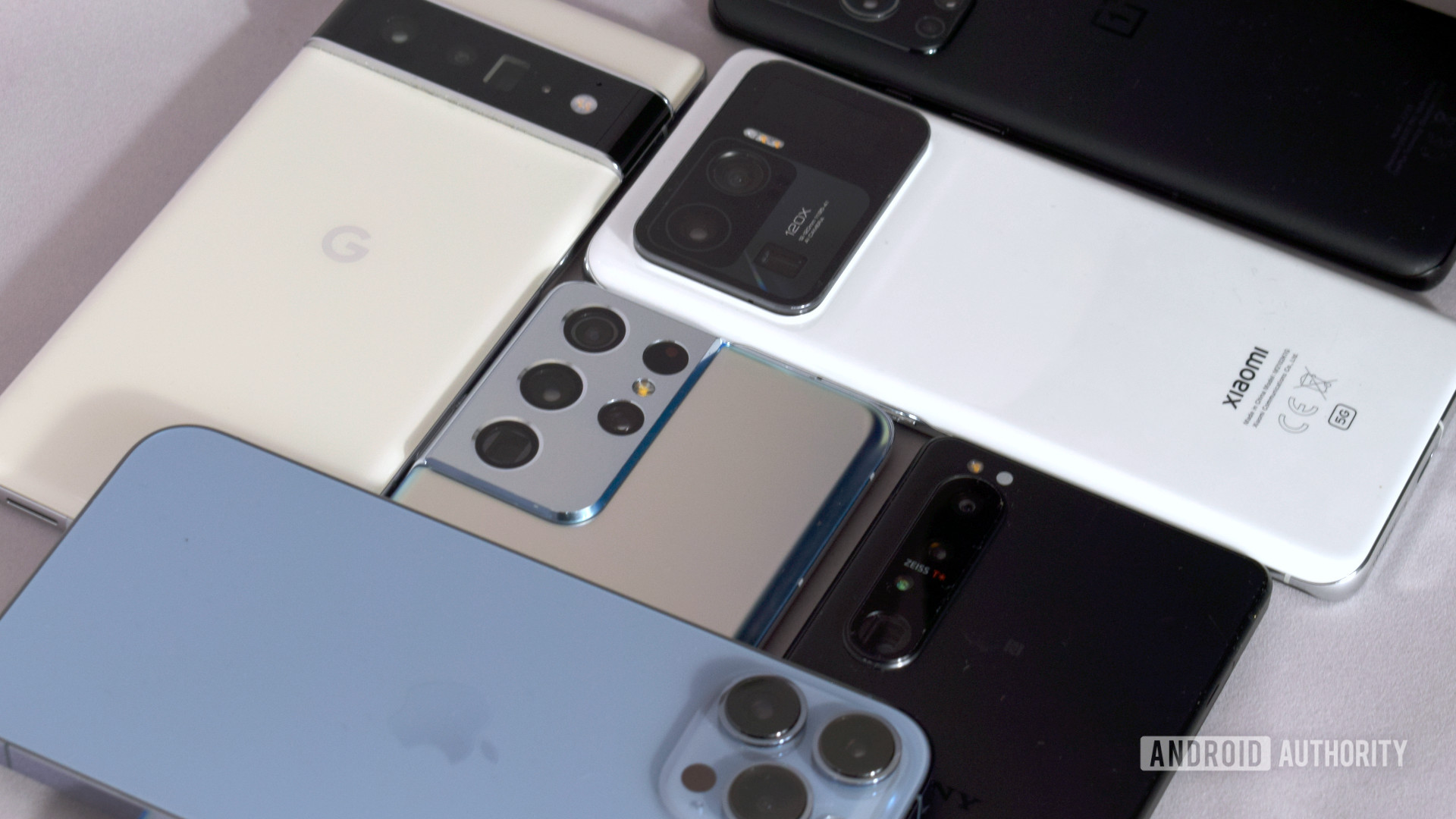
Podporuje váš smartphone vůbec Google Assistant? Nejnovější zařízení by měla být všechna v zeleném, ale některé starší telefony nebudou využívat digitálního asistenta. Zkontrolujte, zda to váš telefon podporuje, podle požadavků uvedených níže.
Požadavky na Asistenta Google:
- Android 5.0+ s alespoň 1 GB paměti.
- Android 6.0+ s alespoň 1.5 GB paměti.
- aplikace Google 6.13 nebo vyšší.
- služby Google Play.
- Rozlišení obrazovky alespoň 720p.
- Jazyk zařízení musí být podporován.
Povolit Asistenta Google
Edgar Cervantes / Android Authority
Pokud je vaše zařízení Android nové a máte problémy s nefunkčním Asistentem Google, je pravděpodobné, že je služba vypnutá. Pokračujte a zkontrolujte.
Jak aktivovat Google Assistant:
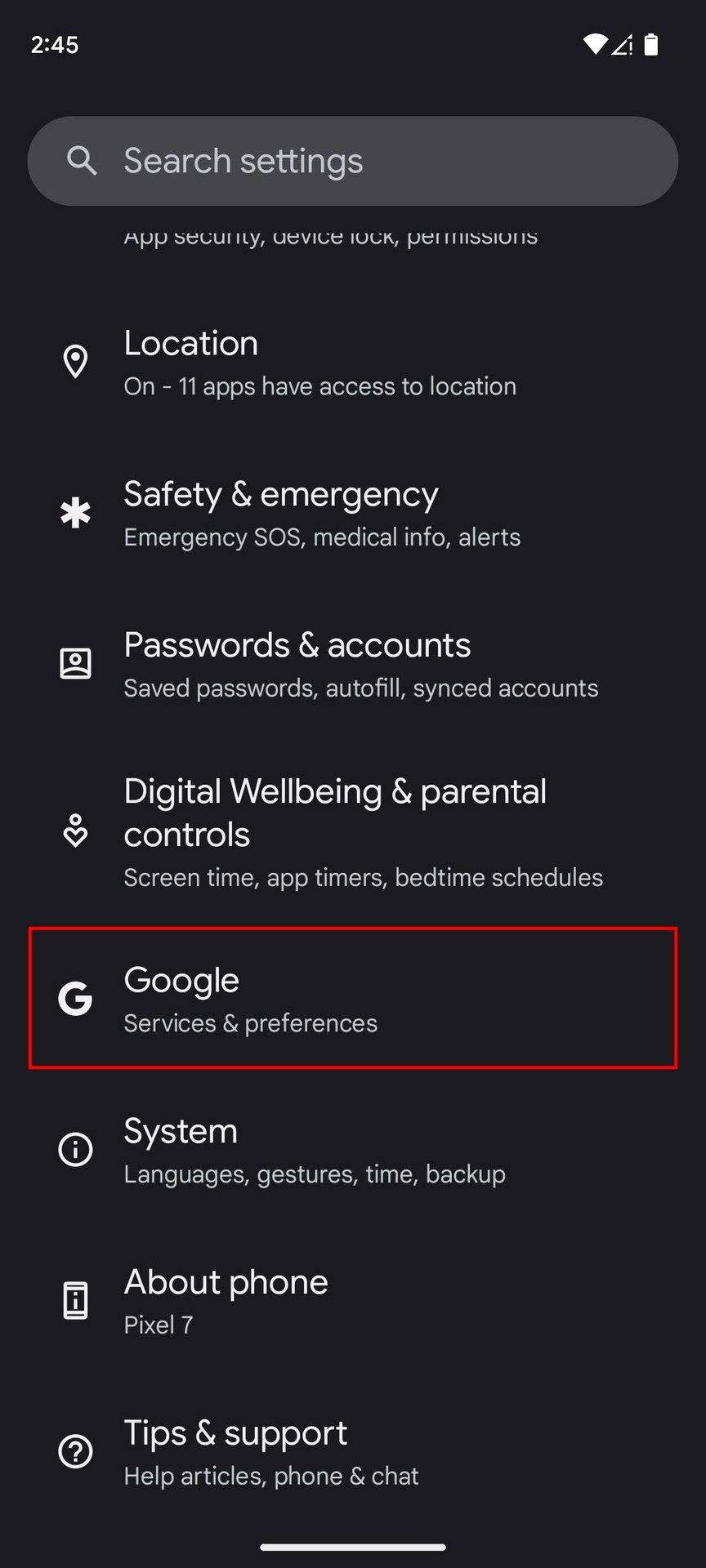
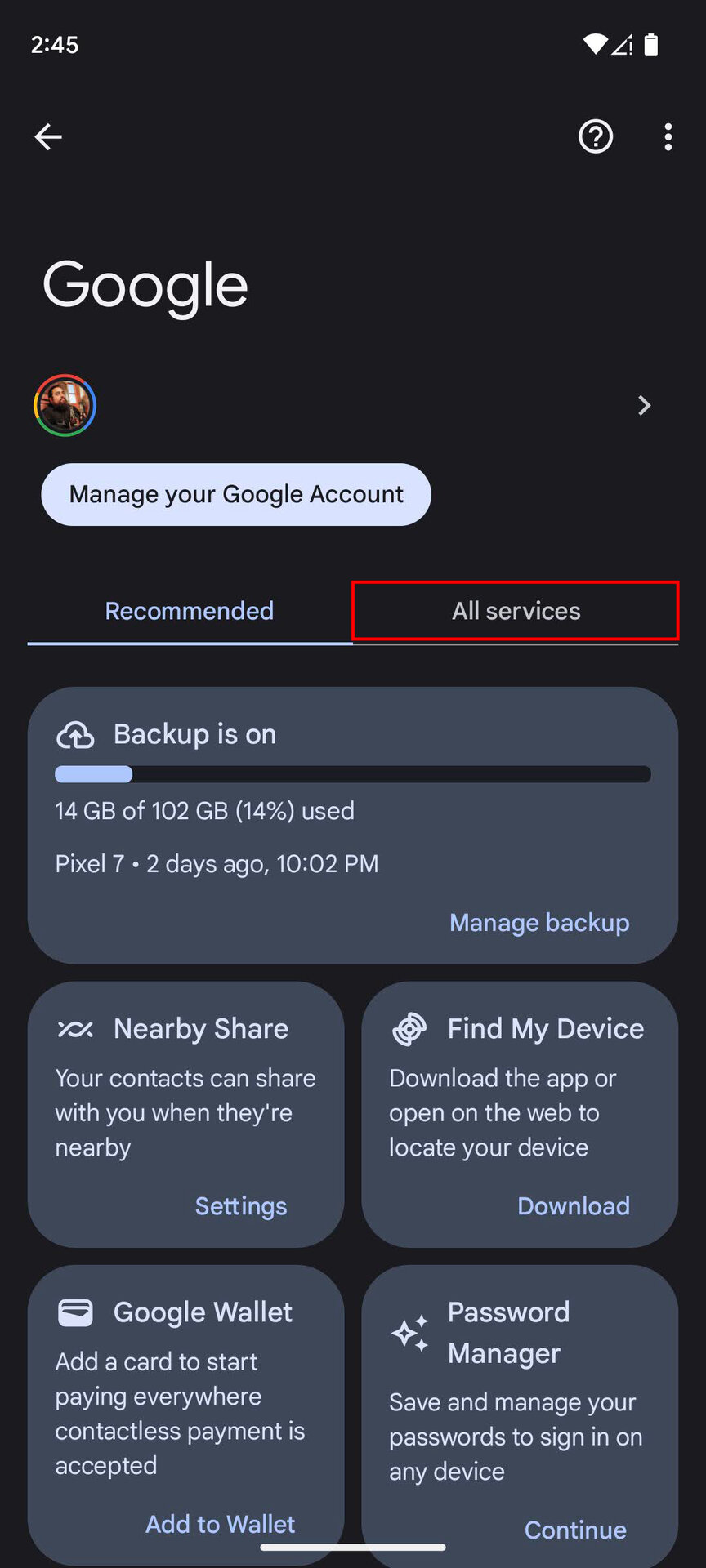
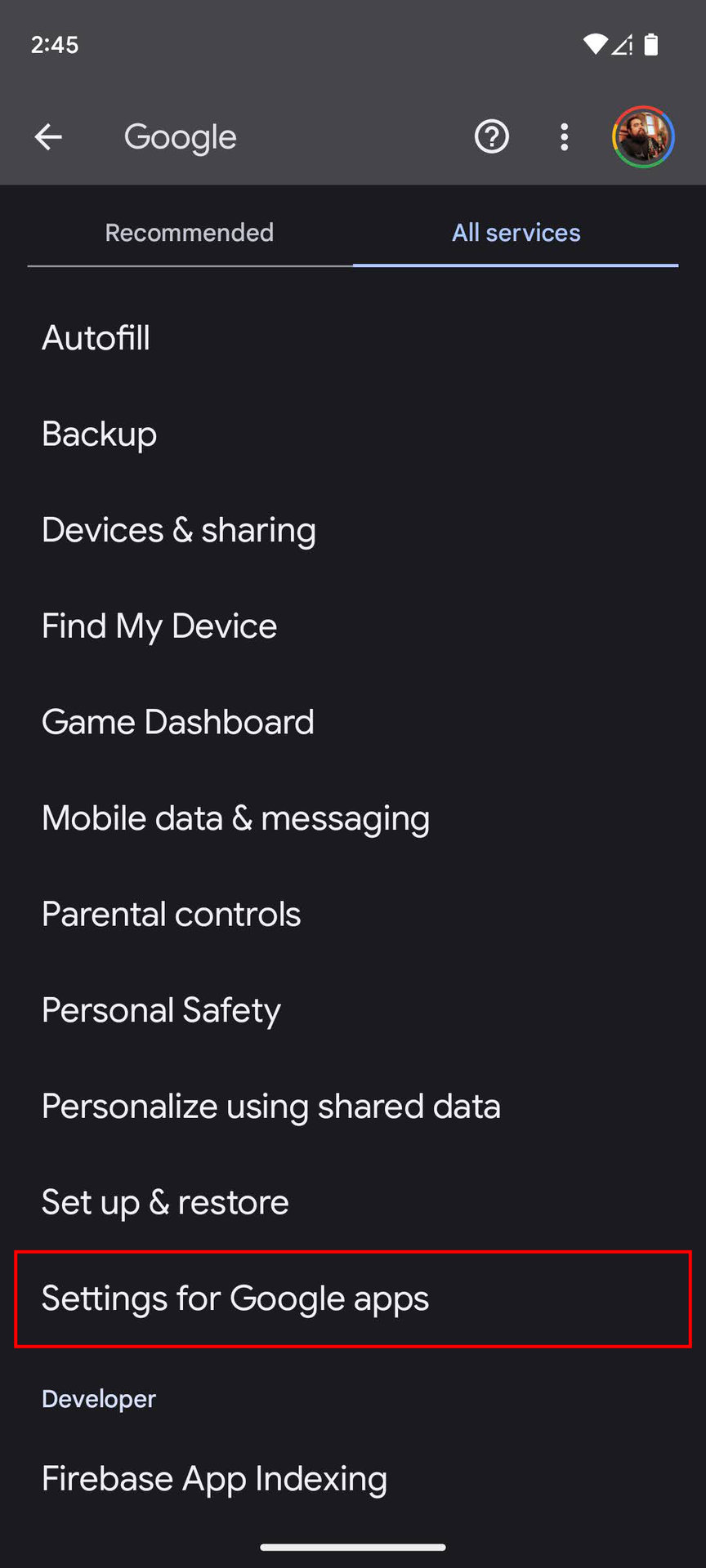
- Otevřete Nastavení app.
- Jít do Google.
- Jdi do Všechny služby Karta.
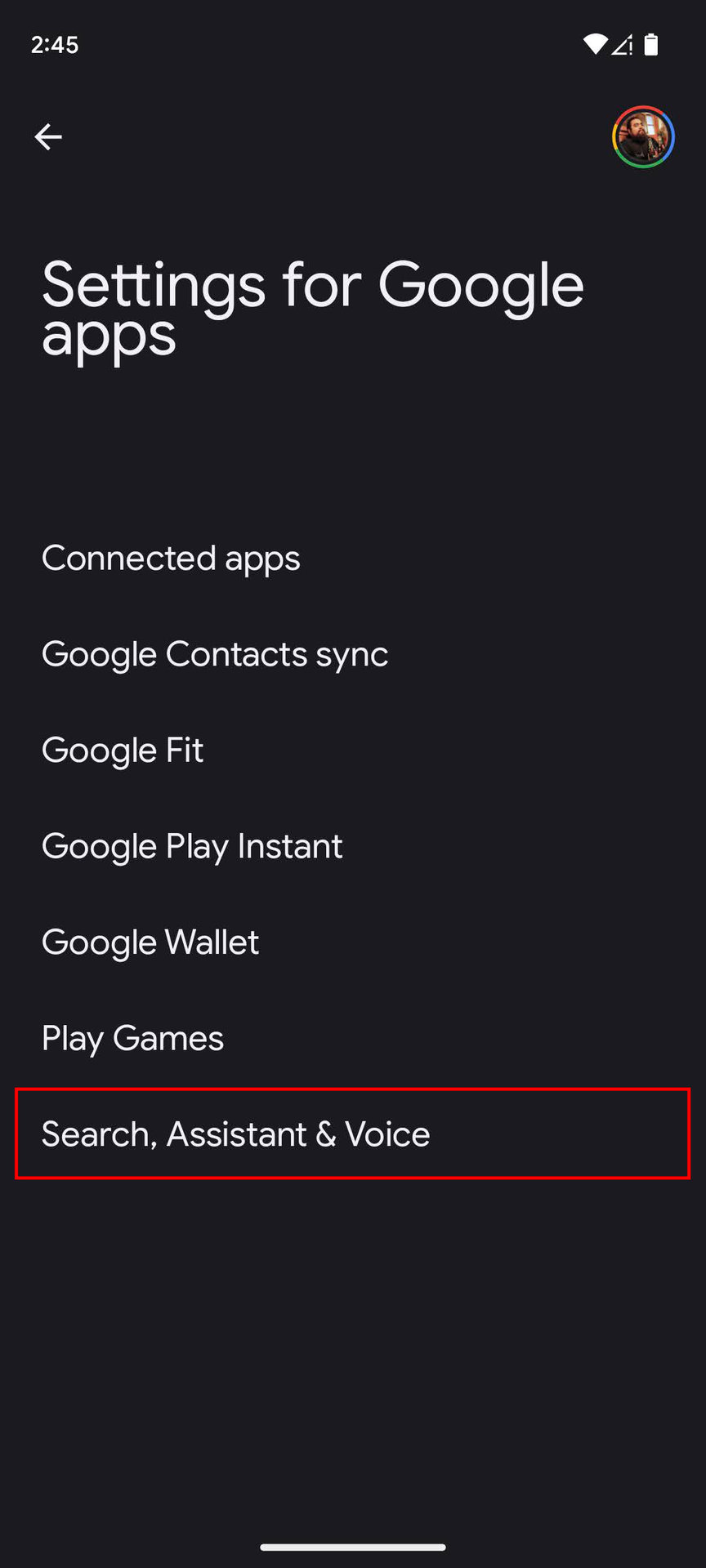
- vybrat Nastavení aplikací Google.
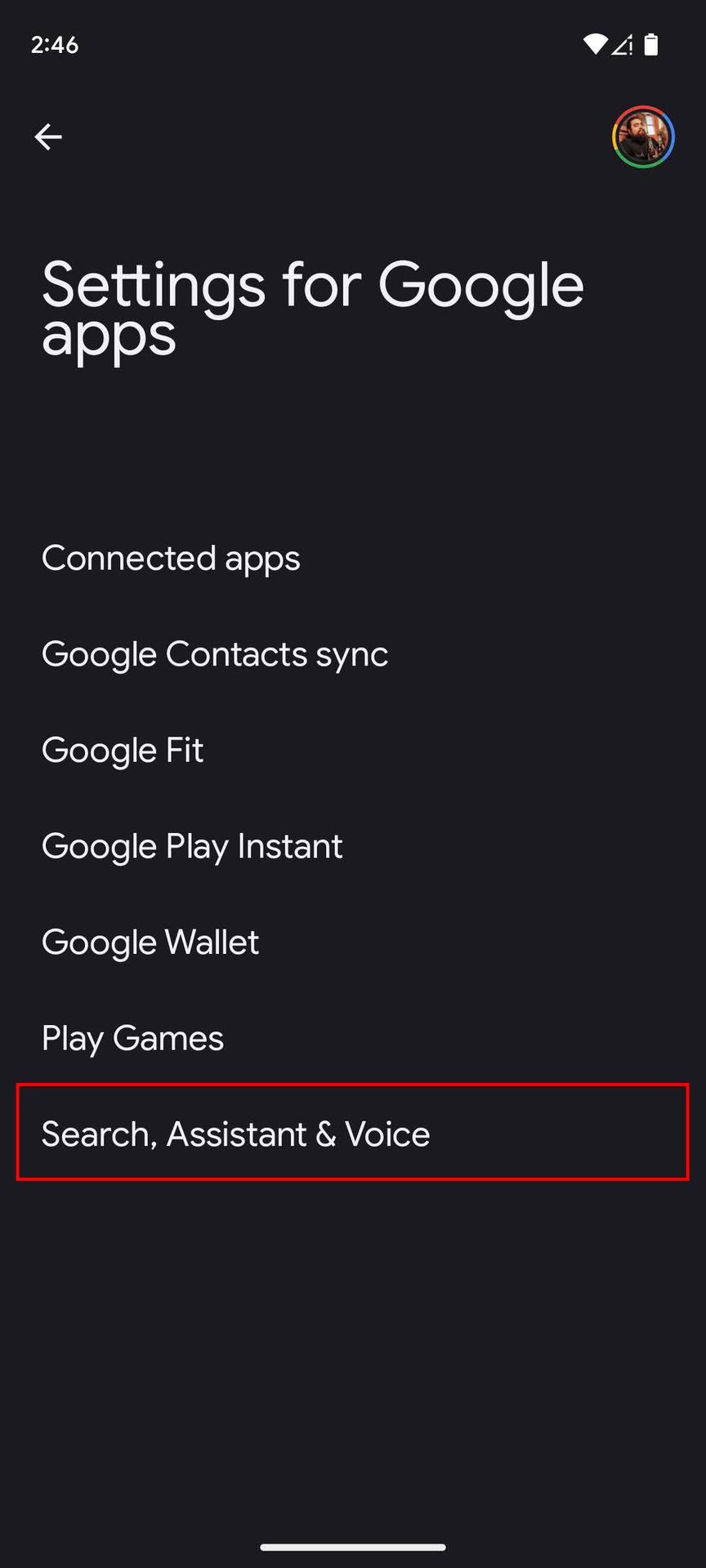
- Klepněte na Vyhledávání, asistent a hlas.
- Udeřil Google Assistant.
- Jít do Ahoj Google a Voice Match.
- Přepněte na Hej Google volba.

Zkontrolovat aktualizace
Spuštění starší verze aplikací Google a Google Assistant obvykle není tak velký problém, ale čas od času se můžete setkat s problémy s kompatibilitou. Nejlepší je aktualizovat vše, zvláště pokud máte problémy s nefunkčním Asistentem Google.
Reproduktory a chytré displeje Google Nest se aktualizují prostřednictvím aplikace Google Home, takže pokračujte a aktualizujte svá chytrá zařízení tam. Aktualizujte také aplikaci Google Home, když ji budete používat.
Jak aktualizovat aplikace pro Android:
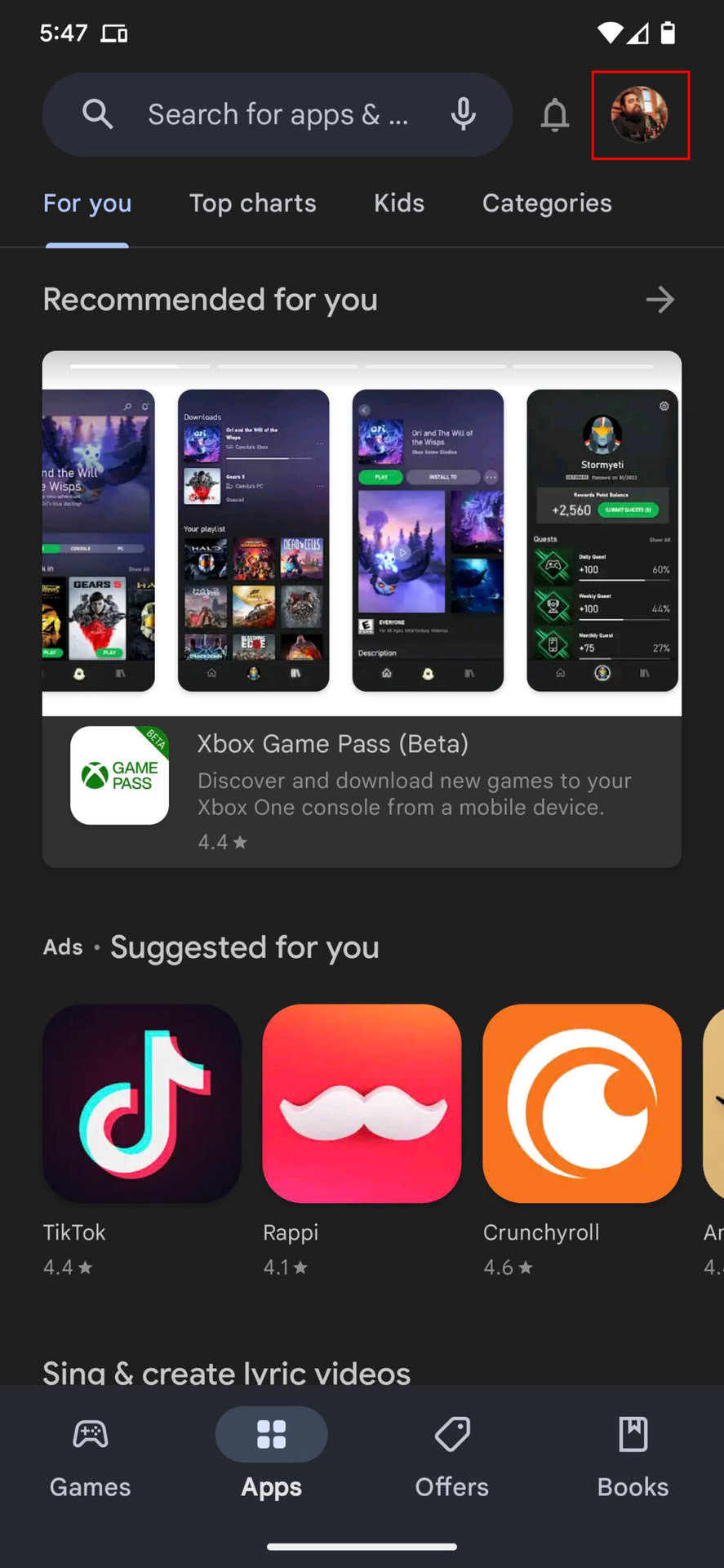
- Otevřete Play Store Google.
- Klepněte na své ikona avatara.
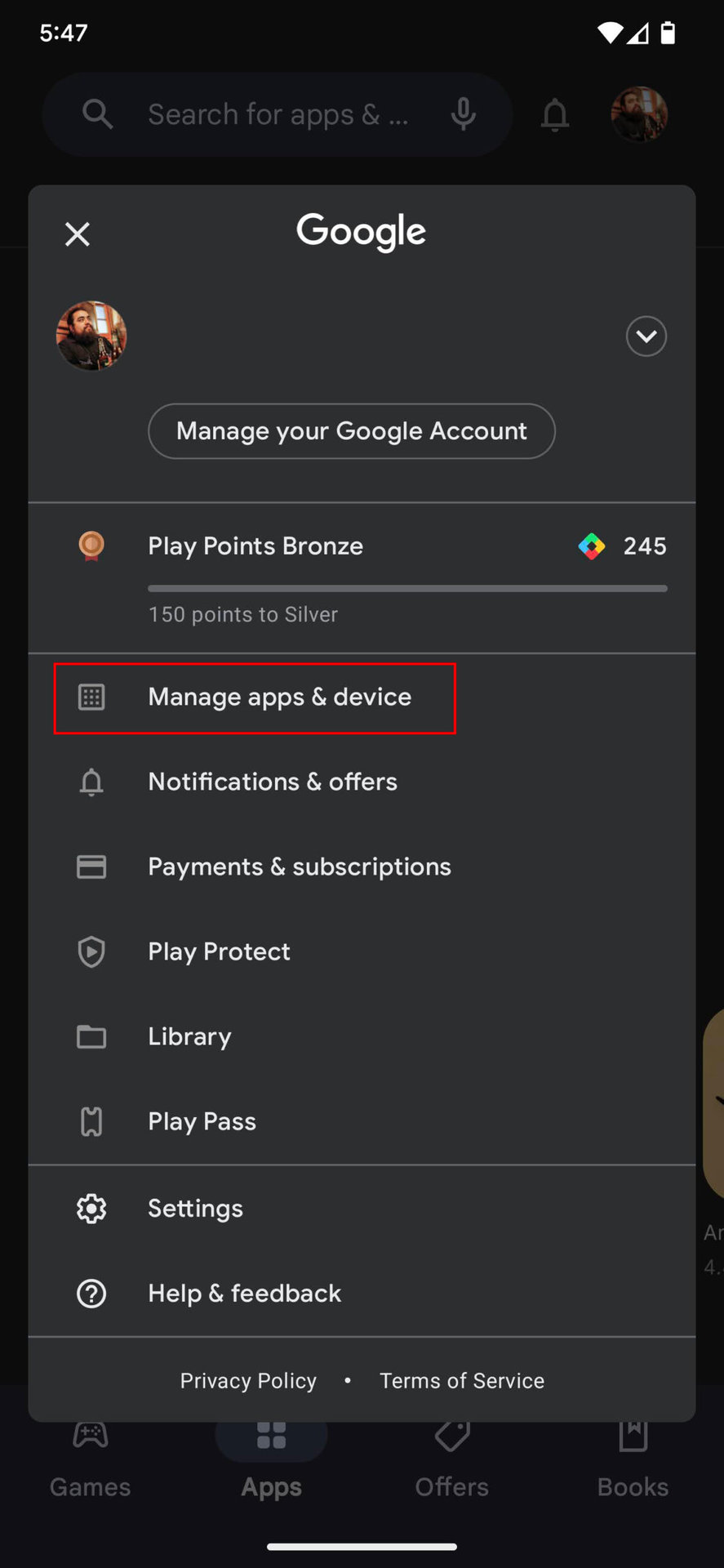
- vybrat Správa aplikací a zařízení.
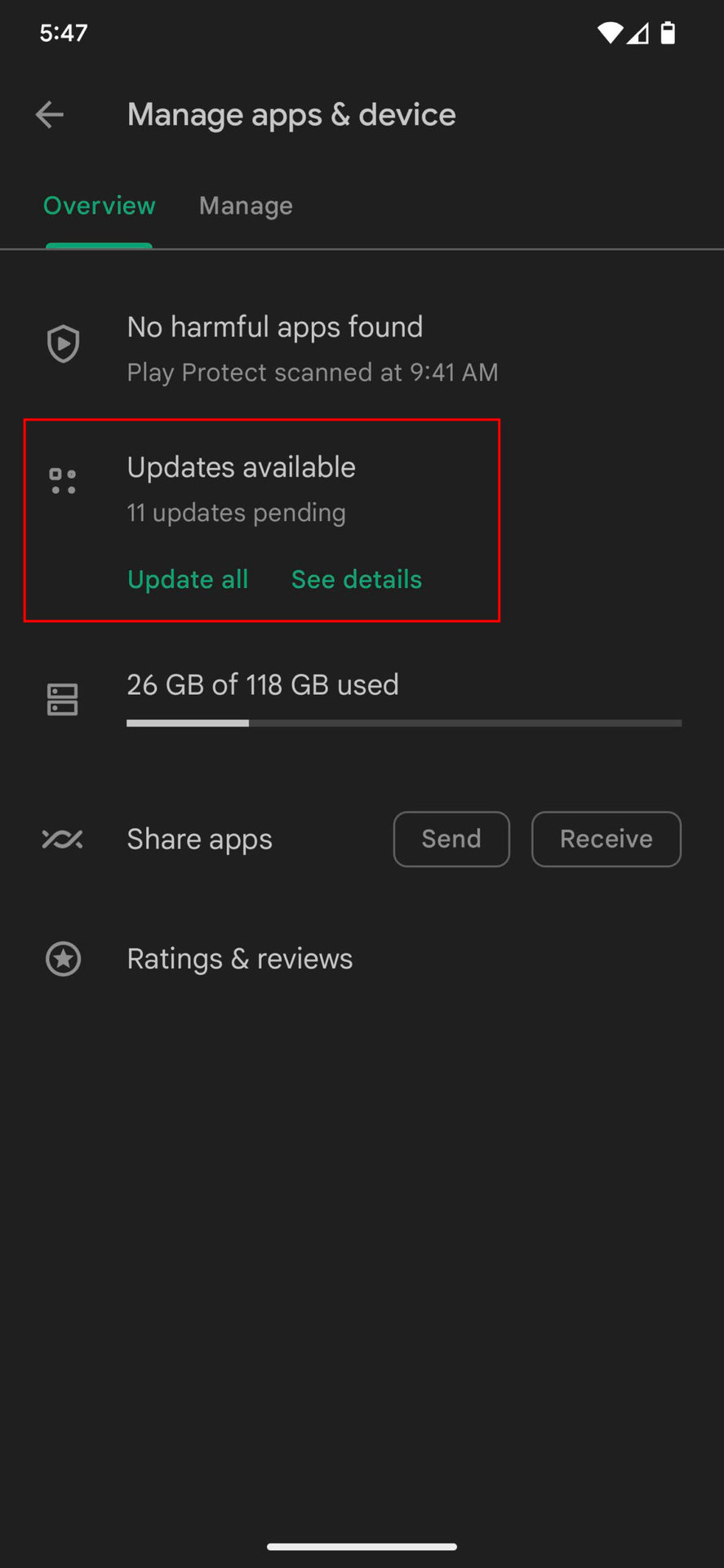
- Jít do Dostupné aktualizace.
- Najděte aplikace, které chcete aktualizovat, a stiskněte Aktualizace tlačítko vedle nich.
- Případně můžete zasáhnout Aktualizovat vše starat se o všechny aplikace najednou.
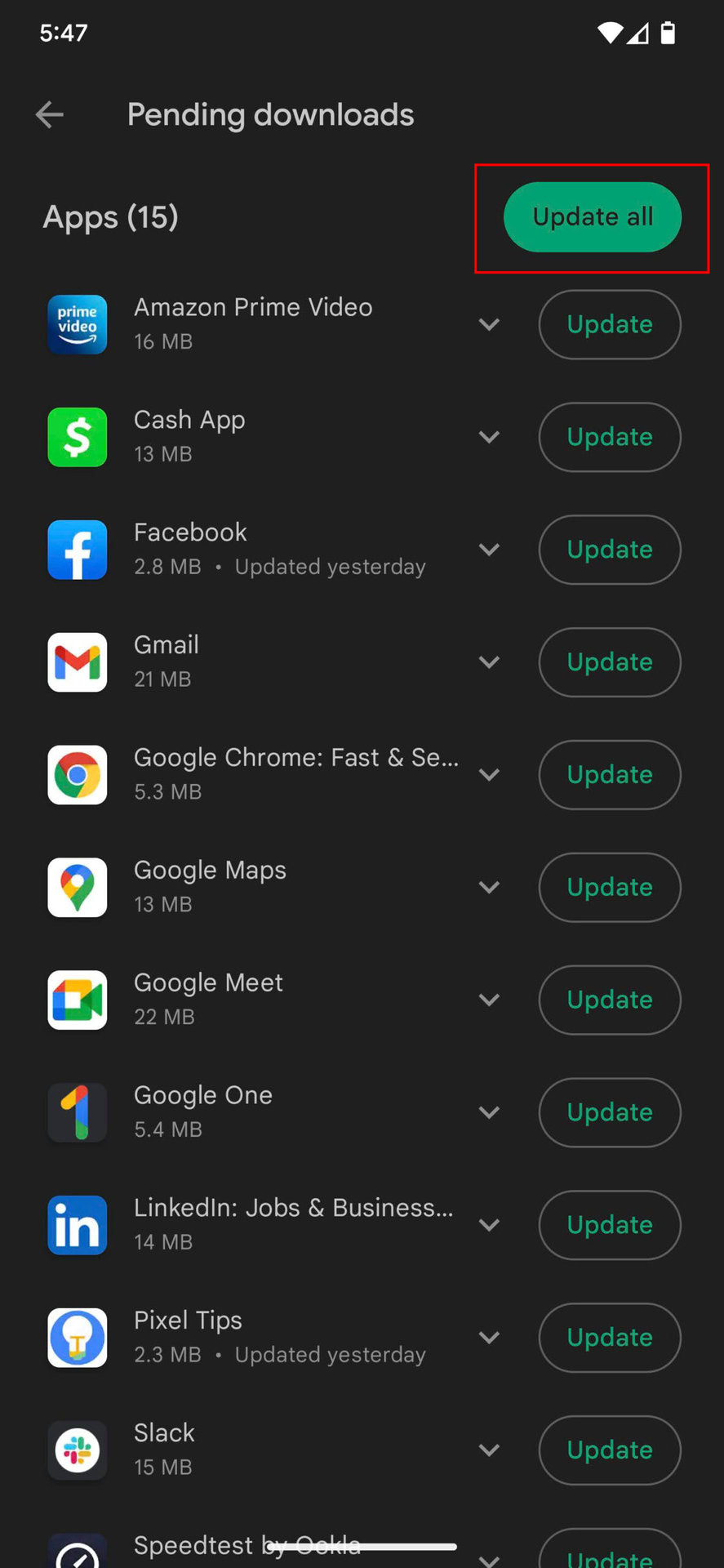
Kromě toho můžete chtít aktualizovat svůj telefon, pokud je k dispozici aktualizace. Google Assistant je hluboce zakořeněn v operačním systému Android, takže je pravděpodobné, že v novějších aktualizacích Androidu budou zahrnuty opravy chyb a vylepšení.
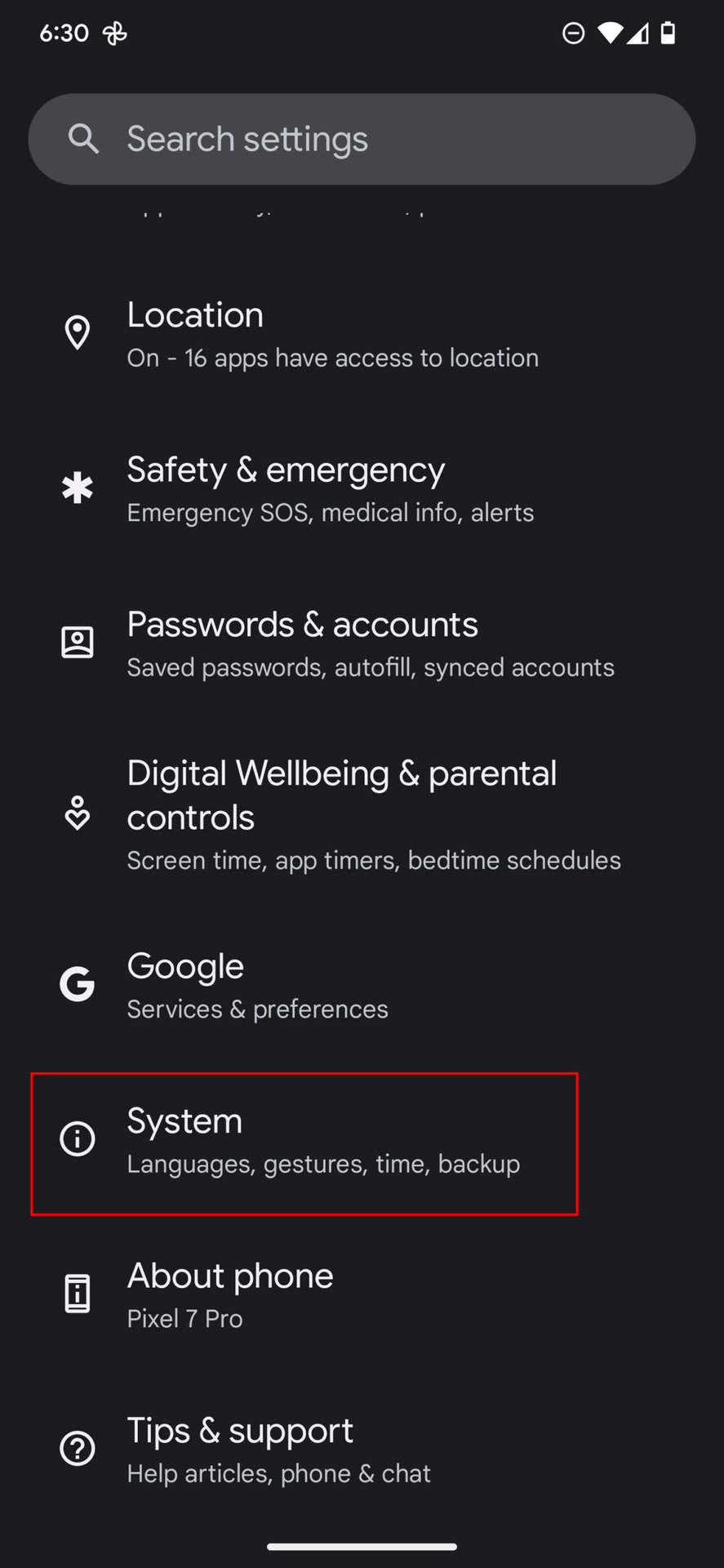
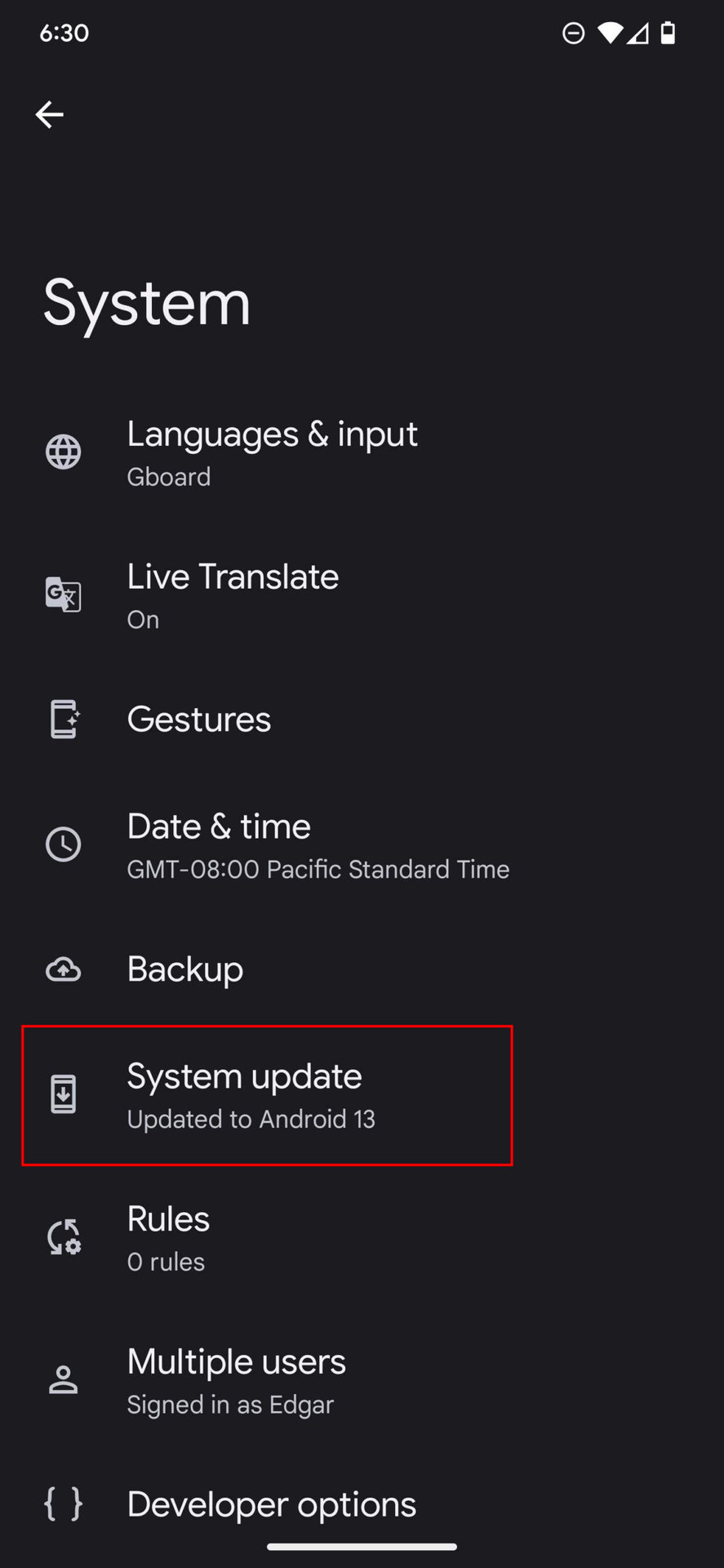
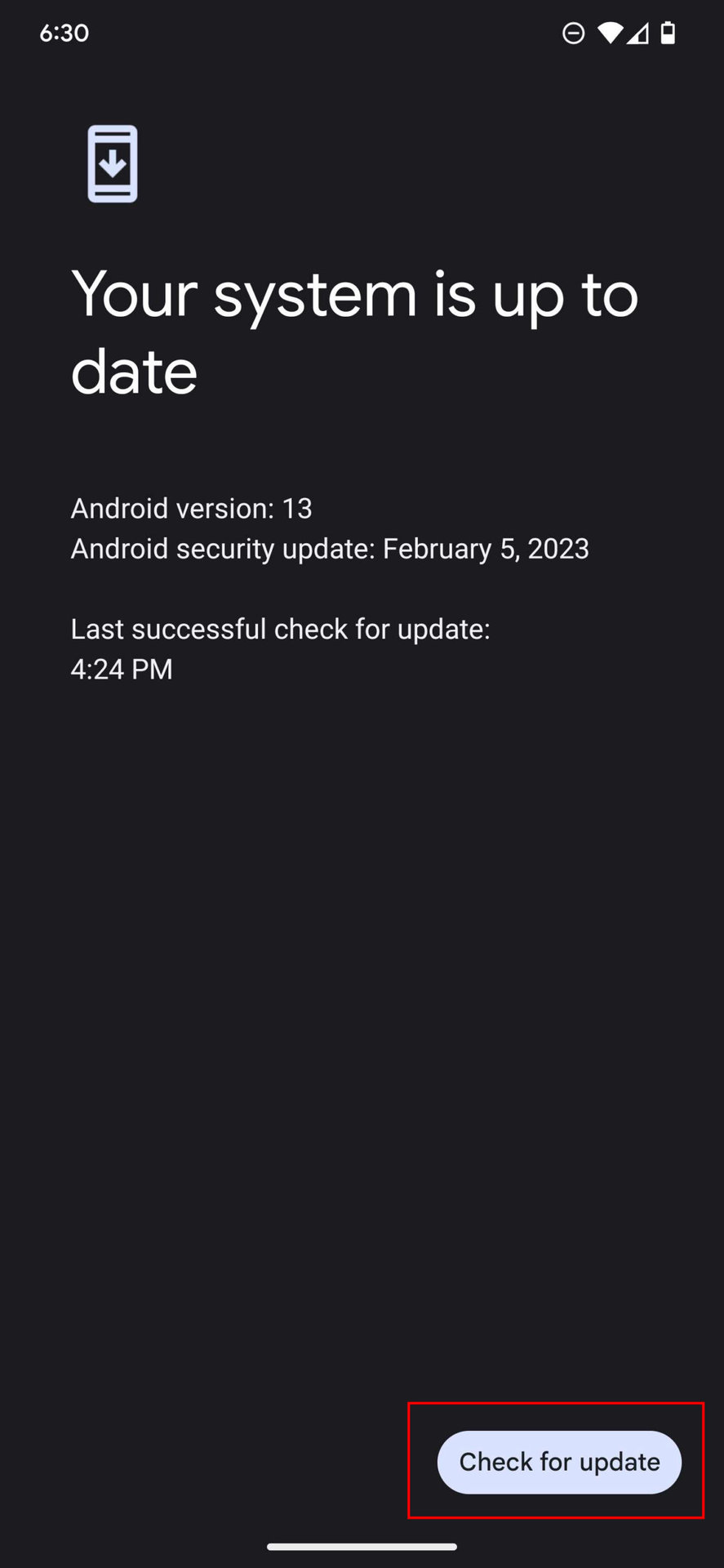
Jak zkontrolovat aktualizace systému Android:
- Otevřete Nastavení app.
- vybrat Systém.
- Klepněte na Aktualizace systému.
- Udeřil Zkontrolovat aktualizace.
- Postupujte podle pokynů pro aktualizaci, pokud jsou k dispozici.
Restartujte telefon!
Toto je jeden z nejběžnějších existujících tipů pro odstraňování problémů. Doporučuji to vždy, když má někdo problémy s jakýmkoli zařízením, a většinou to funguje. Restartování zařízení může pomoci, když máte problémy s nefunkčním Asistentem Google. Jen to zkuste a uvidíte, zda restart vše opraví. Stiskněte a podržte tlačítko napájení a klepněte na tlačítko Restart.
Jak restartovat telefon Android:
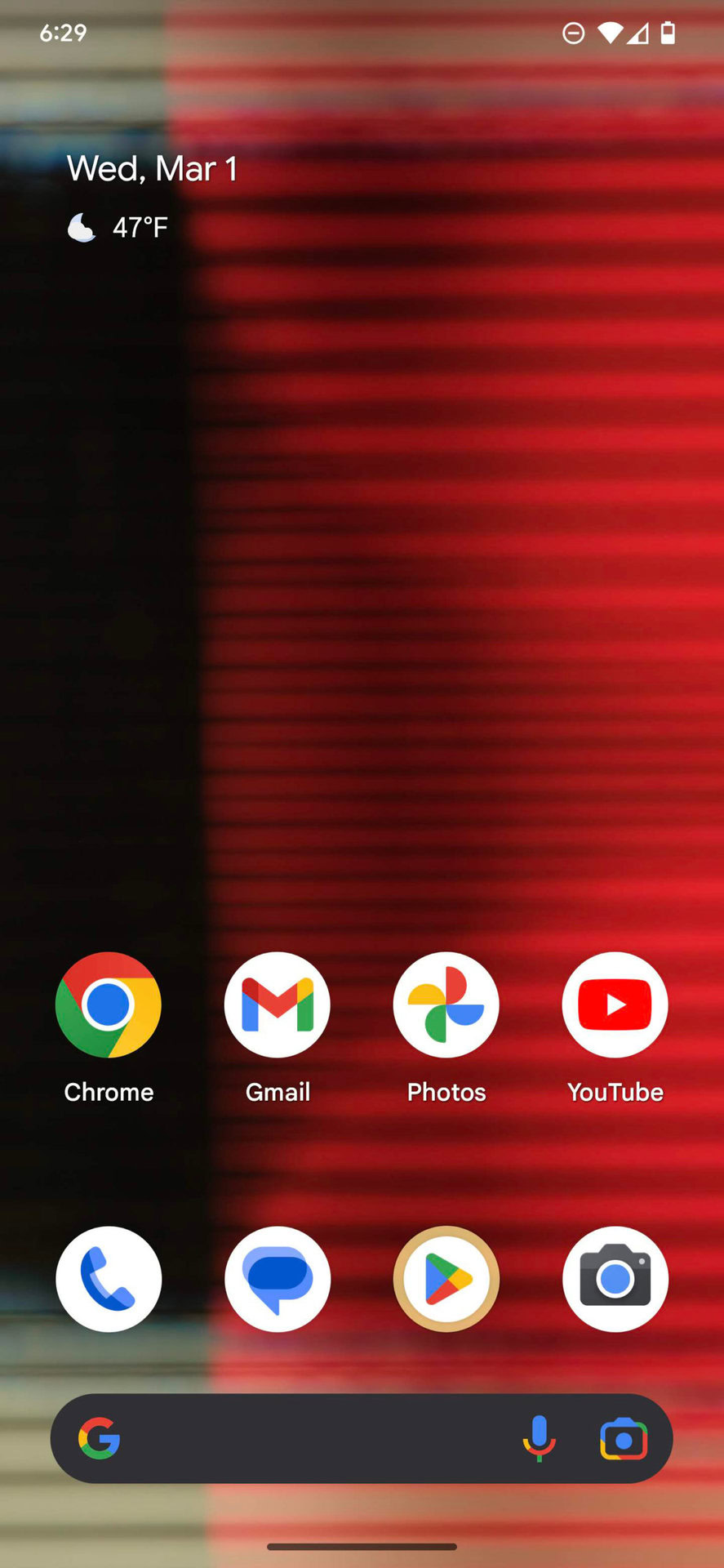
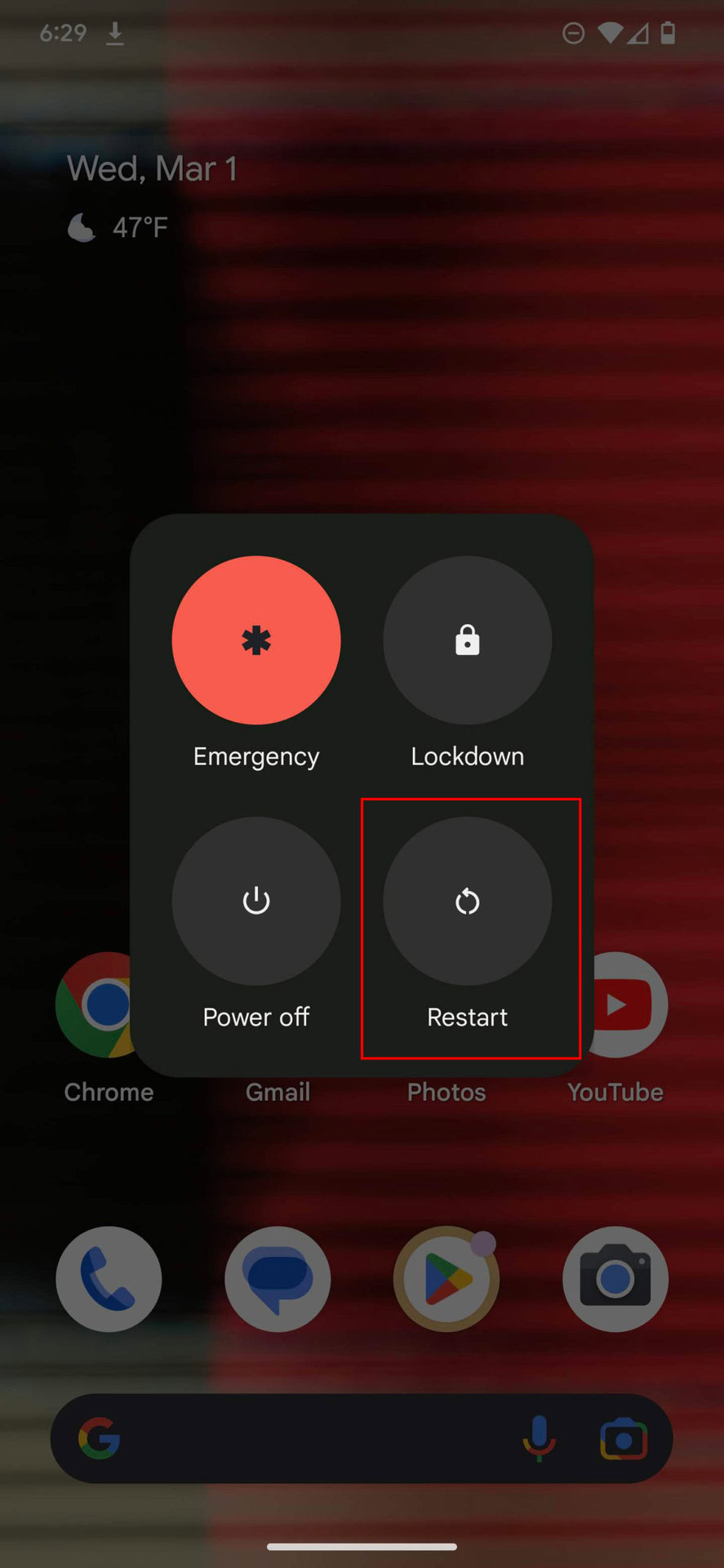
Můžete také zkusit Asistenta Google vypnout a znovu zapnout. To by mohlo vyřešit všechny chyby, které se dějí na pozadí.
Zkontrolujte připojení k internetu
Nefunkční Google Assistant může být způsobeno vadným připojením k internetu. Koneckonců je to služba, která hodně spoléhá na data. Asistenta Google nemůžete skutečně používat offline, takže musíte zajistit, aby váš internet fungoval.
Snadný způsob, jak zkontrolovat, zda je internet funkční, je provést jakékoli jiné úkoly založené na internetu pomocí stejného zařízení. Může to být něco tak jednoduchého jako spuštění prohlížeče a vyhledávání na Googlu. Uživatelé Wi-Fi by také měli zkusit použít jiné zařízení a zajistit, aby síť fungovala.
Dobrým řešením pro vadnou Wi-Fi síť je jednoduchý restart routeru. Obvykle je k dispozici vyhrazené tlačítko pro restartování routeru, ale funguje také jednoduché odpojení, čekání asi minutu a opětovné připojení zařízení.
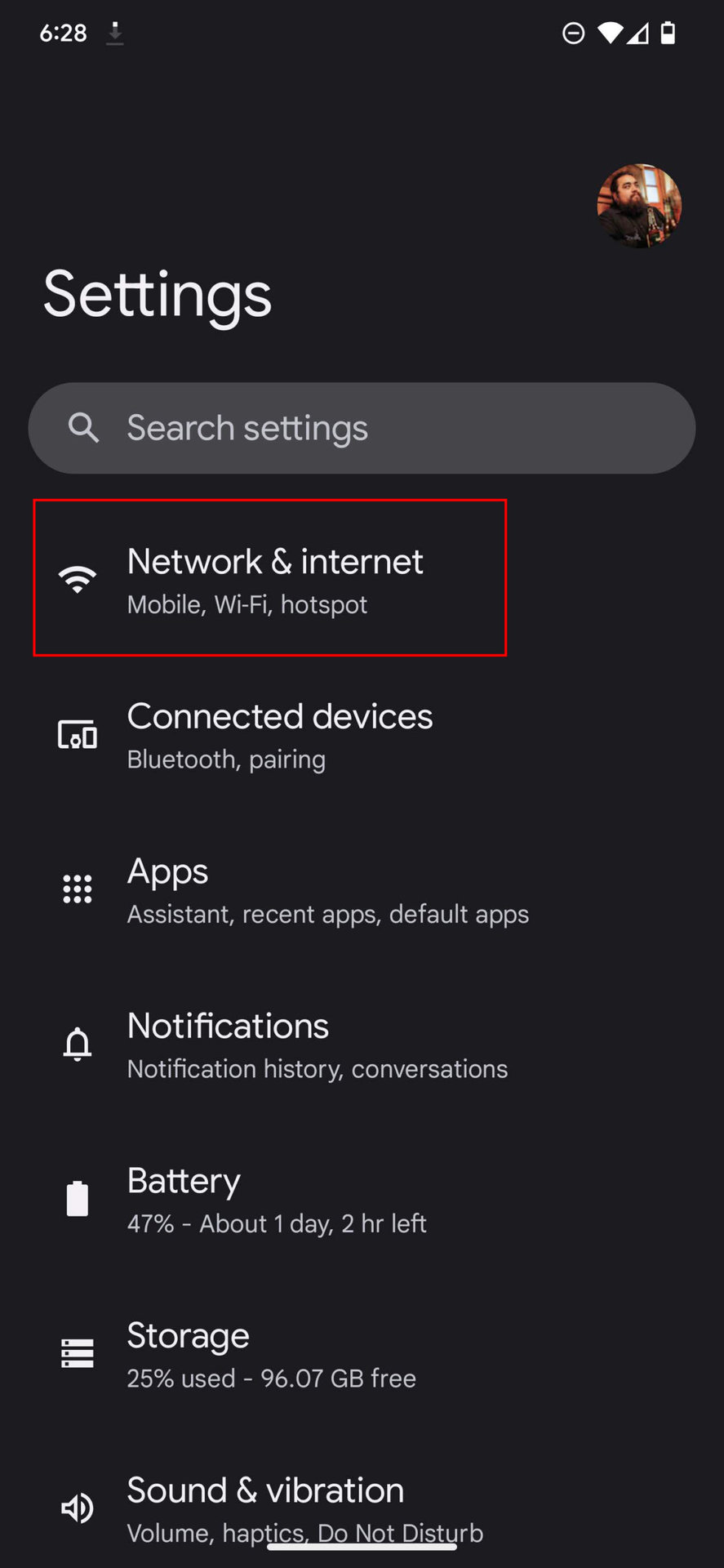
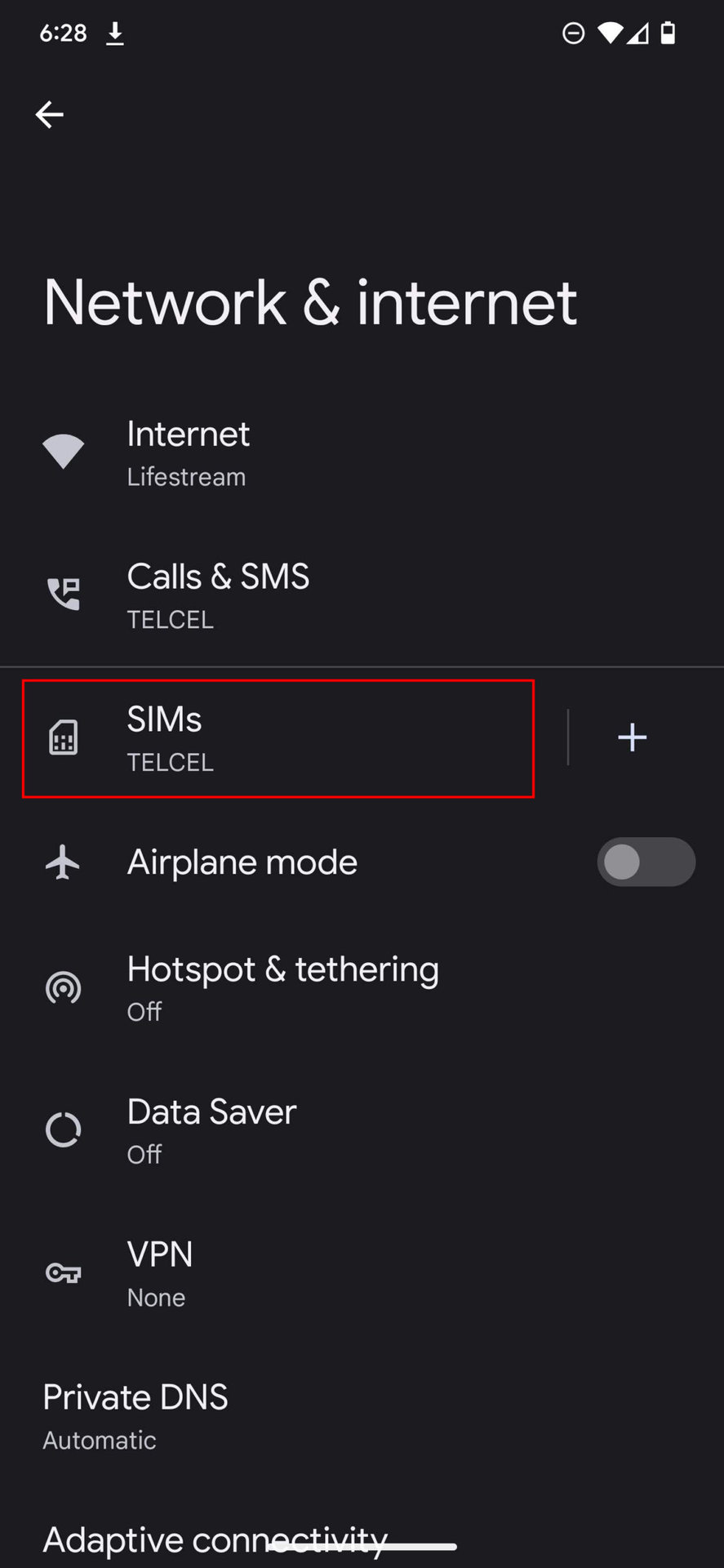
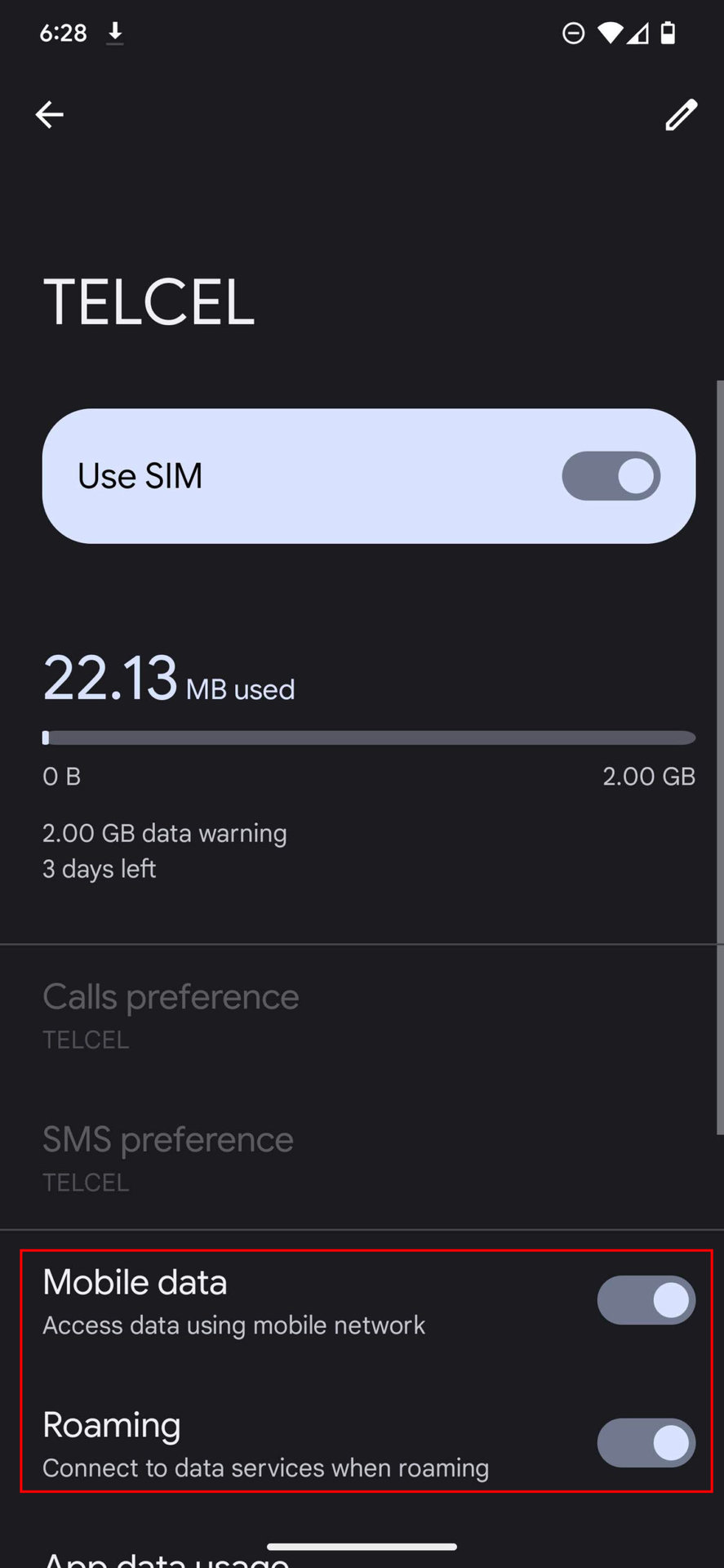
Pokud používáte mobilní data, možná budete chtít zjistit, zda máte zapnuté datové připojení:
- Otevřete Nastavení app.
- Jít do Síť a internet.
- Pod SIM karty, vyberte hlavní síť.
- Přepnout Mobilní data dál.
- Pokud se nacházíte mimo svou zemi nebo pokrytí sítě, přepněte také Roaming dne (může být zpoplatněno).
Přetrénovat hlasový model
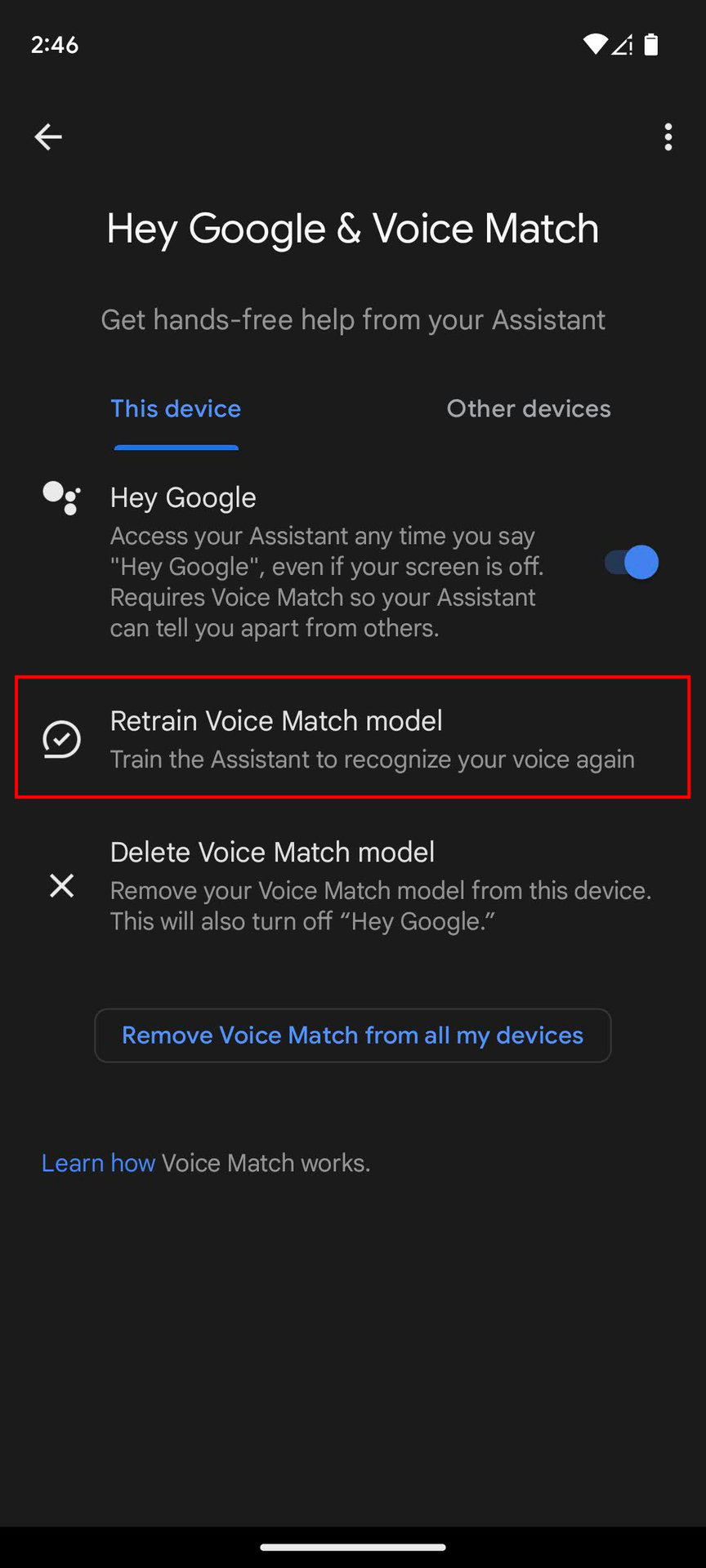
Je možné, že Asistent Google nefunguje, protože nerozpoznává váš hlas. To lze snadno opravit; vše, co musíte udělat, je přeškolit Voice Model.
Jak přeškolit hlasový model:
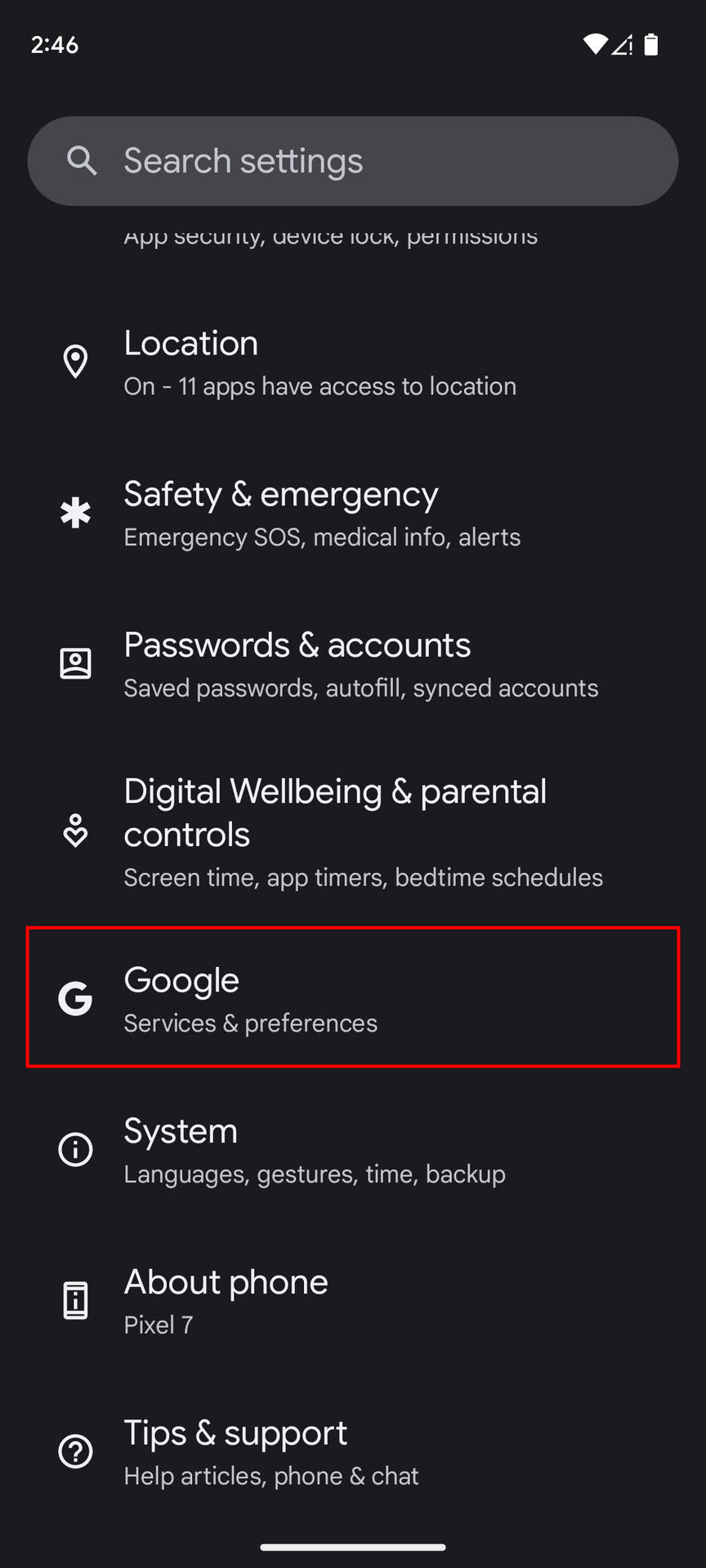
- Otevřete Nastavení app.
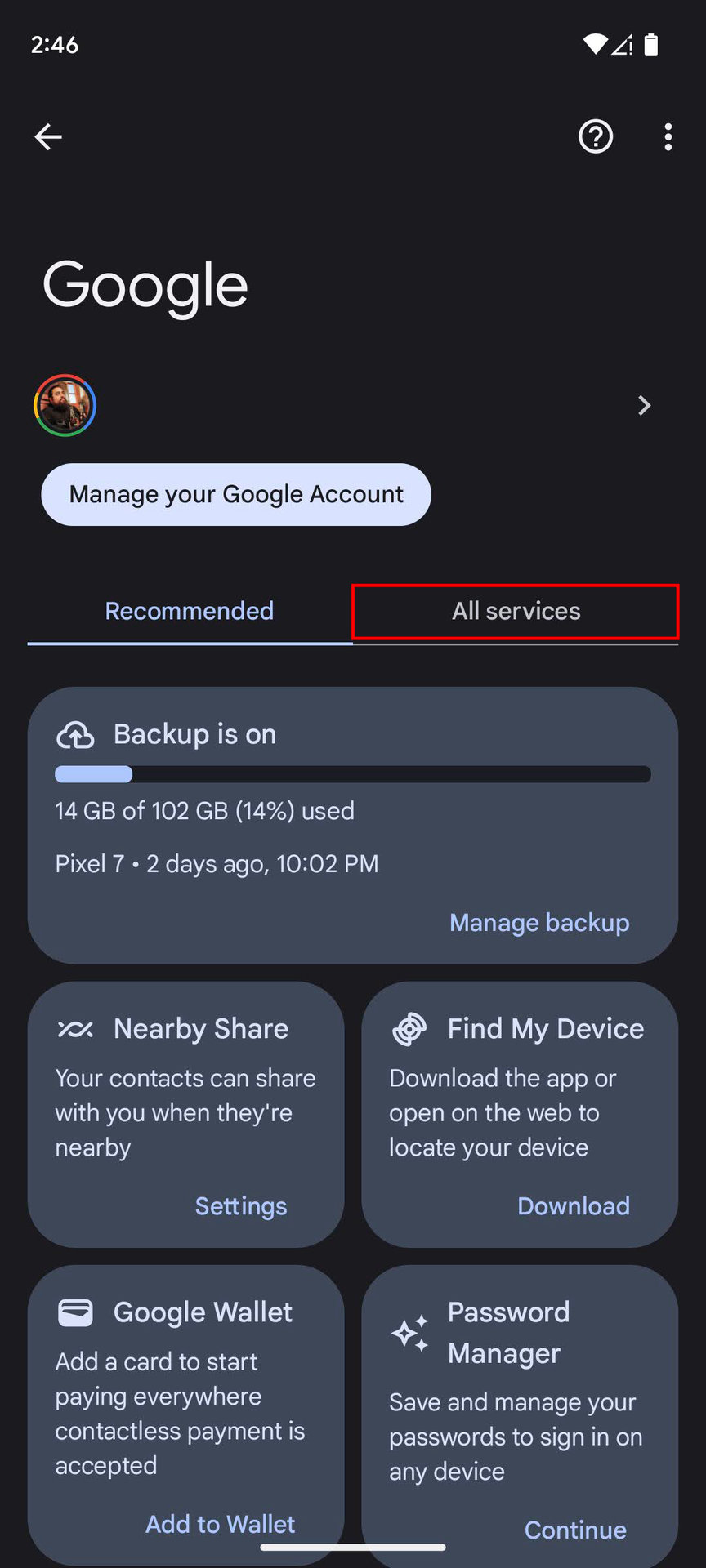
- Jít do Google.
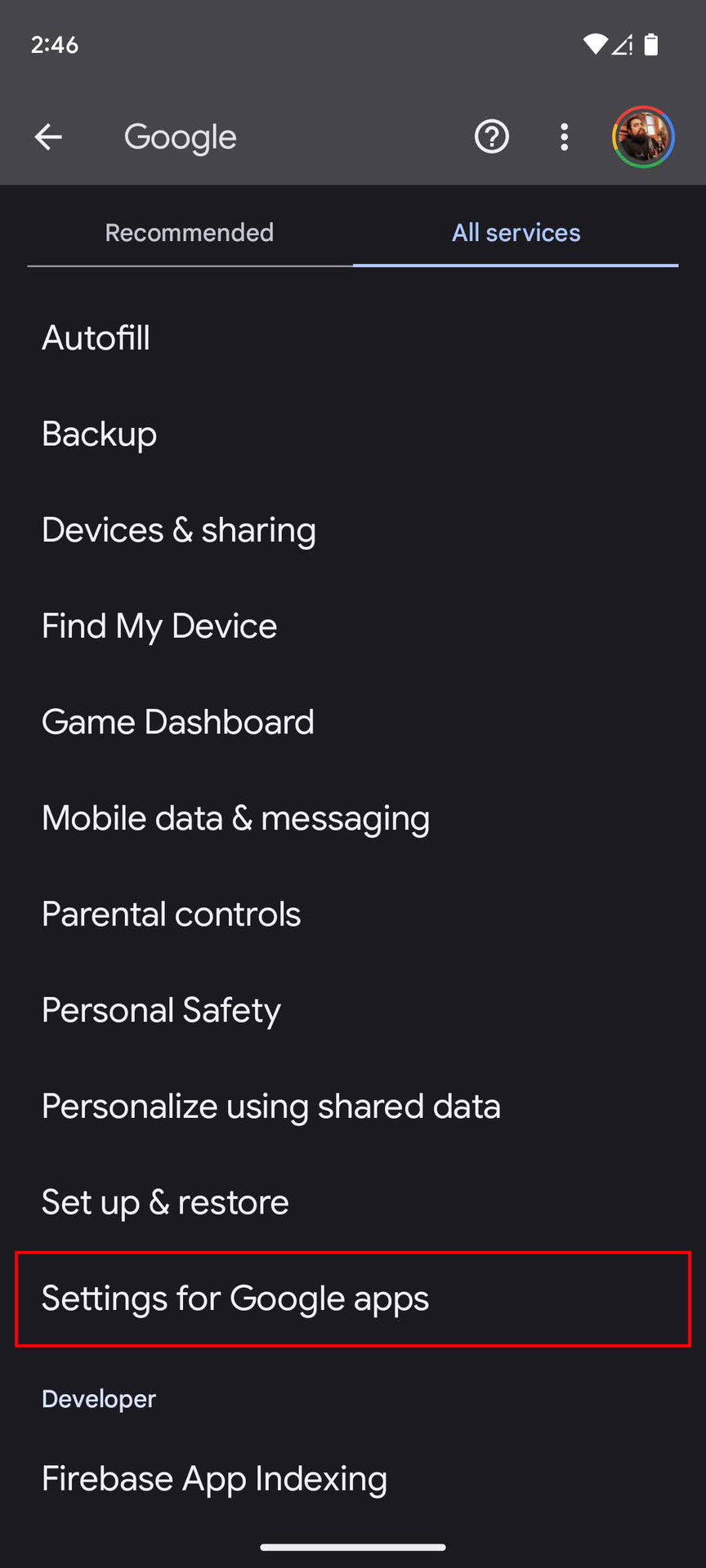
- Jdi do Všechny služby Karta.
- vybrat Nastavení aplikací Google.
- Klepněte na Vyhledávání, asistent a hlas.
- Udeřil Google Assistant.
- Jít do Ahoj Google a Voice Match.
- Udeřil Přetrénovat model Voice Match.
- Na požádání přečtěte zobrazené příkazy nahlas.
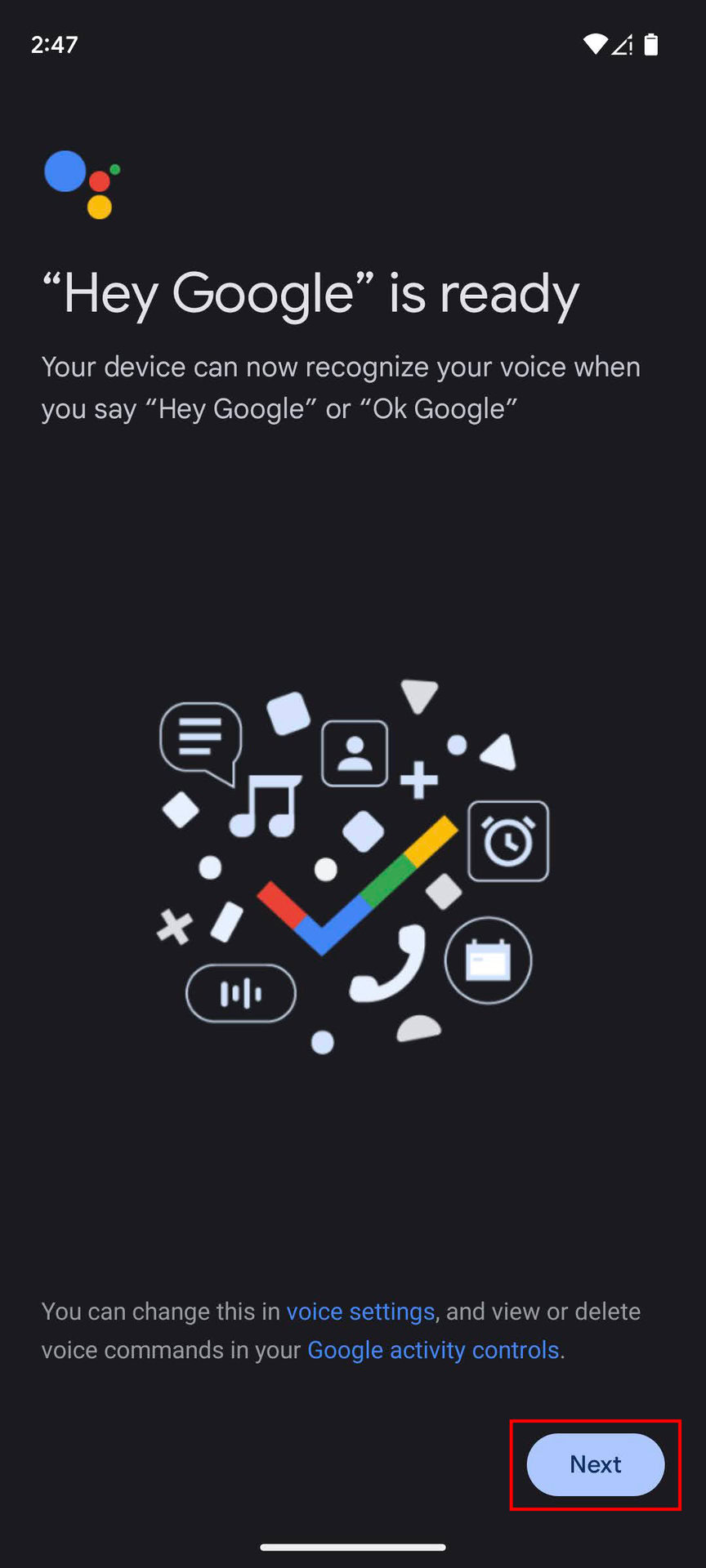
- Udeřil další. Jsi hotový!
Zakázat ostatní asistenty
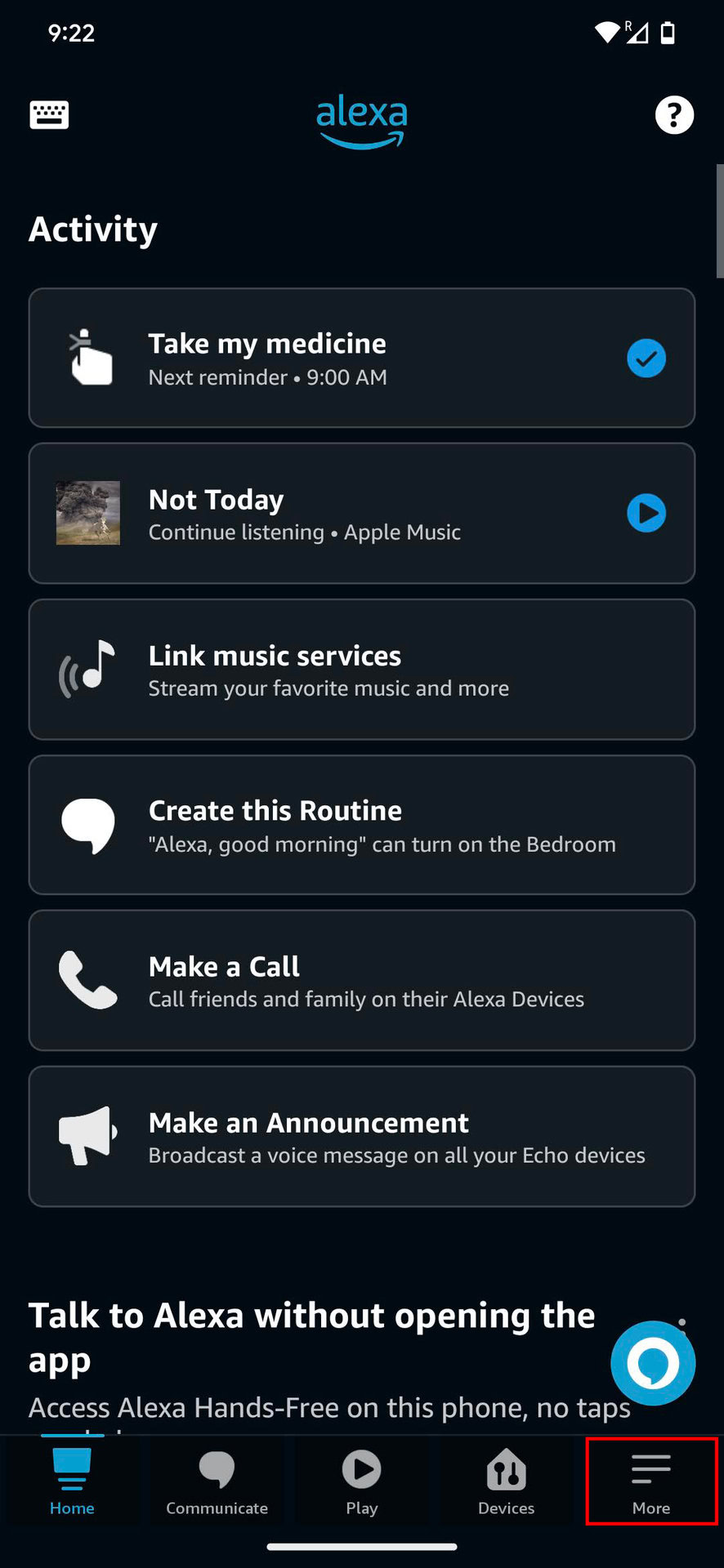
Mnozí z vás možná spolu s Googlem používají další digitální asistenty. Převládající je Alexa. Je to skvělá alternativa, ale často může způsobit konflikty s Asistentem Google při použití obou v tandemu. Zkuste deaktivovat jakéhokoli sekundárního digitálního asistenta a zjistěte, zda to pomůže s tím, že Asistent Google nefunguje.
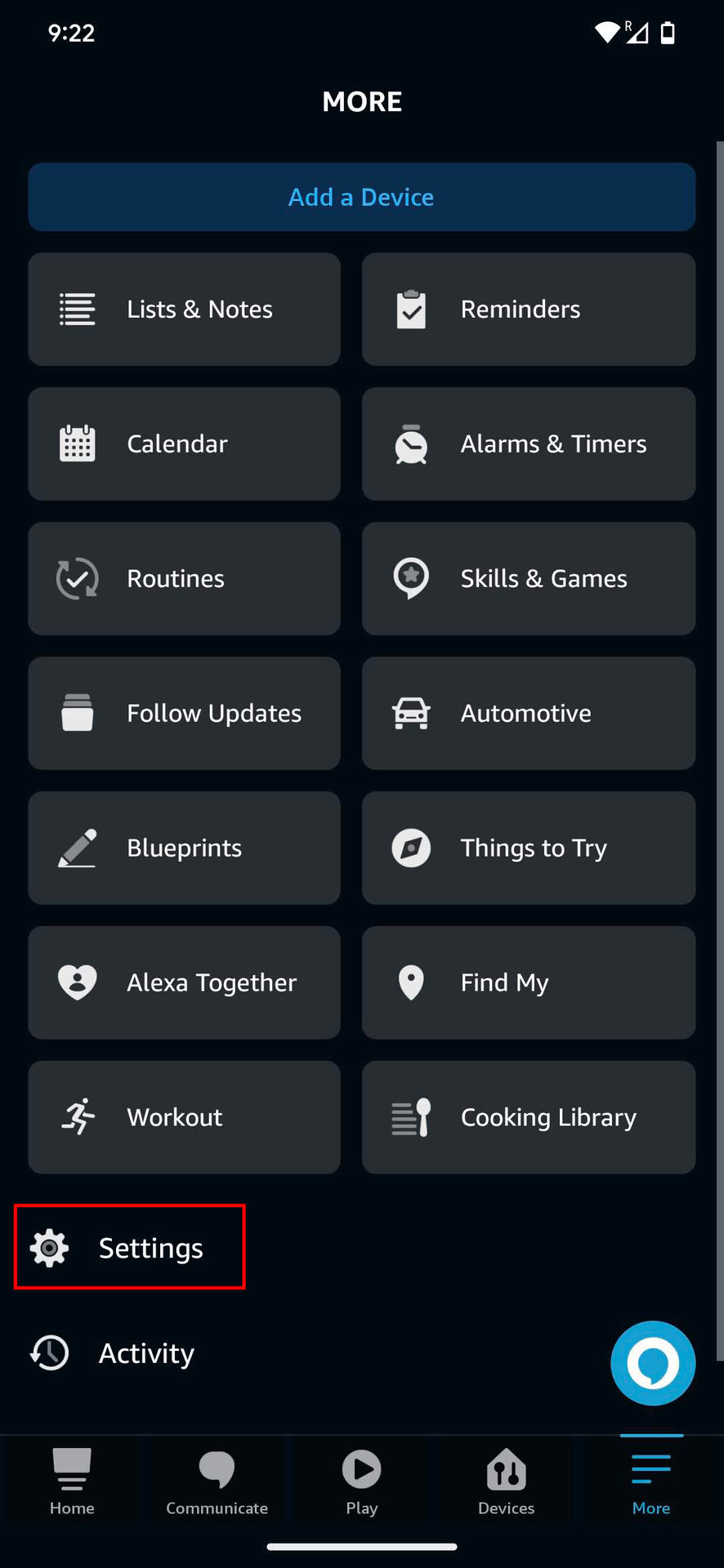
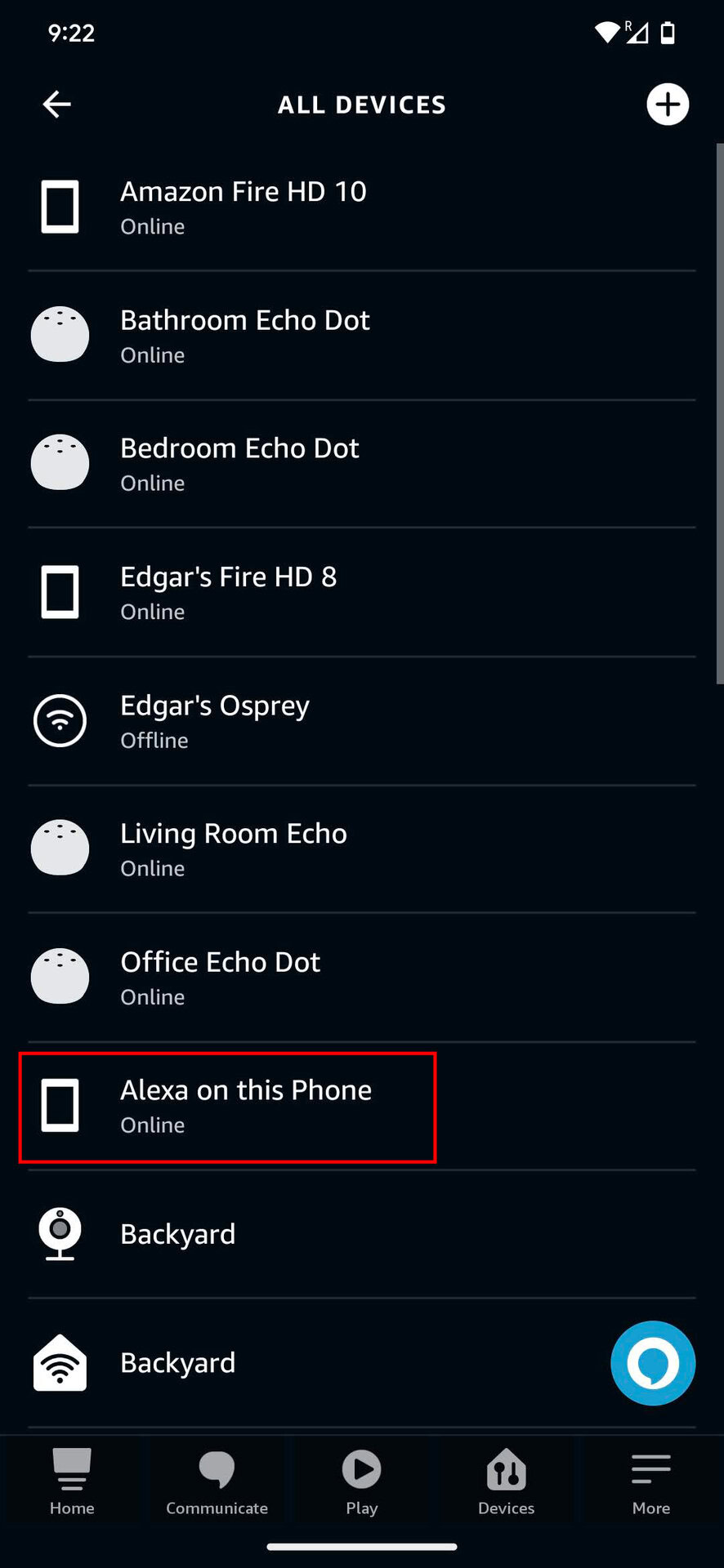
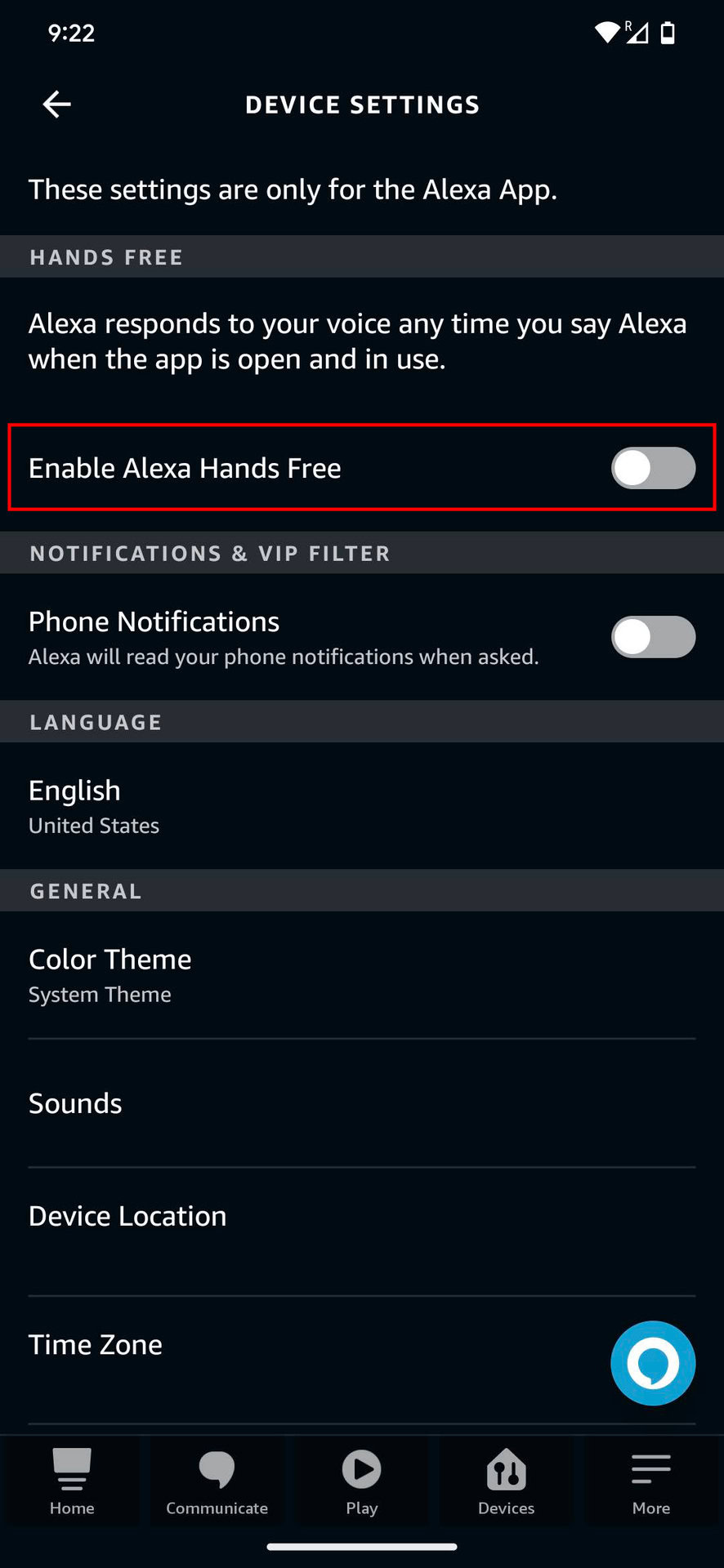
V případě Alexy, zde je návod, jak ji deaktivovat:
- Otevřete aplikaci Alexa.
- Klepněte na Moře .
- vybrat Nastavení.
- Jít do Nastavení zařízení.
- Klepněte na Alexa na tomto telefonu.
- Přepínejte Povolte Alexa Hands Free volba.

Vypněte spořič baterie a adaptivní baterii
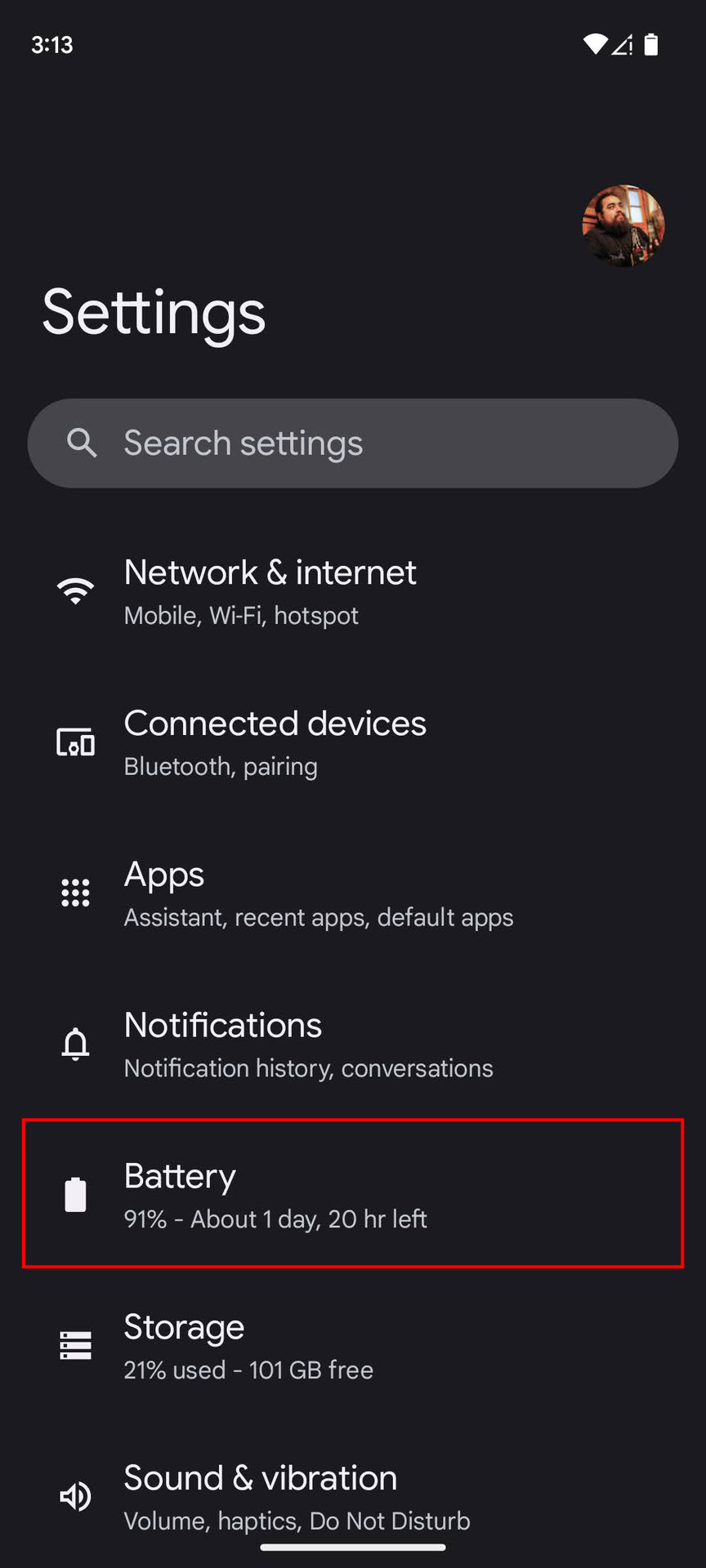
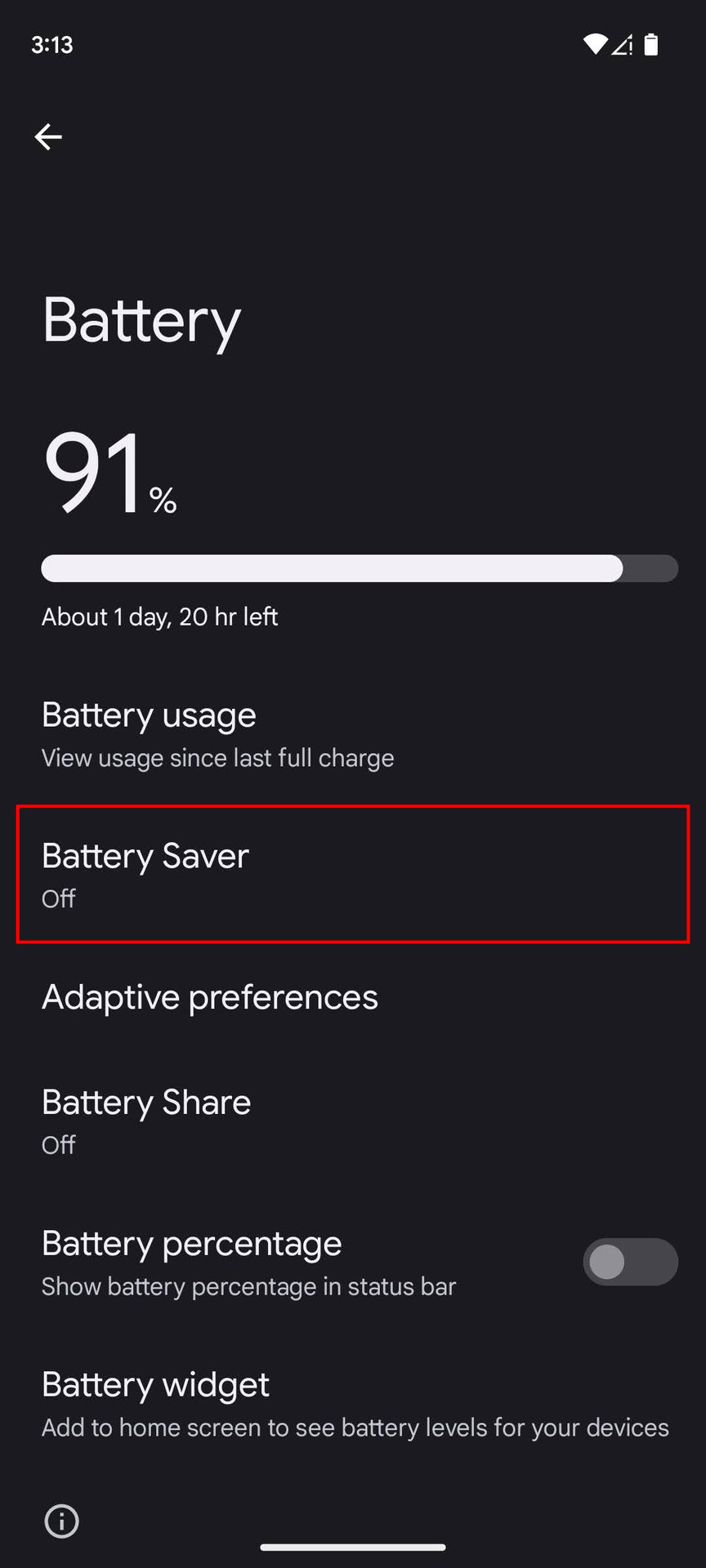
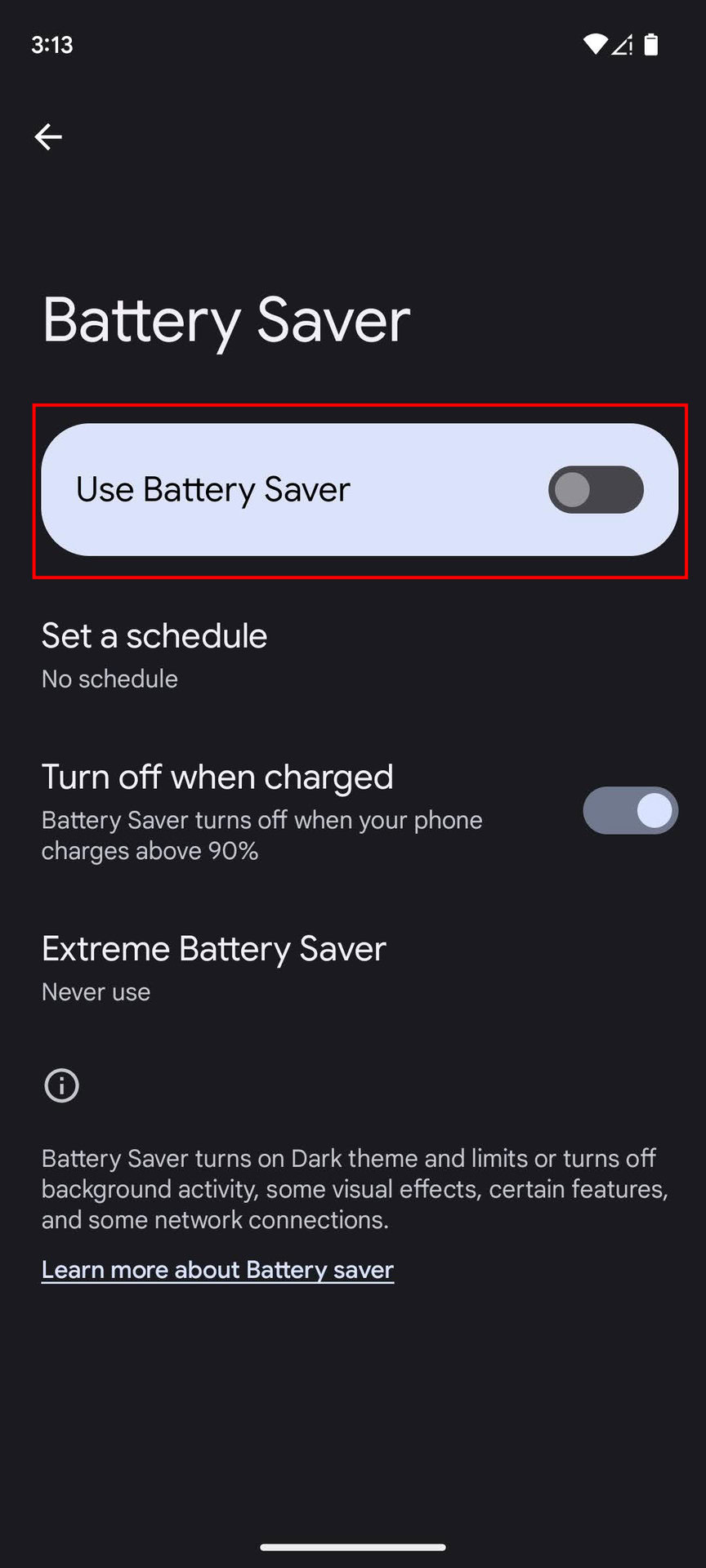
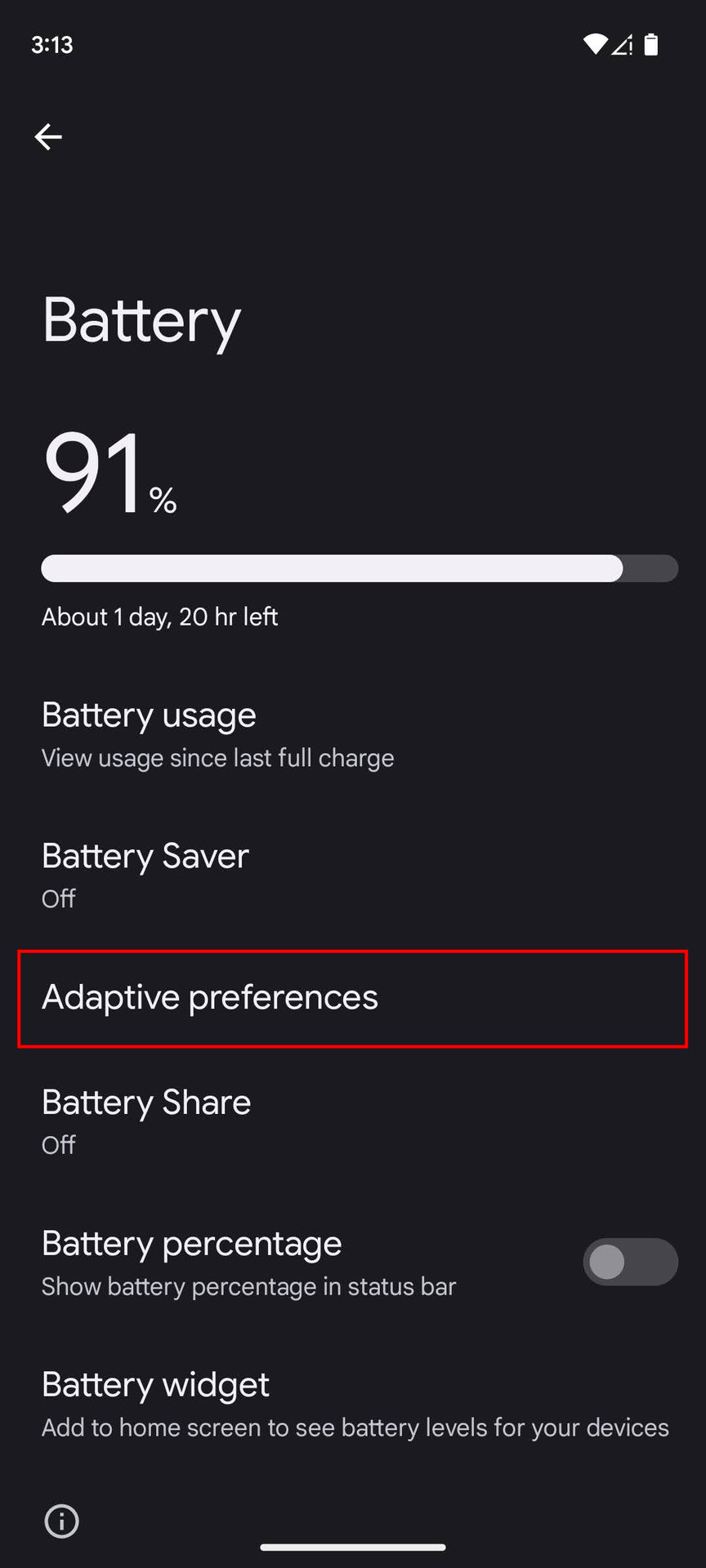
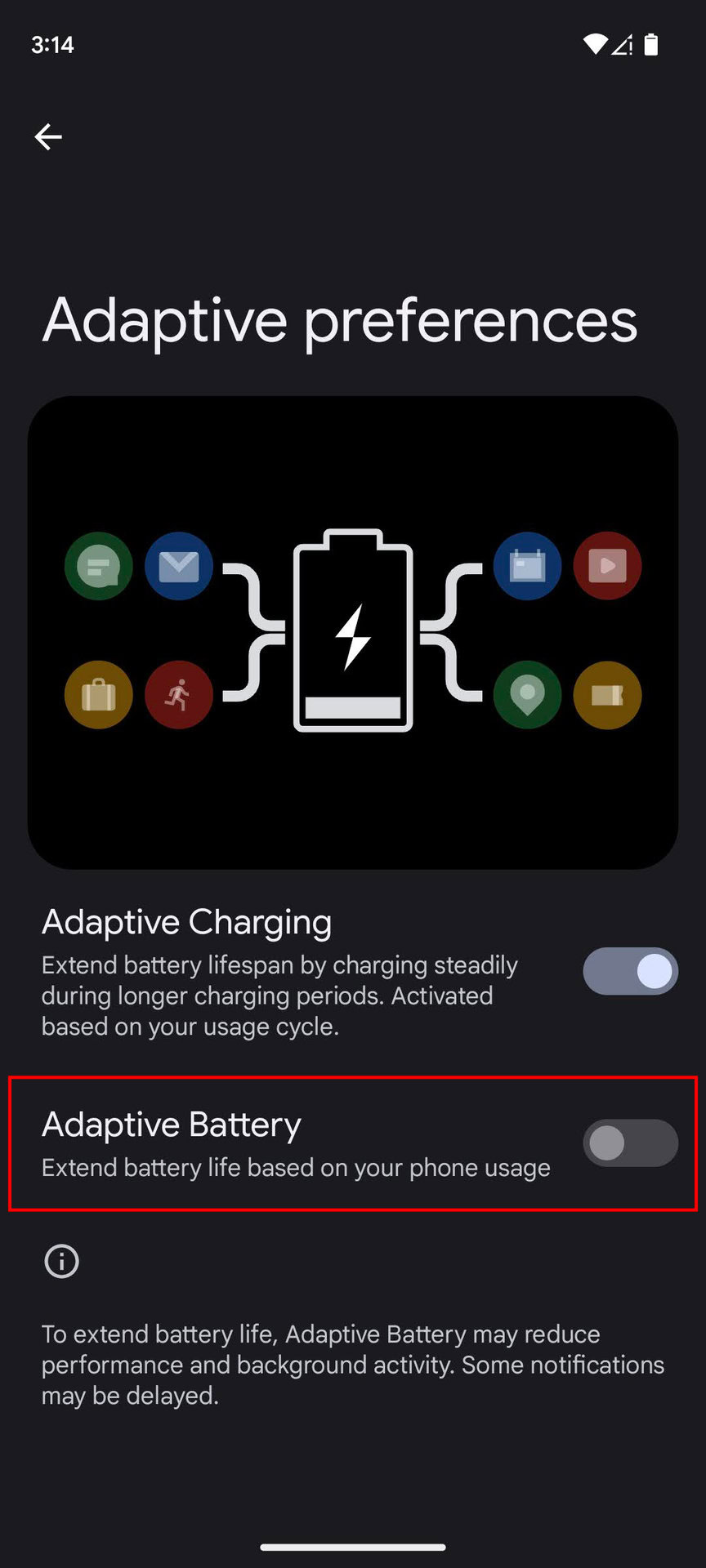
Režimy Battery Saver a Adaptive Battery jsou skvělé pro prodloužení výdrže baterie, ale mohou ovlivnit výkon a funkčnost různých funkcí. Jedním z nich je Google Assistant. Ujistěte se, že jste vypnuli spořič baterie a adaptivní baterii, aby Asistent Google fungoval správně.
Jak vypnout spořič baterie a adaptivní baterii:
-
- Spustit Nastavení app.
- Jdi do Baterie volba.
- Klepněte na Battery Saver.
- Vypnout Použijte spořič baterie.
- Vraťte se zpět do Baterie nastavení a klepněte na Adaptivní preference.
- Vypnout Adaptivní baterie.
![How to turn off Battery Saver and Adaptive Battery (1)]()
![How to turn off Battery Saver and Adaptive Battery (2)]()
![How to turn off Battery Saver and Adaptive Battery (3)]()
![How to turn off Battery Saver and Adaptive Battery (4)]()
![How to turn off Battery Saver and Adaptive Battery (5)]()
Je čas na obnovení továrních dat?
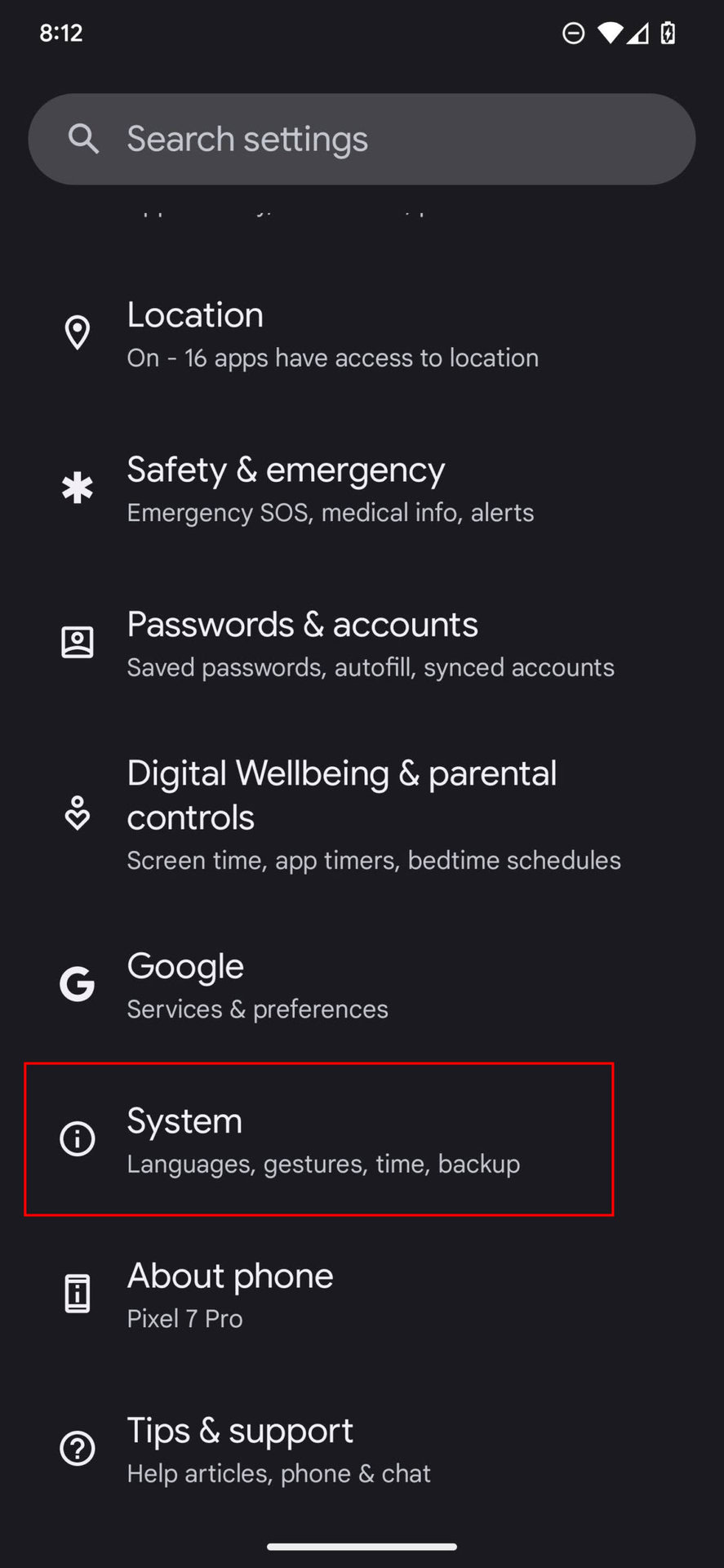
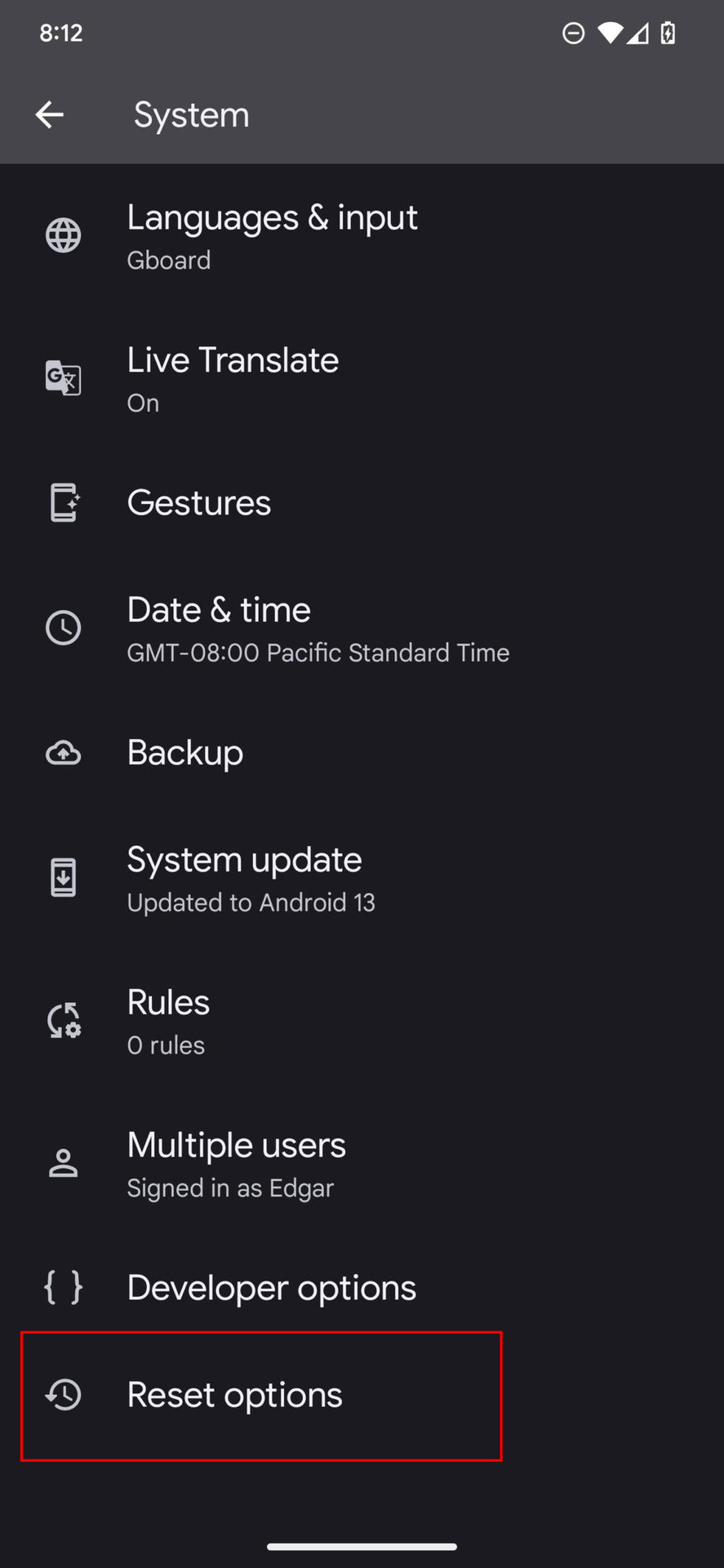
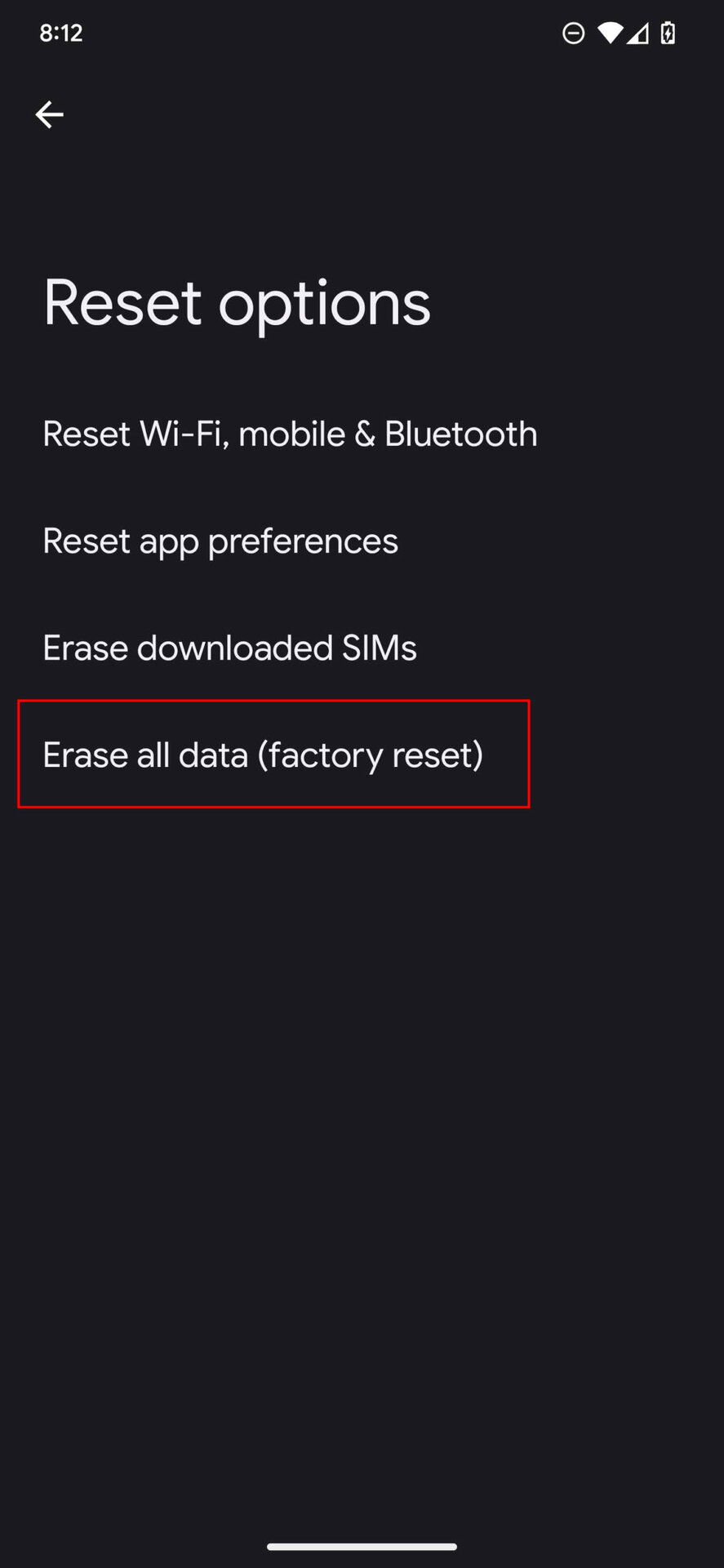
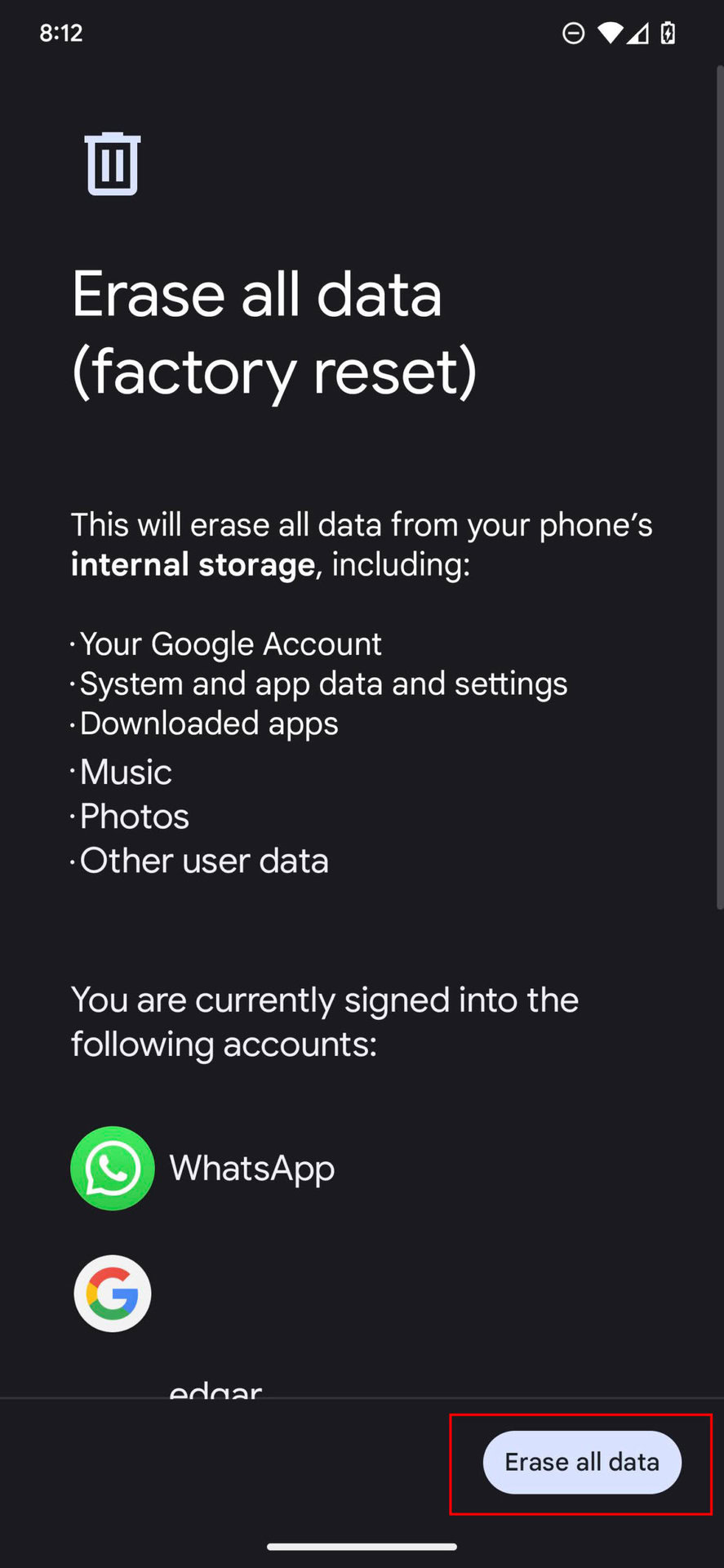
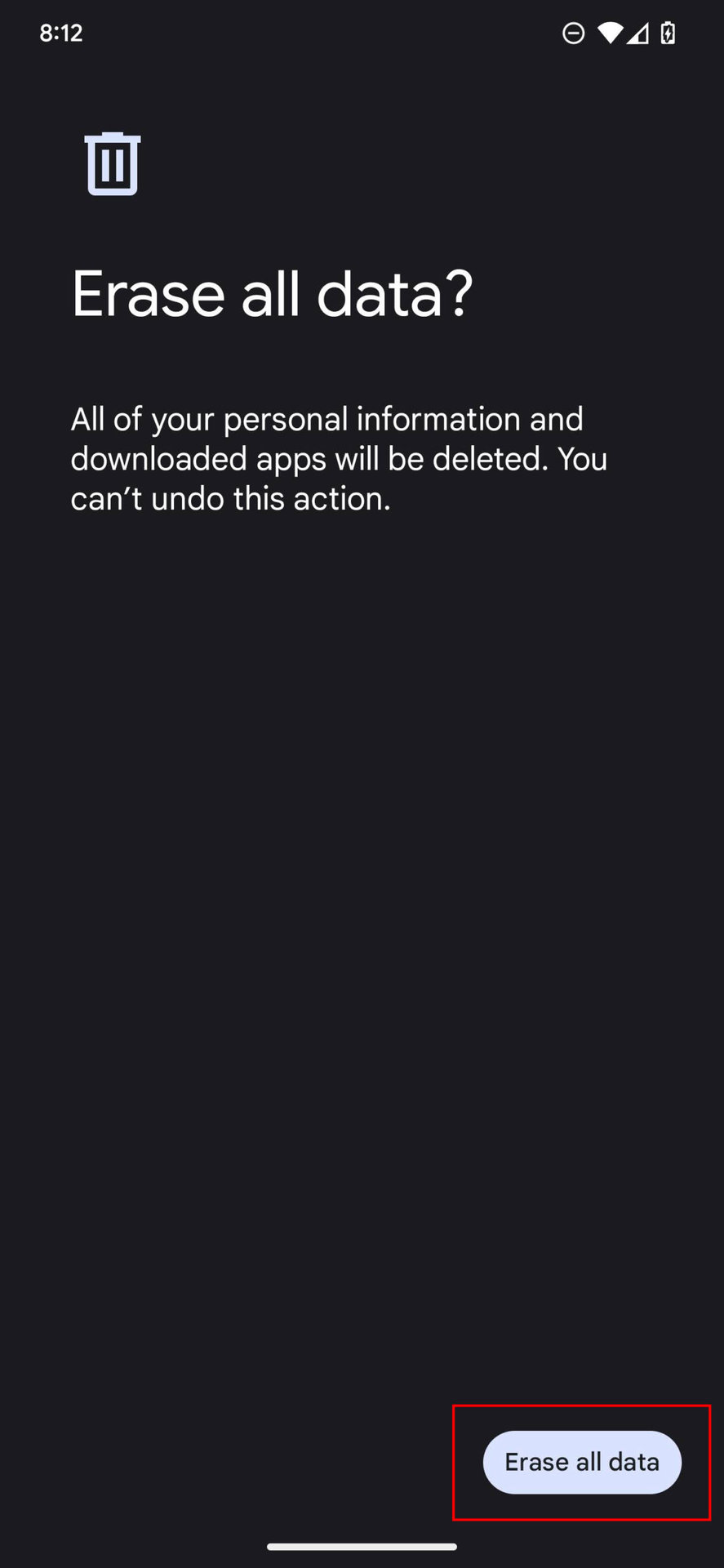
Případně můžete zvážit provedení obnovení továrních dat. Je to trochu extrémní řešení, protože to vymaže telefon, ale všechna nastavení a problémy se softwarem by měly být vymazány. Smažete všechna nastavení, data a soubory v telefonu, takže nejprve postupujte podle našeho průvodce a zálohujte své zařízení Android.
Jak obnovit tovární nastavení telefonu Android:
- Spustit Nastavení app.
- Jít do Systém.
- Klepněte na Obnovte možnosti.
- vybrat Vymazat všechna data (obnovení továrního nastavení).
- vybrat Vymazat všechna data.
- Potvrďte klepnutím Vymazat všechna data, ještě jednou.
![How to factory reset Android 13 1 1 - What to do when phone won]()
![How to factory reset Android 13 2 1 - What to do when phone won]()
![How to factory reset Android 13 3 1 - What to do when phone won]()
![How to factory reset Android 13 4 1 - What to do when phone won]()
![How to factory reset Android 13 5 1 - What to do when phone won]()
Jakmile vše znovu zprovozníte, měli byste se naučit, jak co nejlépe využít Asistenta Google pomocí nejlepších příkazů a postupů.
Stále nemůžete přijít na to, co se děje? Google má vyhrazené centrum nápovědy pro uživatele Asistenta Google a také komunitu, kde můžete klást otázky.