Saikat je autorem technologií více než 12 let. Jeho psaní se objevilo na stránkách MakeUseOf, OnlineTechTips, GoSkills a mnoha dalších.
Aktualizováno 28. listopadu 2023
Hodnotil
- Středisko lehké kariéry J. Everette
Kayla Dube má více než 4 roky zkušeností s videografií a filmovou tvorbou. Často spolupracuje v produkci s nezávislými filmovými společnostmi.
V tomto článku
Přejít do sekce
Co vědět
- Stisknout Vyhrát+A otevřete Rychlá nastavení/Centrum akcí. Upravte posuvník jasu jako nezbytné.
- Můžete také přejít na Nastavení >Systém >Display k ovládání posuvníku.
- Případně použijte klávesy jasu obrazovky na klávesnici. Některé notebooky používají F11 a F12.
Tento článek ukazuje, jak zesvětlit obrazovku v systému Windows 11 nebo Windows 10. Jas displeje vašeho notebooku může ovlivnit produktivitu, únavu očí a výdrž baterie.
Stiskněte Win+A, aby byla obrazovka jasnější
Toto je nejrychlejší způsob úpravy jasu obrazovky. Zde je postup: Stiskněte Vyhrát+A pro spuštění Rychlého nastavení Windows 11 (Centrum akcí ve Windows 10). Poté přesuňte posuvník jasu doprava pro zvýšení jasu displeje.
:max_bytes(150000):strip_icc()/Brightnessslider-8d5d66ab70e64821b30c6b1afbcd751c.jpg)
Tento posuvník je přítomen na všech noteboocích se systémem Windows 10 verze 1903 a novější. Aktualizujte systém Windows, pokud jej nevidíte.
Ke změně jasu obrazovky použijte aplikaci Nastavení
Stejný posuvník jasu uvedený výše je přístupný prostřednictvím aplikace Nastavení.
:max_bytes(150000):strip_icc()/SettingsSystem-7ff244aff471436da8346b1761a641db.jpg)
vybrat Systém.
:max_bytes(150000):strip_icc()/Brightnessandcolor-4395c89097de4fb8a10ac0c5936eb14c.jpg)
vybrat Display, poté přesuňte posuvník jasu doprava.
Sílu nočního světla můžete také změnit v aplikaci Nastavení.
Upravte jas displeje pomocí Centra mobility
Windows Mobility Center je navrženo pro rychlý přístup k běžným mobilním nastavením. Jedním z nich je posuvník jasu displeje. Toto je neuvěřitelně snadné použít ke změně jasu obrazovky:
:max_bytes(150000):strip_icc()/Mobilitycenter-adbc6f5986af4b21bcd2b13aa22cbf4f.jpg)
vybrat Centrum mobility z menu.
:max_bytes(150000):strip_icc()/Brightness-1b297d6e9ceb4ccdb8b8b6793007a375.jpg)
Přesuňte Jas displeje posuvník pro vyladění jasu obrazovky notebooku.
Chcete-li automaticky upravit úrovně jasu, použijte nastavení spořiče baterie
Systém Windows automaticky sníží jas obrazovky, když baterie klesne pod určitou úroveň. Tento práh můžete změnit a tím řídit jas obrazovky úpravou nastavení spořiče baterie.
:max_bytes(150000):strip_icc()/Batterysaver-ee30f5da0a36429190929ff4b7172e8f.jpg)
jestli ty ne chcete, aby se obrazovka automaticky ztmavila, když jste v tomto režimu, odstraňte políčko vedle Snižte jas obrazovky při použití spořiče baterie (Windows 11) nebo Snižte jas obrazovky v režimu spořiče baterie (Windows 10).
Jaká je klávesová zkratka pro úpravu jasu?
Většina notebooků má vyhrazenou klávesu pro zesvětlení nebo ztlumení obrazovky. Speciální klávesy jsou obvykle umístěny s funkčními klávesami v horní řadě. Tlačítko připomíná slunce, ale klávesové zkratky se mohou mezi notebooky lišit, takže přesné klávesy najdete v příručce k notebooku.
Například na Dell Inspiron 7786 a Dell XPS 13 stiskněte F11 pro snížení jasu nebo stiskněte F12 aby byla obrazovka jasnější. U některých notebooků budete muset stisknout tlačítko Fn nejprve klíč, jako např Fn+Home pro zvýšení jasu popř Fn+Konec ke snížení jasu.
:max_bytes(150000):strip_icc()/BrightenLaptopScreen-annotated-33b528ab2b104b9697f9b4a5c41d4e72.jpg)
Budete-li notebook používat jako druhý monitor, budete muset upravit jas obrazovky na všech displejích.
Proč je obrazovka mého notebooku tak tmavá?
Cokoli od chybného ovladače zobrazení po vadnou obrazovku může způsobit ztmavení obrazovky. Nejčastějším důvodem je ale špatné nastavení jasu ve Windows. Než však rozjasníte obrazovku, rozhlédněte se kolem sebe na okolní osvětlení a případné zdroje odlesků. Sluneční světlo je primárním zdrojem okolního světla během dne.
Změňte svou polohu a otestujte vliv okolního světla na obrazovku. Také anti-IR/anti-UV filmy mohou snížit jas tím, že vytvoří odstín.
Jak zesvětlím obrazovku na notebooku Mac?
Chcete-li upravit jas obrazovky MacBooku, přejděte do nabídky Apple a vyberte System Preferences > Displeje, poté klepněte na tlačítko Display. Pomocí posuvníku jasu upravte jas obrazovky.
Jak mohu ještě více snížit jas obrazovky na notebooku?
Chcete-li překročit nejnižší nastavení jasu na vašem notebooku, budete potřebovat aplikaci třetí strany, jako je Dimmer, PangoBright nebo CareUEyes. Tyto programy jsou užitečné, pokud i nejnižší nastavení jasu způsobuje nepohodlí.
Jak to napravím, když je obrazovka příliš tmavá, ale jas je úplně vyšší?
Pokud je vaše obrazovka příliš tmavá, a to i při plném jasu, můžete vyzkoušet několik kroků pro odstraňování problémů. Zkuste odinstalovat a znovu nainstalovat ovladač zobrazení: Přejděte do Správce zařízení, vyberte Ovladač zobrazení, klikněte pravým tlačítkem na název ovladače (například Nvidia), vyberte Odinstalovat a postupujte podle pokynů. Restartujte počítač a znovu nainstalujte ovladač. Další možností je aktualizace systému BIOS ve vašem systému.

Je obrazovka vašeho notebooku příliš tmavá nebo příliš světlá a hledáte způsoby, jak upravit jas? Existuje řada metod, jak zvýšit jas vašeho notebooku/PC a Macu se systémem Windows. Můžete tak učinit pomocí určených kláves na klávesnici nebo prostřednictvím nastavení systému nebo pomocí automatické metody nastavení jasu notebooku. Čtěte tedy dále, abyste se dozvěděli o různých způsobech zvýšení jasu notebooku a vyberte metodu, která vám nejlépe vyhovuje.
Klávesová zkratka pro Undo and Redo: Jaké jsou klávesové zkratky pro příkazy Undo a Redo ve Windows a Mac?
Konec stránky v MS word: Jak odstranit zalomení stránky v MS word na Windows PC/notebooku a Macu
Zástupce nástroje pro vystřihování: Jak používat zkratku nástroje pro vystřihování na notebooku/PC se systémem Windows a MacOS
Jak zvýšit jas obrazovky vašeho notebooku se systémem Windows
Pomocí Centra akcí hlavního panelu
Jas obrazovky notebooku se systémem Windows můžete zvýšit ručně pomocí Centra akcí na hlavním panelu. Pro ty, kteří nevědí, můžete do Centra akcí vstoupit kliknutím na ikonu oznamovací bubliny, která se zobrazí v pravém dolním rohu hlavního panelu vedle hodin. Chcete-li upravit jas notebooku, postupujte takto:
- Klepněte na Centrum akcí na hlavním panelu.
- Přetažením posuvníku zvýšíte jas notebooku.
- Pokud nevidíte posuvník jasu, klikněte na možnost Rozbalit (nad mřížkou dlaždic).
Pomocí Centra nastavení mobilních zařízení systému Windows
Jas obrazovky notebooku se systémem Windows můžete také zvýšit ručně pomocí Centra nastavení mobilních zařízení systému Windows. Postupujte podle těchto kroků:
- Stiskněte Win + X.
- Klikněte na Centrum mobility.
- Upravte posuvník Jas displeje pro zvýšení jasu notebooku.
Přes Nastavení
Jas obrazovky notebooku se systémem Windows můžete dokonce zvýšit ručně prostřednictvím Nastavení. Postupujte podle níže uvedených kroků:
- Stiskněte Win + I.
- Klikněte na Systém a poté na Zobrazení.
- V části Jas a barva upravte posuvník jasu, abyste zvýšili jas svého notebooku.
Pomocí klávesnice
Dalším způsobem, jak ručně zvýšit jas obrazovky notebooku se systémem Windows, je použití klávesových zkratek. Většina notebooků se systémem Windows má klávesové zkratky pro zvýšení a snížení jasu a často se jedná o funkční klávesy (které se objevují nad řadou čísel na klávesnici). Stačí hledat ikonu jasu, která vypadá jako logo slunce nebo podobně. Hledejte funkční klávesy s ikonami zobrazenými na obrázku níže:
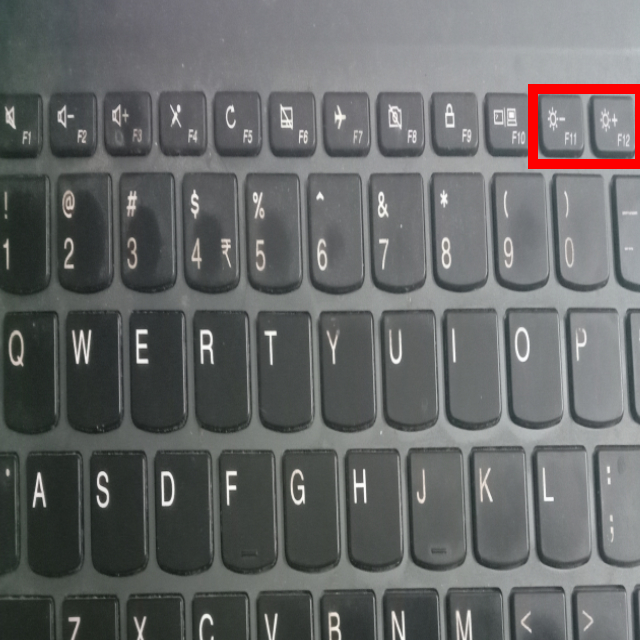
Tlačítko jasu se znaménkem plus slouží ke zvýšení jasu a druhé se znaménkem minus ke snížení jasu. Kombinace kláves se může u jednotlivých klávesnic lišit. Navíc v závislosti na modelu vaší klávesnice možná budete muset stiskněte klávesu Fn spolu se stisknutím určeného tlačítka jasu.
Jak zvýšit jas obrazovky vašeho Macu
MacBooky a stolní počítače Mac také nabízejí řadu způsobů, jak upravit jas obrazovky. Zde je rychlý pohled na ně:
Pomocí klávesnice
Jas notebooku můžete upravit ručně pomocí určených kláves v horní řadě klávesnice Mac. Podívejte se na klávesy F1 a F2 v levém horním rohu klávesnice MacBooku a na klávesy F14 a F15 v pravém horním rohu stolního počítače Mac.
V závislosti na vašem notebooku možná budete muset ke zvýšení jasu obrazovky stisknout klávesu Fn spolu s určenou klávesou jasu.
Použití funkce vestavěného displeje
Jas notebooku můžete upravit ručně pomocí vestavěné funkce displeje, postupujte takto:
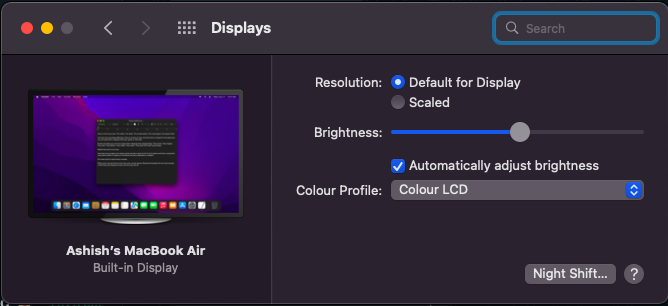
- Klikněte na nabídku.
- Vyberte Předvolby systému a poté klikněte na Zobrazení.
- Posuvníkem Upravit jas upravíte jas notebooku.
Pomocí ovládacího proužku Touch Baru
Pokud máte MacBook s Touch Barem, můžete jej použít ke zvýšení/snížení jasu obrazovky. Funguje to takto:
Nejčastější dotazy
Jak nastavit jas obrazovky na automatický na notebooku/PC s Windows.
Jas obrazovky můžete snadno automaticky nastavit na notebooku/PC se systémem Windows podle níže uvedených kroků:
- Přejděte do Nastavení (stiskněte Win + I nebo zadejte Nastavení do vyhledávacího pole na hlavním panelu).
- Poté klikněte na Systém a poté klikněte na Zobrazit.
- V části Jas a barva zaškrtněte políčko „Automaticky měnit jas při změně osvětlení“.
Jak nastavit automatický jas obrazovky na Macu.
Jas obrazovky můžete na notebooku/PC Mac snadno nastavit automaticky podle následujících kroků:
- Klikněte na nabídku.
- Vyberte Předvolby systému a poté klikněte na Zobrazení.
- Nyní zaškrtněte políčko „Automaticky upravit jas“.


