Tento článek byl spoluautorem autorky wikiHow, Darlene Antonelli, MA. Darlene Antonelli je technologická spisovatelka a editorka wikiHow. Darlene má zkušenosti s výukou vysokoškolských kurzů, psaním článků souvisejících s technologiemi a praktickou prací v oblasti technologií. V roce 2012 získala magisterský titul ze psaní na Rowan University a napsala svou diplomovou práci o online komunitách a osobnostech, které jsou v takových komunitách kurátorem.
Tento článek byl ověřen fakty, což zajišťuje přesnost všech citovaných faktů a potvrzuje autoritu jeho zdrojů.
Tento článek byl zhlédnut 24,252 XNUMX krát.
Spustil váš držák telefonu znovu funkci SOS na vašem iPhone? Naštěstí můžete akci zavolat stisknutím tlačítka vypnout, abyste policisty omylem nezavolali podesáté. Zatímco tísňová volání SOS mohou být velmi užitečná, mohou být také otravná a frustrující, když vaše kapsa nebo peněženka vysílá chybný signál SOS. Tento článek wikiHow vás naučí, jak vypnout SOS na iPhone.
Věci, které byste měli vědět
- Pokud neustále náhodně provádíte tísňová volání, můžete vypnout tlačítka zkratek.
- Deaktivujte tlačítka pro nouzové SOS tak, že přejdete do «Nastavení > Emergency SOS» a vypněte oba přepínače «Volat s».
- Pokud ve stavovém řádku vidíte „POUZE SOS“, nemáte mobilní signál a můžete provádět pouze tísňová volání.
Deaktivace nouzového SOS

Fair Use (snímek obrazovky)
n»>
Otevřete Nastavení

- Vzhledem k tomu, že funkci nelze úplně deaktivovat, tato metoda vám ukáže, jak deaktivovat zkratky, abyste vy nebo vaše kapsa náhodně nespustili tísňové volání.

Fair Use (snímek obrazovky)
n»>
Využít Nouzové SOS . Uvidíte to vedle červené ikony s písmeny „SOS“.
Inzerát

Fair Use (snímek obrazovky)
n»>
Klepnutím na přepínače vedle každé možnosti je vypnete. V nouzové nabídce SOS uvidíte možnosti „Volání s přidržením a uvolněním“ a „Volání s 5 stisknutími tlačítek“. Chcete-li zabránit náhodnému spuštění jedné z těchto možností, klepněte na přepínače (

- Jakmile to uděláte, jediný způsob, jak můžete uskutečnit tísňové volání, kromě vytočení čísla, je stisknout tlačítka pro vypnutí vašeho iPhone a poté přetáhnout jezdec „Nouzové volání“.
- Pokud máte iPhone 14 nebo novější, můžete také deaktivovat funkci «Volání po vážné havárii» klepnutím na přepínač, čímž ji vypnete. Tato funkce může způsobit chybné hovory pro novější uživatele iPhone. [1] X Zdroj výzkumu
- Pokud máte Apple Watch, může také falešně volat záchrannou službu. Chcete-li tuto funkci zakázat, otevřete na svém iPhonu aplikaci Watch a klepněte na Moje hodinky záložka. Klepněte na Nouzové SOS a klepnutím na přepínač vedle položky «Přidržením bočního tlačítka vytočit» jej vypněte. [2] X Výzkumný zdroj
- Pokud váš iPhone uvízl v režimu „Tísňové volání“ s posuvníkem, zkuste vynutit restart vašeho iPhone. V případě, že jste svůj iPhone nedostali z obrazovky „Tísňové volání“ vynuceným restartem, kontaktujte podporu Apple.
Inzerát
Část 2 z 2:
Co znamená „pouze SOS“.

Fair Use (snímek obrazovky)
n»>
- Jít do Nastavení > Mobilní a vypněte «Mobilní data» asi na 10 sekund, poté jej znovu zapněte.
- Pokud jste v zahraničí, ujistěte se, že máte povolený roaming (pokud vás další poplatky za roaming netýkají). Chcete-li to provést, přejděte na stránku Nastavení > Mobilní > Možnosti mobilních dat > Datový roaming.
- Zkontrolujte aktualizace operátora. Jít do Nastavení> Obecné> O aplikaci a zjistěte, zda je vedle vašeho mobilního poskytovatele možnost aktualizace.
- Zkontrolujte fyzickou SIM kartu, zda není poškozená. Pokud místo toho používáte eSIM, tento krok přeskočte.
- Restartujte svůj iPhone. [3] X Výzkumný zdroj
Odborné otázky a odpovědi
Dotaz na zboží
Zbývá 200 znaků
Uveďte svou e-mailovou adresu, abychom vám po zodpovězení této otázky zaslali zprávu.
Inzerát
Tipy
Odeslat tip
Všechny zaslané tipy jsou před zveřejněním pečlivě zkontrolovány
Děkujeme za zaslání tipu ke kontrole!
Mohlo by se vám líbit

Tvrdý reset iPhone

4 způsoby, jak získat přístup k uzamčenému iPhone bez počítače

Jak přenést fotografie z iPhone do PC: 3 jednoduché způsoby

Jak opravit „Umlčení oznámení“ ve zprávách pro iPhone

Nahrávání na iCloud pozastaveno: Jak rychle vyřešit problém

Není k dispozici odhlášení z Apple ID? Zde je návod, jak to opravit

4 způsoby, jak najít svůj ztracený iPhone, když je offline nebo mrtvý

3 snadné způsoby, jak zkontrolovat WiFi GHz na iPhonu

2 způsoby, jak získat statický snímek z videa na iPhonu nebo iPadu

Problémy vašeho iPhone Ghost Touch vyřešeny: 11 snadných oprav

5 snadných kroků k opravě «Kapalina detekována v konektoru Lightning»

Jak používat skryté album iPhone ke skrytí soukromých fotografií

Jak opravit zprávu „iPhone není k dispozici“: Vysvětlení a opravy

Může kalkulačka pro iPhone zobrazit historii? Jak zobrazit + Alternativy aplikací
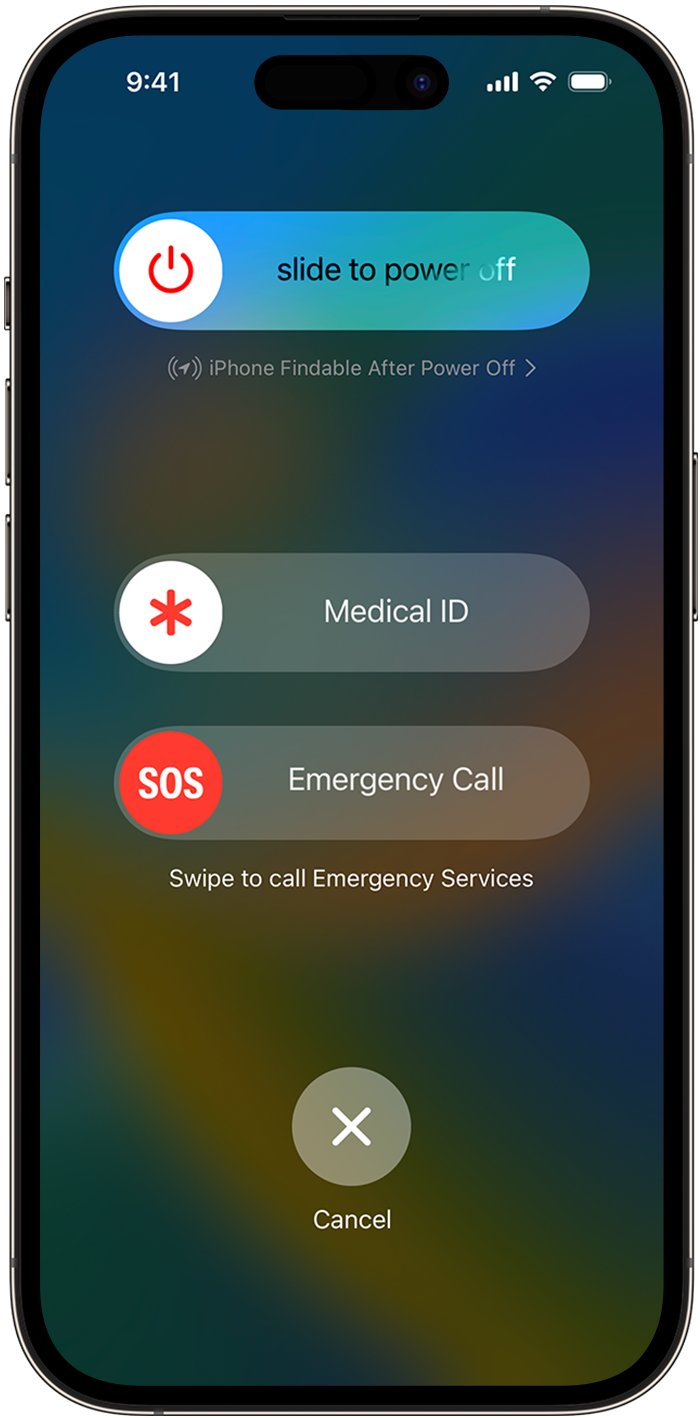
Když zavoláte pomocí SOS, váš iPhone automaticky zavolá na místní tísňové číslo a sdílí informace o vaší poloze s tísňovými službami 1 . V některých zemích a regionech si možná budete muset vybrat službu, kterou potřebujete. Například v pevninské Číně si můžete vybrat policii, hasiče nebo sanitku. Když se na stavovém řádku vašeho iPhonu objeví SOS, znamená to, že pro tísňová volání je k dispozici mobilní síť. Můžete také přidat nouzové kontakty. Po skončení tísňového volání váš iPhone upozorní vaše nouzové kontakty pomocí textové zprávy, pokud se nerozhodnete jej zrušit. Váš iPhone odešle vaši aktuální polohu a po určitou dobu poté, co vstoupíte do režimu SOS, budou vaše nouzové kontakty dostávat aktualizace, když se vaše poloha změní. Na iPhonu 14 nebo novějším (všechny modely) můžete dokonce použít nouzové SOS přes satelit k odeslání textových zpráv o tísňových službách, když není k dispozici mobilní a Wi-Fi pokrytí. Zjistěte, jak kontaktovat pohotovostní služby, pokud používáte asistenční přístup
Zavolejte záchrannou službu
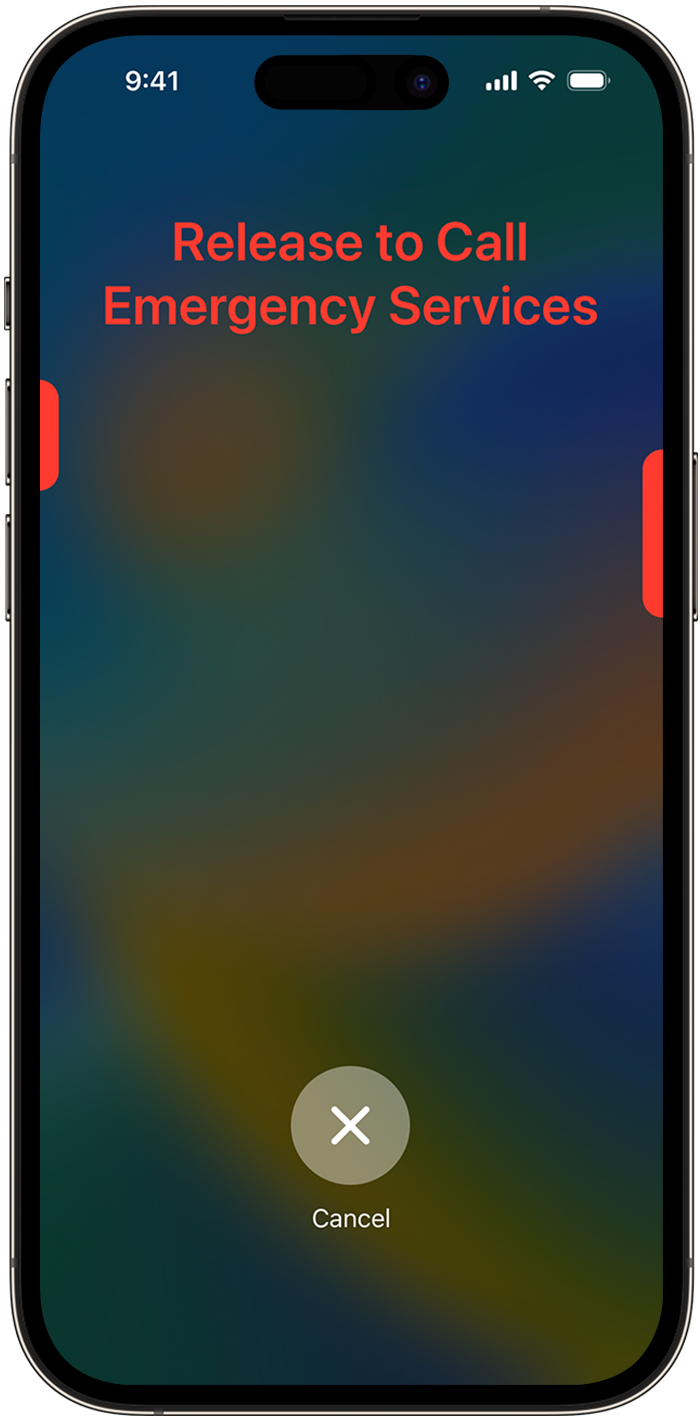
Zavolejte na iPhone 8 nebo novější:
- Stiskněte a podržte boční tlačítko a jedno z tlačítek hlasitosti, dokud se nezobrazí jezdec nouzového SOS.
- Přetažením jezdce Tísňové volání zavolejte tísňové linky. Pokud budete nadále držet boční tlačítko a tlačítko hlasitosti, místo tažení posuvníku začne odpočítávání a zazní upozornění. Pokud po odpočítávání tlačítka uvolníte, váš iPhone automaticky zavolá tísňové linky.
Zavolejte na iPhone 7 nebo starší:
- Pětkrát rychle stiskněte boční (nebo horní) tlačítko. Zobrazí se posuvník tísňového volání.
- Přetažením jezdce Emergency SOS zavoláte záchranné služby.
Po skončení hovoru váš iPhone odešle vašim nouzovým kontaktům textovou zprávu s vaší aktuální polohou, pokud se nerozhodnete jej zrušit. Pokud jsou služby určování polohy vypnuté, dočasně se zapnou. Pokud se vaše poloha změní, vaše kontakty obdrží aktualizaci a přibližně o 10 minut později dostanete oznámení.
Na iPhonu 14 nebo novějším (všechny modely) může váš telefon zavolat na tísňovou linku a odeslat zprávu vašim nouzovým kontaktům, když je detekována vážná autonehoda. Přečtěte si více o Crash Detection na vašem iPhonu nebo Apple Watch.
Pokud používáte nouzovou zkratku SOS, musíte zadat svůj přístupový kód, abyste znovu aktivovali Touch ID nebo Face ID, i když nedokončíte volání na tísňovou linku.
Zavolejte záchrannou službu v Indii
V Indii třikrát rychle stiskněte boční tlačítko a váš iPhone pak automaticky zavolá tísňové linky.
Pokud budete nadále držet boční tlačítko a tlačítko hlasitosti, místo tažení posuvníku začne odpočítávání a zazní upozornění. Pokud po odpočítávání tlačítka uvolníte, váš iPhone automaticky zavolá tísňové linky.
Po skončení tísňového volání váš iPhone upozorní vaše nouzové kontakty pomocí textové zprávy, pokud se nerozhodnete jej zrušit. Váš iPhone odešle vaši aktuální polohu (pokud je k dispozici) a – po určitou dobu poté, co vstoupíte do režimu SOS – vaše nouzové kontakty obdrží aktualizace, když se vaše poloha změní.
Pokud používáte funkce usnadnění, provedete nouzové SOS volání na iPhone jinak:
- Pokud máte iPhone se zapnutou funkcí Face ID a zkratkou usnadnění: Stiskněte a podržte boční tlačítko a jedno z tlačítek hlasitosti, dokud se nezobrazí posuvníky, a poté přetáhněte posuvník nouzového SOS.
- Pokud máte zapnutý Assistive Access: Třikrát klikněte na boční tlačítko (iPhone s Face ID) nebo na tlačítko Domů (jiné modely iPhonu), klepněte na Emergency a poté vytočte místní tísňové číslo.
Přestaňte sdílet svou polohu
Když se sdílí vaše poloha, každé 4 hodiny po dobu 24 hodin dostanete připomenutí, abyste přestali sdílet svou polohu. Chcete-li aktualizace zastavit, klepněte na stavový řádek a vyberte „Zastavit sdílení nouzové polohy“.
Ukončete hovor, který jste zahájili omylem
Pokud odpočítávání spustíte omylem, můžete jej zrušit. Na iPhonu 8 nebo novějším uvolněte boční tlačítko a tlačítko hlasitosti, než odpočítávání skončí. Na iPhonu 7 nebo starším stiskněte tlačítko Zastavit a potom klepněte na Zastavit hovor.
Pokud byl hovor uskutečněn, ale nepotřebujete tísňovou službu, nezavěšujte. Počkejte, až odpoví respondent, a poté vysvětlete, že nepotřebujete pomoc.
Přidejte nouzové kontakty
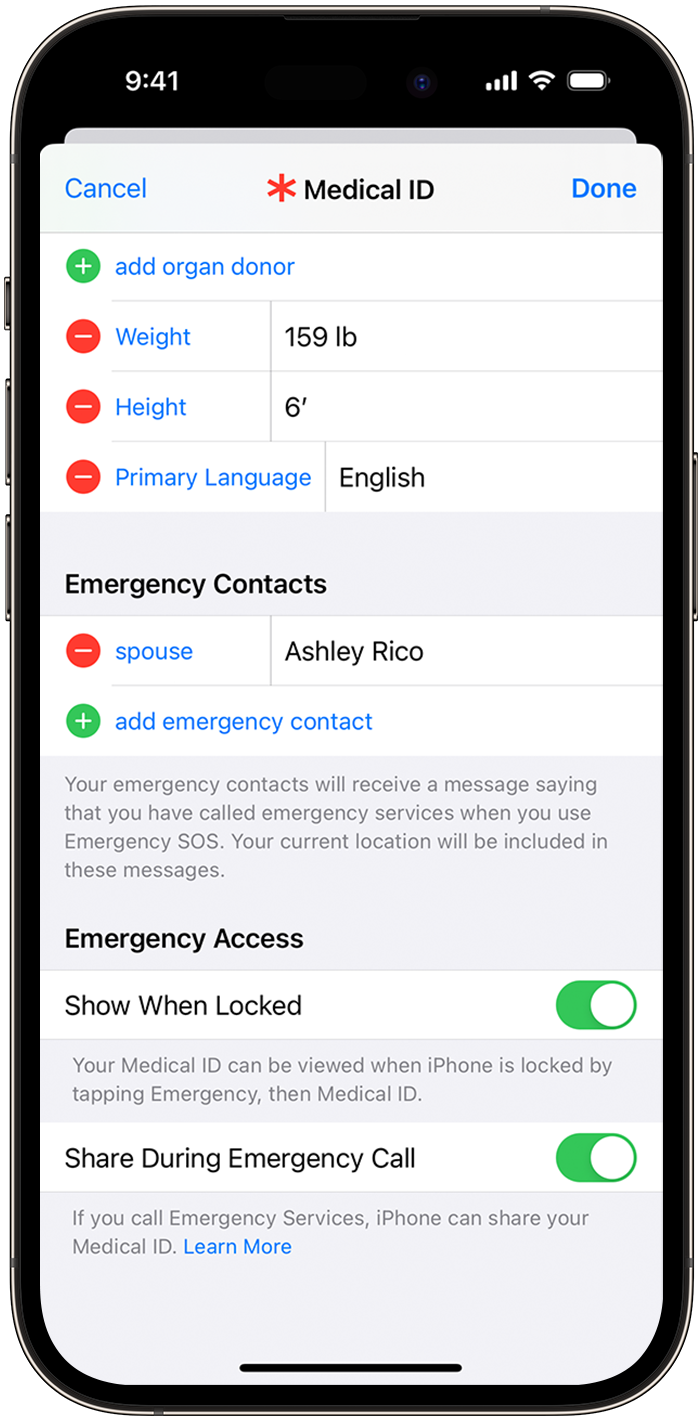
- Otevřete aplikaci Zdraví a klepněte na svůj profilový obrázek.
- Klepněte na lékařské ID.
- Klepněte na Upravit a poté přejděte na Nouzové kontakty.
- Klepnutím na tlačítko Přidat přidáte nouzový kontakt.
- Klepněte na kontakt a přidejte jeho vztah.
- Klepnutím na Hotovo uložte změny.
Nouzové služby nelze nastavit jako SOS kontakt.
Odeberte nouzové kontakty
- Otevřete aplikaci Zdraví a klepněte na svůj profilový obrázek.
- Klepněte na lékařské ID.
- Klepněte na Upravit a poté přejděte na Nouzové kontakty.
- Klepněte na tlačítko Odstranit vedle kontaktu a potom klepněte na Odstranit.
- Klepnutím na Hotovo uložte změny.
Změňte způsob volání
Na iPhonu 8 nebo novějším může váš iPhone automaticky volat tísňové linky. Když je Volání s přidržením a uvolněním zapnuté a podržením bočního tlačítka a jednoho z tlačítek hlasitosti provedete tísňové volání, váš iPhone začne odpočítávat a zazní upozornění. Pokud po skončení odpočítávání tlačítka uvolníte, váš iPhone automaticky zavolá tísňové linky.
Když je zapnutá funkce Volání pomocí 5 tlačítek a pokusíte se uskutečnit tísňové volání, váš iPhone začne odpočítávat a zazní upozornění. Po skončení odpočítávání váš iPhone automaticky zavolá tísňové linky.
Call Quietly je k dispozici v systému iOS 16.3 a novějším. Když je zapnutá funkce Volat potichu a pokusíte se uskutečnit tísňové volání pomocí jedné z těchto možností, všechny varovné alarmy a blikání se ztiší.
Zapnutí těchto nastavení:
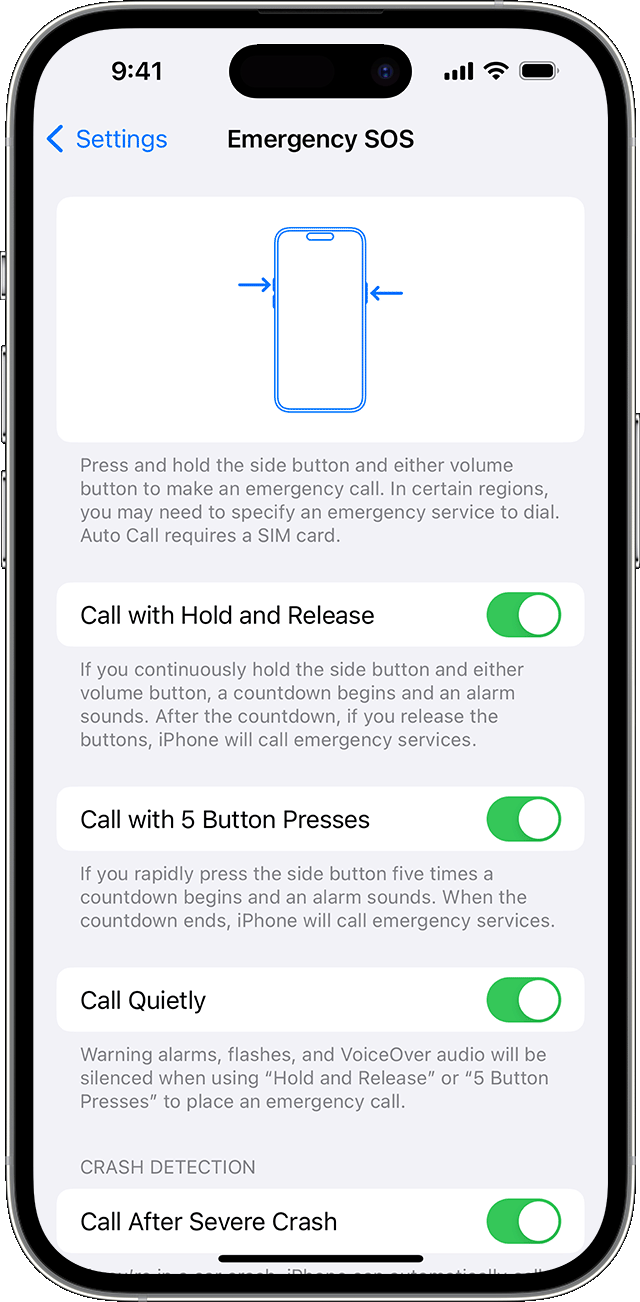
- Spusťte v zařízení iPhone aplikaci Nastavení.
- Klepněte na Nouzové SOS.
- Zapněte Volání přidržením a uvolněním, Volání 5 stisky tlačítek nebo Volání potichu.
Pokud vypnete Volání s přidržením a uvolněním nebo Volání s 5 stisky tlačítek, stále můžete k volání použít nouzový SOS posuvník.
1. Sdílení polohy s tísňovými službami se liší podle země a oblasti a nemusí být dostupné všude.


