Ikona e-mailu na Facebooku Obálka. Označuje možnost odeslat e-mail.
Email Twitter icon Stylizovaný pták s otevřenou tlamou, tweetuje.
Twitter Ikona LinkedIn Slovo „v“.
Ikona LinkedIn Link Obrázek řetězového článku. To symobilizuje adresu URL odkazu na web.
Ikona uložení článku Záložka
- Funkce nouzového SOS na iPhonu vám umožní rychle zavolat místní tísňové linky.
- Řada iPhone 14 představila dvě nové nouzové funkce, detekci havárie, která automaticky provádí tísňová volání, a nadcházející funkci nouzového SOS přes satelit.
- Když provedete nouzové SOS volání, kdokoli nastavený jako «nouzový kontakt» obdrží textovou zprávu.
Moderní chytré telefony vynaložily překvapivé množství práce, aby zajistily, že můžete vždy zavolat záchrannou službu, bez ohledu na situaci.
Například: Pokud vlastníte iPhone, máte přístup k funkci Emergency SOS, která může automaticky volat místní tísňové linky, i když se nemůžete hýbat.
Zde se dozvíte, jak nouzové SOS funguje, jak jej používat a jak usnadnit přístup.
Jak používat nouzové SOS na vašem iPhone
Po aktivaci funkce Emergency SOS okamžitě zavolá místní tísňové služby (obvykle 911, pokud jste v USA). Nemusíte mít v iPhonu SIM kartu a ve většině případů ani nepotřebujete mít mobilní signál.
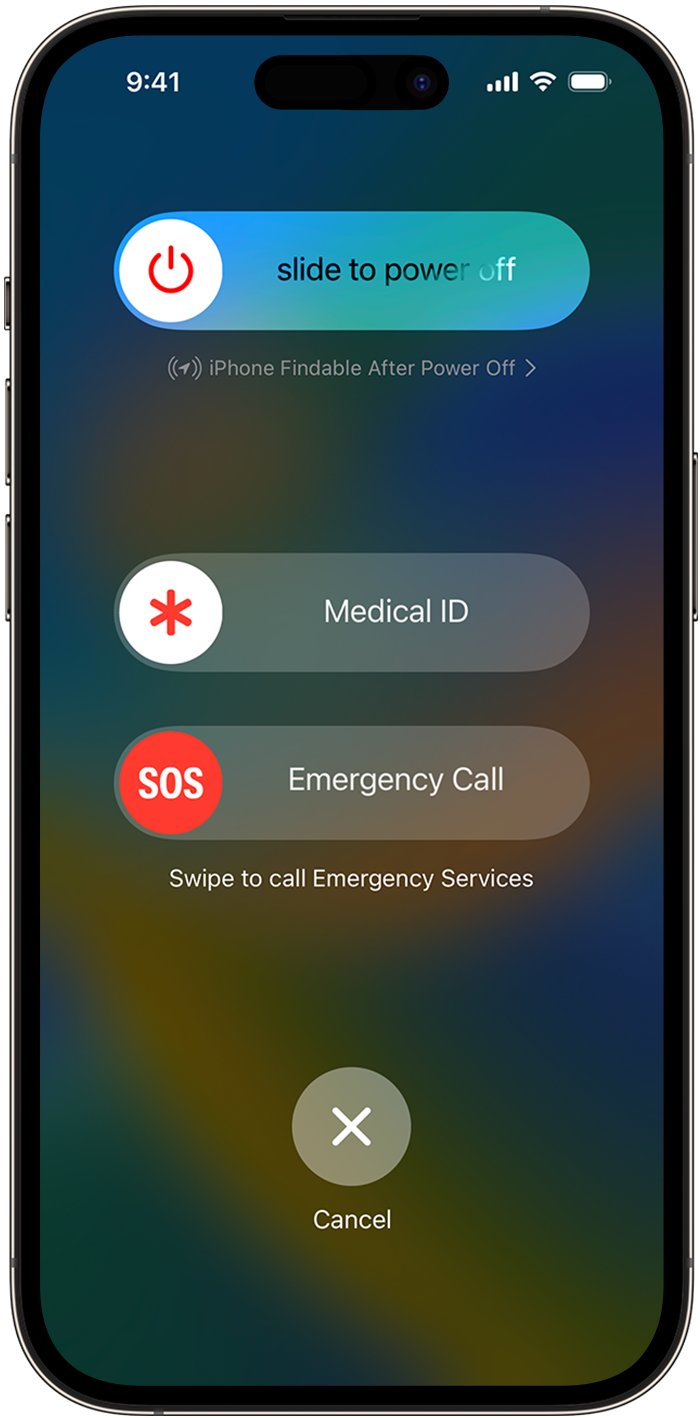
Nejjednodušší způsob, jak aktivovat nouzové SOS, je podržte stisknuté tlačítko zámku vašeho iPhone a jedno z tlačítek hlasitosti. Po chvíli se zobrazí tři posuvníky – přejeďte prstem doprava jezdec Tísňové volání zavolat.
důležité: Pokud používáte iPhone 7 nebo starší, můžete tyto posuvníky najít podle rychle pětkrát stiskněte tlačítko zámku.
Pokud máte iPhone 8 nebo novější, existují dva další způsoby, jak aktivovat nouzové SOS. Než je však budete moci používat, musíte je povolit.
Otevřete aplikaci Nastavení a přejděte dolů a klepněte na Nouzové SOS. Zde můžete zapnout Volání s přidržením a Volání pomocí 5 stisknutí.
- Volání s přidržením umožňuje aktivovat nouzové SOS podržením tlačítek zámku a hlasitosti. Když to uděláte, posuvníky se zobrazí jako předtím, ale můžete držet tlačítka a volat záchrannou službu.
- Volání pomocí 5 stisknutí umožňuje aktivovat nouzové SOS rychlým pětinásobným stisknutím tlačítka zámku.
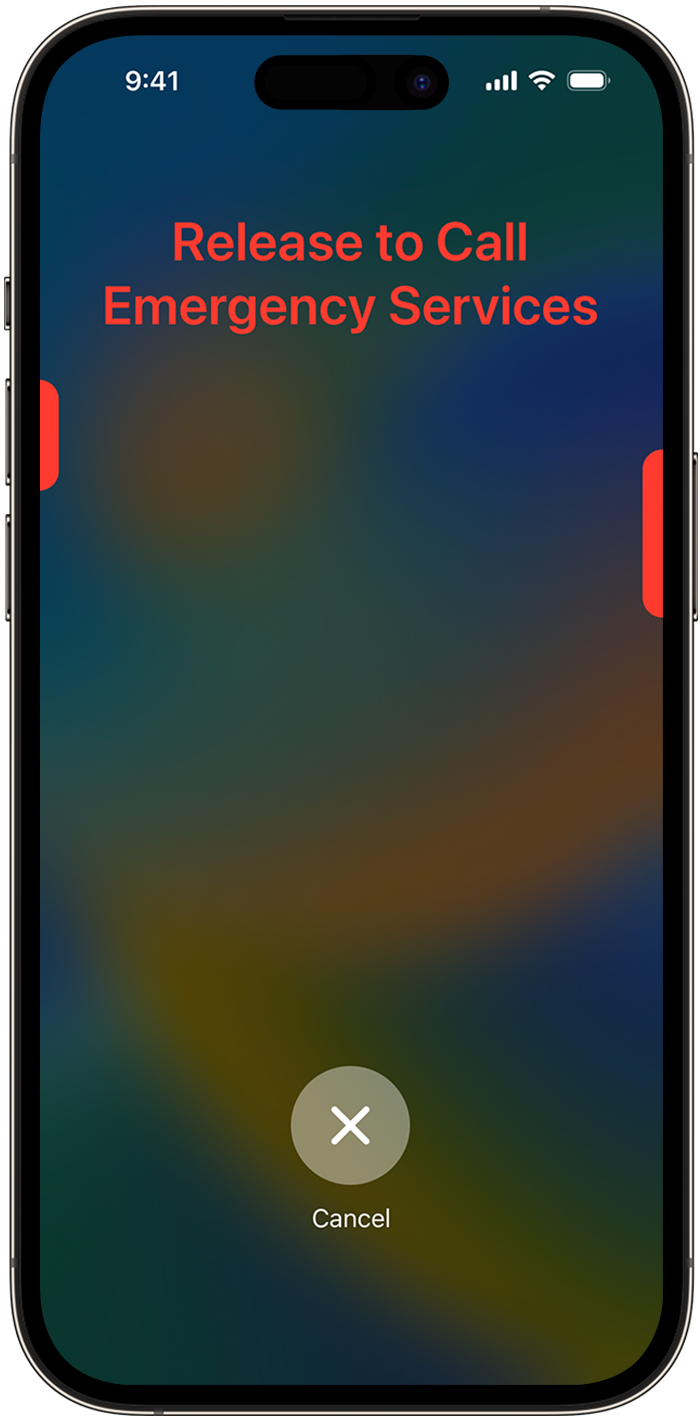
Pokud použijete některý z těchto dvou mimořádných spouštěčů nouzového SOS, váš iPhone bude před uskutečněním hovoru několik sekund vyzvánět a blikat, aby vás informoval, že se to děje. Pokud jste jej aktivovali omylem, můžete využít těchto pár sekund ke zrušení hovoru.
iPhone 14 má dvě extra nouzové funkce SOS
Řada iPhone 14 (včetně iPhone 14 Plus, 14 Pro a 14 Pro Max) přidává dva nové způsoby, jak používat nouzové SOS.
První je Crash Detection. Pokud váš iPhone zjistí, že jste byli při autonehodě – náhle zastavíte, ozve se hlasitý zvuk, změní se tlak vzduchu – nabídne aktivaci nouzového SOS. Pokud nereagujete nebo nemůžete reagovat, automaticky zavolá.
Druhým je nouzové SOS přes satelit. Později v tomto roce Apple uvádí na trh systém, který umožňuje majitelům iPhonu 14 kontaktovat záchranné složky, i když jsou zcela mimo dosah mobilního signálu. Tento systém funguje tak, že vás spojí se satelity nad Zemí, které pak předávají vaše zprávy a polohu respondentům zpět na Zemi.
Systém Emergency SOS via Satellite bude na dva roky zdarma. Apple neoznámil, kolik to bude stát poté.
Nouzové SOS může poslat SMS vašim nouzovým kontaktům
Tísňová volání SOS jdou na jakékoli telefonní číslo místní tísňové služby – obvykle 911, pokud žijete v USA. Nouzové SOS můžete nastavit tak, aby upozornilo kohokoli z vašich přátel a rodinných příslušníků, když kontaktujete tísňovou službu.
Chcete-li přidat nouzový kontakt, otevřete aplikaci Zdraví a klepněte na svůj profilový obrázek v pravém horním rohu. Vybrat Lékařské ID, pak Změnit v pravém horním rohu a poté přejděte dolů a vyberte Přidejte nouzový kontakt.
Když aktivujete nouzové SOS a kontaktujete pohotovostní služby, váš iPhone odešle textovou zprávu každému nouzovému kontaktu, aby je upozornil. Text bude také obsahovat vaši aktuální polohu.
William Antonelli
Technický reportér pro zasvěcené recenze
William Antonelli (on/ona/oni) je spisovatel, redaktor a organizátor se sídlem v New Yorku. Jako zakládající člen referenčního týmu pomohl rozvinout Tech Reference (nyní součást Insider Reviews) ze skromných začátků do mola, který přitahuje více než 20 milionů návštěv měsíčně. Mimo Insider se jeho psaní objevilo v publikacích jako Polygon, The Outline, Kotaku a dalších. Je také oblíbeným zdrojem pro technickou analýzu na kanálech jako Newsy, Cheddar a NewsNation. Můžete ho najít na Twitteru @DubsRewatcher nebo ho kontaktovat e-mailem na adrese wantonelli@insider.com.
Když zavoláte pomocí SOS, váš iPhone automaticky zavolá na místní tísňové číslo a sdílí informace o vaší poloze s tísňovými službami 1 . V některých zemích a oblastech si možná budete muset vybrat službu, kterou potřebujete. Například v pevninské Číně si můžete vybrat policii, hasiče nebo sanitku. Když se na stavovém řádku vašeho iPhonu objeví SOS, znamená to, že je k dispozici mobilní síť pro tísňová volání. Můžete také přidat nouzové kontakty. Po ukončení tísňového volání může váš iPhone upozornit vaše nouzové kontakty pomocí textové zprávy, pokud se nerozhodnete tuto možnost zrušit. Váš iPhone odešle vaši aktuální polohu a po určitou dobu poté, co vstoupíte do režimu SOS, budou vaše nouzové kontakty dostávat aktualizace, když se vaše poloha změní. Na iPhonu 14 nebo novějším (všechny modely) můžete dokonce použít nouzové SOS přes satelit k odeslání textových zpráv o tísňových službách, když není k dispozici mobilní a Wi-Fi pokrytí. Zjistěte, jak kontaktovat pohotovostní služby, pokud používáte Assistive Access
Zavolejte záchrannou službu
Zavolejte na iPhone 8 nebo novější:
- Stiskněte a podržte boční tlačítko a jedno z tlačítek hlasitosti, dokud se nezobrazí jezdec nouzového SOS.
- Přetažením jezdce Tísňové volání zavolejte na tísňovou linku. Pokud budete nadále držet boční tlačítko a tlačítko hlasitosti, místo tažení posuvníku se spustí odpočítávání a zazní upozornění. Pokud tlačítka po odpočítávání uvolníte, váš iPhone automaticky zavolá tísňovou linku.
Zavolejte na iPhone 7 nebo starší:
- Pětkrát rychle stiskněte boční (nebo horní) tlačítko. Zobrazí se posuvník tísňového volání.
- Přetažením jezdce Emergency SOS zavolejte tísňovou službu.
Po skončení hovoru váš iPhone odešle vašim nouzovým kontaktům textovou zprávu s vaší aktuální polohou, pokud se nerozhodnete hovor zrušit. Pokud jsou služby určování polohy vypnuté, dočasně se zapnou. Pokud se vaše poloha změní, vaše kontakty obdrží aktualizaci a přibližně za 10 minut obdržíte oznámení.
Na iPhonu 14 nebo novějším (všechny modely) může váš telefon zavolat záchrannou službu a odeslat zprávu vašim nouzovým kontaktům, když je detekována vážná autonehoda. Zjistěte více o Crash Detection na vašem iPhonu nebo Apple Watch.
Pokud používáte nouzovou zkratku SOS, budete muset zadat svůj přístupový kód, abyste znovu aktivovali Touch ID nebo Face ID, i když nedokončíte hovor na tísňovou linku.
Zavolejte záchrannou službu v Indii
V Indii stiskněte třikrát rychle boční tlačítko; váš iPhone pak automaticky zavolá tísňové linky.
Pokud budete nadále držet boční tlačítko a tlačítko hlasitosti, místo tažení posuvníku se spustí odpočítávání a zazní upozornění. Pokud tlačítka po odpočítávání uvolníte, váš iPhone automaticky zavolá tísňovou linku.
Po ukončení tísňového volání může váš iPhone upozornit vaše nouzové kontakty pomocí textové zprávy, pokud se nerozhodnete tuto možnost zrušit. Váš iPhone odešle vaši aktuální polohu (pokud je k dispozici) a – po určitou dobu poté, co vstoupíte do režimu SOS – budou vaše nouzové kontakty dostávat aktualizace, když se vaše poloha změní.
Pokud používáte funkce usnadnění, provedete nouzové SOS volání na iPhone jinak:
- Pokud máte iPhone se zapnutou funkcí Face ID a zkratkou usnadnění: Stiskněte a podržte boční tlačítko a jedno z tlačítek hlasitosti, dokud se nezobrazí posuvníky, a poté přetáhněte posuvník nouzového SOS.
- Pokud máte zapnutý Assistive Access: Třikrát klikněte na boční tlačítko (iPhone s Face ID) nebo na tlačítko Domů (jiné modely iPhonu), klepněte na Emergency a poté vytočte místní tísňové číslo.
Přestaňte sdílet svou polohu
Když se sdílí vaše poloha, každé 4 hodiny po dobu 24 hodin obdržíte připomenutí, abyste přestali sdílet svou polohu. Chcete-li aktualizace zastavit, klepněte na stavový řádek a vyberte „Zastavit sdílení nouzové polohy“.
Ukončete hovor, který jste zahájili omylem
Pokud odpočítávání spustíte omylem, můžete jej zrušit. Na iPhonu 8 nebo novějším uvolněte boční tlačítko a tlačítko hlasitosti, než odpočítávání skončí. Na iPhonu 7 nebo starším stiskněte tlačítko Zastavit a potom klepněte na Zastavit hovor.
Pokud byl hovor uskutečněn, ale nepotřebujete tísňovou službu, nezavěšujte. Počkejte, až odpoví respondent, a poté vysvětlete, že nepotřebujete pomoc.
Přidejte nouzové kontakty
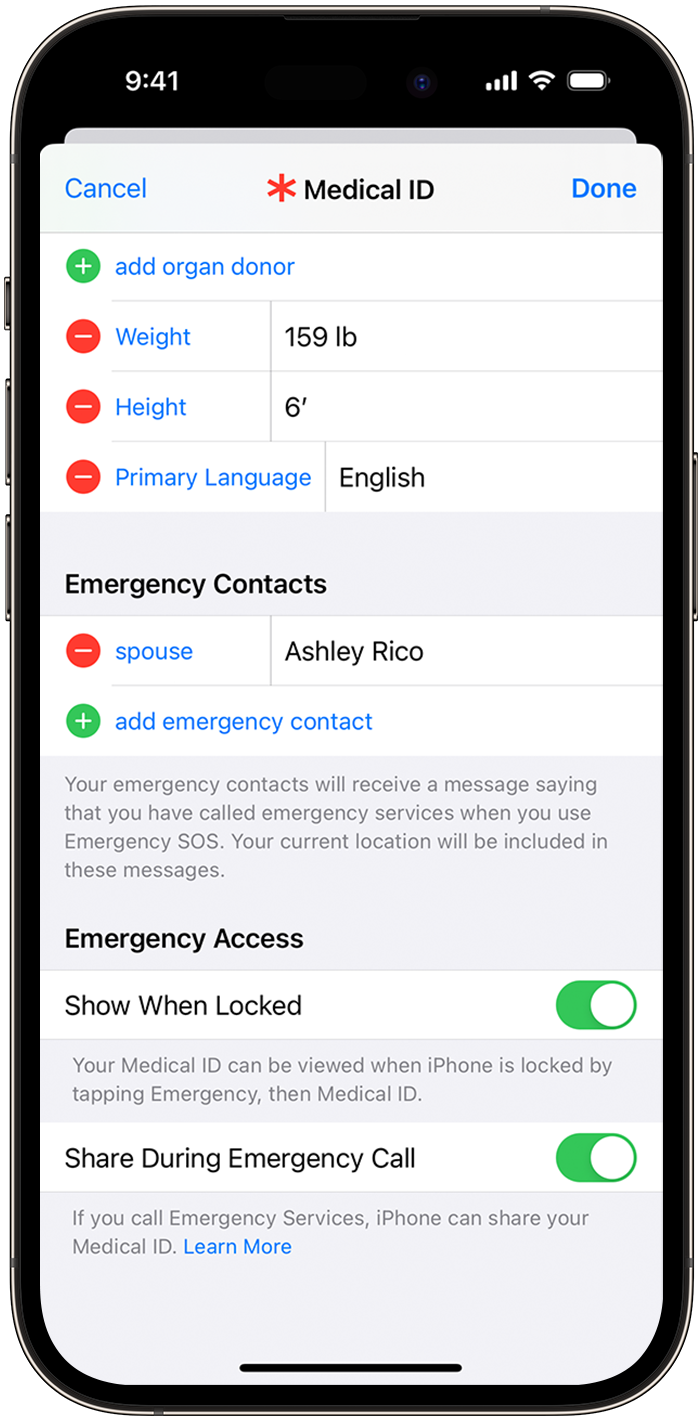
- Otevřete aplikaci Zdraví a klepněte na svůj profilový obrázek.
- Klepněte na lékařské ID.
- Klepněte na Upravit a poté přejděte na Nouzové kontakty.
- Klepnutím na tlačítko Přidat přidáte nouzový kontakt.
- Klepněte na kontakt a přidejte jeho vztah.
- Klepnutím na Hotovo uložte změny.
Nouzové služby nelze nastavit jako SOS kontakt.
Odeberte nouzové kontakty
- Otevřete aplikaci Zdraví a klepněte na svůj profilový obrázek.
- Klepněte na lékařské ID.
- Klepněte na Upravit a poté přejděte na Nouzové kontakty.
- Klepněte na tlačítko Odstranit vedle kontaktu a potom klepněte na Odstranit.
- Klepnutím na Hotovo uložte změny.
Změňte způsob volání
Na iPhonu 8 nebo novějším může váš iPhone volat pohotovostní služby automaticky. Když je Volání s přidržením a uvolněním zapnuté a podržíte-li boční tlačítko a jedno z tlačítek hlasitosti pro uskutečnění tísňového volání, váš iPhone spustí odpočítávání a zazní upozornění. Pokud tlačítka po skončení odpočítávání uvolníte, váš iPhone automaticky zavolá tísňové linky.
Když je zapnutá funkce Volání pomocí 5 tlačítek a pokusíte se uskutečnit tísňové volání, váš iPhone zahájí odpočítávání a zazní upozornění. Po dokončení odpočítávání váš iPhone automaticky zavolá tísňové linky.
Call Quietly je k dispozici v systému iOS 16.3 a novějším. Když je zapnutá funkce Volat potichu a pokusíte se uskutečnit tísňové volání pomocí jedné z těchto možností, všechny varovné alarmy a blikání se ztiší.
Zapnutí těchto nastavení:
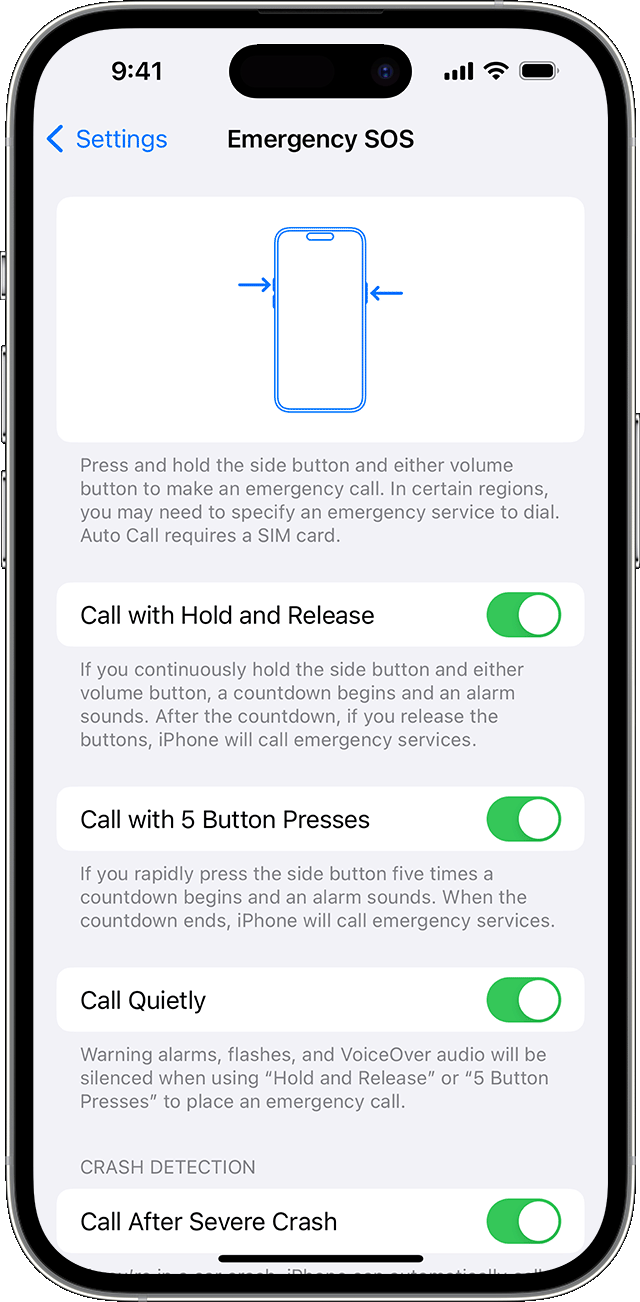
- Spusťte v zařízení iPhone aplikaci Nastavení.
- Klepněte na Nouzové SOS.
- Zapněte Volání přidržením a uvolněním, Volání 5 stisky tlačítek nebo Volání potichu.
Pokud vypnete Volání s přidržením a uvolněním nebo Volání s 5 stisky tlačítek, stále můžete k volání použít nouzový SOS posuvník.
1. Sdílení polohy s tísňovými službami se liší podle země a oblasti a nemusí být dostupné všude.


