Mám na zakázku postavený počítač od pcspecialist.co.uk, který má Asus P5K mobo http://www.asus.com/Motherboards/P5K/ Otevře se nové okno Momentálně mám 4x Corsair Dominator 1GB DDR2 PC2-6400 RAM v něm (4 GB) celkem http://www.newegg.com/global/uk/Product/Product.aspx?Item=N82E16820145043 Otevře se nové okno Nedávno jsem upgradoval na Win 7 Pro 64-bit a myslel jsem, že si objednám další 4GB RAM aby to bylo až 6GB, jelikož mám jen 4 sloty.
Objednal jsem si tuto RAM z Ebuyer:-
Když jsem teď zapnul počítač, nabootoval se v pořádku a v memtestu ukázal 6 GB, ale všiml jsem si, že nové tyčinky jsou opravdu horké, ve skutečnosti tak horké, že jsem si spálil prsty, když jsem je dostal zpět z moba poté, co jsem jej vypnul.
Způsobuje můj problém s přehříváním skutečnost, že používám neodpovídající velikost RAM, nebo je to proto, že nová RAM nemá na sobě masivní chladiče, které má Dominator?
Existuje nějaké konkrétní pořadí, v jakém by měla být RAM na mobo (jsou tam dva žluté 240pinové konektory, dva černé)?
V tuto chvíli RAM sedí a nic nedělá, protože se bojím poškození paměti nebo základní desky.
Populární témata v obecném hardwaru
zaškrtněte Nejlepší odpověď

2014-07-11T14:12:28Z zaškrtněte Nejlepší odpověď
Spuštění neshodného ram je normálně v pořádku, ale ve vašem případě je to problém.
Jedna z vašich sad vyžaduje 2.1 V, což je první, kterou zmiňujete, a druhá sada vyžaduje pouze 1.8 V, aby fungovala adekvátně. Pokud sada, která vyžaduje pouze 1.8 V, přijme 2.1 V, což způsobí přehřátí. Protože nemůžete nastavit napětí na stmívače, ale spíše na všechny stmívače, možná budete chtít zvážit ram, který využívá stejné napětí/specifikace jako vaše první sada.
Byl tento příspěvek užitečný? thumb_up thumb_down
Odpovědi 12


Tato osoba je ověřeným profesionálem.
Ověřte svůj účet, aby kolegové z IT viděli, že jste profesionál.
Sureline Communications je poskytovatel IT služeb.
Zní to, že váš počítač je přetaktovaný z výroby, měli byste to zkontrolovat v systému BIOS. Prozatím bych odstranil RAM, aby se nepoškodila, a podíval bych se, zda si znovu koupím původní RAM nebo chladiče pro vaši současnou RAM. Upravit: skutečnost, že se vaše nová RAM zahřívá, je možná dobrá, protože chladič odebírá teplo z RAM, zkuste spustit Hardware monitor: http://www.cpuid.com/softwares/hwmonitor.html Otevře se nové okno Poskytne vám odečtenou teplotu a doufejme, že vám pomůže určit, jak jsou věci toastové.
Byl tento příspěvek užitečný? thumb_up thumb_down
2014-07-11T14:12:28Z zaškrtněte Nejlepší odpověď
Spuštění neshodného ram je normálně v pořádku, ale ve vašem případě je to problém.
Jedna z vašich sad vyžaduje 2.1 V, což je první, kterou zmiňujete, a druhá sada vyžaduje pouze 1.8 V, aby fungovala adekvátně. Pokud sada, která vyžaduje pouze 1.8 V, přijme 2.1 V, což způsobí přehřátí. Protože nemůžete nastavit napětí na stmívače, ale spíše na všechny stmívače, možná budete chtít zvážit ram, který využívá stejné napětí/specifikace jako vaše první sada.
Byl tento příspěvek užitečný? thumb_up thumb_down
Důvodem, proč se nový ohřívá, je, že starý ram má chladiče, které odvádějí 2.1 V tepla, zatímco ten druhý je navržen pouze pro rozptýlení 1.8 V.
Byl tento příspěvek užitečný? thumb_up thumb_down
čistý kapsaicin
Myslel jsem, že to bude vlákno o RAM, které bude mnohem více chodit do posilovny nebo jíst zdravěji nebo tak něco. http://community.spiceworks.com/profile/show/RAM
Byl tento příspěvek užitečný? thumb_up thumb_down
A tak se projeví moje nedostatečné znalosti hardwaru. Zeptejte se mě na AD nebo praktického lékaře a já jsem ten muž. V tomto případě se můj nákup zdá trochu uspěchaný. Díky za pomoc kluci.
Byl tento příspěvek užitečný? thumb_up thumb_down

Scott Alan Miller napsal: Myslel jsem, že toto bude vlákno o RAM, které bude mnohem více chodit do posilovny nebo jíst zdravěji nebo tak něco. http://community.spiceworks.com/profile/show/RAM
Myslím, že jste odkazovali na špatný profil. Ten profil je Pimento. Možná jste mysleli http://community.spiceworks.com/people/doctor-who
Byl tento příspěvek užitečný? thumb_up thumb_down
Holo napsal: Spuštění neshodného ram je normálně v pořádku, ale ve vašem případě problém.
Jedna z vašich sad vyžaduje 2.1 V, což je první, kterou zmiňujete, a druhá sada vyžaduje pouze 1.8 V, aby fungovala adekvátně. Pokud sada, která vyžaduje pouze 1.8 V, přijme 2.1 V, což způsobí přehřátí. Protože nemůžete nastavit napětí na stmívače, ale spíše na všechny stmívače, možná budete chtít zvážit ram, který využívá stejné napětí/specifikace jako vaše první sada.
Měl bych pravdu, když jsem předpokládal, že kdybych si koupil další 2 x 2 GB sadu novější RAM, že mobo bude automaticky dodávat 1.8 V do všech čtyř DIMMS?
Byl tento příspěvek užitečný? thumb_up thumb_down

Běžte pouze s novými páčkami, mohlo by to být vadné čipy, RAM přes taktování je přinejmenším vzácné. Vyzkoušejte nové tyčinky samy o sobě a zjistěte, zda se stále přehřívají, pokud ano, poslal bych je zpět, pokud je to jen ve spojení se starými tyčinkami, pravděpodobně by to poukazovalo na problém s nesouladem.
Byl tento příspěvek užitečný? thumb_up thumb_down
Matt K Evans napsal:
Holo napsal: Spuštění neshodného ram je normálně v pořádku, ale ve vašem případě problém.
Jedna z vašich sad vyžaduje 2.1 V, což je první, kterou zmiňujete, a druhá sada vyžaduje pouze 1.8 V, aby fungovala adekvátně. Pokud sada, která vyžaduje pouze 1.8 V, přijme 2.1 V, což způsobí přehřátí. Protože nemůžete nastavit napětí na stmívače, ale spíše na všechny stmívače, možná budete chtít zvážit ram, který využívá stejné napětí/specifikace jako vaše první sada.
Měl bych pravdu, když jsem předpokládal, že kdybych si koupil další 2 x 2 GB sadu novější RAM, že mobo bude automaticky dodávat 1.8 V do všech čtyř DIMMS? DDR2 je bolest v zadku, protože každý OEM udělal svou vlastní věc, aby dosáhl specifikací, které chtěl (jako je provoz 2.1 V)
Pokud můžete získat další sadu ohodnocenou na 1.8 V, můžete spustit obě sady v pohodě, protože nejpomalejší sada by měla specifikace, na kterých by běžela i rychlejší sada (ano pro profily XMS)
Co byste mohli udělat (i když to může způsobit 1-2 modré obrazovky při testování) je vložit vaše dvě aktuální sady beranů a hrát hru s nižším jmenovatelem.
Sada 2.1 V 1066 MHz lze snížit tak, aby odpovídala druhé sadě na 1.8 V a 800 MHz. Provozují stejnou latenci CAS (5-5-5-15), takže není potřeba žádné další úpravy. Takže vše, co musíte udělat, je nastavit ram ručně na 800 MHz a ztlumit napětí na 1.8 V. Jak jsem řekl, může to fungovat hned, nebo nemusí. Řekl bych, že to stojí za pokus místo nákupu nového ram.
Slouží komunitě technologických nadšenců již více než 25 let. TechSpot znamená technickou analýzu a rady, kterým můžete důvěřovat.
Když nakoupíte přes naše odkazy, můžeme získat provizi. Přečtěte si naše etické prohlášení.
Opětovná návštěva Radeonu RX 6500 XT: Jedno z nejhorších GPU, jaké jsme kdy testovali
Rusko a Čína úspěšně přenášejí dva snímky přes satelit pomocí kvantové komunikace
Vzdálené parkoviště s obsluhou BMW vám umožňuje ovládat auta, jako by to byla videohra
Umělá inteligence společnosti Microsoft našla nový materiál, který nahradí li-ion baterie
index
Přejít na obsah
- Úvodní znělka
- Souhrnná tabulka maximálních teplotních rozsahů
- Proč se PC komponenty zahřívají?
- Jaká je maximální teplota pro CPU a GPU?
- Jak horké by měly být ostatní komponenty PC?
- Proč je v pořádku (a ne) provozovat čip při vysokých teplotách
- Rychlé tipy pro boj s horkem
Vzhledem k tomu, že limity výkonu procesorů a grafických karet šplhají stále výše a zprávy o čipech, které dosahují vysokých teplot, se objevují téměř každý týden, zdá se, že nyní je čas jako každý jiný položit si jednoduchou otázku – jak horko je příliš horko na dnešní PC komponenty?
Níže je uveden referenční bod pro maximální teploty, které byste měli vidět na hardwaru vašeho počítače, ale správná odpověď na tuto otázku není tak přímočará, jak si možná myslíte. Nahlédněme tedy hluboko do nitra počítače a podívejme se, proč se věci při práci zahřívají, co se s nimi stane, když se příliš zahřejí, a co se s tím dá dělat.
Souhrnná tabulka maximálních teplotních rozsahů
Než se pustíme do zkoumání toho, proč se různé části v PC zahřívají, zde je souhrn typických maximálních teplot, se kterými se pravděpodobně setkáte na spotřebitelském trhu.
| Složka | Typický rozsah maximální teploty (°C) |
| CPU AMD | 90 – 105 |
| Procesory Intel | 90 – 100 |
| GPU AMD | 95 – 110 |
| GPU Nvidia | 80 – 90 |
| Systémová RAM | 85 – 95 |
| RAM grafické karty | 90 – 100 |
| Pevné disky (HDD) | 50 – 70 |
| Jednotky SSD | 85 – 95 |
Pro specializované průmyslové situace mohou být limity mnohem vyšší – například RAM v automobilových aplikacích může být dimenzována až na 130 °C.
Proč se PC komponenty zahřívají?
Všechny počítačové čipy: CPU, GPU, DRAM, NAND flash a tak dále jsou vyrobeny z mnoha různých materiálů – polovodičů (např. křemík), kovů (např. mědi), keramiky a plastů. Je to tok a ukládání elektrického náboje přes polovodičové a kovové vrstvy, díky nimž čipy fungují tak, jak mají.
Bohužel tyto materiály budou tomuto toku nebo úniku uloženého náboje odolávat a energie nesená nábojem se rozptýlí jako teplo. A protože dnešní čipy obsahují miliardy součástek, které jsou všechny propojeny závratným počtem stop, množství energie ztracené teplem je poměrně velké.
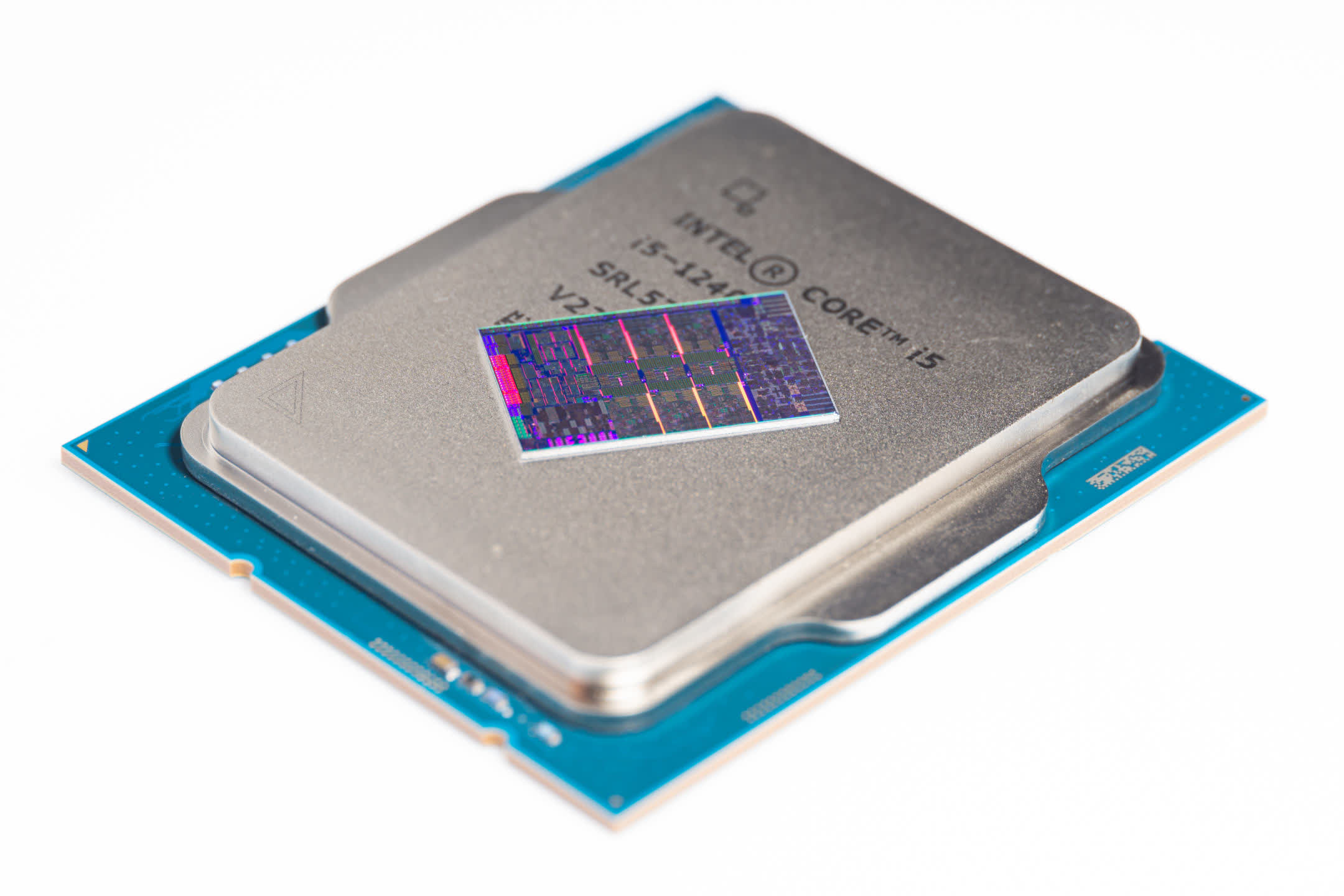
Různé materiály toto teplo absorbují a teplota se zvýší – do jaké míry závisí zcela na materiálu samotném. Čistý křemík potřebuje ke zvýšení teploty méně tepelné energie než ekvivalentní množství čisté mědi.
Zvýšení teploty čipu může způsobit řadu problémů. Například kovy zvýší odpor, když se zahřejí, zatímco polovodiče obecně odpor snižují. Celkově se elektrické chování zařízení změní, ale inženýři testují své návrhy v rozsahu teplot, aby zjistili jeho provozní rozsah. Příliš mnoho nebo příliš málo a čip se dostane do vážných problémů.
Jedním z důležitých důvodů pro udržení teploty pod určitým limitem v CPU a GPU je únik. Procesory běžící uvnitř vašeho PC obsahují miliardy FinFET tranzistorů (ostatní komponenty mají tendenci používat MOSFETy) a kvůli jejich mikroskopickým rozměrům se elektrický náboj dostane do míst, kam by neměl. Když jsou spínače ve stavu „vypnuto“, nepředpokládá se, že by protékal žádný proud, ale únik vede k malému kapání.
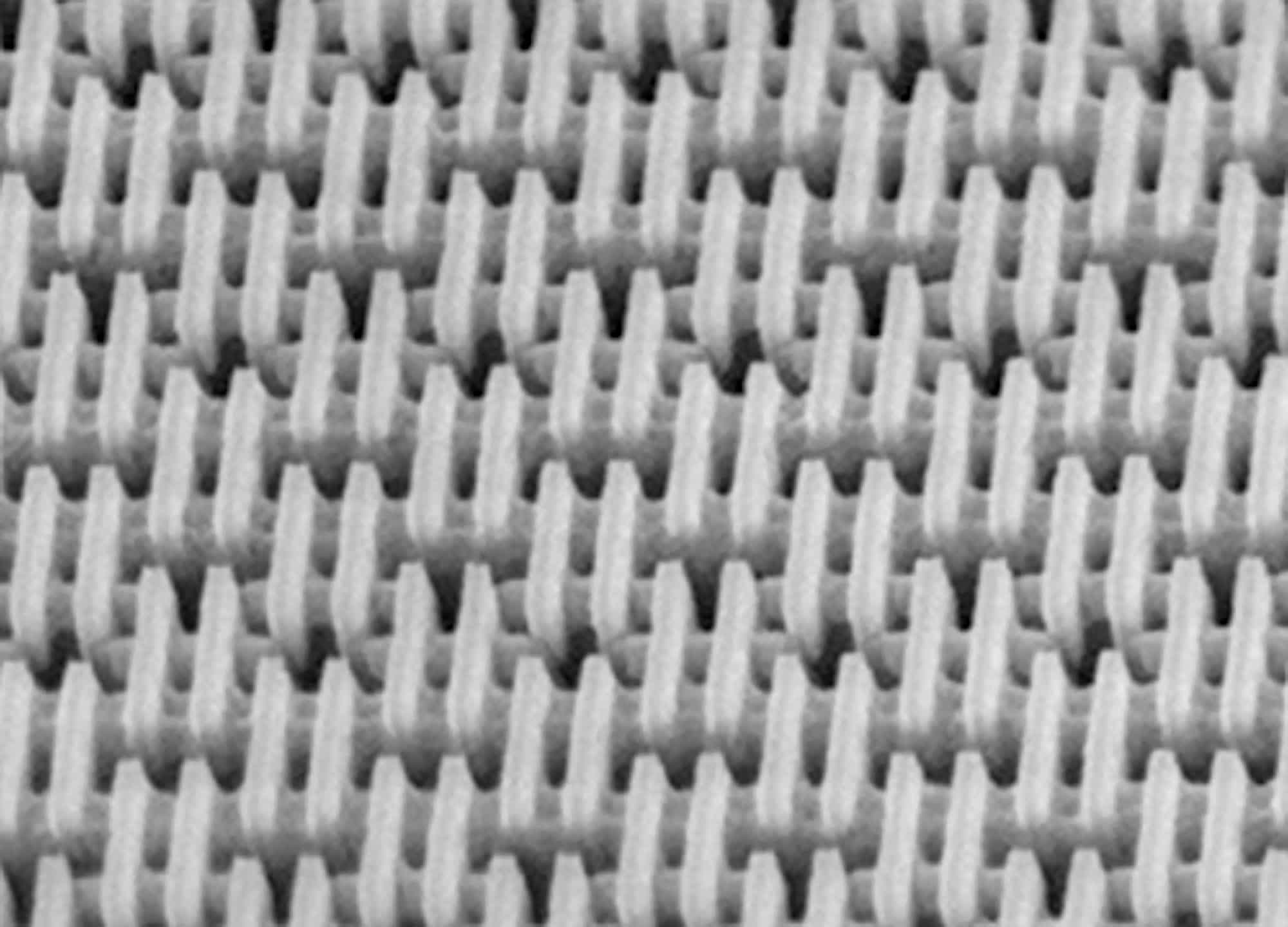
Nekonečné řady tranzistorů s efektem pole (FinFET). Obrázek: TSMC
Vynásobte to několika tisíci miliony a konečným výsledkem je, že procesor používá mnohem více energie, než by měl. A bohužel, čím vyšší je teplota, tím se tento problém zhoršuje – exponenciálně.
To je důvod, proč je jasně definován maximální teplotní limit. Chcete se držet v dostatečné vzdálenosti od teploty, která by vedla k významnému úniku, zhoršovat další neustálé problémy (např. elektromigrační proud) nebo způsobit fyzické problémy (roztažení kontaktu, poškození obalu).
Jaká je maximální teplota pro CPU a GPU?
Pokud jde o CPU, je třeba mít na paměti několik věcí, když se podíváte na nejvyšší teploty, na které jsou omezeny.
Společnost Intel aplikovala na své procesory dva teplotní limity pro každý model po dobu nejméně 10 let. První se nazývá Tjunction nebo Tj max. To je maximální teplota tepelného spojení, kterou procesor povolí, než se spustí systémy tepelné regulace, aby dostaly teplo zpět pod kontrolu (také známé jako „tepelné škrcení“). Toho se dosáhne snížením rychlosti hodin a v některých případech také snížením napětí.
Tato teplota je v podstatě uprostřed samotného čipu, ale moderní procesory budou mít kolem matrice rozmístěno několik senzorů, které to zaznamenají.
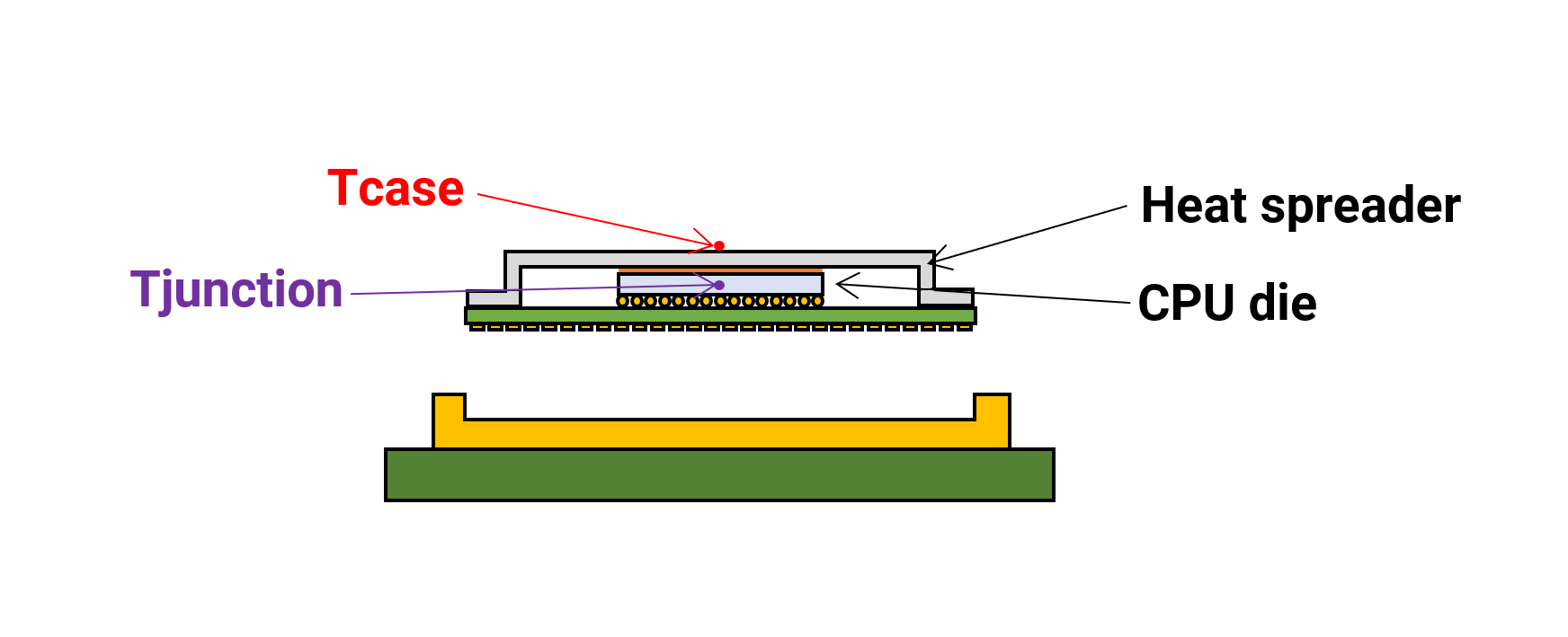
Druhý z nich, Tcase, je spíše cílem než pevným limitem, protože je to nejvyšší teplota, které by měl CPU (povrch kovového rozvaděče tepla) v ideálním případě dosáhnout při použití s vhodným chladičem. CPU se při této teplotě nic nezmění.
Měření této teploty může být složité, takže výrobci základních desek vkládají do patice procesoru jeden nebo dva senzory, aby se pokusili odhadnout, jak horká je skříň.
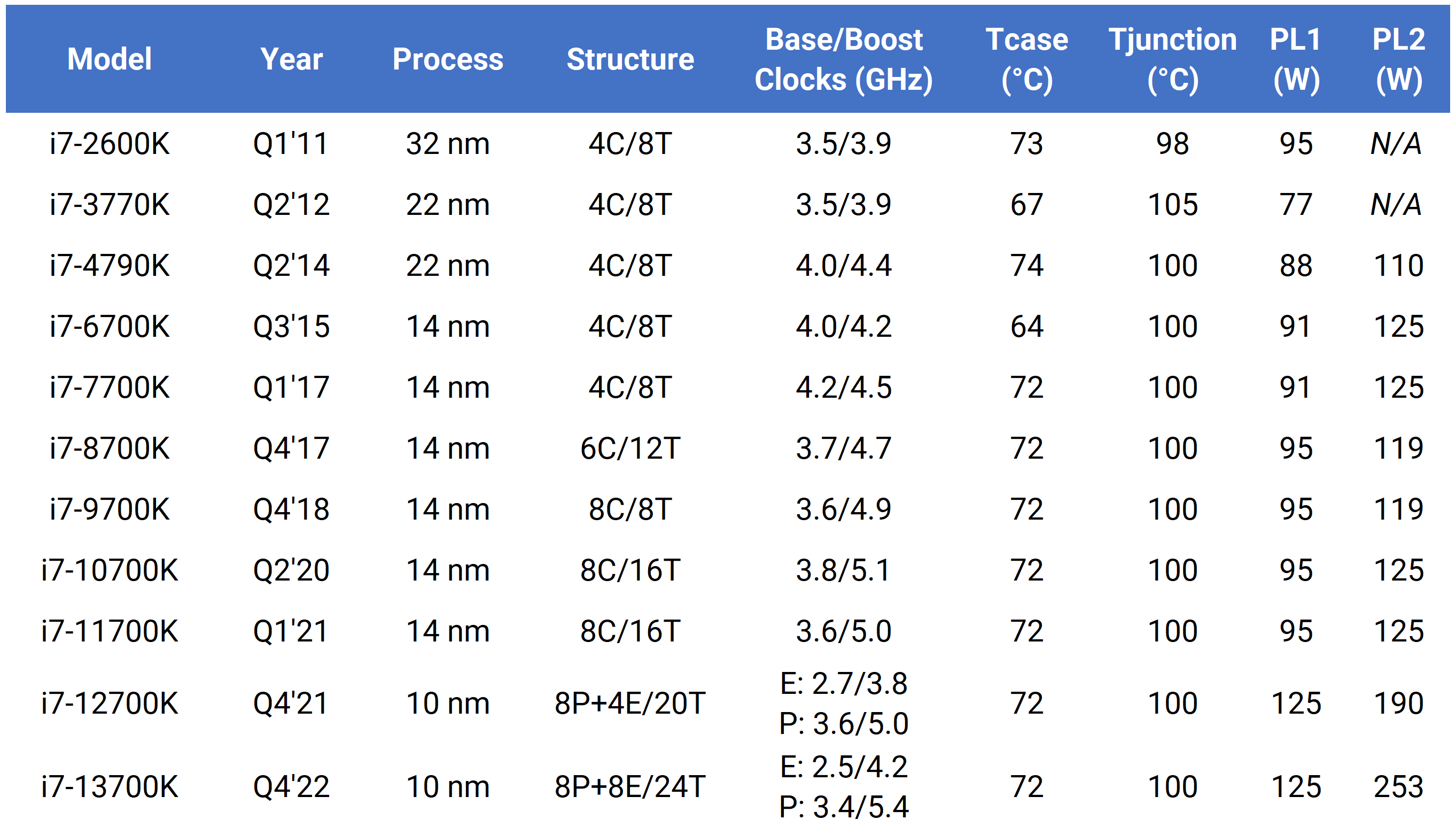
Pokud se podíváme na některé příklady CPU, můžeme vidět jasný vzorec – navzdory nárůstu počtu jader, rychlosti hodin a spotřeby energie Intel nadále specifikuje Tcase 72 °C a maximální Tjunction 100 °C.
AMD používá podobný systém pro své procesory, i když maximum je často o něco vyšší, při 105 °C.
GPU
Dnešní GPU mají tendenci mít pouze jedinou maximální teplotu: Tjunction. Je to proto, že matrice má přímý kontakt s chladicím systémem, zatímco CPU a mnohem starší GPU jsou zapouzdřeny rozptylovačem tepla nebo jiným materiálem (proto je potřeba hodnota Tcase).
Stejně jako centrální procesory mají grafické karty řadu senzorů rozmístěných kolem matrice a hlášená teplota je obvykle jen průměrem zaznamenaných hodnot – jednotlivé senzory hlásí nejvyšší hodnotu, někdy 15 stupňů nebo více než zbytek čipu. , je deklarován jako údaj „hot spot“.
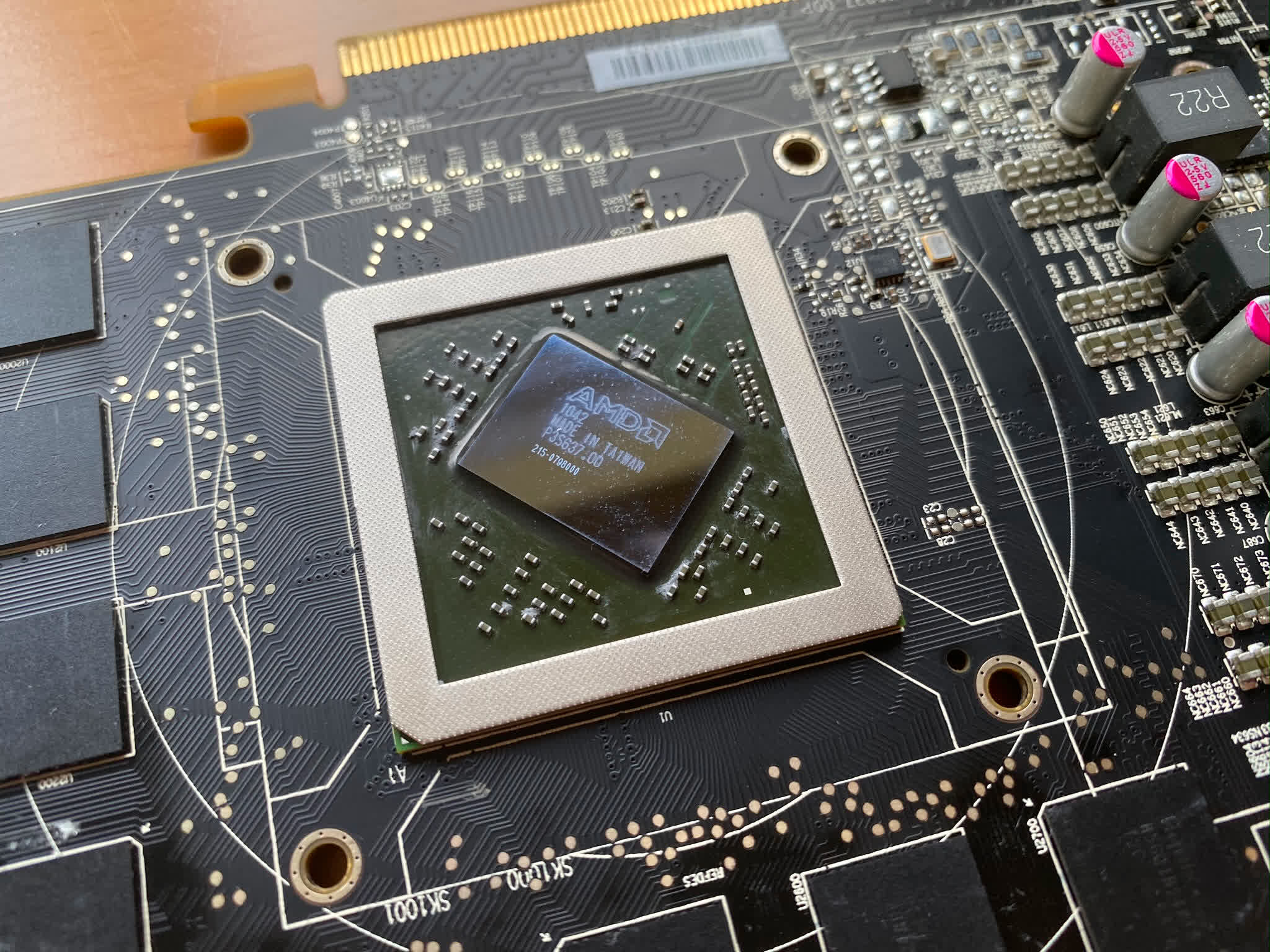
Moderní grafické čipy jsou zřídka pokryty rozptylovačem tepla
V závislosti na výrobci a modelu bude tepelné škrcení (snížení rychlosti hodin a napětí) normálně založeno na hodnotách ze všech teplotních senzorů, spíše než na jedné nejvyšší hodnotě.
Vzhledem k tomu, že grafické čipy mívají úrovně výkonu mnohem vyšší než většina CPU, jsou teplotní limity následně nižší. Například GeForce RTX 4090 od Nvidie s TDP 450 W má maximální teplotu 88 °C. Jiné modely jsou o něco nižší, ale všechny jsou většinou v okně 80 až 90 stupňů.
GPU AMD mají často vyšší hodnoty Tjunction než Nvidia; nedávno uvedený Radeon RX 7900 XTX a některé jeho starší modely mají limity 110 °C. Neexistuje pro to žádný konkrétní důvod, spíše případ, že inženýři takto navrhli čipy, aby fungovaly.
To vyvolává jednoduchou otázku: jsou v počítači nějaká zařízení, která se vyrovnají s vyššími teplotami, nebo je to obecný limit?
Jak horké by měly být ostatní komponenty PC?
Pojďme se podívat na některé další běžné součásti PC. Moduly DRAM na modulech DIMM a grafických kartách mají podobnou maximální teplotu spojení jako CPU, přičemž DDR4/5 a GDDR6/6X mají limity mezi 85 a 100 °C.
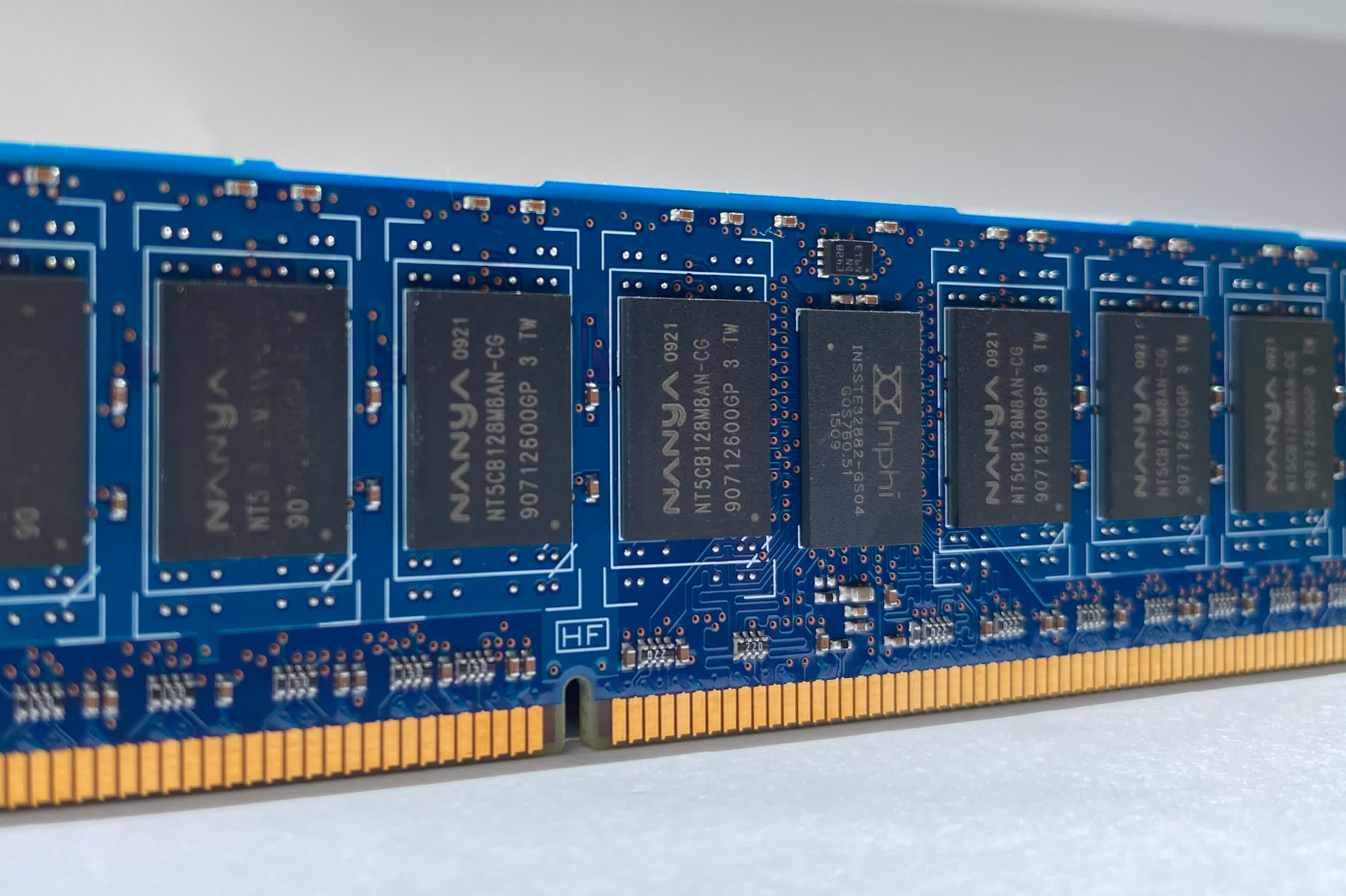
Čipy používané pro systémovou paměť spotřebují mnohem méně energie než mohutné centrální a grafické procesory, takže byste si mysleli, že si poradí s mnohem vyšší teplotou. Drobné paměťové čipy jsou však vždy zapouzdřeny v ochranném materiálu, takže přenos tepla není tak snadný.
Naštěstí je velmi nepravděpodobné, že by se DRAM používaná pro systémovou paměť tak zahřála, ale specializované moduly pro grafické karty VRAM mohou být velmi horké – není neobvyklé, že při zatížení dosahují 80 °C nebo více.
Ale stejně jako u CPU budou i nadále perfektně fungovat při vysokých teplotách, pokud nepřekročíte limit.

Pevné disky jsou opakem křemíkových čipů. Jsou mnohem méně odolné vůči teplotám, protože je třeba udržovat velmi přesné fyzikální tolerance a obvykle mají maximální provozní teploty kolem 60 °C.
Pevné disky (SSD) samozřejmě nemají žádné pohyblivé části, a tak mají limity v souladu s ostatními polovodičovými zařízeními – 85 °C je běžné maximum.
Teplejší hardware
Doposud byly všechny výše uvedené komponenty pod 110 stupni, ale ve vašem PC jsou zařízení, která mohou pracovat při opravdu vysokých teplotách. Moduly regulátoru napětí (VRM) namontované na základních deskách a grafických kartách poskytují spoustu proudu při pevném napětí a s dnešními procesory se s nimi dá docela dobře pracovat.
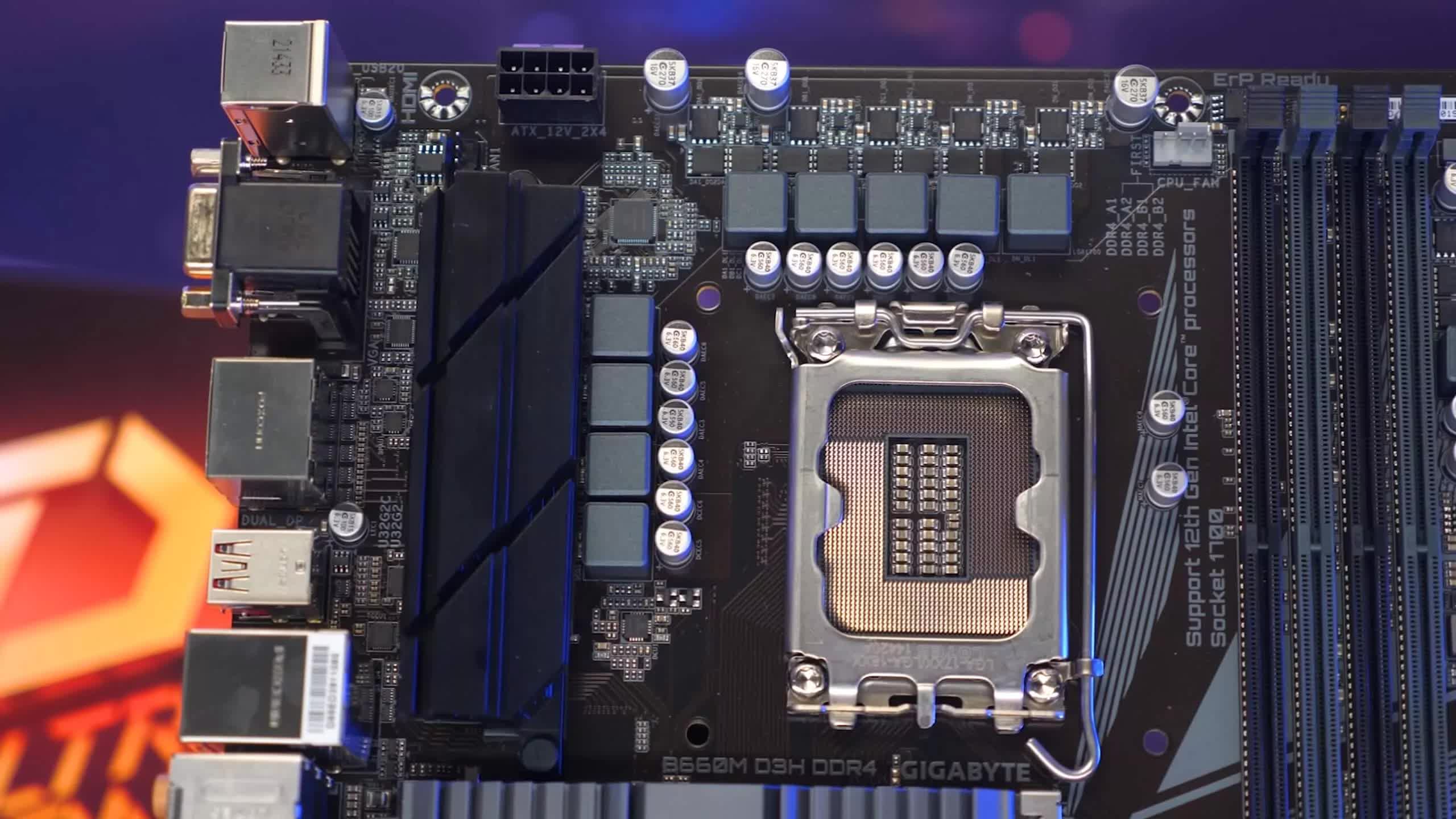
Jejich teplotní limit je vážně vysoký, některé mají provozní maximum 175 °C, i když 150 °C je běžnější. Stejně jako u ostatních částí, které jsme zmínili, však nemají tendenci pracovat tak horké v každodenním počítači.
A to je skoro tak horké, jak se cokoli dostane do domácího počítače – mezi 100 a 110 °C pro velké procesory a 60 stupňů nebo méně pro konkrétní komponenty.
Samozřejmě, že stroje pracující ve specializovaných rolích se možná budou muset vypořádat s horším prostředím, a proto se budou muset vypořádat s ještě vyššími teplotami, ale budou nabité na míru vyrobenými součástmi, které se s tím vším vypořádají. Znamená to tedy, že mít čip neustále pracující blízko svého teplotního limitu je špatná věc?
Proč je v pořádku (a ne) provozovat čip při vysokých teplotách
Představte si, že máme počítač, který má CPU a GPU, které jsou obě dimenzovány na maximální teplotu 100 °C, než dojde k tepelnému škrcení, a při normálním používání obě běží na 90 °C. Na rozdíl od toho, co by se dalo očekávat, je to naprosto v pořádku – myšlenka, že čipy jsou tak horké, se vám nemusí líbit, ale jsou navrženy tak, aby fungovaly na této úrovni.
Někdo by mohl namítnout, že neustálý běh blízko limitu je špatný pro dlouhodobý stav procesorů, ale nemusí tomu tak být. Dokud zařízení běží ve specifikovaném rozsahu, vysoké teploty nezkrátí životnost produktu.
To záleží na co komponenta pracuje při těchto teplotách. Řekněme, že dotyčné zařízení je procesor v notebooku a všimnete si, že například při hraní her dosahuje 95 °C.
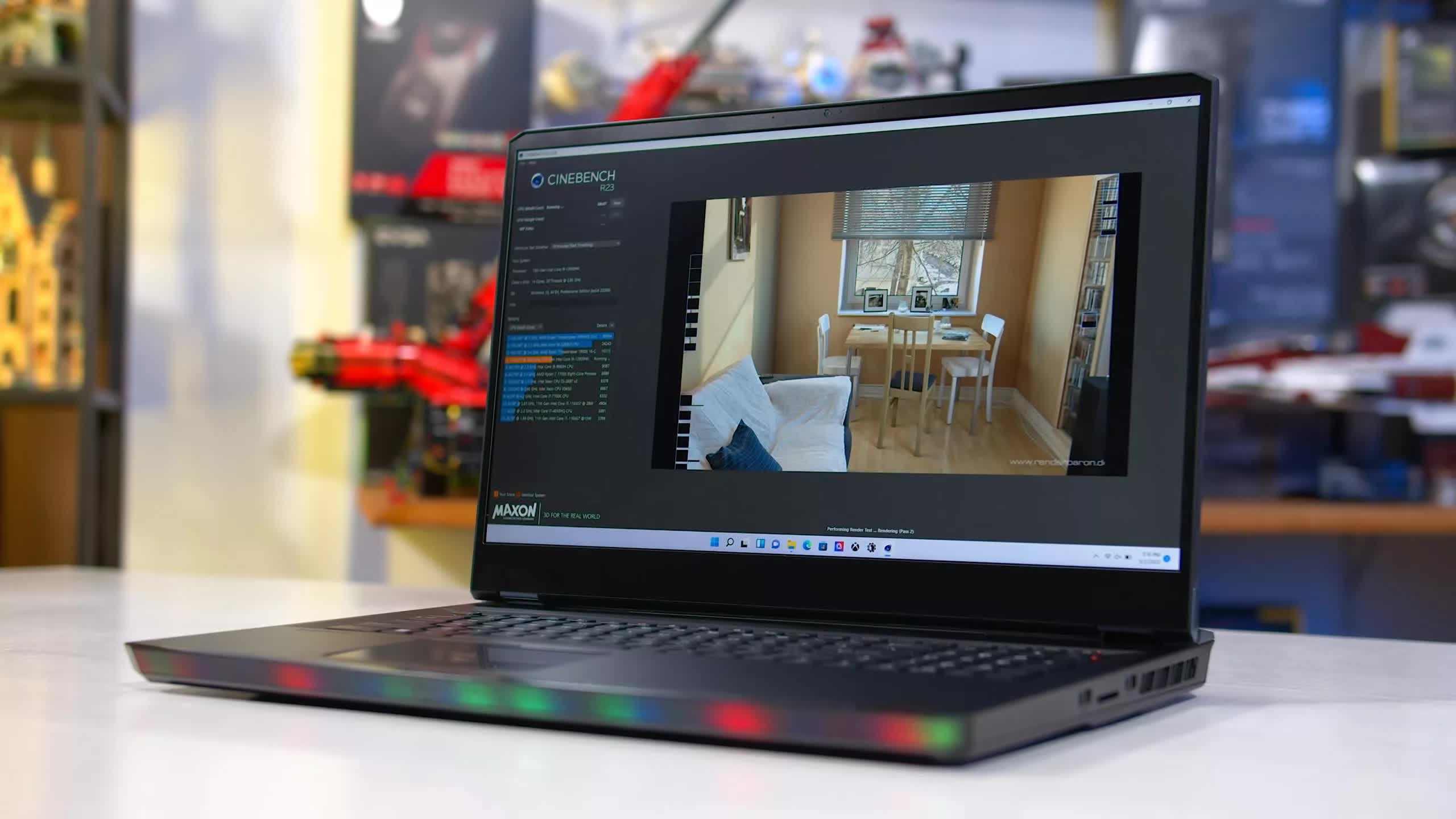
Čipy v přenosných počítačích mají často vysoké teploty, ale jsou navrženy tak, aby fungovaly
AMD i Intel vám řeknou, že je to naprosto přijatelné, s tím, že čipy budou věci monitorovat a chránit se před poškozením. CPU nebude takto fungovat trvale a krátké návaly vysokých teplot nejsou problémem.
Pokud však čip běžel při teplotě 95 °C, zatímco jen procházel web nebo dělal nějakou jinou nenáročnou úlohu, mohlo by to být důvodem k obavám. Pokud počítač nepoužíváte ve výjimečně horkém prostředí, tento druh teploty při nízké zátěži naznačuje, že s chlazením není něco v pořádku.
Příliš vysoká napětí jsou spíše problémem než teplo.
Rychlá vedlejší poznámka, příliš vysoká napětí jsou spíše problémem než teplo, protože hranice tolerance jsou jemnější a napětí má větší dopad na chování polovodičů než teplota. A i když mohou existovat záruky, které zabrání přehřátí čipu, existuje jen malá ochrana, pokud jde o použití příliš velkého napětí.
I když je naprosto v pořádku běžet celý den například při 90 °C, neznamená to, že má být tak. Tepelný limit polovodičových součástek obvykle předpokládá určitý stupeň chlazení – od jednoduchého mechanismu přirozeného přenosu tepla konvekcí a sáláním do okolního prostředí až po použití velkého chladiče a vysokotlakého ventilátoru. .
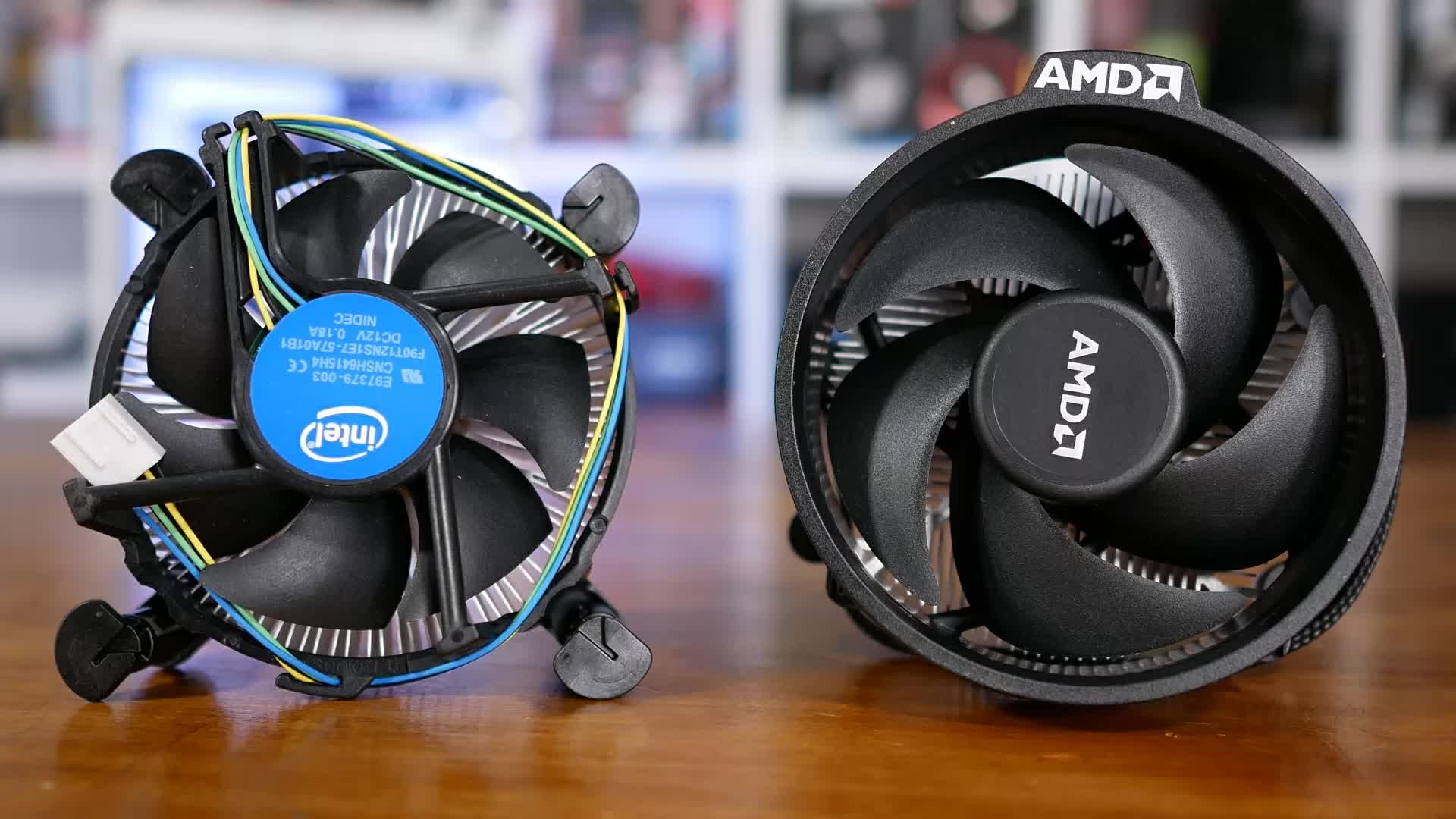
Skladové chladiče nejsou navrženy tak, aby udržovaly teploty velmi nízké
V průběhu času se aktivní chladicí systémy stávají méně účinnými, protože tepelné materiály vysychají a ventilátory/chladiče se zanášejí prachem, což snižuje proudění vzduchu. Pokud se tedy komponenty již pohybují blízko svých teplotních limitů, bude se situace jen zhoršovat, pokud se věci běžně nečistí, aby bylo zajištěno vždy optimální chlazení.
Může se také stát, že zdánlivě velmi vysoké teploty, které můžete zažívat, jsou zcela způsobeny výše uvedenými problémy. Mít okno 10 stupňů nebo tak, aby se umožnilo jakékoli další zvýšení tepla, než se spustí jakékoli škrcení, není příliš velká rezerva. Pro PC nadšence ponechává jen malý prostor pro přetaktování, protože provoz čipu s taktem vyšším, než jsou výchozí hodnoty, bude mít téměř vždy za následek vyšší provozní teploty.
Takže i když ve skutečnosti není špatná věc neustále běžet blízko limitu, existují výhody, jak se tomu vyhnout, pokud můžete.
Rychlé tipy pro boj s horkem
Pokud máte uvnitř počítače vysoké teploty, co s tím můžete dělat?
Pro začátek se ujistěte, že sledujete čísla ze všech komponent, nejen z jedné z nich. Tímto způsobem budete moci zjistit, zda máte problém s teplem v celém systému nebo zda je izolován od jedné položky. Jedním z nejlepších programů, jak to udělat ve Windows, je HWiNFO64 – je zdarma a rozpoznává tepelné senzory v široké škále čipů a dalších zařízení.
Pokud jde o CPU, standardní chladiče CPU jsou naprosto v pořádku na to, čím jsou, ale nejsou navrženy tak, aby rychle převáděly velké množství tepla. Investice do kvalitního chladiče má zásadní význam, zvláště pokud používáte moderní špičkové čipy od AMD nebo Intel, které mají poměrně vysokou úroveň výkonu.
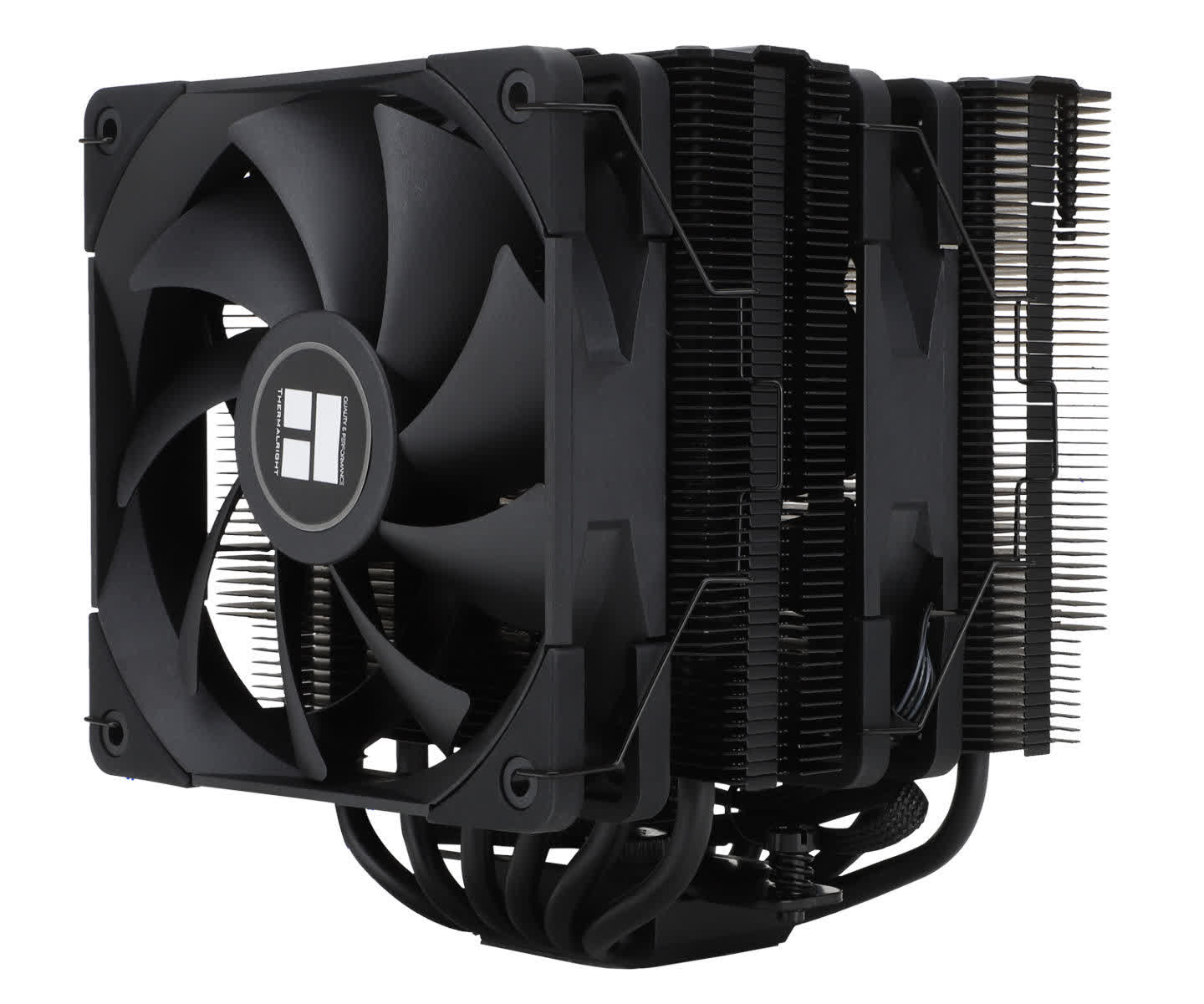
Moderní vzduchové chladiče jsou stejně dobré jako většina vodních systémů s uzavřenou smyčkou, ale ty jsou kompaktnější a radiátory usnadňují přenos tepla z PC skříně.
Grafické karty jsou dodávány s chladičem a sadou ventilátorů, a i když je možné je nahradit něčím účinnějším, je lepší zajistit, aby kolem karty bylo dobré proudění vzduchu.
Pokud to není možné nebo je to tak dobré, jak můžete získat, pak stojí za zvážení snížení úrovně napájení na kartě – provoz GPU na 75 % jeho normálního výkonu nebude mít takový vliv na výkon, ale o dost sníží teploty. .
| Omezení výkonu | Teplota GPU (°C) | Hot spot (°C) | Průměrné FPS | Max. FPS |
| 100% | 70 | 85 | 93 | 131 |
| 90% | 69 | 84 | 93 | 127 |
| 80% | 67 | 82 | 93 | 126 |
| 70% | 63 | 78 | 92 | 126 |
| 60% | 59 | 73 | 91 | 121 |
| 50% | 55 | 68 | 90 | 113 |
Pomocí Dying Light 2 a GeForce RTX 2080 Super můžeme vidět dopad, který má snížení limitu maximálního výkonu (pomocí MSI Afterburner) na teplotu GPU a celkový výkon. Jiné hry zjevně poskytnou odlišné výsledky, ale ukazuje to, že je docela snadné snížit úroveň tepla ve vaší grafické kartě, pokud vám nebude vadit snížení snímkové frekvence.
Ne všechny grafické procesory vám to umožní, jako jsou ty v noteboocích, a v takových případech stojí za zvážení omezit FPS (pokud má hra tuto možnost), použít vsync nebo snížit nastavení rozlišení/grafiky, aby GPU jednodušší doba věcí.
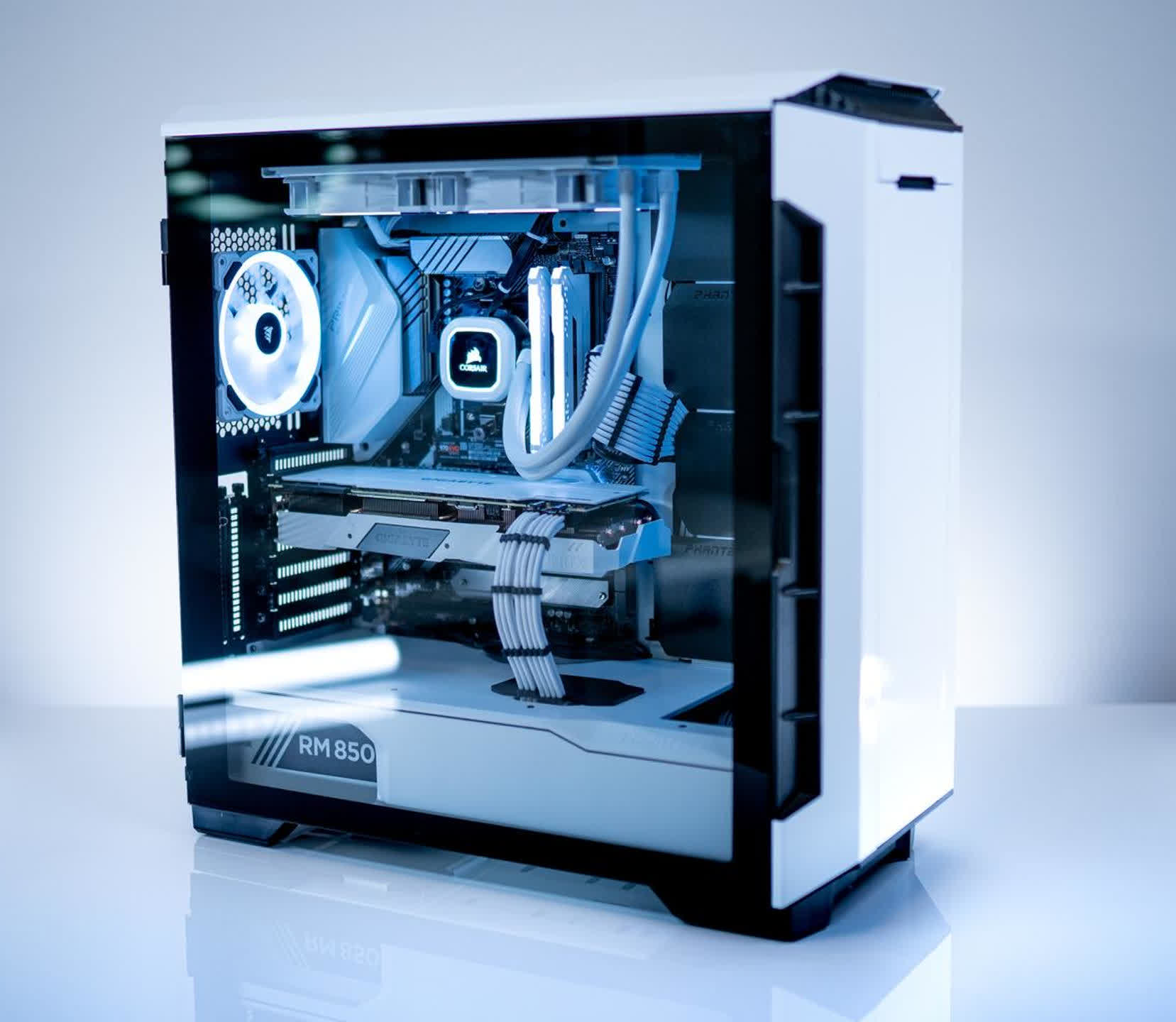
Stolní skříně nemusí být obrovské, aby nabízely dobré chlazení. Obrázek: Robeywankenobi
Nejlepším způsobem, jak řídit teploty, je zajistit správné proudění vzduchu přes komponenty a to, aby vzduch ze systému co nejsnáze vycházel. Pro stolní PC to znamená vybrat vhodnou skříň a osadit ji kvalitními ventilátory. Uživatelé notebooků tento luxus nemají, takže jej udržujte co nejčistší a vždy jej používejte na rovném povrchu, abyste zajistili, že ventilační otvory nebudou nikdy žádným způsobem blokovány.
Pokud máte nějaké skvělé tipy nebo rady, jak udržet nízké teploty počítače, dejte vědět ostatním čtenářům v sekci komentářů níže.
Pokud se vám náš obsah líbí, zvažte přihlášení k odběru.
- Zážitek z TechSpotu bez reklam při podpoře naší práce
- Náš slib: Všechny příspěvky čtenářů půjdou na financování dalšího obsahu
- To znamená: Více technických funkcí, více srovnávacích testů a analýz


