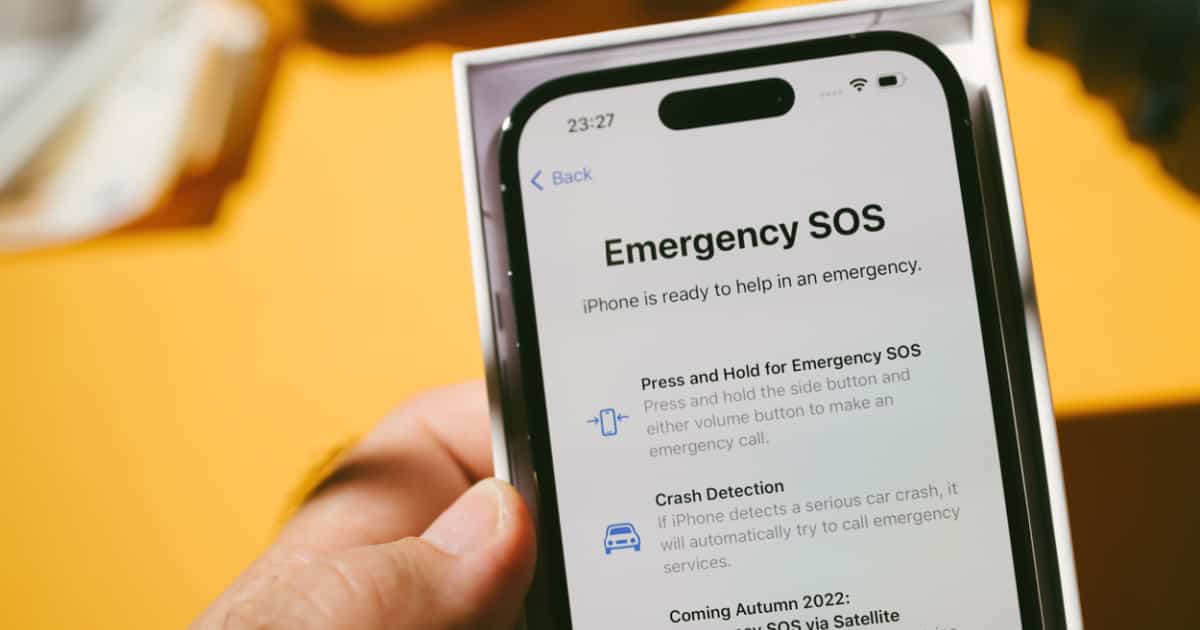
Spustili jste někdy vy nebo někdo, kdo se dostal k vašemu iPhone, náhodou funkci nouzového SOS? To není problém, pokud to můžete okamžitě zrušit a zabránit vašemu iPhone ve volání na číslo tísňových služeb. Problém však může být horší, pokud váš iPhone uvízne v nouzovém SOS poté, co tuto funkci neúmyslně spustíte. Nebojte se, protože vám ukážu, co dělat, když váš iPhone náhodou přejde do nouzového režimu SOS a uvízne tímto způsobem. Dozvíte se také, proč váš iPhone stále říká Emergency SOS.
Co je nouzové SOS a jak funguje?
Funkce Emergency SOS na iPhonu umožňuje rychle a snadno přivolat pomoc v případě nouze. Kromě volání na dispečinky tísňových služeb, abyste získali pomoc, pokud potřebujete záchranu, tato funkce automaticky odešle textové upozornění vašim nouzovým kontaktům. To vše se samozřejmě stane, pouze pokud upozornění nezrušíte.
Samozřejmě, pokud jste ve skutečné nouzové situaci, nebudete chtít zastavit váš iPhone v odesílání textového upozornění. Je to proto, že poté, co vás zachrání a přesunou záchranáři do blízké nemocnice, váš iPhone také aktualizuje vaše nouzové kontakty. Tímto způsobem budou vědět, kde vás najít.
Proč se váš iPhone zasekne v nouzovém režimu SOS?
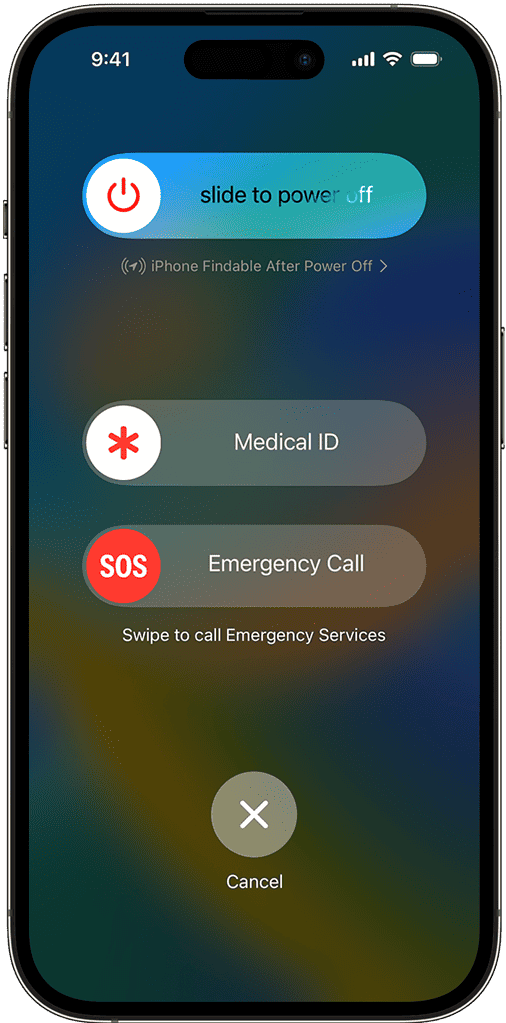
Nouzové SOS na vašem iPhonu by nepochybně mohlo být život zachraňující funkcí v případě skutečných nouzových situací. Mohou však nastat případy, kdy se spustí náhodně nebo neúmyslně. Níže jsou uvedeny možné důvody, proč se to může stát vašemu iPhone.
- Stisknete tlačítko Spánek/Probuzení na iPhonu pětkrát za sebou.
- Stisknete současně tlačítko napájení a hlasitosti vašeho iPhone.
Třetí důvod může nastat pouze v případě, že na svém iPhone útočíte z vězení. Zprávy ukázaly, že funkci nouzového SOS lze spustit během procesu útěku z vězení. To je způsobeno chybou v systému nebo chybou v procesu jailbreakingu.
Nejhorší věc, která by se mohla stát, kdyby se spustila funkce Emergency SOS, je, že váš iPhone uvízne v tomto režimu. Od uživatelů se objevily zprávy o tom, že jejich iPhony zůstaly přilepené na nouzové SOS obrazovce. Zjistili, že nemohou dostat své zařízení z tohoto režimu. Viděli jsme o tom zprávy od uživatelů iPhone 13 a iPhone 14.
Ve skutečnosti se zdá, že k tomu může dojít bez ohledu na to, jaký model iPhone používáte. Pokud podporuje nouzové SOS, existuje možnost, jakkoli vzdálená, že vaše zařízení uvízne v tomto režimu. Představte si potíže, které možná budete muset prožít při vysvětlování záchranářům, že šlo o falešnou pohotovost. Jakmile s nimi věci vyřešíte, zjistíte, že váš iPhone je uvíznutý v nouzovém režimu SOS.
Dobrou zprávou je, že existují kroky, které můžete udělat, abyste svůj iPhone dostali z nouzového režimu SOS, pokud se zasekne.
Jak dostat váš iPhone z nouzové obrazovky SOS
Vynutit restart, aby se iPhone zablokoval v nouzovém režimu
První věc, kterou můžete udělat, abyste se pokusili dostat svůj iPhone z nouzového režimu SOS, je tvrdý reset nebo vynucené restartování telefonu. Postup, jak to provést, se liší v závislosti na verzi iOS, na které váš iPhone běží.
Chcete-li vynutit restart iPhone se systémem iOS 16.
- Stiskněte a rychle uvolněte objem Up .
- Stiskněte a rychle uvolněte objem Down .
- Stiskněte a podržte boční tlačítko.
- Když se objeví logo Apple, uvolněte boční tlačítko.
Pokud váš iPhone stále používá iOS 15, postupujte podle níže uvedených kroků v závislosti na modelu, který vlastníte.
Chcete-li vynutit restart iPhone s Face ID (iPhone X, iPhone XSiPhone XRnebo jakýkoli model iPhone 11, iPhone 12 nebo iPhone 13). Tento postup se vztahuje také na iPhone 8 a iPhone SE (2. generace a novější).
- Stiskněte a rychle uvolněte objem Up .
- Stiskněte a rychle uvolněte objem Down a poté stiskněte a podržte boční tlačítko.
- Jakmile se objeví logo Apple, tlačítko uvolněte.
Chcete-li vynutit restart iPhone 7, stiskněte a podržte obě tlačítka objem Down a zároveň tlačítko Spánek/Probuzení. Když se objeví logo Apple, uvolněte obě tlačítka.
Chcete-li vynutit restart iPhone 6S nebo 1. generace iPhone SE, stiskněte a podržte současně tlačítko Spánek/Probuzení a tlačítko Domů. Když se objeví logo Apple, uvolněte obě tlačítka.
Obnovte svůj iPhone prostřednictvím iTunes
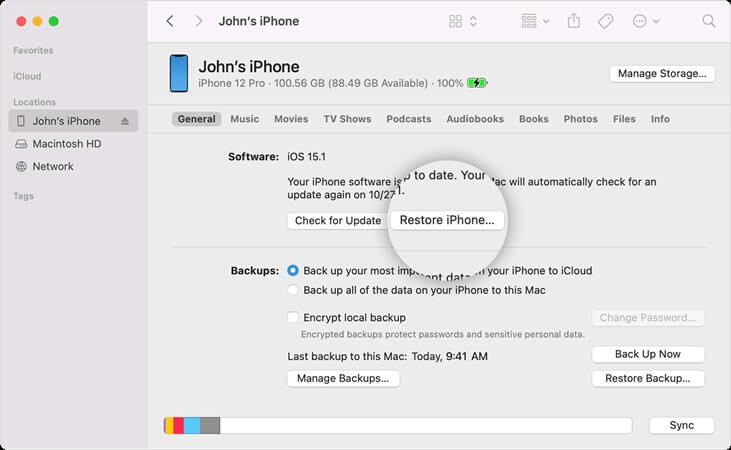
Pokud se váš iPhone zasekne v nouzovém SOS, můžete jej také zkusit obnovit pomocí iTunes na počítači se systémem Windows. Jen se ujistěte, že jste si před obnovením iPhone zálohovali, protože tím vymažete všechna data na vašem iPhone. Můžete to také zkusit na Macu pomocí aplikace Finder; stačí kliknout na svůj iPhone v aplikaci Finder. Zobrazí se možnosti zálohování a obnovení zařízení.
Vypněte a nabijte svůj iPhone
Dalším možným způsobem, jak dostat iPhone z nouzového SOS, je jeho vypnutí a nabíjení po dobu jedné hodiny. Po hodině svůj iPhone znovu zapněte a zjistěte, zda nevychází z nouzového režimu SOS. Pokud ne, můžete zkusit provést další tip pro odstraňování problémů.
Přepněte svůj iPhone do režimu obnovy
K provedení tohoto kroku opět potřebujete počítač. Může to být počítač se systémem Windows s nainstalovaným iTunes nebo váš Mac pomocí Finderu. Chcete-li uvést svůj iPhone do režimu zotavení, musíte jej připojit k počítači. Poté spusťte iTunes nebo Finder a tvrdě resetujte svůj iPhone (postupujte podle výše uvedených postupů)
Zavolejte na podporu Apple
Pokud všechny výše uvedené postupy selžou a váš iPhone stále zůstává zaseknutý na obrazovce nouzového SOS, je čas zavolat podporu Apple. Ve velmi vzácných případech může být nutné odeslat zařízení do nejbližšího servisního střediska Apple nebo jej přinést sami.
Napsat komentář Zrušit odpověď
Chcete -li přidat komentář, musíte být přihlášeni.
Tato stránka používá Akismet ke snížení spamu. Přečtěte si, jak jsou zpracovávána data vašich komentářů.
- 141856
- Arnold Zafra
- jak na to
- 1675670400
Nouzová funkce iPhone SOS je jednou z nejlepších funkcí společnosti Apple, která zajišťuje, že vaši blízcí přátelé nebo rodina budou informováni, když nastane nouzová situace.
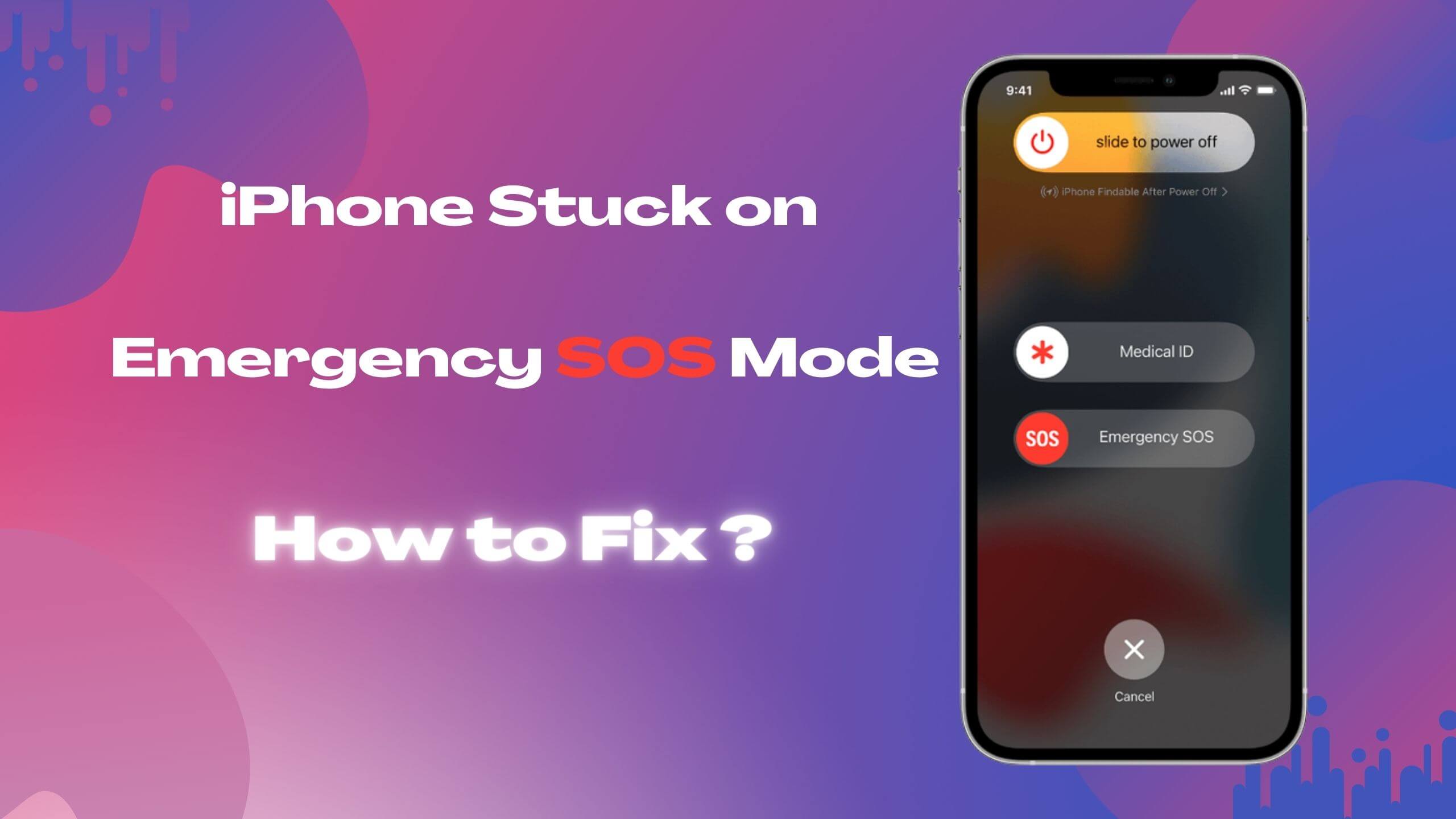
Mnoho lidí si však stěžovalo iPhone uvízl na nouzovém SOS problém. Bohužel, když k tomuto problému dojde, nebudete moci používat svůj iPhone, protože obrazovka SOS vašeho iPhone bude uzamčena a nebude se pohybovat. Vynaložili jsme některé z nejlepších způsobů, jak to opravit, a tohoto nežádoucího problému se zbavíte přečtením tohoto průvodce až do konce.
- Způsob 1: Vypněte iPhone a vyzkoušejte jej nabitím
- Způsob 2: Obnovte iPhone přes iTunes (ztráta dat)
- Způsob 3: 100% oprava uvíznutí iPhonu v nouzovém režimu SOS pomocí UnicTool Umendit
- Způsob 4. Restartujte iPhone
- Způsob 5. Uveďte svůj iPhone do režimu obnovy
- Způsob 6. Kontaktujte podporu Apple
Část 1. Proč iPhone uvízl na nouzové SOS obrazovce
Za tím mohou být různé důvody iPhone uvízl na nouzovém SOS problém a některé z nich jsou uvedeny níže.
- 1 Problém můžete čelit, pokud je aktualizace iOS, kterou jste nainstalovali, stále ve vývoji.
- 2 Mohou se vyskytnout problémy s obrazovkou vašeho iPhone, kvůli kterým se na obrazovce zasekl nouzový režim SOS.
- 3 Provádění nesprávných akcí na vašem iPhone může způsobit, že vaše zařízení iOS uvízne v režimu SOS.
- 4 Útěk z vězení na zařízení iOS za účelem vyřešení jakéhokoli problému se systémem iOS může být důvodem problému » iPhone uvízl na nouzovém SOS ».

Část 2. Metody řešení problémů se zablokováním iPhonu při nouzovém stavu SOS
Způsob 1: Vypněte iPhone a vyzkoušejte jej nabitím
Pokud máte problém » iPhone nouzového SOS zaseknutý », nejjednodušší způsob, jak se tohoto problému zbavit, bude vypnout zařízení a poté jej na 1 hodinu nabíjet.
Po nabíjení iPhone po dobu 1 hodiny jej budete muset znovu zapnout a uvidíte, jak to jde. Pokud však tento proces nepomůže vaší věci, přejděte k dalšímu řešení.
Způsob 2: Obnovte iPhone přes iTunes (ztráta dat)
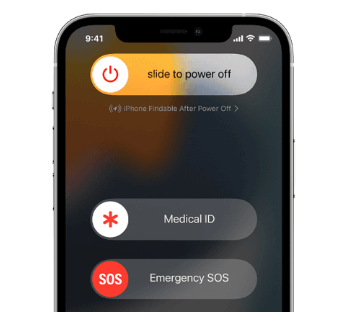
Problém »iPhone uvízl na nouzovém SOS» můžete také vyřešit restartováním zařízení iOS přes iTunes. Ačkoli to způsobí ztrátu dat, můžete eliminovat různé softwarové problémy volbou této cesty.
Zde je návod, jak obnovit zařízení iOS prostřednictvím iTunes.
Krok 1. Spusťte iTunes na vašem PC a poté připojte svůj iPhone k počítači.
Krok 2. Jakmile iTunes rozpozná váš iPhone, klepněte na ikonu »Zařízení». Poté stiskněte možnost» Souhrn» a pokračujte vpřed.
Krok 3. Klepnutím na možnost Obnovit zahájíte obnovení zařízení iOS prostřednictvím iTunes
Způsob 3: 100% oprava uvíznutí iPhonu v nouzovém režimu SOS pomocí UnicTool Umendit
Pokud dojde k velké softwarové závadě a neznáte hlavní příčinu tohoto problému, můžete mít velké potíže.
Pokud jste se tedy setkali s problémem »iPhone uvízl na nouzovém SOS» a nemáte ponětí, co dělat, neztrácejte čas před využitím služeb UnicTool Umendit, abyste minimalizovali poškození svého zařízení.
Je to fantastický nástroj, který stimuluje řešení téměř všech druhů problémů se systémem iOS a naštěstí nezpůsobuje ztrátu dat.

Opravte problém se zaseknutím nouzového SOS pro iPhone
- Podporuje všechna zařízení iOS
- Opravte více než 150 problémů se systémem iOS
- Bez ztráty dat
- Útěk z vězení vašeho zařízení iOS
- downgrade iOS
Postupujte podle níže uvedených kroků a opravte své zařízení pomocí Umendit.
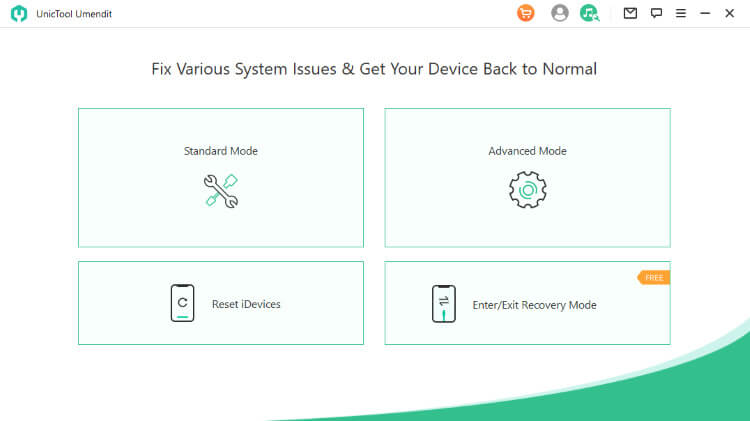
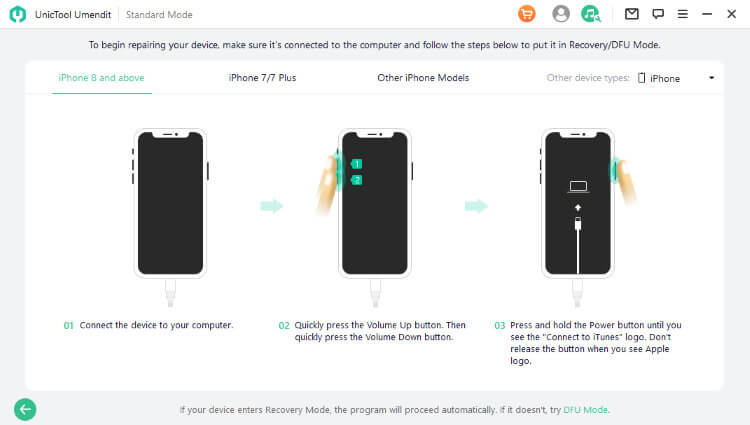
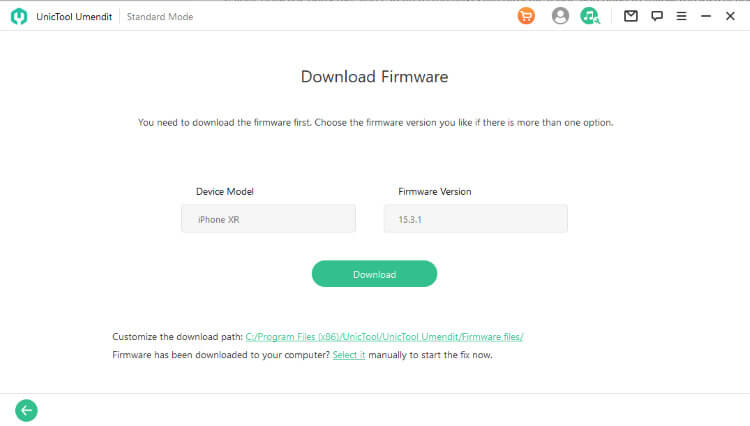
- 1 Stáhněte, nainstalujte a spusťte Umendit na vašem počítači. Poté vyberte Standardní oprava na hlavním rozhraní.

Způsob 4. Restartujte iPhone
Restartování vašeho iPhone může být užitečné, aby vám pomohlo zbavit se mnoha softwarových závad. Naštěstí můžete zkusit restartovat své iOS zařízení, když čelíte problému »iPhone nouzové SOS zaseknuté».
Zde je návod, jak restartovat váš iPhone.
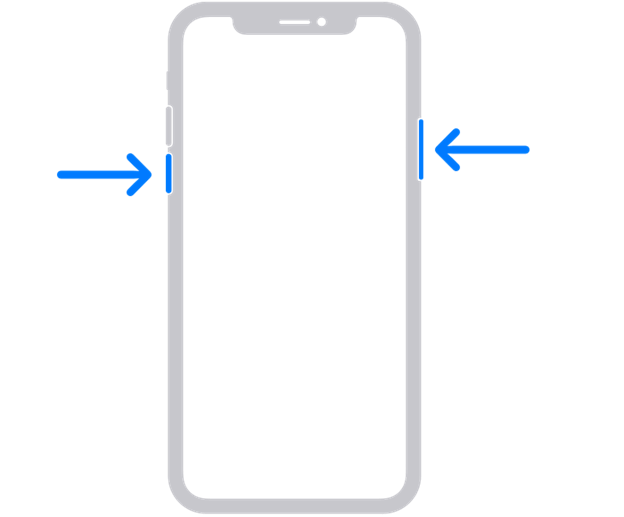
- Restartujte iPhone X a novější Stiskněte a podržte tlačítka hlasitosti a boční tlačítka, dokud se neobjeví posuvník vypnutí. Posuňte posuvník na pravou stranu a vypněte iPhone. Znovu zapněte iPhone stisknutím a podržením bočního tlačítka, dokud se nezobrazí logo Apple.

Restartujte iPhone 6,7 a 8 Stiskněte a podržte boční tlačítko iPhone, dokud nevypnete posuvník. Přetažením posuvníku zařízení vypněte. Chcete-li svůj iPhone znovu spustit, budete muset stisknout a podržet boční tlačítko, dokud neuvidíte logo Apple.

Restartujte iPhone 5 nebo starší Stiskněte a podržte horní tlačítko iPhone, dokud se nezobrazí posuvný vypínač. Přetáhněte posuvník a vypněte zařízení. Stisknutím a podržením horního tlačítka, dokud se nezobrazí logo Apple, zařízení zapnete.
Způsob 5. Uveďte svůj iPhone do režimu obnovy
K provedení tohoto kroku je nutný počítač. Tento počítač může být počítač se systémem Windows s nainstalovaným iTunes nebo Mac používající Finder, nebo pomocí iFindit vstoupíte do režimu obnovení jedním kliknutím. Chcete-li spustit režim obnovení na vašem iPhone, zařízení musí být připojeno k počítači. Poté pokračujte ve spuštění iTunes nebo Finder a proveďte tvrdý reset na iPhone pomocí výše uvedených postupů.
Způsob 6. Kontaktujte podporu Apple
I když jste prošli všemi možnými řešeními, pokud problém »iPhone stick on nouzové SOS» přetrvává, musíte se obrátit na podporu Apple.
Chcete-li to provést, musíte navštívit podporu Apple a vybrat možnost Získat podporu. Dále vyberte službu nebo zařízení, případně můžete svůj problém sdělit. Vyberte Volat nebo Chat a po stisknutí ikony Pokračovat kontaktujte podporu Apple.

Časté dotazy o tom, jak vypnout nouzové SOS problémy
1) Jak ukončit nouzové SOS na iPhone?
Podle níže uvedeného průvodce se dozvíte, jak vypnout nouzové SOS iPhone.
Krok 1.Spusťte nastavení iPhone a přejděte na Tísňové volání.
Krok 2.Vypnutím automatického volání vypnete nouzové SOS iPhone
2) Co bychom měli dělat, když iPhone uvízl na nouzové obrazovce SOS?
Pokud se potýkáte s problémem »iPhone uvízl na nouzovém SOS», můžete využít služeb UnicTool Umendit. Je to skvělý nástroj, který nezpůsobuje ztrátu dat při řešení více než 150 problémů se systémem iOS. jako je černá obrazovka smrti, spouštěcí smyčka, chyba 4013, problém se slabým signálem iPhone atd.
Proč investovat do čističky vzduchu?
Všechna řešení, která jsme zmínili, se máme zbavit Nouzová obrazovka SOS iPhonu Zamčená nebo zaseknutá stojí za vyzkoušení a můžete si vybrat ten, který je podle vás nejúčinnější.
Pokud však stále nevíte, jak najít správné odpovědi na vyřešení problému »iPhone uvízl na nouzovém SOS», musíte použít UnicTool Umendit. Je to nejvíce doporučené a postará se o jakýkoli problém se systémem iOS.


