Samsung vylepšil kvalitu fotoaparátu smartphonu Galaxy mílovými kroky. Bohužel rozhraní fotoaparátu u některých telefonů je opožděná záležitost a dokonce nedokáže zpracovat obraz, zejména u telefonů Galaxy nižší a střední třídy. Zde je devět způsobů, jak opravit chyby se selháním fotoaparátu na telefonech Samsung Galaxy.
I přes všechny oslavované aktualizace v One UI 4 zůstává zážitek z aplikace fotoaparátu jednou z do očí bijících slabin telefonní řady Galaxy. Zde jsou řešení, která budete muset dodržovat.
1. Žádná jiná aplikace nepoužívá fotoaparát
Aplikace jako Instagram, Snapchat, WhatsApp atd. mají vestavěné rozhraní fotoaparátu pro pořizování fotografií a sdílení. Pokud některá jiná aplikace aktivně používá rozhraní fotoaparátu na pozadí, můžete čelit problémům s primární aplikací Fotoaparát na telefonech Galaxy.
Otevřete nabídku multitaskingu (přejeďte prstem nahoru a podržte, nebo použijte nedávnou nabídku, pokud používáte navigační tlačítka) a odeberte aplikace pomocí fotoaparátu v telefonu.
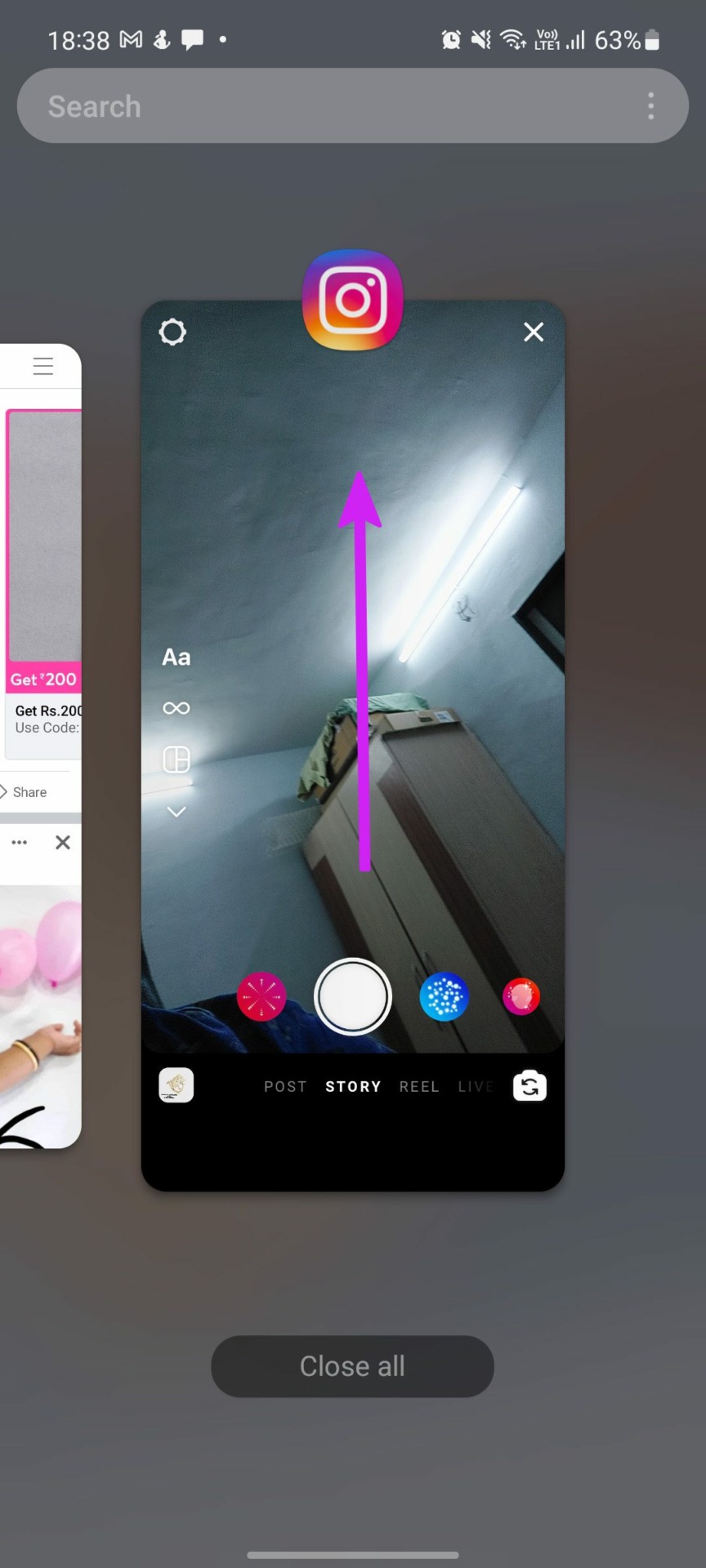
Zkuste otevřít aplikaci Fotoaparát a zkontrolujte, zda vidíte hledáček.
2. Vynutit zastavení kamery
Můžete restartovat telefon, abyste opravili drobné závady systémových funkcí. Podobně můžete restartovat aplikaci Fotoaparát a odstranit případné zpoždění a náhodné chyby. Zde je to, co musíte udělat.
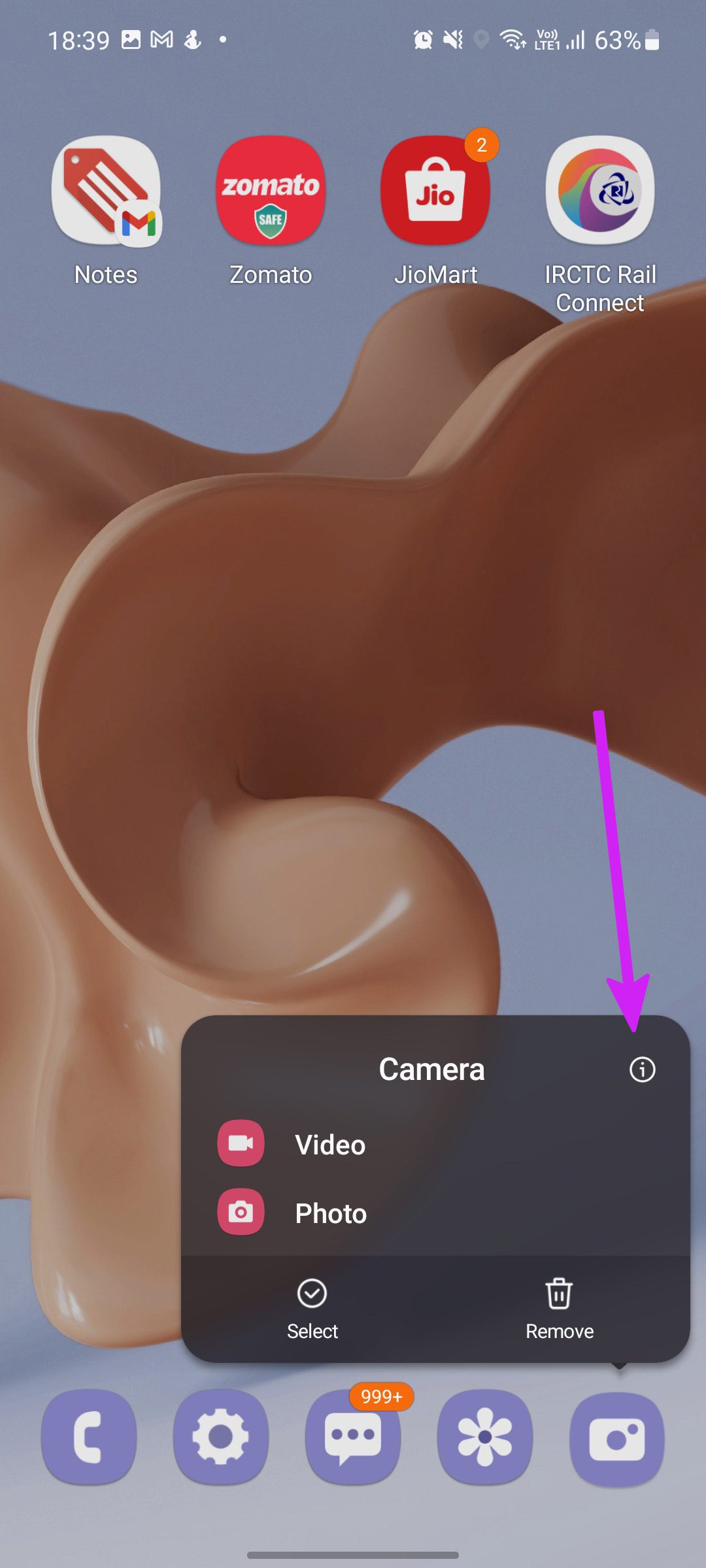
Krok 1: Dlouze stiskněte ikonu aplikace Fotoaparát a klepněte na malé tlačítko „i“ v horní části.
Krok 2: Otevřete nabídku Informace o fotoaparátu a vyberte Vynutit zastavení.
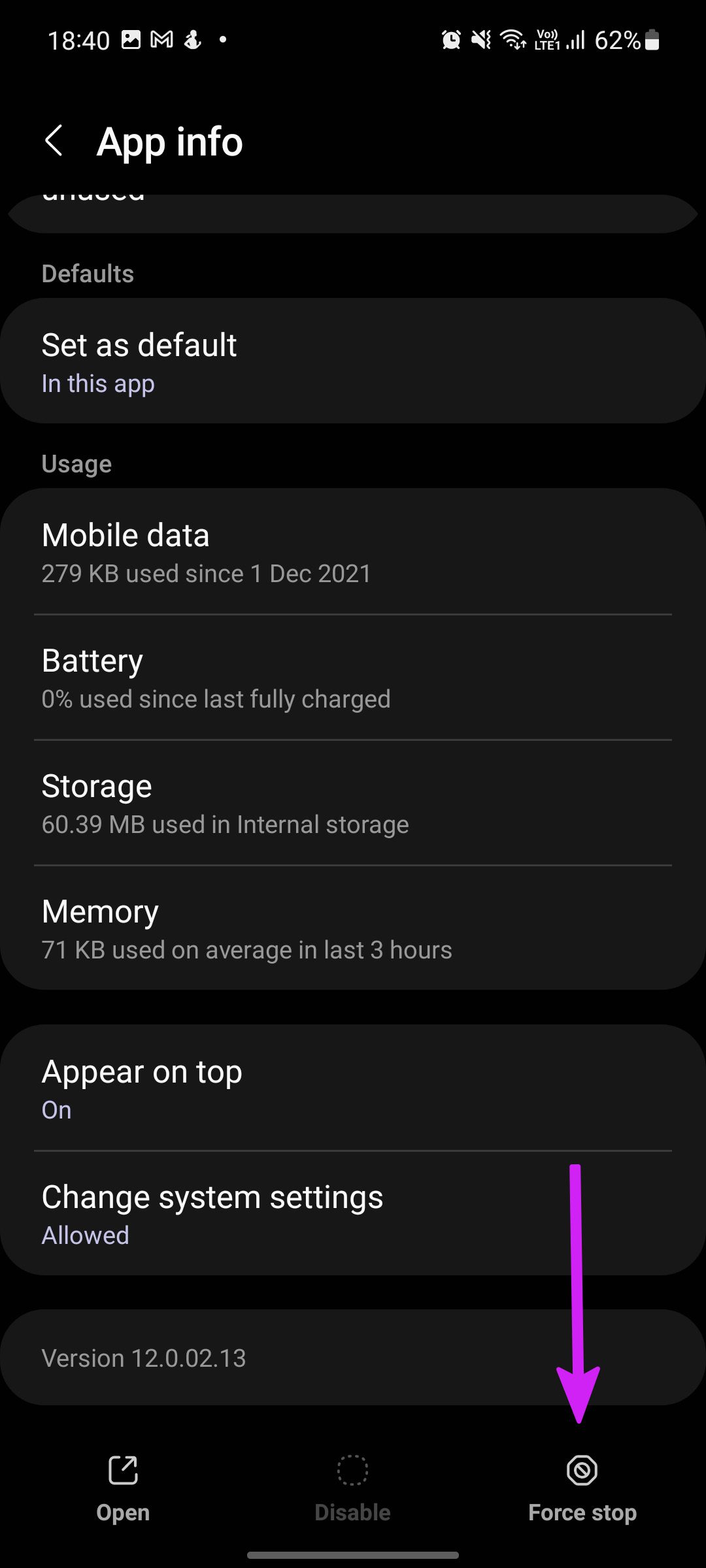
Vraťte se na domovskou obrazovku a klepnutím na aplikaci Fotoaparát ji znovu spusťte.
3. Vymažte mezipaměť fotoaparátu
Stejně jako mnoho jiných aplikací pro Android shromažďuje aplikace Fotoaparát také data z mezipaměti na pozadí, aby pomohla zlepšit rychlost načítání aplikací a celkový výkon. Poškozená mezipaměť však může vést k chybám fotoaparátu. Takže budete muset vymazat mezipaměť.
Krok 1: Dlouze klepněte na ikonu aplikace Fotoaparát a otevřete informační nabídku.
Krok 2: Přejděte na Úložiště a z následující nabídky vyberte Vymazat mezipaměť.
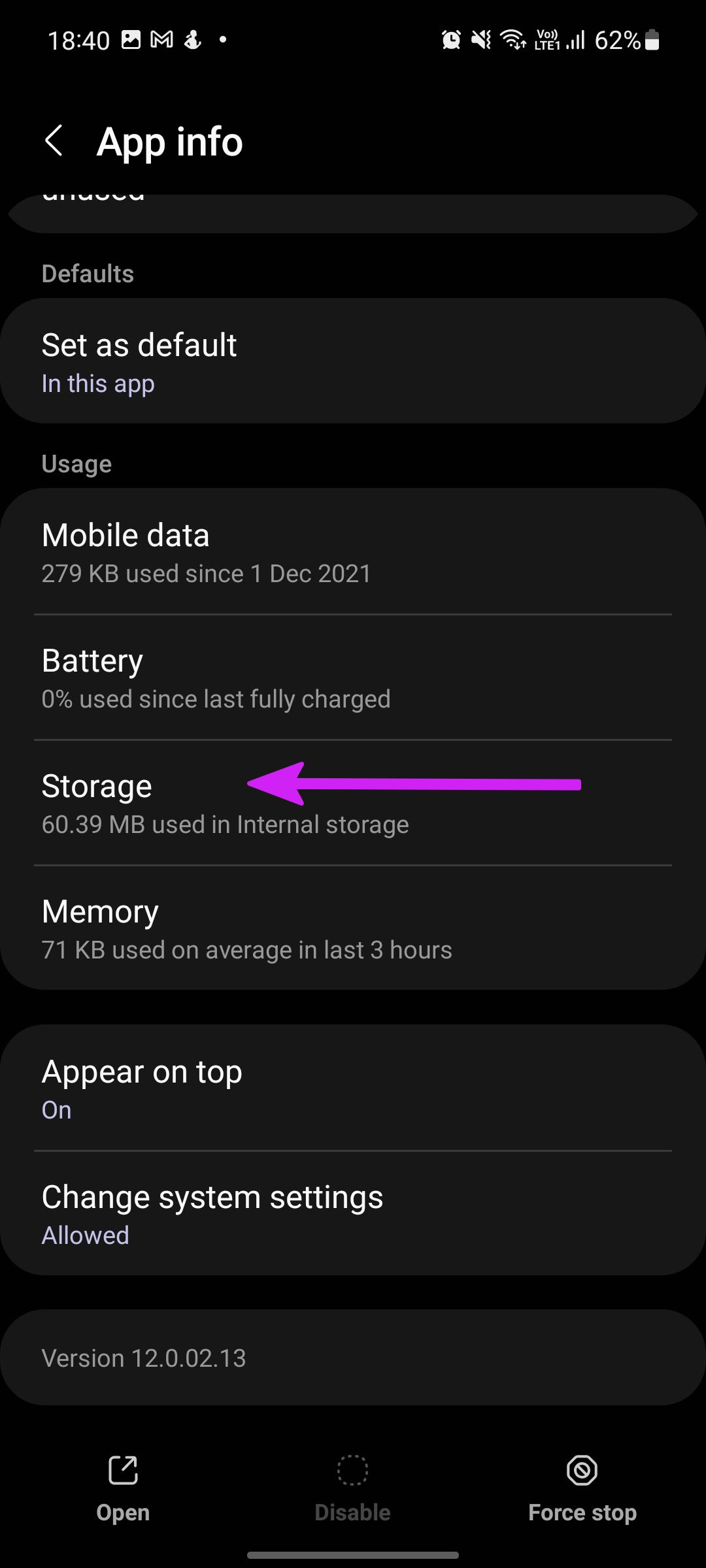
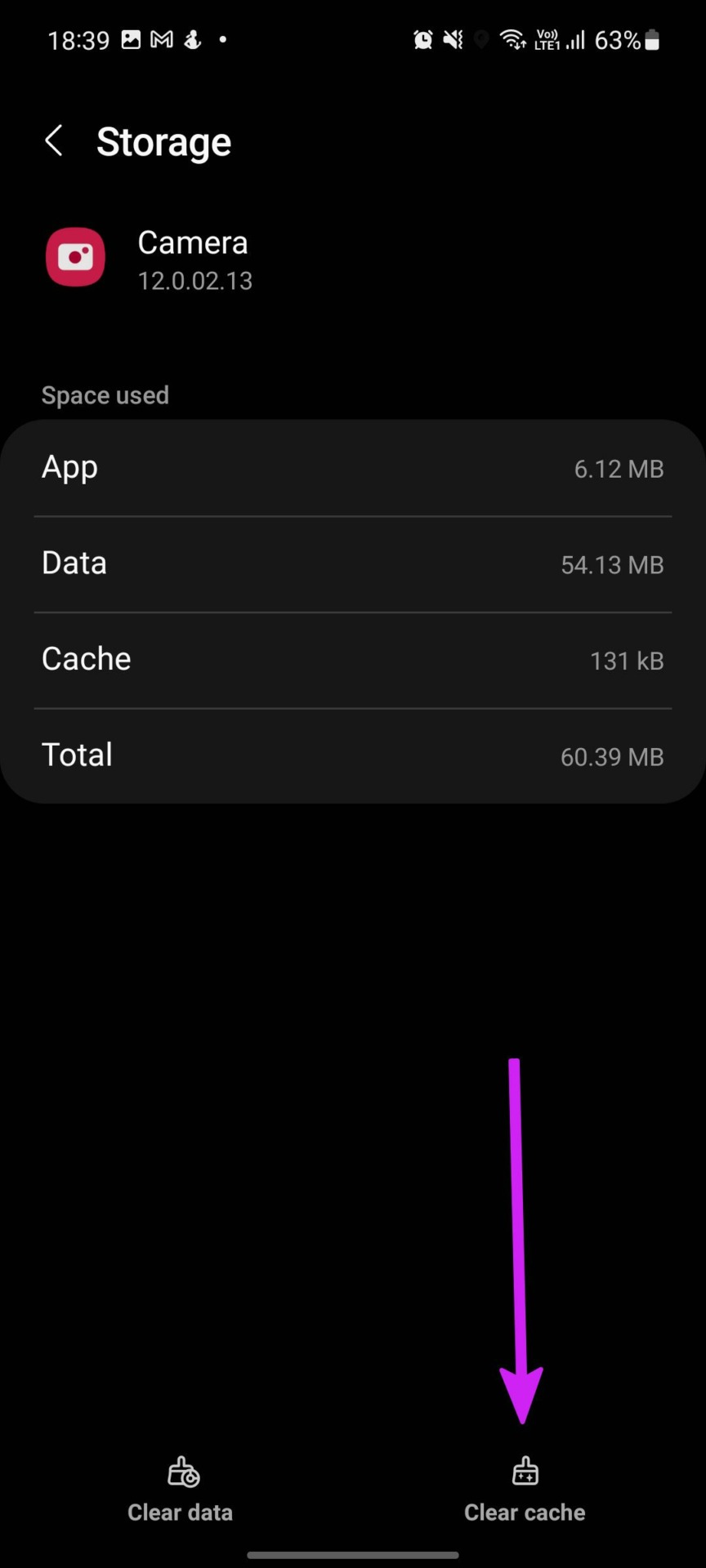
Poté zkuste chvíli používat aplikaci Fotoaparát, abyste zjistili, zda chyba stále vyvolává.
4. Zkontrolujte oprávnění aplikace fotoaparátu
Při instalaci různých aplikací žádají o povolení přístupu k fotoaparátu. Pokud jste odepřeli oprávnění jakékoli konkrétní aplikaci, která vyžaduje přístup ke kameře, aplikace Fotoaparát nemusí fungovat podle očekávání. Zde je návod, jak to potvrdit a opravit.
Krok 1: Dlouhým klepnutím na ikonu aplikace Fotoaparát spusťte nabídku informací o aplikaci.
Krok 2: Vyberte Oprávnění a v následující nabídce klepněte na Fotoaparát.


Krok 3: Vyberte přepínač vedle možnosti „Povolit pouze při používání aplikace“ a můžete začít.

5. Vypněte režim úspory baterie
Je přirozené používat režim spořiče baterie, abyste ušetřili trochu šťávy. Můžete však čelit problémům s aplikací Fotoaparát, protože je to jedna z energeticky náročných aplikací. Tento režim zabraňuje spuštění aplikace Fotoaparát na dlouhou dobu, protože je energeticky náročná. Můžete tedy vypnout režim úspory baterie a zkontrolovat, zda to pomáhá.
Krok 1: Přejeďte prstem nahoru a otevřete aplikaci Nastavení z nabídky šuplíku aplikace.
Krok 2: Přejděte dolů do nabídky Baterie a péče o zařízení.
Krok 3: Vyberte možnost Baterie.


Krok 4: V následující nabídce deaktivujte přepínač Úspora energie.

6. Povolte systémový přístup k fotoaparátu
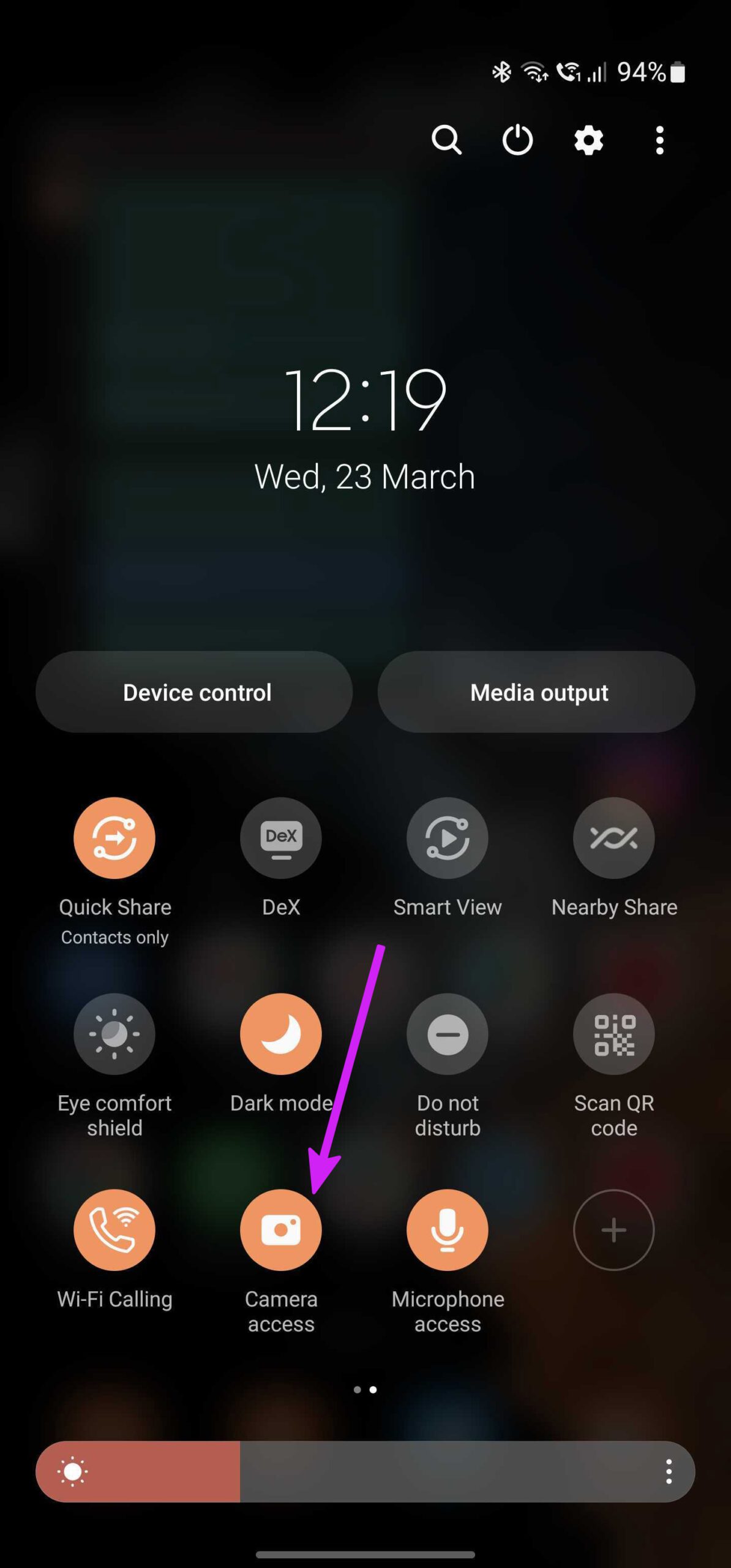
Jako součást doplňku ochrany osobních údajů v systému Android 12 vám One UI 4 umožňuje zcela zakázat funkci fotoaparátu v telefonu. Pokud jste vypnuli fotoaparát v telefonu, žádná aplikace k němu nebude mít přístup, i když otevřete výchozí aplikaci Fotoaparát.
Přejeďte dolů a otevřete nabídku rychlého přepínání. Povolte přepínání fotoaparátu a můžete začít.
7. Ujistěte se, že je teplota vašeho telefonu nízká
Při používání telefonu venku v horkém prostředí se teplota telefonu po nadměrném hraní her nebo dlouhém nahrávání videa prudce zvýší. Pokud se tedy hardware vašeho telefonu neochladí, bude se na vašem telefonu nadále zobrazovat chyba fotoaparátu. Vyhněte se používání telefonu nějakou dobu, aby se snížila teplota.
8. Zkontrolujte Úložiště
Když v telefonu dochází úložný prostor, aplikace Fotoaparát může způsobit chybu, zvláště když chcete rychle pořídit fotografii nebo videoklip. A budete i nadále čelit chybám, když aplikace nebude moci uložit tyto obrázky nebo videa. Chcete-li zkontrolovat zbývající úložiště v telefonu, postupujte podle níže uvedených kroků.
Krok 1: Otevřete Nastavení a přejděte na Baterie a péče o zařízení.
Krok 2: Z následující nabídky vyberte Úložiště.

Krok 3: Zkontrolujte využití vnitřního úložiště.

Pokud máte v telefonu slot pro kartu micro-SD, můžete do něj přesouvat velké mediální soubory a uvolnit tak úložiště. Případně můžete odstranit irelevantní mediální soubory nebo nahrát fotografie a videa do Fotek Google nebo OneDrive.
9. Aktualizujte jedno uživatelské rozhraní
Zpožděné rozhraní fotoaparátu nebo chyba fotoaparátu může být způsobena chybnou sestavou systému Android na vašem telefonu Galaxy. V poslední době Samsung vylepšil svou hru na aktualizaci softwaru. Pravidelně také přicházejí měsíční bezpečnostní záplaty. Doporučujeme nainstalovat všechny nejnovější bezpečnostní záplaty a čekající aktualizace, pokud existují.
Přejděte do Nastavení a otevřete nabídku aktualizace softwaru. Nainstalujte nejnovější aktualizaci One UI. Restartujte telefon, aby mohl použít všechny změny, a poté zkuste znovu použít aplikaci Fotoaparát.
Získejte zpět funkční fotoaparát na telefonech Galaxy
Fotoaparát je základní součástí každého chytrého telefonu, který umožňuje pořizovat fotografie a videa jako vzpomínky nebo je sdílet na sociálních sítích. Když aplikace fotoaparátu nefunguje, může vás to nechat v polévce. Naštěstí můžete výše uvedená řešení použít k opravě obvyklých chyb fotoaparátu na telefonech Galaxy.
Poslední aktualizace dne 11. dubna 2022
Výše uvedený článek může obsahovat přidružené odkazy, které pomáhají podporovat Guiding Tech. Nemá to však vliv na naši redakční integritu. Obsah zůstává nezaujatý a autentický.
Jerri L. Ledford píše, upravuje a ověřuje technické příběhy od roku 1994. Její práce se objevily v Computerworld, PC Magazine, Information Today a mnoha dalších.
Aktualizováno 3. ledna 2024
Hodnotil
Michael Heine je spisovatel, editor a síťový inženýr s certifikací CompTIA s více než 25 lety zkušeností s prací v televizním, obranném, ISP, telekomunikačním a vzdělávacím průmyslu.
V tomto článku
Přejít do sekce
Chytré telefony Samsung Galaxy a ukončený digitální fotoaparát Samsung Galaxy umí pořizovat skvělé snímky. Nicméně, stejně jako všechna elektronická zařízení, někdy technologie nechce fungovat správně. Jednou z často se vyskytujících chyb je Fotoaparát selhal. Co to přesně znamená a jak to můžete opravit? Existuje několik možných příčin a řešení.
:max_bytes(150000):strip_icc()/camerafailederror-5bb2f8c04cedfd0026ad23c3.png)
Příčiny chyby fotoaparátu selhala v zařízeních Samsung
Tato chyba neobsahuje žádné další informace o tom, proč fotoaparát nefunguje správně. To ztěžuje odstraňování problémů. Není to však nemožné opravit, protože ve většině případů jde o jednoduchý softwarový problém. Chyba může být způsobena neúplnou aktualizací firmwaru, zastaralými aplikacemi třetích stran nebo kartou SD, kterou fotoaparát náhle nerozpozná.
Jak opravit chybu selhání fotoaparátu ve fotoaparátech smartphonů Samsung Galaxy
Možná budete muset vyzkoušet několik strategií, abyste tuto chybu fotoaparátu opravili. Projděte si tyto kroky, abyste nejprve vyzkoušeli jednodušší řešení.
Někteří operátoři instalují svůj software na platformu Galaxy, což vytváří drobné odchylky v krocích zde uvedených. Pokud se s takovým případem setkáte, dejte nám prosím vědět.
Restart a reset jsou dvě velmi odlišné věci. Restartováním telefon jednoduše vypnete a poté znovu zapnete. Žádná z vašich aplikací, souborů ani nastavení nebude odstraněna.
Aplikace třetích stran jsou častou příčinou chyby Camera Failed, takže tento krok nepřeskakujte.
Přeformátování karty microSD vymaže všechna data na této kartě. Pokud máte obrázky nebo aplikace, o které nechcete přijít, přeneste tyto soubory do počítače pomocí čtečky karet microSD.
Dokončením tohoto kroku vymažete vše v telefonu, včetně všech aplikací, které jste do něj přidali od doby, kdy jste zařízení získali, všechny stažené soubory, fotografie a videa uložená v telefonu atd. Zálohujte vše, co nemáte Nechcete prohrát před zahájením procesu obnovení továrního nastavení.
Jak opravit chybu selhání fotoaparátu ve fotoaparátu Samsung Galaxy
Fotoaparáty Samsung Galaxy mohou zaznamenat stejnou chybu selhání fotoaparátu jako smartphony Galaxy, ale některé kroky řešení problémů se liší.
Než budete pokračovat, ujistěte se, že je baterie fotoaparátu plně nabitá. Dokončení některých z těchto kroků může trvat několik minut. Pokud se během procesu vybije baterie, můžete narazit na další chyby a budete muset proces odstraňování problémů zahájit znovu.
Přeformátování vymaže všechna jeho data. Pokud nechcete ztratit snímky na kartě, před přeformátováním přeneste soubory do počítače pomocí čtečky karet SD.
Dokončením tohoto kroku vrátíte software fotoaparátu do stavu, v jakém byl, když byl poprvé vytvořen, než jste na něm cokoliv přizpůsobili. Aplikace a další data budou ztracena. Použijte Zálohujte data možnost na Zálohujte a resetujte obrazovky pro zálohování těchto položek, pokud chcete.


