Máte problémy s tím, že se váš iPhone 15 nepřipojuje k CarPlay? Objevilo se několik zpráv o selhání CarPlay u iPhone 15. Proto jsme přišli s řešením. Tento komplexní průvodce vás provede 7 nejlepšími opravami, aby CarPlay na vašem iPhone 15 fungoval hladce, včetně Plus, Pro a Pro Max.
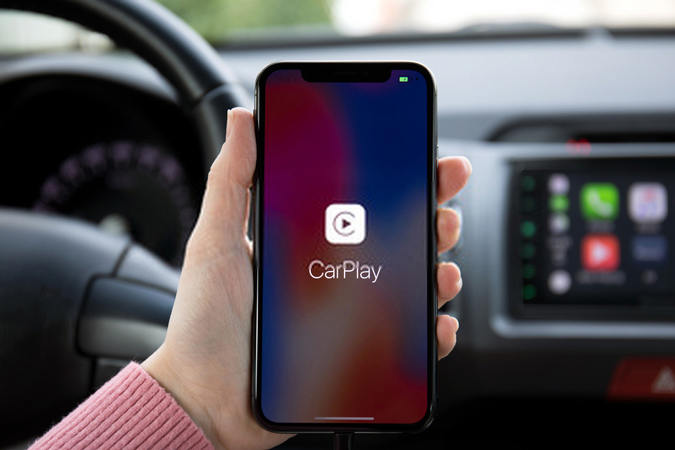
Část 1: Proč se můj iPhone 15 (Pro/Pro Max) nepřipojí k CarPlay?
Není jediný důvod, proč by váš iPhone 15, iPhone 15 pro max nebo iPhone 15 pro CarPlay nefungoval. Zde jsou některé z běžných důvodů, které mohou způsobovat, že váš iPhone 15 CarPlay nefunguje.
1. Problémy s připojením: Když váš iPhone nemůže vytvořit správné spojení s vaším autem, může to bránit fungování CarPlay. Mezi příčiny tohoto selhání připojení patří uvolněné nebo poškozené kabely nebo vadné porty USB. Dalším důvodem může být selhání Bluetooth, takže se ujistěte, že je Bluetooth zapnutý.
2. Problémy se softwarem: Jedním z nejčastějších problémů je zastaralý software. Stejně jako naše telefony a počítače, i software v našich autech potřebuje pravidelné aktualizace. Pokud váš iPhone používá nejnovější verzi iOS, ale informační a zábavní systém vašeho auta neobdržel aktualizace, CarPlay nemusí fungovat správně.
3. Problémy s kompatibilitou: Mezi vaším modelem iPhone 15 a systémem vašeho auta může být nějaký problém s kompatibilitou. Někdy nové verze iPhone vyžadují aktualizaci softwaru automobilu, aby podporovaly všechny funkce iPhone.
4. Prach a nečistoty v přístavu: Port osvětlení na vašem iPhonu, kam zapojujete kabel, může být zaprášený nebo špinavý. Malé nečistoty v portu mohou bránit pevnému připojení. Zkuste jej vyčistit stlačeným vzduchem nebo měkkým kartáčkem.
5. Omezení pro iPhone: Omezení nebo rodičovská kontrola umístěná na vašem iPhone by mohla neúmyslně blokovat CarPlay. Vyplatí se zkontrolovat nastavení, abyste se ujistili, že nic nebrání spuštění CarPlay.
6. Poškozený kabel: Je také možné, že kabel, který používáte k připojení iPhonu k vozidlu, je poškozený nebo opotřebovaný. CarPlay vyžaduje k přenosu dat mezi telefonem a autem lightning kabel v dobrém stavu. V průběhu času, v důsledku častého ohýbání a zapojování/odpojování, se kabely mohou uvolnit nebo zkorodovat uvnitř.
7. Jiná rušivá zařízení: Rušení z jiných zařízení by mohlo narušit spojení. Ujistěte se, že nemáte spárovaných více telefonů nebo tabletů najednou, protože to může způsobit výpadky připojení.
Část 2: 7 hlavních oprav| Jak opravit iPhone 15 (Pro/Pro Max) CarPlay nefunguje
Podívejme se na 7 nejlepších způsobů, jak opravit, že váš iPhone 15, iPhone 15 nebo iPhone 15 pro max CarPlay nefunguje.
- Oprava 1: Zkontrolujte nastavení CarPlay
- Oprava 2: Restartujte iPhone nebo informační systém automobilu
- Oprava 3: Zkontrolujte připojení
- Oprava 4: Zkontrolujte, zda nejsou poškozené kabely nebo porty
- Oprava 5: Zkontrolujte omezení na iPhone
- Oprava 6: Obnovte nastavení sítě
- Oprava 7: Aktualizujte iOS a CarPlay Software
Oprava 1: Zkontrolujte nastavení CarPlay
První věc, kterou byste měli zkontrolovat, když CarPlay přestane fungovat, je nastavení CarPlay vašeho iPhone. Toto je obvykle jedna z nejjednodušších oprav. Zde je to, co musíte udělat:
- Přejděte do Nastavení > Obecné > CarPlay.
- Ujistěte se, že je zde přepínač CarPlay přepnut do polohy ZELENÁ/ZAPNUTO.
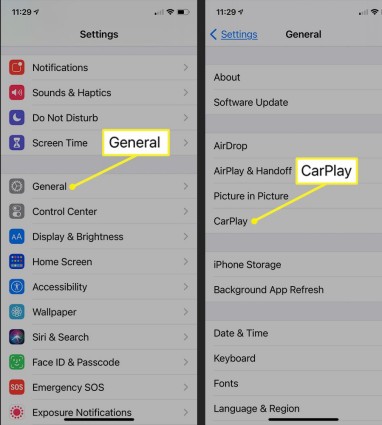
Pokud je zašedlá nebo je nastavena na VYPNUTO, CarPlay nebude možné ve vašem autě spustit. Ujistěte se, že jste přepnuli tento přepínač, aby bylo možné vytvořit spojení mezi vaším iPhonem a displejem auta.
Když jste v sekci nastavení CarPlay, podívejte se také na seznam zobrazených vozidel. Vaše auto by mělo být uvedeno, pokud se někdy dříve připojilo. Pokud ne, možná budete muset znovu projít procesem počátečního nastavení.
Zkontrolujte také případné zprávy v horní části stránky nastavení CarPlay. Někdy se objeví chybová zpráva vysvětlující důvod, proč váš iPhone 15 CarPlay nefunguje.
Oprava 2: Restartujte iPhone nebo informační systém automobilu
Pokud nastavení CarPlay vypadá dobře, ale stále nefunguje, dalším krokem je jednoduchý restart. Chcete-li restartovat iPhone 15:
- Stiskněte a podržte boční tlačítko a jedno z tlačítek hlasitosti, dokud se nezobrazí posuvník pro vypnutí.
- Přetažením posuvníku vypnete iPhone.
- Po 30 sekundách znovu stiskněte a podržte boční tlačítko, aby se váš iPhone znovu zapnul.
Oprava 3: Zkontrolujte připojení
I když všechna nastavení vypadají správně, uvolněné nebo špinavé připojení může narušit CarPlay. Pečlivě zkontrolujte kabel a připojovací porty.
Nejprve se ujistěte, že používáte oficiální kabel Apple Lightning to USB, který byl dodán s vaším iPhonem 15. Tyto jsou navrženy a certifikovány pro kompatibilitu s CarPlay.
Pokud se potýkáte s problémem, že váš iPhone 15 CarPlay nefunguje, když je zapojený, jemně zatřeste kabelem zapojeným do vašeho iPhonu i do auta při pokusu o opětovné spuštění CarPlay.
Prozkoumejte port Lightning na iPhonu, kam se zapojuje kabel. Pomocí stlačeného vzduchu nebo měkkého kartáčku odstraňte veškeré nečistoty nebo žmolky z kapes uvnitř. Nečistoty mohou bránit pevnému spojení.
Oprava 4: Zkontrolujte, zda nejsou poškozené kabely nebo porty
Dalším důvodem, proč váš iPhone 15 CarPlay nefunguje, je poškozený kabel nebo port. Kabely se v místech připojení časem ohýbají. Podívejte se pozorně, zda v plastovém krytu v blízkosti zástrček nejsou žádné zalomení nebo praskliny. Zkontrolujte také kabel a port USB, zda nejsou vnitřní poškozeny.
Oprava 5: Zkontrolujte omezení na iPhone
Je možné, že omezení nebo rodičovská kontrola umístěná na vašem iPhone 15 by mohla neúmyslně blokovat přístup CarPlay.
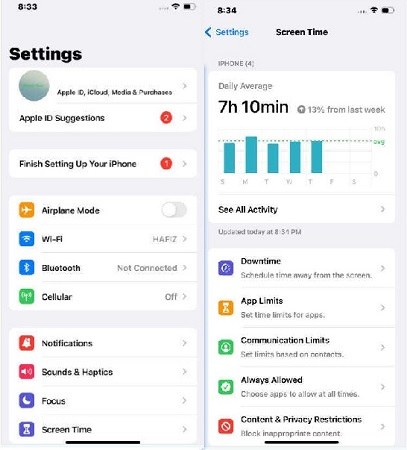
- Přejděte na svém iPhone 15 do Nastavení > Čas obrazovky.
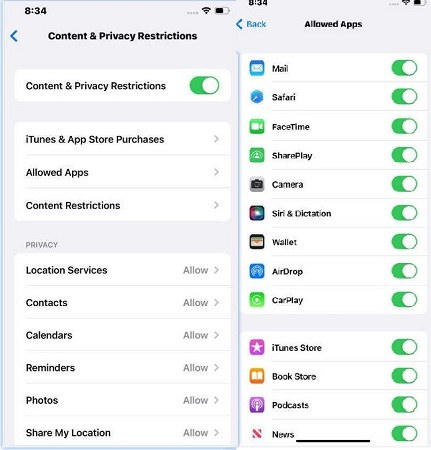
Klepnutím na „Omezení obsahu a soukromí“ zobrazíte ovládací prvky. Přejděte dolů a klepněte na „Povolené aplikace“.
Oprava 6: Obnovte nastavení sítě
Pokud problémy s připojením přetrvávají, resetování síťových nastavení vašeho iPhone může pomoci s tím, že iPhone 15 CarPlay nefunguje. Zde je to, co musíte udělat:
- Přejděte do Nastavení > Obecné > Přenést nebo Obnovit.
- Klepněte na Obnovit > Obnovit nastavení sítě.
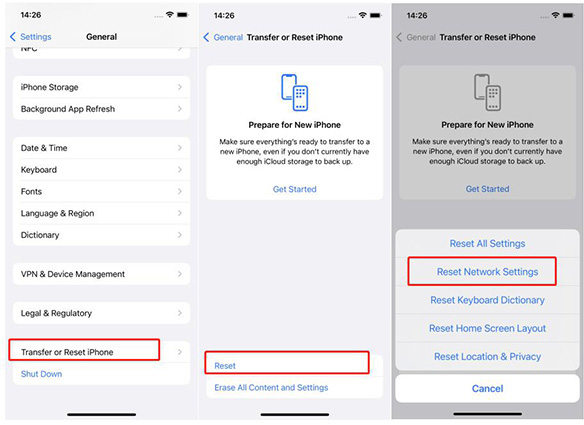
Váš iPhone vás požádá o váš přístupový kód, zadejte jej a poté znovu klepněte na Obnovit nastavení sítě.
Dokončení bude chvíli trvat. Po dokončení váš iPhone „zapomene“ všechny uložené informace o síti. V případě potřeby se znovu připojte k Wi-Fi sítím vašeho domova a auta. Můžete být znovu požádáni o zadání hesel.
Oprava 7: Aktualizujte iOS a CarPlay Software
Pokud vše ostatní selže, ujistěte se, že váš iPhone a auto mají nejnovější software, může pomoci s tím, že iPhone 15 CarPlay nebude po aktualizaci fungovat. Aktualizace často obsahují opravy:
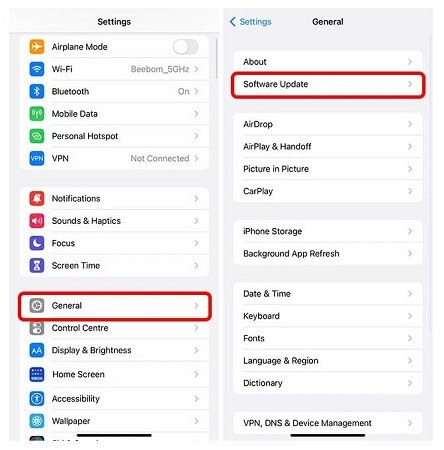
- Přejděte do Nastavení > Obecné > Aktualizace softwaru.
Část 3: Jak iPhone 15 CarPlay nefunguje bezpečně [Tipy pro úsporu peněz]
V případě, že váš iPhone 15 CarPlay stále nefunguje, neunavujte se a vyzkoušejte snadný, spolehlivý a ekonomický způsob, jak tento problém vyřešit. Tenorshare ReiBoot je nejlepší volbou, pokud jde o řešení problémů s vaším iPhone.
Tenorshare ReiBoot je výkonný a spolehlivý nástroj pro opravu iOS, který dokáže vyřešit širokou škálu problémů se systémem iOS, včetně problémů s nefunkčním iPhone 15 CarPlay. Stojí za to vyzkoušet, než utratíte peníze za opravy!
Zde jsou jednoduché kroky, které musíte provést, abyste mohli používat Tenorshare ReiBoot — Standardní oprava.

- Stáhněte si a nainstalujte Tenorshare ReiBoot do svého počítače (PC nebo Mac). Připojte svůj iPhone k počítači pomocí thunderbolt kabelu. Po spuštění programu klikněte na Spustit opravu.

Jakmile Tenorshare ReiBoot detekuje vaše zařízení, můžete pokračovat ve stahování nejnovějšího balíčku firmwaru kliknutím na tlačítko Stáhnout. Počkejte, až se firmware stáhne.
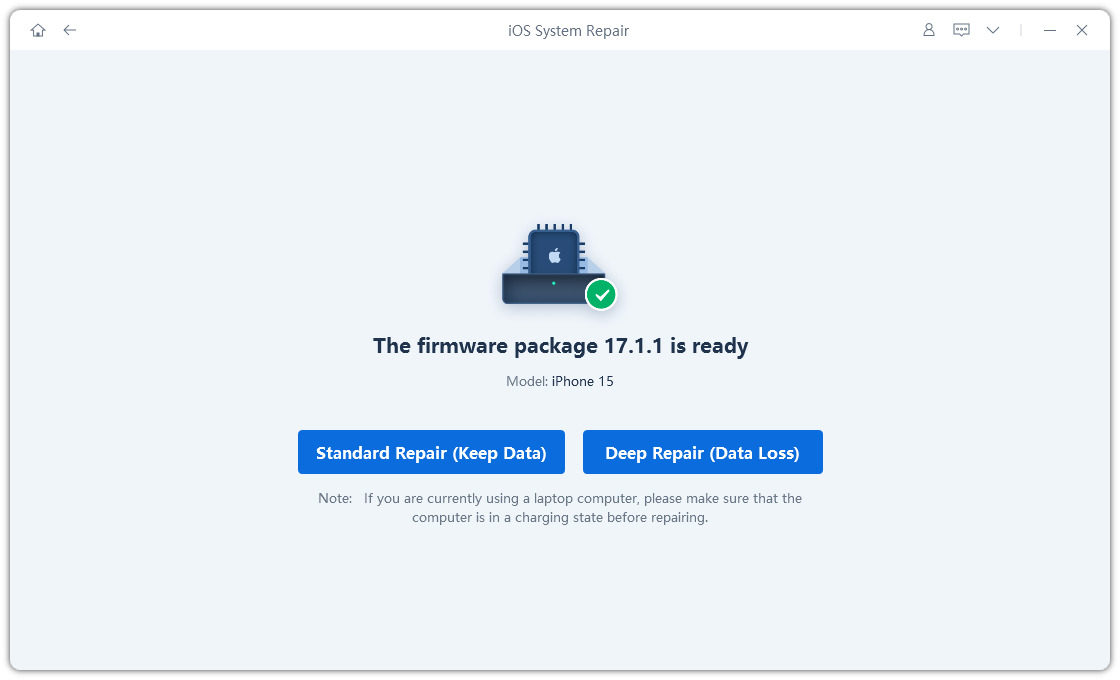
Vyberte Standardní opravu. Přečtěte si také pokyny níže, abyste získali představu o požadavcích nástroje.

Počkejte, dokud se ukazatel průběhu nedokončí. Po dokončení se zobrazí potvrzovací zpráva. Po dokončení klikněte na Hotovo.
Proč investovat do čističky vzduchu?
Pokud se váš iPhone 15 přestal připojovat k displeji vašeho auta prostřednictvím CarPlay, nepropadejte panice. Častěji než ne, je to snadná oprava. Pokryli jsme 7 možných příčin problému a poskytli podrobné pokyny, jak každou z nich otestovat.
S uvedenými opravami si navíc můžete ušetřit nákladnou cestu do opravny. A pamatujte, že na svém iPhonu pracujte bezpečně pouze v zaparkovaném stavu, dokud CarPlay znovu nezačne fungovat.
Vydání nového iPhonu často přichází s řadou problémů. Tentokrát, iPhone 14 Pro CarPlay nefunguje problém je na seznamu. A spolu s dalšími problémy s konektivitou je žádáme, aby byly neprodleně vyřešeny.
Vzhledem k tomu, že lidé v dnešní době hodně spoléhají na technologii, tento problém CarPlay způsobuje nepříjemnosti všem uživatelům. Dobrou zprávou však je, že pro tento ošemetný problém existují řešení a ještě nemusíte propadat panice. Stačí se držet tohoto článku s některými užitečnými řešeními!

- Část 1. Proč můj iPhone 14 Pro CarPlay nefunguje?
- Část 2. 8 běžných způsobů, jak opravit iPhone 14 Pro CarPlay nefunguje problém
- 2.1. Zkontrolujte regionální omezení a kompatibilitu
- 2.2. Zkontrolujte, zda je systém nejnovější verze
- 2.3. Potvrďte, že je na vašem iPhone povoleno CarPlay
- 2.4. Ujistěte se, že CarPlay Stereo má nainstalovaný nejnovější firmware
- 2.5. Ujistěte se, že je Siri zapnutá
- 2.6. Připojte se k jinému portu USB pomocí nového kabelu USB
- 2.7. Odpojte a znovu připojte CarPlay
- 2.8. Restartujte a znovu připojte svůj iPhone a auto
- Část 3. Nejlepší způsob, jak opravit problém s nefunkčním iPhone 14 Pro CarPlay
Proč můj iPhone 14 Pro CarPlay nefunguje?
Problém s nefunkčním Apple CarPlay může být frustrující a možná jej budete chtít vyřešit co nejdříve. Než se pustíme do řešení, měli bychom si projít, co může způsobit, že nebude správně fungovat.
1 Regionální omezení a kompatibilita
Může to znít divně, ale je to tak. Společnost Apple zveřejnila určitá omezení ohledně toho, které země mohou mít přístup k Apple CarPlay.
2 iPhone není aktualizován na nejnovější verzi
Neaktualizace na nejnovější verzi iOS může způsobit více než jeden problém, protože i když se chyby objeví, budou vyřešeny s každou iterací za podmínky, že budete pravidelně aktualizovat.
3 CarPlay je iPhonem omezen
Neudělení povolení CarPlay je také častým důvodem, proč nefunguje.
4 CarPlay Stereo není aktuální
Vzhledem k tomu, že se jedná o spojení mezi vaším telefonem a vozem, je také důležité udržovat stereo CarPlay v nejnovější verzi.
5 Siri není zapnutá
Siri je důležitá, protože CarPlay funguje s funkcí hlasového ovládání, která vyžaduje, aby Siri fungovala správně.
6 Nestabilní spojení mezi iPhone a CarPlay Stereo
Ať už váš vůz podporuje připojení pomocí kabelu USB nebo bezdrátově, problém s kabelem USB nebo Bluetooth způsobí nestabilní připojení.
7 Problém s vaším systémem iOS
Pokud se nic nepokazí, měli byste přemýšlet o chybách v systému iPhone CarPlay nebo iOS.
8 běžných způsobů, jak vyřešit problém s nefunkčním iPhone 14 Pro CarPlay
1 Zkontrolujte regionální omezení a kompatibilitu
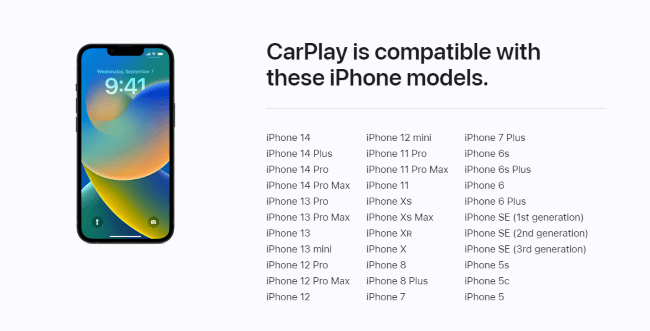
Pokud nevíte, co se pokazilo, můžete začít kontrolou, zda země, ve které se nacházíte, má přístup k CarPlay. Zde můžete zkontrolovat jejich směr Apple CarPlay, jsou zde podrobné seznamy s dostupností CarPlay. A na fotografii níže jsou modely iPhone, které jsou kompatibilní s CarPlay.
2 Zkontrolujte, zda je systém nejnovější verze
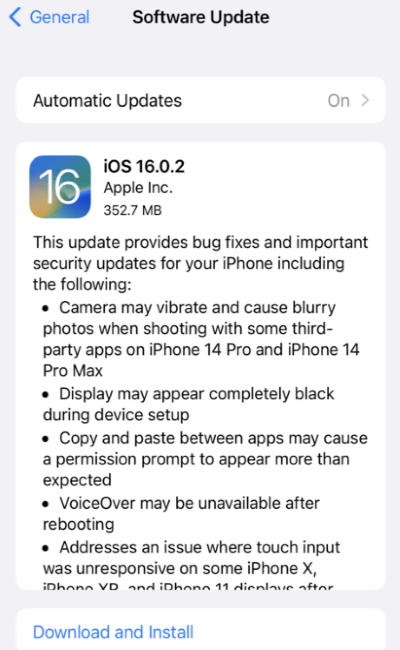
Chyby jsou obvykle opraveny iterací každého systému iOS. Proto je důležité provést aktualizaci. Neznamená to však, že byste s tím měli neustále držet krok, tento druh aktualizace závisí na úložišti vašeho telefonu, vašem zájmu o nové funkce a tak dále. Pokud váš telefon uvízl v nějakých problémech a nic nemůže pomoci, možná je to váš telefon, který vás varuje, abyste provedli aktualizaci, abyste zabránili tomu, aby se dostal do vážnějších problémů.
- Krok 1: Jdi na ‘Nastavení’>‘Všeobecné’>‘Aktualizace softwaru’.
- Krok 2: Pokud je k dispozici nová aktualizace, můžete si ji stáhnout a nainstalovat.
3 Potvrďte, že je na vašem iPhone povoleno CarPlay
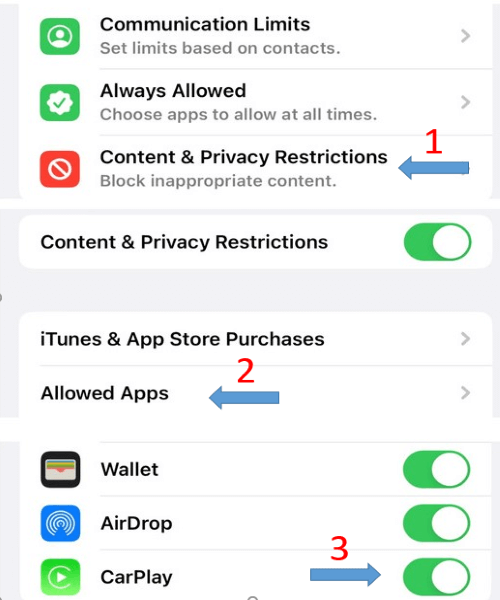
Nic nefunguje, pokud CarPlay není k dispozici od samého začátku. A musíte zjistit, zda existuje omezení týkající se CarPlay na vašem iPhone.
- Krok 1: Jdi na ‘Nastavení’>„Čas obrazovky“.
- Krok 2: „Omezení obsahu a soukromí“>“Povolené aplikace”.
- Krok 3: Přejděte dolů a vyhledejte „CarPlay“, pokud je vypínač vypnutý, zapněte jej.
Nezapomeňte povolit CarPlay, aby fungoval, když je váš iPhone uzamčen.
- Krok 1: Jdi na ‘Nastavení’>‘Všeobecné’>„CarPlay“.
- Krok 2: Klepněte na své auto a ujistěte se, že „Povolit CarPlay při uzamčení“ volba je povolena.
4 Ujistěte se, že Carplay Stereo má nainstalovaný nejnovější firmware
Ujistěte se, že vaše stereo CarPlay používá nejnovější firmware. Pokud si nejste jisti, můžete se podívat do manuálu k vašemu vozu, kde najdete další informace, nebo prostě jít požádat výrobce automobilu, aby vám nainstaloval nejnovější.
5 Ujistěte se, že je Siri zapnutá
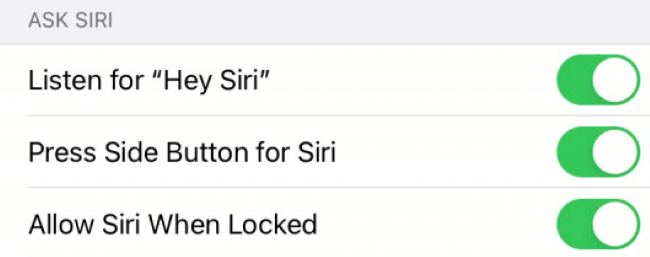
Jak již bylo řečeno, správné fungování CarPlay vyžaduje, aby Siri dělala svou práci. Pokud není Siri zapnutá, nemůžete ji používat k ovládání CarPlay ani jí nechat oznamovat zprávy, když řídíte. Můžete to zkontrolovat pomocí následujících kroků:
- Krok 1: Jdi na ‘Nastavení’>„Siri a vyhledávání“.
- Krok 2: Povolte následující možnosti: Poslouchejte „Hey Siri“„Stiskněte boční tlačítko pro Siri“„Povolit Siri při uzamčení“.
6 Připojte k jinému portu USB pomocí nového kabelu USB
Pokud vaše auto podporuje použití CarPlay pouze prostřednictvím kabelového připojení a nefunguje, měli byste zkontrolovat, zda problém spočívá v kabelu USB. Pokud je to možné, můžete změnit nový a připojit jej k jinému portu USB, který je často dodáván s ikonou CarPlay nebo ikonou smartphonu. Níže jsou uvedeny tipy, jak zprovoznit CarPlay.
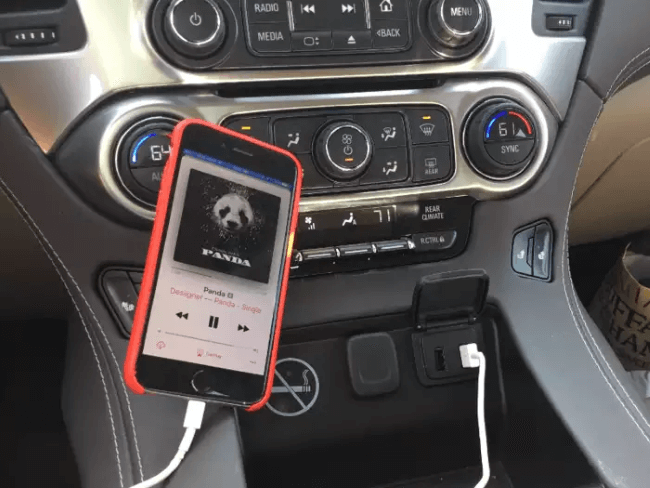
- Krok 1: Vezměte lightning kabel a připojte jej k USB portu vozidla.
- Krok 2: Odemkněte svůj iPhone a počkejte několik sekund, než se na obrazovce vašeho iPhone zobrazí logo CarPlay.
- Krok 3: Pokud je to váš první pokus, měli byste svému iPhone udělit povolení.
- Krok 4: Najděte ikonu Apple CarPlay na obrazovce infotainmentu, dotkněte se jí a počkejte, až se aktivuje.
7 Odpojte a znovu připojte CarPlay
Pokud váš vůz podporuje bezdrátové i USB kabelové připojení a váš USB kabel funguje dobře, pak může být na vině nestabilní připojení CarPlay.
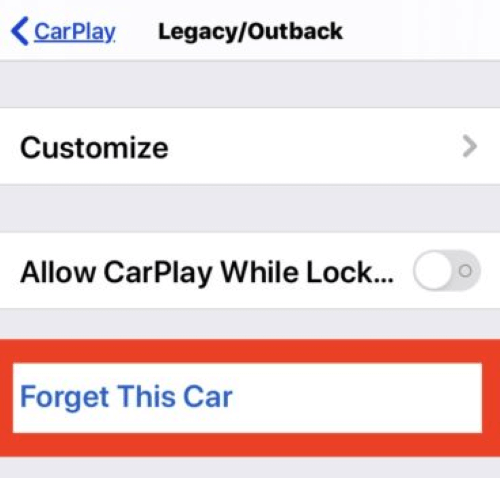
- Krok 1: Jdi na ‘Nastavení’>‘Všeobecné’>„CarPlay“.
- Krok 2: Vyberte si auto a klikněte „Zapomeňte na tohle auto“.
- Krok 1: Stiskněte a podržte tlačítko hlasového ovládání na volantu a ujistěte se, že je stereo v režimu Wireless a Bluetooth.
- Krok 2: Poté vyjměte svůj iPhone 14 Pro a přejděte na ‘Nastavení’>‘Všeobecné’>„CarPlay“.
- Krok 3: Chvíli počkejte a vyberte své auto, aby se připojení provedlo.
8 Restartujte a znovu připojte svůj iPhone a auto
Je to jednoduché řešení, které lze přizpůsobit většině příležitostí. Někdy problém s nefunkčním iPhone CarPlay spočívá v informačním a zábavním systému vašeho auta. Nejprve můžete odpojit lightning kabel nebo CarPlay a vypnout iPhone a auto. Poté je restartujte. Stejně tak chvíli počkejte a podle výše uvedených kroků obnovte připojení.
Nejlepší způsob, jak opravit problém s nefunkčním iPhone 14 Pro CarPlay
Pokud všechna výše uvedená řešení selžou, myslíme si, že s vaším systémem iPhone mohou být nějaké problémy, které vás neustále dráždí. V takovém případě se doporučuje opravit váš systém iOS. Chcete-li tak učinit, iMyFone Fixppo je vaší volbou jako první. Můžete od něj získat pomoc, abyste co nejdříve opravili problém s nefunkčním iPhone 14 Pro CarPlay. Zde je návod, jak s tím naložit.
Krok 1: Spusťte a nainstalujte Fixppo do počítače a poté vyberte „Standardní režim“.
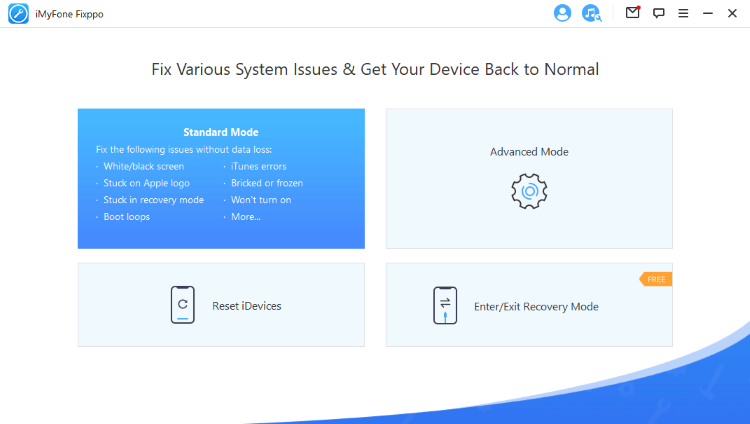
Krok 2: Připojte své zařízení k počítači pomocí lightning kabelu a poté postupujte podle pokynů pro vstup ‘Režim obnovení’ or „DFU Mode“.
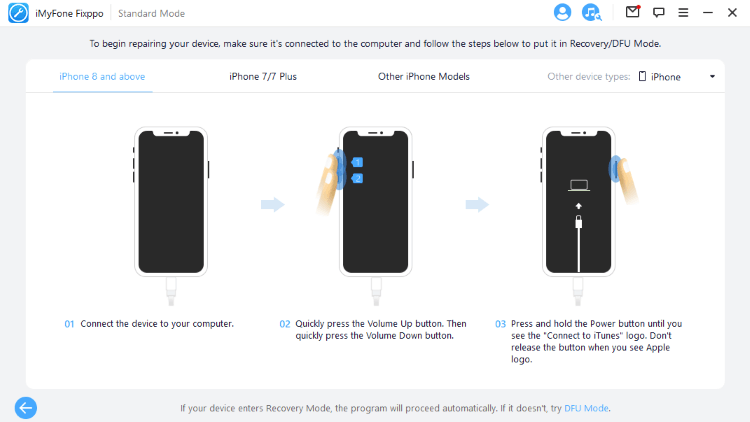
Krok 3: Jakmile budete připraveni, klikněte na ‘Stažení’ tlačítko pro stažení vhodného balíčku firmwaru, který vám Fixppo ukáže.
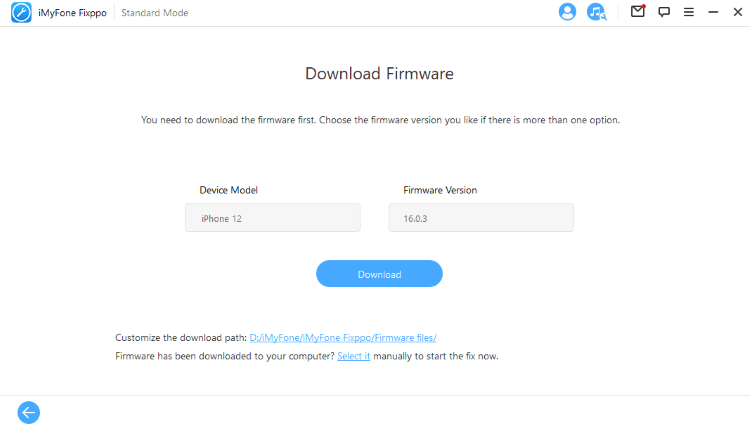
Krok 4: Když na chvíli spustíte program a uvidíte, že je proces dokončen, znamená to, že Fixppo úspěšně pomáhá vyřešit váš problém s nefunkčním CarPlay. A gratuluji! Můžete si to užít jako obvykle.
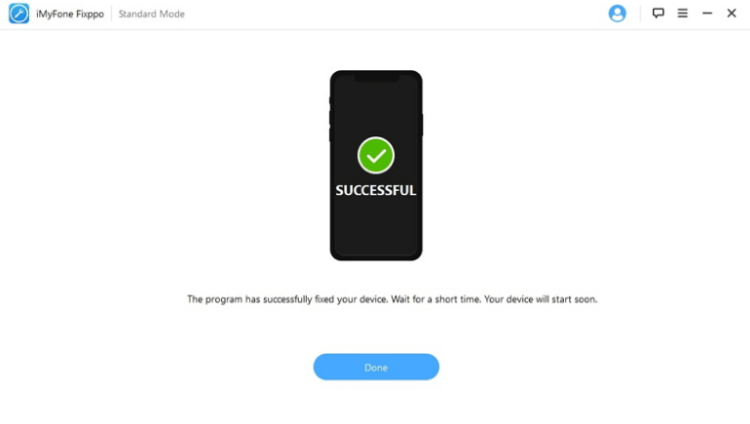
Pomocí těchto jednoduchých kroků se váš problém vyřeší, ale Fixppo dokáže víc než to. Můžete si jej stáhnout, abyste se dozvěděli více a opravili další složité problémy související se systémem.
●Další situace, se kterými se můžete setkat:
- iPhone se zasekl na obrazovce obnovení
- iPhone odemykání obličejem nefunguje
- Po aktualizaci na iOS 16 nefunguje GPS
- iPhone se vypne, protože úložiště je plné
- iPhone přilepený na černé obrazovce s rotujícím kolem
Balil
Jsou zmíněna všechna funkční řešení a doufám, že váš problém s nefunkčním iPhone 14 Pro Carplay lze včas vyřešit. Každopádně je to problém související se softwarem nebo hardwarem, který vás obtěžuje. A pokud to má něco společného se softwarem, můžete požádat iMyFone Fixppo, aby vám pomohl. Díky jeho značným odborným znalostem v řešení problémů souvisejících se systémem může být váš hlavolam bez pochyby vyřešen.


