Většina majitelů automobilů bude jistě souhlasit s tím, že CarPlay je skutečně jedním z nejlepších vynálezů. Prostřednictvím této funkce může kdokoli mít svůj iPhone připojený k systému auta a dělat, co chce, například hrát a poslouchat hudbu. Jsou však chvíle, kdy byste se najednou divili proč mi nefunguje Apple CarPlay.
Níže jsou uvedeny nejlepší a nejjednodušší způsoby, jak můžeme vyřešit problém, proč CarPlay na vašem iPhone nefunguje. V této diskusi jsou také sdíleny možné faktory způsobující tento problém.
Část 1. Proč můj Apple CarPlay nefunguje správně?
Apple CarPlay nefunguje na vašem iPhone? Pokud jste přišli ke stejnému problému, pak máte určitě potíže s určením možných příčin. Abychom vám to usnadnili, uvádíme některé z hlavních faktorů, které je třeba zkontrolovat.
Poškozený kabel
Než budete mít podezření na jakékoli jiné vnitřní příčiny, proč můj Apple CarPlay nefunguje, měli byste nejprve začít s kabelem. Někdy může opotřebovaný kabel způsobit mnoho chyb na vašem CarPlay. Buď jen používáte velmi starý kabel, nebo jste jej zapomněli správně zapojit. Musíte také zkontrolovat, zda váš použitý kabel a váš použitý mobilní telefon jsou kompatibilní se systémem Apple CarPlay vašeho auta. Můžete potvrdit, zda se jedná o problém, jakmile to vyzkoušíte na jiném autě a fungovalo to.
Chyby a závady v systému
Dalším důvodem, proč mám problém se závadou Apple CarPlay, jsou chyby a závady, které se vyskytují v softwaru. Pokud je v systému příliš mnoho závad, způsobí později odpojení a některé další problémy.
Problémy se Siri
Siri je velmi užitečná věc, abyste mohli mít oči na silnici a ruce na volantu. Aby CarPlay fungovalo, musí být Siri povolena. V opačném případě budou funkce Siri omezené a některé funkce nemusí fungovat vůbec.
Funkce CarPlay uzamčena
Aplikace Apple CarPlay je na vašem iPhone omezena nebo selhalo.
Část 2. Jak to opravit, když Apple Carplay nefunguje
Nyní, když již známe možné příčiny problému o tom, proč můj Apple CarPlay nefunguje, zaměřme se na doporučené postupy, které by měly být provedeny k jeho vyřešení.
Řešení 1: Zkontrolujte a vyměňte kabel, pokud je poškozený
Po kontrole kabelu a poškození, pokud používáte originální kabel iPhone Lightning, jej musíte vyměnit za novější, abyste se ujistili, že připojení je v pořádku a stabilní. Mnoho automobilů má několik portů USB, které podporují Apple CarPlay. V takovém případě vyzkoušejte několik portů USB, abyste zjistili, zda to váš problém nevyřeší. Zkontrolujte také, zda je kabel kompatibilní s vaším autem a použitým mobilním telefonem.
Řešení 2: Restartujte svůj iPhone
Dalším způsobem, jak vyřešit váš problém o tom, proč je můj Apple CarPlay závadný, je restartovat váš iPhone. Toto je nejjednodušší způsob, který můžete udělat, a to samo o sobě může opravit některé softwarové chyby, které se v tuto chvíli vyskytují.

Řešení 3: Aktualizujte svůj iPhone a informační systém automobilu
Výskyt chyb a závad je většinou způsoben zastaralým informačním a zábavním systémem automobilu a zastaralým OS vašeho iPhone. Proto je velmi doporučena aktualizace na nejnovější verzi systému. Aktualizujte svůj iPhone na nejnovější iOS, jako je iOS 16, pokud jste tak již dlouho neudělali. Připojte svůj iPhone k síti Wi-Fi, otevřete aplikaci Nastavení a přejděte na Obecné > Aktualizace softwaru. Pokud je pro vaše zařízení k dispozici aktualizace softwaru, zobrazí se na stránce možnost Stáhnout a nainstalovat.
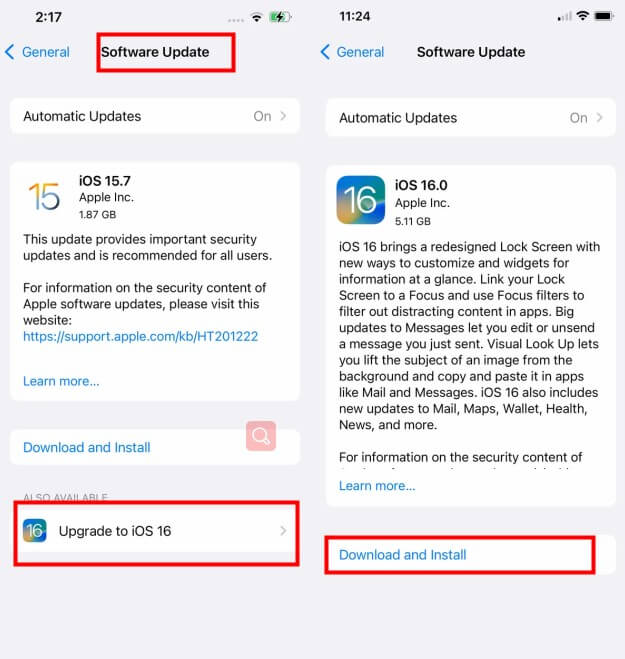
Chcete-li aktualizovat informační a zábavní systém automobilu, vyhledejte pokyny v uživatelské příručce vozidla. Po aktualizaci zařízení zkuste znovu použít CarPlay se svým iPhone a zkontrolujte, zda problém přetrvává.
Řešení 4: Povolte funkci CarPlay na vašem iPhone
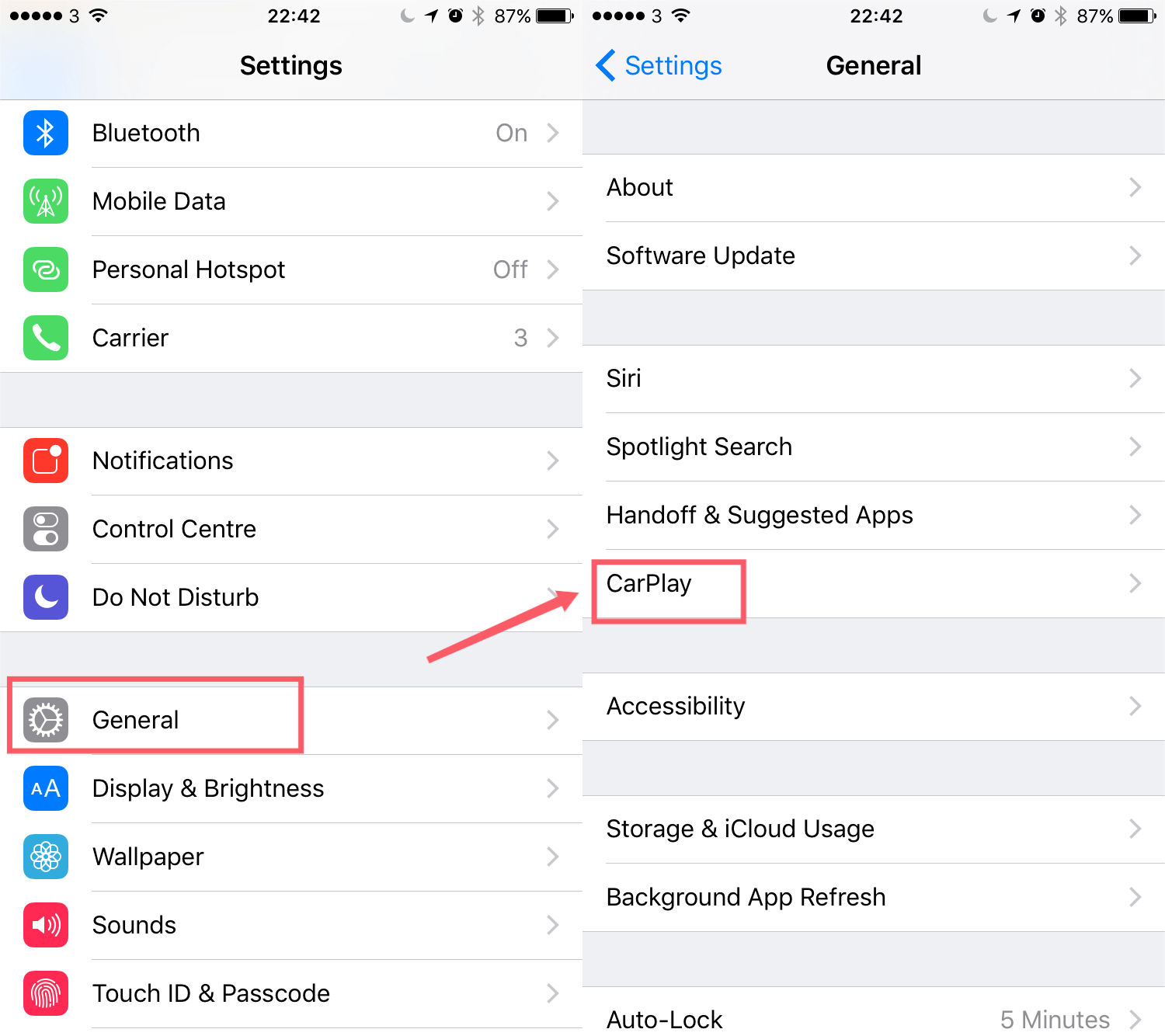
Ujistěte se, že je na vašem iPhone povoleno CarPlay. Různá nastavení mohou rušit připojení CarPlay. Pokud jste například vypnuli CarPlay, budete jej muset znovu povolit. Chcete-li to provést, přejděte do Nastavení > Obecné > CarPlay a znovu připojte vozidlo k aplikaci.
Řešení 5: Ujistěte se, že je Siri povolena
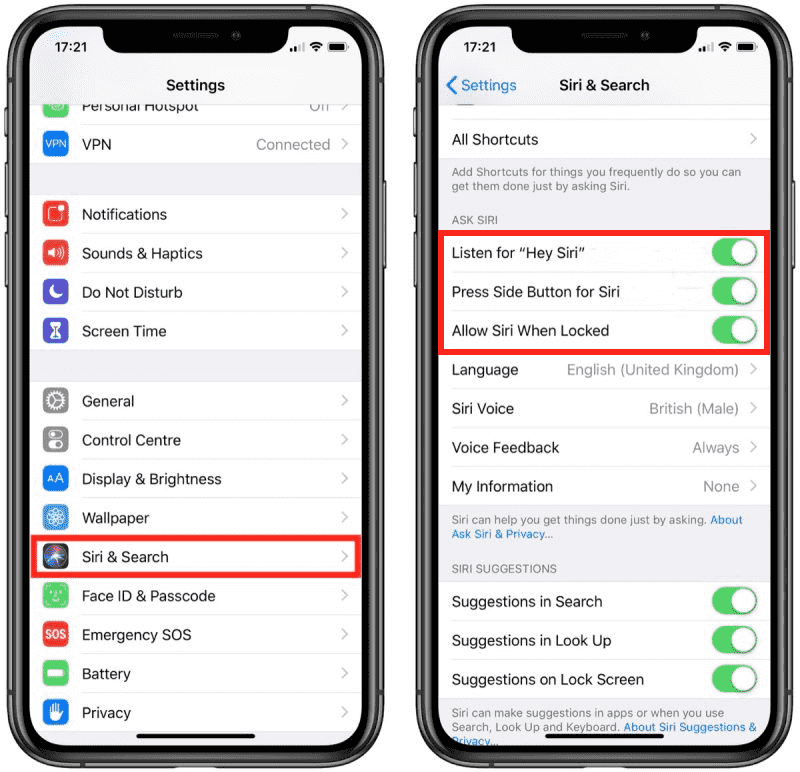
Ke spuštění Apple CarPlay musíte povolit Siri. Takže pokud jste nenastavili Siri, může to být důvod, proč můj Apple CarPlay nefunguje. Chcete-li povolit Siri na svém iPhone, postupujte takto:
- Otevřete Nastavení > Siri a vyhledávání.
- Povolte následující možnosti: Poslouchat „Hey Siri“, Povolit Siri při uzamčení a Stiskněte boční tlačítko pro Siri (nebo stiskněte Home pro Siri).
Řešení 6: Zkontrolujte, zda je Carplay povolen, když je uzamčen
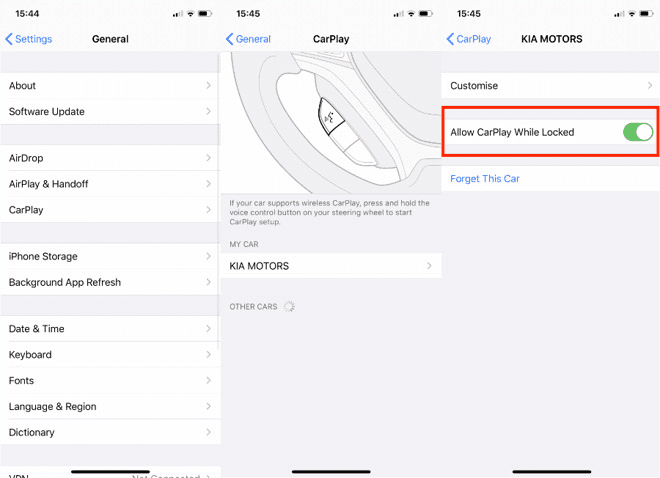
Pokud CarPlay nefunguje po vyzkoušení kontrol a oprav, které jsme uvedli, zkontrolujte, zda je povoleno, když je uzamčen. Chcete-li to provést, otevřete na svém iPhone Nastavení a klepněte na Obecné > CarPlay. Klepněte na Vaše auto. Dále povolte možnost Povolit CarPlay při uzamčení, pokud je vypnutá.
Část 3. Nejlepší způsob, jak stáhnout skladby a seznamy skladeb Apple Music pro streamování do auta
Dříve jsme se zabývali příčinami, proč můj Apple CarPlay selhává spolu s jeho opravami. Nyní se zaměřme na skladby nebo seznamy skladeb, které můžete hrát na svém CarPlay, za předpokladu, že je vše v pořádku.
Služba Apple Music je bohatým zdrojem skladeb, které lze přehrávat v autě, zařízení a na jakémkoli hudebním přehrávači, který máte. Jedním z jeho klíčových tajemství obrovského počtu uživatelů a následovníků je hudební katalog s miliony nabízeného obsahu. Pokud hledáte určitou skladbu, pak ji jistě najdete v této službě. Ke stažení skladeb odtud potřebujete předplatné, ale pokud nemáte jedno měsíční nebo roční předplatné Apple Music, můžete AMusicSoft Apple Music Converter, profesionální aplikace třetí strany, která se specializuje na konverzi a stahování položek Apple Music.
Abychom vám řekli více o AMusicSoft, má pozoruhodnou rychlost 16x rychlejší a může zaručit velmi dobrou kvalitu zvuku výsledných souborů. Kromě toho může ze stop odstranit ochranu DRM, takže máte nárok na další postupy. Po odstranění můžete soubory převést do formátů MP3, FLAC, WAV, AAC, AC3 a M4A. Všechny tyto soubory jsou dostupné ve všech přehrávačích včetně autorádia. Měli byste také poznamenat, že AMusicSoft je známý svým úhledným uživatelským rozhraním a jednoduchými funkcemi.
Podívejte se na kroky, jak správně stahovat skladby z iTunes nebo Apple Music pomocí AMusicSoft.
Krok 1. Otevřete aplikaci a povolte jí synchronizovat soubory z hudební knihovny iTunes. Nebo jednoduše přetáhněte soubory ze složky úložiště.

Krok 2. Nyní vyberte výstupní formát a výstupní složku. Jakmile je proces převodu hotový, nezapomeňte si zapamatovat výstupní složku.

Krok č. 3. Nakonec klikněte na tlačítko převést a proces převodu se spustí.

Krok #4. Převedené soubory přenesete do iCloud z výstupní složky.

Část 4. Závěr
Abychom vyřešili problém, proč moje Apple CarPlay nefunguje, musí být prvním krokem identifikace příčiny. Protože se zde jedná o nejtěžší část, uvedl jsem výše některé z hlavních faktorů, které byste měli nejprve otestovat a zkontrolovat, kdykoli se takový problém vyskytne. Ihned po identifikaci příčiny postupujte také podle pokynů, které jste dostali, abyste ji co nejrychleji odstranili. Na druhou stranu, pokud hledáte rozsáhlejší seznam skladeb pro streamování v autě, můžete si jej stáhnout ze služby Apple Music pomocí AMusicSoft Apple Music Converter. Jednoduché pokyny, které je třeba dodržovat při používání tohoto pozoruhodného konvertoru, jsou také uvedeny dříve.
Lidé také čtení
- Jak odstranit skladby z iTunes na iPadu, stolním počítači nebo mobilu
- Jak zdarma získat grafiku alba pro Android
- Snadné metody pro získání vlastního vyzváněcího tónu pro iPhone
- Jak vytvořit verzi AAC pomocí iTunes?
- Jak snadno sdílet Apple Music na Snapchat?
- Nejlepší způsob, jak hrát Audible na Apple Watch
- Proč moje Apple Music nepřehrává skladby?
- Co byste měli dělat, když vaše seznamy skladeb iTunes zmizely?
Starší uživatelé Apple Music, Spotify, Amazon Music. Sdílejte různé tipy a řešení.
Poslední aktualizace: Leden 12, 2024
Apple CarPlay® je handsfree nástroj pro řízení, který vám umožňuje streamovat hudbu, sledovat pokyny a používat další oblíbené aplikace za jízdy – to vše bez nutnosti zvednout telefon. V pohodě, že?
Co se ale stane, když Apple CarPlay nefunguje? Ať už je problém jakýkoli – CarPlay se nepřipojuje, vaše aplikace CarPlay se neotevírají nebo se váš telefon nabíjí, ale CarPlay nefunguje – můžeme vám pomoci.
V Asurionu nejen opravujeme a chráníme vaše technologie, ale učíme miliony lidí, jak co nejlépe využít jejich připojená zařízení – od toho, jak chránit vaše zařízení Bluetooth, až po vše, co potřebujete vědět o CarPlay. Zde je náš průvodce, co dělat, když Apple CarPlay nefunguje.
Restartujte telefon
Ptáte se: „Proč mi nefunguje carplay? Začněte tím nejjednodušším řešením – restartujte telefon. Dokáže vyřešit spoustu problémů, takže je to nejjednodušší první krok, který musíte udělat, když se Apple CarPlay nepřipojuje.
Pokud máte model iPhone X nebo novější:
- Stiskněte a podržte jednu z nich Hlasitost a tlačítka Strana dokud na obrazovce neuvidíte posuvný vypínač.
- Přetáhněte posuvník a počkejte 30 sekund, než se telefon vypne.
- Svůj iPhone® znovu zapněte stisknutím a podržením tlačítka na pravé straně iPhonu, dokud se nezobrazí logo Apple®.
Pokud máte iPhone 6, iPhone 7, iPhone 8 nebo iPhone SE (2. generace nebo 3. generace):
- Stiskněte a přidržte tlačítko Strana dokud na obrazovce neuvidíte posuvný vypínač.
- Přetáhněte posuvník a počkejte 30 sekund, než se telefon vypne.
- Znovu zapněte iPhone stisknutím a podržením Strana , dokud se neobjeví logo Apple.

Nezahazujte to, opravte to
Bez ohledu na problém mohou naši odborníci vaše zařízení rychle opravit. Domluvte si schůzku nebo navštivte místní uBreakiFix ® by Asurion ještě dnes.
Ujistěte se, že váš operační systém je aktuální
Apple často vydává aktualizace operačního systému vašeho telefonu, známého jako iOS®, aby byl zabezpečen a fungoval co nejlépe. Tyto aktualizace softwaru jsou důležité. Neaktualizace vašeho iPhone může vést k problémům se softwarem a závadám, jako je nefunkčnost CarPlay.
Ujistěte se, že je zapnutá funkce CarPlay
Pokud se váš iPhone nepřipojuje k Apple CarPlay, tato funkce nemusí být na vašem zařízení povolena nebo jste ji vypnuli a potřebujete ji znovu zapnout. Zde je postup:
- Jít do Nastavení >obecně >CarPlay >Moje autaa poté vyberte své auto a znovu jej připojte k aplikaci. Ujistěte se, že jste zapnuli Povolit CarPlay při uzamčení také, aby CarPlay fungoval, když je telefon zamčený.
- Pokud je vaše auto již připojeno, klepněte na své auto a potom klepněte na Zapomeňte na toto auto. Poté jej znovu připojte.
- Pokud jste vypnuli CarPlay v Čas na obrazovce, Přejděte na Nastavení >Čas na obrazovce >Omezení obsahu a soukromí. Pokud jste zapnuli Omezení obsahu a soukromí, klepněte na tlačítko Povolené aplikace a potvrďte, že je povoleno CarPlay. (Klepejte na tlačítko, dokud nebude zelené.)
Potvrďte, že je Siri zapnutá
CarPlay nebude fungovat, pokud nebude zapnutá Siri®. Chcete-li jej zapnout, přejděte na svém iPhonu do Nastavení > Siri a vyhledávání a potvrďte, že je zapnutá funkce Poslouchat „Hey Siri“.
Nezapomeňte také zahrnout možnost Povolit Siri při uzamčení, aby CarPlay fungoval, když je váš iPhone uzamčen.
Ujistěte se, že je připojeno Bluetooth
Pokud používáte bezdrátové připojení CarPlay, přejděte do Nastavení > Bluetooth a potvrďte, že je Bluetooth® zapnuté. Poté přejděte do Nastavení > Wi-Fi a zkontrolujte, zda je zapnutá také Wi-Fi. Nakonec přejděte do Nastavení > Obecné > CarPlay a zkontrolujte, zda je zapnutá funkce Auto-Join.
Ujistěte se, že nejste v režimu Letadlo
Režim Letadlo zabraňuje vašemu telefonu v bezdrátovém připojení, což znamená, že CarPlay nebude fungovat. Pokud tedy v autě používáte bezdrátové připojení, zkontrolujte, zda je režim Letadlo vypnutý. Zde je postup:
- Jít do Nastavení.
- V horní části se ujistěte, že přepínač vedle položky Režim v letadle je šedý. Pokud svítí zeleně, jedním klepnutím jej vypnete.
Zkontrolujte kabel USB
Pokud Apple CarPlay po připojení nefunguje, znamená to, že používáte kabelové připojení a měli byste zkontrolovat kabel USB. Ujistěte se, že drát není roztřepený nebo zlomený. Můžete jej také zkusit použít s jiným zařízením – pokud to nefunguje, pravděpodobně máte vadný kabel USB a potřebujete jej vyměnit. Pokud má vaše auto více portů USB, ujistěte se, že jste kabel USB zapojili do správného portu pro Apple CarPlay.
Ujistěte se, že je vaše vozidlo kompatibilní s CarPlay
Stále se ptám: „Proč můj Apple CarPlay nefunguje?“ Můžete mít problém s nekompatibilitou. Znovu zkontrolujte, zda je CarPlay kompatibilní s vaším vozidlem. Hledejte svou značku a model v seznamu kompatibilních vozů na webu Apple nebo na webu výrobce vozidla. Když už jste u toho, ujistěte se, že vaše země nebo region podporuje vozidla CarPlay.
Promluvte si s odborníkem
Máte problémy s připojením k vašemu iPhone a stereo CarPlay? Zde v Asurion vás můžeme spojit se správnými lidmi. Zjistěte více dnes.
*Ochranné známky a loga Asurion® jsou majetkem společnosti Asurion, LLC. Všechna práva vyhrazena. Všechny ostatní ochranné známky jsou majetkem příslušných vlastníků. Společnost Asurion není přidružena, sponzorována ani podporována žádným z příslušných vlastníků jiných ochranných známek zde uvedených.*
- SDÍLET TENTO ČLÁNEK


