Nefunguje váš Chromecast? Chromecast je navržen tak, aby byl uživatelsky velmi přívětivý, ale stejně jako u jiných zařízení není vždy spolehlivý. Pokud máte problémy se svým Chromecastem, přečtěte si dále a zjistěte, jak opravit Chromecast, který nefunguje.
Napsáno Kit Copson (Spisovatel, redaktor briefingu)
Poslední aktualizace: 12 24 XNUMX. ledna 2024-01-12T16:05:20+00:00
Veškerý náš obsah je plně napsán lidmi; nepublikujeme psaní AI. Více se dozvíte zde.
Nefunguje váš Chromecast? Může to být frustrující zážitek. V ideálním světě by naše zařízení Google Chromecast vždy fungovala bez problémů. Stejně jako u všeho tomu tak není vždy a my musíme zjistit, jak zařízení Chromecast znovu uvést do provozu.
Klíčová jídla:
- Mezi běžné problémy s Chromecastem patří nemožnost odesílat z telefonu nebo počítače, nemožnost najít své zařízení na domovské stránce Google a nepřipojování Chromecastu k Wi-Fi.
- Mnoho problémů s Chromecastem můžete vyřešit pomocí jednoduchých taktik odstraňování problémů. Pokud vše ostatní selže, nejlepším řešením může být obnovení továrního nastavení.
- Pokud problémy přetrvávají, přejděte na stránku podpory Google k odstraňování problémů s Chromecastem. Obvykle můžete získat rychlou odpověď odesláním zprávy na facebookové stránce Made by Google.
Seznamte se s odborníkem
Kit Copson (Spisovatel, redaktor briefingu)
Kit pochází z West Midlands ve Velké Británii, poblíž skalních jeskyní, o kterých se říká, že inspirovaly Tolkienova „Hobita“. V roce 2012 dokončila bakalářské studium angličtiny a kreativního psaní a několik let strávila jako učitelka na mezinárodní škole v Pekingu, kde experimentovala s řadou sítí VPN. Nyní se usadila na pařížském předměstí a je fanynkou filmů z 80. let, klasické anglické literatury a obvykle ji najdete s šálkem čaje v ruce.
Pojďme se podívat na některé běžné problémy s Chromecastem a na to, jak řešit problémy s Chromecastem, který nefunguje. Probereme 10 věcí, které by mohly být s vaším Chromecastem v nepořádku, ať už jde o problémy s vaší WiFi sítí, nebo pokud váš Chromecast potřebuje obnovit tovární data, takže vydržte.
Chromecast nefunguje: 10 příčin a oprav
Mezi běžné problémy s Chromecastem patří nemožnost se připojit k Wi-Fi, nemožnost najít zařízení Chromecast v aplikaci Google Home a Chromecast neodesílá na televizní obrazovku. V mnoha případech jsou příčinou volná připojení nebo problémy se sítí. Podívejme se na několik jednoduchých kroků pro odstraňování problémů.
1. Zkontrolujte WiFi
Pokud se váš Chromecast nemůže během procesu nastavení připojit k WiFi v aplikaci Google Home nebo se Chromecast nezobrazuje, prvním krokem je zajistit, aby vaše WiFi fungovalo tak, jak má. Existuje několik způsobů, jak zkontrolovat problémy s WiFi nebo špatné připojení.
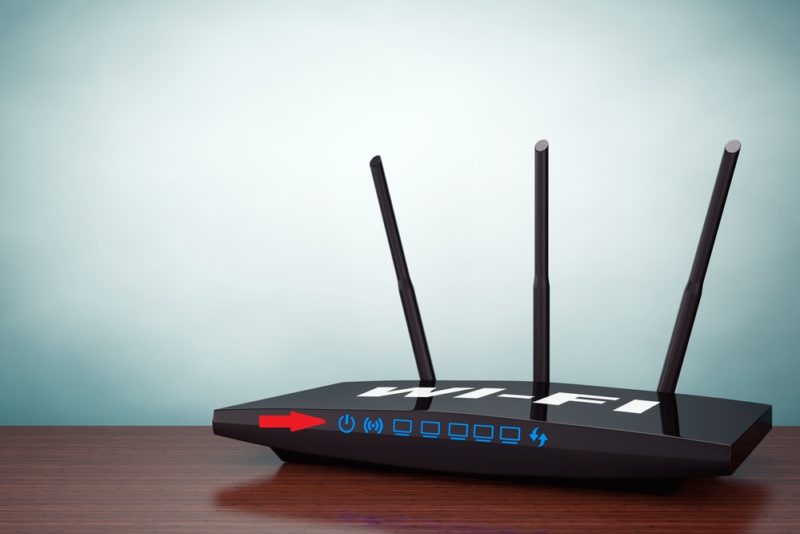
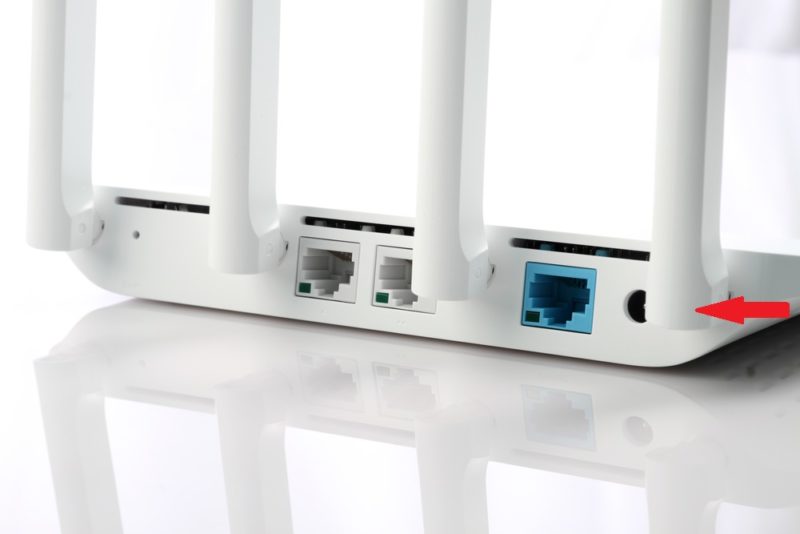
Podívejte se na své WiFi směrovač abych zjistil, jestli tam není něco neobvyklého. Všechny směrovače se liší, takže zkontrolujte, zda neblikají červené nebo chybí kontrolky.
Zkontrolujte připojení WiFi v telefonu
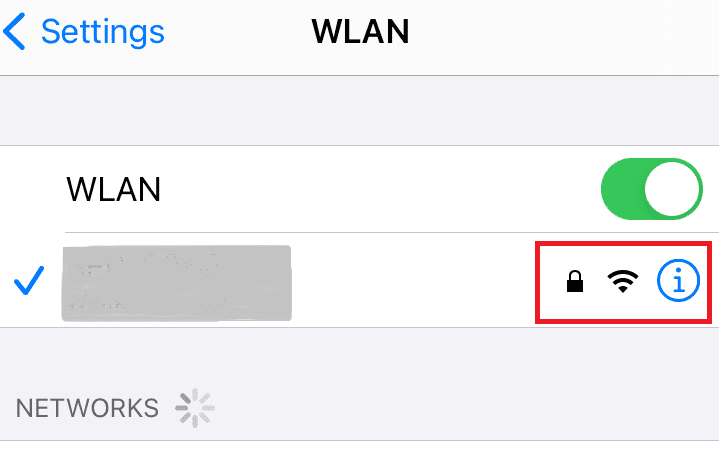
Jdi do nastavení” na vašem zařízení a najděte „WLAN“ nebo „WiFi“. Klepnutím zjistíte, zda jste připojeni. Poté proveďte rychlé vyhledávání Google nebo odešlete zprávu a zkontrolujte, zda funguje.
2. Ujistěte se, že jsou vaše mobilní zařízení a Chromecast ve stejné síti
Pokud jste se pokusili připojit své mobilní zařízení, ale nemůže komunikovat s vaším Chromecastem, možná jste ve špatné síti. Váš Chromecast musí být ve stejné síti Wi-Fi jako vaše mobilní zařízení.
Chcete-li zjistit, ke které síti je váš Chromecast připojen, postupujte podle následujících kroků. Před spuštěním se ujistěte, že je váš Chromecast připojen k portu HDMI televizoru a zapojen.
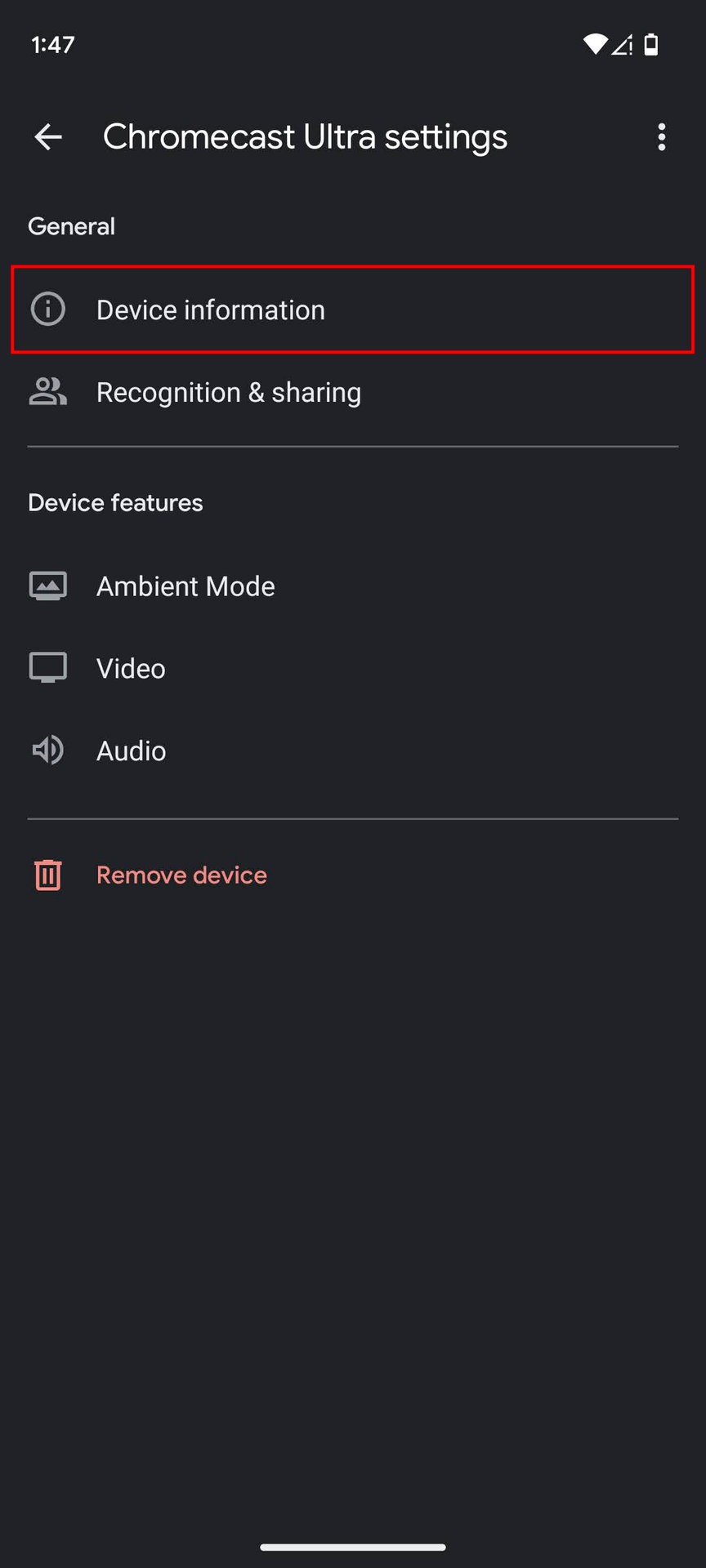
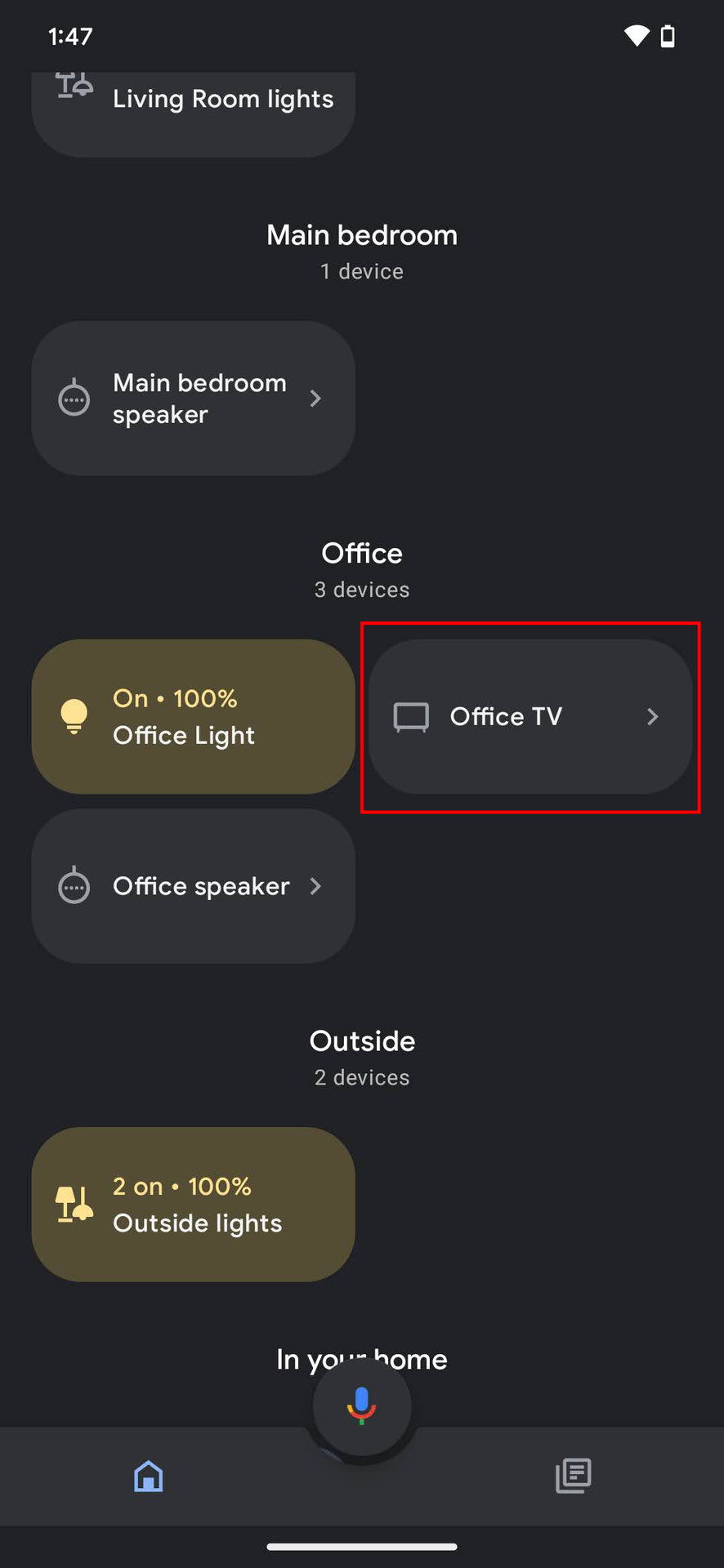
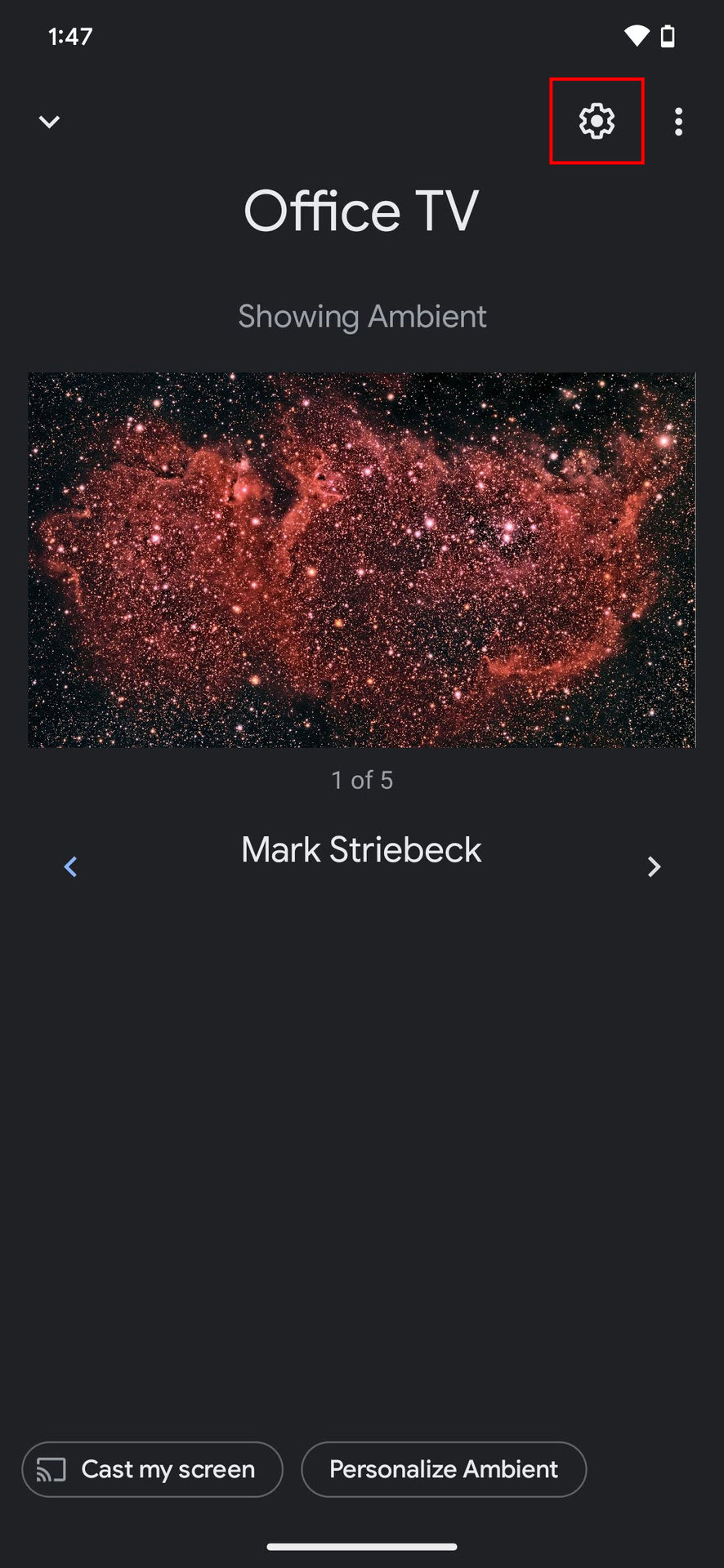
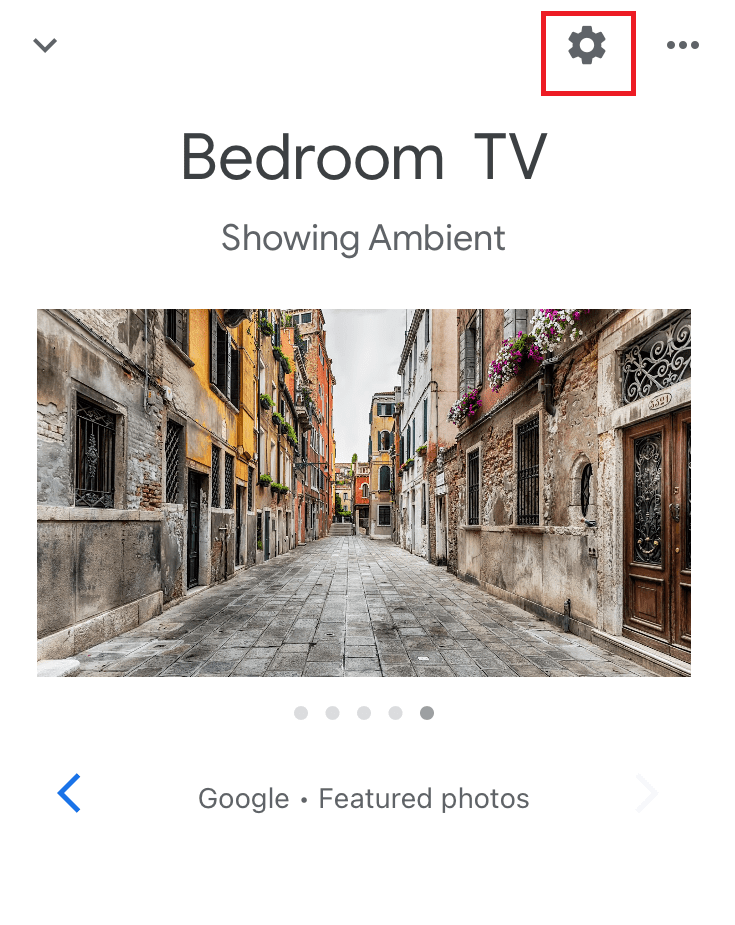
Otevřete Domovská aplikace Google a klepněte na své zařízení. Pak, klepněte na ikonu „nastavení“. v pravém horním rohu.
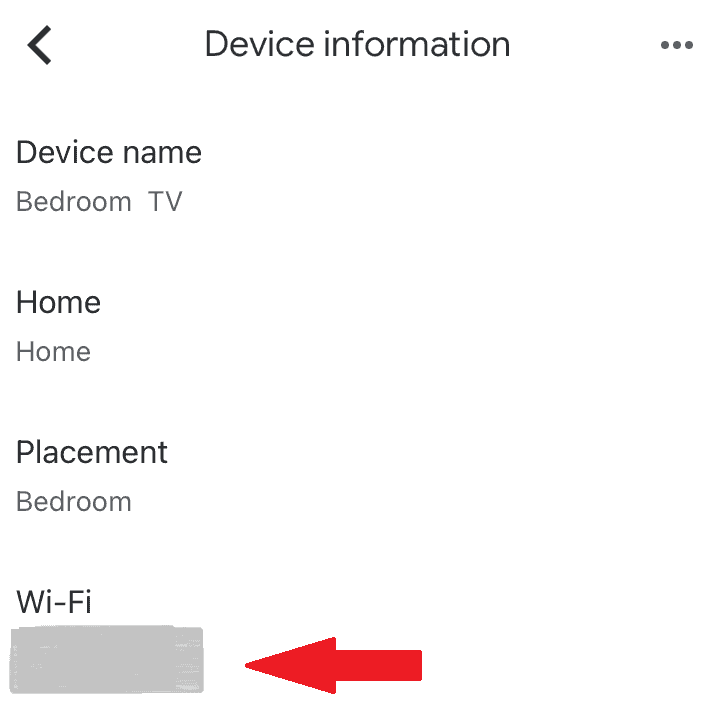
Klepněte na „Informace o zařízení“
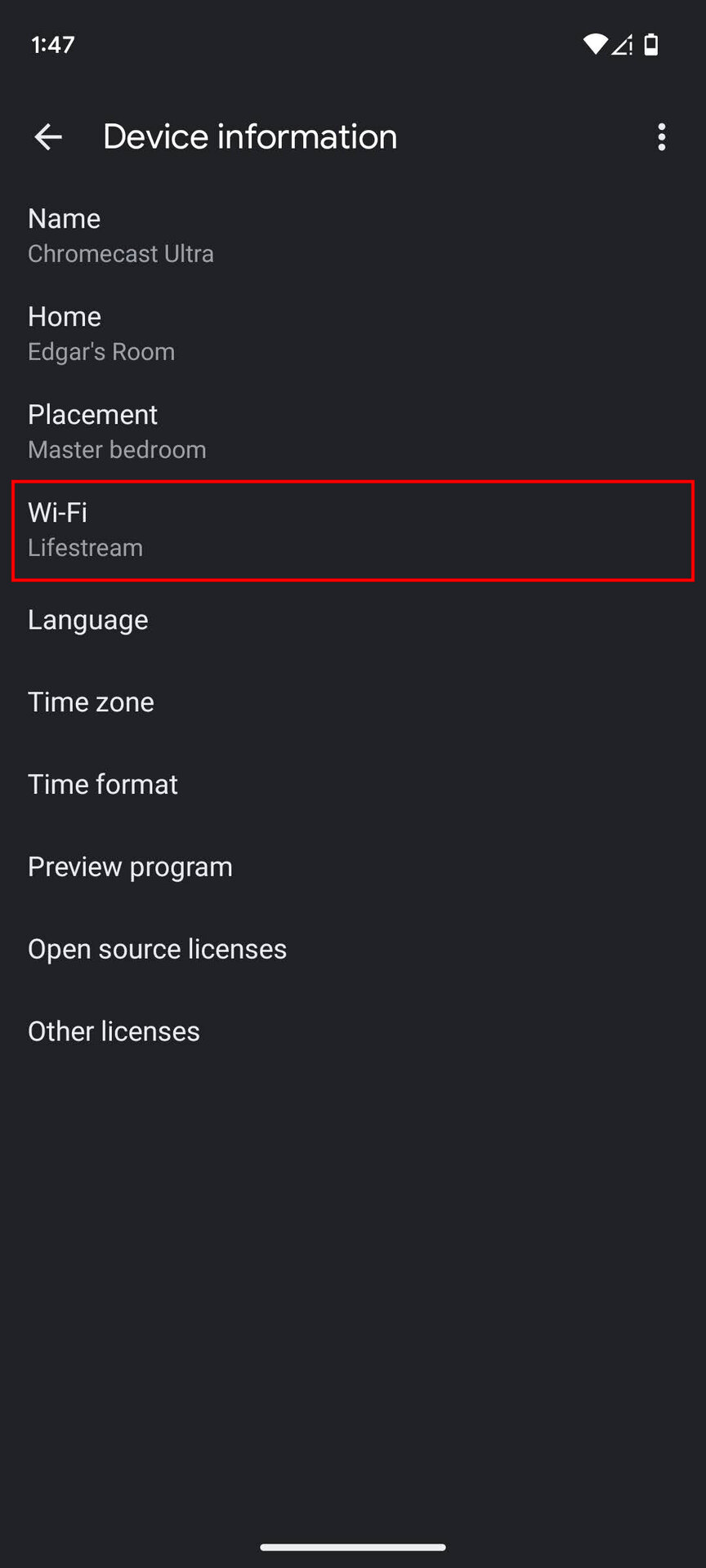
V „informacích o zařízení“ byste měli být schopni viz síť WiFi je váš Chromecast připojen.
3. Změňte svůj zdroj napájení
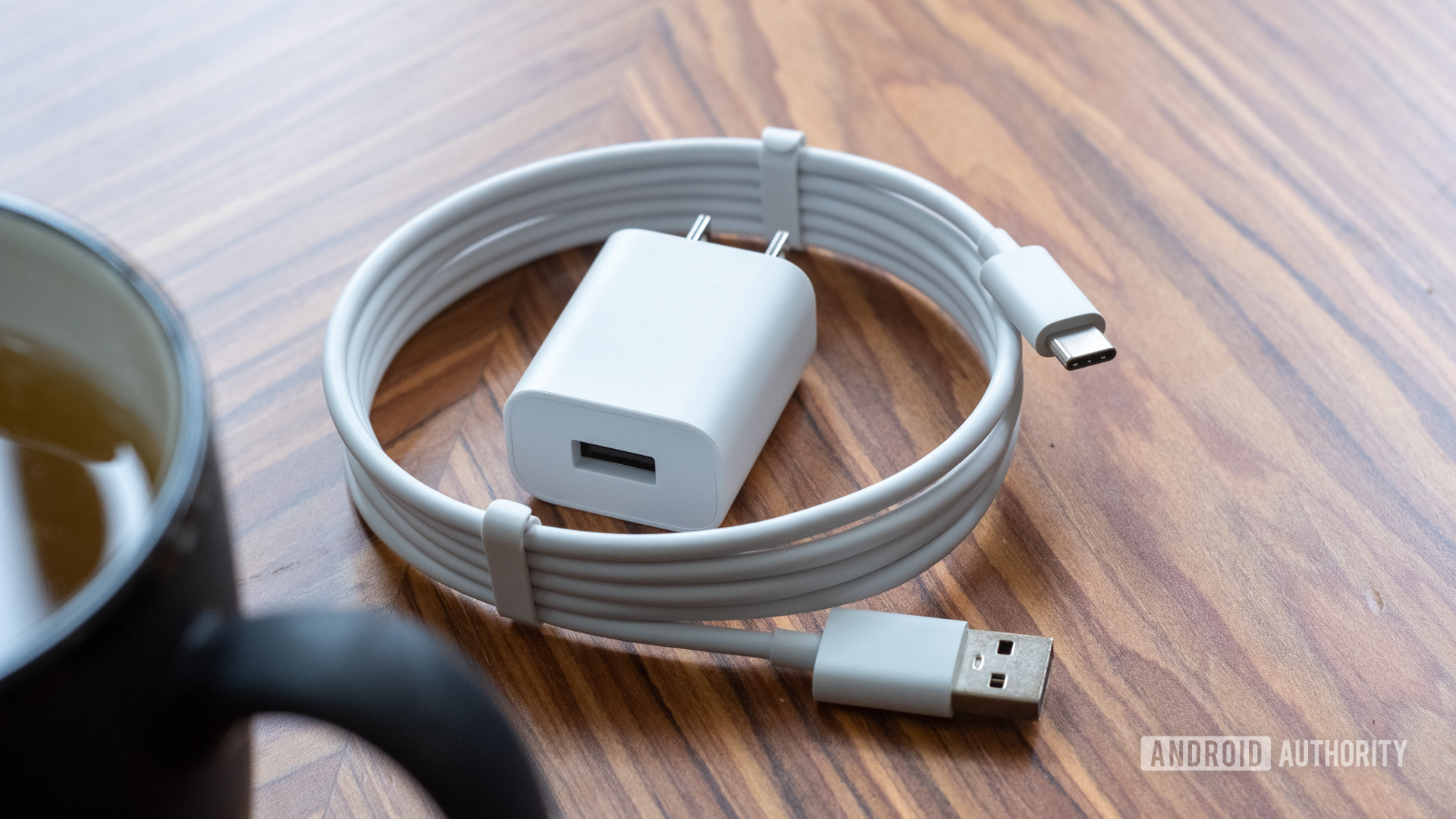
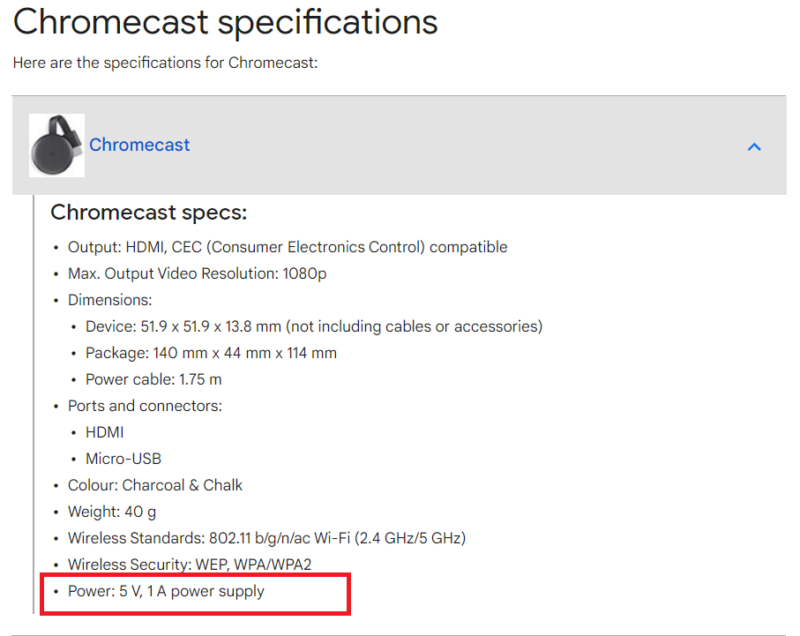
Novou energetickou kostku můžete najít v maloobchodních prodejnách nebo v obchodě Google v části „příslušenství“, ale někdy jsou vyprodané. Budete také muset zkontrolovat, zda zakoupený napájecí zdroj odpovídá specifikacím vašeho modelu Chromecastu. Přejít na Centrum podpory Googlezkontrolujte specifikace napájení Chromecastu.
4. Restartujte váš WiFi router nebo modem
Restartování vašeho WiFi routeru nebo modemu je osvědčená metoda pro vyřešení mnoha problémů s internetem. Pokud váš hardwarový klíč Chromecast neodesílá nebo nemůžete najít své zařízení, můžete to zkusit.
Jednoduše odpojte router nebo modem z portu a zásuvky nebo podržte tlačítko napájení, dokud nezhasnou všechny kontrolky. Počkejte alespoň 30 sekund, než jej znovu zapojíte. Úplné restartování routeru může několik minut trvat.
5. Restartujte zařízení Chromecast
Chcete-li vyřešit mnoho problémů souvisejících se zařízením, můžete zařízení Chromecast restartovat. Nebojte se, jednoduchý restart nevymaže všechna vaše data stejným způsobem jako při obnovení továrního nastavení. Tato metoda funguje pro Chromecast a Chromecast Ultra.
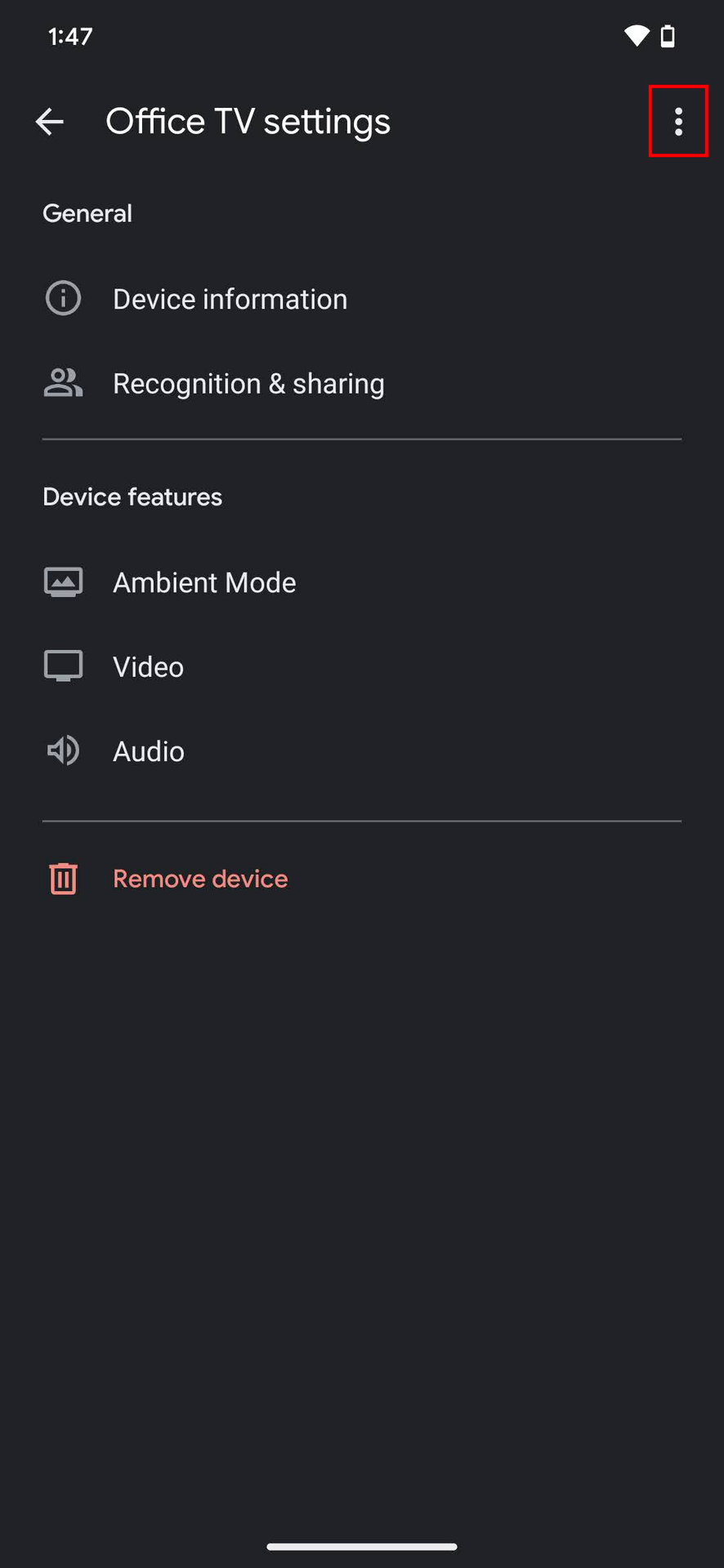
Klepněte na své zařízení. Poté, přejděte na ikonu „nastavení“.. Klepněte na „Další nastavení“ (tři vodorovné tečky v pravém horním rohu). Konečně, klepněte na „restartovat“.
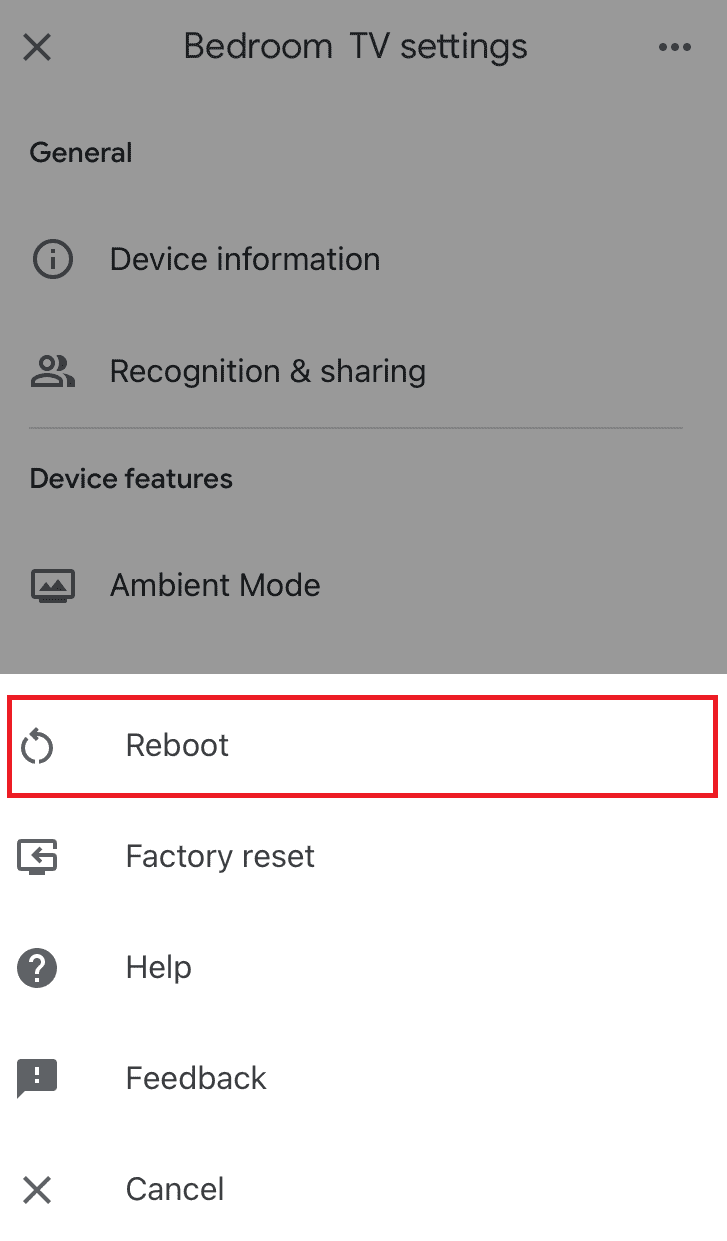
Pro novější verzi, Chromecast s Google TV, vyhledejte svůj profil na televizní obrazovce a poté Jdi do nastavení.” Nakonec vyberte možnost “Systém” a “restartovat.”
6. Připojte Chromecast Extender
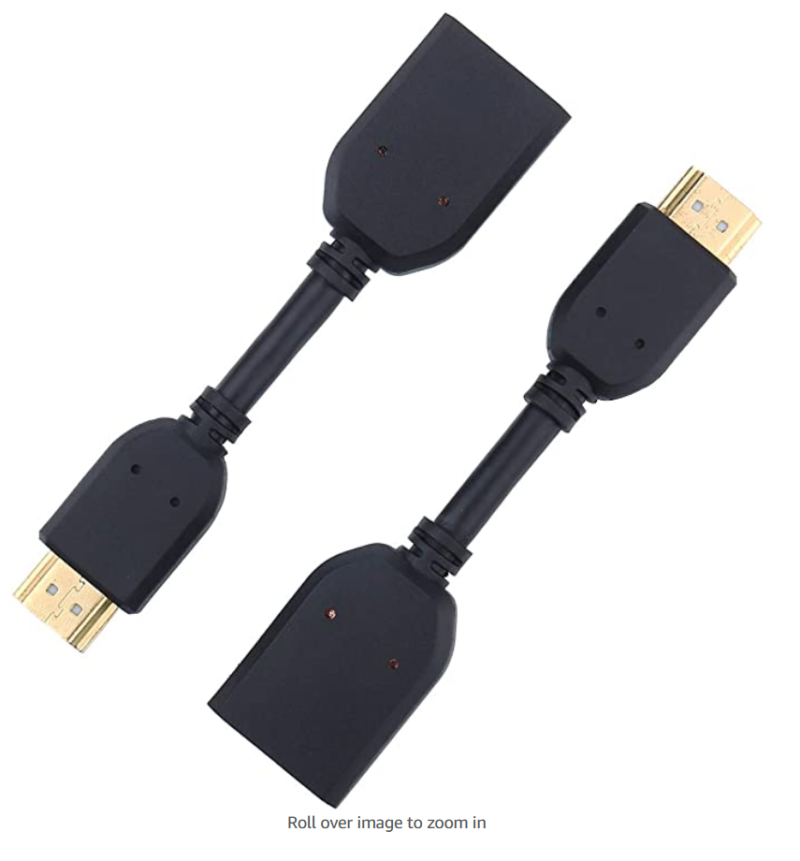
První generace Chromecastů byla dodávána s nástavcem HDMI, který však není součástí pozdějších modelů. Prodlužovače HDMI se používají k umístění Chromecastu tak, aby lépe zachytil signál WiFi, takže pokud stále používáte model první generace, můžete to zkusit.
Když máte připojil Chromecast k extenderu, zapojte extender do portu HDMI televizoru.
7. Aktualizujte svůj prohlížeč Chrome
Pokud máte potíže s odesíláním obsahu z notebooku nebo počítače do televize, možná budete muset aktualizovat Chrome na novější verzi.
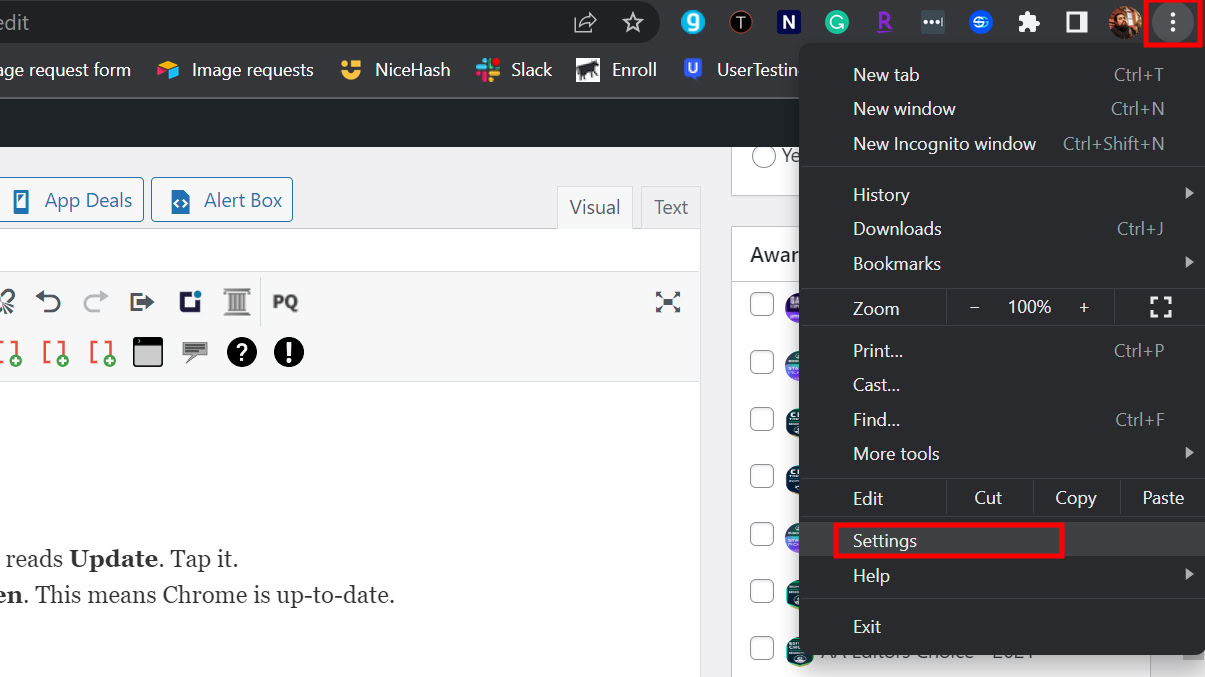
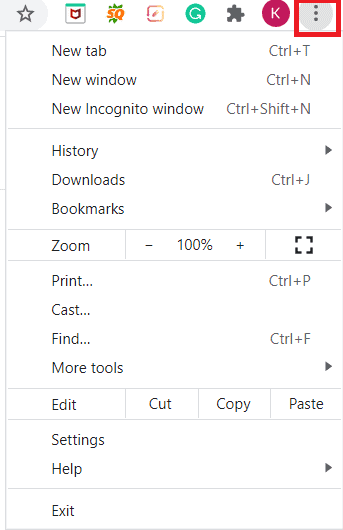
Otevřete kartu prohlížeče Google Chrome. Pak, klikněte na ikonu tří teček v pravém horním rohu. Pokud je nutná aktualizace, zobrazí se „aktualizovat Google Chrome“. Stačí kliknout na tuto možnost a provést všechny nezbytné kroky, jako je restartování prohlížeče.
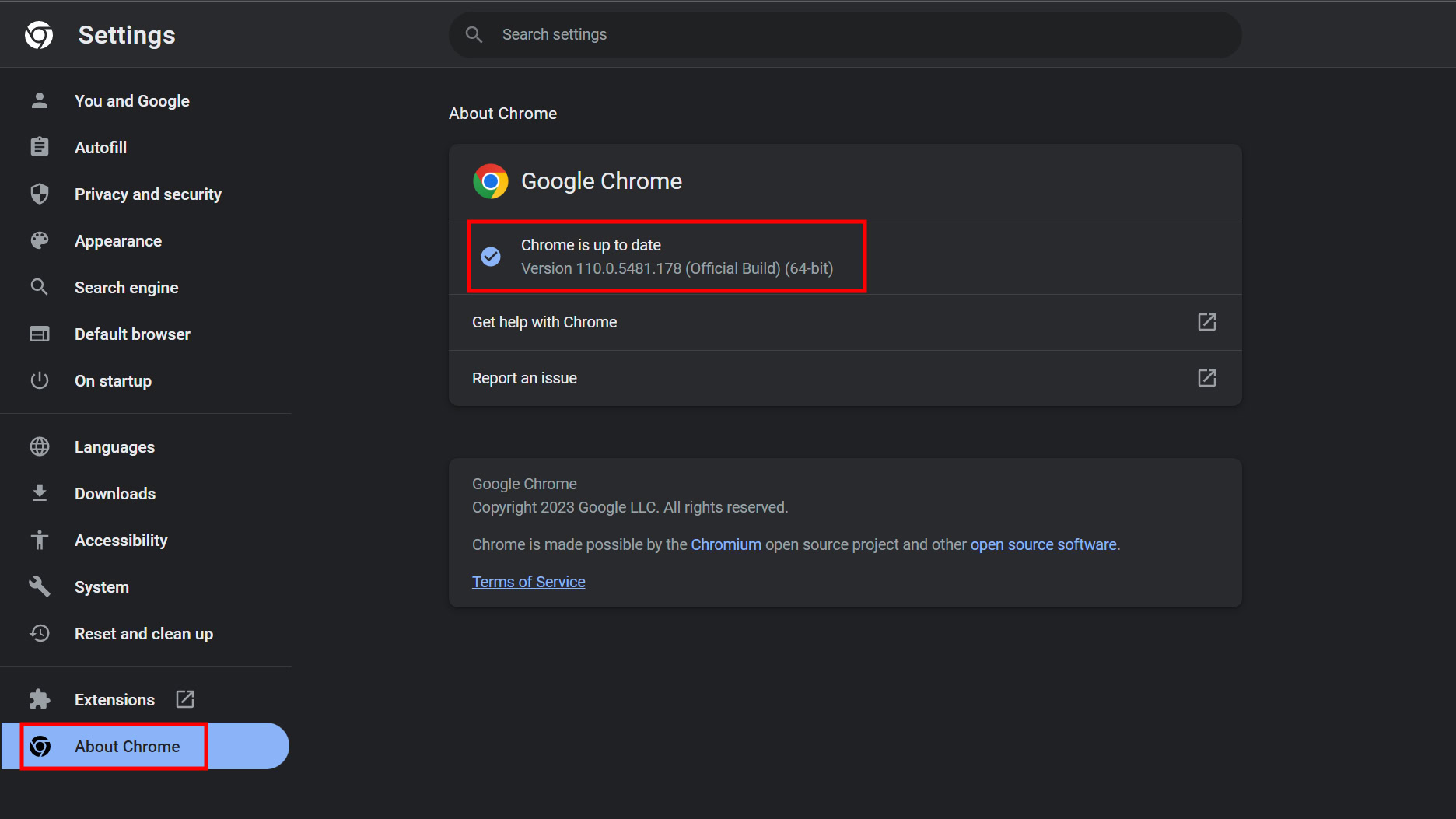
Pokud je váš prohlížeč aktuální, nebudete muset Chrome aktualizovat a neuvidíte možnost „aktualizovat Google Chrome“. Tento obrázek ukazuje, že náš prohlížeč je aktuální.
8. Aktualizujte aplikaci Chromecast (Google Home) na svém zařízení iOS nebo Android
S Chromecastem byste měli vždy používat nejnovější verzi aplikace Google Home. Aktualizace se často provádějí automaticky, ale pokud máte s aplikací problémy, můžete aktualizaci vyhledat ručně v obchodě Google Play (Android) nebo App Store (iOS).
v systému iOS přejděte na „hledat,” pak klepněte na svůj účet. Klepněte na „zakoupeno“. Vyhledejte aplikaci Google Home. Pokud je třeba jej aktualizovat, uvidíte možnost aktualizace.
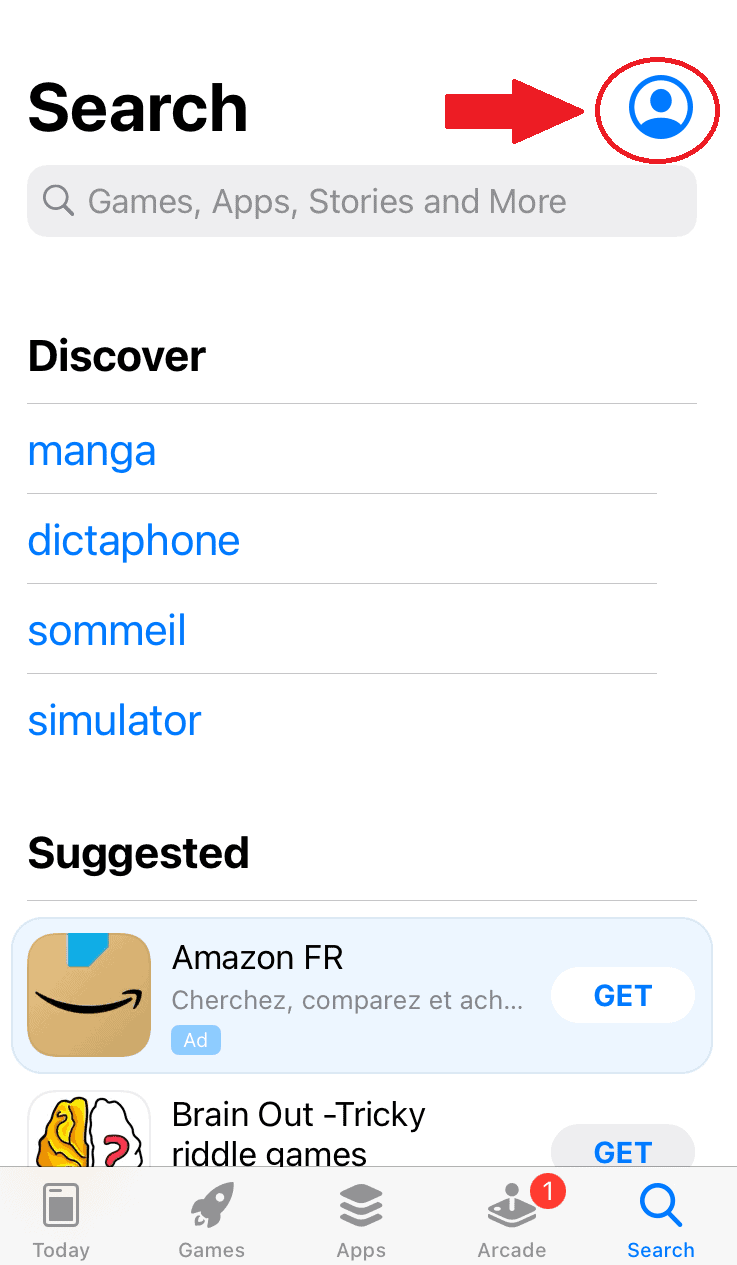
Pro zařízení Android, přejděte do „nabídky“ v Obchodě Google Play a klepněte na “Moje aplikace a hry.” Vyhledejte aplikaci Google Home a klepněte na „aktualizovat“.
9. Aktualizujte svůj Chromecast
Když Chromecast nastavíte, automaticky nainstaluje všechny nejnovější aktualizace. Pokud si stále nejste jisti, zda váš Chromecast používá nejnovější firmware, existuje způsob, jak to zkontrolovat. Pro tento výukový program používáme Chromecast třetí generace.
Návštěva Podpora Google zkontrolujte nejnovější verzi firmwaru pro model Chromecastu, který používáte.
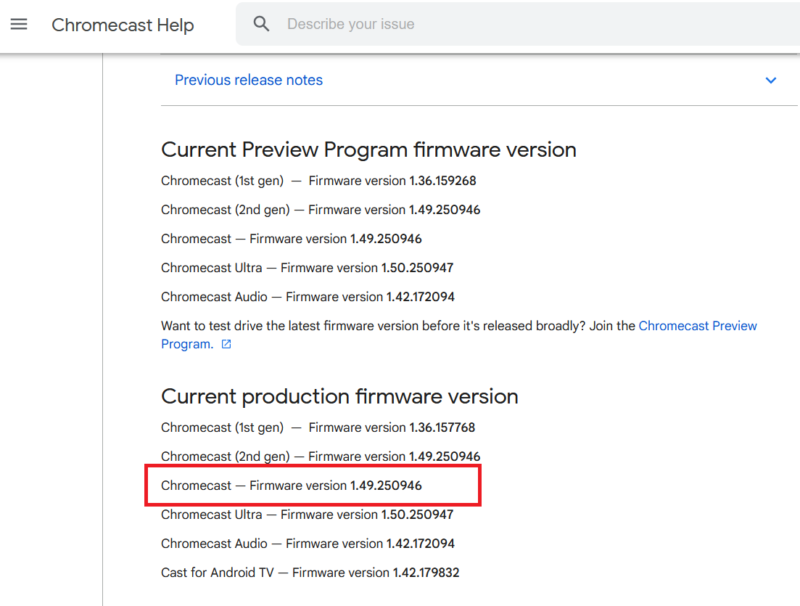
Otevřete domovskou stránku Google
Klepněte na své zařízení, pak “nastavení.” Jít do “informace o zařízení.” Přejděte dolů a vyhledejte informace o firmwaru. Pokud odpovídá tomu, co je na podpoře Google, jste aktuální.
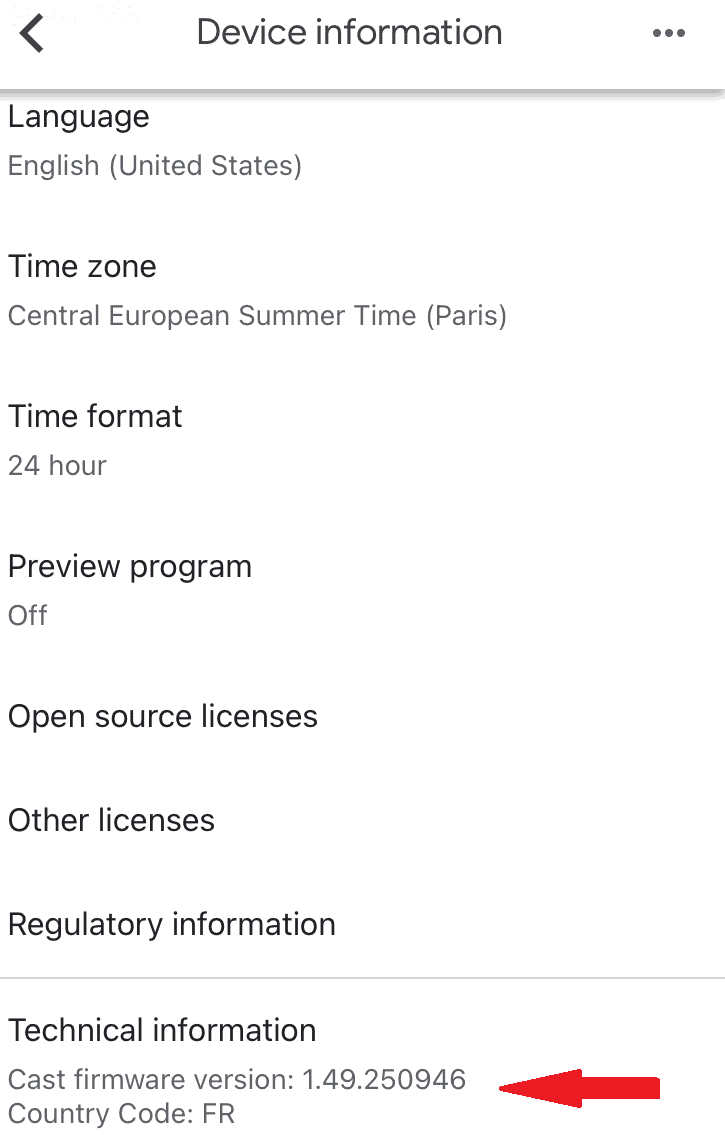
Pokud váš firmware není aktuální, restartujte Chromecast postupujte podle kroků v části čtvrté této příručky. Aktualizace firmwaru se spustí po opětovném zapnutí. Jít do “nastavení”, pak “o” a nakonec “aktualizace systému” na televizoru, abyste zkontrolovali dostupnost Chromecastu s aktualizacemi Google TV.
10. Obnovení továrního nastavení Chromecastu
Pokud jste vyzkoušeli vše a nic k opravě Chromecastu nepomohlo, může být poslední možností obnovení továrního nastavení. Jen mějte na paměti, že možnost resetování Chromecastu smaže všechna vaše data a budete muset Chromecast znovu nastavit od začátku.
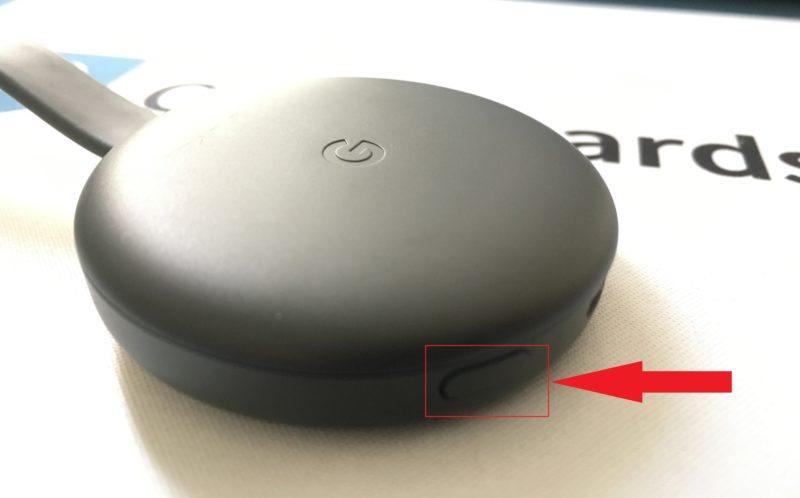
Proces resetování je opravdu jednoduchý. Zkontrolujte, zda je Chromecast zapojen do portu HDMI a elektrické zásuvky na televizoru. Tlačítko najdete na boční nebo zadní straně zařízení Chromecast v závislosti na modelu, který používáte. Stiskněte a podržte tlačítko, počkejte, až se kontrolka LED rozsvítí bíle, a poté ji uvolněte.
Závěrečné myšlenky: Zařízení Chromecast nefunguje
Většinu problémů s Chromecastem můžete vyřešit vyzkoušením kroků uvedených v této příručce. Pokud jste vyzkoušeli úplně všechno a váš Chromecast stále nespolupracuje, možná budete muset kontaktovat podporu Google. Facebooková stránka „Made by Google“ je jedním z nejrychlejších způsobů, jak se dostat do kontaktu s podporou Google.
Doufáme, že vám tato příručka pomohla vyřešit váš problém s Google Chromecast. Jakou metodu jste vyzkoušeli? Fungovalo to? Dejte nám vědět do komentářů a jako vždy děkujeme za přečtení!
FAQ
- Co když Chromecast již nemůže odesílat do televize?
Pokud najednou nemůžete streamovat obsah, zkontrolujte síť Wi-Fi. Ujistěte se, že spojení na zadní straně televizoru a do elektrické zásuvky se neuvolnilo. Zkuste jiný zdroj napájení, pokud jej máte po ruce.
To opravdu závisí na typu problému, který máte. Pokud máte problémy s odesíláním z telefonu, možná budete muset zkontrolovat, zda jste připojeni ke správné síti Wi-Fi a zda Wi-Fi funguje. Pokud máte problémy se zrcadlením obrazovky ze svého notebooku nebo PC, možná budete muset aktualizovat prohlížeč Google Chrome. Někdy stačí jednoduchý restart.
Klepněte na své zařízení v aplikaci Google Home a poté klepněte na ikonu „nastavení“. Klepněte na tři vodorovné tečky v pravém horním rohu a klepněte na „restartovat“. Do ne klepněte na „obnovit tovární nastavení“ pokud nechcete Chromecast úplně resetovat a vymazat všechna data.
Seznamte se s odborníky
Kit Copson (Spisovatel, redaktor briefingu)
Kit pochází z West Midlands ve Velké Británii, poblíž skalních jeskyní, o kterých se říká, že inspirovaly Tolkienova „Hobita“. V roce 2012 dokončila bakalářské studium angličtiny a kreativního psaní a několik let strávila jako učitelka na mezinárodní škole v Pekingu, kde experimentovala s řadou sítí VPN. Nyní se usadila na pařížském předměstí a je fanynkou filmů z 80. let, klasické anglické literatury a obvykle ji najdete s šálkem čaje v ruce.
Jackie Leavitt ( Hlavní editor )
Jackie je šéfredaktorem Cloudwards.net. Poté, co získala bakalářský titul v oboru žurnalistiky na University of New Hampshire, zastávala různé redakční role v mezinárodních zpravodajských organizacích, vydávání výročních časopisů, vydávání knih a další. Když neupravuje články na Cloudwards.net, buď dává tužku na papír s kreativním psaním literatury faktu, jde si zaplavat v oceánu nebo plánuje své další cestovatelské dobrodružství.
Byl tento příspěvek užitečný?
Dejte nám vědět, jestli se vám příspěvek líbil. Jedině tak se můžeme zlepšit.
27 myšlenek na téma „Jak opravit, že Chromecast nefunguje v roce 2024: 10 snadných oprav“
Nejnovější Nejstarší
Ryan říká:
Rachel říká:
Účet říká:
suma říká:
Jan říká:
Jesse Hyatt říká:
Ashtea říká:
Ashtea říká:
Sammi říká:
Roger říká:
Joe říká:
Gary říká:
Johannes říká:
Laurent Imbault říká:
Načíst všechny další komentáře
Napsat komentář Zrušit odpověď
- Redakční integrita
- Lidské psaní
- Objektivní testování
- Výzkumný proces
- O nás
- Kariéra
- Zákaznická podpora
- .
- Reklamace a vrácení zboží
- Lumoslinx, LLC
1846 E. Innovation Park Dr.
STE 100, Oro Valley, AZ 85755 - +1 (520) 535-0004
- [Email chráněn]
- [Email chráněn]
Jsme profesionální web s recenzemi, který dostává odměnu od společností, jejichž produkty kontrolujeme. Každý produkt důkladně testujeme a dáváme vysoké známky jen těm nejlepším. Jsme nezávislými vlastníky a názory zde vyjádřené jsou naše vlastní.
- Zásady ochrany osobních údajů
- Podmínky
- cookie Policy
- Upozornění
Kit Copson
Spisovatel, redaktor briefinguKit pochází z West Midlands ve Velké Británii, poblíž skalních jeskyní, o kterých se říká, že inspirovaly Tolkienova „Hobita“. V roce 2012 dokončila bakalářské studium angličtiny a kreativního psaní a několik let strávila jako učitelka na mezinárodní škole v Pekingu, kde experimentovala s řadou sítí VPN. Nyní se usadila na pařížském předměstí a je fanynkou filmů z 80. let, klasické anglické literatury a obvykle ji najdete s šálkem čaje v ruce.
Naposledy zveřejněno na Cloudwards:
- Firestick vs Chromecast v roce 2024: Streaming Hardware Showdown
- Jak streamovat hry NHL v roce 2024: Sledujte hry NHL online odkudkoli
- Jak a kde se dívat na Kmotra: Streamování filmů v roce 2024
Jackie Leavitt
Hlavní editorJackie je šéfredaktorem Cloudwards.net. Poté, co získala bakalářský titul v oboru žurnalistiky na University of New Hampshire, zastávala různé redakční role v mezinárodních zpravodajských organizacích, vydávání výročních časopisů, vydávání knih a další. Když neupravuje články na Cloudwards.net, buď dává tužku na papír s kreativním psaním literatury faktu, jde si zaplavat v oceánu nebo plánuje své další cestovatelské dobrodružství.
Naposledy zveřejněno na Cloudwards:
- Kape Technologies kupuje ExpressVPN: Co potřebujete vědět v roce 2024
- 2024 Porovnání rychlosti VPN: 7 VPN testováno pro nahrávání, stahování a latenci
- Co je to ExpressVPN Aircove Router a jak to funguje v roce 2024?
![Chromecast with Google TV HD 5]()
Chromecast je vynikajícím doplňkem jakéhokoli systému domácí zábavy. Ty vám umožní streamovat obsah z Netflix, Hulu nebo dokonce zrcadlit displej vašeho smartphonu, když vše funguje správně. Když váš Chromecast nefunguje, může to být frustrující zážitek, který rychle zabije párty. Sestavili jsme seznam způsobů, jak Chromecast opravit, když přestane fungovat. Sledujte to a za chvíli budete zpět streamovat!
- Restartujte Chromecast
- Zkontrolujte připojení k internetu
- Připojte se ke stejné síti
- Restartujte zařízení
- Aktualizujte prohlížeč/zařízení
- Aktualizujte Chromecast
- Obnovení továrních dat
- Dejte tomu více síly
Poznámka redakce: Všechny kroky v tomto článku byly sestaveny pomocí Google Pixel 7 se systémem Android 13, vlastního počítače se systémem Windows 11, Chromecastu Ultra a Chromecastu s Google TV. Použili jsme také Apple iPhone 12 Mini se systémem iOS 17, abychom zajistili, že kroky jsou stejné jako v systému Android. Pokud se budou lišit pokyny specifické pro iOS, přidáme.
Restartujte zařízení Chromecast
Když váš Chromecast nefunguje, měli byste nejprve zkusit zařízení restartovat. Nejjednodušší způsob, jak to udělat, je osvědčená metoda odpojit zařízení, počkat asi minutu a pak jej znovu zapojit. Dejte mu několik minut na spuštění a poté zkuste znovu odeslat do Chromecastu.
Pokud nejste fanouškem odpojování zařízení a stále máte přístup k nastavení, můžete také restartovat pomocí softwaru.
Jak restartovat Chromecast:
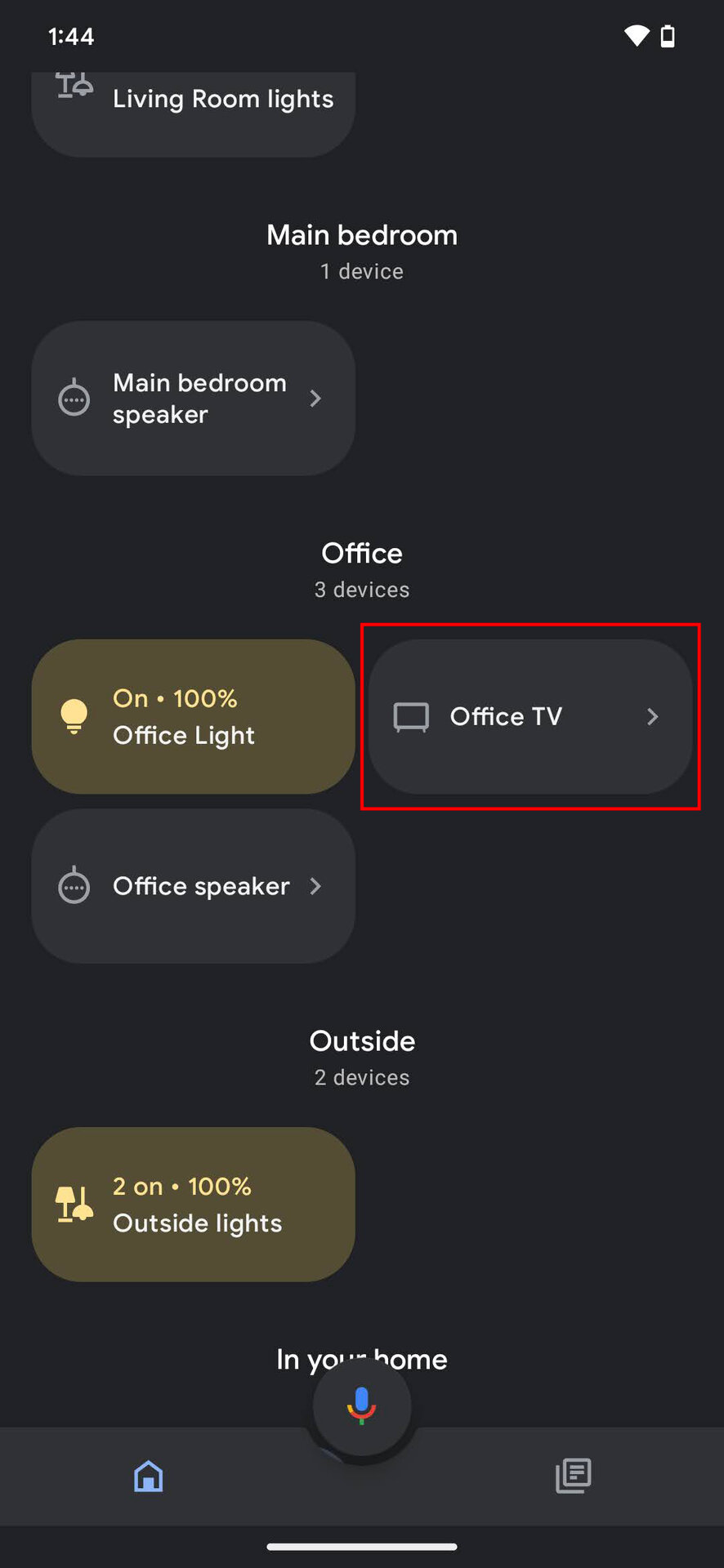
- Otevřete Google Home aplikace na vašem smartphonu. Ujistěte se, že používáte stejný účet Google a síť Wi-Fi.
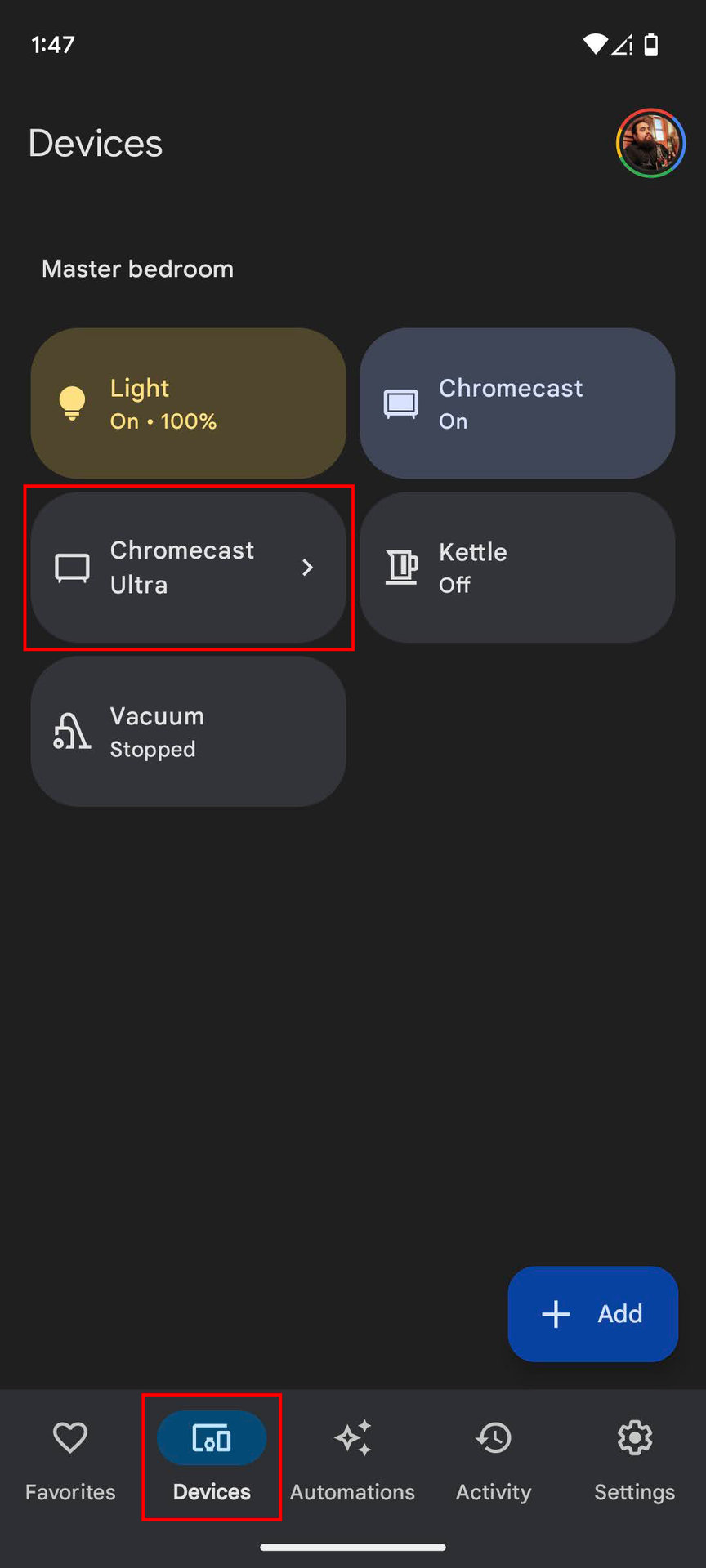
- Najděte svůj Chromecast. Klepněte a podržte jeho dlaždici.
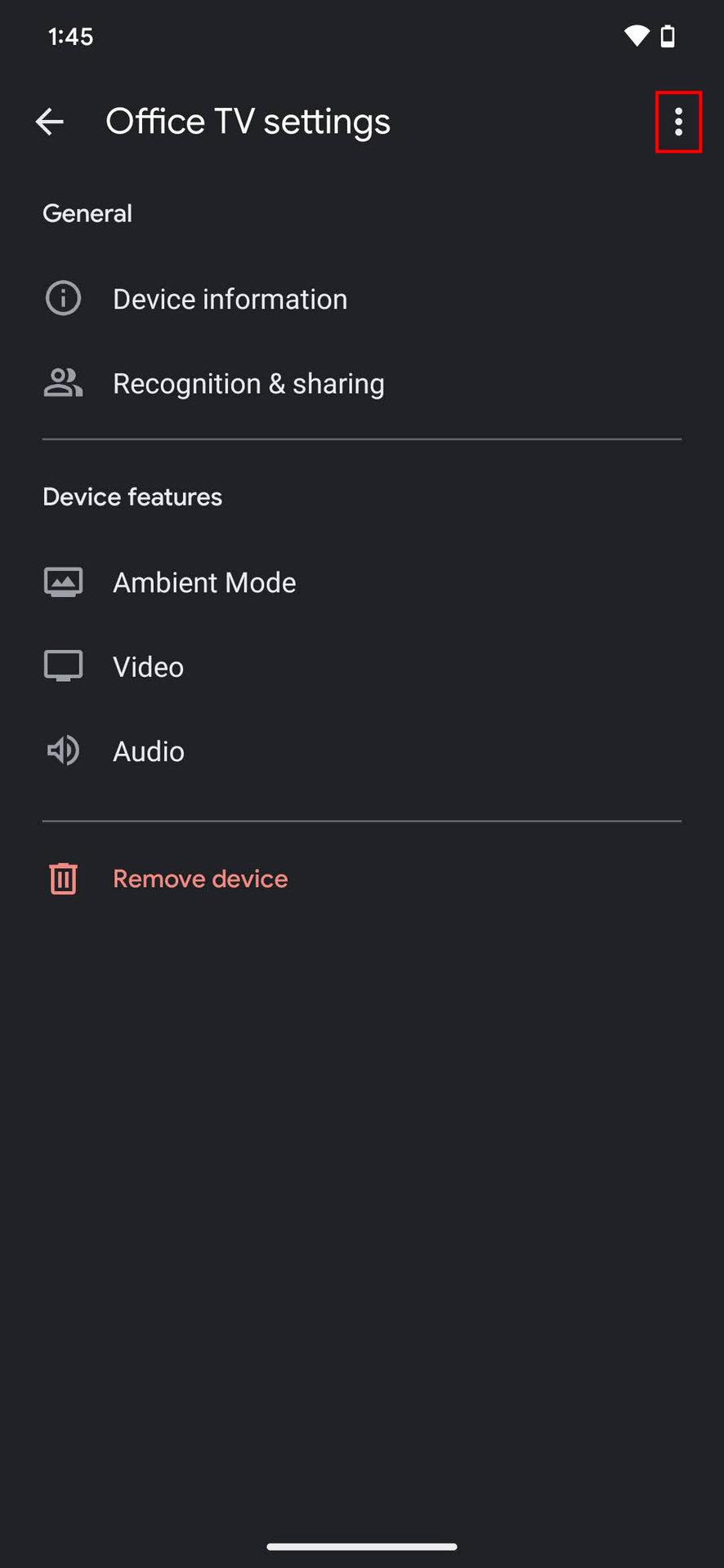
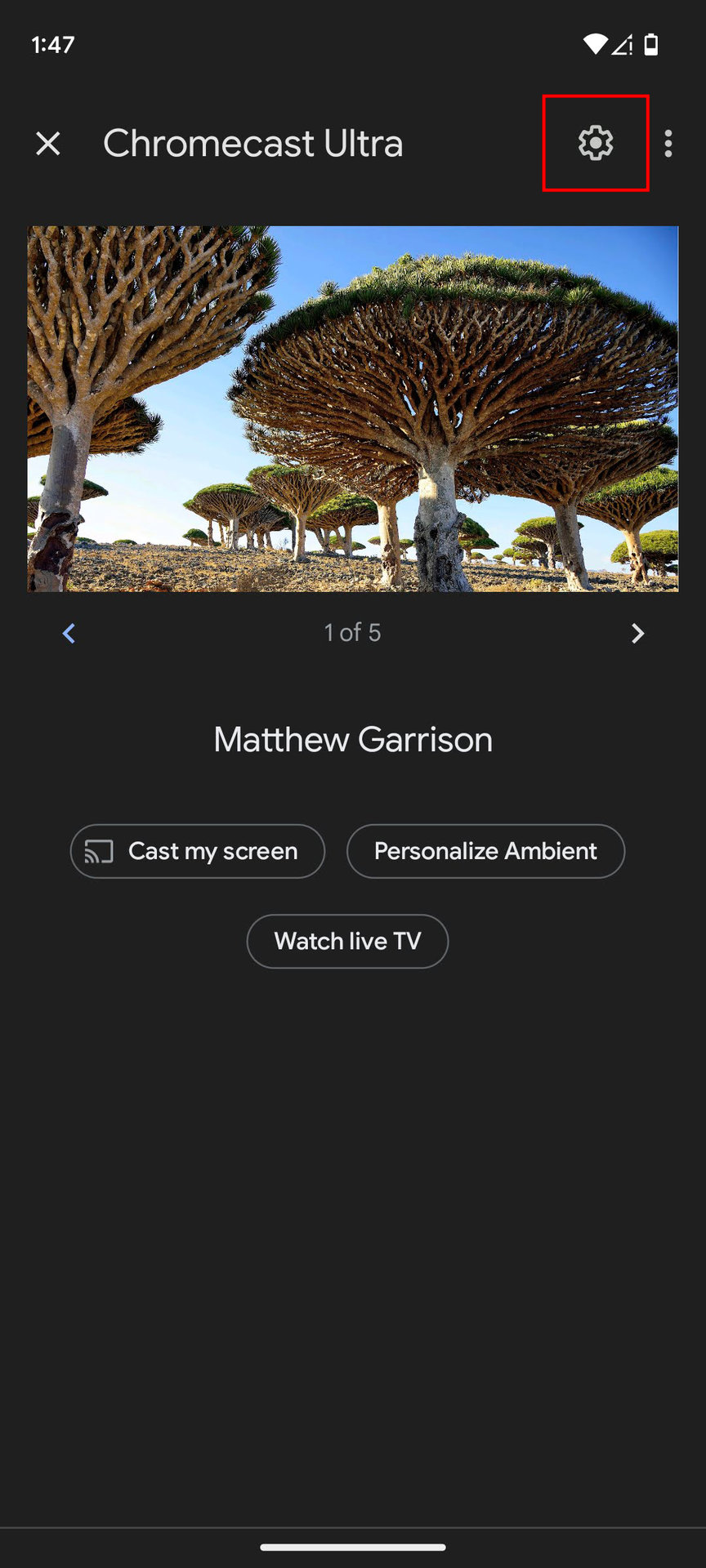
- Klepněte na ozubené kolo ikona.
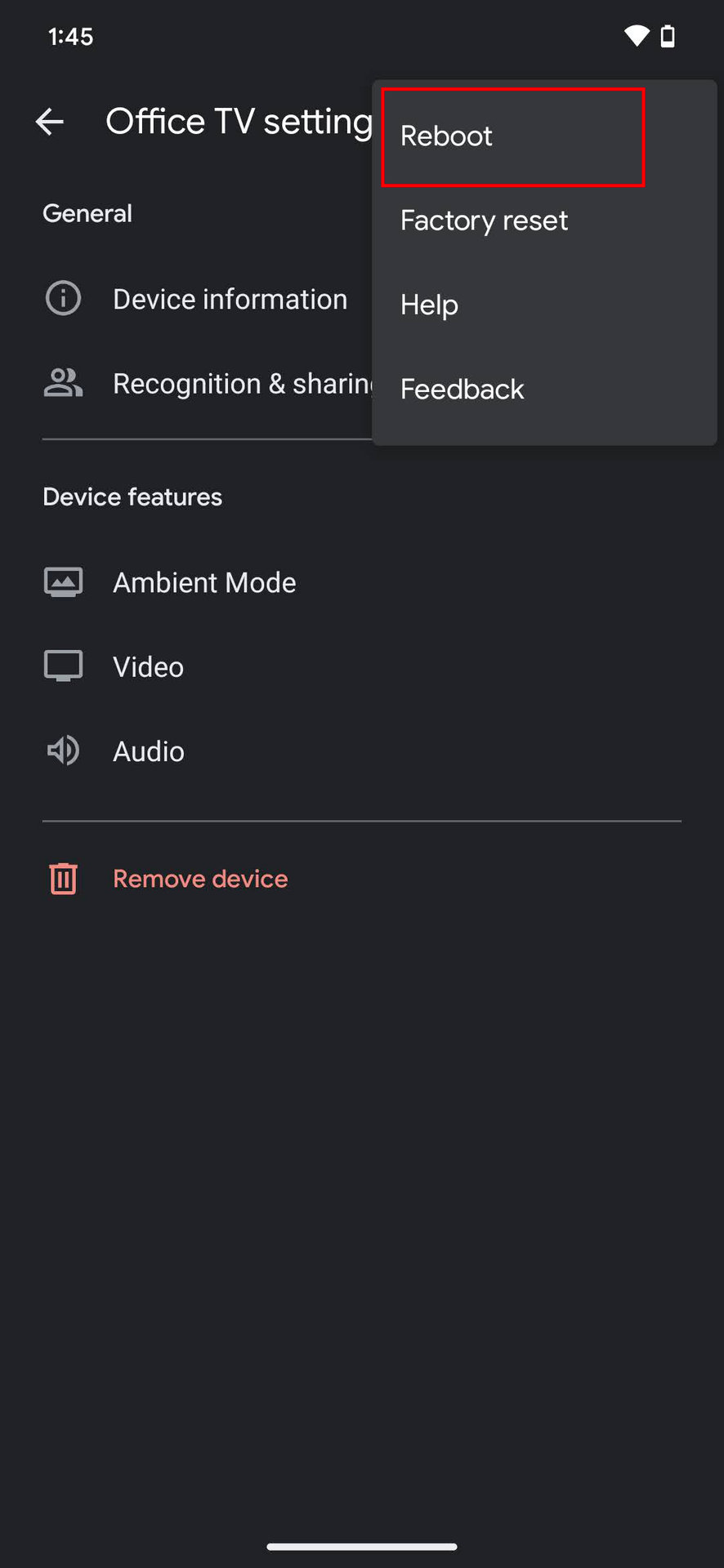
- Vybrat nabídka se třemi tečkami .
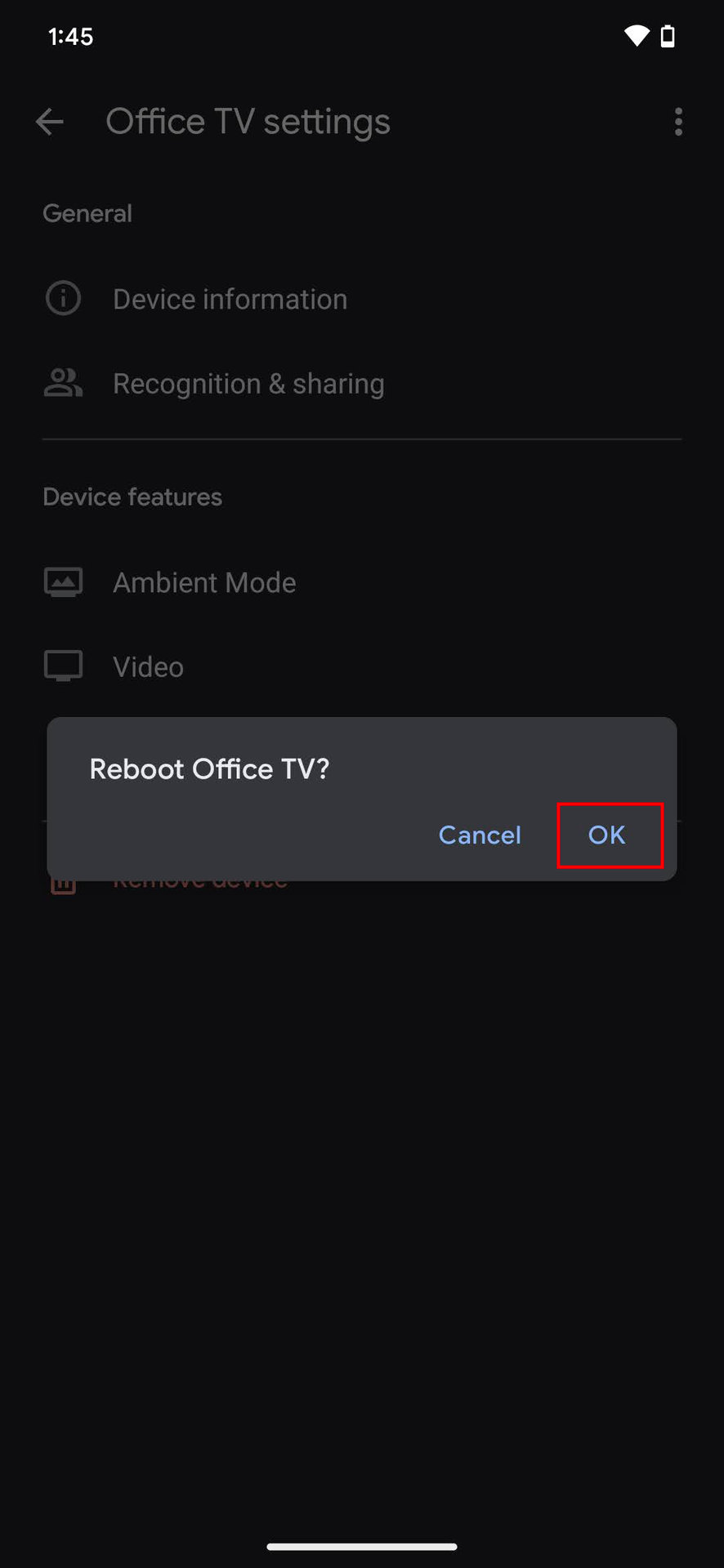
- Udeřil Restart.
- Potvrďte klepnutím OK.
![How to restart a Chromecast 1]()
![How to restart a Chromecast 2]()
![How to restart a Chromecast 3]()
![How to restart a Chromecast 4]()
![How to restart a Chromecast 5]()
Jak restartovat Chromecast s Google TV:
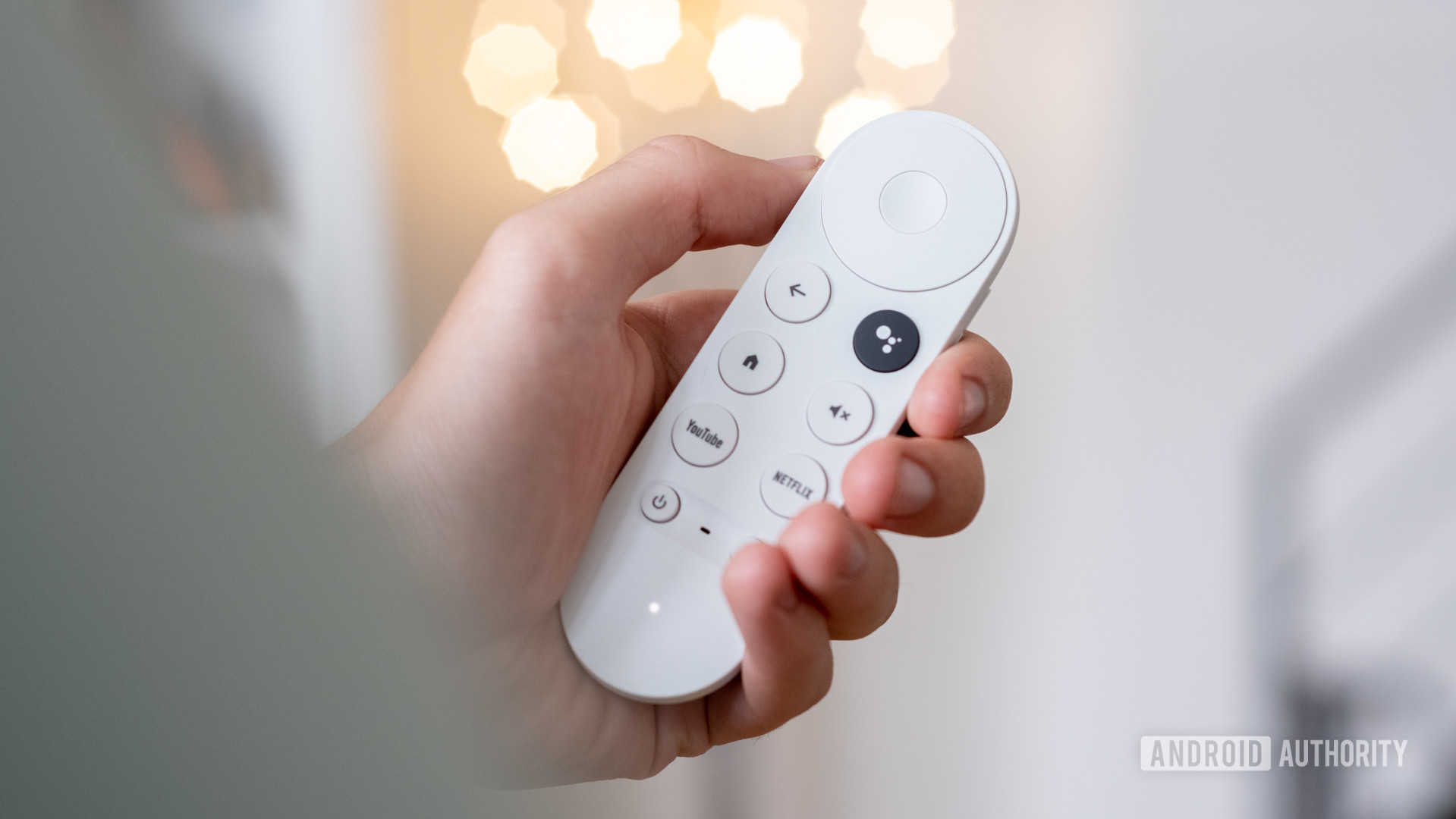
- Pomocí dálkového ovládání Chromecast zvýrazněte a vyberte Nastavení ikona ozubeného kola.
- Jít do Systém.
- Pick Restart.
- Potvrďte výběrem Restart.
Zkontrolujte připojení k internetu
![Ethernet vs Wi Fi stock photo 3]()
Edgar Cervantes / Android Authority
Problémem může být vaše internetové připojení. Zkontrolujte ostatní zařízení a zjistěte, zda jsou připojena k internetu. Problém však může být stále směrovač, pokud se zdá, že vše ostatní funguje správně.
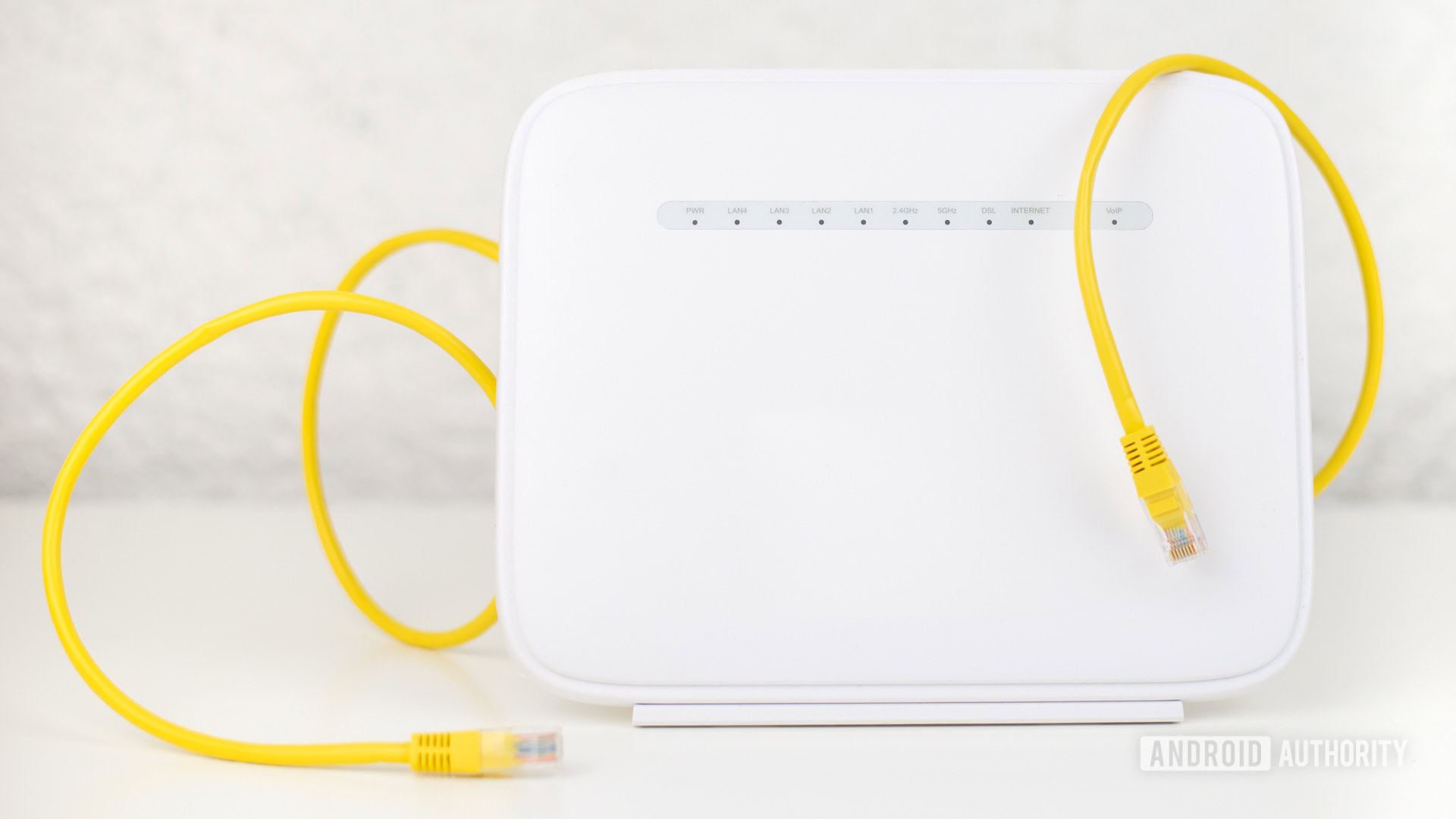
Nebudeme předstírat, že jsme technici, ale zjistili jsme, že jednoduchý cyklus napájení často dokáže zázraky. Odpojte směrovač asi na minutu a poté jej znovu zapojte. Jakmile se směrovač zavede, zkuste se připojit znovu. Mnoho routerů je také vybaveno resetovacím tlačítkem, které můžete také použít, pokud jej máte.
Další potenciální příčinou špatného připojení je umístění Chromecastu za televizorem. Zařízení je pěkně schované, takže nemusí přijímat dostatek Wi-Fi šťávy pro streamování vašich oblíbených pořadů. Chcete-li, aby Chromecast více vyčníval, můžete použít přiložený HDMI extender. Nebo můžete zkusit přemístit Chromecast blíže k routeru. Pokud máte Chromecast Ultra, máte další možnost připojení ethernetového kabelu k napájecí kostce.
Připojte Chromecast a další zařízení ke stejné síti
Toto je rozšířený problém! Někdy zapomínáme, že naše telefony nejsou připojeny ke stejné síti jako Chromecast. Cast funguje nejlépe, když jsou všechna zařízení ve stejné síti. Zkuste se připojit ke stejné síti Wi-Fi jako Chromecast a zjistěte, zda to problém nevyřeší.
To je obzvláště důležité mít na paměti, když společnost Google ze zařízení Chromecast odstranila režim hosta. Režim hosta vám umožnil streamovat do zařízení Chromecast, aniž byste byli připojeni ke stejné síti Wi-Fi, pokud jste byli poblíž.
Pokud si nejste jisti, ke kterému připojení Wi-Fi je váš Chromecast připojen, můžete to zkontrolovat v aplikaci Google Home.
Jak zkontrolovat, ke které síti Wi-Fi je můj Chromecast připojen:
- Na svém telefonu spusťte aplikaci Google Home app.
- Pod Zařízení klepněte a podržte na zařízení Chromecast.
- Udeř Nastavení ikona ozubeného kola.
- Klepněte na informace o zařízení.
- Pod názvem sítě uvidíte Wi-Fi.
![How to check which Wi Fi network my Chromecast is connected to (1)]()
![How to check which Wi Fi network my Chromecast is connected to (2)]()
![How to check which Wi Fi network my Chromecast is connected to (3)]()
![How to check which Wi Fi network my Chromecast is connected to (4)]()
Jak zkontrolovat, ke které síti Wi-Fi je připojen můj Chromecast s Google TV:
- Pomocí dálkového ovládání zvýrazněte a vyberte Nastavení ikona ozubeného kola.
- Název sítě uvidíte pod Síť a internet.
Restartujte počítač nebo smartphone
Jako vždy se mnoho problémů vyřeší rychlým restartem. Restartujte telefon, tablet nebo počítač, ze kterého se pokoušíte odesílat. Pokud váš Chromecast po novém restartu nefunguje, přejděte k další opravě v seznamu. Odesílání můžete také zastavit na Chromecastu a po minutě nebo dvou se pokusit odeslat znovu.
Jak restartovat telefon Android:
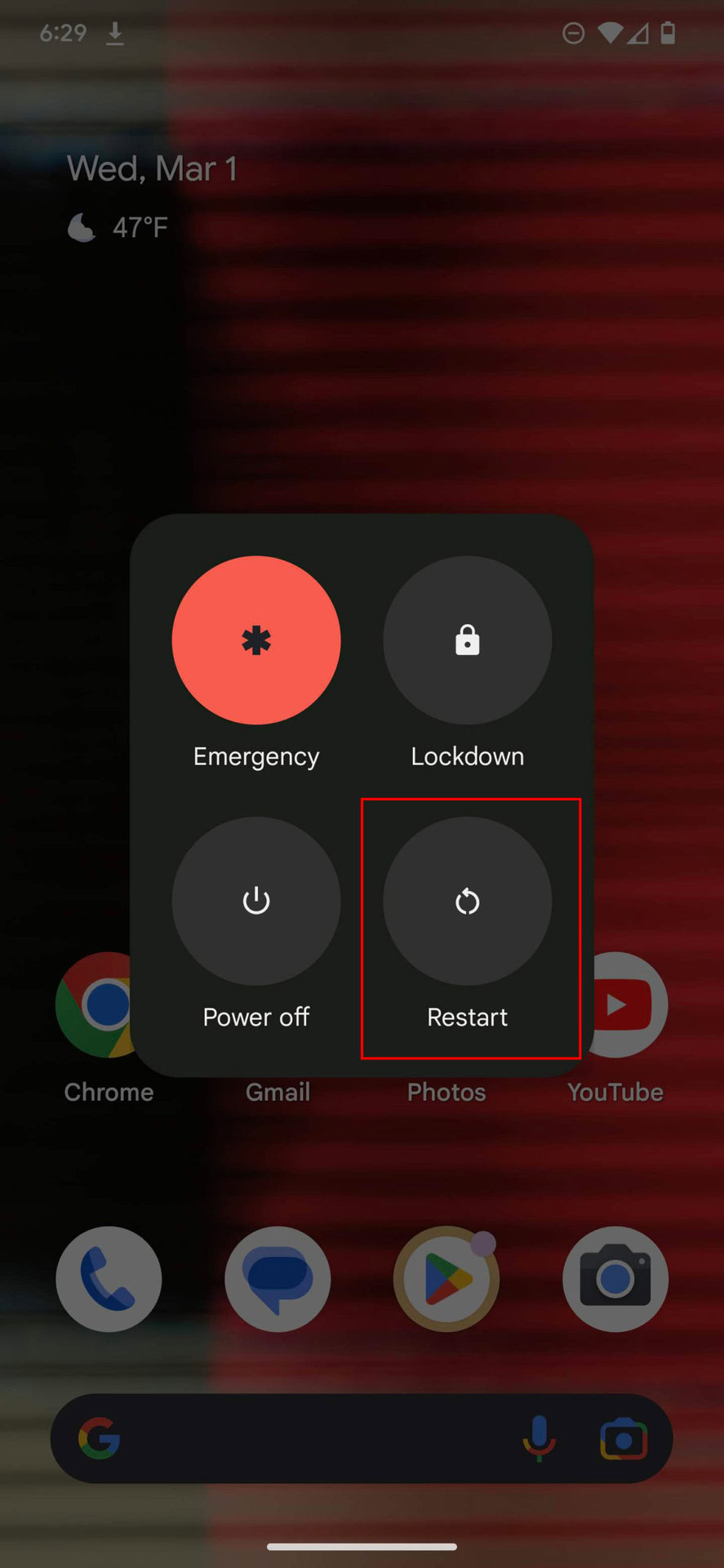
- Současně stiskněte klávesu strana a hlasitosti Tlačítka.
- Udeřil Restart.
![How to restart Android 13 1]()
![How to restart Android 13 2]()
Restartujte telefon iOS:
- Stiskněte a přidržte tlačítko strana a hlasitosti tlačítka, dokud se neobjeví obrazovka napájení.
- Posuňte posuvník napájení, který ukazuje posunout k vypnutí.
- Když je zařízení vypnuté, stiskněte a podržte strana tlačítko, dokud se zařízení nezapne.
Jak restartovat počítač se systémem Windows:
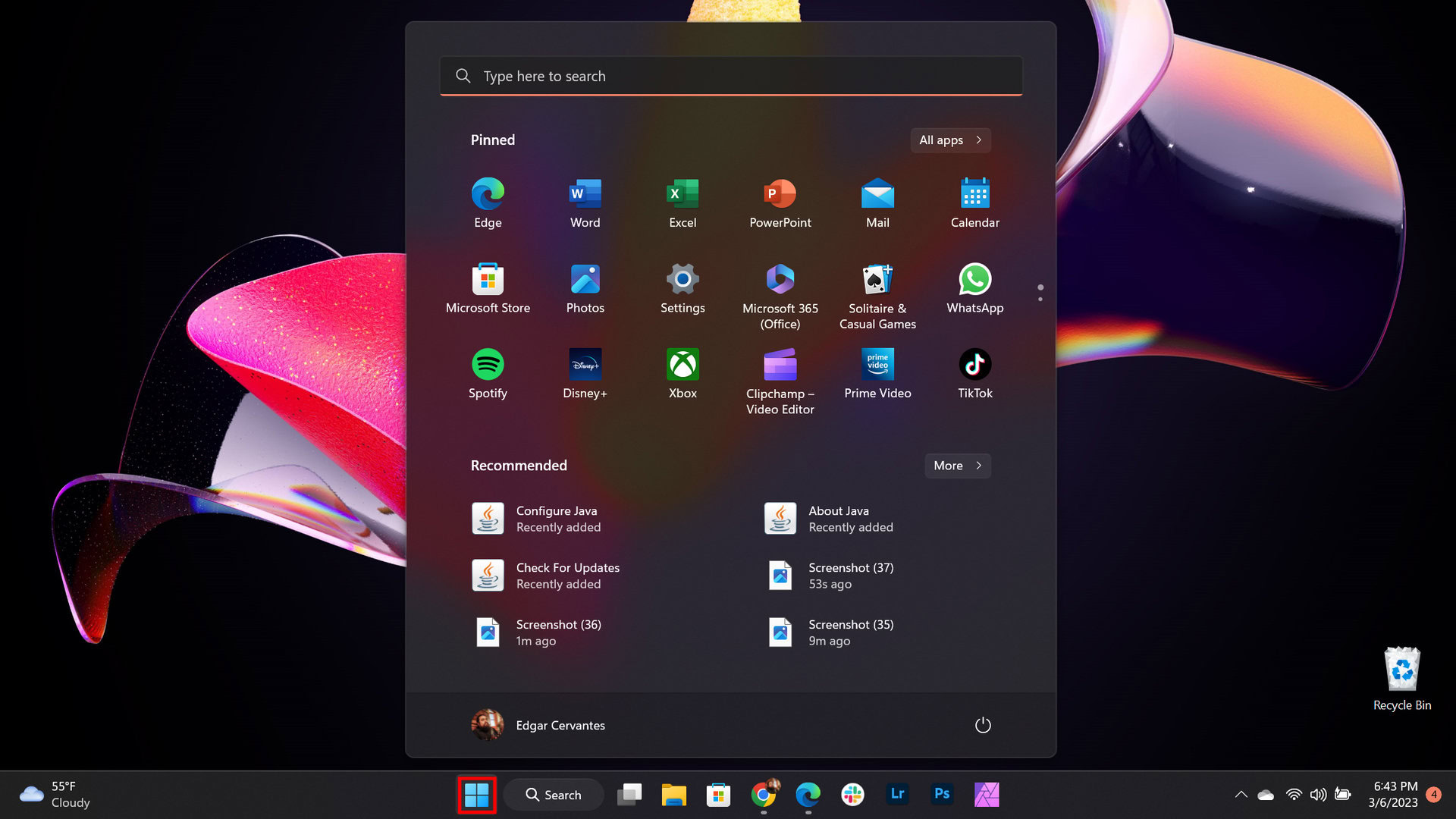
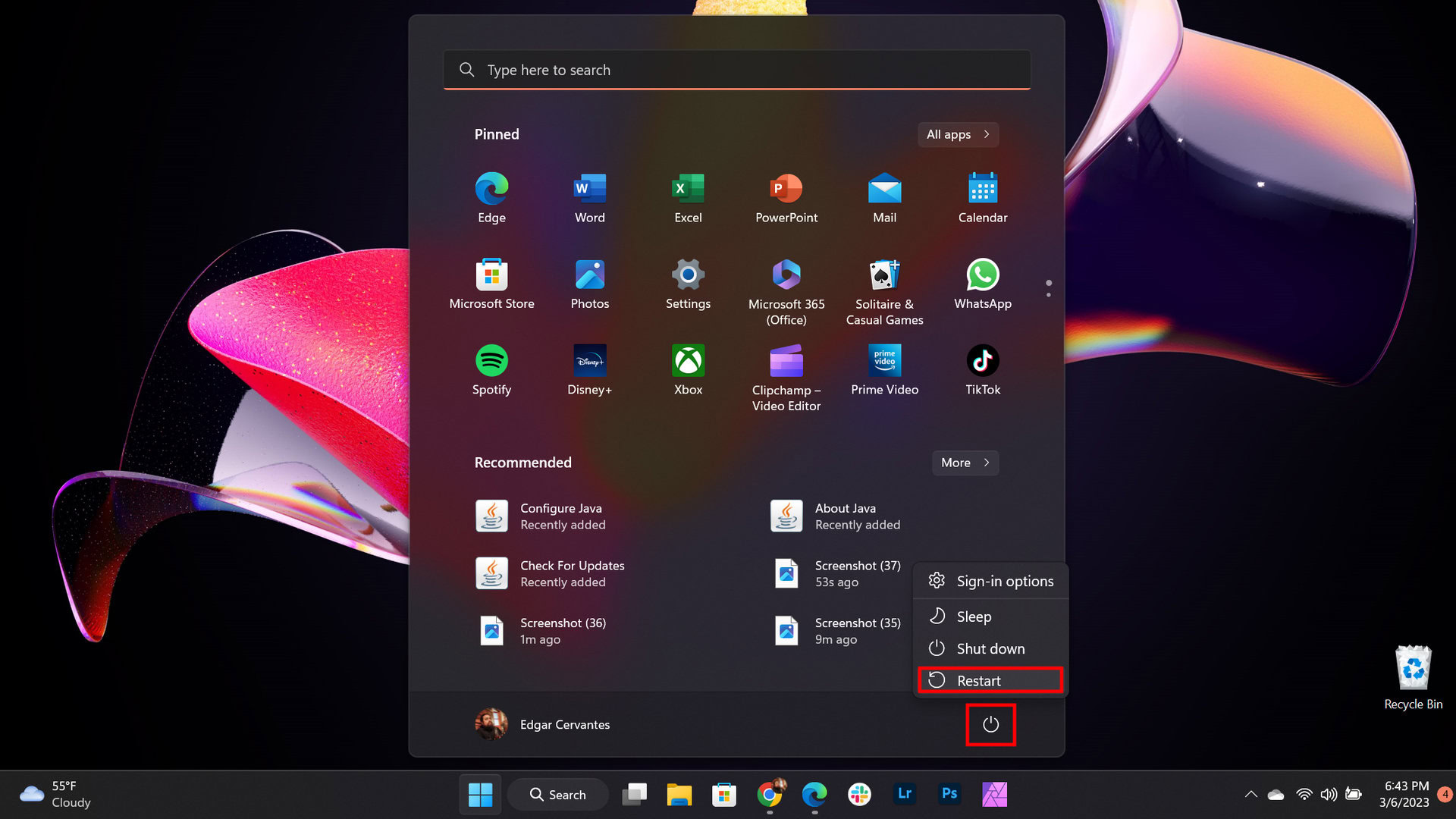
- Klikněte levým tlačítkem na Windows .
- Vyberte si Power .
- vybrat Restart.
![How to restart Windows 1]()
![How to restart Windows 2]()
Aktualizujte prohlížeč nebo zařízení Chrome
Pokud obvykle odesíláte z počítače, může být k dispozici novější verze Chromu. Totéž platí pro aplikaci vašeho zařízení nebo software zařízení. Může to způsobit, že váš Chromecast přestane fungovat nebo se nebude zobrazovat tlačítko odesílání. Ujistěte se, že je vše aktuální!
Jak aktualizovat Google Chrome pro PC:
- Otevřená chróm v počítači.
- Klepněte na tlačítko nabídka se třemi tečkami tlačítko vpravo nahoře.
- Jít do Nastavení.
- vybrat O prohlížeči Chrome.
- Chrome zkontroluje aktualizace a nainstaluje je, pokud nějaké existují.
- klikněte relaunch.
![How to update Chrome for Windows 1]()
![How to update Chrome for Windows 2]()
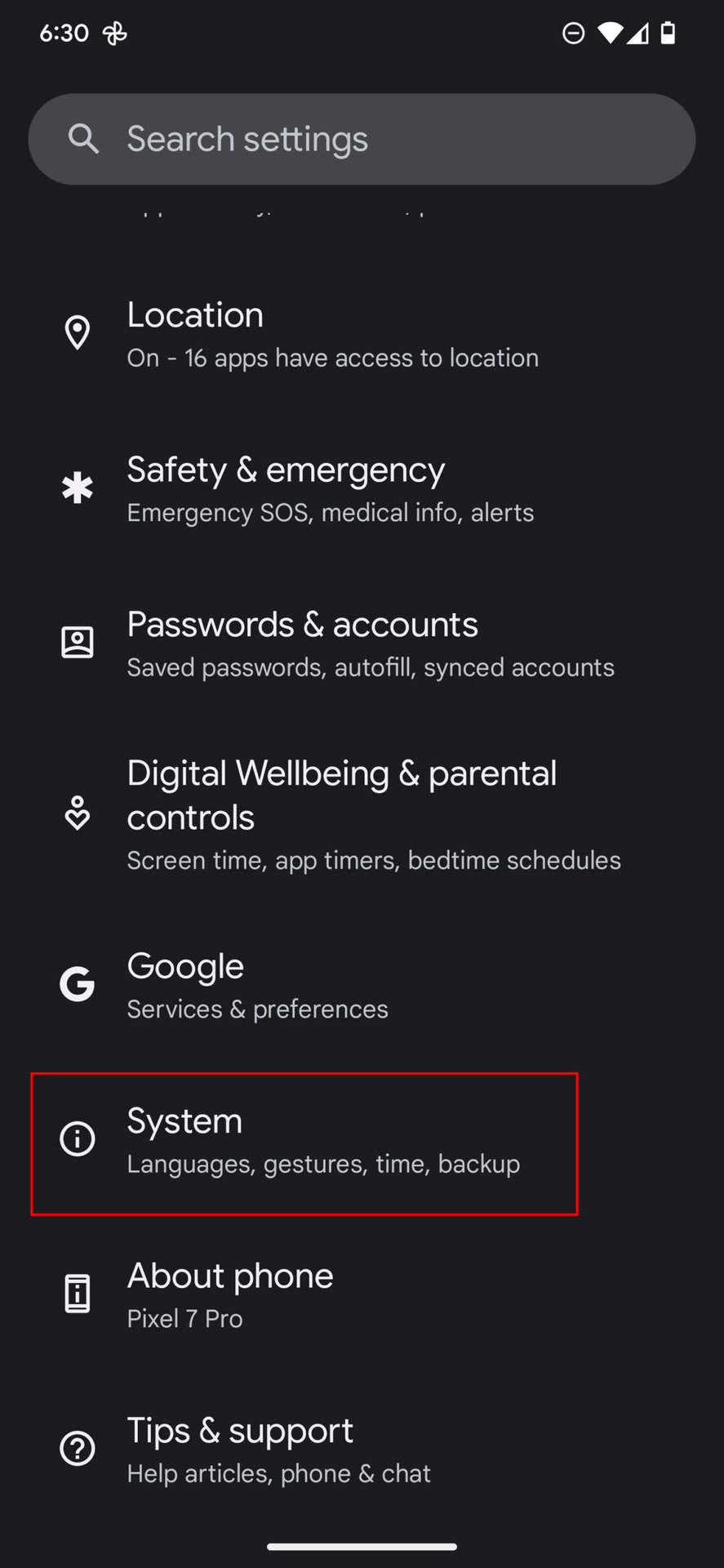
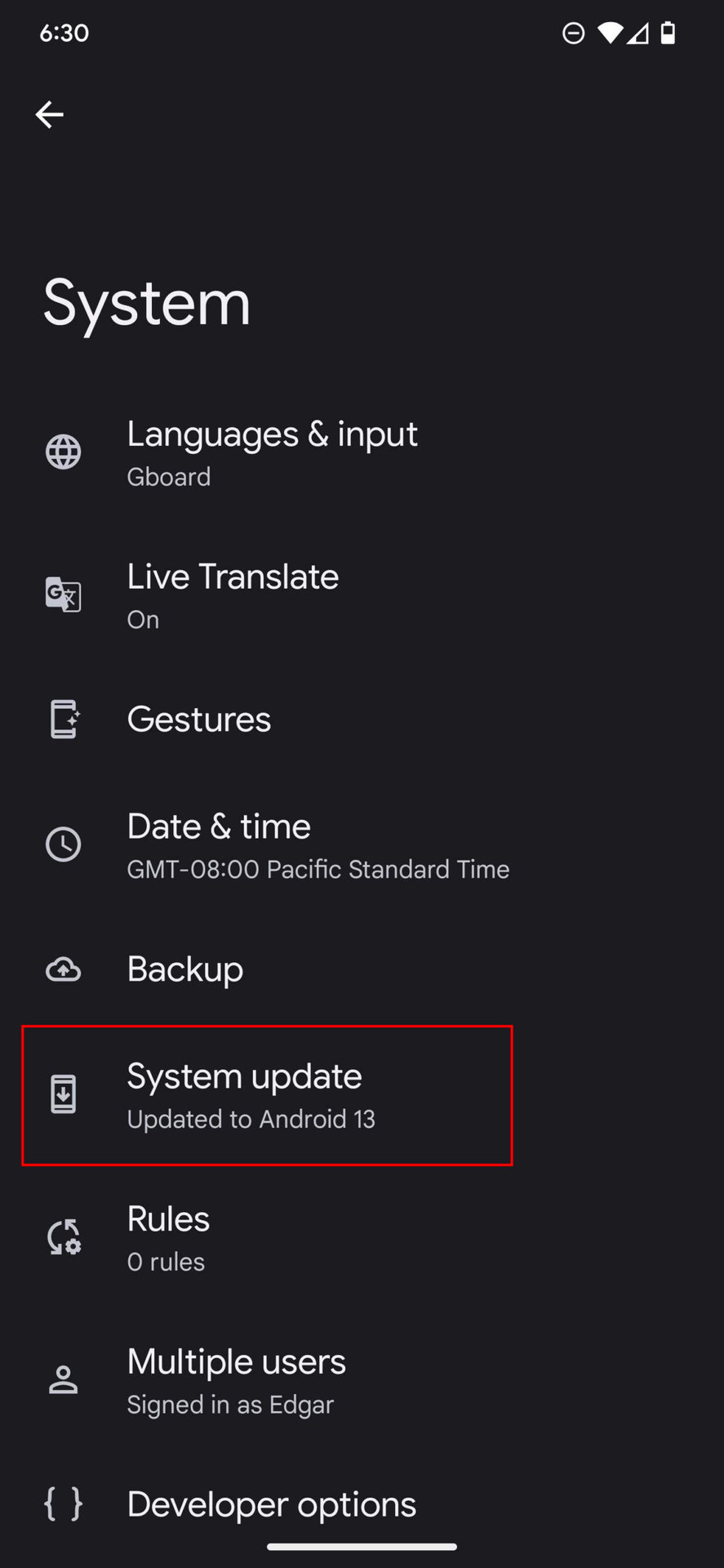
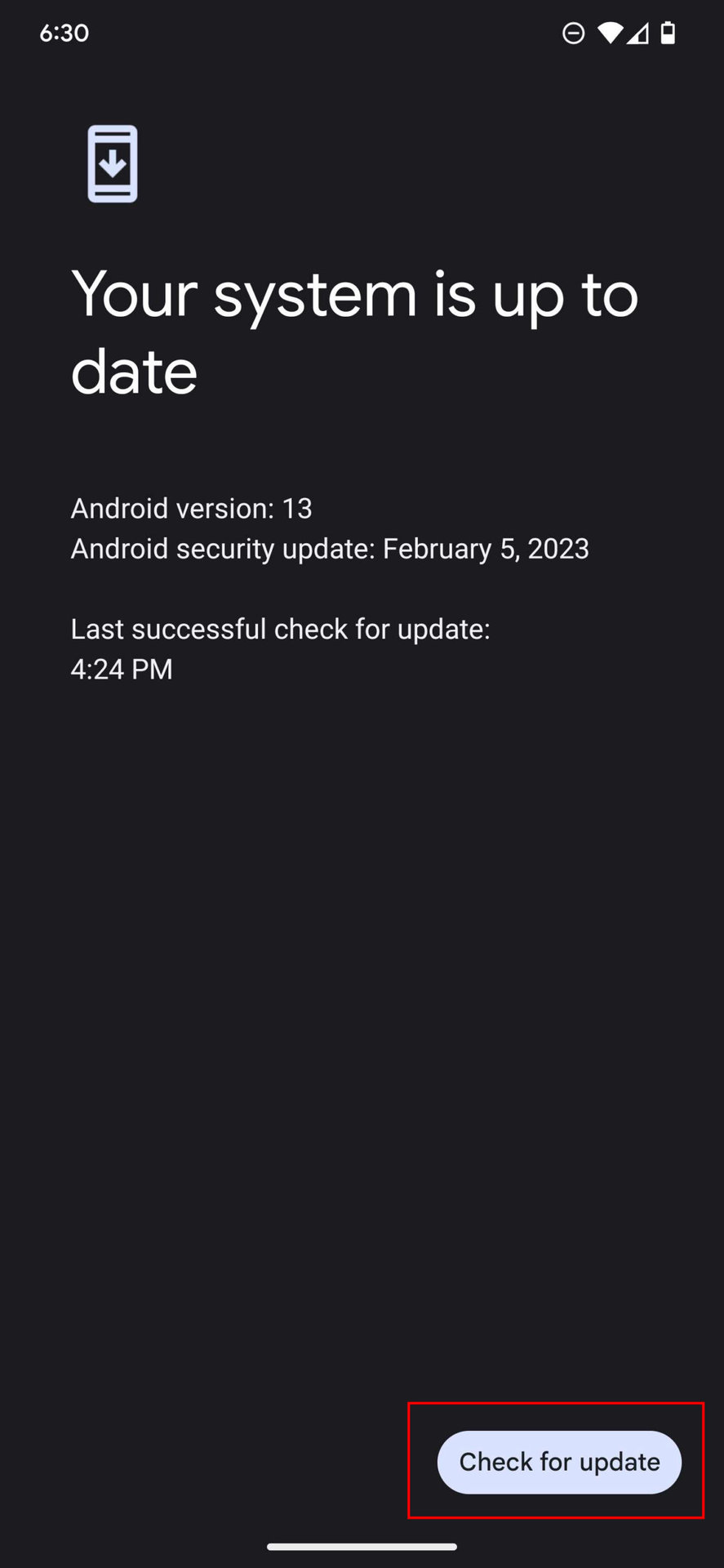
Aktualizujte svůj operační systém Android:
- Otevřete Nastavení aplikace na vašem zařízení Android.
- vybrat Systém.
- vybrat Aktualizace systému.
- Udeřil Zkontrolovat aktualizace.
- Postupujte podle instrukcí.
![How to check for updates on Android 13 1]()
![How to check for updates on Android 13 2]()
![How to check for updates on Android 13 3]()
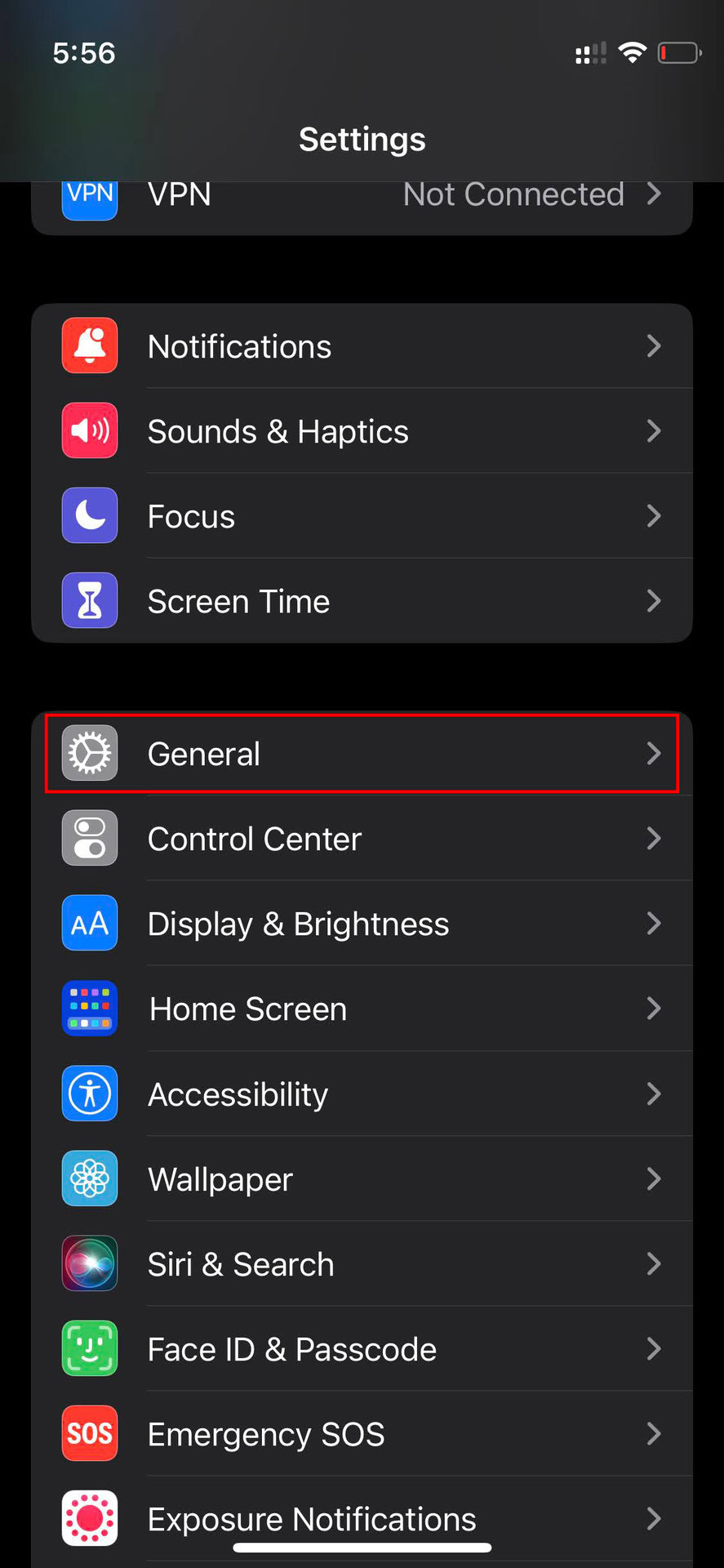
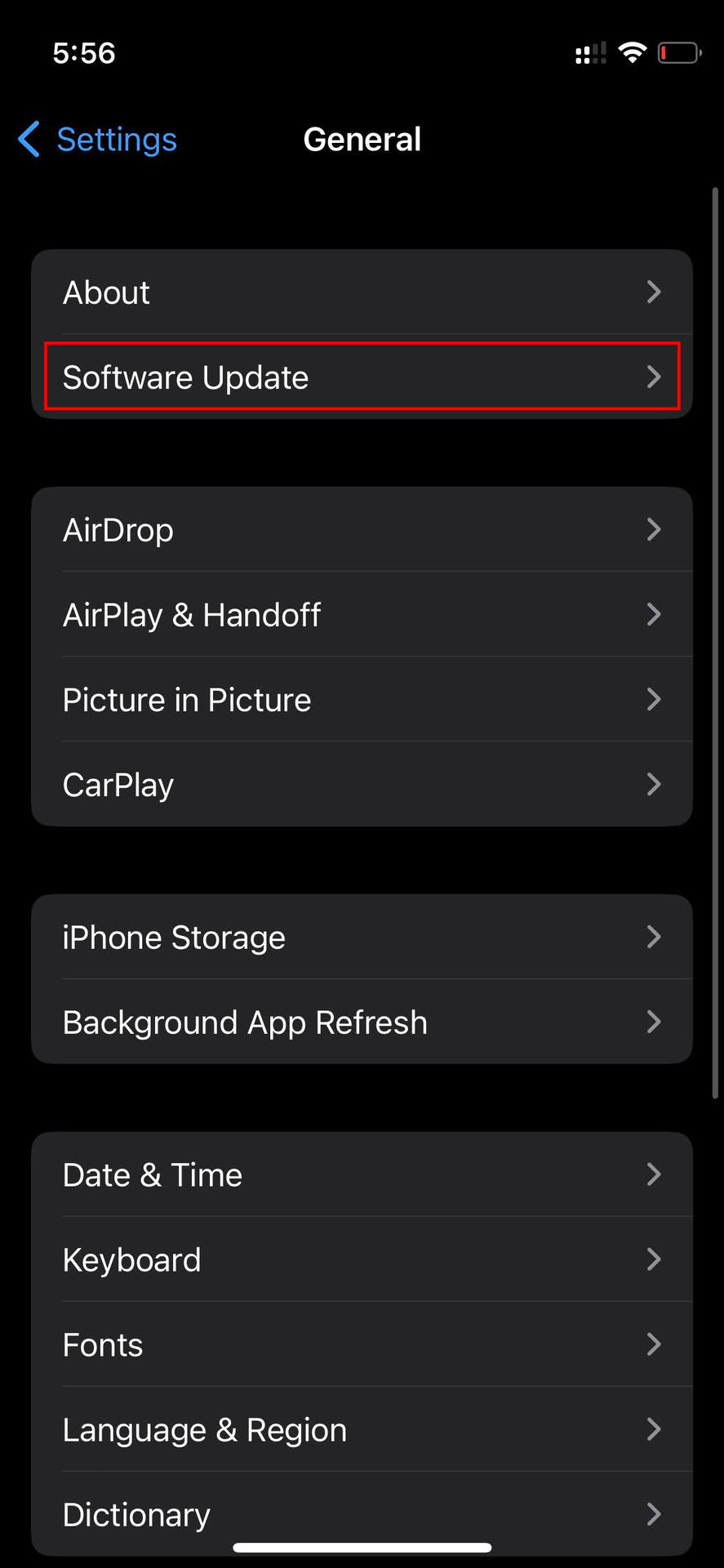
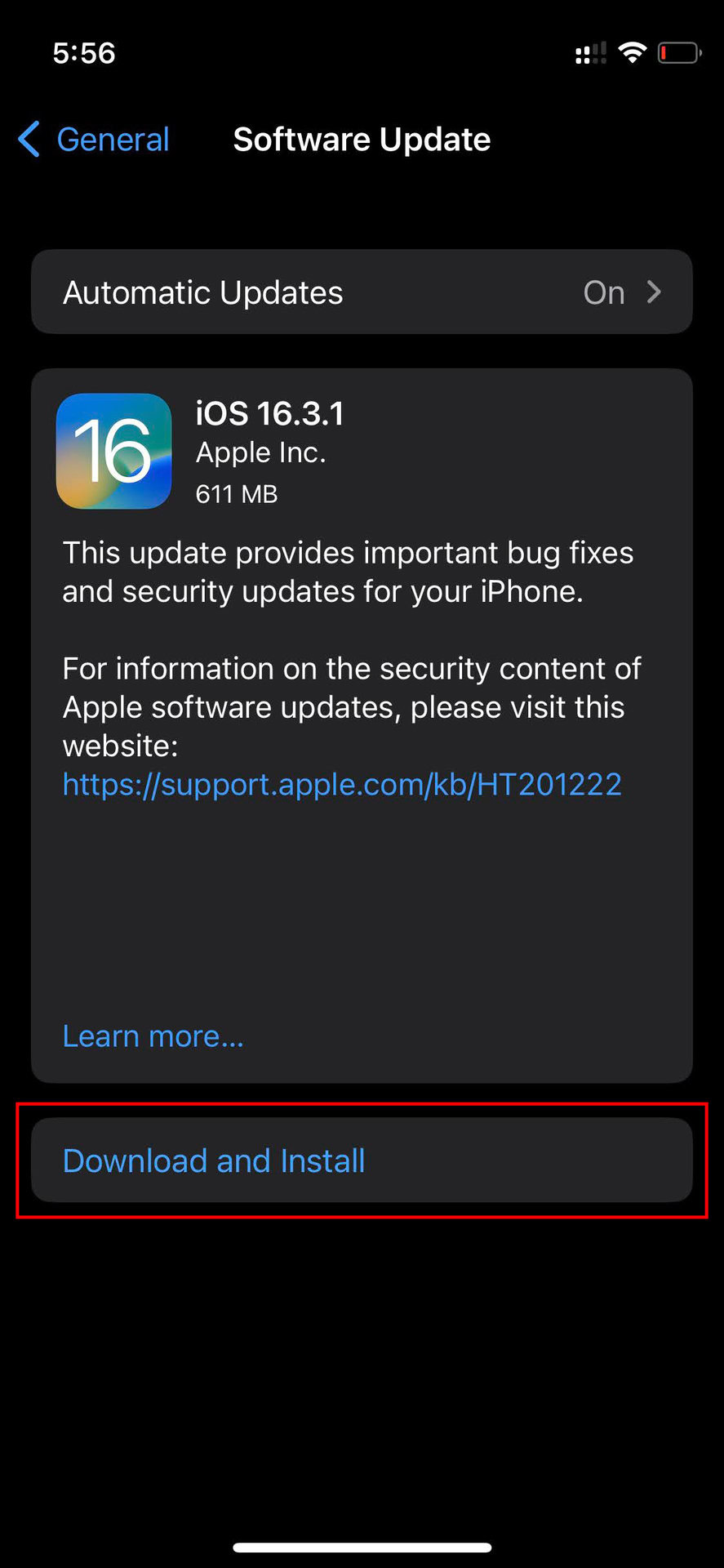
Jak aktualizovat váš iPhone:
- Spustit Nastavení app.
- Jít do obecně.
- vybrat Aktualizace softwaru.
- Systém bude kontrolovat aktualizace. Pokud je k dispozici, klepněte Stažení a instalace.
![How to update an iPhone 1]()
![How to update an iPhone 2]()
![How to update an iPhone 3]()
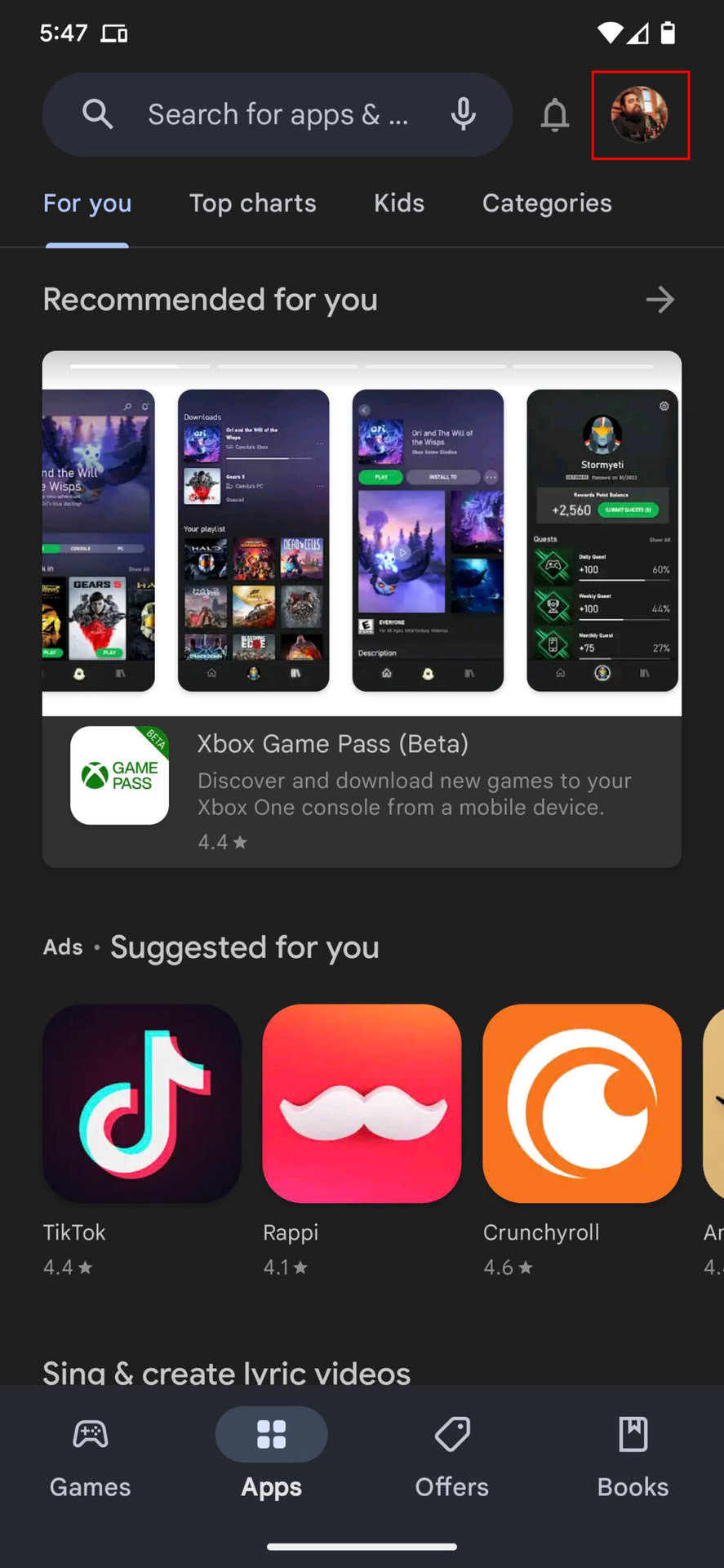
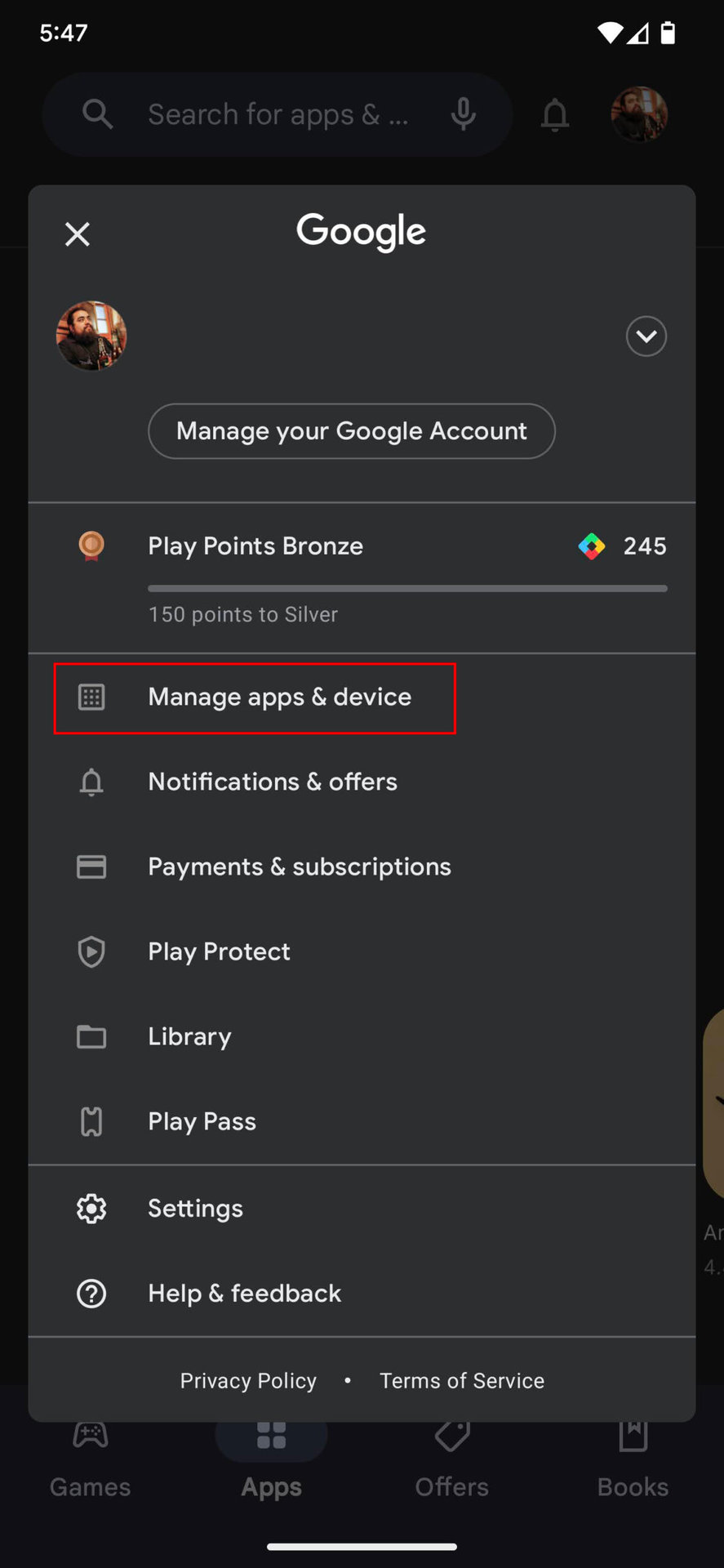
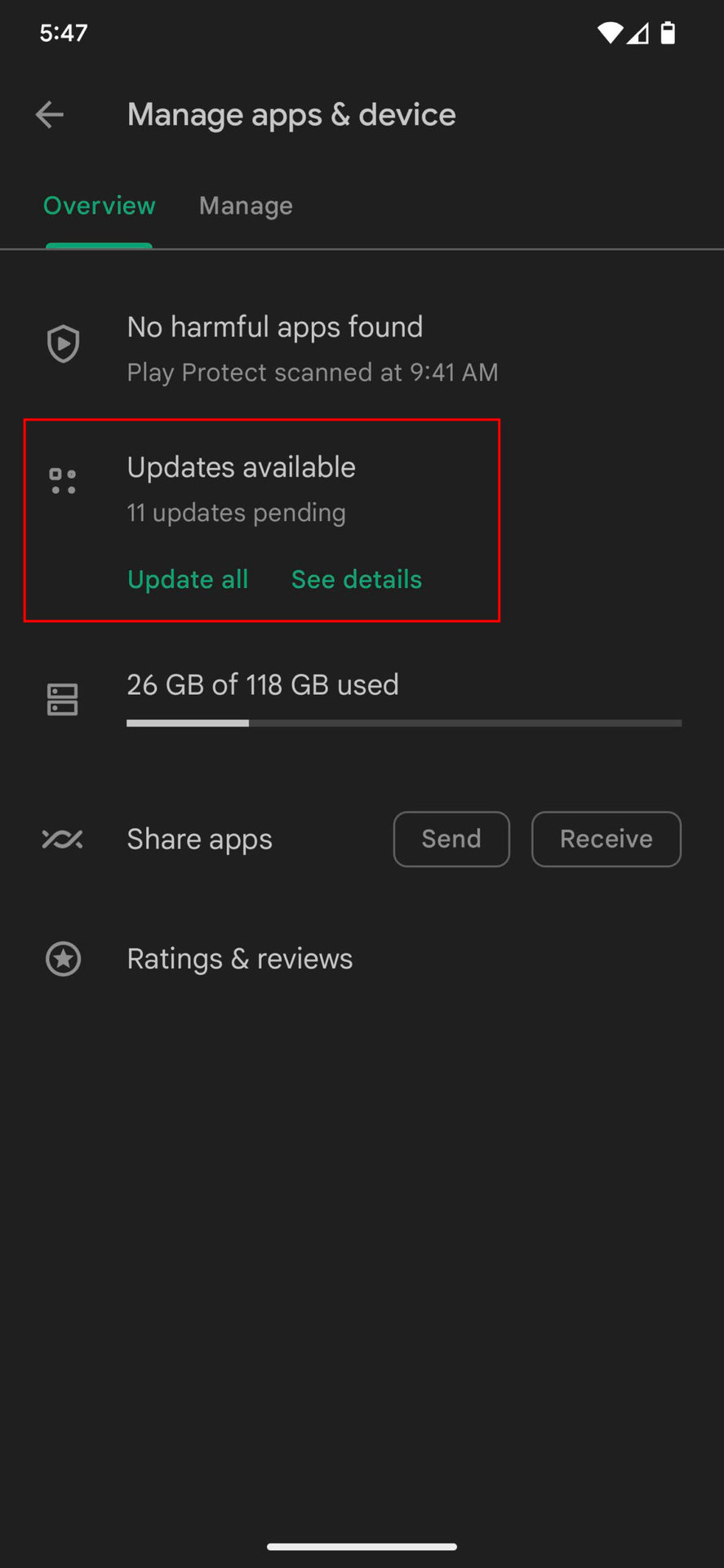
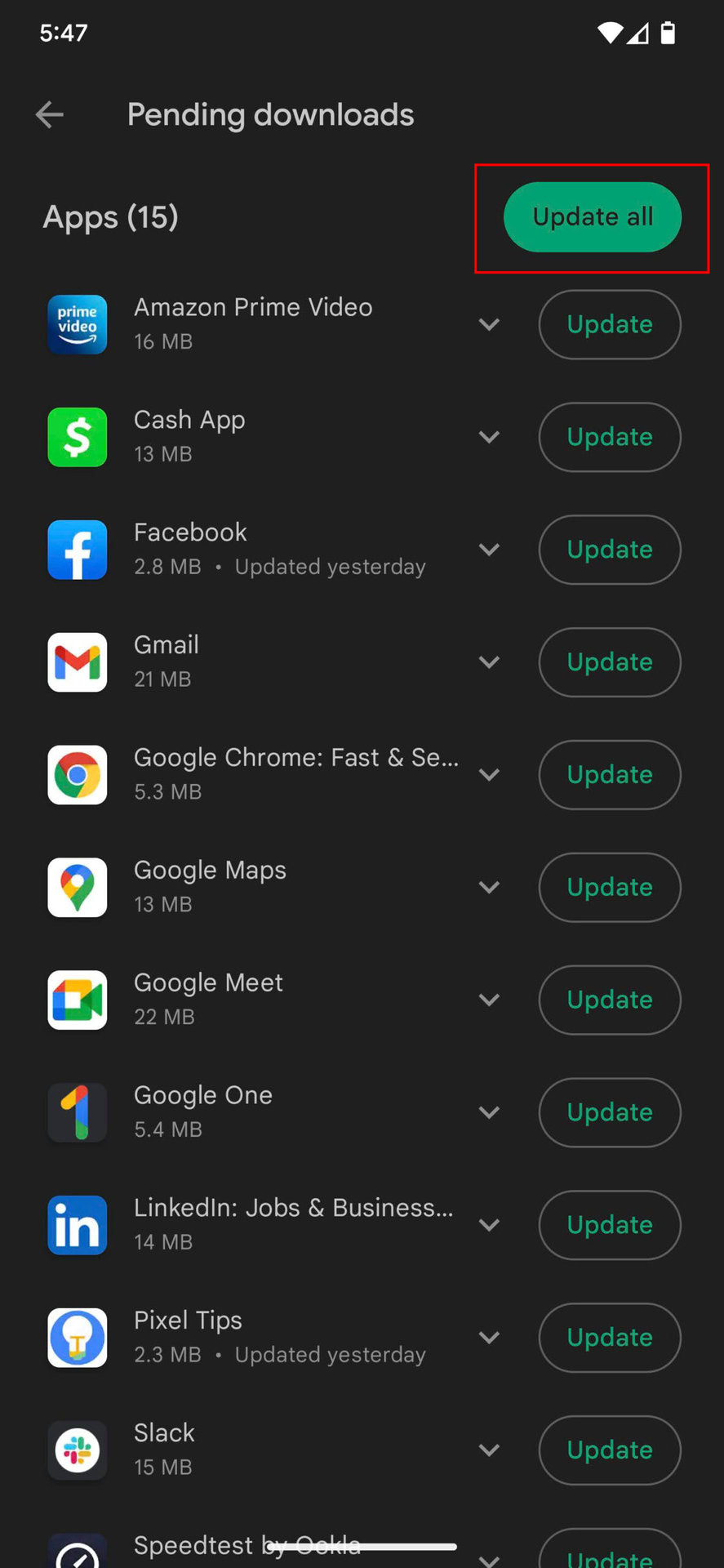
Jak aktualizovat aplikace pro Android:
- Otevřete Play Store Google.
- Klepněte na své Změna hesla v pravém horním rohu.
- Jít do Správa aplikací a zařízení.
- Klepněte na Dostupné aktualizace.
- Udeřil Aktualizovat vše.
- Případně si můžete vybrat aplikaci, kterou chcete aktualizovat, a stisknout tlačítko Aktualizace vedle aplikace, kterou chcete aktualizovat.
![How to update Android apps 1]()
![How to update Android apps 2]()
![How to update Android apps 3]()
![How to update Android apps 4]()
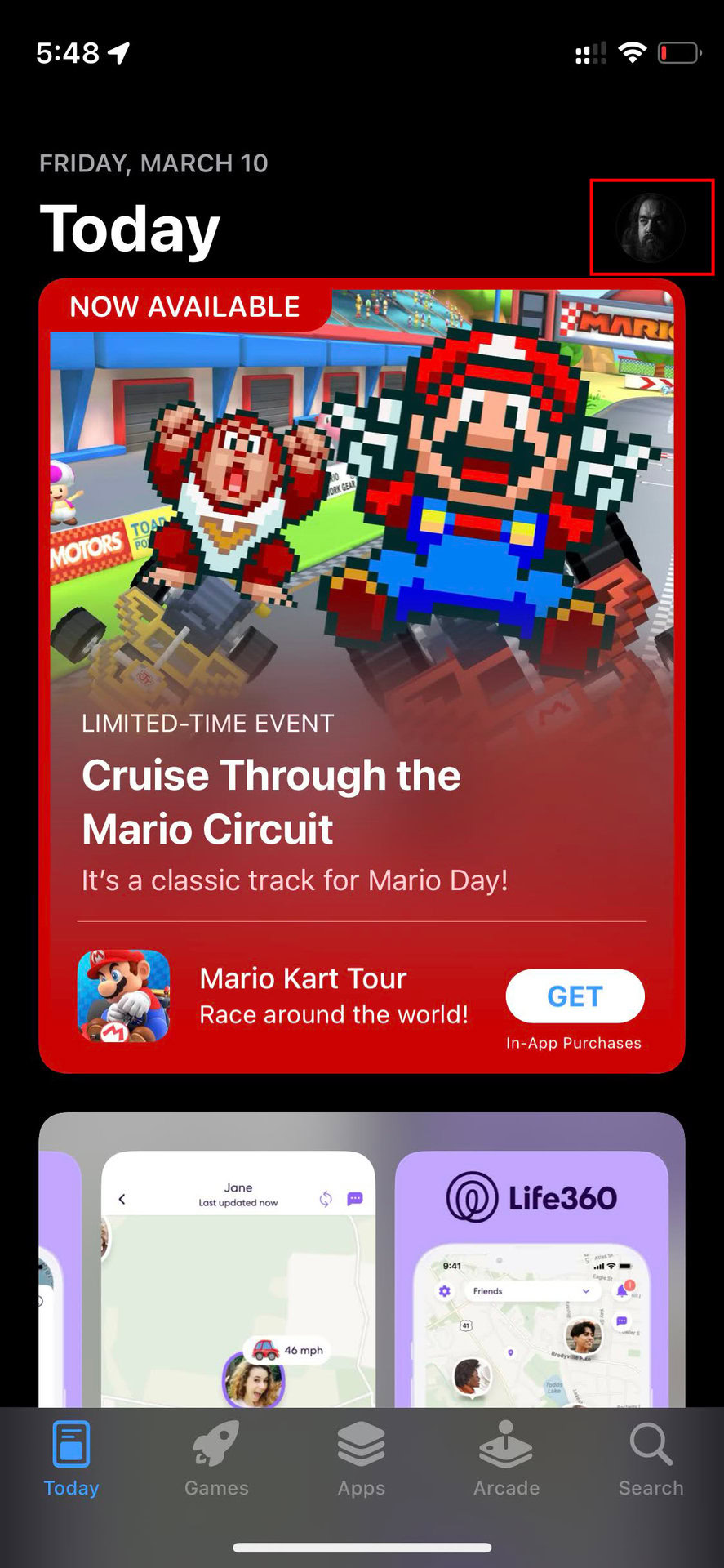
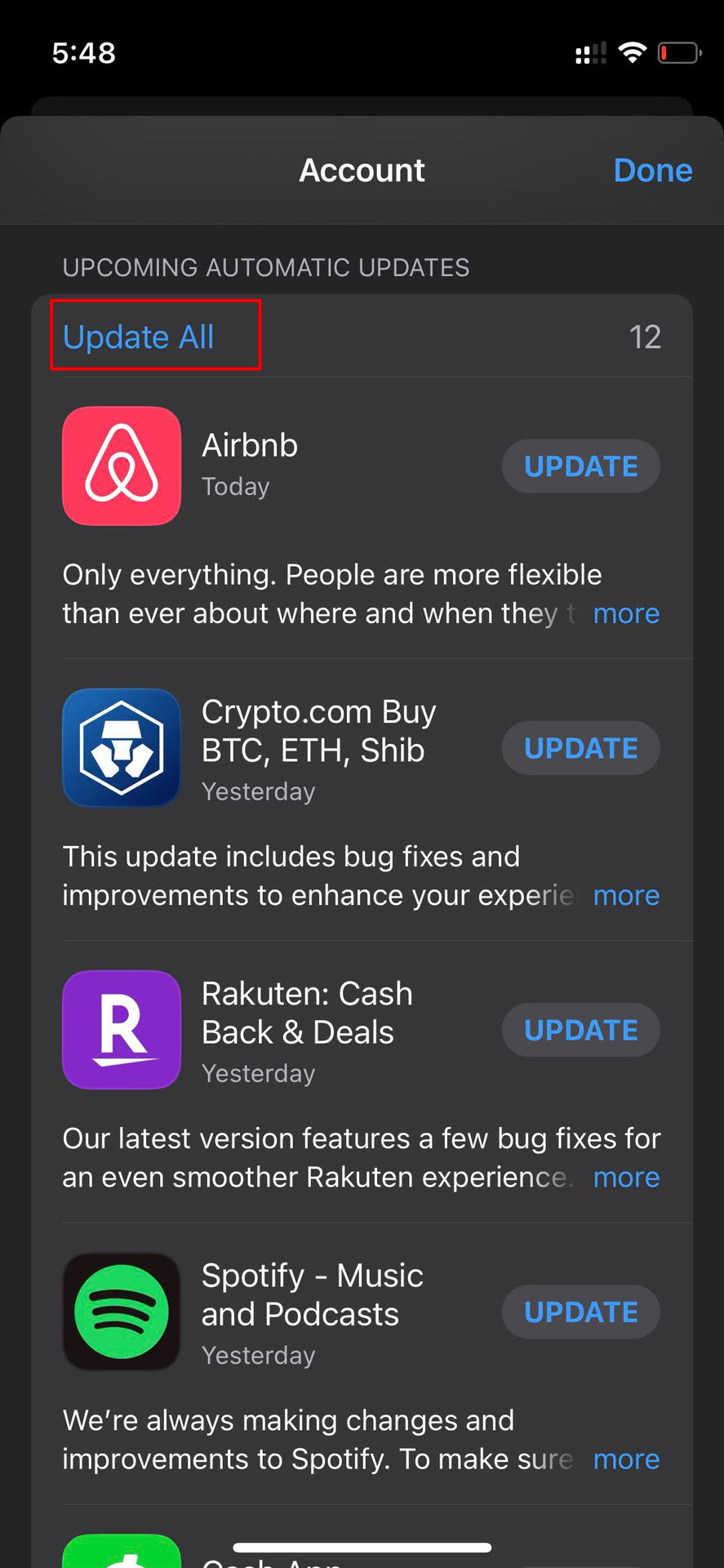
Jak aktualizovat aplikace pro iPhone:
- Spustit Apple App Store.
- Klepněte na své ikona profilu, v pravém horním rohu.
- Přejděte dolů na Nadcházející automatické aktualizace sekce.
- Udeřil Aktualizovat vše.
- Případně si můžete vybrat aplikaci, kterou chcete aktualizovat, a stisknout tlačítko Aktualizace vedle aplikace, kterou chcete aktualizovat.
![How to update apps on iPhone 1]()
![How to update apps on iPhone 2]()
Aktualizujte Chromecast!
![Google Chromecast with Google TV remote in hand]()
David Imel / Úřad pro Android
Chromecasty se obvykle aktualizují automaticky, ale neplatí to pro každý Chromecast. Chromecast s Google TV lze aktualizovat ručně. Pokračujte, aktualizujte jej na nejnovější software a zkuste jej přenést.
Jak aktualizovat Chromecast pomocí Google TV:
- Pomocí dálkového ovládání Chromecast zvýrazněte a vyberte Nastavení ikona ozubeného kola.
- Přesunout do Systém.
- vybrat O Nás.
- Jít do Aktualizace systému a zkontrolujte aktualizace.
- Systém zkontroluje dostupné aktualizace. Postupujte podle pokynů, pokud jsou k dispozici.
Proveďte na Chromecastu obnovení továrních dat
Pokud vše ostatní selže a váš Chromecast stále nefunguje, je čas provést obnovení továrních dat. Dobrou zprávou je, že o žádná data nepřijdete, ale budete muset svůj Chromecast znovu nastavit od začátku.
Aniž byste Chromecast odpojili, podržte tlačítko na zadní straně zařízení alespoň 25 sekund. Obrazovka vašeho televizoru nakonec zhasne a zahájí se proces resetování. Po dokončení můžete znovu zahájit proces nastavení. Pokud je to možné, je nejlepší použít jiný telefon, než jste použili poprvé. Tím se vyloučí jakékoli problémy související se zařízením.
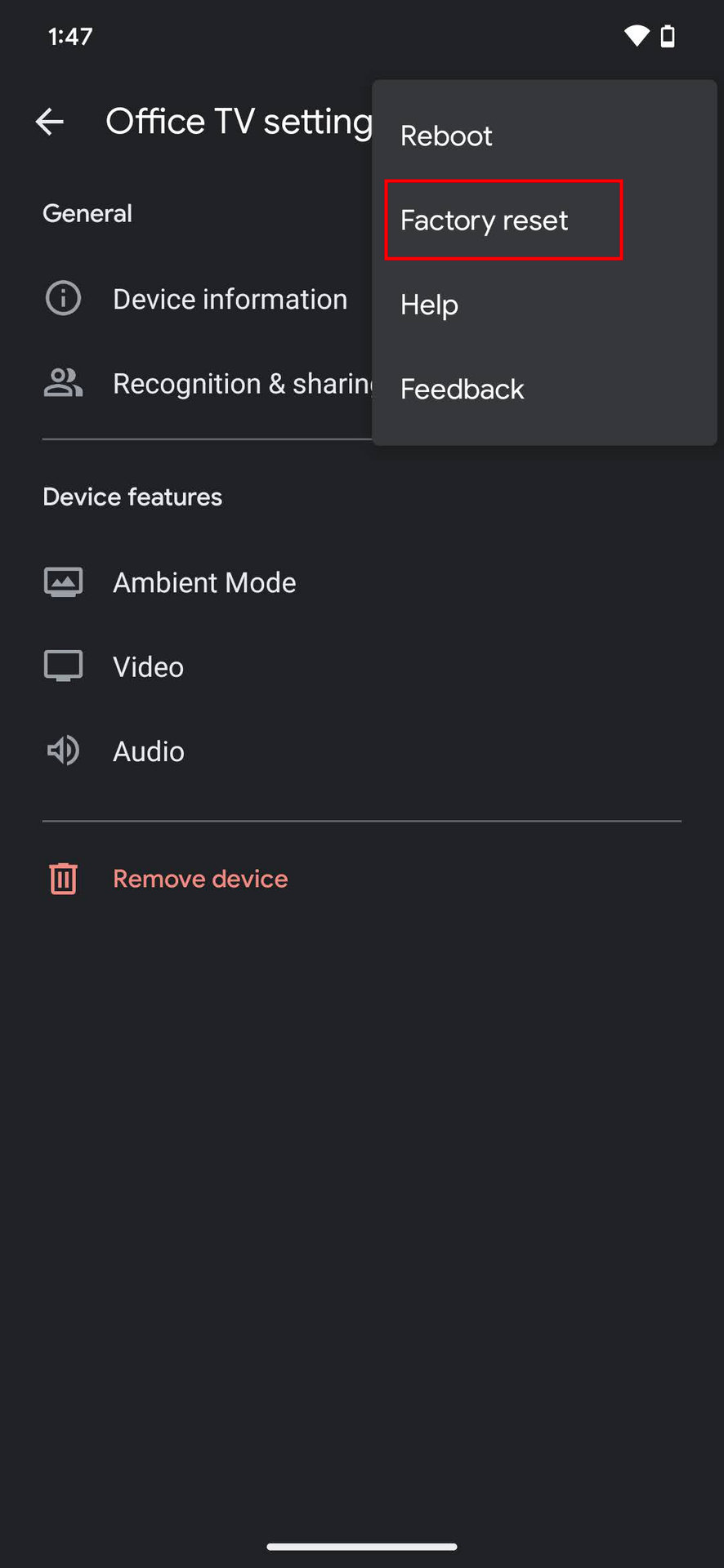
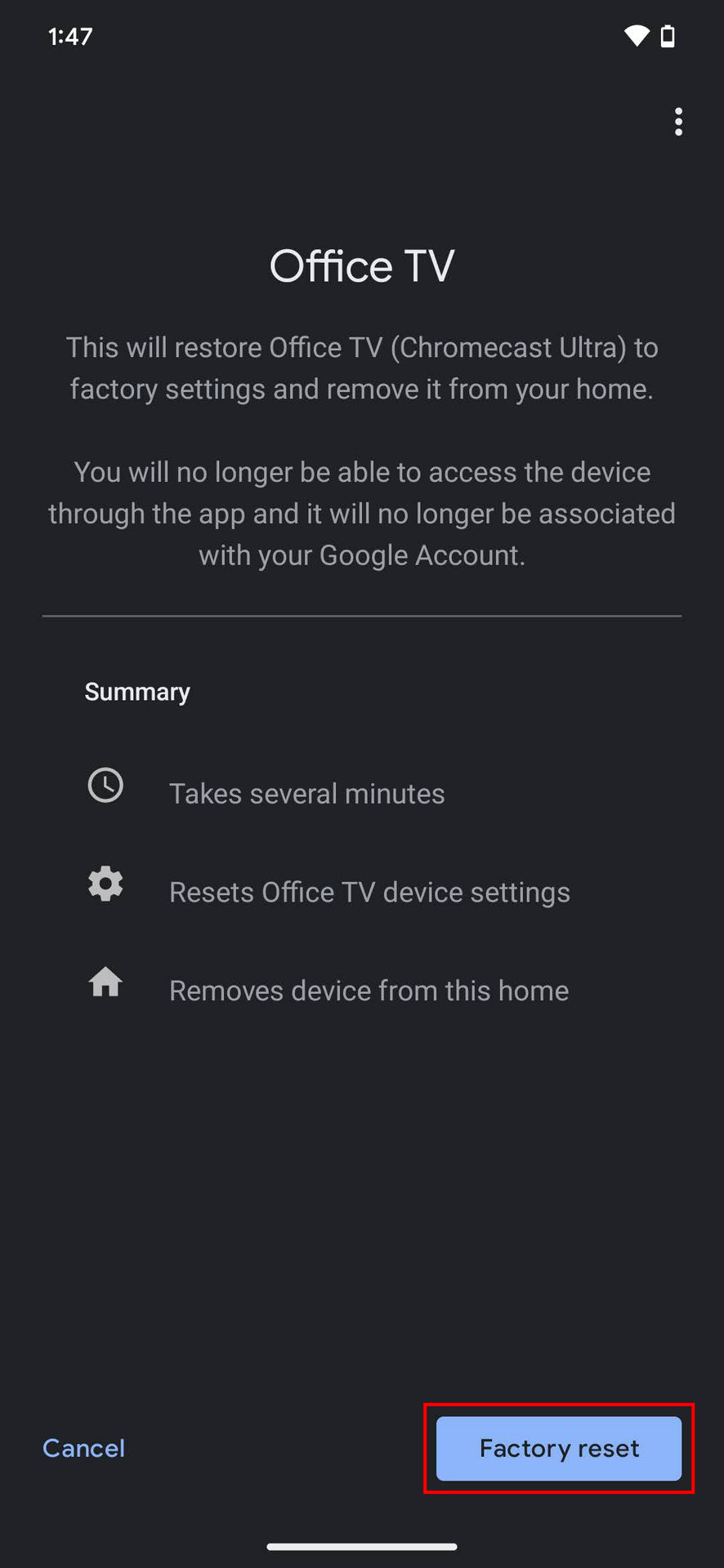
Kromě toho můžete Chromecast obnovit do továrního nastavení pomocí aplikace Google Home. Zde je postup, ale nezapomeňte, že tato metoda nefunguje pro Chromecast se zařízeními Google TV. Také vám ukážeme, jak obnovit tovární nastavení Chromecastu pomocí Google TV.
Jak provést obnovení továrního nastavení na Chromecastu:
- Otevřete Google Home aplikace na vašem smartphonu. Ujistěte se, že používáte stejný účet Google a síť Wi-Fi.
- Najděte své zařízení Chromecast a vyberte jej.
- Klepněte na ozubené kolo ikona.
- Udeř nabídka se třemi tečkami .
- vybrat obnovit tovární nastavení.
- Potvrďte klepnutím obnovit tovární nastavení.
![How to perform a factory reset on a Chromecast 1]()
![How to perform a factory reset on a Chromecast 2]()
![How to perform a factory reset on a Chromecast 3]()
![How to perform a factory reset on a Chromecast 4]()
![How to perform a factory reset on a Chromecast 5]()
Jak obnovit tovární nastavení Chromecastu s Google TV:
- Pomocí dálkového ovládání Chromecast zvýrazněte a vyberte Nastavení ikona ozubeného kola.
- Jít do Systém.
- vybrat O Nás.
- Pick obnovit tovární nastavení.
- Potvrďte klepnutím obnovit tovární nastavení znovu.
- vybrat Vymažte všechno.
Dejte Chromecastu více výkonu
![Google Chromecast with Google TV power cables]()
David Imel / Úřad pro Android
Pokud se váš Chromecast náhle vypíná, pravidelně vypíná nebo se často restartuje, problém pravděpodobně souvisí s jeho napájením.
Chromecasty jsou napájeny kabelem USB v krabici a mnoho televizorů má porty USB vhodně umístěné vedle portů HDMI. Zapojení kabelu USB do televizoru se může zdát jako opatření pro úsporu kabelu, ale může to způsobit problémy s napájením.
Vypnutím televizoru dojde k přerušení napájení portů USB, což způsobí, že se při každém vypnutí televizoru restartuje. Ještě horší je, že levnější televizory mohou mít špatně nakonfigurované nebo nestabilní porty USB. Nebo možná televizor neposkytuje dostatek energie ze svých portů USB.
Tento problém by mělo vyřešit odpojení kabelu USB Chromecastu od televizoru a jeho zapojení do dodané nabíječky. Pokud již přiloženou nabíječku do zdi nemáte, vyzkoušejte starou nabíječku na telefon nebo si kupte nabíječku třetí strany.
Hledáte alternativu Chromecastu? Roku je hlavním konkurentem. Podívejte se na naše srovnání Chromecast vs Roku a zjistěte, zda je pro vás vhodnější.