Máte problémy s poslechem telefonních hovorů v autě přes Bluetooth? No, tohle je běžný problém a my máme řešení.
V tomto článku vám pomůžeme dostat se z tohoto problému vysvětlením hlavní příčiny problému a nabídneme praktická řešení. Začněme bez zpoždění!
Běžné příčiny problému
Prvním krokem při řešení problémů se zvukem hovorů iPhone v autě je rozpoznat typické zdroje problému. Odstraněním těchto základních problémů mohou uživatelé na cestách naprosto jasně komunikovat bez použití rukou.
1. Rušení s připojením Bluetooth
To je častý důvod, proč mají hovory iPhone v autě problémy se zvukem. Pokud je připojeno několik zařízení nebo existují fyzické překážky mezi telefonem a systémem Bluetooth ve voze, může se zhoršit kvalita hovoru nebo může dojít k přerušení spojení.
2. Zastaralý software
Zastaralý software může způsobit problémy s kompatibilitou, což může mít za následek přerušení zvuku hovoru na iPhonu nebo v informačním a zábavním systému automobilu.
Pro udržení spolehlivého připojení Bluetooth je nezbytné udržovat obě zařízení aktualizovaná nejnovějším softwarem.
3. Nekompatibilita auta a iPhonu
Některá auta mohou podporovat pouze několik zařízení Bluetooth nebo nemusí fungovat s určitými modely iPhone. Uživatelé pak mohou zaznamenat problémy s fungováním hovoru nebo kvalitou zvuku.
4. Síla signálu
Kvalita hovoru při používání Bluetooth v autě může být na některých místech ovlivněna slabým mobilním signálem nebo nízkým pokrytím sítě.
Když telefon přechází mezi různými mobilními věžemi nebo narazí na přetížení sítě, mohou nastat problémy se zvukem.
5. Hluk na pozadí a akustika
Hluk na pozadí a akustika v interiéru vozu, jako je hluk z dopravy, hluk motoru nebo konverzace jiných cestujících, mohou bránit čistotě zvuku hovorů.
Navíc akustika a zvuková izolace vozu nemohla být navržena pro hands-free telefonování, což mělo za následek nižší kvalitu hovoru.
6. Nekompatibilita zvukového kodeku
Různá zařízení Bluetooth používají pro přenos dat různé zvukové kodeky, což může způsobit nekompatibilitu zvukových kodeků.
Různé kodeky používané iPhonem a systémem Bluetooth v automobilu mohou vést ke špatné kvalitě zvuku hovoru nebo k žádnému zvuku.
7. Nastavení pro Nesprávnou konfiguraci telefonu a auta
Problémy se zvukem hovoru mohou být způsobeny nesprávným nastavením na iPhonu nebo na zařízení Bluetooth ve voze. Nesprávné směrování zvuku, ovládání hlasitosti nebo volby zvuku hovoru jsou několika příklady.
8. Elektrické rušení
Někdy může sousedící elektronika nebo elektronika v autě rušit připojení Bluetooth a zhoršit kvalitu zvuku hovorů.
Řešení pro vyřešení problémů se zvukem hovoru iPhone v autě
Tyto metody vám mohou pomoci dosáhnout mnohem lepší kvality zvuku hovorů iPhone v autě, abyste mohli během jízdy mluvit bez použití rukou.
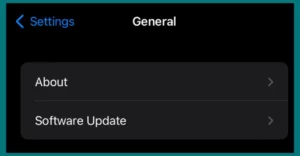
1. Zajistěte aktualizace softwaru
Nejprve se ujistěte, že multimediální systém ve vašem autě i váš iPhone používají nejnovější aktualizace softwaru.
Aktualizace od výrobců jsou běžně k dispozici, opravují chyby a problémy s kompatibilitou a zvyšují výkon – včetně připojení Bluetooth.
2. Zkontrolujte Bluetooth Pairing
Ověřte, že váš iPhone a systém Bluetooth ve voze jsou správně spárovány. Chcete-li zajistit nové a spolehlivé spojení mezi zařízeními, odstraňte veškeré předchozí párování a obnovte je.
3. Vyvarujte se rušení
Chcete-li omezit rušení Bluetooth, zrušte spárování jakýchkoli jiných přidružených zařízení nebo vypněte Bluetooth na všech nepoužívaných zařízeních.
Snižte možnost elektrického rušení tím, že budete držet elektronické přístroje v dostatečné vzdálenosti od přijímače Bluetooth v autě.
4. Optimalizace síly signálu
Při řízení se snažte zůstat v oblastech s dobrým pokrytím mobilním signálem. Výpadky hovorů nebo špatná kvalita zvuku hovoru mohou být způsobeny slabou silou signálu.
Pokud je to možné, přepněte do režimu handsfree, který využívá Wi-Fi nebo kabelové připojení pro větší stabilitu hovoru.
5. Snižte hluk na pozadí
Snižte hlasitost rádia nebo hudebního přehrávače, abyste snížili hluk na pozadí uvnitř automobilu.
Požádejte cestující, aby při hovorech snížili hlasitost. Využijte možnosti potlačení hluku iPhonu nebo zábavního systému automobilu, pokud jsou k dispozici.
6. Kompatibilita audio kodeků
Pro nejlepší kompatibilitu zajistěte, aby zařízení Bluetooth v autě i iPhone podporovaly stejný zvukový kodek.
Vyberte si z několika kodeků dostupných v nastavení Bluetooth některých modelů automobilů a určete, který z nich produkuje nejlepší zvuk hovoru.
7. Zkontrolujte Nastavení hovorů
Ujistěte se, že nastavení zvuku hovoru v iPhone i v multimediálním systému automobilu je správné. Ujistěte se, že je jako zvukový výstup vybráno Bluetooth a hlasitost hovoru je nastavena vhodně pro křišťálově čistý zvuk.
8. Test v různých prostředích
Pokud problém přetrvává, vyzkoušejte funkci Bluetooth iPhonu s jinými zařízeními v různých prostředích.
Může pomoci určit, zda je problém v samotném iPhonu nebo v technologii v autě.
Strategie prevence pro zachování čistého zvuku hovorů iPhone v autě
Zavedením těchto preventivních opatření můžete aktivně udržovat nejlepší kvalitu zvuku hovorů iPhone ve svém automobilu.
1. Aktualizujte zařízení často
Ujistěte se, že multimediální systém ve vašem autě a vašem iPhone běží na nejnovější verzi.
Aktualizace softwaru často zahrnují opravy chyb a vylepšení připojení Bluetooth, což může zlepšit kvalitu zvuku hovoru.
2. Správa zařízení Bluetooth
Omezte počet spárovaných zařízení Bluetooth, abyste snížili potenciální rušení.
Chcete-li zachovat stabilní připojení Bluetooth, odpojte nepotřebná zařízení a ujistěte se, že jsou připojena pouze ta, která jsou nezbytná.
3. Optimální umístění
Umístěte svůj iPhone tak, aby na přijímači Bluetooth vašeho automobilu bylo co nejméně překážek.
Chcete-li mít telefon v blízkosti informačního a zábavního systému automobilu pro lepší příjem signálu, zvažte použití držáku telefonu nebo držáku na palubní desku.
4. Povědomí o síle signálu
Při volání mějte na paměti sílu místního mobilního signálu. Stabilita a kvalita zvuku hovoru je často vyšší v místech se silnějším signálem.
5. Test kompatibility
Před nákupem ověřte kompatibilitu auta s Bluetooth s vaším konkrétním modelem iPhone.
Chcete-li zajistit uspokojivý zvuk hovoru, vyzkoušejte, pokud je to možné, připojení Bluetooth během zkušební jízdy.
6. Hands-free příslušenství
Pokud má vestavěný systém Bluetooth ve vašem autě často problémy se zvukem, popřemýšlejte o zakoupení vysoce kvalitní náhlavní soupravy Bluetooth nebo sady handsfree.
Důvěryhodná příloha může nabídnout lepší ovládání hovorů a zlepšit srozumitelnost hovoru.
7. Pravidelná údržba
Pravidelně kontrolujte nastavení Bluetooth a nastavení zvuku, zda neobsahují chyby konfigurace. Chcete-li opravit drobné problémy, zkontrolujte, zda jsou všechna zařízení správně připojena, a v případě potřeby je resetujte.
Proč investovat do čističky vzduchu?
Závěrem lze říci, že tento důkladný tutoriál vám popsal, zda máte ve svém autě problémy se zvukem hovoru Bluetooth iPhone nebo hledáte preventivní kroky.
Pomocí těchto metod můžete vyřešit problémy se zvukem hovoru a perfektní nastavení pro dokonalou hands-free komunikaci s iPhone.
Ikona e-mailu na Facebooku Obálka. Označuje možnost odeslat e-mail.
Email Twitter icon Stylizovaný pták s otevřenou tlamou, tweetuje.
Twitter Ikona LinkedIn Slovo „v“.
Ikona LinkedIn Link Obrázek řetězového článku. To symobilizuje adresu URL odkazu na web.
Ikona uložení článku Záložka
- Pokud váš iPhone nezazvoní, může se jednat o problém s hlasitostí nebo nastavením, který lze snadno vyřešit.
- Můžete zkusit opravy, jako je kontrola hlasitosti a vypnutí režimu Focus, Nerušit nebo Tichý režim.
- CarPlay a hovory na jiných zařízeních mohou také rušit správné vyzvánění vašeho iPhone.
Pokud váš iPhone nezvoní správně, může to mít několik důvodů. Než telefon odnesete do servisu, existuje mnoho věcí, které můžete udělat, abyste jej sami opravili – a můžete odstraňovat problémy se systémem Android, který nebude zvonit téměř stejným způsobem.
Zde je tucet nejlepších tipů, jak zkontrolovat nastavení a opravit váš iPhone, pokud nezvoní.
Vypněte režim Nerušit nebo Focus
Pokud je váš iPhone v režimu Nerušit, budou příchozí hovory přesměrovány přímo do hlasové schránky bez vyzvánění. Totéž platí, pokud máte zapnutý režim Focus, který je nastaven na blokování hovorů (v systému iOS 15 nebo novějším).
Chcete-li zkontrolovat, zda máte zapnutý režim Nerušit nebo Zaostřovat, přejetím prstem dolů z pravého horního rohu obrazovky iPhonu otevřete Control Center. Zde se podívejte na obdélník vedle ovládacích prvků jasu – pokud to říká Nerušit, řidičský, Spát, nebo něco podobného, je zapnuto. Klepnutím na toto tlačítko deaktivujete režim Nerušit nebo Zaostřovat.
Zkontrolujte vlastní vyzváněcí tóny
Pokud iPhone nezazvoní pro konkrétního volajícího a tato osoba není blokována, zkontrolujte, zda nefunguje vlastní vyzváněcí tón, který jste mu přiřadili.
Vyzváněcí tón kontaktu můžete změnit prostřednictvím aplikace Telefon. Otevři Telefon aplikaci a klepněte na ikonu Kontakty ve spodní části a poté vyberte kontakt, jehož vyzváněcí tón chcete změnit. Klepněte Změnit v pravém horním rohu stránky kontaktu. Klepněte vyzvánění, poté vyberte ze seznamu dostupných možností jiný než vlastní vyzváněcí tón a poté proveďte zkušební hovor, abyste zjistili, zda váš iPhone stále nezvoní.
Zkuste přehrát vyzváněcí tón a posoudit jeho hlasitost. Je možné, že má tichou sekci nebo je prostě příliš tichá na to, abyste ji správně slyšeli, zejména v hlučné situaci. Máte-li pochybnosti, přepněte zpět na standardní vyzváněcí tón a zjistěte, zda to problém nevyřeší.
Zkontrolujte, zda váš iPhone není zaseknutý v režimu Bluetooth nebo sluchátek
Je možné, že váš iPhone „uvízl“ v režimu sluchátek, což znamená, že odesílá váš vyzváněcí tón do zařízení, které ve skutečnosti není připojeno. To může zahrnovat sluchátka, která nejsou zapojena, nebo zařízení Bluetooth, které není zapnuté.
Zde je několik věcí, které můžete zkusit „probudit“ zvukové připojení vašeho iPhone, aby fungovalo správně:
- Zapojte sluchátka do telefonu a znovu je vyjměte, aby telefon přiměl rozpoznat, že nejsou připojena žádná sluchátka.
- Ujistěte se, že nejste připojeni k jinému zvukovému zařízení. Přejetím prstem dolů z pravého horního rohu obrazovky zobrazíte Control Center. Klepněte na Airplay ikonu v hudebním panelu (uvidíte buď trojúhelník se třemi kruhy, nebo ikonu, která připomíná sluchátka) a pokud je vybráno něco jiného než iPhone, vyberte iPhone.
- Aktivujte a deaktivujte režim Letadlo klepnutím na ikona letadla v Control Center.
Zkontrolujte, zda je zapnutá funkce CarPlay
Pokud váš vůz nabízí CarPlay, můžete využít pohodlí – a relativní bezpečnost – používání telefonu handsfree pomocí velkého displeje na středové konzole vašeho vozu. CarPlay se spustí automaticky, když zapojíte iPhone do USB portu auta.
Váš iPhone nebude zvonit, když je připojen k CarPlay – místo toho bude vyzvánění odesláno do reproduktorů vašeho auta. Pokud chcete, aby telefon zvonil, odpojte CarPlay odpojením telefonu od USB portu auta.
Občas se může zmást a myslet si, že je stále připojen k vašemu vozu, i když tomu tak není. Pokud k tomu dojde, existuje několik dalších způsobů, jak CarPlay rychle vypnout, například zapomenout auto v seznamu synchronizovaných vozidel nebo deaktivovat CarPlay v zařízení iPhone. Omezení obsahu a soukromí Nastavení.
Ujistěte se, že číslo není blokováno
Apple vám dává možnost blokovat konkrétní telefonní čísla, což se hodí, pokud máte hodně telemarketingových a jiných nevyžádaných telefonních hovorů.
Abyste se ujistili, že jste omylem nezablokovali důležité číslo, můžete zkontrolovat, která čísla jste zablokovali. Stručně řečeno, otevřete Nastavení app a klepněte na tlačítko Telefona poté přejděte dolů a vyberte Blokované kontakty. Pokud je v tomto seznamu někdo, kdo by neměl být, přejeďte doleva a klepněte Odblokovat.
Rychlý tip: Existuje více způsobů, jak zabránit robotickým hovorům a dalším nevyžádaným hovorům, aby se dostávaly k vašemu iPhone, než je pouze blokovat.
Přepnutím přepínače vypněte tichý režim
Ujistěte se, že váš iPhone je Zazvonit/Ticho přepínač není v poloze Tichý. Tento přepínač najdete na levé straně telefonu, nad ovládáním hlasitosti.
Měl by být blíže k obrazovce. Pokud je překlopen dolů (s viditelným červeným pruhem), je nastaven na tichý režim.
Zkontrolujte hlasitost svého iPhone
Hlasitost iPhonu může být samozřejmou věcí ke kontrole, ale právě z tohoto důvodu je snadné ji přehlédnout. Pokud je hlasitost příliš nízká na to, abyste slyšeli vyzvánění při příchozím hovoru, budete chtít, aby byl váš iPhone hlasitější: Spusťte Nastavení app, klepněte na tlačítko Zvuk a haptikaa poté přetáhněte ikonu Hlasitost vyzvánění a upozornění posuvníku, dokud nebude dostatečně hlasitý, aby byl slyšet.
Deaktivujte nastavení „Ztišit neznámé volající“.
Pokud chcete minimalizovat vyrušování ze strany volajících se spamem a telefonní hovory od lidí, které neznáte, možná jste na iPhonu povolili funkci Ztišit neznámé volající. Je to praktický způsob, jak se vyhnout nechtěným hovorům, ale možná zjistíte, že někdy brání hovorům, které skutečně potřebujete přijmout – pokud se vás pokusí zastihnout neznámý volající, telefon nezazvoní a hovor přejde přímo do hlasové schránky.
Tuto funkci můžete vypnout. Spusťte Nastavení app a klepněte na tlačítko Telefon. Klepněte na Ticho neznámých volajících a poté na stránce Utišit neznámé volající přetažením prstu doleva tuto funkci vypněte.
Vypněte volání na Macu
V některých případech může nastavení vašeho Macu pro příjem telefonních hovorů narušit schopnost vašeho iPhonu vyzvánět při příchozím hovoru. Chcete-li zjistit, zda je to chyba, která vás pokousala, deaktivujte hovory na jiných zařízeních.
Chcete-li to provést, spusťte Nastavení app na vašem iPhone a potom klepněte na tlačítko Telefon. Klepněte na Vyvolává další zařízenía poté jej vypněte přetažením tlačítka pro Povolit volání jiných zařízení na levé straně.
Vypněte přesměrování hovorů
Přesměrování hovorů je praktické, pokud potřebujete dočasně přesměrovat všechny příchozí hovory na jiný telefon. To znamená, že pokud na svém iPhonu vůbec nepřijímáte žádné hovory, je možné, že jste dříve nastavili přesměrování hovorů a všechny hovory jsou přesměrovány na jiné číslo.
Je snadné zkontrolovat, zda jste na svém iPhone nastavili přesměrování hovorů, a vypnout jej. Spusťte Nastavení app a klepněte na tlačítko Telefon. Klepněte na Přesměrování hovorůa poté vypněte Přesměrování hovorů přejetím tlačítka doleva.
Restartujte nebo resetujte svůj iPhone
Pokud žádný z těchto kroků nefungoval, zvažte restartování iPhone. Podobně jako restartování počítače může restartování telefonu odstranit občasnou softwarovou závadu, která brání telefonu, aby zvonil tak, jak by měl.
Pokud ani to nefunguje, zvažte resetování iPhone zpět do továrního nastavení. Pozor: Toto je drastický krok pro řešení problémů, protože vymaže všechny vaše aplikace a osobní data a než začnete, měli byste si určitě udělat nedávnou zálohu.
To znamená, že pokud chcete tento krok vyzkoušet, resetujte telefon a poté vyzkoušejte vyzvánění přijetím telefonního hovoru, než obnovíte svá data ze zálohy. Pokud to funguje, obnovte zálohu a telefon by měl být obnoven do plného provozu.
Nechte si svůj iPhone opravit
Pokud žádný z dalších triků pro odstraňování problémů váš problém nevyřešil, pravděpodobně máte problém s hardwarem, jako je poškozený reproduktor.
Možná je čas vzít svůj iPhone k profesionálovi. Na webové stránce podpory společnosti Apple si můžete vybrat možnosti, jako je odeslání telefonu do centra oprav Apple, vyhledání autorizovaného poskytovatele služeb nebo naplánování schůzky pro získání podpory od společnosti Genius v obchodě Apple Store.
William Antonelli
Technický reportér pro zasvěcené recenze
William Antonelli (on/ona/oni) je spisovatel, redaktor a organizátor se sídlem v New Yorku. Jako zakládající člen referenčního týmu pomohl rozvinout Tech Reference (nyní součást Insider Reviews) ze skromných začátků do mola, který přitahuje více než 20 milionů návštěv měsíčně. Mimo Insider se jeho psaní objevilo v publikacích jako Polygon, The Outline, Kotaku a dalších. Je také oblíbeným zdrojem pro technickou analýzu na kanálech jako Newsy, Cheddar a NewsNation. Můžete ho najít na Twitteru @DubsRewatcher nebo ho kontaktovat e-mailem na adrese wantonelli@insider.com.
Číst více Číst méně
David Johnson
Spisovatel na volné noze
Dave Johnson je technologický novinář, který píše o spotřební technice a o tom, jak průmysl přetváří spekulativní svět sci-fi do moderního reálného života. Dave vyrostl v New Jersey, než vstoupil do letectva, aby obsluhoval satelity, učil vesmírné operace a plánoval starty do vesmíru. Poté strávil osm let jako vedoucí obsahu v týmu Windows ve společnosti Microsoft. Dave jako fotograf fotografoval vlky v jejich přirozeném prostředí; je také instruktorem potápění a spolupořadatelem několika podcastů. Dave je autorem více než dvou desítek knih a přispěl do mnoha stránek a publikací včetně CNET, Forbes, PC World, How To Geek a Insider.


