Apple CarPlay® je handsfree nástroj pro řízení, který vám umožňuje streamovat hudbu, sledovat pokyny a používat další oblíbené aplikace za jízdy – to vše bez nutnosti zvednout telefon. V pohodě, že?
Co se ale stane, když Apple CarPlay nefunguje? Ať už je problém jakýkoli – CarPlay se nepřipojuje, vaše aplikace CarPlay se neotevírají nebo se váš telefon nabíjí, ale CarPlay nefunguje – můžeme vám pomoci.
V Asurionu nejen opravujeme a chráníme vaše technologie, ale učíme miliony lidí, jak co nejlépe využít jejich připojená zařízení – od toho, jak chránit vaše zařízení Bluetooth, až po vše, co potřebujete vědět o CarPlay. Zde je náš průvodce, co dělat, když Apple CarPlay nefunguje.
Restartujte telefon
Ptáte se: „Proč mi nefunguje carplay? Začněte tím nejjednodušším řešením – restartujte telefon. Dokáže vyřešit spoustu problémů, takže je to nejjednodušší první krok, který musíte udělat, když se Apple CarPlay nepřipojuje.
Pokud máte model iPhone X nebo novější:
- Stiskněte a podržte jednu z nich Hlasitost a tlačítka Strana dokud na obrazovce neuvidíte posuvný vypínač.
- Přetáhněte posuvník a počkejte 30 sekund, než se telefon vypne.
- Svůj iPhone® znovu zapněte stisknutím a podržením tlačítka na pravé straně iPhonu, dokud se nezobrazí logo Apple®.
Pokud máte iPhone 6, iPhone 7, iPhone 8 nebo iPhone SE (2. generace nebo 3. generace):
- Stiskněte a přidržte tlačítko Strana dokud na obrazovce neuvidíte posuvný vypínač.
- Přetáhněte posuvník a počkejte 30 sekund, než se telefon vypne.
- Znovu zapněte iPhone stisknutím a podržením Strana , dokud se neobjeví logo Apple.

Nezahazujte to, opravte to
Bez ohledu na problém mohou naši odborníci vaše zařízení rychle opravit. Domluvte si schůzku nebo navštivte místní uBreakiFix ® by Asurion ještě dnes.
Ujistěte se, že váš operační systém je aktuální
Apple často vydává aktualizace operačního systému vašeho telefonu, známého jako iOS®, aby byl zabezpečen a fungoval co nejlépe. Tyto aktualizace softwaru jsou důležité. Neaktualizace vašeho iPhone může vést k problémům se softwarem a závadám, jako je nefunkčnost CarPlay.
Ujistěte se, že je zapnutá funkce CarPlay
Pokud se váš iPhone nepřipojuje k Apple CarPlay, tato funkce nemusí být na vašem zařízení povolena nebo jste ji vypnuli a potřebujete ji znovu zapnout. Zde je postup:
- Jít do Nastavení >obecně >CarPlay >Moje autaa poté vyberte své auto a znovu jej připojte k aplikaci. Ujistěte se, že jste zapnuli Povolit CarPlay při uzamčení také, aby CarPlay fungoval, když je telefon zamčený.
- Pokud je vaše auto již připojeno, klepněte na své auto a potom klepněte na Zapomeňte na toto auto. Poté jej znovu připojte.
- Pokud jste vypnuli CarPlay v Čas na obrazovce, Přejděte na Nastavení >Čas na obrazovce >Omezení obsahu a soukromí. Pokud jste zapnuli Omezení obsahu a soukromí, klepněte na tlačítko Povolené aplikace a potvrďte, že je povoleno CarPlay. (Klepejte na tlačítko, dokud nebude zelené.)
Potvrďte, že je Siri zapnutá
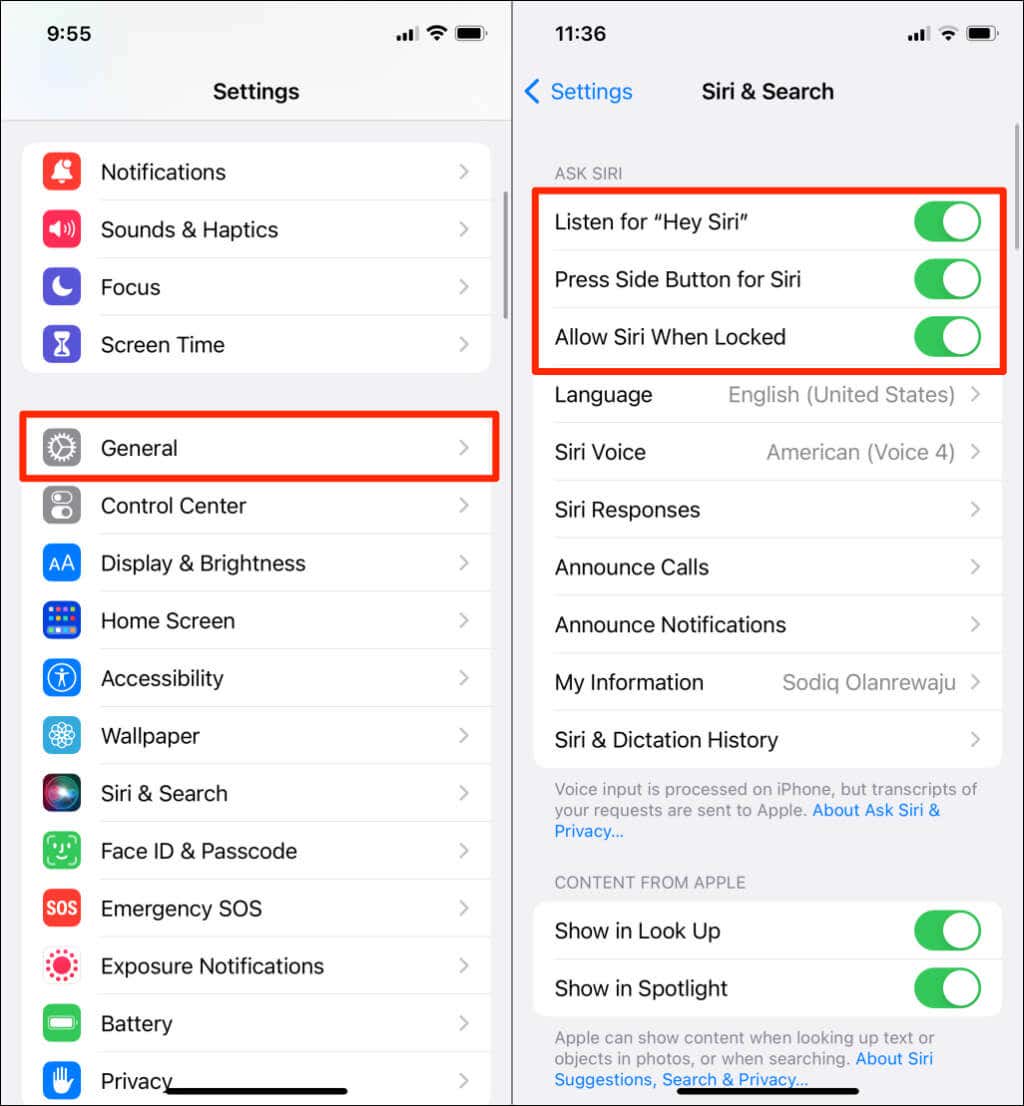
CarPlay nebude fungovat, pokud nebude zapnutá Siri®. Chcete-li jej zapnout, přejděte na svém iPhonu do Nastavení > Siri a vyhledávání a potvrďte, že je zapnutá funkce Poslouchat „Hey Siri“.
Nezapomeňte také zahrnout možnost Povolit Siri při uzamčení, aby CarPlay fungoval, když je váš iPhone uzamčen.
Ujistěte se, že je připojeno Bluetooth
Pokud používáte bezdrátové připojení CarPlay, přejděte do Nastavení > Bluetooth a potvrďte, že je Bluetooth® zapnuté. Poté přejděte do Nastavení > Wi-Fi a zkontrolujte, zda je zapnutá také Wi-Fi. Nakonec přejděte do Nastavení > Obecné > CarPlay a zkontrolujte, zda je zapnutá funkce Auto-Join.
Ujistěte se, že nejste v režimu Letadlo
Režim Letadlo zabraňuje vašemu telefonu v bezdrátovém připojení, což znamená, že CarPlay nebude fungovat. Pokud tedy v autě používáte bezdrátové připojení, zkontrolujte, zda je režim Letadlo vypnutý. Zde je postup:
- Jít do Nastavení.
- V horní části se ujistěte, že přepínač vedle položky Režim v letadle je šedý. Pokud svítí zeleně, jedním klepnutím jej vypnete.
Zkontrolujte kabel USB
Pokud Apple CarPlay po připojení nefunguje, znamená to, že používáte kabelové připojení a měli byste zkontrolovat kabel USB. Ujistěte se, že drát není roztřepený nebo zlomený. Můžete jej také zkusit použít s jiným zařízením – pokud to nefunguje, pravděpodobně máte vadný kabel USB a potřebujete jej vyměnit. Pokud má vaše auto více portů USB, ujistěte se, že jste kabel USB zapojili do správného portu pro Apple CarPlay.
Ujistěte se, že je vaše vozidlo kompatibilní s CarPlay
Stále se ptám: „Proč můj Apple CarPlay nefunguje?“ Můžete mít problém s nekompatibilitou. Znovu zkontrolujte, zda je CarPlay kompatibilní s vaším vozidlem. Hledejte svou značku a model v seznamu kompatibilních vozů na webu Apple nebo na webu výrobce vozidla. Když už jste u toho, ujistěte se, že vaše země nebo region podporuje vozidla CarPlay.
Promluvte si s odborníkem
Máte problémy s připojením k vašemu iPhone a stereo CarPlay? Zde v Asurion vás můžeme spojit se správnými lidmi. Zjistěte více dnes.
*Ochranné známky a loga Asurion® jsou majetkem společnosti Asurion, LLC. Všechna práva vyhrazena. Všechny ostatní ochranné známky jsou majetkem příslušných vlastníků. Společnost Asurion není přidružena, sponzorována ani podporována žádným z příslušných vlastníků jiných ochranných známek zde uvedených.*
- SDÍLET TENTO ČLÁNEK
Z bezpečnostních důvodů je řízení při používání telefonu často v rozporu se zákonem. Apple CarPlay směruje aplikace a média do informačního a zábavního systému vašeho vozu, takže je přístup k aplikacím snazší a bezpečnější. Tímto způsobem můžete svůj iPhone používat k telefonování, odesílání a přijímání textových zpráv a poslechu hudby při řízení.
Jsou však chvíle, kdy se CarPlay nepřipojí, nebo prostě nic neslyšíte, i když je připojeno. Jindy se aplikace CarPlay neotevřou správně, takže jste omezeni tím, co můžete dělat. Tato příručka popisuje faktory ovlivňující CarPlay a možná řešení problémů.
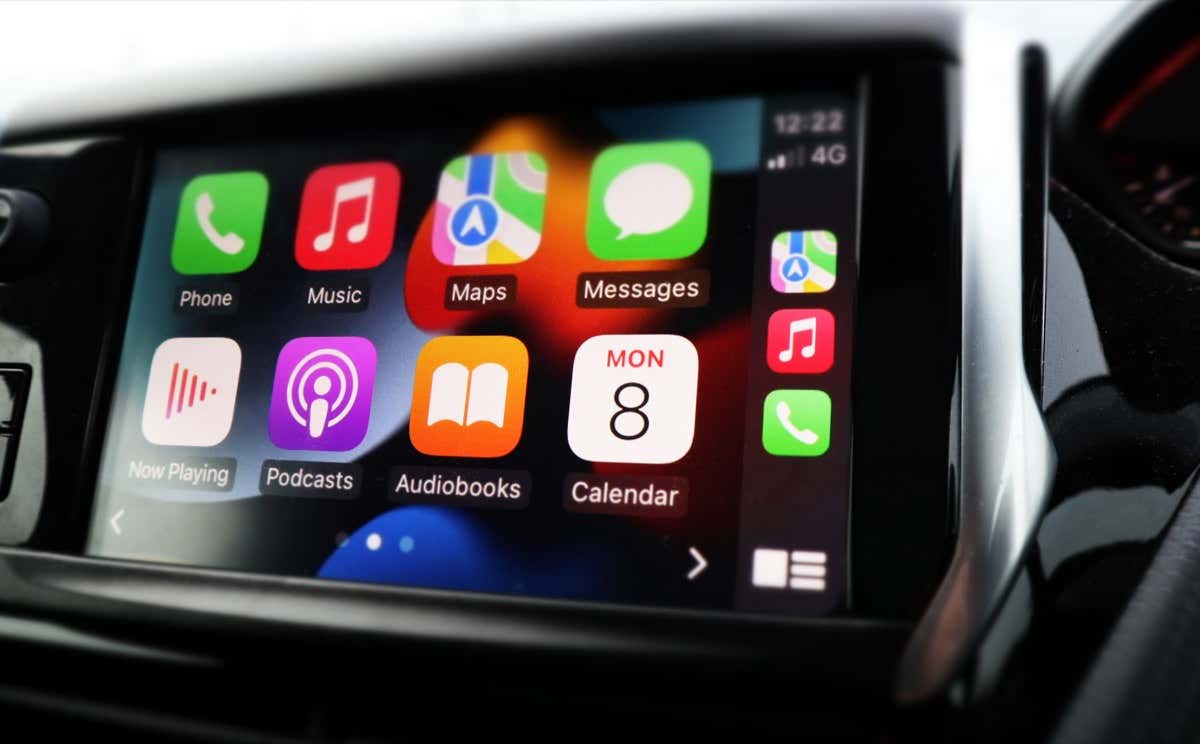
Příčiny Apple CarPlay nefunguje
V závislosti na vašem voze můžete svůj iPhone připojit k CarPlay pomocí kabelu USB Lightning. Pokud vaše auto podporuje Bluetooth, můžete svůj iPhone spárovat také bezdrátově.
Ať už použijete jakoukoli metodu, existuje několik důvodů, proč CarPlay nemusí fungovat, i když předtím fungoval dobře. Obsahují:
- Vadný USB kabel
- iPhone nebyl rozpoznán
- Problémy s připojením Bluetooth
- Problémy s aktualizací iOS
- Problémy s nekompatibilitou
- Problémy s integrací mezi aplikacemi
Jak opravit, že Apple CarPlay nefunguje
Mimo váš iPhone existuje mnoho různých automobilových systémů, takže je obtížné řešit problémy s CarPlay. Ať už je problém bez zvuku, bez připojení nebo nefungují aplikace, v této příručce jsme seřadili několik užitečných oprav a tipů, které vám pomohou znovu spustit CarPlay.
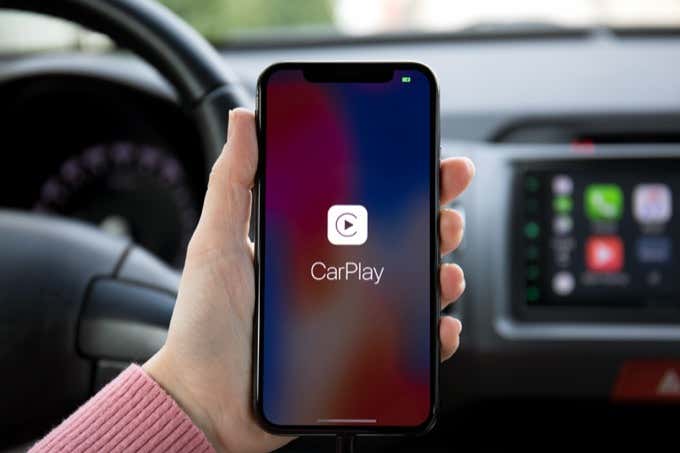
Předběžné kontroly
Než vyzkoušíte některou z níže uvedených oprav, zkontrolujte několik věcí:
- Ujistěte se, že váš iPhone a informační a zábavní systém jsou zapnuté. Pokud má vaše vozidlo možnost aktivace, ujistěte se, že je vybrána.
- Zkontrolujte, zda oblast vaší země podporuje Apple CarPlay, protože není k dispozici všude.
- Ujistěte se, že CarPlay je kompatibilní s vaším modelem auta. Pokud si nejste jisti, podívejte se do manuálu svého vozu nebo kontaktujte výrobce vozidla. Pokud vaše autorádio není kompatibilní, můžete si pořídit kompatibilní stereo poprodejní stereo od značek jako Alpine, Clarion, Blaupunkt, JVC, Pioneer, Kenwood nebo Sony.
- Ujistěte se, že váš iPhone má nejnovější verzi iOS a že podporuje CarPlay (iPhone 5 a novější).
- Zkontrolujte, zda má váš vůz nainstalovaný nejnovější firmware. Pokud používáte aftermarket stereo, podívejte se na aktualizaci firmwaru na webu výrobce, kde získáte pokyny, jak jej aktualizovat.
- Zrušte spárování iPhonu s autem a zkuste jej spárovat znovu. To obvykle pomáhá, když se poškodí spojení Bluetooth mezi telefonem a informačním a zábavním systémem vašeho vozu.
- Zrušte spárování všech ostatních zařízení Bluetooth připojených k vašemu iPhone, která mohou při používání CarPlay rušit nebo konfliktovat zařízení a vaše auto.
- Režim Letadlo může rušit vaše připojení CarPlay, takže se ujistěte, že váš iPhone není v režimu Letadlo.
Pokud jste provedli všechny tyto kontroly a CarPlay stále nefunguje, vyzkoušejte níže uvedené opravy, abyste zjistili, zda problém vyřeší a znovu spustí CarPlay.
1. Zkontrolujte připojení
Ke stereu CarPlay se můžete připojit pomocí kabelu USB nebo bezdrátového připojení. Ověřte, že kabel USB správně zapadá do USB portů vašeho auta a iPhone pro kabelové připojení. Stejně tak se ujistěte, že kabel není poškozený nebo zlomený. Pokud máte, zkuste jiný kabel.
Pokud používáte bezdrátové připojení, povolte Bluetooth a Wi-Fi v Nastavení na vašem iPhone.
- Otevřete aplikaci Nastavení, klepněte na Wi-Fi a přepněte její přepínač do polohy zapnuto/zelené.
- Vraťte se do nabídky Nastavení, klepněte na Bluetooth a ujistěte se, že je zapnuto.
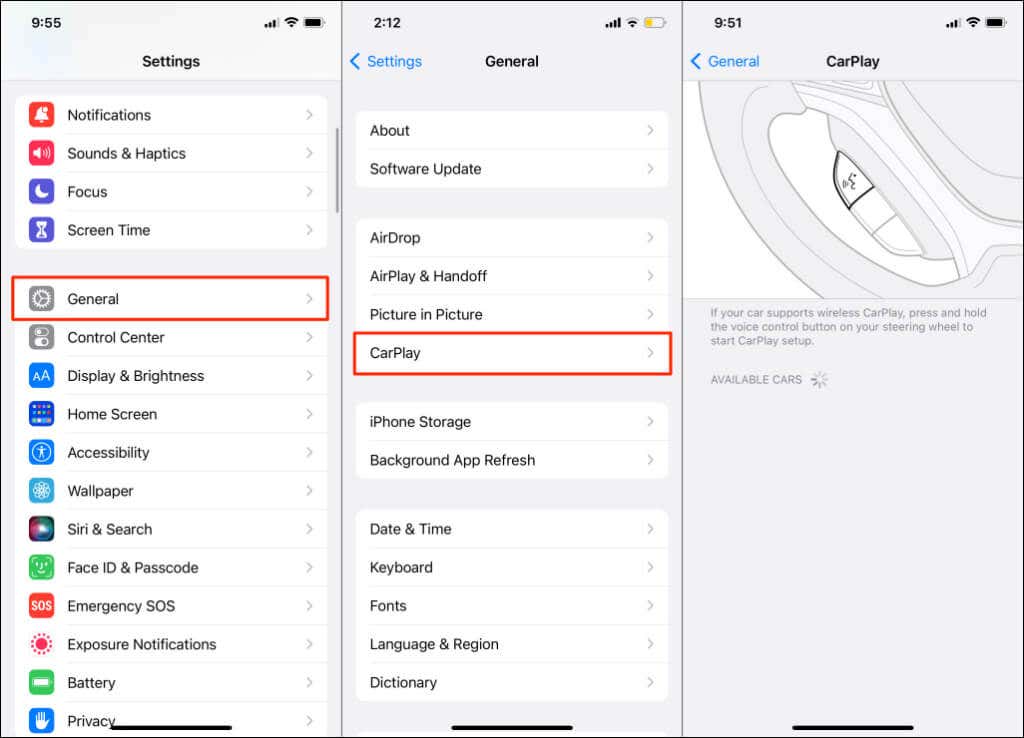
- Nakonec znovu připojte zařízení k autorádiu přes CarPlay. Přejděte do Nastavení > Obecné > CarPlay a v části „Moje auta“ nebo „Dostupná auta“ vyberte své autorádio.
2. Restartujte svůj iPhone a informační systém vašeho auta
Pokud CarPlay nefunguje ani po vyzkoušení různých připojení, zkontrolujte, zda se na displeji vašeho auta zobrazuje logo CarPlay. Pokud ne, restartujte svůj iPhone a auto.
Pomocí těchto kroků restartujte svůj iPhone na základě vašeho modelu iPhone:
- Modely iPhone SE (1. generace) nebo iPhone 5: Stisknutím a podržením horního tlačítka iPhone vypnete a znovu zapnete.
- Modely iPhone SE (2. generace), iPhone 6, 7 a 8: Stisknutím a podržením bočního tlačítka zařízení vypněte a znovu zapněte.
- iPhone X nebo novější modely: Stiskněte a podržte buď tlačítko hlasitosti a postranní/vypínací tlačítko a posuňte posuvný vypínač doprava. Počkejte několik sekund, než se telefon úplně vypne. Stiskněte a podržte boční tlačítko po dobu 3-5 sekund a uvolněte jej, když se na obrazovce objeví logo Apple.
Poznámka: Chcete-li restartovat informační a zábavní systém automobilu, vyhledejte pokyny v uživatelské příručce vozidla. Po restartování zařízení zkuste znovu použít CarPlay se svým iPhone a zkontrolujte, zda problém přetrvává.
3. Ujistěte se, že je Siri povolena
Pokud vaše vozidlo podporuje Siri Eyes Free, můžete svůj požadavek zadat podržením hlasového příkazu na volantu. Pokud je však Siri deaktivována, nebudete ji moci používat s CarPlay.
- Chcete-li povolit Siri, otevřete Nastavení > Siri a vyhledávání .
- Povolte následující možnosti: Poslouchat „Hey Siri“, Povolit Siri při uzamčení a Stiskněte boční tlačítko pro Siri (nebo stiskněte Home pro Siri).
4. Ujistěte se, že CarPlay není omezeno
Pokud CarPlay nerozpozná váš iPhone, zkontrolujte, zda služba není na vašem iPhone omezena.
- Chcete-li to provést, otevřete na svém iPhonu Nastavení a klepněte na Čas u obrazovky .
- Dále klepněte na Omezení obsahu a soukromí .
- Vyberte své auto a poté klepněte na Zapomenout toto auto . Podívejte se na náš návod k nastavení Apple CarPlay pro opětovné připojení telefonu a informačního a zábavního systému auta.
5. Zkontrolujte, zda je CarPlay povolen při uzamčení
Pokud CarPlay nefunguje po vyzkoušení kontrol a oprav, které jsme uvedli, zkontrolujte, zda je povoleno, když je uzamčen.
- Chcete-li to provést, otevřete na svém iPhonu Nastavení a klepněte na Obecné > CarPlay .
- Klepněte na Vaše auto.
- Dále povolte možnost Povolit CarPlay při uzamčení, pokud je vypnutá.
6. Vypněte omezený režim USB
Omezený režim USB je funkce iOS, která chrání uživatelská data iOS před hackery s přístupovými kódy, kteří používají zařízení USB k hacknutí vašeho přístupového kódu přes porty Lightning. Tato funkce po určité době interně deaktivuje datové připojení USB.
- Chcete-li tuto funkci deaktivovat, otevřete na svém iPhonu Nastavení a klepněte na Face ID a heslo nebo Touch ID a heslo .
- Pokud budete vyzváni, zadejte svůj přístupový kód a přejděte do části Povolit přístup při uzamčení.
- Dále klepněte na Příslušenství USB a přepněte jeho přepínač do polohy ZAPNUTO, abyste deaktivovali omezený režim USB.
Poznámka: Jakmile tuto funkci deaktivujete, příslušenství k telefonu založené na Lightning může fungovat, i když je váš iPhone uzamčen. Vypnutí omezeného režimu USB však způsobí, že váš iPhone bude vystaven konkrétním hrozbám. Ale pokud s tím souhlasíte, můžete jej ponechat deaktivovaný při používání CarPlay a povolit jej, když jej nepotřebujete.
7. Aktualizujte svůj iPhone
Chyby v operačním systému vašeho zařízení mohou způsobit poruchu CarPlay. Naštěstí Apple občas vydává aktualizace softwaru, které opravují problémy CarPlay a improvizují tuto funkci.
Několik aktualizací iOS 15 se například dodává s opravami poruch souvisejících s CarPlay v iOS 14 a dřívějších verzích iOS 15. Aktualizujte svůj iPhone, pokud jste tak již dlouho neudělali.
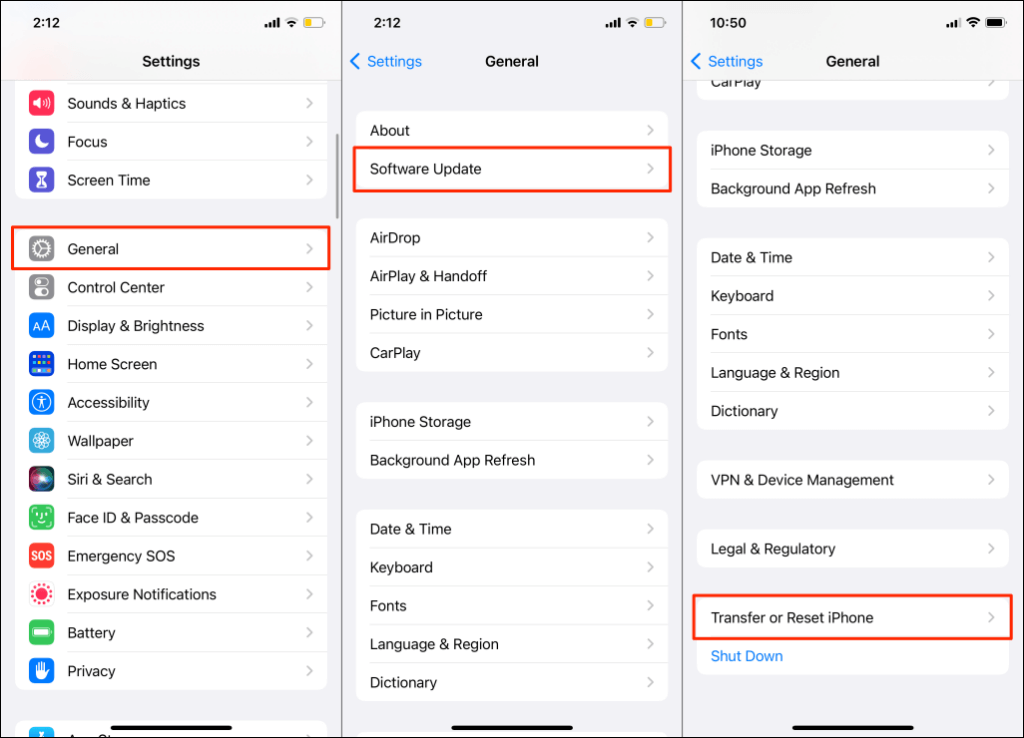
Připojte svůj iPhone k síti Wi-Fi, otevřete aplikaci Nastavení a přejděte na Obecné > Aktualizace softwaru . Pokud je pro vaše zařízení k dispozici aktualizace softwaru, zobrazí se na stránce možnost Stáhnout a nainstalovat.

Nainstalujte aktualizaci a zkontrolujte, zda CarPlay nyní funguje správně. Pokud problém přetrvává, resetujte nastavení iPhone na výchozí tovární nastavení.
8. Obnovte všechna nastavení
Někdy mohou problémy s aplikacemi na vašem iPhone změnit některá systémová nastavení, která mohou způsobit, že CarPlay nebude fungovat správně. V tomto případě resetování všech systémových nastavení na výchozí hodnoty vrátí vše do pořádku.
- Chcete-li resetovat nastavení iPhonu, otevřete Nastavení > Obecné > Přenést nebo Resetovat iPhone .
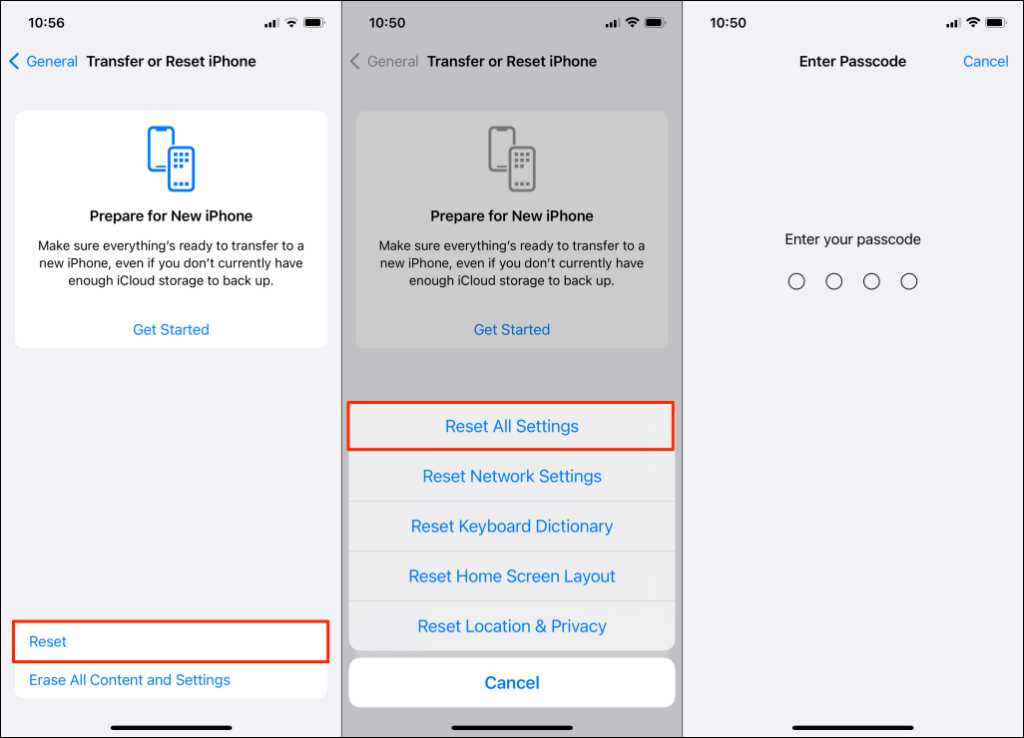
- Klepněte na Obnovit , vyberte Obnovit všechna nastavení , zadejte přístupový kód svého iPhone a dokončete proces podle pokynů. CarPlay by měl po procesu resetování opět správně fungovat.
- Chyby související se sítí mohou také narušit spojení mezi vaším iPhonem a CarPlay. Problém můžete vyřešit resetováním síťových nastavení telefonu. Přejděte do Nastavení > Obecné > Přenést nebo resetovat iPhone > Obnovit > Obnovit nastavení sítě , zadejte přístupový kód svého iPhone a postupujte podle pokynů.
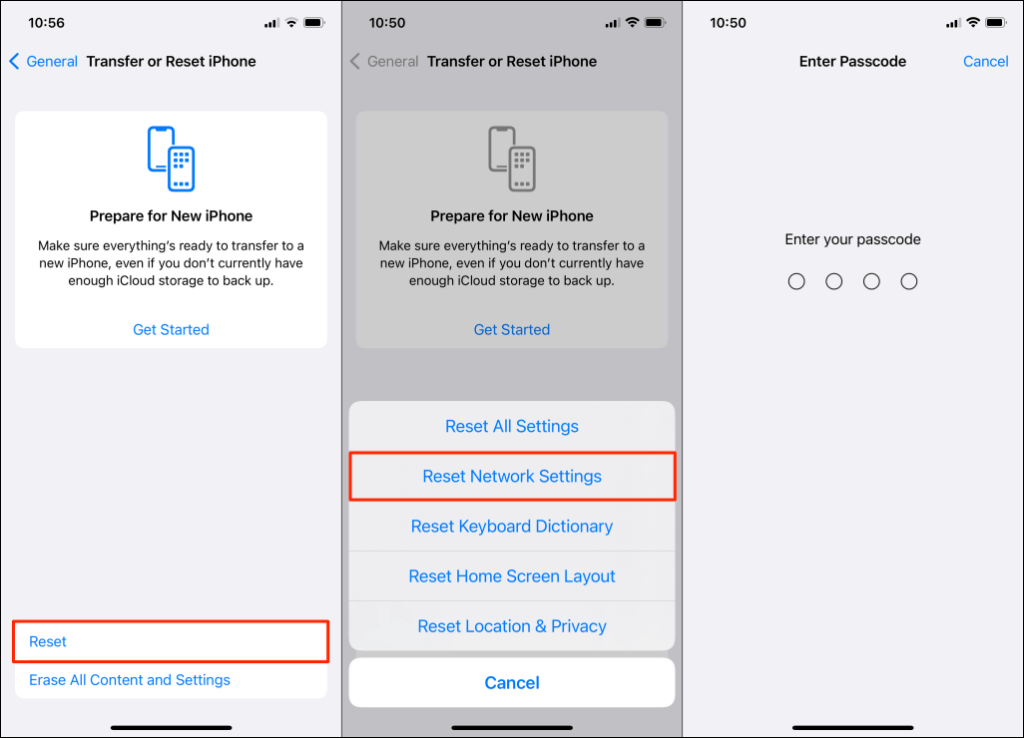
Po dokončení resetu se váš iPhone automaticky restartuje a načte výchozí možnosti sítě. Budete však muset znovu povolit Wi-Fi a Bluetooth, abyste je mohli znovu používat s CarPlay.
Nechte CarPlay znovu správně fungovat
Doufáme, že tipy a doporučení pro odstraňování problémů v této příručce vám pomohou při potížích s CarPlay. Pokud Apple CarPlay stále nefunguje, obraťte se na podporu Apple nebo na výrobce vozidla a požádejte o řízenou pomoc.
Společnost Sodiq za poslední 4 roky napsala tisíce výukových programů, průvodců a vysvětlení, aby pomohla lidem řešit problémy se zařízeními Android, iOS, Mac a Windows. Ve volném čase také rád recenzuje spotřebitelské technologické produkty (chytré telefony, zařízení pro chytrou domácnost, příslušenství atd.) a sleduje komediální seriály. Přečtěte si celý životopis společnosti Sodiq


