Nastavení zámku obrazovky na iPhone je v podstatě pokus majitele zabránit neoprávněnému přístupu k telefonu. Pokud nastavíte funkci automatického zamykání, váš iPhone se automaticky uzamkne, když se nějakou dobu nepoužívá. Ale když automatické zamykání nefunguje, obrazovka vašeho iPhone se automaticky nevypne, dokud to neuděláte. Stejně jako výše uvedená situace.

To je vážné. Ale žádný strach, ukážeme vám, jak opravit automatické zamykání iPhone, které nefunguje na iOS 16, a vyřešit problém.
- Část 1: 6 tipů, jak opravit automatické zamykání iPhone, které nefunguje na iOS 14/15/16
- 1.1 Znovu povolte Auto Lock na iPhone
- 1.2 Vypnutí funkce AssistiveTouch
- 1.3 Vypněte režim nízké spotřeby
- 1.4 Vynutit restart iPhone
- 1.5 Znovu aktivujte požadavek na přístupový kód
- 1.6 Obnovit všechna nastavení
6 tipů, jak opravit nefunkční automatické zamykání iPhonu na iOS14/15/16
Tento problém automatického zamykání nebyl společností Apple zcela vyřešen. Zde je však několik tipů, které můžete zkusit problém vyřešit. Nefungují 100%, ale proč to nezkusit, pokud existuje šance na úspěch.
Oprava 1: Znovu povolte Auto Lock na iPhone
Abyste se ujistili, že váš iPhone používá nastavení automatického zámku, doporučujeme jej znovu povolit.
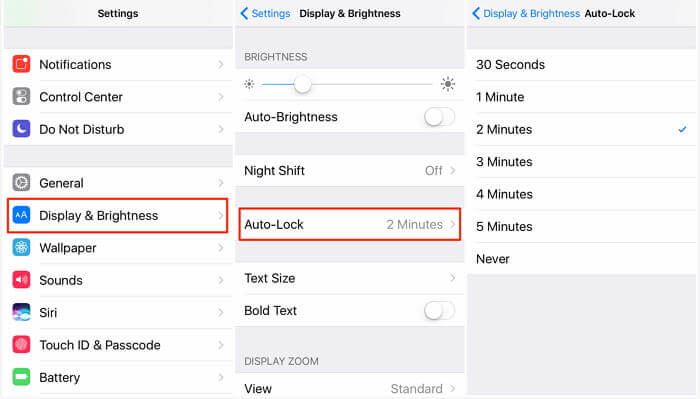
Na vašem iPhone přejděte na Nastavení > Displej a jas > Automatický zámek. Vybrat Časovač chcete nastavit pro váš iPhone.
![Auto Lock on iPhone]()
Výběr pro nikdy znamená, že váš iPhone nebude nikdy uzamčen.
Oprava 2: Vypněte AssistiveTouch
Funkce AssistiveTouch na jakémkoli zařízení iOS často způsobuje problémy s jinými funkcemi. Auto-lock nefunguje na iOS 14/15/16, možná je na vašem iPhone povolena funkce AssistiveTouch. Vypněte tedy tuto funkci a váš automatický zámek iPhone by měl začít fungovat.
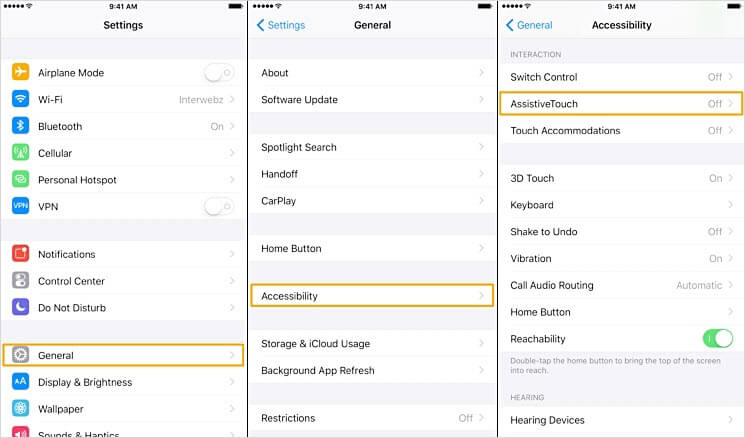
Na svém iPhone otevřete Nastavení > Obecné > Usnadnění > AssistiveTouch a poté jej zakázat.
![Turn Off AssistiveTouch]()
Oprava 3: Zakažte režim nízké spotřeby
Automatický zámek iOS nefunguje na iOS 14/15/16 možná kvůli povolení režimu nízké spotřeby. Tento režim zabraňuje plnému fungování mnoha funkcí na vašem iPhone. Zakázání tohoto režimu by mělo tento problém vyřešit.
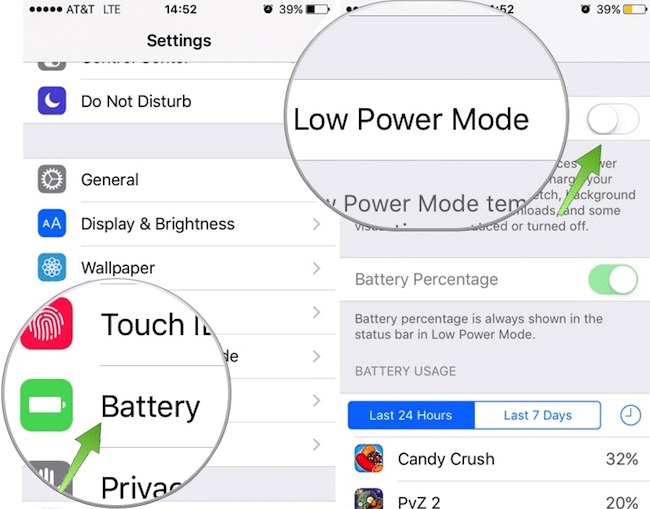
Na vašem iPhone přejděte na Nastavení > Baterie. Uvidíš Režim Low Power tam. Přepněte jej doleva a vypne se.
![Disable Low Power Mode]()
Oprava 4: Vynutit restart iPhone
Někdy může váš iPhone k vyřešení problémů potřebovat pouze vynucený restart. Je to snadné, rychlé a řeší spoustu problémů včetně nefunkčního automatického zámku. Různé modely iPhone mají různé způsoby, jak vynutit restart iPhone:
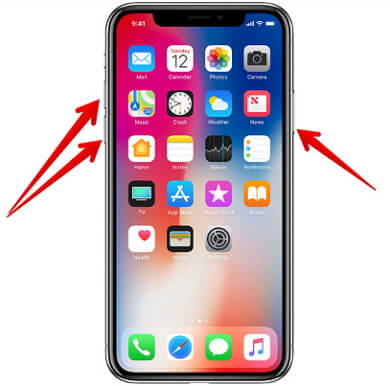
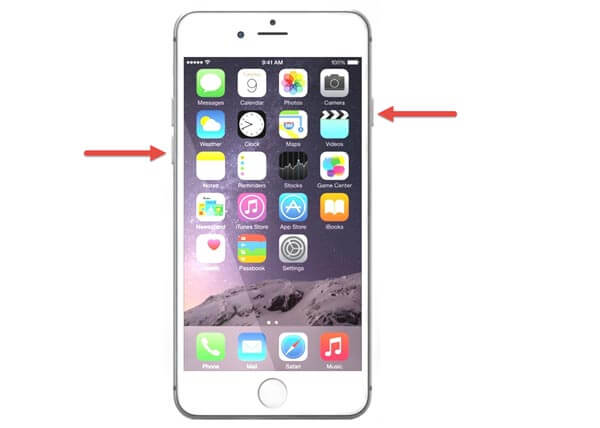
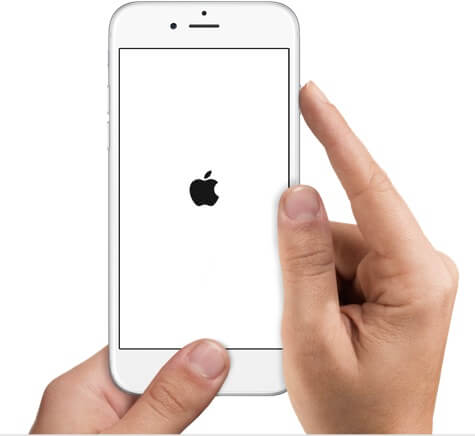
- Pro iPhone 8 a novější: Stiskněte a rychle uvolněte horní tlačítko hlasitosti, stiskněte a rychle uvolněte spodní tlačítko hlasitosti a poté stiskněte a podržte pravé boční tlačítko, dokud se nezobrazí logo Apple.
- Pro iPhone 7 / 7 Plus: Stiskněte současně tlačítka Side a Volume Down, dokud se nezobrazí logo Apple.
- Na iPhonu 6s a dřívějších: Stiskněte současně tlačítka Side a Home, dokud neuvidíte logo Apple.
![Force Restart iPhone x]()
![Force Restart iPhone 7]()
![Force Restart iPhone 6]()
Oprava 5: Znovu aktivujte požadavek na přístupový kód
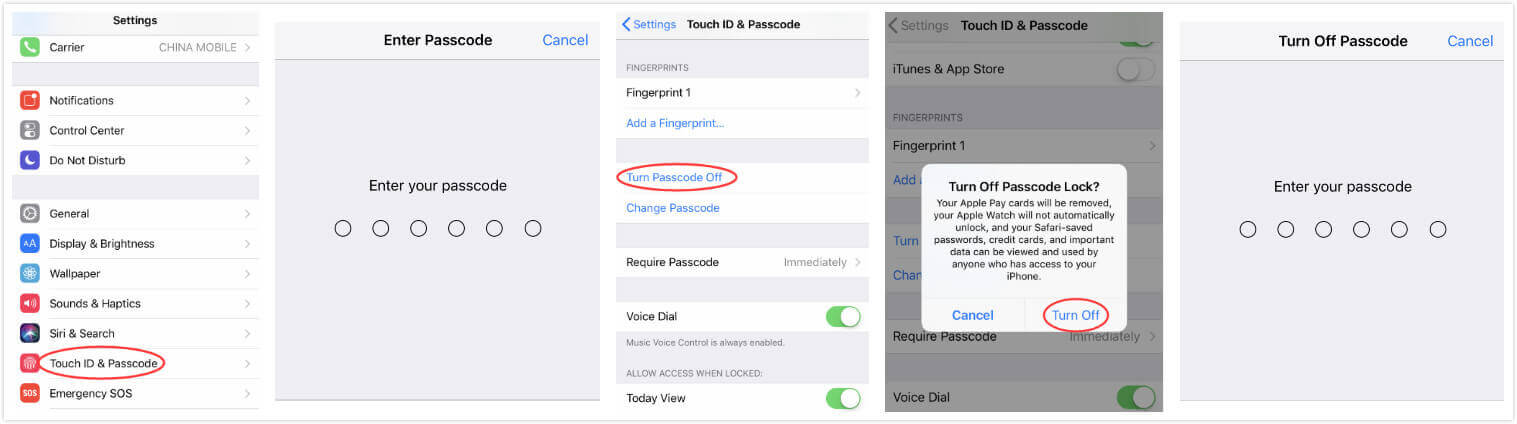
Někdy stačí znovu aktivovat přístupový kód pro iPhone a automatický zámek začne fungovat.
Jít do Nastavení > Touch ID a heslo (nebo Face ID a heslo) a zadejte přístupový kód pro iPhone. Klepněte na Vypněte přístupový kód a poté restartujte zařízení. Jakmile se znovu zapne, znovu zapněte funkci Passcode.
![Re-activate Passcode]()
Oprava 6: Obnovte všechna nastavení
Nesprávně nakonfigurovaná nastavení jsou vždy hlavní příčinou některých problémů a to může být důvod, proč váš automatický zámek iOS nefunguje. Proto se doporučuje obnovit všechna nastavení na výchozí tovární nastavení.
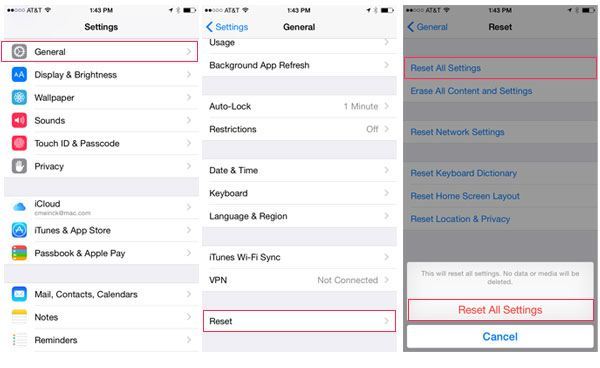
Na vašem iPhone přejděte na Nastavení> Obecné> Obnovit> Obnovit všechna nastavení. Chcete-li začít, budete muset zadat přístupový kód pro iPhone.
![Reset All Settings]()
Před resetováním všech nastavení byste měli provést zálohu. Protože to vymaže všechna data na vašem iPhone.
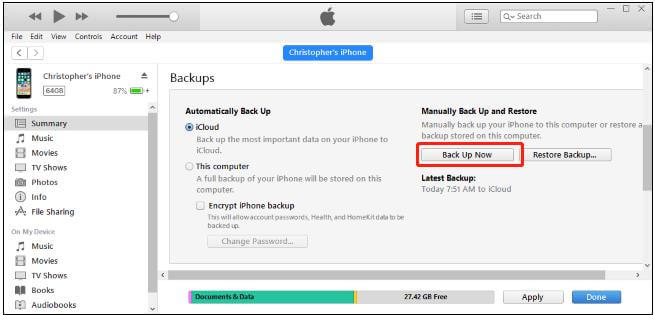
Zálohu můžete vytvořit pomocí iTunes. Pokud je v počítači nainstalován iTunes, připojte svůj iPhone k počítači. Odemkněte svůj iPhone, abyste důvěřovali připojení. Pak klikněte malá ikona telefonu > Souhrn > Zálohovat nyní. iTunes začnou vytvářet zálohu. Počkejte, až se dokončí.![back up with itunes]()
Co když je nastavení automatického zámku na iPhonu zašedlé? Jak opravit
Někdy může být funkce automatického zámku na vašem iPhone zašedlá a nemůžete změnit nastavení, protože je zaseknutá na třicet sekund. Pokud je tato funkce zašedlá, znamená to, že nemůžete provádět žádné změny v nastavení. Důvodem tohoto problému může být to, že váš iPhone je v režimu nízké spotřeby, který omezuje automatické zamykání pouze na 30 sekund. To se děje automaticky, aby se šetřila energie.
Jakmile zařízení dobijete, můžete režim nízké spotřeby deaktivovat a také se aktivuje nastavení automatického zámku. Chcete-li povolit nebo zakázat režim nízké spotřeby, jednoduše přejděte na Nastavení> Baterie> a poté přepnout Režim nižší spotřeby přepínač.
![Disable Low Power Mode]()
Pokud máte problémy s automatickým zamykáním iPhone v systému iOS 14/15/16, můžete to vyřešit pomocí výše uvedených metod. Věříme, že vám tyto rady pomohou.