Pro GPS navigaci v autě přes Carplay můžete použít různé metody zadávání. Nejpohodlnější je zadávání hlasových příkazů. Siri vám umožňuje provádět navigaci a ovládací příkazy iPhonu vyslovením různých příkazů nahlas: najít adresu, zavolat příteli, najít čerpací stanici atd. Obsah
- Jak používat Siri
- Jaké příkazy jsou dostupné prostřednictvím aplikace Siri
- Co mám dělat, když se Siri nespustí?
Jak používat Siri
Existuje celá řada způsobů, jak získat přístup k Siri v Carplay. Nejviditelnější je podržet tlačítko Home v levém dolním rohu hlavní jednotky po dobu 2 sekund.
Druhým způsobem je tlačítko hlasových příkazů Push to talk. Je považován za nejbezpečnější, protože neodvádí pozornost řidiče od řízení. Toto tlačítko se obvykle nachází na levé straně volantu poblíž tlačítek hlasitosti.
Vypadá to jako obrázek lidské hlavy.
Jakmile stisknete tlačítko, uslyšíte výraznou zvukovou zprávu, že používáte Siri k zadávání příkazů. Zároveň se na obrazovce objeví: S čím vám mohu pomoci?
To znamená, že uživatel může říct libovolný příkaz a Siri se jej pokusí provést.
Jaké příkazy jsou dostupné prostřednictvím aplikace Siri
1. Chcete-li zavolat někomu z adresáře iPhone, řekněte Hey Siri, Call «iPhone contact name». Na obrazovce hlavní jednotky se zobrazí příslušná obrazovka pro hovor.
2. Chcete-li odeslat zprávu, řekněte SMS «jméno kontaktu», jak se máš?
Poté, co nadiktujete text zprávy, vás Siri požádá o potvrzení textu.
3. Pomocí hlasového příkazu Číst zprávy čtěte nové zprávy v telefonu. Siri bude číst textové zprávy nahlas.
4. Chcete-li přehrát skladbu prostřednictvím audiosystému automobilu, jednoduše řekněte Siri, aby přehrála, a řekněte název skladby, který je k dispozici na Spotify nebo ve vaší knihovně iTunes.
Poznámka. Pokud některý z příkazů není k dispozici, Siri upozorní uživatele: Omlouváme se, s tím vám nemohu pomoci.
Co mám dělat, když se Siri nespustí?
Pokud funkce hlasového vstupu nebo aplikace Siri na vašem iPhone nefunguje, vyzkoušejte jedno z následujících řešení.
1. Řekněte Hey Siri a počkejte, až se spustí hlasový asistent.
Po stisknutí tlačítka pro zadávání hlasových příkazů je velmi důležité počkat, až se Siri spustí. Chcete-li to provést, musíte podržet tlačítko po dobu asi 2 sekund nebo déle. Teprve poté budete moci zadávat hlasové příkazy.
2. Restartujte svůj iPhone — nejčastěji to pomůže vyřešit problémy se Siri.
4. Stabilní připojení USB — Pokud Siri nefunguje, může to být způsobeno nedostatečným spojením mezi telefonní zdířkou a kabelem. Ujistěte se, že je konektor telefonu v pořádku a že ve slotu USB nejsou žádné cizí předměty.
5. Znovu připojte Apple Carplay k hlavní jednotce automobilu. Pokud jste stiskli Ne a Už se neptejte během procesu připojení nebude Carplay detekován v hlavní jednotce během fáze připojení.
6. Povolte Carplay v telefonu. Chcete-li to provést, přejděte do Nastavení — Obecné — Carplay. Připojte Carplay pomocí tlačítka Forget this car a znovu se připojte. Také se ujistěte, že je povolena možnost Povolit Carplay, když je auto zamčené.
7. Zkontrolujte svá přístupová práva a nastavení soukromí. Ujistěte se, že Carplay a Siri nejsou omezeny. Udělat toto
- Na iPhonu přejděte do Nastavení — Čas u obrazovky — Omezení obsahu a soukromí.
- Přejděte na Povolené aplikace,
- Najděte Carplay a Siri v seznamu,
- Posuňte posuvníky doprava.
8. Ujistěte se, že je v telefonu povolena funkce Siri. Přejděte do Nastavení — Siri a Hledat. Měla by být povolena možnost Poslouchat Hey Siri.
Pokud vám výše uvedené metody pomohly obnovit Siri, rádi bychom od vás slyšeli zpětnou vazbu. Nebojte se také pokládat otázky týkající se Siri prostřednictvím formuláře zpětné vazby. Hodně štěstí!

Ilia je profesionální spisovatel. Má odborné znalosti v oblasti GPS a kartografie s 15letou praxí. Kromě toho má Ilia rozsáhlé zkušenosti s obnovou dat na PC a mobilních zařízeních. Svou kariéru novináře začal recenzováním počítačových a mobilních aplikací. Jeho aktuální odpovědností je sledovat dotazy uživatelů na MGT a odpovídat na ně.
- Název podle týmu Mygpstools
iPhone CarPlay nefunguje po nové aktualizaci iOS? Tato příručka vám řekne, jak rychle opravit chyby iPhoneCarPlay.
Joy Taylor Poslední aktualizace: 13. dubna 2022
Přečtěte si: Přečtěte si tento článek
Apple CarPlay je chytrý a bezpečnější způsob, jak používat váš iPhone při řízení. Můžete snadno přistupovat k aplikacím, telefonovat, odesílat a přijímat zprávy nebo poslouchat hudbu. Po aktualizaci nového iOS však můžete zjistit, že CarPlay prostě nefunguje. Nejste jediný, kdo se setkal s těmito nepříjemnými chybami CarPlay. Nebojte se, zde shromažďujeme některá řešení, která vám pomohou vyřešit problém s nefunkčním CarPlay.
- Část 1: Běžné tipy k nápravě nefunkčnosti CarPlay
- Část 2: Opravte iPhone CarPlay nefunguje a další problémy iOS s AnyFix
Běžné tipy, jak opravit CarPlay nefunguje
Tip 1. Restartujte nebo vynucte restart vašeho iPhone
Nejprve restartujte svůj iPhone a zkuste to: stiskněte a podržte tlačítko Napájení > Přetažením posuvníku vypněte. Pokud to nefunguje, můžete svůj iPhone tvrdě resetovat a opravit problém CarPlay, který nefunguje v systému iOS 11.
- Pro iPhone 6s a starší iPhone: stiskněte a podržte současně tlačítko Domů a tlačítko Napájení, dokud se na obrazovce nezobrazí logo Apple.
- Pro iPhone 7 / 7 Plus: Stiskněte a podržte současně tlačítko Home a tlačítko snížení hlasitosti.
- Pro iPhone 8 a novější: Nejprve stiskněte a rychle uvolněte tlačítko pro zvýšení hlasitosti, poté stiskněte a rychle uvolněte tlačítko pro snížení hlasitosti a nakonec stiskněte a podržte tlačítko napájení, dokud se nezobrazí logo Apple.
Tip 2. Ujistěte se, že je kabel kompatibilní
Raději použijte lightning kabel dodaný s vaším iPhonem nebo jeden kabel od Applu. Jiné kabely nemusí pro vaše zařízení iOS fungovat správně. A to může způsobit, že váš CarPlay přestane fungovat nebo se připojí.
Tip 3. Zkontrolujte svá omezení
Pokud jste zapnuli omezení pro CarPlay, nemůžete je používat. Stačí zkontrolovat, zda jste pro něj zapnuli omezení. Otevřeno Aplikace Nastavení > Klepněte na Obecné > Omezení > Zadejte přístupový kód > Najděte CarPlay a vypněte jej.
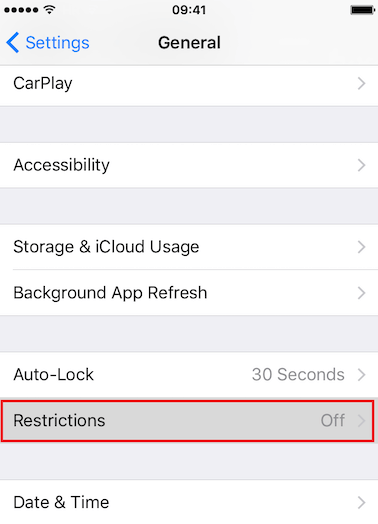
Jak povolit omezení na iPhone – Krok 3
Tip 4. Zkontrolujte, zda jste zapnuli Siri
Pokud Apple CarPlay Siri nefunguje, nemůžete bez Siri zadávat hlasové příkazy. Takže pokud nikdy nezapnete Siri, možná nebudete používat Siri k ovládání vašeho iPhone Carplay. Jít do Nastavení > Klepněte na Siri a vyhledávání > Zapněte „Poslouchejte Hey Siri“.
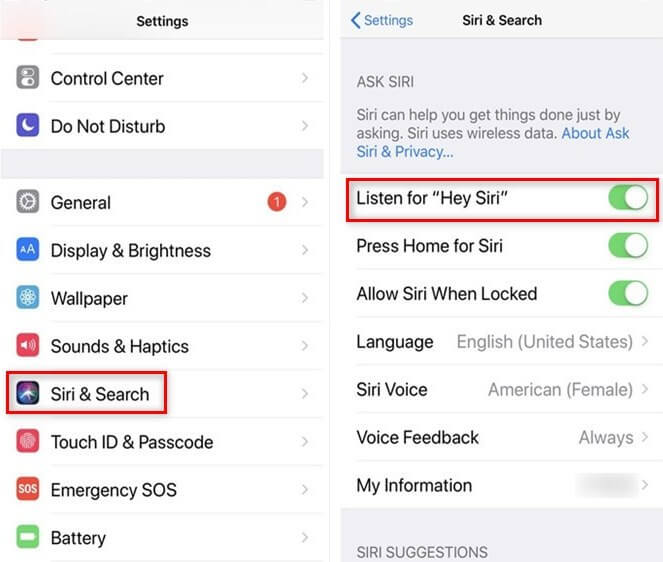
Jak opravit, že CarPlay nefunguje v iOS 12: Zapněte Siri
Tip 5. Aktualizujte na nejnovější iOS
iPhone vyžaduje nejnovější aktualizaci iOS, aby se správně synchronizoval, takže se ujistěte, že máte nainstalovanou nejnovější verzi iOS. Nyní je vydán iOS 15 s opravami chyb, takže můžete svůj iPhone aktualizovat a vyzkoušet.
- Připojte svůj iPhone k mobilním datům nebo Wi-Fi.
- Přejděte do Nastavení > Obecné > Aktualizace softwaru.
Tip 6. Obnovte všechna nastavení na vašem iPhone
Předtím byste měli svůj iPhone zálohovat, protože to způsobí ztrátu dat během resetování.
- Přejděte na Nastavení> Obecné> Obnovit.
- Klepněte na „Obnovit všechna nastavení“.
- Zadejte přístupový kód a poté ve vyskakovacím okně klepněte na „Obnovit všechna nastavení“.
Opravte iPhone CarPlay nefunguje a další problémy iOS s AnyFix
AnyFix – iOS System Recovery je komplexní nástroj k vyřešení 130+ problémů s iPhone a 200+ problémů s iTunes a také pomáhá upgradovat a downgradovat na požadovanou verzi iOS pomocí kliknutí. Řeší problémy s iPhonem, protože iPhone je přilepený na logu Apple, iPhone se neustále restartuje, iPhone se nezapne atd., a pro problém, že iPhone CarPlay nefunguje, můžete také vyzkoušet AnyFix. Nyní si stáhněte AnyFix do počítače a zkuste opravit problémy s iPhone!
Krok 1. Stáhněte si AnyFix a nainstalujte jej.
Na počítači si stáhněte a nainstalujte AnyFix a připojte svůj iPhone pomocí kabelu USB. Otevřete AnyFix a zvolte Oprava systému.
* 100% čisté a bezpečné
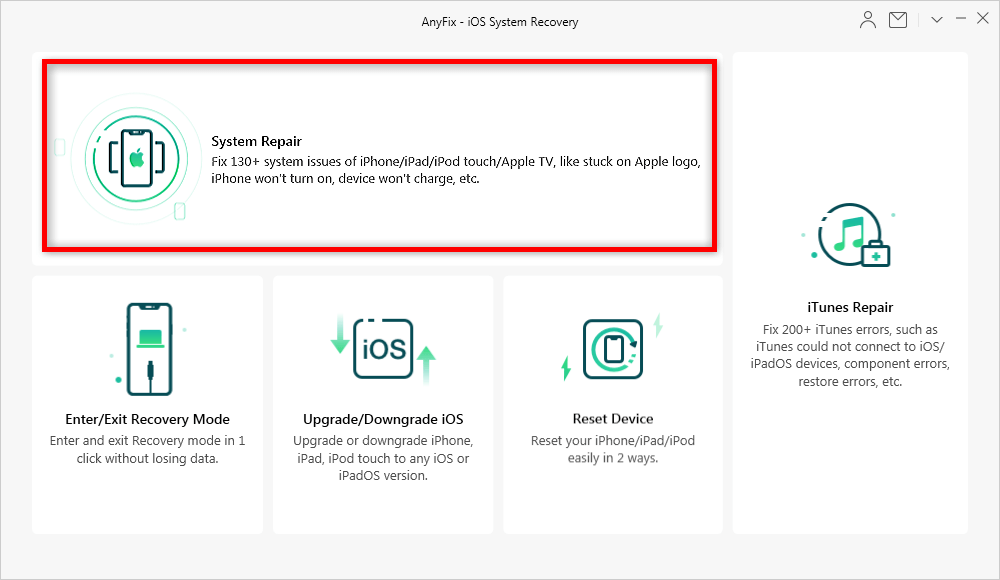
Oprava systému AnyFix
Krok 2. Začněte výběrem položky iPhone Problémy
Zde si můžete vybrat podle modelu vašeho zařízení. Pokračujte kliknutím na Start Now.
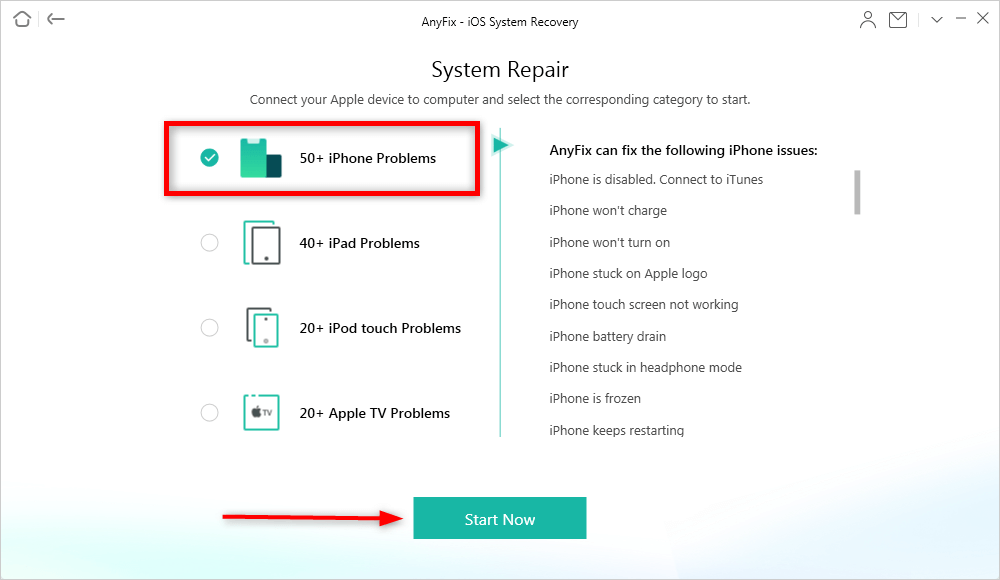
Vyberte 50+ problémů s iPhone a klikněte na Start Now
Krok 3. Vyberte režim opravy.
AnyFix vám poskytuje 3 režimy pro opravu vašeho iPhone, můžete si vybrat podle typu problému vašeho iPhone. A standardní režim opravy nevymaže žádná data na vašem iPhone. Zde to vezmeme jako příklad.
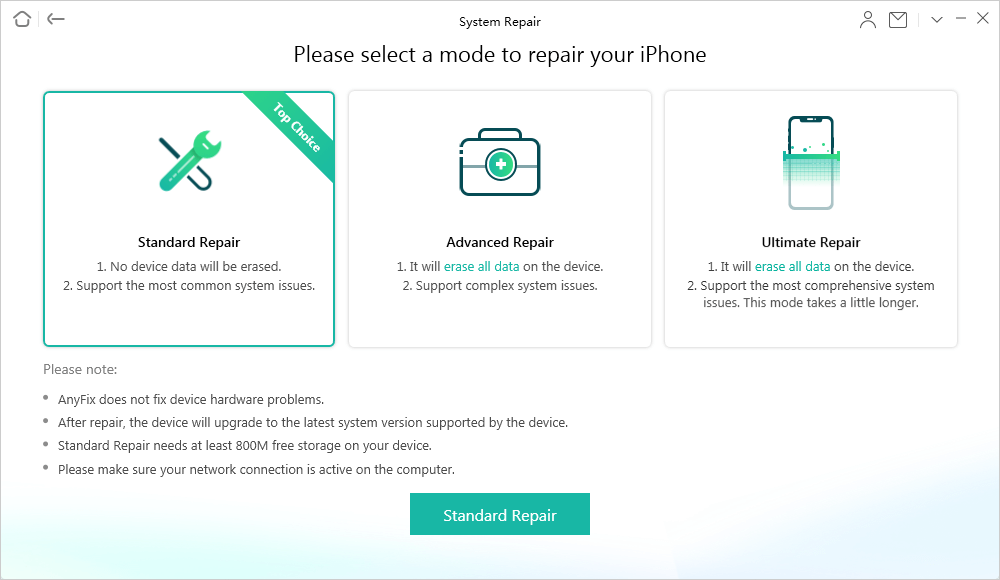
3 inovativní režimy oprav
Krok 4. Start Stažení firmwaru.
AnyFix začne stahovat firmware pro váš iPhone. Klikněte prosím na tlačítko Stáhnout.
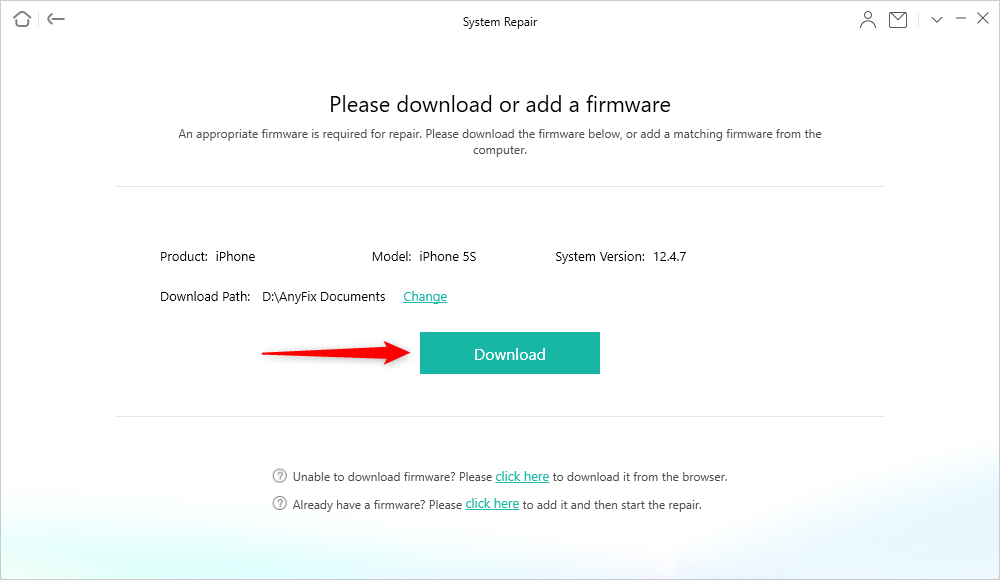
Stáhněte si odpovídající firmware pro vaše zařízení
Krok 5. Začněte opravovat svůj iPhone.
Po stažení firmwaru začne AnyFix opravovat vaše problémy s iPhone. Poté můžete zkontrolovat, zda byl problém s nefunkčním CarPlay vyřešen nebo ne.
Bottom Line
To je vše o tom, jak vyřešit problém s nefunkčním systémem iOS 14 CarPlay. Pokud máte nějaká nová řešení, podělte se o ně s námi. Pokud máte nějaké další problémy se systémem iOS nebo problémy s iTunes, nezapomeňte vyzkoušet AnyFix.


