
Je frustrující, když něco, na co se každý den spoléháte, najednou přestane fungovat. Pokud vaše Android Auto nefunguje, nemějte obavy – jsme tu, abychom vám pomohli.

Proč se Android Auto nepřipojuje?
Android Auto je funkce pro připojení smartphonu, která vám umožňuje ovládat určité funkce telefonu pomocí displeje auta kompatibilního se systémem Android. Byl navržen s ohledem na bezpečnost, abyste mohli mít ruce na volantu a oči na silnici.

Android Auto je v současné době kompatibilní s mnoha vozy výrobců jako Audi, BMW, Ford, Mercedes-Benz, SEAT, Škoda, Volkswagen a Volvo. Můžete jej použít k telefonování, odesílání a přijímání zpráv, poslechu hudby a získávání tras.
Aplikace ale není dokonalá.
Pokud máte problémy s Android Auto, existuje několik věcí, které můžete zkusit opravit.
Základy
Nejprve se ujistěte, že všechna vaše připojení jsou bezpečná a fungují správně. To zahrnuje spojení mezi vaším telefonem a autem a vaše připojení k internetu (pokud používáte bezdrátové připojení). Pokud to nepomůže, zkuste telefon odpojit a znovu zapojit. Často to vyřeší všechny problémy s připojením mezi vaším telefonem a informačním a zábavním systémem vašeho auta.
Pokud má vaše auto více než jeden port USB, zkuste jej zapojit do jiného. Některé porty mohou být ucpané nečistotami nebo jinak poškozené.
Pokud vše vypadá na přední straně připojení v pořádku, zkuste restartovat telefon a auto. Někdy je nový začátek vše, co je potřeba k tomu, aby věci znovu fungovaly. Chcete-li zařízení restartovat, podržte vypínač, dokud se nezobrazí nabídka napájení, a klepněte na Restartovat.
Pokud to nepomůže, můžete zkusit odinstalovat a znovu nainstalovat aplikaci Android Auto do telefonu. Někdy mohou aktualizace softwaru způsobit problémy a nejlepší způsob, jak je opravit, je začít od začátku. Jakmile aplikaci přeinstalujete, otevřete ji a zjistěte, zda vše funguje správně.
Bylo to funkční. Pak jsem aktualizoval Android Auto a teď to není
Pokud jste vyzkoušeli všechny výše uvedené návrhy a Android Auto stále nefunguje, možná budete chtít vyzkoušet pokročilejší metody odstraňování problémů, jak je popsáno níže.
Zkontrolujte kompatibilitu vozu
Android Auto je populární automobilový informační a zábavní systém, ale není k dispozici pro všechna auta. Pokud máte potíže s jeho zprovozněním, měli byste potvrdit, že vaše auto podporuje Android Auto. I když má vaše auto port USB, nemusí být kompatibilní se systémem Android Auto.
Chcete-li zkontrolovat, zda je vaše auto kompatibilní se systémem Android Auto, budete si muset prostudovat uživatelskou příručku svého auta nebo kontaktovat přímo výrobce. Google také poskytuje rozsáhlý seznam aut kompatibilních s Android Auto. Vše, co musíte udělat, je zkontrolovat, zda je vaše auto na seznamu.
Pokud zjistíte, že vaše auto nepodporuje Android Auto, můžete si vždy koupit nové stereo, které to podporuje. Seznam schválených modelů je k dispozici na webové stránce Google Android Auto.
Zkontrolujte svůj kabel
Ne všechny kabely USB jsou kompatibilní se všemi vozy, takže pokud používáte starší nebo méně kvalitní kabel, může to být problém.
Pokud Android Auto dříve fungovalo správně a nyní má potíže s připojením, je velmi pravděpodobné, že problém je v kabelu a měli byste zvážit pořízení výměny.
I když při nákupu nového kabelu pro aplikaci Android Auto je třeba zvážit mnoho faktorů, dva z nejdůležitějších jsou délka a kompatibilita. Pokud jde o délku, je nejlepší použít kabel, který není delší než tři stopy (těsně pod metr). To pomůže zajistit, že signál je silný a spolehlivý.
Pokud jde o kompatibilitu, je často nejlepší držet se kabelu dodaného s telefonem. Výrobce obvykle tyto kabely testuje, aby zajistil optimální výkon. Pokud tedy máte telefon Pixel, kabel Pixel by vám měl dobře fungovat.
Vymažte mezipaměť a úložiště pro Android Auto
Pokud máte se systémem Android Auto potíže, můžete zkusit vymazat mezipaměť a úložiště aplikace. Tím se aplikace resetuje a doufejme, že opravíte všechny chyby, které mohou způsobovat její nefunkčnost, ale neodstraní vaše preference ani žádná další data.
Chcete-li vymazat mezipaměť a úložiště pro Android Auto, postupujte takto.
- Otevřete v telefonu nabídku „Nastavení“ a přejděte na „Aplikace a oznámení“.
![]()
- Najděte v seznamu aplikací „Android Auto“ a klepněte na něj.
![]()
- Na další obrazovce klepněte na „Úložiště“ a poté na „Vymazat mezipaměť“.
![]()


Jakmile to uděláte, restartujte telefon a znovu otevřete Android Auto.
Odstraňte problémy s informačním systémem
Pokud máte potíže se zobrazením Android Auto na displeji auta, ujistěte se, že spouštíte aplikaci z hlavní nabídky vašeho informačního a zábavního systému. Jeho umístění se může lišit v závislosti na vozidle a výrobci, takže pokud si nejste jisti, kde jej najít, podívejte se do manuálu svého vozu nebo navštivte webové stránky společnosti.
Pamatujte, že Android Auto se nemusí spustit automaticky, jakmile zapojíte telefon. Někdy je nutné aplikaci otevřít ručně, aby se zobrazila na displeji.
A konečně, restartování vašeho informačního a zábavního systému může být dobrým způsobem, jak zahájit nové připojení a věci znovu spustit.
Zkontrolujte nastavení vašeho spárovaného vozu
Jednou z nejlepších funkcí aplikace Android Auto je, že vám umožňuje spárovat telefon s více auty. To také znamená, že existuje prostor pro nesprávné/neúmyslné konfigurace. Mohli jste například omylem přidat své auto do seznamu odmítnutých vozů nebo dokonce vypnout připojení více vozů. Pokud jste se dříve připojovali k různým autům, možná se pokoušíte připojit k jinému vozidlu.
Chcete-li ověřit, že jsou všechny konfigurace správné, otevřete v aplikaci Android Auto sekci Nastavení.
Pokud se vše zdá být v pořádku, ale stále se vám nedaří připojit aplikaci ke stereo systému, možná budete chtít zvážit odpojení všech aut od aplikace a začít s čistým štítem.
Spusťte lístek podpory
Pokud jste vyzkoušeli všechny tyto opravy a stále se vám nedaří zprovoznit Android Auto, měli byste zvážit vyhledání pomoci od týmu podpory Android Auto.
- V aplikaci Android Auto přejděte do části Nabídka.
![]()
- Vyberte „Nápověda a zpětná vazba“ a poté klepněte na „Odeslat zpětnou vazbu“.
![]()


Získání odpovědi může chvíli trvat, ale pravděpodobně obdržíte důležité tipy, které vám pomohou aplikaci znovu bez problémů spustit.
Zprovozněte svou aplikaci Android Auto
Přestože používání Android Auto přináší některé jasné výhody, jako je použití handsfree a snadný přístup k hudbě a navigaci, je důležité si být vědom potenciálních problémů a vědět, jak je opravit. Podle tipů v této příručce můžete zajistit, aby vaše prostředí Android Auto bylo plynulé a bez závad.
Měli jste nějaké problémy s Android Auto? Jak jste je vyřešili? Dejte nám vědět v sekci komentářů níže.
Přestala Android Auto fungovat nebo se nelze připojit k vašemu autu? Tyto kroky pro odstraňování problémů se systémem Android Auto problém vyřeší.
Čtenáři jako vy pomáhají podporovat MUO. Když provedete nákup pomocí odkazů na našich stránkách, můžeme získat provizi přidružené společnosti. Přečtěte si více.
Android Auto je skvělý způsob, jak využívat zařízení Android v autě, ale není příliš užitečné, pokud přestane správně fungovat. Ať už se vám Android Auto vůbec nedaří připojit, nebo náhle přestane spolehlivě fungovat, jsme tu, abychom vám pomohli.
Tyto tipy pro odstraňování problémů se systémem Android Auto vám pomohou opravit funkci, když nefunguje správně. Zaměřujeme se na používání Android Auto s displejem vašeho auta, protože režim jízdy Google Assistant je k těmto problémům méně náchylný.
1. Android Auto nefunguje? Restartujte svůj telefon
Když Android Auto nefunguje, doufejme, že je to jen dočasná závada s funkcí ve vašem telefonu. Proto byste měli vždy provést rychlý restart zařízení, když Android Auto nefunguje.
Na většině zařízení Android můžete restartovat podržením tlačítka Power dokud se nezobrazí nabídka. Vybrat Restart pokud je k dispozici; jinak zasáhnout Zavřít a po minutě nebo dvou telefon znovu zapněte. Poté zkuste znovu použít Android Auto a poté zkontrolujte, zda funguje správně.
Vyplatí se také vypnout auto, chvíli počkat a pak jej znovu zapnout, aby se vyloučily případné škytavky.
2. Aktualizujte svůj telefon a aplikaci Android Auto
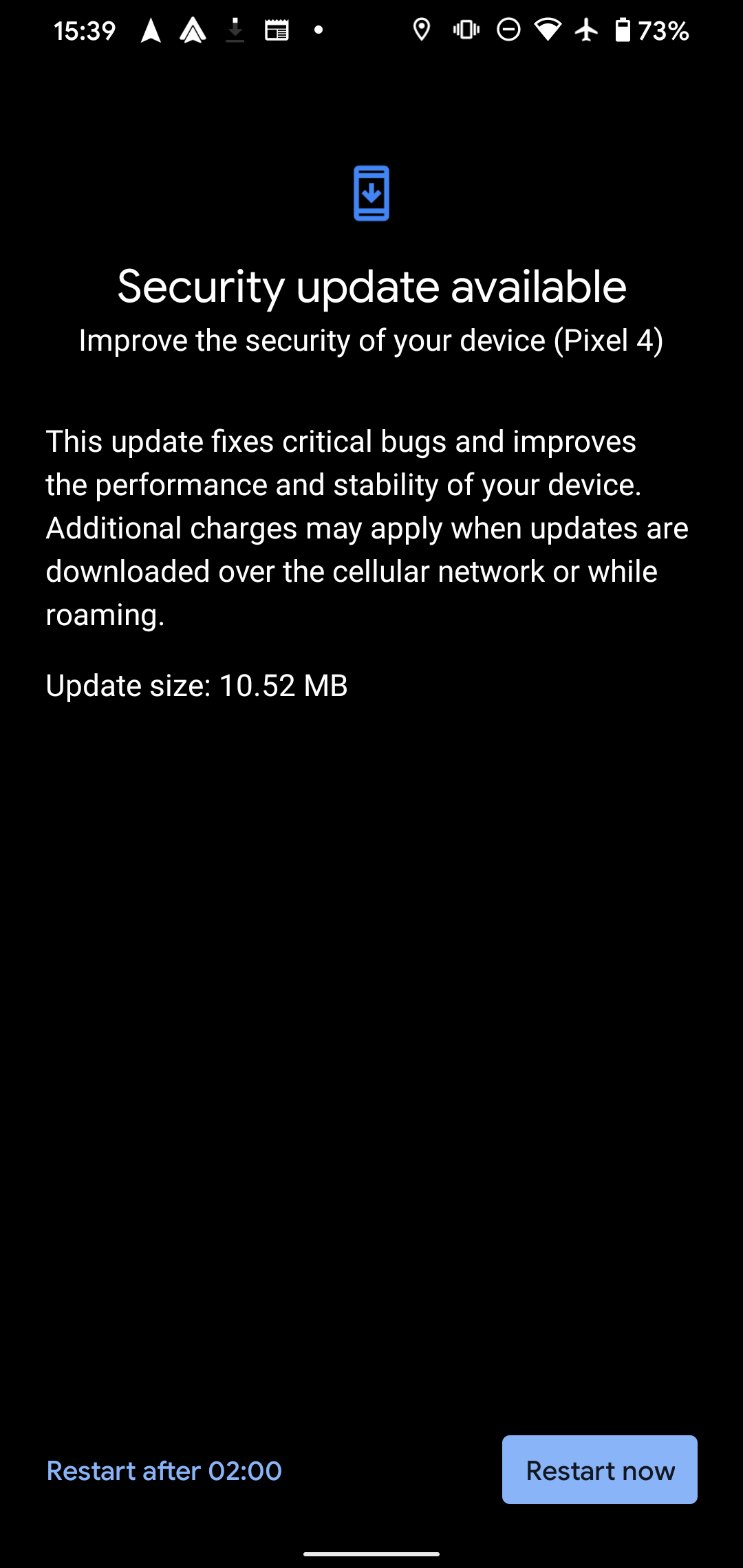
Pokud Android Auto dříve fungovalo, ale přestalo fungovat správně, možná budete muset nainstalovat nějaké aktualizace, abyste jej mohli vrátit zpět. Vydejte se Nastavení> Systém> Upřesnit> Aktualizace systému zkontrolovat aktualizace systému Android a nainstalovat všechny dostupné.
Uvědomte si, že tyto názvy menu se mohou lišit v závislosti na vašem telefonu. Na skladě Android 12, například, není pokročilý záhlaví pod Systém.
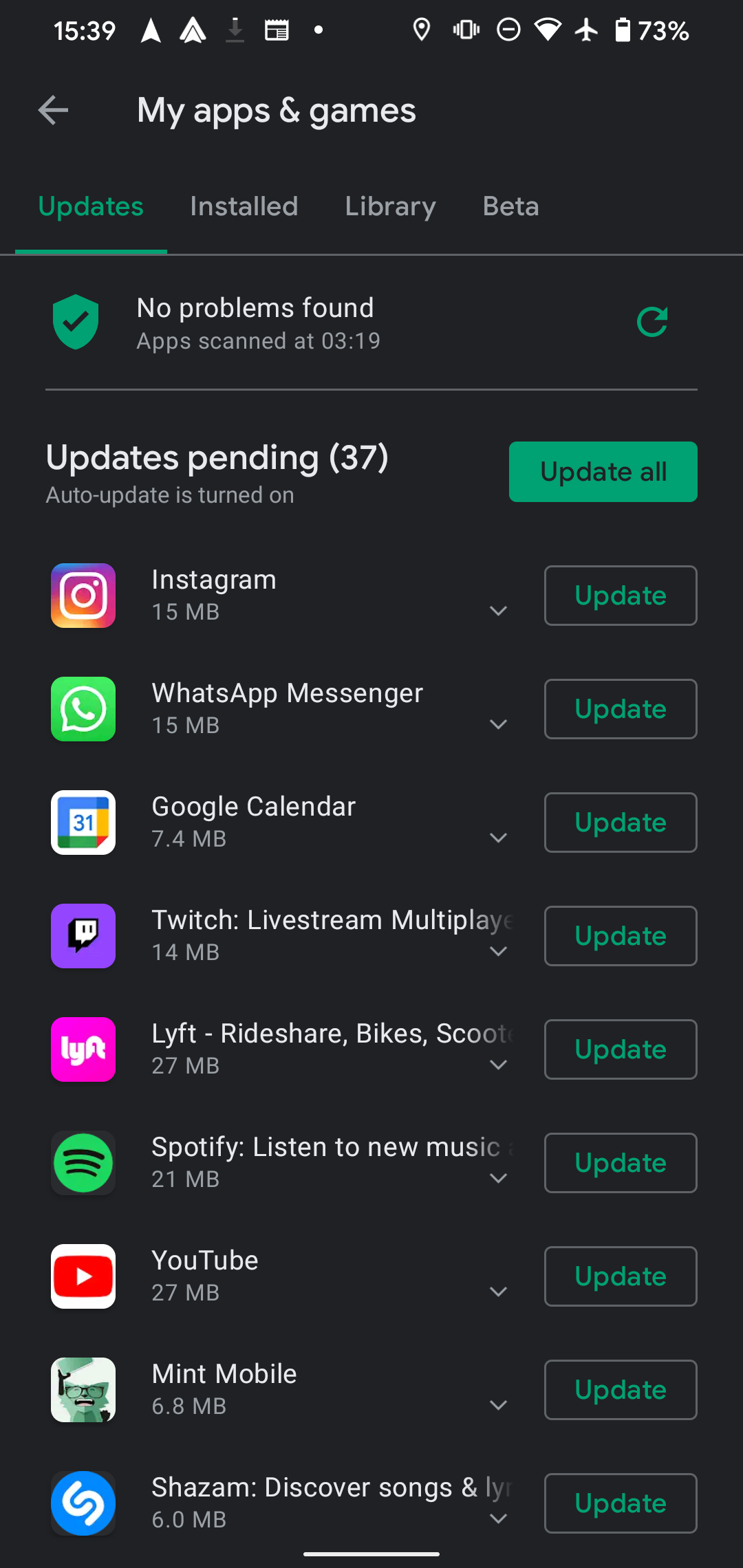
Poté otevřete Obchod Google Play a zkontrolujte aktualizace aplikací. Klepněte na svůj profilový obrázek vpravo nahoře a vyberte Správa aplikací a zařízení ze seznamu. Buď uvidíte Všechny aplikace jsou aktuální pokud je vše aktuální, popř Dostupné aktualizace s poznámkou o tom, kolik máte jinak čekajících aktualizací. Klepněte na toto pole, pokud jsou připraveny nějaké aktualizace.
Pokud v seznamu vidíte Android Auto, klepněte na Aktualizace jej nainstalovat. Když jste tady, měli byste aktualizovat další základní systémové aplikace, jako je Google a Služby Google Play také, pokud mají k dispozici aktualizace. Můžete tak vyřešit problémy, jako je nefunkčnost hlasových příkazů Android Auto.
Nakonec zkuste v telefonu otevřít aplikaci Android Auto po instalaci aktualizací. Může existovat aktualizace uživatelské smlouvy nebo podobná aktualizace, kterou musíte přijmout, než ji budete dále používat. Pokud aplikace čeká na vaše schválení, je to jeden z důvodů, proč může Android Auto přestat fungovat po velké aktualizaci.
3. Ujistěte se, že váš telefon funguje se systémem Android Auto
Pokud Android Auto vůbec nefunguje nebo se vám zobrazí zpráva „zařízení není podporováno“, měli byste potvrdit, že váš telefon s touto funkcí funguje. Stránka nápovědy Google pro Android Auto uvádí, že k jejímu používání potřebujete zařízení se systémem Android 8 Oreo nebo vyšším spolu s aktivním mobilním datovým tarifem.
V systému Android 9 a starším musíte nainstalovat aplikaci Android Auto z Obchodu Play, abyste mohli tuto funkci používat. Pokud používáte Android 10 nebo novější, možnost Android Auto připojit se k displeji auta je vestavěná. Samostatná aplikace Android Auto pro obrazovky telefonu je ukončena, protože Google již tuto funkci nepodporuje. Takže pokud je to ta, kterou máte, nezapomeňte ji nahradit moderní aplikací.
Ujistěte se, že se nacházíte v zemi, kde je podporována také Android Auto. Seznam regionů najdete pod Kde se používá na výše odkazované stránce Google. Funguje v mnoha zemích, jako jsou USA, Velká Británie, Kanada, Austrálie a Indie. Ale Android Auto nebude v některých regionech fungovat vůbec.
Pokud s Android Auto začínáte, ujistěte se, že jste si prostudovali naši uživatelskou příručku Android Auto a víte, jak to funguje, abyste nic nepochopili.
4. Potvrďte, že vaše auto podporuje Android Auto
Pokud se na displeji vašeho auta nezobrazí Android Auto, pamatujte, že musíte mít kompatibilní vozidlo (nebo hlavní jednotku pro náhradní díly). I když má vaše auto port USB, stále nemusí podporovat Android Auto.
Podívejte se na seznam vozů Google s podporou Android Auto a vyhledejte své vozidlo. Obecně se tato funkce objevuje pouze u modelů vozů 2016–2017 a novějších. Abyste se ujistili, v příručce k vozidlu by měla být zmíněna Android Auto, pokud je podporována.
V případě, že vaše auto nepodporuje Android Auto, můžete si zakoupit stereo, které jej používá. Seznam schválených modelů najdete na stejné stránce Google výše; jsou k dispozici ke koupi na stránkách jako Crutchfield.
5. Odstraňte problémy s informačním systémem vašeho vozu
Pokud se v tuto chvíli Android Auto na displeji stále nezobrazuje, měli byste zkontrolovat problémy s hlavní jednotkou vašeho auta. Ujistěte se, že spouštíte aplikaci Android Auto z hlavní nabídky auta – její umístění se liší podle vozidla a výrobce. Často se aplikace nespustí automaticky po připojení telefonu, což vás vede k tomu, že si myslíte, že něco není v pořádku.
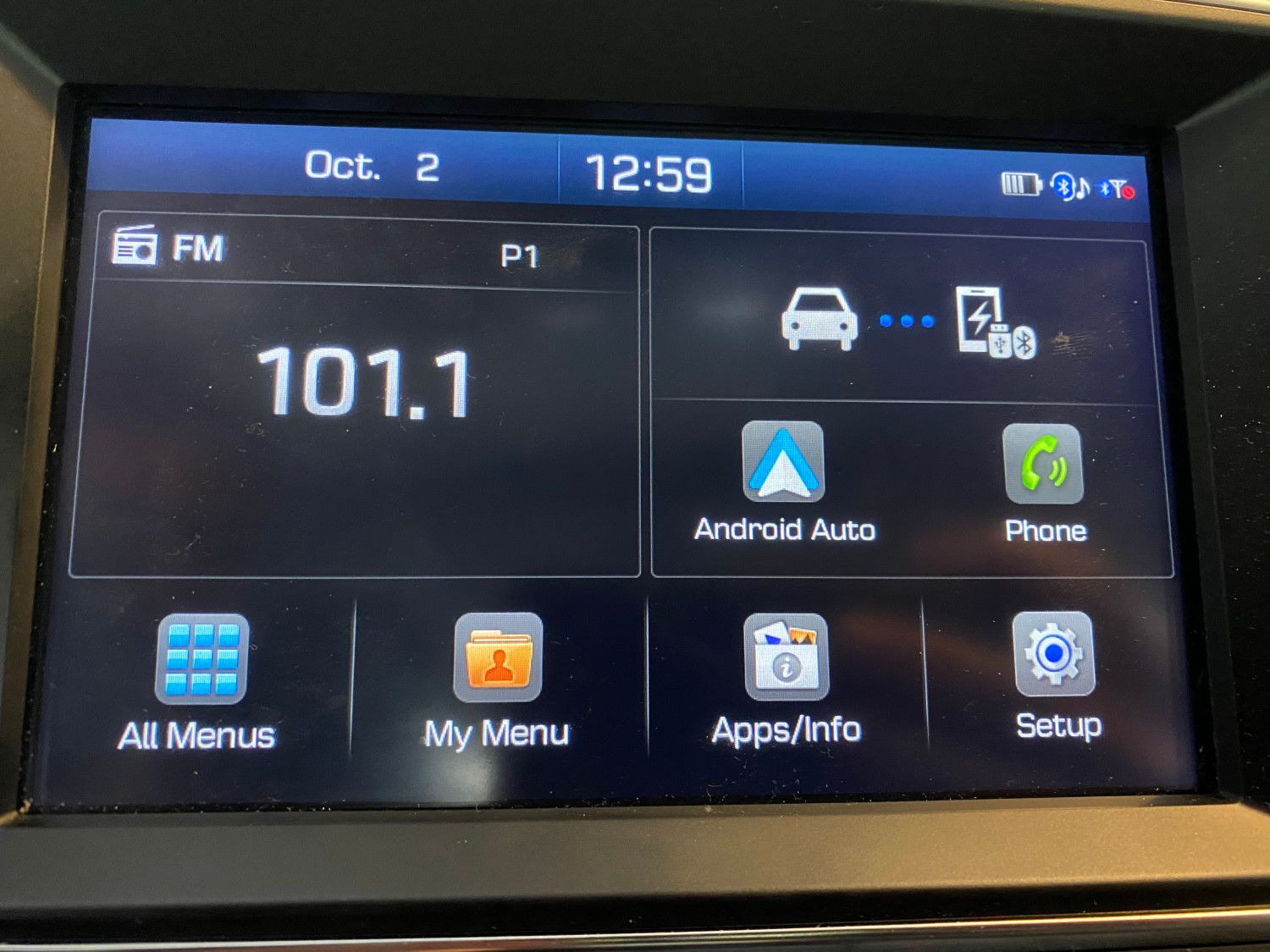
Pokud existuje způsob, jak restartovat informační a zábavní systém vašeho auta, zkuste to udělat. Budete se muset podívat do manuálu, protože se liší podle vozidla. V případě, že to není možné, jednoduše vypněte auto na několik minut, poté jej znovu nastartujte a zkuste to znovu.
A konečně, pokud máte poprodejní přijímač, podívejte se na web výrobce, abyste zjistili, zda existuje aktualizace softwaru. Použijte všechny dostupné aktualizace a zkuste připojení znovu.
6. Vyměňte kabel USB, který používáte se systémem Android Auto
Když používáte Android Auto na displeji auta, potřebujete k připojení telefonu k vozidlu kabel USB (pokud nepoužíváte Android Auto bezdrátově). Pokud začnete mít problémy s Android Auto, váš kabel mohl selhat nebo je nekvalitní. Problémy s kabelem mohou vést k náhodnému výpadku připojení Android Auto nebo k odmítnutí připojení vůbec.
Zkuste vyměnit kabel USB za jiný, o kterém víte, že je vysoce kvalitní; kabel dodaný s telefonem se obvykle hodí. Nejlepších výsledků dosáhnete, pokud použijete kabel, který není delší než šest stop.
Mějte na paměti, že pokud kabel slouží pouze k nabíjení a nepodporuje přenos dat, nebude fungovat pro Android Auto. Obvykle poznáte, zda kabel podporuje přenos dat, pokud má na konci USB-A symbol USB „trojzubec“. Pokud to neznáte, podívejte se do našeho průvodce typy kabelů USB.
Také se ujistěte, že na nabíjecím portu vašeho zařízení nejsou žádné nečistoty. I s dobrým kabelem může být port vašeho telefonu zablokován, což vede k problémům s připojením. Pomocí baterky zkontrolujte prach a další usazeniny a v případě potřeby jej jemně očistěte vatovým tamponem nebo párátkem.
7. Zkontrolujte nastavení vašeho spárovaného vozu v Android Auto
Android Auto vám umožňuje spárovat telefon s více vozidly. Pokud máte potíže se spárováním Android Auto s novým autem přes USB, můžete to vyřešit pomocí těchto možností. Chcete-li navštívit nastavení vozidla Android Auto, otevřete v telefonu aplikaci Android Auto a klepněte na Dříve připojená auta.
Zobrazí se vám seznam aut, která jste schválili nebo odmítli pro použití se systémem Android Auto. Pokud uvidíte své auto v Odmítnutá auta záhlaví, možná jste to udělali náhodou. Odstraňte auto ze seznamu blokovaných a zkuste jej znovu spárovat.


