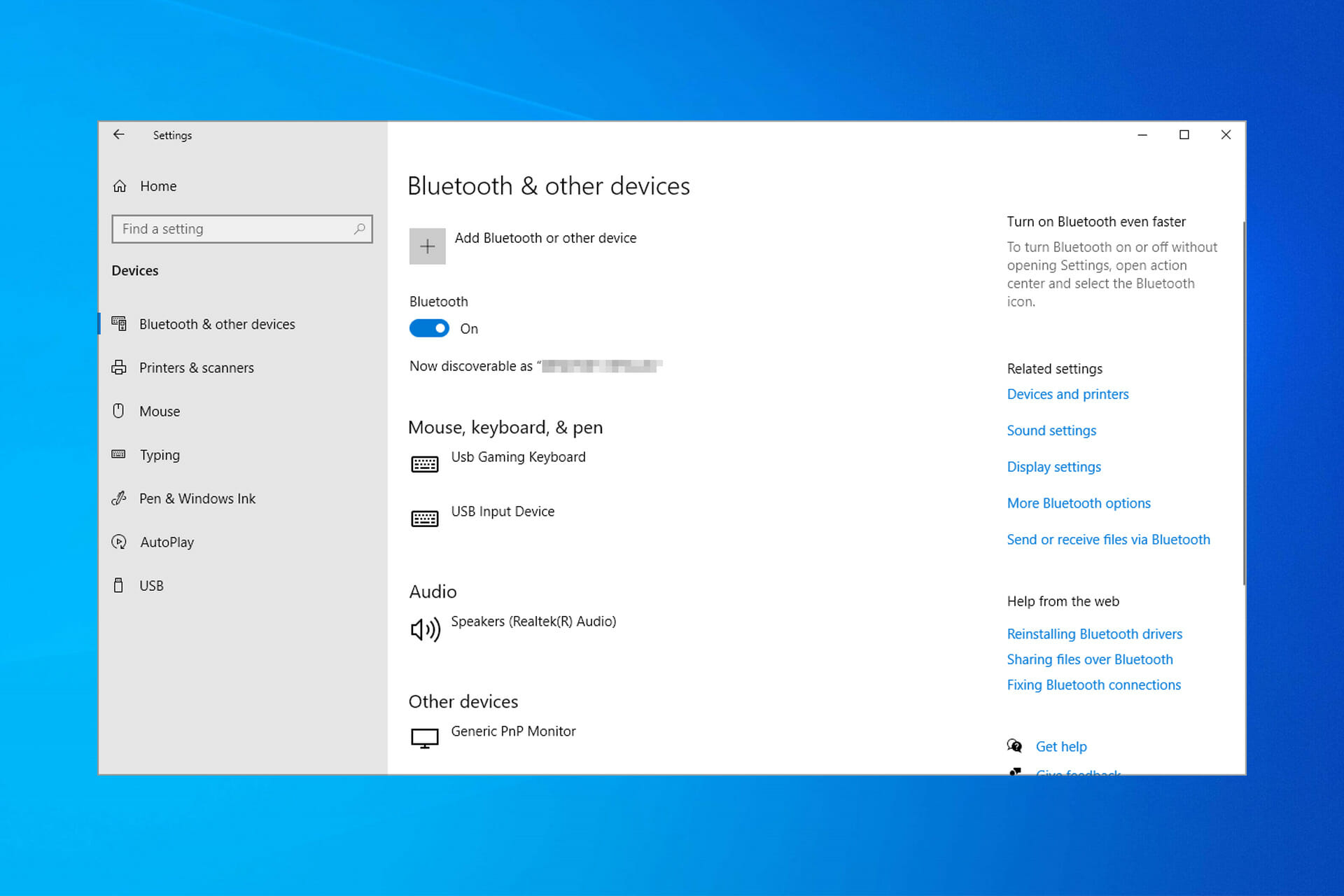
Pokud nemůžete zapnout Bluetooth ve Windows 10, vyzkoušejte užitečné opravy níže
Andrew se vás nesnaží jen přiblížit Windows, ale tato platforma ho skutečně zajímá. Náhodou je nadšený ze sdílení těchto znalostí. Přečtěte si více
Aktualizováno 4. října 2023
- Uživatelé hlásili, že po aktualizaci systému Windows mají nějaké velké problémy s Bluetooth.
- Pokud nemůžete zapnout Bluetooth ve Windows 10, zkuste získat nejnovější ovladače pro vaše zařízení.
- Případně zkuste odebrat správce bezdrátové sítě spuštěné na vašem zařízení.
X NAINSTALUJTE KLIKNUTÍM NA STAŽENÍ SOUBORU
Zpráva od našeho partnera
Chcete-li opravit různé chyby systému Windows 10, doporučujeme Fortect:
- Stáhněte si Fortect a nainstalujte jej do počítače
- Spusťte nástroj a Zahajte skenování najít poškozené soubory, které způsobují problémy
- Klikněte pravým tlačítkem na Spusťte opravu opravit problémy ovlivňující zabezpečení a výkon vašeho počítače
Stáhnout z Fortect.com Fortect si tento měsíc stáhlo 0 čtenářů s hodnocením 4.4 na TrustPilot
Mnoho uživatelů se na nás obrátilo s dotazem na problémy s Bluetooth ve Windows 10, protože Bluetooth se nezapne přes uživatelské rozhraní bez ohledu na to, co dělají.
Řešení najdete níže. Jak jsme zvyklí, s předchozími verzemi Windows se setkáváme s různými problémy s nekompatibilitou.
To se děje, ať už máme na mysli základní funkce, jako je port HDMI a ovladače grafické karty, nebo složitější funkce, jako je připojení WiFi nebo Bluetooth.
Jak tedy vidíte, vaše problémy s Bluetooth souvisejí také se systémem Windows 10, který potřebuje od svých uživatelů zvláštní pozornost, aby vše fungovalo bez jakýchkoli chyb nebo upozornění.
Každopádně oprava Bluetooth se nezapne problém je snadný, protože v této záležitosti musíte provést pouze několik kroků – nebojte se, protože nebudete muset používat nástroje třetích stran ani složité postupy.
Proč se mi nezapne Bluetooth?
Pokud máte na svém osobním počítači nainstalované nějaké programy, které nejsou kompatibilní, nebo máte zapnutý režim letadla, funkce Bluetooth na vašem zařízení nemusí fungovat správně.
Používání příliš starých ovladačů nebo antivirového softwaru, který není vhodný pro váš počítač, jsou také příklady nejčastějších příčin.
Podívejte se na náš příspěvek o pěti nejlepších kompatibilních antivirech s Windows 10 a 11, abyste se v budoucnu vyhnuli chybám, jako je tato.
Jak vynutit Bluetooth ve Windows 10?
V tomto článku se
- Proč se mi nezapne Bluetooth?
- Jak vynutit Bluetooth ve Windows 10?
- 1. Získejte nejnovější ovladače pro své zařízení
- 2. Pokuste se odstranit konfliktní programy
- 3. Znovu nainstalujte zařízení Bluetooth
- 4. Spusťte Poradce při potížích Bluetooth
- 5. Zkontrolujte, zda je spuštěna služba Bluetooth
- 6. Vypněte režim Letadlo
- 7. Upravte nastavení registru
- Proč ve Windows 10 chybí tlačítko pro zapnutí a vypnutí Bluetooth?
- Co mohu dělat, když Bluetooth nezapne Windows 11?
1. Získejte nejnovější ovladače pro své zařízení
Nejprve byste měli vědět, že protože stále více uživatelů si stěžuje na to, že Bluetooth nemůže zapnout chybu ve Windows 10 a 11, společnost Microsoft vydala vlastní řešení pro odstraňování problémů.
Pokud však chcete problém vyřešit ručně, použijte pokyny níže. Ve většině případů jsou vaše ovladače zastaralé, což znamená, že si musíte stáhnout nejnovější kompatibilní s vaším notebookem, tabletem nebo stolním počítačem.
Tato metoda by měla stačit, zejména pokud jste si po aktualizaci na Windows 10 všimli problémů s Bluetooth. Zamiřte tedy na web výrobce a stáhněte si nejnovější ovladače Bluetooth.
Důrazně také doporučujeme Outbyte Driver Updater, protože automaticky stáhne všechny zastaralé ovladače do vašeho PC.
Tento nástroj udrží váš systém v bezpečí, protože si můžete ručně stáhnout a nainstalovat špatnou verzi ovladače a nakonec budete čelit ještě většímu nebezpečí.
Outbyte Driver Updater
Nenechte se naznačit a použijte Outbyte Driver Updater k vyřešení tohoto problému Bluetooth navždy.
Zkušební verze zdarma stáhnout nyní
2. Pokuste se odstranit konfliktní programy
Mnoho uživatelů instaluje nebo používá různé bezdrátové klienty nebo správce, kteří mohou rušit funkci Bluetooth.
Nejlepší bude spravovat vaše bezdrátová připojení přímo z Windows 8 a bez použití dalších vyhrazených nástrojů.
Pokud se tedy po aktualizaci ovladačů Bluetooth problémy nevyřeší, zkuste odstranit správce bezdrátové sítě, kteří jsou na vašem zařízení spuštěni.
V zásadě by na vašem počítači nemělo být nic jiného než systémový ovladač. Mají tendenci se srážet a to může vést ke konfliktu, jako je chyba Nelze zapnout Bluetooth ve Windows 10/11.
3. Znovu nainstalujte zařízení Bluetooth
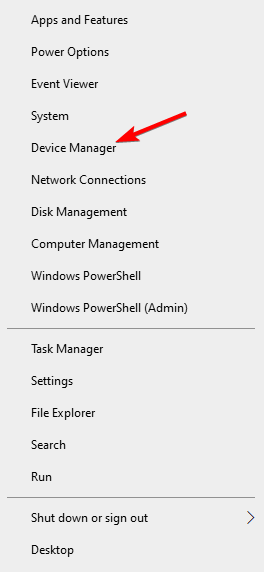
- Klepněte pravým tlačítkem myši na ikonu Home ikonu a poté vyberte Device Manager.
![device-manager-w10 amd driver install problems]()
- Najděte své zařízení Bluetooth, klikněte na něj pravým tlačítkem a vyberte Odinstalujte zařízení.
![uninstall-bluetooth bluetooth won]()
- Restartovat váš počítač. Problém s nemožností zapnout Bluetooth ve Windows 10 bude vyřešen.
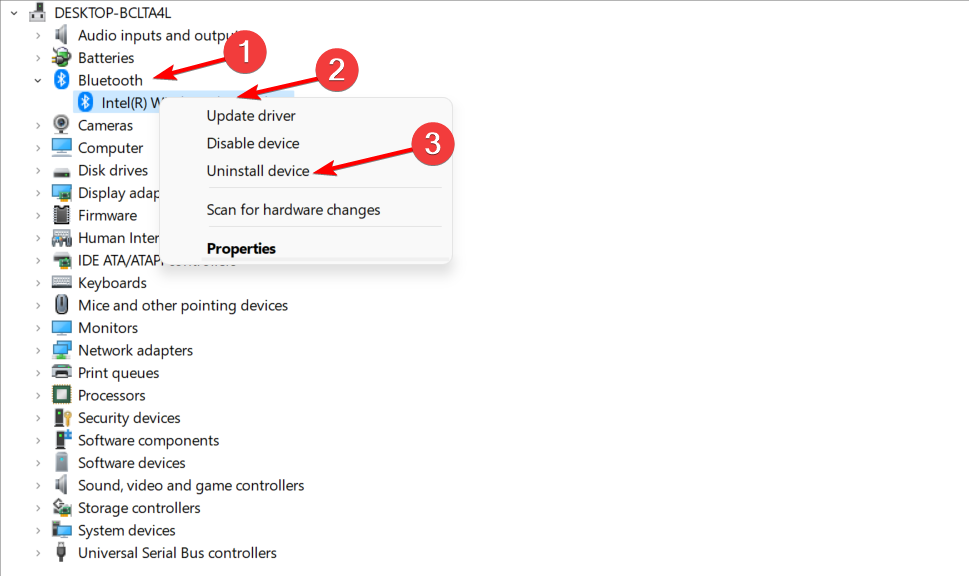
Po restartování počítače systém Windows automaticky nainstaluje ovladače Bluetooth, které jsou potřebné pro jeho fungování.
4. Spusťte Poradce při potížích Bluetooth
Uživatelé oznámili, že nástroj pro odstraňování problémů může vyřešit problém s fungováním Bluetooth v systému Windows 10. Použijte kroky uvedené níže.
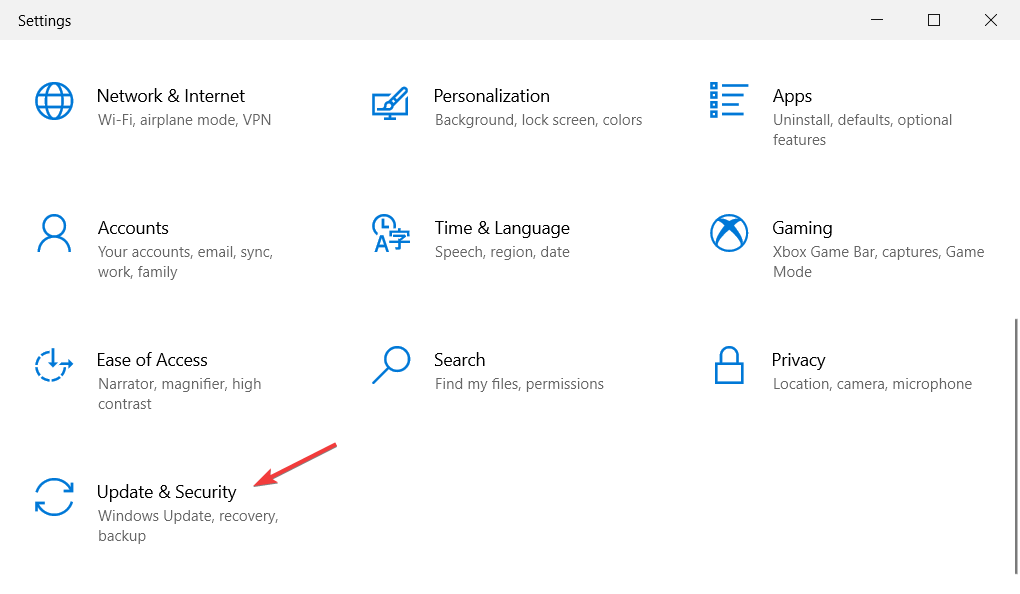
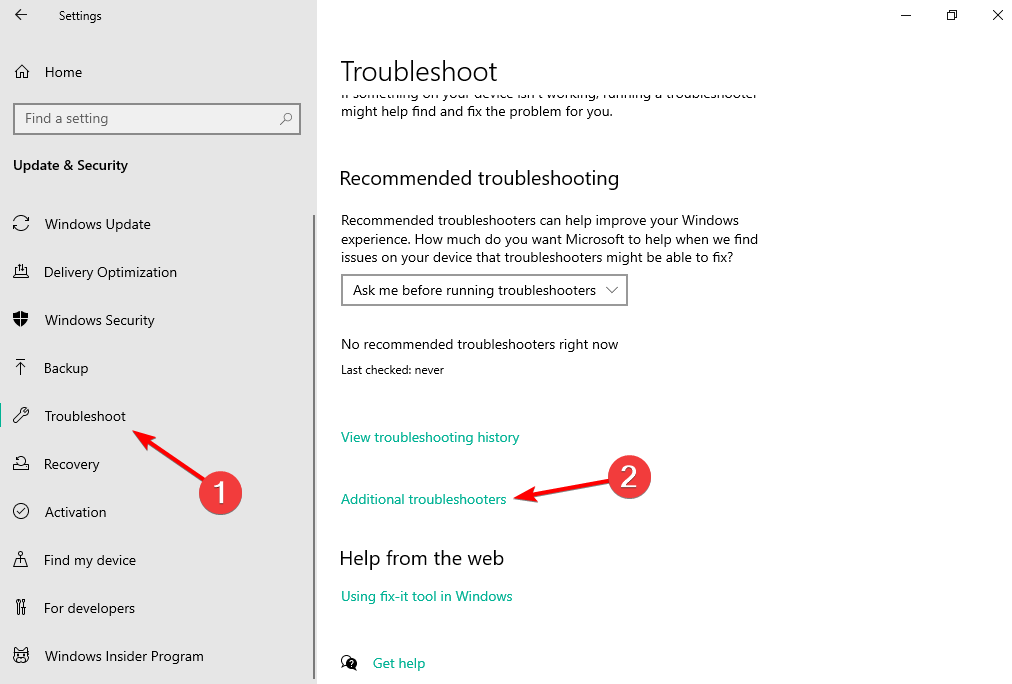
1. Otevři Nastavení stiskněte Windows + I a přejděte na Aktualizace a zabezpečení sekce.
2. vybrat Poradce při potížích z levé strany, následuje Další nástroje pro odstraňování problémů na pravé straně.
3. Najít Poradce při potížích s Bluetooth, klikněte na něj a poté Spusťte nástroj pro odstraňování problémů.
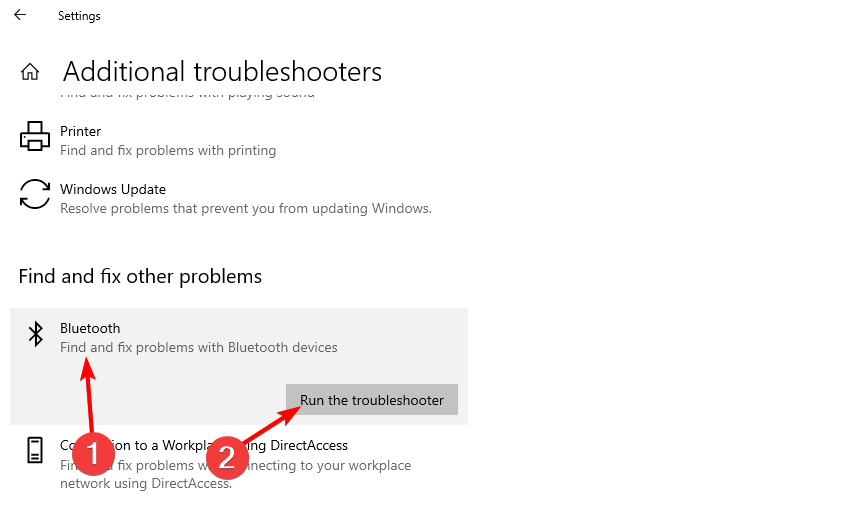
4. Restartujte počítač. Problém, který nelze zapnout Bluetooth v systému Windows 10, bude vyřešen tímto způsobem.
Pokud se Poradce při potížích zastaví před dokončením procesu, opravte to pomocí našeho komplexního průvodce.
Přečtěte si více o tomto tématu
- Ve Windows 10/11 nelze odebrat zařízení Bluetooth
- Jak opravit, že Bluetooth nefunguje ve Windows 11
- Bluetooth nefunguje ve Windows 10? Zde je oprava
- Oprava: Bluetooth nedetekuje zařízení ve Windows 10 a 11
5. Zkontrolujte, zda je spuštěna služba Bluetooth
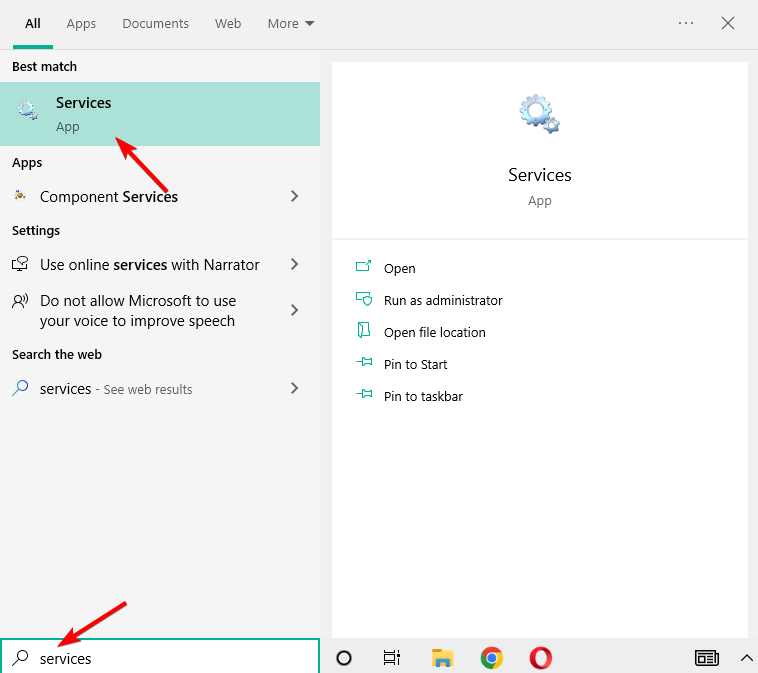
- Stiskněte Windows, zadejte services.msc a otevřete Služby.
![serices-w10 0x80070002 windows update]()
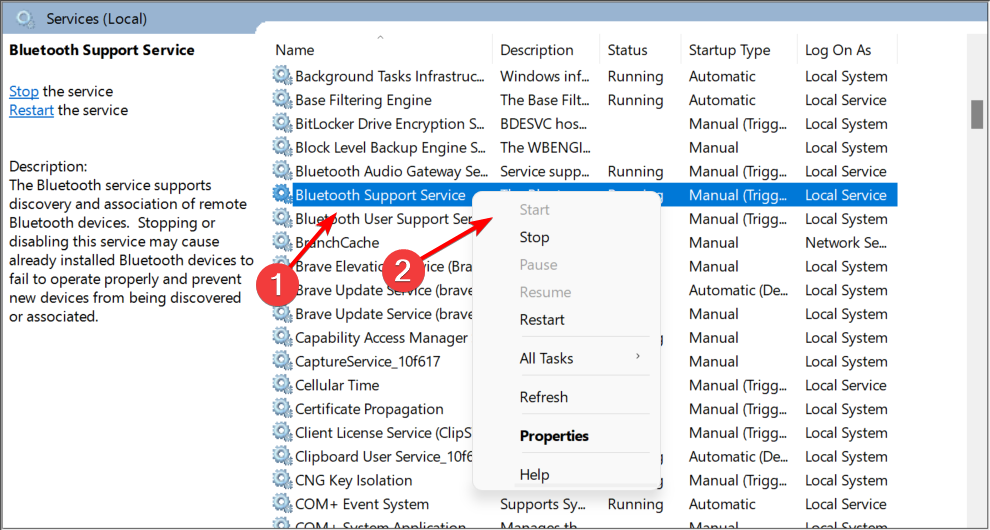
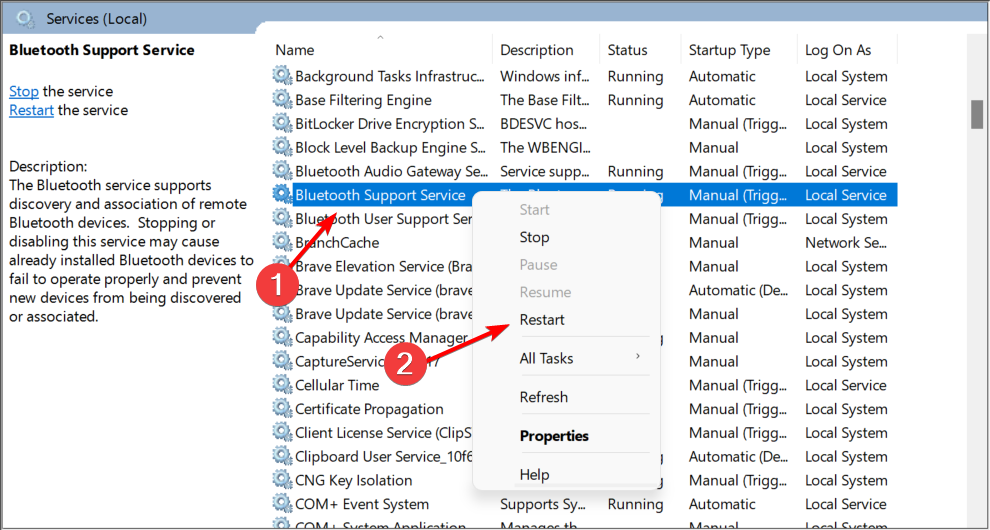
- Najít Služba podpory Bluetooth, klikněte na něj pravým tlačítkem a stiskněte Home pokud už neběží.
![start-blue bluetooth won]()
- Pokud je povoleno, klikněte na něj pravým tlačítkem a vyberte Restart.
![restart-blue bluetooth won]()
- Restartovat váš počítač.
6. Vypněte režim Letadlo
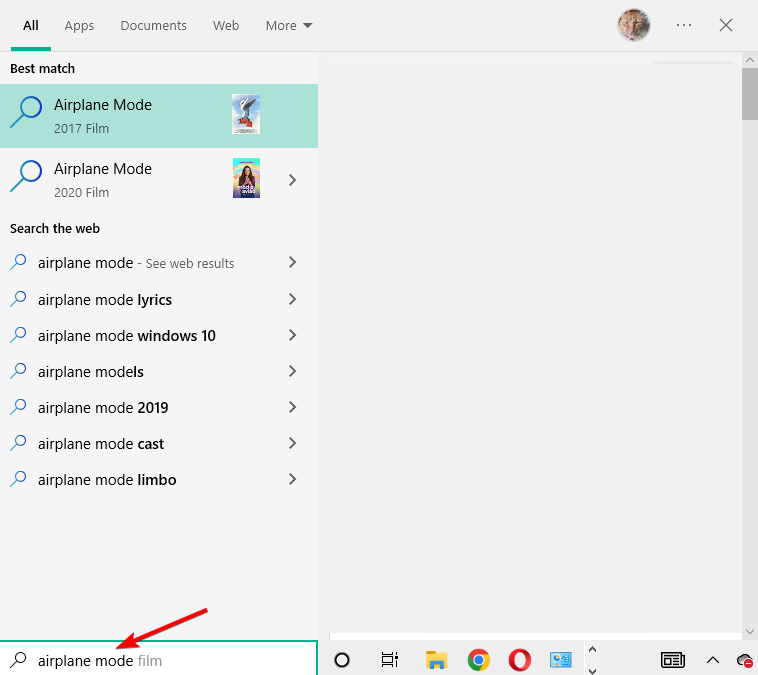
- Stiskněte Windows a zadejte režim Letadlo a otevřete horní výsledek. Vzhledem k tomu, že používám virtuální stroj, tuto možnost nemám.
- Jakmile se okno otevře, ujistěte se, že je režim vypnutý.
Pokud je zapnutý režim Letadlo, nebudete moci používat zařízení Bluetooth. Pojďme tedy zkontrolovat, zda je tento režim zapnutý, jak je popsáno výše.
Po dokončení zkuste sdílet soubory přes Bluetooth v systému Windows 11, abyste věděli, zda funkce funguje.
7. Upravte nastavení registru
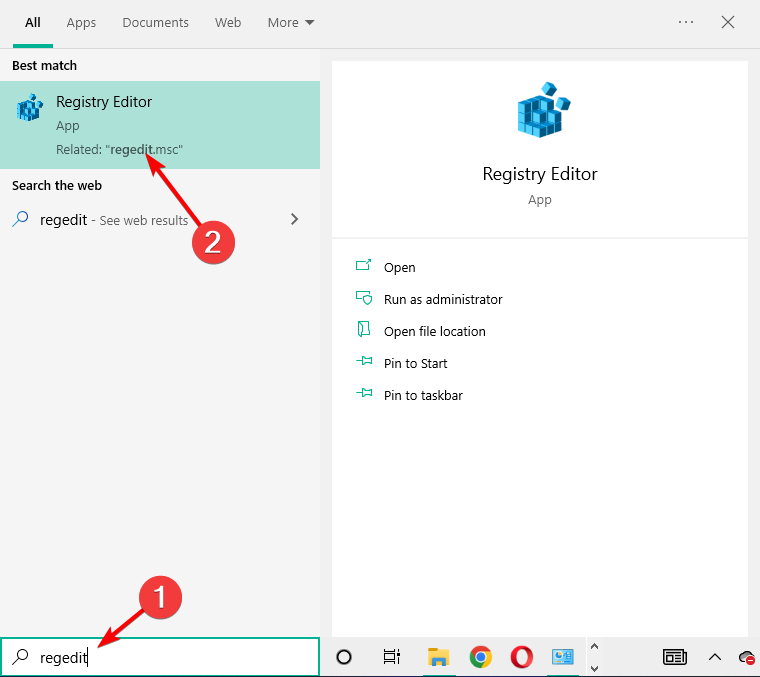
- Stiskněte Typ Windows regedita otevřeno Editor registru.
![regedit bluetooth won]()
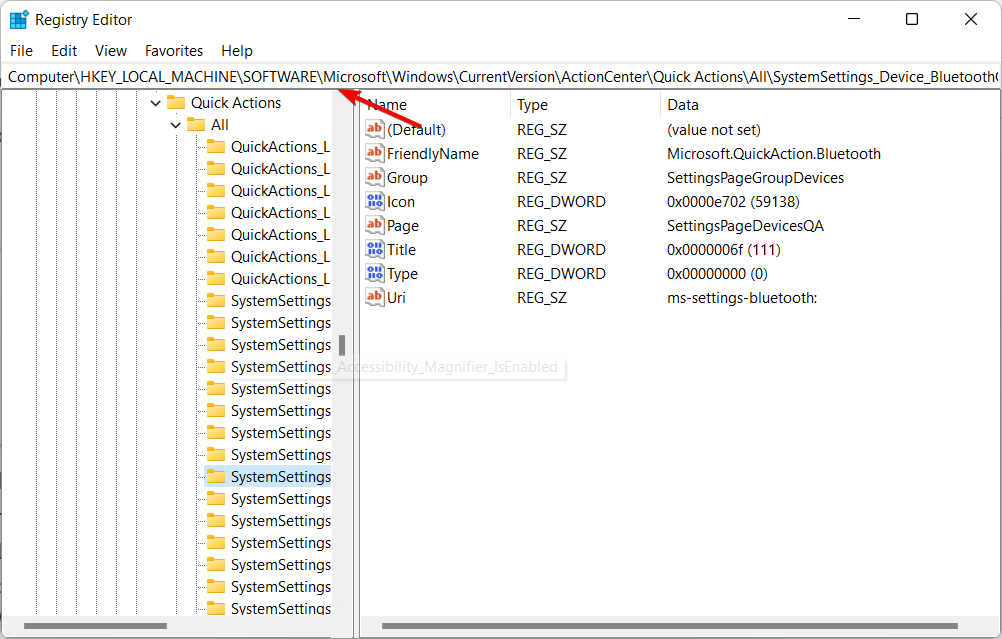
- Přejděte na následující cestu: ComputerHKEY_LOCAL_MACHINESOFTWAREMicrosoft WindowsCurrentVersionActionCenterQuick ActionsAllSystemSettings_Device_BluetoothQuickAction
![computer-path bluetooth won]()
- V pravém podokně klikněte pravým tlačítkem na řetězec Styl a jdi Upravit.
![type-modify bluetooth won]()
- Změň Hodnota na od 0 na 1.
- Uložte změny a restartujte počítač. The Není vidět zapnutí Bluetooth chyba ve Windows 10/11 bude opravena.
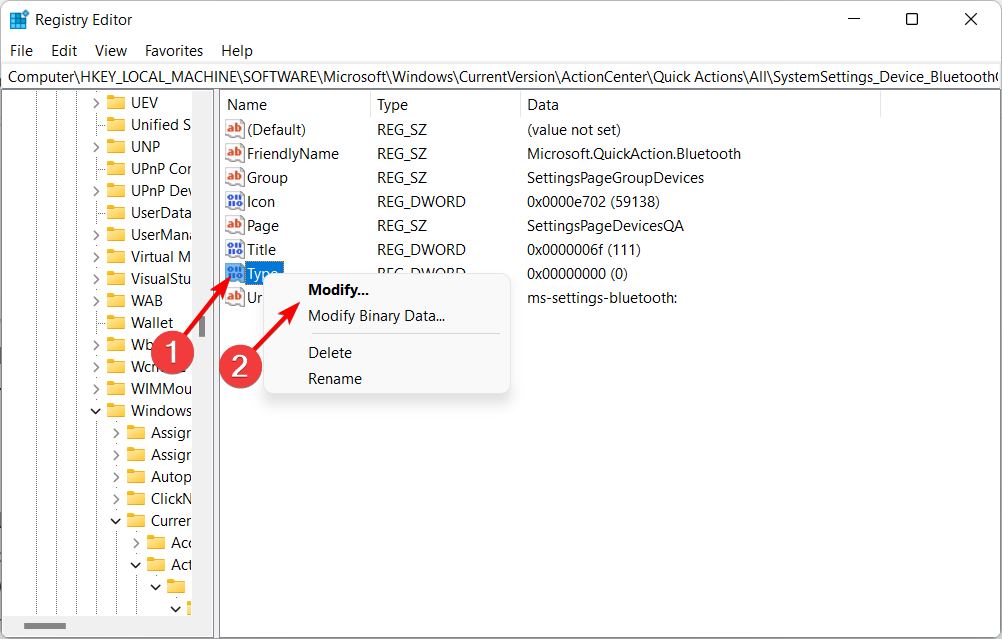
Pokud žádné z výše uvedených řešení problém nevyřešilo, poslední věcí, kterou zkusíme, je úprava některých nastavení registru.
Proč ve Windows 10 chybí tlačítko pro zapnutí a vypnutí Bluetooth?
Pokud máte problémy s adaptérem Bluetooth, není neobvyklé vidět, že ikona Bluetooth chybí. Toto není jediný problém a mnozí hlásili, že Bluetooth z počítače úplně zmizel.
V případě problému s adaptérem nebo ovladači budou chybět také nastavení Bluetooth. Pokud tedy Bluetooth nefunguje v systému Windows, je možné, že máte jeden z těchto problémů.
Naštěstí má tato příručka mnoho užitečných řešení, která vám mohou pomoci tento problém vyřešit.
Co mohu dělat, když Bluetooth nezapne Windows 11?
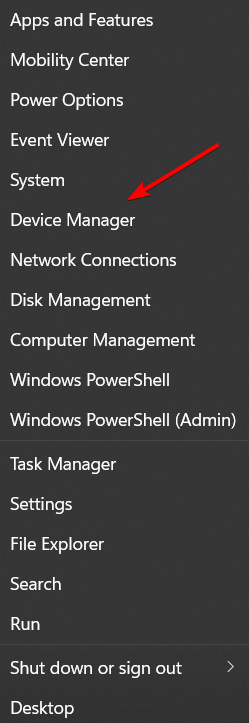
- Klepněte pravým tlačítkem myši na ikonu Home ikonu a poté vyberte Device Manager.
![device-manager bluetooth won]()
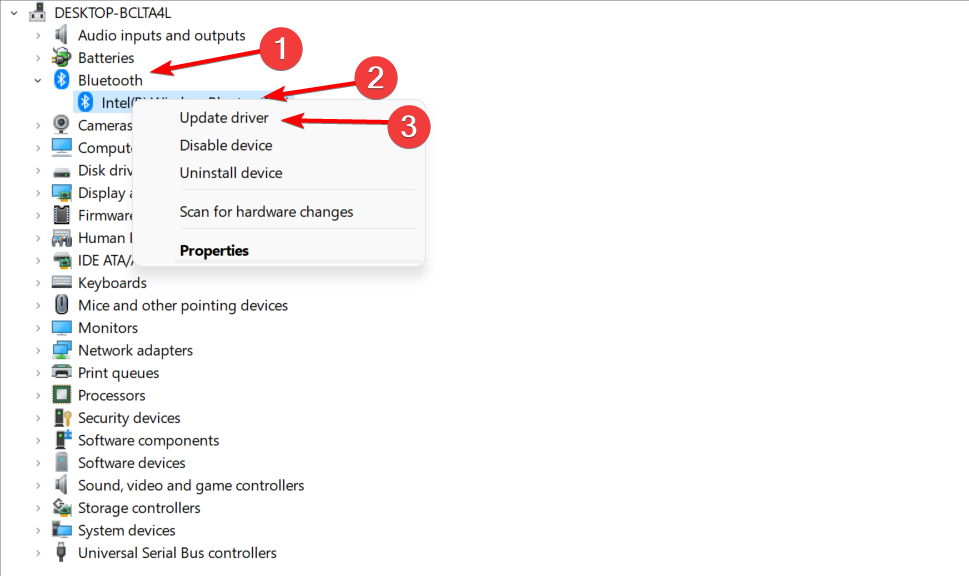
- Zde rozbalte Bluetooth klepněte pravým tlačítkem myši na ovladač a vyberte Aktualizovat ovladač.
![update-bluetooth-w11 bluetooth won]()
No, to byla nejběžnější řešení problémů, která lze použít pro řešení chyby Bluetooth se nespustí v systému Windows 10/11. Pokud potřebujete další pomoc, podívejte se na čtyři řešení, jak opravit nefunkčnost Bluetooth ve Windows 11.
Další potenciální řešení naleznete v našem průvodci, jak opravit nefunkčnost Bluetooth ve Windows 10.
Pokud po dokončení tohoto průvodce nemůžete používat připojení Bluetooth, neváhejte a podělte se o svůj problém s námi a našimi čtenáři.
Stačí použít pole pro komentáře níže; samozřejmě vám co nejdříve pomůžeme.
- problémy s bluetooth
- Windows 10
- Windows 11


