Viděl jsem mnoho uživatelů iPhone, kteří si stěžovali na widget baterie se na iPhone nezobrazujese widget baterie se na Airpodech nezobrazuje, baterie pouzdra airpod se ve widgetu nezobrazuje, a více. Když jsem pár dní aktualizoval svůj iPhone 15 Pro, fungovalo to dobře a najednou stejný problém zachytil i můj iPhone. Oprava widgetu baterie, který se nezobrazuje na iPhonu/iPadu, je velmi jednoduchá. Někdy to vyřeší jednoduchý restart a někdy je potřeba provést pár kroků.
Pojďme k řešení a doufejme, že widget baterie vašeho iPhone funguje správně. Aktualizace iOS také umožňuje zobrazit procento baterie na zamykací obrazovce iPhone.
- 13 oprav Nefunkční pravý/levý Airpod (iOS 17.2.1 aktualizován) 2024
- Změna nastavení AirPods na Macu v macOS Sonoma (Uživatelská příručka)
- Pravé nebo levé AirPods Pro nefungují (18 OPRAV) v roce 2024
- 36 HD zimních tapet pro iPhone 15, 14 a Desktop v roce 2024
Kroky pro odstraňování problémů, jak získat zpět widget baterie na iPhone, iPad
Po Obnovení, Obnovit všechna nastavení, Nastavit nový iPhone Naver se pod panelem Widgety zobrazí widget baterie. Pro aktivaci bluetooth pro aktivaci bluetooth widgetu musíte připojit alespoň jedno bluetooth zařízení. Podívejte se na můj video tutoriál v [řešení 1], který jsem připravil pro uživatele, kteří nemohou najít widget Baterie v seznamu Neaktivní widget nebo Aktivní widget.
Zařízení by mělo být zapnuto, aby se aktualizovalo procento baterie nebo chybí, a poté jej nejprve zkontrolujte.
Řešení č. 1: Znovu přidejte widget baterie na svůj iPhone nebo iPad
Máme různá nastavení přizpůsobení pro přidání widgetu Baterie na widget iPhone Today nebo na domovskou obrazovku s různým rozložením widgetu Baterie,
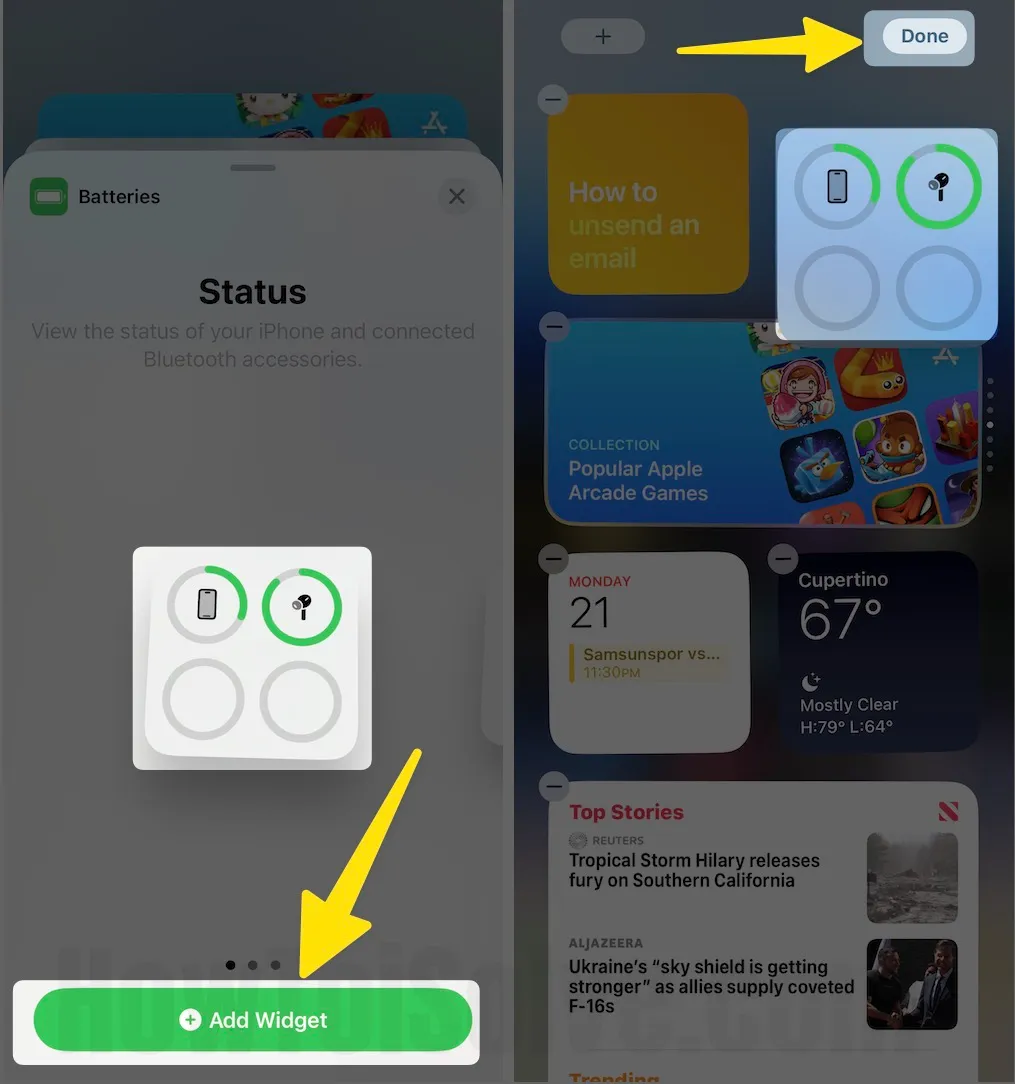
Přidání widgetu Baterie na domovskou obrazovku
- Pro přístup stiskněte a podržte obrazovku mód úprav.
- Klepněte na + ikonu na levé horní straně.
- Posouváním obrazovky klepněte na Baterie (pokud se nezobrazuje, přejděte prosím na řešení číslo 2)

- Vyberte si styl widgetu které se vám nejvíce líbí (na obrazovce jsou k dispozici tři styly). Já například volím poslední.

- Využít Přidat widget
- Widget baterie tedy přistane na domovské obrazovce; nakonec klepněte na Hotovo tlačítko pro opuštění režimu úprav.

Kroky pro přidání widgetu baterie na obrazovku zámku iPhone,
Postupujte podle níže uvedených kroků a zobrazte widget baterie na zamykací obrazovce iPhone. Na svém iPhonu musíte mít nejnovější iOS.
- Odemkněte telefon a stáhněte obrazovku z levého bočního rohu dolů, abyste získali přístup k obrazovce uzamčení.
- Klepnutím a podržením na obrazovce získáte zobrazení režimu úprav.
- Vybrat Vlastní .
- Využít Lock Screen
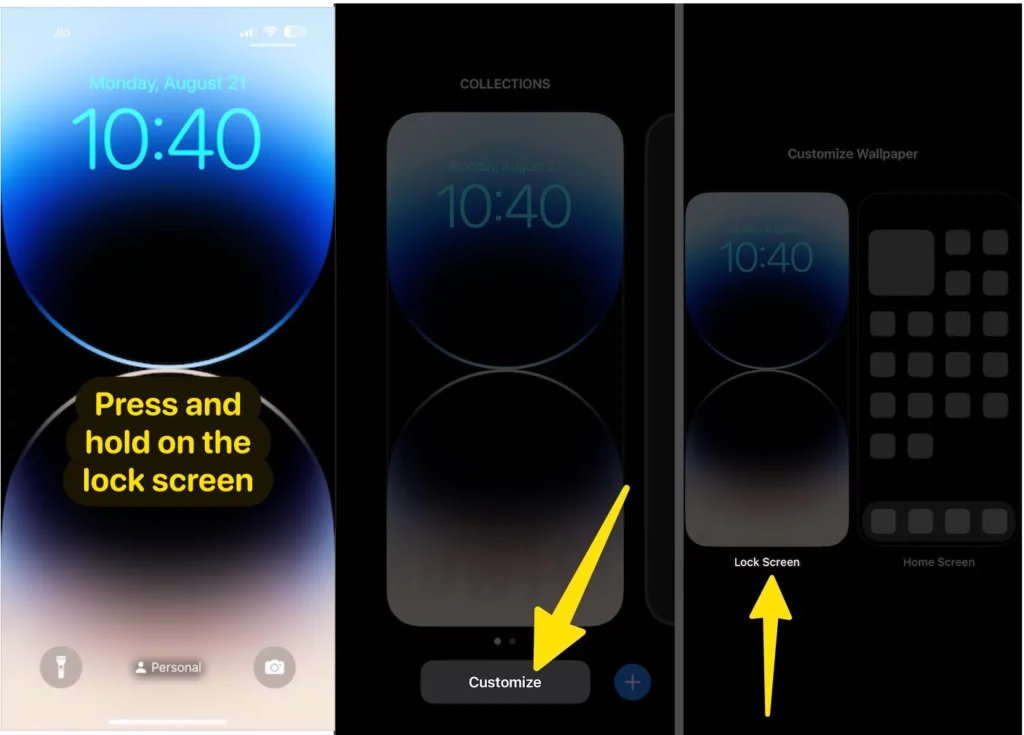
- Klepnutím Přidat widgety nebo Prostor widgetu blízký času písma pod hodinami.
- Přejděte na obrazovce dolů a klepněte na ni Baterie.
- Nyní klepněte nebo přetáhněte widget baterie.
- Klepněte na (X) označte tlačítko a znovu klepněte na (X).
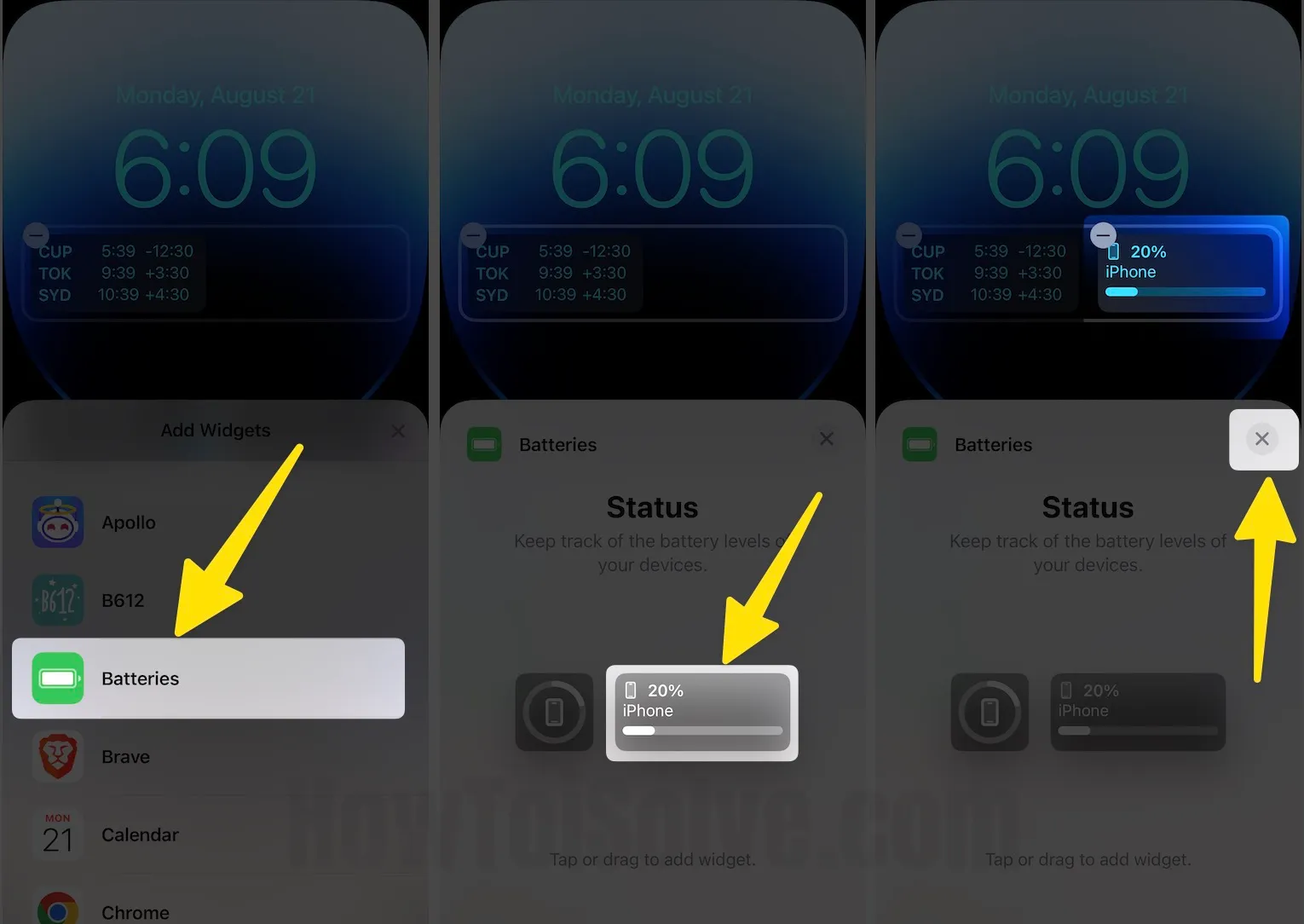
- Využít Hotovo zachránit.
- Klepnutím na na zamykací obrazovce ukončíte režim úprav.

Kroky k přidání widgetu baterie na obrazovku Dnes Widget,
Krok #1. Chcete-li otevřít obrazovku widgetu Dnes, přejeďte prstem na Domovská obrazovka iPhone vlevo.
Krok #2. Přejděte dolů po obrazovce a klepněte na ikonu Změnit .

Krok #3. Nyní klepněte na + .
Krok #4. Nyní posuňte obrazovku a najděte baterie volba.
Krok #5. Využít přidat Widget po výběru požadovaného stylu widgetu baterie.

Krok #6. nakonec můžete widget baterie přetáhnout na obrazovku zobrazení Dnes, přetáhnout jej na domovskou obrazovku a klepnout na Hotovo zachránit.
Řešení č. 2: Připojte zařízení Bluetooth a získejte zpět widget baterie
Pro Nový uživatel iPhone nebo iPad Battery Widget se nezobrazí pod panelem Widget. Chcete-li aktivovat tento widget, váš iPhone/iPad musí být připojen k jednomu příslušenství Bluetooth, kterým může být Apple Pencil, Airpods, sluchátka, Bluetooth reproduktor nebo Apple Watch. Postupujte podle níže uvedených kroků. (Bateriový Widget bude odstraněn po resetování všech nastavení, obnovení továrního nastavení, někdy upgradu na nový iOS/iPadOS)
Krok #1. Otevřete Nastavení app.
Krok #2. Využít Bluetooth otočit Zapněte Bluetooth/ Zelená.

Krok #3. Nechte zařízení Bluetooth zapnuté a poblíž, abyste jej našli v seznamu zařízení Bluetooth.
Krok #4. Klepněte na název zařízení Bluetooth. Počkejte několik sekund, jednou Spojený.
Krok #5. Vraťte se a zkontrolujte panel widgetů pro iPhone/iPad v režimu úprav.

Pokud je widget baterie neaktivní, klepnutím na znaménko plus jej aktivujte a zobrazte jej na panelu Widgety na iPhonu nebo iPadu.
Než začnete postupovat podle kroků, zkuste to spárujte své zařízení Bluetooth do vašeho iPhone. Pak to zkuste zkontrolovat procento baterie in widget pro baterie.
Zapněte své bluetooth zařízení a uveďte jej do režimu párování, poté zapněte iPhone nebo iPad přepínačem Bluetooth pro připojení požadovaného zařízení, jako je Apple Pencil, Bluetooth klávesnice, Airpods, Bluetooth sluchátka atd.
Nyní je čas zkontrolovat seznam widgetů a najít widget baterie. Ještě pořád widget baterie zmizel, ze seznamu; prosím následujte další nápovědu.
Řešení #3. Tvrdě restartujte svůj iPhone
Kroky k tvrdému restartu vašeho iPhone (101 % funguje)
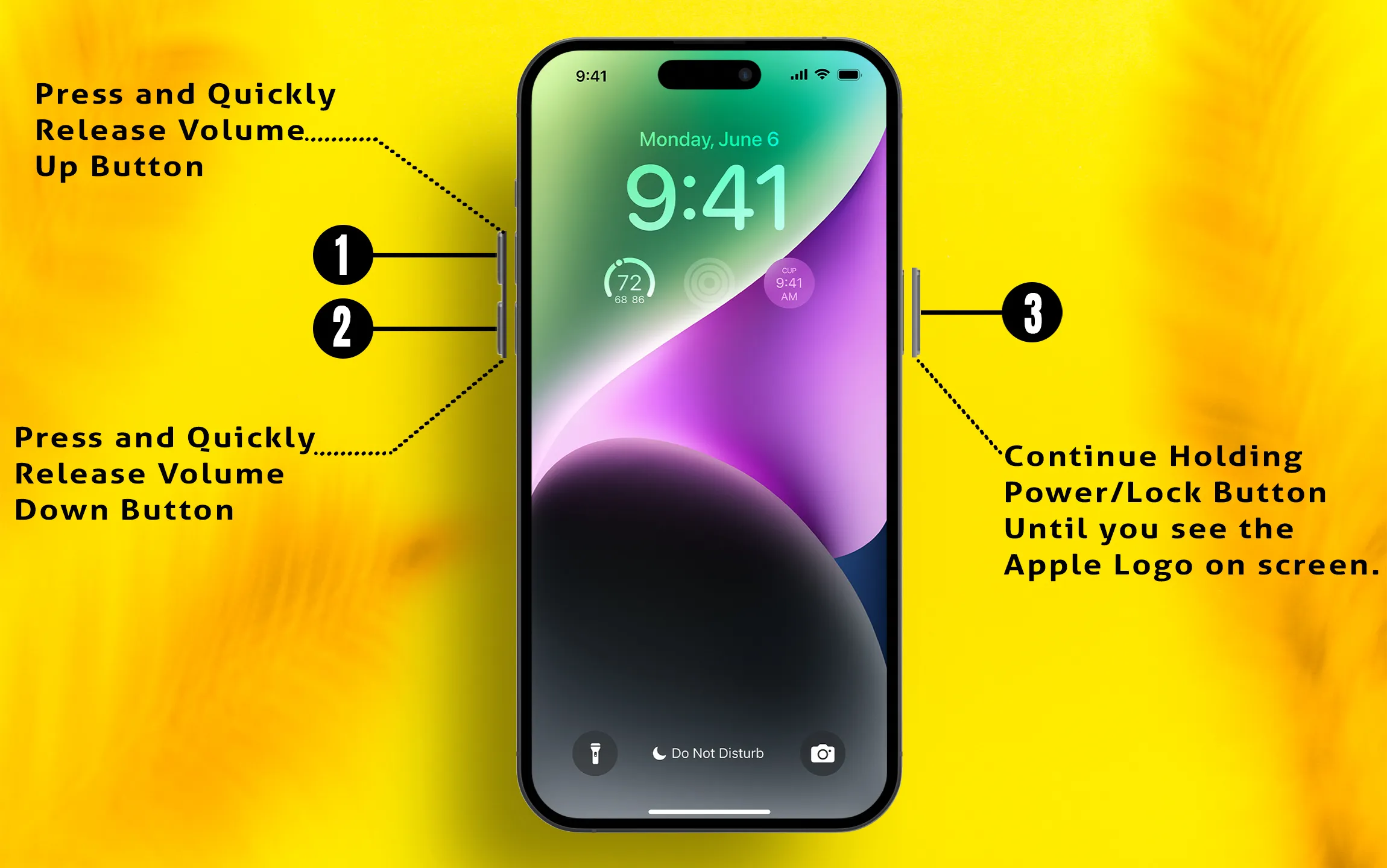
- Krok # 1: Stiskněte a rychle uvolněte Zvýšit hlas.
- Krok #2: Stiskněte a rychle uvolněte Tlačítko snížení hlasitosti.
- Krok #3: Podržte boční klávesu a uvolněte ji, když narazíte na Logo Apple na obrazovce.
Jakmile se iPhone restartuje, zkontrolujte, zda widget baterie funguje jako obvykle. Přesto se widget baterie na iPadu nezobrazuje. Podívejte se na další řešení.
Řešení #4: Obnovte všechna nastavení na vašem zařízení
Omylem, pokud jste na svém iPhone provedli některá nastavení, která by mohla ovlivnit widget baterie, lze to vyřešit resetováním všech nastavení. Zde můžete zjistit, co se stane, když resetujete všechna nastavení na vašem iPhone.
Kroky k resetování všech nastavení
Krok #1. Přejít na „Nastavení” aplikace
Krok #2. Klepněte na “obecně”
Krok #3. Posuňte obrazovku a klepněte na ni „Přenést nebo resetovat iPhone“
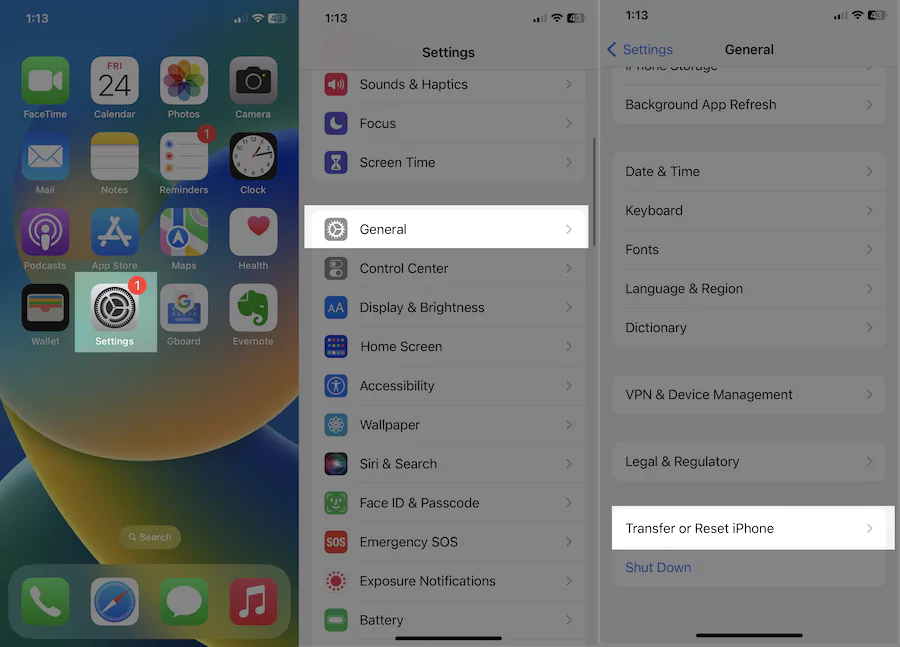
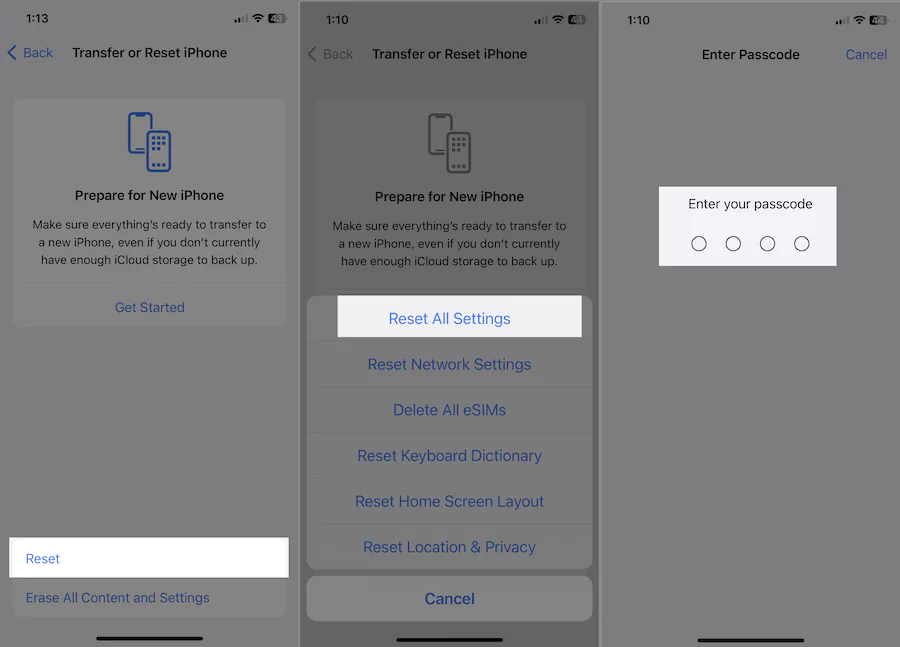
Krok #4. Klepněte na “resetovat“
Krok #5. Nakonec klepněte na “Resetovat všechna nastavení”
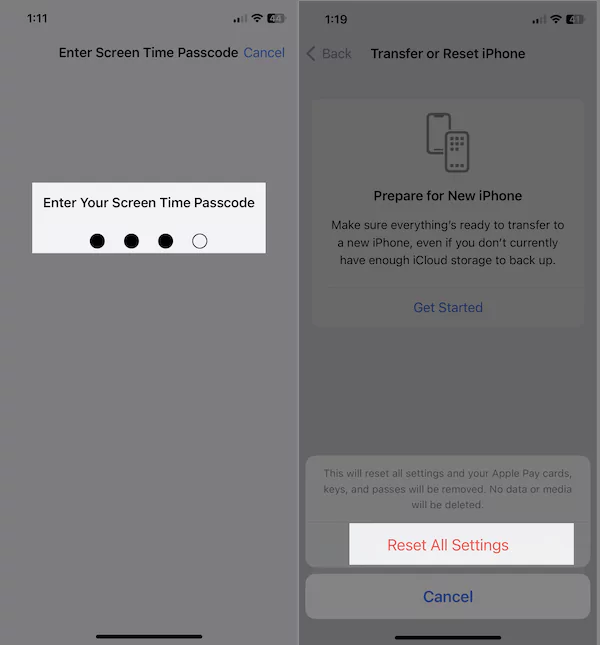
Krok #6. Z bezpečnostních důvodů budete požádáni o zadání přístupového kódu pro iPhone.
Krok #7. Klepněte na Potvrdit Reset All Settings. Poté se iPhone restartuje.
Řešení č. 5: Aktualizujte software na iPhone
Pokud nic z výše uvedeného nefunguje pro váš widget baterie iPhone, který se nezobrazuje na nejnovějším iOS, počkejte na aktualizace. Mezitím můžete zkontrolovat, zda je aktualizace dostupná nebo ne.
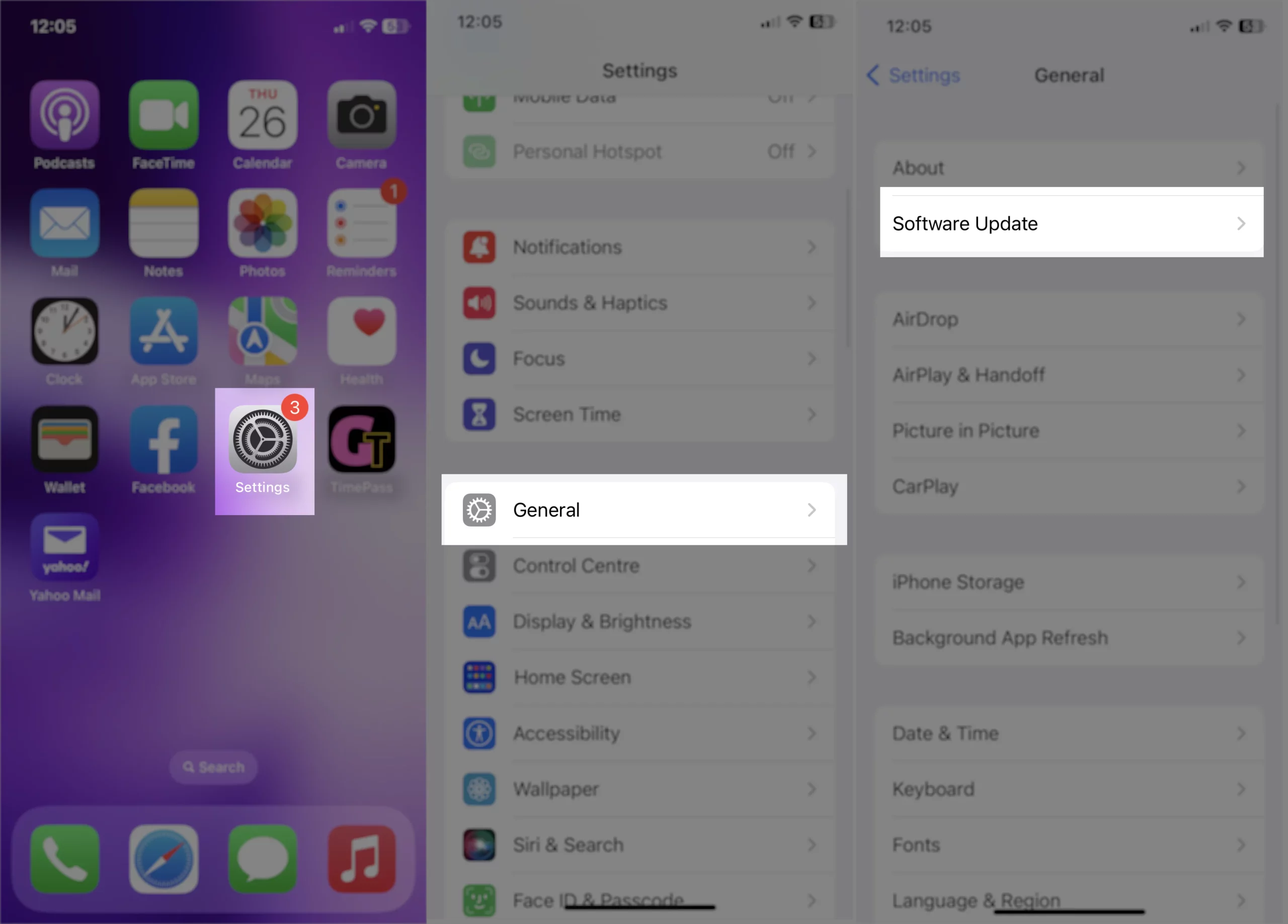
- Otevřeno “Nastavení“
- Klepněte na “obecně. “
- Klepněte na “Aktualizace softwaru“ a poté Stáhnout a nainstalovat.
Widget chybějící baterie a tvrdý restart, stejně jako vám dané řešení nefunguje, pak možná jablečná chyba, a brzy se to napraví.
Měli byste odeslat zprávu společnosti Apple pomocí aplikace Feedback s názvem Widget Missing Batteries na mém iPhone [Napište název modelu a verzi iOS].
Přidejte procento baterie na obrazovku uzamčení iPhone: iPhone samotný, Apple Watch nebo AirPods
Nová funkce přizpůsobení obrazovky uzamčení od společnosti Apple umožňuje uživatelům iPhonu trvale zobrazovat procento baterie na zamykací obrazovce iPhonu v iOS 17. Můžeme také povolit procento baterie pro jiná spárovaná zařízení Apple, jako jsou Apple Watch a AirPods. Podívejte se také na video,
Uživatel Airpods 2: Airpods 2 má funkci Siri, takže můžeme znát procento baterie vašich Airpodů pomocí příkazu Siri. Chcete-li zkontrolovat baterii, podržte AirPods vedle svého iPhone nebo se zeptejte Siri „Jak je na tom baterie na mých AirPods?“ . Airpods kdykoli odpoví přesným procentem úrovně baterie.
Zkontrolujte procento baterie v zařízení:
- Pro Apple Watch: Přejetím prstu nahoru zobrazíte ovládací centrum Apple Watch z domova nebo z obrazovky ciferníku.
- pro iPhone: Můžete také povolit Procento baterie v horní části iPhone, abyste viděli na stavovém řádku na první pohled.
- Pro AirPods: Způsoby, jak zkontrolovat stav nabití AirPods. Musíte potřebovat iPhone nebo Mac, který je k němu připojen.
- Pro Mac: Povolte procento baterie na Macu.
Pokud se vám tento článek líbí, dejte like a sledujte mé sociální stránky na Facebooku a Twitteru. Chcete-li získat více aktualizací v budoucnu. Odešlete také problémy a tipy, které doporučujete pro přesnou opravu.


