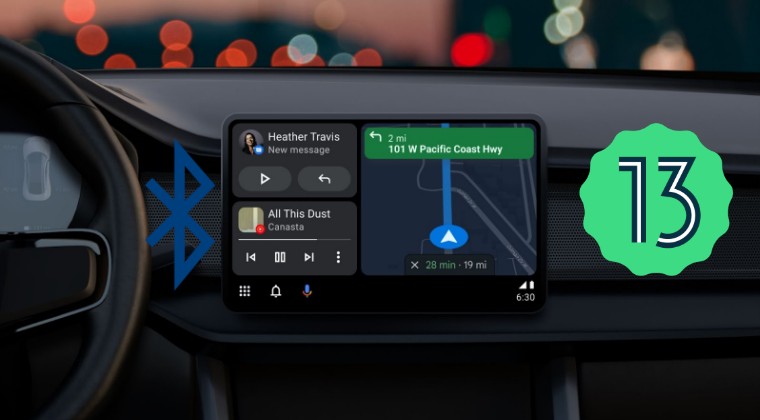
V této příručce vám ukážeme různé způsoby, jak vyřešit problém, kdy se zařízení Android 13 nemůže připojit k Bluetooth ve vozidle. Třináctá iterace operačního systému přinesla do popředí množství pozoruhodných reklamních zajímavých funkcí. Na druhou stranu se však také podařilo vplížit se několika chybám a problémům. V tomto ohledu nebyla žádná ovlivněna více než bezdrátová technologie dosahu střel.
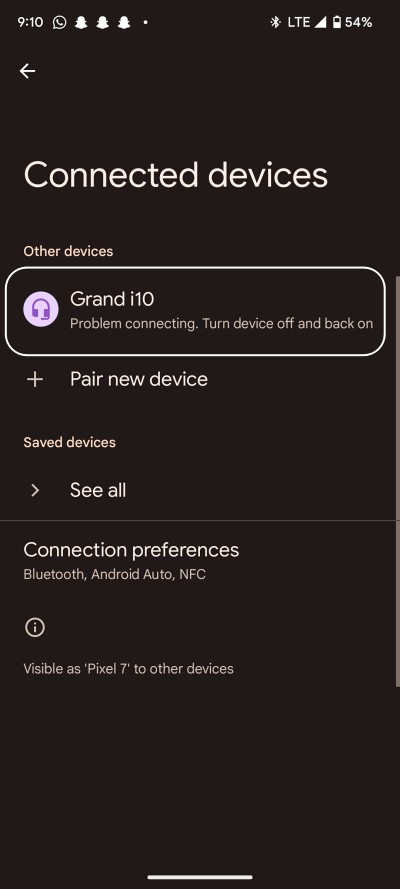
Přibývá zpráv, v nichž uživatelé vyjádřili své obavy, že se jejich zařízení Android 13 nemůže připojit k Bluetooth v autě, i když se mohou připojit k jiným zařízením. Zatímco zařízení Pixel jsou těmi, která byla postižena nejvíce, pozadu nezůstávají ani OnePlus a Samsung. Díky tomu existuje spousta šikovných řešení, která by vám měla pomoci tento problém napravit. Takže bez dalších okolků se na ně pojďme podívat.
Oprava Android 13 se nemůže připojit k Bluetooth do auta
Doporučuje se vyzkoušet každé z níže uvedených řešení a poté zjistit, které pro vás znamená úspěch. Takže s ohledem na to začněme.
OPRAVA 1: Přepněte Bluetooth
Začněme nejzákladnější opravou deaktivace a opětovného zapnutí Bluetooth. To vytvoří nové připojení od nuly a může vám také pomoci napravit základní problém. takže postupujte podle níže uvedených pokynů a vyzkoušejte to:
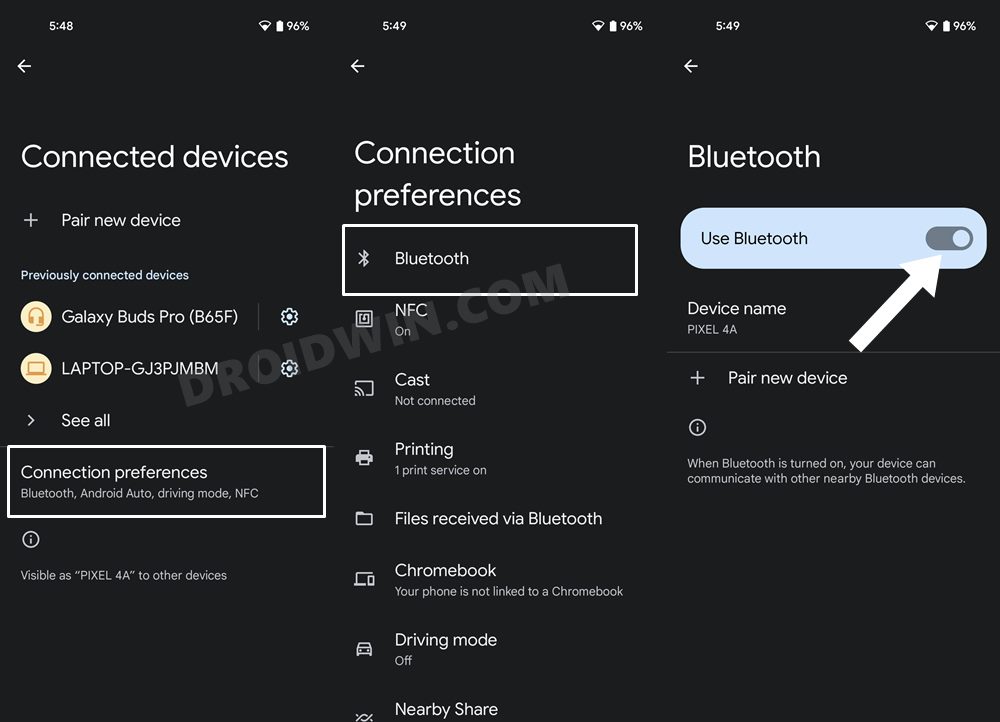
- Nejprve přejděte do nabídky Nastavení na vašem zařízení.
- Poté přejděte na Připojené zařízení a klepněte na Předvolby připojení.
- Z nabídky vyberte Bluetooth a potom vypněte přepínač Použít Bluetooth. Počkejte několik sekund a znovu jej zapněte.
- Nyní spárujte své zařízení a zkontrolujte, zda to řeší problém, že se zařízení Android 13 nemůže připojit k Bluetooth v autě.
OPRAVA 2: Zapomeňte a znovu spárujte zařízení s autem
Vaším dalším postupem by mělo být zapomenutí připojeného zařízení (Bluetooth vašeho auta) a následné obnovení nového připojení. Zde je návod, jak to lze provést:
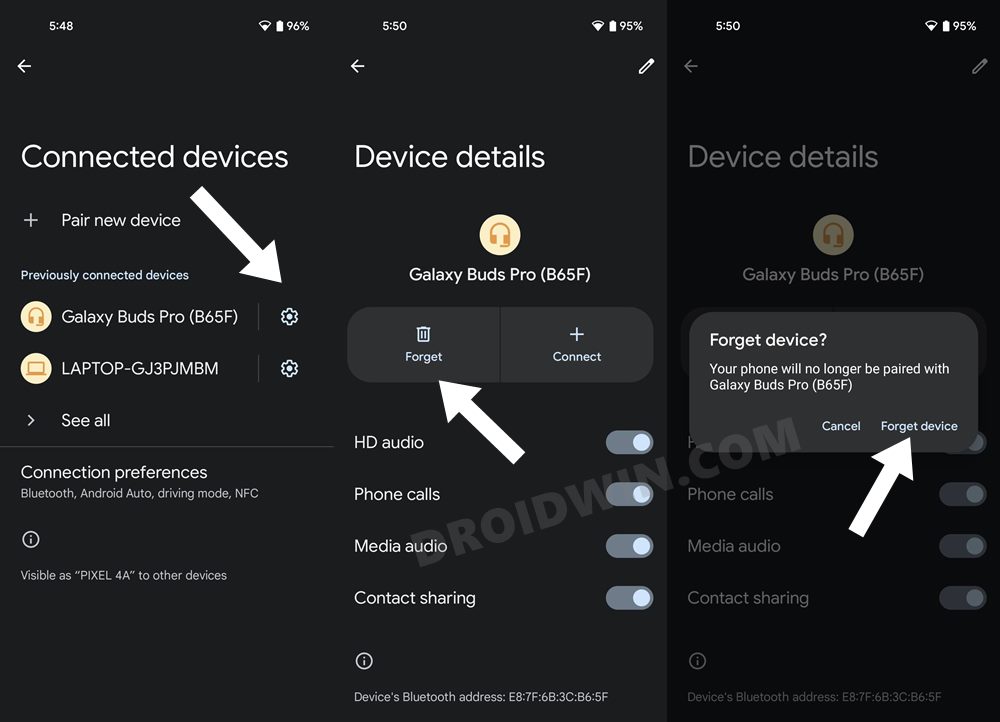
- Začněte tím, že ve svém zařízení přejdete do nabídky Nastavení.
- Poté přejděte do části Připojená zařízení a klepněte na ikonu Nastavení vedle Bluetooth vašeho auta.
- Poté klepněte na Zapomenout > Zapomenout zařízení v potvrzovacím dialogovém okně.
- Jakmile to uděláte, přejděte do nabídky Bluetooth v části Předvolby připojení a zapněte přepínač Použít Bluetooth.
- Počkejte, až bude vaše zařízení naskenováno. Jakmile je viditelný, klepněte na něj a spárujte jej.
- Nyní zkontrolujte, zda to řeší problém, že se zařízení Android 13 nemůže připojit k Bluetooth v autě.
OPRAVA 3: Použijte režim jízdy
Váš smartphone využívá pohyb a připojení Bluetooth k určení, kdy jste v autě. Poté se automaticky spustí režim jízdy (pokud je povolen) a zajistí, že spojení zůstane navázáno bez jakýchkoli překážek. Takže pokud jste to dosud nepovolili, udělejte to hned a pak se podívejte na výsledky.
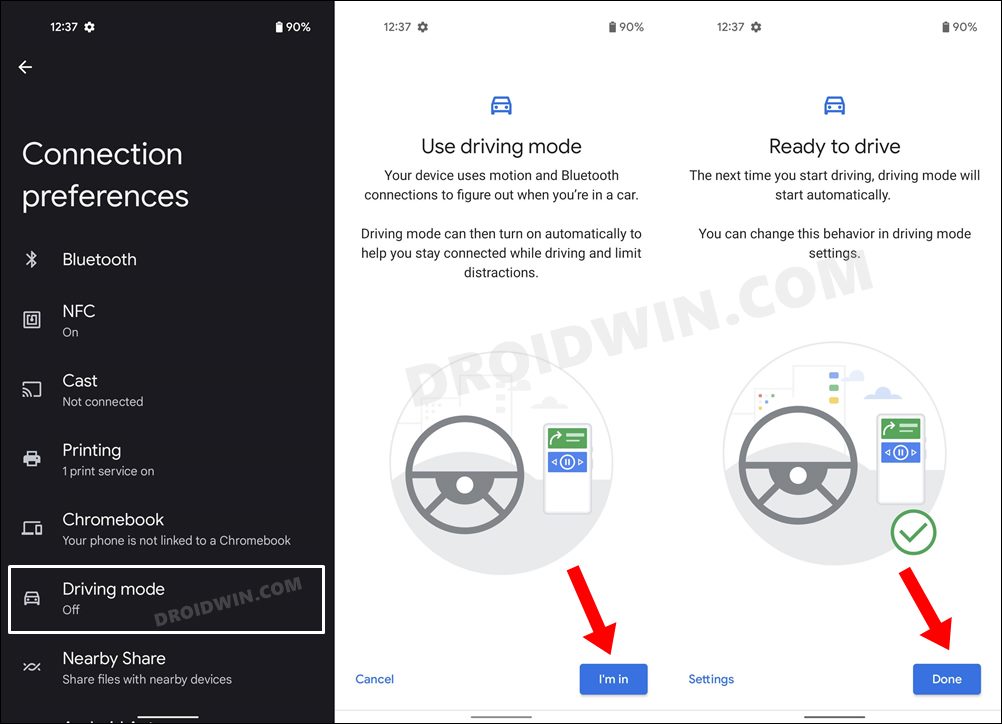
- Přejděte do části Nastavení > Připojená zařízení.
- Poté přejděte na Předvolby připojení a vyberte Režim jízdy.
- Poté klepněte na tlačítko Jsem v pravém dolním rohu.
- A je to. Nyní, když začnete řídit, bude tento režim automaticky aktivován.
- Zkontrolujte, zda to řeší problém, že se zařízení Android 13 nemůže připojit k Bluetooth v autě.
OPRAVA 4: Ověřte oprávnění Bluetooth
Někteří uživatelé dokážou navázat úspěšné Bluetooth spojení mezi svým chytrým telefonem a vozem, ale to je jediná věc, kterou jsou schopni udělat. Ať už jde o uskutečňování nebo přijímání hovorů nebo přehrávání hudby, všechny tyto úkoly selhávají. Jedním z důvodů, proč k tomu může dojít, může být žádost o povolení týkající se těchto aspektů. Měli byste tedy znovu zkontrolovat, zda byla povolena volání, média a další související oprávnění. zde je návod, jak by se to dalo udělat:
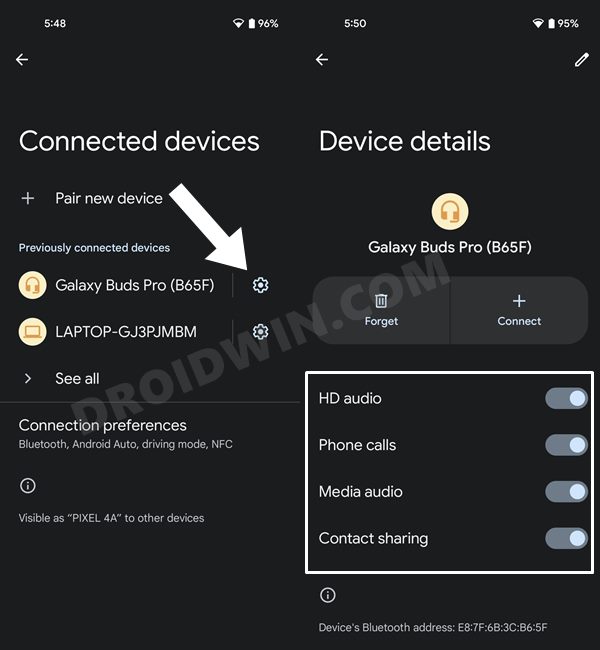
- Chcete-li začít, přejděte na svém zařízení do nabídky Nastavení.
- Poté přejděte na Připojená zařízení a klepněte na ikonu Nastavení vedle Bluetooth vašeho auta.
- Nyní přepněte oprávnění (zakázat/znovu povolit) vedle každé z dostupných možností.
- Zkontrolujte, zda to řeší problém, že se zařízení Android 13 nemůže připojit k Bluetooth v autě.
OPRAVA 5: Povolte „Spustit Android Auto při uzamčení“
V některých případech se Android Auto nemusí spustit, dokud zařízení ručně neodemknete. Aby se Android Auto spustil, i když je vaše zařízení uzamčeno, budete muset povolit jedno z jeho nastavení, jak je uvedeno níže.
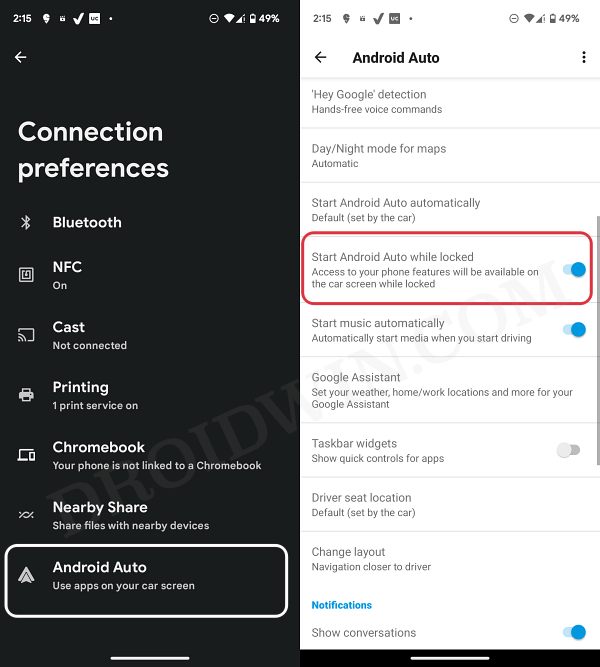
- Přejděte do Nastavení > Připojená zařízení > Předvolby připojení.
- Poté vyberte Android Auto a povolte Spustit Android Auto při uzamčení.
- Zkontrolujte, zda se vaše zařízení Android 13 nyní může připojit k Bluetooth v autě nebo ne.
OPRAVA 6: Změňte verzi Bluetooth AVRCP na Androidu 13
Audio/Video Remote Control Profile je protokol, který umožňuje dálkové ovládání přehrávání médií na jiných připojených zařízeních. Takže akce, jako je přehrávání, pauza, zastavení, další a předchozí na stereo displeji vašeho auta, se řídí jeho samotným profilem. V tomto ohledu je výchozí hodnota AVRCP nastavena na 1.5, ale uživatelé byli schopni dosáhnout úspěchu po jejím snížení na 1.4. Zde je postup:
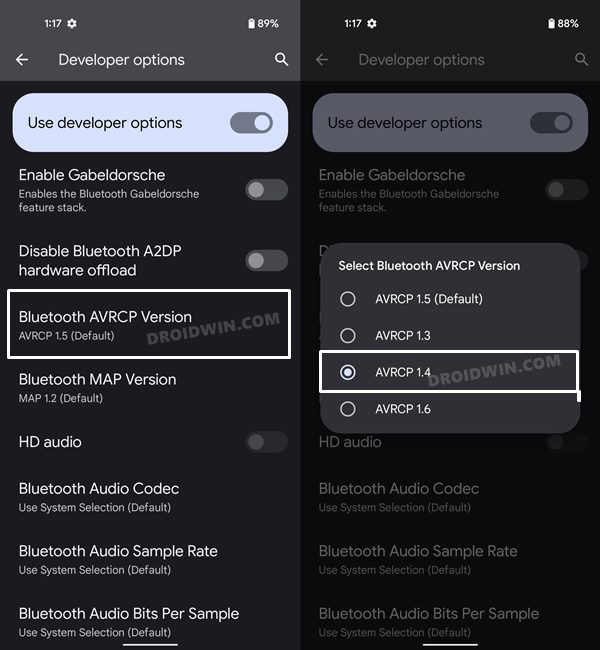
- Přejděte do Nastavení > O telefonu a sedmkrát klepněte na Číslo sestavení.
- Tím povolíte možnosti vývojáře. Přejděte tedy do Nastavení > Systém > Možnosti vývojáře.
- Nyní přejděte na Bluetooth AVRCP Version a vyberte 1.4 nebo 1.3 ze seznamu.
- Zkontrolujte, zda to řeší problém, že se zařízení Android 13 nemůže připojit k Bluetooth v autě.
OPRAVA 7: Přepněte Bluetooth A2DP na Androidu 13
Advanced Audio Distribution Profile je funkce Bluetooth, která se používá k umožnění multimediální zvukové komunikace. Když streamujete jakoukoli hudbu přes Bluetooth do sterea vašeho auta, o vše se postará pouze toto A2DP. Další šikovnou funkcí tohoto profilu je jeho schopnost snížit streamovanou hudbu při příchozím hovoru. V případě jakýchkoli problémů s A2DP budou následkem čelit obě připojená zařízení. Proto byste měli obnovit jeho nastavení podle níže uvedených pokynů:
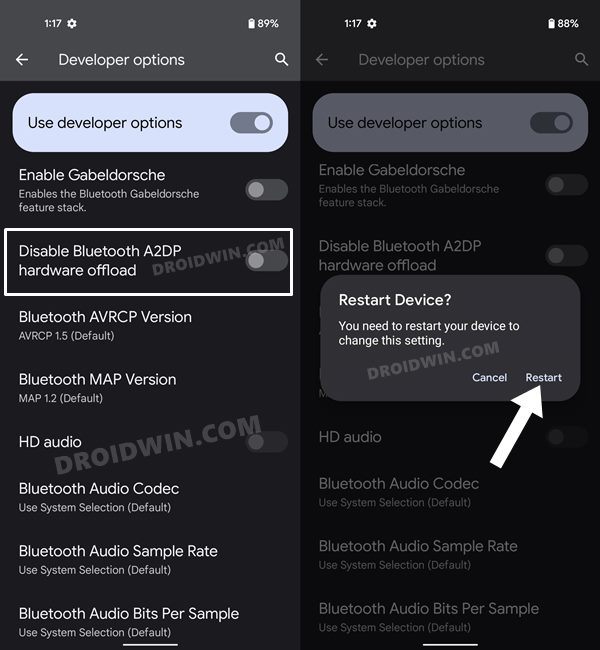
- Přejděte do Nastavení > Systém > Možnosti vývojáře.
- Poté přejděte na položku Zakázat spouštění hardwaru Bluetooth A2DP a zapněte přepínač vedle ní.
- Poté klepněte na Restartovat v potvrzovacím dialogovém okně.
- Jakmile se spustí, počkejte několik sekund a poté přepínač vypněte.
- Zkontrolujte, zda to řeší problém, že se zařízení Android 13 nemůže připojit k Bluetooth v autě.
OPRAVA 8: Změňte verzi Bluetooth MAP na Androidu 13
Message Access Profile je další profil Bluetooth, který poskytuje platformu pro výměnu zpráv mezi připojenými zařízeními. Většinou se hodí při použití sady handsfree v automobilech a její výchozí hodnota je nastavena na 1.2. Zdá se však, že nastavení vyšší hodnoty (buď 1.3 nebo 1.4) znamenalo pro mnoho uživatelů úspěch. Zkusme to tedy podle níže uvedených pokynů:
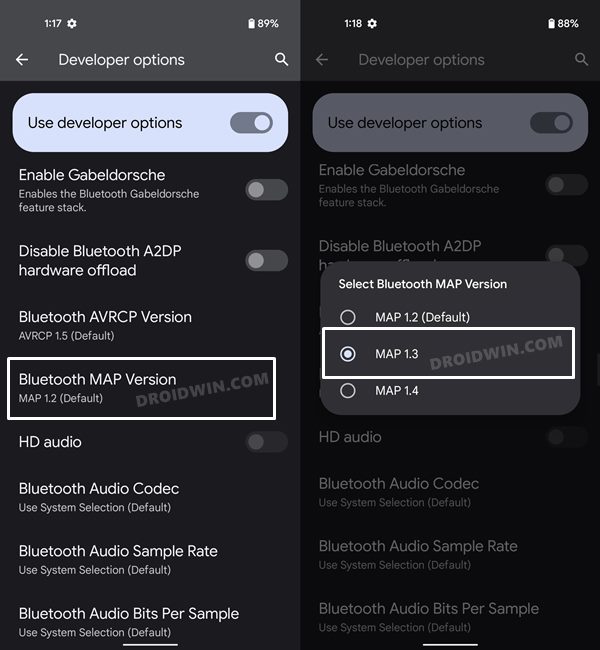
- Přejděte do Nastavení > Systém > Možnosti vývojáře.
- Poté přejděte na Verze Bluetooth MAP.
- Nyní vyberte ze seznamu MAP 1.3 nebo MAP1.4.
- Zkontrolujte, zda to řeší problém, že se zařízení Android 13 nemůže připojit k Bluetooth v autě.
OPRAVA 9: Přepněte na jiný zvukový kodek Bluetooth v systému Android 13
Kodek řídí způsob přenosu Bluetooth ze zdrojového zařízení do ostatních spárovaných zařízení. Kromě toho také kóduje a dekóduje digitální zvuková data do určitého formátu souboru. V tomto ohledu existuje několik různých zvukových kodeků, ze kterých si můžete vybrat. Patří mezi ně SBC, AAC, Qualcomm aptX audio, Qualcomm aptX HD audio a LDAC. Pokud tedy konkrétní kodek nefunguje, můžete zvážit přechod na jiný pomocí níže uvedených kroků.
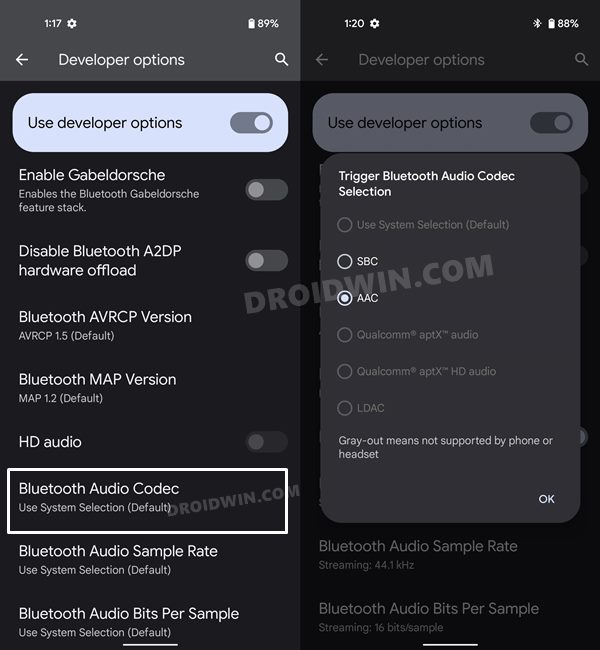
- Přejděte do Nastavení > Systém > Možnosti vývojáře.
- Poté přejděte na Bluetooth Audio Codec.
- Vyberte jiný, než jaký je přidělen systémem.
- Zkontrolujte, zda to řeší problém, že se zařízení Android 13 nemůže připojit k Bluetooth v autě.
OPRAVA 10: Resetujte Bluetooth
V případě problému s nesprávnou konfigurací Bluetooth nebo pokud jsou poškozena jeho uložená metadata, pak je jediným způsobem, jak to napravit, resetovat jej do výchozího továrního stavu. Tím však také resetujete své WiFi a mobilní data. Ujistěte se tedy, že jste předtím synchronizovali hesla WiFi se svým účtem Google. Po dokončení se můžete řídit následujícími pokyny:
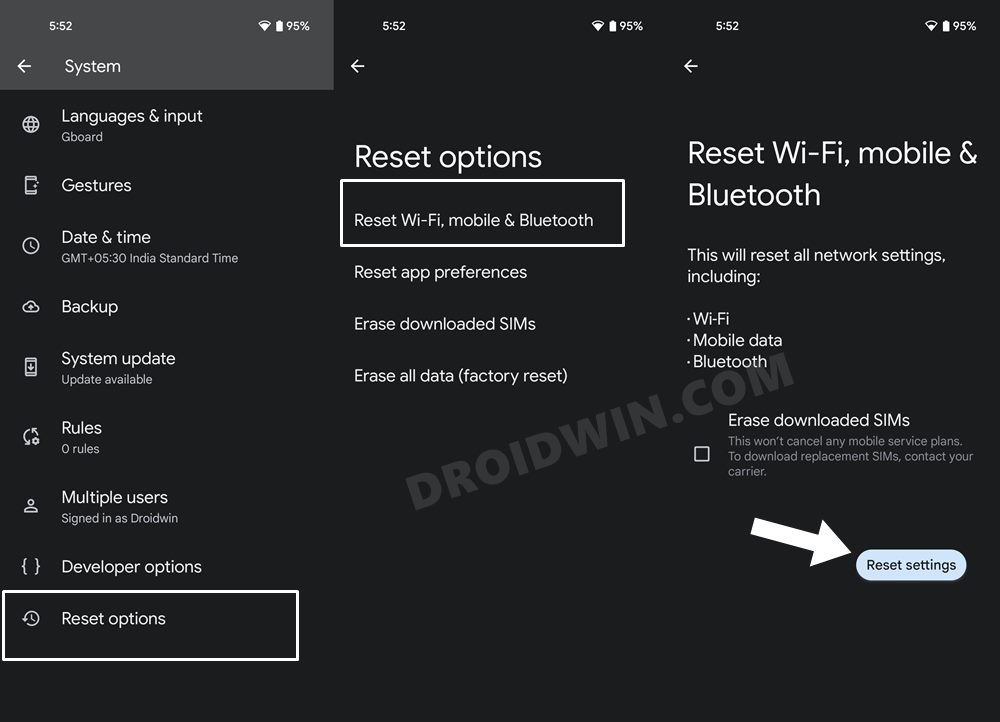
- Začněte tím, že ve svém zařízení přejdete na stránku Nastavení.
- Poté přejděte do části Systém a přejděte do části Možnosti obnovení.
- V rámci toho přejděte na Reset Wi-Fi, Mobile & Bluetooth a klepněte na Obnovit nastavení. Po dokončení restartujte zařízení.
- Zkontrolujte, zda to řeší problém, že se zařízení Android 13 nemůže připojit k Bluetooth v autě.
OPRAVA 11: Resetujte zařízení
Pokud se žádné z výše uvedených metod nepodařilo vysvětlit úspěch, budete muset použít jadernou cestu resetování zařízení zpět do výchozího stavu z výroby. Je to rozhodně poměrně vysoká cena, ale může to být jediná cesta vpřed. Předem tedy proveďte kompletní zálohu zařízení a poté proveďte reset podle níže uvedených pokynů:
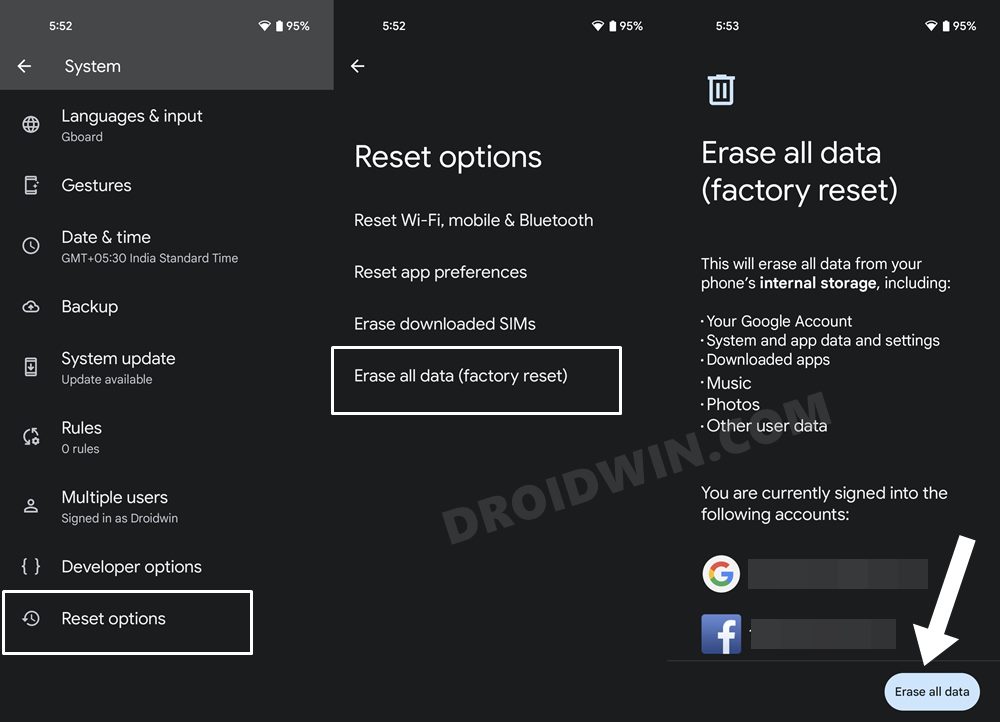
- Přejděte na svém zařízení do nabídky Nastavení.
- Poté přejděte na stránku Systém a přejděte do části Možnosti obnovení.
- Poté vyberte Vymazat všechna data (obnovení továrního nastavení).
- Nakonec klepněte na tlačítko Vymazat všechna data vpravo dole a počkejte na dokončení procesu.
- Až budete hotovi, nastavte své zařízení od začátku tím, že se přihlásíte pomocí svého účtu Google.
- Zkontrolujte, zda to řeší problém, že se zařízení Android 13 nemůže připojit k Bluetooth v autě.
OPRAVA 12: Downgrade na starší stabilní OS
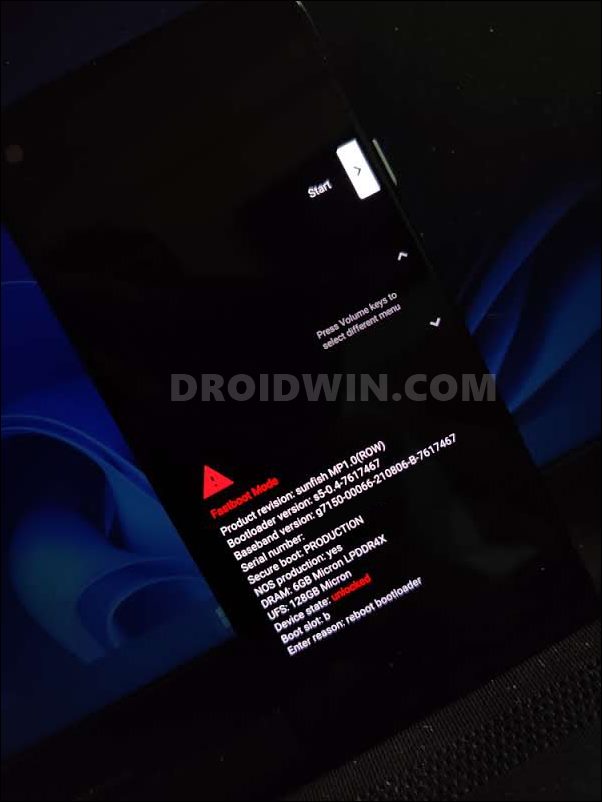
V některých případech, jako je fiasko s aktualizací Jamuary 2023 pro řadu Pixel, by problém mohl nastat také kvůli chybné aktualizaci softwaru, kterou OEM zavedl pro svá zařízení. V takových případech bude nejlepším řešením downgrade zařízení na starší verzi operačního systému, která tento problém neobsahuje. Pamatujte však, že pokud tak učiníte, vaše zařízení se resetuje a může dojít ke zrušení jeho záruky. Pokud je to dobré a dobré, podívejte se na naše průvodce Jak downgradovat pixelová zařízení pomocí příkazů Fastboot NEBO Jak downgradovat pixelová zařízení pomocí Android Flash Tool.
A je to. Jednalo se o různé způsoby, jak vyřešit problém kontroly, zda se tím vyřeší problém, že se zařízení Android 13 nemůže připojit k Bluetooth ve vozidle. Pokud máte nějaké dotazy týkající se výše uvedených kroků, dejte nám vědět v komentářích. Ozveme se vám co nejdříve s řešením.
- Probuzení klepnutím/probuzení zvednutím nefunguje na Pixel 7 Pro [Oprava]
- Pixel 7 Pro Příchozí hovory nezobrazují jména [Opraveno]
- Posuvník přiblížení fotoaparátu nefunguje na Pixel 7 Pro [Oprava]
- Fotky z fotoaparátu Pixel 7 Pro se po pořízení neuložily [Oprava]
O šéfredaktorovi
Sadistický Hassan
Od narození je technický geek a od narození HTC Dream má vždy velký zájem o platformu Android. Prostředí s otevřeným zdrojovým kódem ho vždy fascinuje nepřeberným množstvím možností, které má na dosah ruky. “MBA profesí, blogger dobrovolně!”


