Pokud zjistíte, že spojení nebo funkce mezi vaším autem a zařízením Bluetooth nefungují podle očekávání, mohou vám pomoci následující tipy.
- Zkontrolujte, zda je baterie zařízení dostatečně nabitá (dobré může být zkontrolovat, zda je zařízení nabito alespoň na 50 %)
- Zkontrolujte, zda máte v zařízení a v autě zapnuté Bluetooth
- Zkontrolujte, zda jste vytvořili připojení Bluetooth a připojili vůz k zařízení, které chcete použít
- Pokud je to možné, zkuste k vozidlu připojit jiné zařízení přes Bluetooth, abyste zjistili, zda je problém v zařízení nebo ve voze
Pokud problém přetrvává:
- Vymažte všechna dříve přidaná zařízení v nastavení Bluetooth v autě
- Restartujte zařízení, které chcete připojit
- Zkuste zařízení znovu připojit
- Zkuste restartovat aplikaci nebo zdroj, ze kterého chcete přehrávat média
- Přehráváním médií z jiného zdroje na mobilním zařízení můžete zkontrolovat, zda je problém ve zdroji nebo v zařízení
- Změňte polohu zařízení a zkontrolujte, zda přehrávání funguje lépe
- Zavřete aplikace, které jsou otevřené na pozadí
- Restartujte zařízení, ze kterého chcete přehrávat média
Pokud se zdá, že nic z výše uvedeného nepomáhá, zkontrolujte připojení Bluetooth mezi mobilním zařízením a vozem. Viz část „Při připojení mobilního zařízení k vozidlu přes Bluetooth“.
Hlasitost zvuku
Pokud při používání funkce handsfree přes Bluetooth zjistíte, že je hlasitost nižší, než se očekávalo, nejprve zkontrolujte, zda je třeba před zvýšením hlasitosti zvuku v autě upravit nastavení zvuku na mobilním zařízení.
Poznámka
Některé telefony vyžadují, aby byla hlasitost Bluetooth telefonu ručně nastavena na 100 %, aby byla hlasitost zvuku v autě dostatečně vysoká. Toto nastavení je třeba provést pro každý připojený telefon. Nastavení se provádí jednou pro telefonní hovory a jednou pro streamování médií. Systém si pak nastavení zapamatuje a není nutné jej opakovat při příštím připojení telefonu.
Připojte vůz k internetu prostřednictvím telefonu s podporou Bluetooth
Vytvořte připojení k internetu přes Bluetooth sdílením přístupu k internetu vašeho telefonu a přístupem k několika online službám v autě.
Aby bylo možné připojit vůz k internetu prostřednictvím telefonu připojeného přes Bluetooth, musí být telefon již poprvé připojen k vozidlu přes Bluetooth. Ujistěte se, že váš telefon podporuje tethering a že je tato funkce aktivována. Na iPhonu je tato funkce známá jako „tethering“. Na telefonech Android může mít tato funkce různé názvy, ale často je známá jako „hotspot“. U iPhonů musí být otevřena také stránka nabídky „tethering“, dokud nebude navázáno internetové připojení. Pokud byl telefon dříve připojen přes Bluetooth, stiskněte Nastavení v horním pohledu na středovém displeji. Stiskněte Komunikace Zařízení Bluetooth. Zaškrtněte políčko Bluetooth Internetové připojení pod hlavičkou Internetové připojení. Pokud byl použit jiný zdroj připojení, potvrďte možnost změnit připojení. Vaše auto je nyní připojeno k internetu přes telefon připojený přes Bluetooth.
- Poskytovatel telefonu a sítě musí podporovat tethering (sdílení internetového připojení) a předplatné musí zahrnovat data.
- Při použití Apple CarPlay je možné připojit vůz k internetu pouze pomocí Wi-Fi nebo automodemu.
Auto s připojením k internetu
- Když je vůz připojen k internetu, je možné – například – používat webové rádio a hudební služby prostřednictvím aplikací, stahovat software a kontaktovat prodejce z vozu.
- Vozidlo je připojeno přes Bluetooth, Wi-Fi nebo pomocí vestavěného modemu (SIM karty) ve voze.
- Když je vůz připojen k internetu, je možné sdílet internetové připojení vozu (Wi-Fi hotspot), aby k internetu měla přístup i další zařízení, jako jsou tablety.
- Stav internetu je indikován symbolem na stavovém řádku středového displeje.
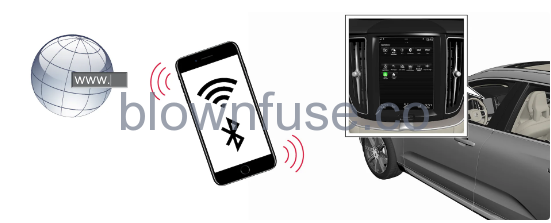
- Data se přenášejí při používání internetu (datový provoz), což může být zpoplatněno.
- Aktivace datového roamingu může mít za následek další poplatky.
- Informace o ceně za datový provoz vám poskytne operátor sítě.
- Při použití Apple CarPlay je možné připojit vůz k internetu pouze pomocí Wi-Fi nebo automodemu.
- Při použití Android Auto je možné připojit vůz k internetu pomocí Wi-Fi, Bluetooth nebo automodemu.
Před připojením vozu k internetu vyhledejte na volvocars.com informace podpory o podmínkách služeb a zásadách ochrany osobních údajů pro zákazníky.
Tipy v případě problémů s připojením k internetu
Zde naleznete tipy, které mohou být užitečné, pokud narazíte na problémy při pokusu o připojení vozu k internetu.
- Pokud byly hodiny resetovány, např. po odpojení proudu do baterie během návštěvy servisní dílny jej musíte znovu nastavit, abyste se mohli připojit k internetu.
- Některé telefony deaktivují tethering po odpojení kontaktu s vozem, např. pokud je telefon sdílející síť Wi-Fi vyjmut z vozu. Chcete-li se znovu připojit k internetu, aktivujte v telefonu tethering (přenosný/osobní hotspot).
- Vozy Volvo On Call – připojené k internetu se mohou připojit k internetu přes automobilový modem (P-SIM). Pokud je spojení přerušeno, auto se automaticky pokusí znovu připojit k internetu.
Sdílení přístupu k internetu z auta přes Wi-Fi hotspot
Když je auto online, jeho připojení k internetu lze sdílet, aby ho mohla používat jiná zařízení.
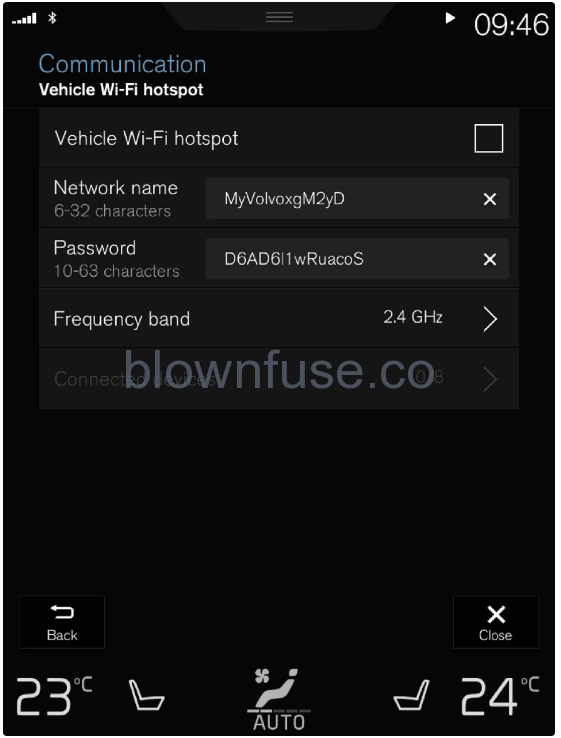
Provozovatel sítě (SIM karta) musí podporovat tethering (sdílení internetového připojení).
- V horním pohledu stiskněte Nastavení.
- Stiskněte Komunikace Auto Wi-Fi Hotspot .
- Klepněte na Název sítě a pojmenujte sdílené připojení.
- Klepněte na Heslo a vyberte heslo, které chcete zadat na připojovaných zařízeních.
- Klepněte na Frekvenční pásmo a vyberte frekvenci, na které má hotspot přenášet data. Upozorňujeme, že výběr frekvenčního pásma není dostupný na všech trzích.
- Aktivujte/deaktivujte zaškrtnutím/odškrtnutím políčka pro Car Wi-Fi Hotspot .
- Pokud bylo jako zdroj připojení použito Wi-Fi, potvrďte možnost změnit připojení.
- Nyní je možné externí zařízení připojit k tetheringu automobilu (Wi-Fi hotspot).
Poznámka
- Aktivace Wi-Fi hotspotu může vést k dalším poplatkům ze strany vašeho síťového operátora.
- Informace o ceně za datový provoz vám poskytne operátor sítě.
- Stav připojení je indikován symbolem na stavovém řádku středového displeje.
- Stisknutím tlačítka Připojená zařízení zobrazíte seznam aktuálně připojených zařízení.
Připojte auto k internetu přes telefon (Wi-Fi)
Vytvořte připojení k internetu přes Wi-Fi připojením telefonu a získejte přístup k online službám v autě.
Ujistěte se, že váš telefon podporuje tethering a že je tato funkce aktivována. Na iPhonu je tato funkce známá jako „tethering“. Na telefonech Android může mít tato funkce různé názvy, ale často je známá jako „hotspot“. U iPhonů musí být otevřena také stránka nabídky „tethering“, dokud nebude navázáno připojení k internetu.
- V horním pohledu stiskněte Nastavení.
- Pokračujte na Komunikace Wi-Fi .
- Aktivujte/deaktivujte zaškrtnutím/odškrtnutím políčka pro Wi-Fi .
- Pokud byl použit jiný zdroj připojení, potvrďte možnost změnit připojení
- Klepněte na název sítě, kterou chcete připojit.
- Zadejte heslo k síti.
- Auto se připojí k síti.
- Uvědomte si, že některé telefony vypínají tethering po odpojení kontaktu s vozem, např. při opuštění vozu a do jeho dalšího použití. Tethering v telefonu je proto třeba při příštím použití znovu aktivovat.
- Když je telefon připojen k vozidlu, je uložen pro budoucí použití. Chcete-li zobrazit seznam uložených sítí nebo uložené sítě ručně odstranit, přejděte na Nastavení Komunikace Wi-Fi Uložené sítě .
Poznámka
Poskytovatel telefonu a sítě musí podporovat tethering (sdílení internetového připojení) a předplatné musí zahrnovat data.
Technické a bezpečnostní požadavky na Wi-Fi připojení jsou popsány v samostatné části.
Připojte auto k internetu přes modem auta (SIM karta)
Připojení k internetu je možné navázat přes modem automobilu a osobní SIM kartu (P-SIM).
Vozy vybavené systémem Volvo On Call budou ke službám využívat internetové připojení s modemem do auta.
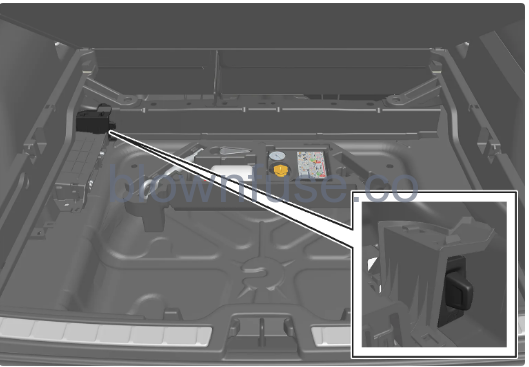
- Vložte osobní SIM kartu do držáku pod podlahou zavazadlového prostoru.
- Všimněte si, že a mini-SIM je nutné, aby se vešlo do čtečky karet v autě.
- V horním pohledu stiskněte Nastavení.
- Stiskněte Komunikace Auto Modem Internet .
- Aktivujte/deaktivujte zaškrtnutím/odškrtnutím políčka Auto modem Internet .
- Pokud byl použit jiný zdroj připojení, potvrďte možnost změnit připojení.
- Zadejte PIN kód SIM karty.
- Auto se připojí k síti.
Poznámka
Pamatujte, že SIM karta použitá pro připojení k internetu přes P-SIM nemůže mít stejné telefonní číslo jako SIM karta, kterou telefon používá. Pokud toto ignorujete, nebude možné správně směrovat hovory na telefon. Pro připojení k internetu proto používejte SIM kartu se samostatným telefonním číslem nebo datovou kartu, která nezvládá telefonní hovory a nemůže tak narušit funkci telefonu.
Nastavení modemu do auta
Vůz je vybaven modemem, pomocí kterého lze vůz připojit k internetu. Je také možné sdílet připojení k internetu přes Wi-Fi.
- V horním pohledu stiskněte Nastavení.
Stiskněte Komunikace Auto Modem Internet a vyberte nastavení:
- Automodem Internet – vyberte, zda chcete jako připojení k internetu použít automodem.
- Využití dat – klepnutím na Resetovat se vynulují počítadla objemu přijatých a odeslaných dat.
- Síť
| Vybrat operátora sítě – automatický nebo ruční výběr operátora sítě. |
| Datový roaming – pokud je políčko zaškrtnuto, automodem se pokusí připojit k internetu, když je auto v zahraničí a mimo svou domovskou síť. Upozorňujeme, že to může vést k vysokým nákladům. Ověřte si svou roamingovou smlouvu o datovém provozu v zahraničí u poskytovatele sítě ve vaší domovské zemi. |
- PIN SIM karty
| Změnit PIN – lze zadat maximálně 4 číslice. |
| Zakázat PIN – vyberte, zda má být pro přístup na SIM kartu vyžadován PIN kód. |
- Odeslat kód požadavku — používá se např. k dobití nebo kontrole zůstatku na předplacené kartě. Funkčnost závisí na poskytovateli.
Poznámka
Pamatujte, že SIM karta použitá pro připojení k internetu přes P-SIM nemůže mít stejné telefonní číslo jako SIM karta, kterou telefon používá. Pokud toto ignorujete, nebude možné správně směrovat hovory na telefon. Pro připojení k internetu proto používejte SIM kartu se samostatným telefonním číslem nebo datovou kartu, která nezvládá telefonní hovory a nemůže tak narušit funkci telefonu.
Žádné nebo špatné připojení k internetu
Faktory, které ovlivňují internetové připojení.
Množství přenesených dat závisí na službách nebo aplikacích používaných ve voze. Například streamování zvuku může vyžadovat velké množství dat, což vyžaduje dobré připojení a dobrou sílu signálu.
Telefon do auta
Rychlost internetového připojení se může lišit v závislosti na umístění telefonu ve voze. Posuňte telefon blíže ke středovému displeji, abyste zvýšili sílu signálu. Ujistěte se, že mezi nimi není žádný zdroj rušení.
Telefon operátorovi sítě
Rychlost mobilní sítě se liší v závislosti na pokrytí v aktuální lokalitě. Špatné pokrytí sítě se může vyskytnout například v tunelech, v horských oblastech, v hlubokých údolích nebo uvnitř budov. Rychlost závisí také na smlouvě, kterou máte s vaší sítí.
Poznámka
V případě problémů s datovým provozem kontaktujte svého síťového operátora.
Restartování telefonu
Pokud se vyskytnou problémy s připojením k internetu, může pomoci restart telefonu.
Odstraňte síť Wi-Fi
- Odstranění sítě, která se nemá používat.
- V horním pohledu stiskněte Nastavení.
- Pokračujte na Komunikace Wi-Fi Uložené sítě .
- Klepněte na Zapomenout vedle sítě, kterou chcete odstranit.
- Potvrďte výběr.
- Vozidlo se v budoucnu již nebude připojovat k síti.
Odstraňte všechny sítě
Všechny sítě lze odstranit současně obnovením továrního nastavení. Vezměte prosím na vědomí, že všechna uživatelská data a systémová nastavení se resetují na původní tovární nastavení.
Wi-Fi technologie a zabezpečení
Možné typy sítí, ke kterým se lze připojit.
Je možné se připojit pouze k následujícím typům sítí:
- Frekvence — 2.4 nebo 5 GHz.
- Normy — 802.11 a/b/g/n .
- Typ zabezpečení — WPA2-AES-CCMP .
Wi-Fi systém vozu je navržen tak, aby ovládal Wi-Fi zařízení uvnitř vozu.
Pokud na frekvenci pracuje několik zařízení současně, může to mít za následek snížení výkonu.


