Aplikace Apple Maps se nezobrazuje na obrazovce auta přes CarPlay?
Ford Sync 3 v3.0; iPhone X 12.1). Připojeno k systému automobilu pomocí kabelu USB.
Všechny ostatní aplikace CarPlay fungují na obrazovce auta normálně, včetně map Google a Waze.
Aplikace Mapy Apple se na obrazovce iPhonu X zobrazuje dobře, a to i při připojení k autu.
Ale na obrazovce auta se na mapách Apple zobrazuje pouze prázdná bílá obrazovka s šedými čarami mřížky a modrým kurzorem polohy, který se při řízení zdánlivě pohybuje. Může dokonce vybrat cíl a slyšet pokyny odbočky po odbočce (přes reproduktory auta). Na obrazovce auta se však nezobrazují žádné detaily mapy (silnice atd.).
Zkusili jste restartovat systém Ford Sync 3 v autě, tvrdý restart na iPhone. Odinstalace/přeinstalace aplikace Mapy Apple na telefonu. Restartování auta. Zakázání bluetooth v autě a iPhone. Odpojte/znovu připojte usb kabel.
Zobrazit více Méně
iPhone X, iOS 12.1, null
Publikováno 8. listopadu 2018 7:01
Me too (344) Me too Me too (344) Me too Odpovědět
Otázka označená jako Nejlepší odpověď

Uživatelská úroveň: Specialista komunity
Publikováno 9. listopadu 2018 11:01
Děkujeme za tyto informace a výběr komunit podpory Apple. Pokud tomu dobře rozumím, nemůžete používat Mapy na obrazovce v autě přes CarPlay, ale nemáte stejný problém na obrazovce vašeho iPhone. Vzhledem k tomu, že jste již vyzkoušeli několik dobrých kroků pro odstraňování problémů, ujistěte se, že jste provedli všechny tyto kroky, včetně kontroly aktualizací pro autorádio, a poté kontaktujte společnost Apple s žádostí o další pomoc.
- Pokud se CarPlay neaktivuje automaticky, vyhledejte logo CarPlay na displeji vašeho vozu.
- Restartujte svůj iPhone a auto.
- Ujistěte se, že je Siri zapnutá.
- Pokud váš iPhone není detekován CarPlay, ujistěte se, že CarPlay není omezeno. Přejděte do Nastavení > Čas u obrazovky > Omezení obsahu a soukromí, klepněte na Povolené aplikace a ujistěte se, že je povoleno CarPlay.
- Přejděte do Nastavení > Obecné > CarPlay a klepněte na Zapomenout toto auto.
- Zkontrolujte připojení:
- Pokud máte kabelové připojení, zkuste se znovu připojit jiným kabelem USB k jinému portu USB, pokud jej máte.
- Pokud máte bezdrátové připojení, povolte režim V letadle v Nastavení > Režim V letadle. Nezapínejte režim Letadlo z Control Center.
- V případě potřeby nainstalujte aktualizace firmwaru. Další informace naleznete v příručce k vozu.
Zobrazit více Méně
Podobné otázky
Mapy na CarPlay nefungují správně Najednou mám skutečný problém s jakoukoli mapovou aplikací využívající CarPlay. Zdá se, že GPS/souřadnice nejsou správné, pouze když se připojím k CarPlay. Pokud se odpojím, mapy v telefonu fungují dobře. Zkoušel jsem odpojit telefon, resetovat nastavení sítě na svém iPhone a restartovat a zdá se, že nic nefunguje. Přidal jsem telefon své ženy do auta a je to zbrusu nový iPhone 12 Pro Max a je tam stejný problém. Opravdu nevím, co se změnilo, je to docela nová jednotka v mém autě a fungovala skvěle měsíce a pak před týdnem všechny mapy (Waze, Apple Maps, Google Maps) neměly ponětí, kde jsem. Je to v telefonu nebo v jednotce (zdá se divné, že je to jednotka, protože nebyly provedeny žádné aktualizace nebo tak něco), nebo možná nejnovější aktualizace iOS?
Mapové aplikace na CarPlay nefungují správně. Pokaždé dochází ke zpoždění a špatnému umístění. Existuje pro toto řešení?
Špatná práce s mapami po aktualizaci na 15.0.2 Po aktualizaci jsem začal mít problémy s prací Map. Například potřebujeme uvést cíl v autě, Siri pojmenuje cíl s chybami (Kho`rtitsa, ne Khorti`tsa) a pošle mě do jiné země! Za druhé, není možné smazat cíl! Kliknutím na křížek navrhovaný smažu, ale mapová aplikace mě ignoruje — je stále na cestě. Je to velmi nepříjemné! Vraťte prosím tak, jak to bylo 14.xx. Pomocí nové aplikace není možné navigovat ani měnit směr.
Existuje mnoho důvodů, proč nahradit Apple Maps Google Maps na iPhone a CarPlay, a i když připouštím, že software společnosti Apple se neustále zlepšuje, je stále daleko za svými konkurenty, pokud jde o schopnosti.
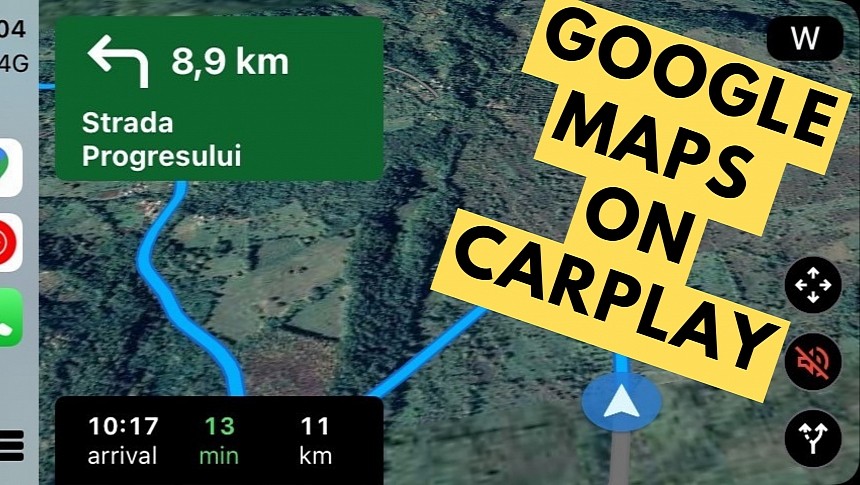
Foto: Bogdan Popa/autoevolution
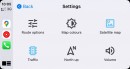
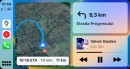
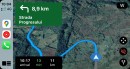
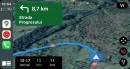
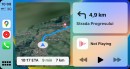
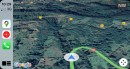

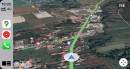
iOS 17 (vychází na podzim) bude podporovat offline mapy, ale během navigace stále nebudeme mít satelitní mapy.
Apple Maps jsou solidní volbou ve Spojených státech, kde obsahují přesné podrobné pokyny a informace o veřejné dopravě, ale ve zbytku světa jsou Mapy Google prostě lepší volbou.
Mapy Google nabízejí na zařízeních Apple smíšené prostředí. Zatímco někteří uživatelé nenalezli žádné chyby na iPhone a CarPlay, jiní se potýkají se zamrzáním aplikací, padáním a občasným selháním spouštění.
Ke spuštění Map Google na CarPlay může dojít ze dvou důvodů: nesprávné nastavení a chyby. Pojďme je vzít jeden po druhém a uvidíme, proč k nim dochází a jak je můžete opravit, zatímco čekáte na oficiální opravu.
Nesprávné nastavení Map Google na vašem iPhone
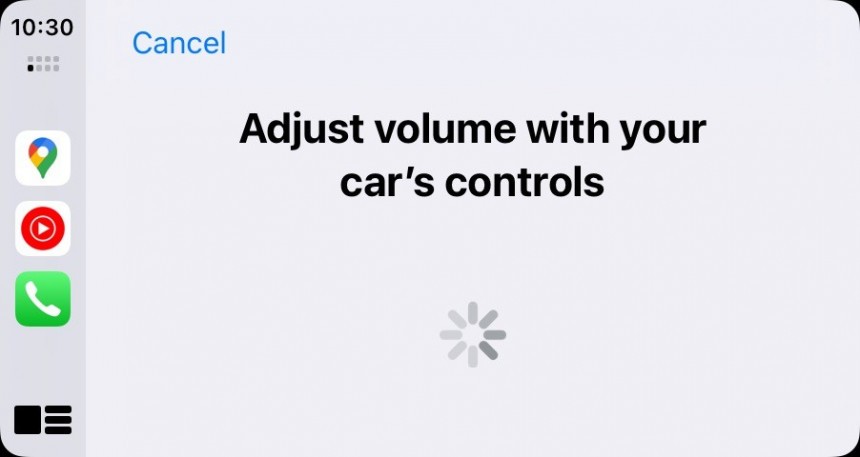
Foto: Bogdan Popa/autoevolution
Nesprávné fungování Map Google na iPhone a CarPlay kvůli nesprávnému nastavení je obvykle problém, který se točí kolem oprávnění aplikací.
Protože Mapy Google musí určit vaši polohu (nejprve potřebují vědět, kde jste, a poté vás musí sledovat na mapě, když jdete nebo řídíte), musí aplikace získat přístup k GPS senzoru telefonu. Poskytnutí přístupu k Mapám Google s polohou je povinné, aby aplikace mohla nabízet navigační funkce.
Nejčastějším problémem způsobeným omezeným přístupem k poloze je prázdná navigační karta na CarPlay Dashboard. Protože Mapy Google nedokážou určit vaši polohu, aplikaci se nepodaří načíst mapu, takže místo vašeho okolí uvidíte prázdnou kartu s ikonou Map Google uprostřed. Jakmile aplikaci poskytnete požadovaný přístup k poloze na vašem iPhone, měly by se Mapy Google automaticky správně načíst do CarPlay.
Stejně jako Apple Maps, i Mapy Google potřebují přesné údaje o poloze pro přesnější navigaci.
Chyby rozdělující Mapy Google na CarPlay
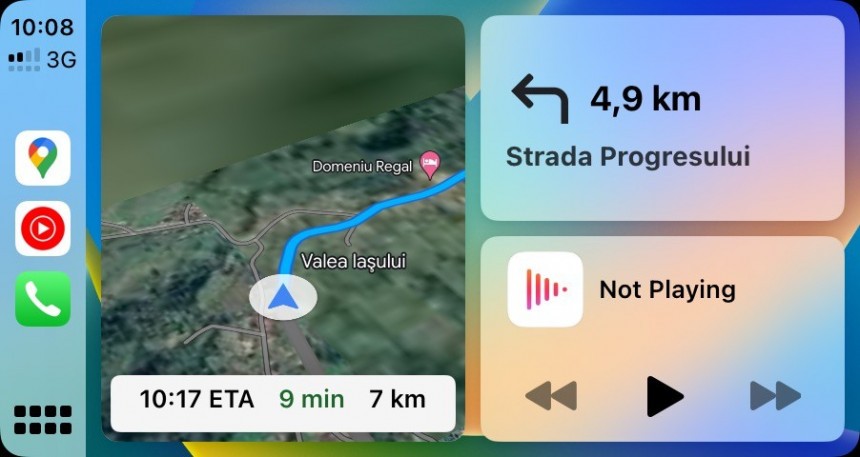
Foto: Bogdan Popa/autoevolution
Závady aplikace mohou také způsobit prázdnou navigační kartu na CarPlay, takže i když jste aplikaci nakonfigurovali správně, nemusí se spustit na obrazovce infotainmentu.
Prázdná karta vypadá podobně jako ta, kterou jsem popsal dříve, takže uvidíte pouze ikonu Map Google bez jakýchkoli mapových dat. Klepnutím na navigační kartu nelze spustit Mapy Google.
Chyba je poměrně častá a týká se i jiných navigačních aplikací. Nejčastěji jsem se s podobnými problémy setkal u Waze, který také podporuje CarPlay Dashboard a občas se nepodaří načíst.
Oprava netrvá déle než několik sekund, i když vyžaduje přístup k telefonu. Uživatelé musí odemknout své iPhony, spustit Mapy Google na smartphonu a poté aplikaci vynutit. Vypnutím Google Maps na iPhonu se aplikace ukončí i na CarPlay. V důsledku toho se Mapy Google znovu spustí na CarPlay a tentokrát by měly správně načíst mapu na Dashboard.
Pokud to nefunguje, můžete zkusit nakonfigurovat navigaci v mobilní verzi Map Google. Spusťte aplikaci, nastavte cíl a spusťte navigaci. Když připojíte iPhone k CarPlay, systém projekce telefonu by měl načíst navigační aplikaci nakonfigurovanou pro stávající cíl s aktivním podrobným naváděním.
Toto řešení byste měli používat pouze při sezení na parkovišti, protože musíte odemknout smartphone a pracovat s mobilní aplikací.
Pokud nic nefunguje, musíte smazat Mapy Google ze svého iPhone a začít od nuly.
Opevněná zahrada společnosti Apple neumožňuje uživatelům přejít na starší verzi, takže pokud narazíte na závadu v nejnovější aktualizaci, zůstanete s ní, dokud Google nevydá opravu. Jediný způsob, jak přejít na nižší verzi, je obnovit předchozí zálohu iPhone a v tomto případě přejdete na nižší verzi všech svých aplikací, protože obnovíte smartphone do dřívějšího stavu.
Odstranění a přeinstalace Map Google na vašem smartphonu pomáhá řešit potenciální chyby poškození a umožňuje aplikaci začít od nuly bez předchozích konfiguračních souborů.
Bohužel pro uživatele Apple omezení v ekosystému iPhone a CarPlay téměř znemožňují opravu Map Google (a v podstatě i jakékoli jiné aplikace), protože možnosti dostupné na Androidu a Android Auto jsou zde blokovány.
Pokud po vyzkoušení všech těchto obecných řešení stále nemůžete používat Mapy Google, jedinou možností je dočasně přejít na jinou navigační aplikaci, dokud Google nedodá opravu. Apple Maps se také zlepšuje, ale Waze je pravděpodobně lepší volbou, pokud žijete v Evropě. Waze zde má obrovskou uživatelskou základnu a dopravní hlášení velmi zpřesňují hledání rychlejších tras a činí každou cestu předvídatelnější. Apple také integroval hlášení incidentů do Apple Maps, ale tato funkce se teprve prosadila.
Dalšími hodnotnými alternativami Map Google jsou Sygic GPS Navigation, software TomTom a Coyote (pokud vám nevadí platit za celou řadu funkcí).
Pokud se vám článek líbil, sledujte nás: zprávy Google Youtube Instagram X (Twitter)


