Jak nastavit auto vybavené funkcí Wireless.
Své mobilní zařízení můžete připojit k vozidlu přes Bluetooth® nebo USB.
Začněte s Android Auto™
Než začnete používat Android Auto™, zkontrolujte zde, zda je vaše mobilní zařízení Android™ dostupné. VIDĚT VÍC
Zde zkontrolujte stav kompatibility svého mobilního zařízení, dostupné funkce a způsob párování. VIDĚT VÍC
Nastavení smartphonu Android™
1. Ujistěte se, že je v nastavení auta zapnutá Android Auto™.
2. Ujistěte se, že mobilní datové připojení vašeho smartphonu je silné a rychlé.
・Než použijete Android Auto™ ve svém vozidle, musíte si stáhnout aplikaci Android Auto z Google Play do smartphonu Android™.
・Pro bezdrátové připojení je při prvním připojení vyžadováno spárování Bluetooth®.
Připojení chytrého telefonu Android™
Můžete se připojit přes USB nebo bezdrátově.
●POZNÁMKA
・Při použití bezdrátového připojení a připojení USB není žádný rozdíl ve funkcích Android Auto™.
・Pokud jsou chytré telefony Android™ připojeny k portu USB při používání bezdrátového připojení, baterie chytrých telefonů Android™ se nabíjí.
Vložte originální kabel konektoru Android™ Smartphone do portu USB a připojte smartphone Android™. Zasuňte nebo vytáhněte zástrčku kolmo k portu USB.
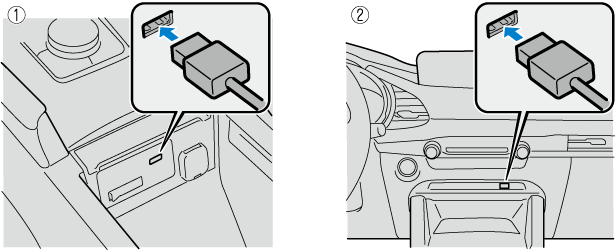
➀ Nachází se na středové konzole
➁ Nachází se na přední konzole
Umístění USB portu se liší v závislosti na modelu vozidla.
●POZNÁMKA
・Abyste mohli používat Android Auto™, musíte povolit Bluetooth®.
・Při prvním připojení zařízení Android Auto™ musí být zatažena parkovací brzda.
・K Android Auto™ lze připojit chytré telefony Android™. Lze zaregistrovat až 5 chytrých telefonů Android™.
・Když nastavíte Stav připojení zařízení připojeného chytrého telefonu Android™ na „Never Enabled“, Android Auto™ se neaktivuje, i když je váš chytrý telefon Android™ připojen k portu USB ve vozidle. Pokud chcete používat Android Auto™, změňte nastavení.
*
Bezdrátový přístup k Android Auto™ je k dispozici po připojení chytrých telefonů Android™ k Mazda Connect pomocí Bluetooth® a Wi-Fi™.
*V závislosti na zemi použití nemusí být podporováno.
Při prvním připojení Android Auto™ se zobrazí potvrzovací obrazovka týkající se aktivace Android Auto™.
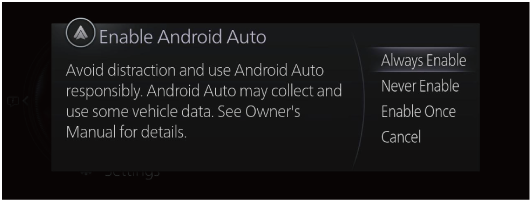
Vždy povolit: Povolí Android Auto™ pokaždé bez potvrzení.
Nikdy povolit: Dále deaktivuje aktuálně připojené zařízení.
Povolit jednou: Povolí zařízení pouze tentokrát.
Zrušit: Tentokrát deaktivuje zařízení.
●POZNÁMKA
Pokud zvolíte „Enable Once“, potvrzovací obrazovka se znovu zobrazí při příštím spuštění motoru nebo systému EV. Pokud je však interval mezi zastavením a nastartováním motoru nebo systému EV krátký, potvrzovací obrazovka se nemusí zobrazit.
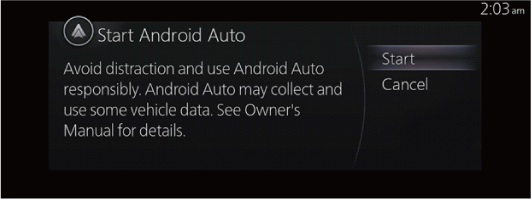
Start: Pro otevření.
Storno: Neotevře se.
Jak používat
Jak ovládat Android Auto™.
Zobrazení obrazovky Android Auto™
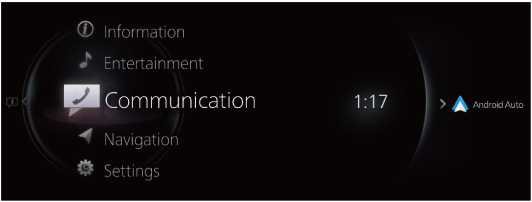

Android Auto™ se zobrazuje na domovské obrazovce Mazda Connect, když je připojeno Android Auto™.
Posunutím doprava, když je zobrazena Android Auto™, zobrazíte obrazovku Android Auto™ nebo stisknutím a podržením tlačítka Domů zobrazíte Android Auto™.
*Obrázek produktu pouze pro ilustrační účely.

Android Auto™ se zobrazuje na domovské obrazovce Mazda Connect, když je připojeno Android Auto™. Posunutím «Commander» nahoru během zobrazení zobrazíte obrazovku Android Auto™.
Domovská obrazovka Android Auto™
Domovskou obrazovku Android Auto™ můžete zobrazit stisknutím tlačítka na ovladači, když je zobrazena jakákoli obrazovka Android Auto™.
Chcete-li přejít z obrazovky Mazda Connect na obrazovku Android Auto™, stiskněte a podržte tlačítko na ovladači.
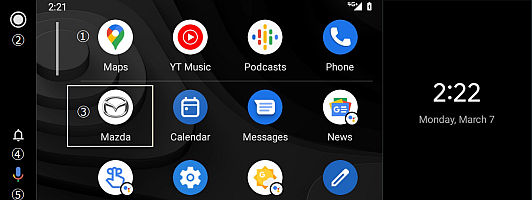
Otočením nebo posunutím vyberte položku nebo ikonu.
Stisknutím aktivujete aplikaci vybrané položky nebo ikony.
*Obrázek produktu pouze pro ilustrační účely
●POZNÁMKA
・Média zobrazená na domovské obrazovce Android Auto™ se mohou lišit v závislosti na podmínkách používání a verzi připojeného smartphonu Android™.
| Ne. | Ikona | Vysvětlení |
|---|---|---|
| 1 | – | Zobrazuje informace pro každou aplikaci. Zobrazený obsah se liší v závislosti na aplikaci, která byla aktivována, a jejím stavu. |
| 2 |  | Zobrazí domovskou obrazovku Android Auto™. |
| 3 |  | Vrátí se na obrazovku Mazda Connect. |
| 4 |  | Zobrazuje oznámení ze smartphonu Android™. |
| 5 |  | Aktivuje rozpoznávání hlasu Android Auto™. |
Pohodlné způsoby používání Android Auto™
Ke spuštění režimu rozpoznávání hlasu a ovládání Android Auto™ pomocí hlasu lze použít kteroukoli z následujících metod.
・Stačí říct „Hey Google“ nebo vybrat ikonu mikrofonu na obrazovce infotainmentu.
・Posuňte napravo vyberte .

・Stiskněte tlačítko na dálkovém ovladači zvuku.
*1 Funkci rozpoznávání hlasu Mazda Connect nelze použít, když je připojena Android Auto™.
Chcete-li Android Auto™ ukončit, odpojte kabel konektoru od portu USB nebo odpojte chytrý telefon Android™ od kabelu konektoru.
DALŠÍ POZORNOST
Aktualizace softwaru
Chcete-li získat aktualizace Mazda Connect, kontaktujte svého prodejce.
Řešení problémů
| Příznak | Způsobit | Metoda řešení |
|---|---|---|
| ・Rozpoznávání hlasu je špatné nebo nesprávné. ・Rozpoznávání hlasu reaguje pomalu nebo nefunguje. | Došlo k poruše mikrofonu. | Mohlo dojít ke špatnému spojení nebo poruše mikrofonu. Poraďte se s odborným opravcem (doporučujeme autorizovaného opravce Mazda). |
| Android™ se nemůže připojit. | Jsou registrována pouze zařízení Bluetooth® a registrace bezdrátového připojení Android Auto™ není dokončena. | Po výběru zařízení na obrazovce nastavení Bluetooth® se obrazovka změní na obrazovku výběru profilu připojení, takže vyberte Android Auto™. |
FAQ
Zde najdete nejčastější dotazy týkající se Android Auto™ a dalších. VIDĚT VÍC
Odmítnutí odpovědnosti
VÝSLOVNĚ BERETE NA VĚDOMÍ A SOUHLASÍTE S TÍM, ŽE POUŽÍVÁNÍ APLIKACE ANDROID AUTO™ (dále jen „APLIKACE“) JE NA VAŠE VÝHRADNÍ RIZIKO A ŽE VEŠKERÉ RIZIKOVÉ VÝKONNOST, PŘESNOST A USPOKOJIVOU KVALITU, SNAHU VYNALOŽÍTE NA MAXIMÁLNÍ MAXIMÁLNÍ NEJLEPŠÍ CA ŽE APLIKACE A INFORMACE O APLIKACI JSOU POSKYTOVÁNY „TAK, JAK JSOU“ A „JAK JSOU DOSTUPNÉ“, SE VŠEMI CHYBAMI A BEZ ZÁRUKY JAKÉHOKOLI DRUHU, A MAZDA TÍMTO ODMÍTÁ VŠECHNY ZÁRUKY A PODMÍNKY TÝKAJÍCÍ SE APLIKACE A INFORMACÍ VÝSLOVNÉ, PŘEDPOKLÁDANÉ NEBO ZÁKONNÉ, VČETNĚ, ALE NEOMEZENĚ, PŘEDPOKLÁDANÝCH ZÁRUK A/NEBO PODMÍNEK OBCHODOVATELNOSTI, USPOKOJIVÉ KVALITY, VHODNOSTI PRO KONKRÉTNÍ ÚČEL, PŘESNOSTI, TIŠŠÍHO POUŽÍVÁNÍ.
JAKO PŘÍKLADY, A BEZ OMEZENÍ, MAZDA ODMÍTÁ JAKÉKOLI ZÁRUKY TÝKAJÍCÍ SE PŘESNOSTI ÚDAJŮ POSKYTOVANÝCH APLIKACÍ, JAKO JSOU PŘESNOST TRASY, ODHADOVANÁ DOBA CESTY, RYCHLOSTNÍ OMEZENÍ, PODMÍNKY SILNIČNÍHO PROSTŘEDÍ, ZPRÁVY, OBSAH, GOOGLE, OBSAH , JEJÍ PŘIDRUŽENÉ SPOLEČNOSTI NEBO POSKYTOVATELÉ TŘETÍCH STRAN; MAZDA NERUČÍ ZA ZTRÁTU APLIKAČNÍCH DAT, KTERÁ MŮŽE BÝT KDYKOLI ZTRACENA; MAZDA NEZARUČUJE, ŽE APLIKACE NEBO JAKÉKOLI SLUŽBY POSKYTOVANÉ PROSTŘEDNICTVÍM JEJICH SLUŽEB BUDOU POSKYTOVÁNY VŽDY, ANI ŽE JAKÉKOLI SLUŽBY NEBO VŠECHNY SLUŽBY BUDOU DOSTUPNÉ V JAKÉKOLI KONKRÉTNÍ ČASU NEBO MÍSTĚ. NAPŘÍKLAD SLUŽBY MOHOU BÝT POZASTAVENY NEBO PŘERUŠENY BEZ UPOZORNĚNÍ Z důvodu OPRAV, ÚDRŽBY, BEZPEČNOSTNÍCH OPRAV, AKTUALIZACÍ ATD., SLUŽBY MOHOU BÝT NEDOSTUPNÉ VE VAŠÍ OBLASTI NEBO MÍSTĚ ATD.
NAVÍC BERETE NA VĚDOMÍ, ŽE ZMĚNY TECHNOLOGIE TŘETÍCH STRAN NEBO PŘEDPISY VLÁDY MOHOU UDĚLAT SLUŽBY A/NEBO APLIKACE ZASTARALÉ A/NEBO NEPOUŽITELNÉ. V rozsahu, který zákon není zakázán, v žádném případě nebude Mazda nebo její přidružené subjekty odpovědné za zranění nebo jakékoli náhodné, zvláštní, nepřímé nebo následné škody, včetně, bez omezení, škody za ztrátu zisků, korupce nebo ztráty údajů , NEODESÍLÁNÍ NEBO PŘIJETÍ JAKÝCHKOLI DAT, PŘERUŠENÍ OBCHODNÍ ČINNOSTI NEBO JAKÉKOLI JINÉ OBCHODNÍ ŠKODY NEBO ZTRÁTY, VYPLÝVAJÍCÍ Z APLIKACE NEBO SOUVISEJÍCÍ S APLIKACÍ NEBO VAŠÍM POUŽÍVÁNÍM NEBO NESCHOPNOSTÍ POUŽÍVAT APLIKACI NEBO INFORMACE V APLIKACI.
Při používání Android Auto™ se prosím vyhněte rozptylování a používejte Android Auto™ zodpovědně.
Buďte si plně vědomi jízdních podmínek a vždy dodržujte platné zákony.
- ・Android Auto™ je poskytován společností Google a jeho používání podléhá vašemu souhlasu s podmínkami používání Android Auto™.
- ・Při používání Android Auto™ se do vašeho chytrého telefonu přenášejí údaje o poloze, rychlosti a dalších vozidlech. Další podrobnosti naleznete v Zásadách ochrany osobních údajů společnosti Google.
*Google, Android, Android Auto, Google Maps a další značky jsou ochranné známky společnosti Google LLC. Chcete-li na displeji auta používat Android Auto, budete potřebovat telefon Android se systémem Android 6 nebo vyšším, aktivní datový tarif a aplikaci Android Auto.
Proč Android Auto nefunguje: Při připojování k Android Auto v autě se můžete potýkat s některými problémy, jako je například nepřipojení Bluetooth. Může k tomu dojít z mnoha důvodů. V tomto článku budeme hovořit o problémech, se kterými se můžete potýkat, a také o některých způsobech, jak tyto problémy řešit. Začněme tím, jak opravit, Android Auto nefunguje.
Proč se Android Auto nepřipojuje – možné důvody
Android Auto nefunguje, může to být způsobeno mnoha důvody, jako např
- Špatné kabelové nebo bezdrátové připojení
- Android Auto není aktualizováno
- Android Auto se pokouší připojit k jinému vozidlu
- Problém kompatibility se smartphonem nebo autem
- Některá nastavení se mohou nevědomky změnit
Může existovat jiný důvod a následující kroky by vám měly pomoci znovu se připojit k zařízení Android Auto.
Jak opravit – Android Auto nefunguje
Když se váš smartphone nepřipojuje k systému Android Auto ve vašem autě, může vám chybět mnoho cenných funkcí a schopností a je to frustrující. Níže jsou uvedeny některé postupy pro odstraňování problémů, které můžete použít, abyste se připojili k zařízení Android Auto,
- Prvním krokem je zkontrolovat, zda jsou vaše vozidlo a autorádio kompatibilní se systémem Android Auto. Zde můžete zkontrolovat, zda je vaše auto kompatibilní se systémem Android Auto, nebo ne. Pokud není kompatibilní, nemůžete Android Auto ve svém vozidle stejně používat.
- Druhým řešením problémů je restartování smartphonu nebo tabletu Android. Jakékoli drobné chyby, které by mohly rušit spojení mezi autem, aplikacemi Android Auto a vaším chytrým telefonem, lze opravit po jednoduchém restartu vašich zařízení.
- Třetí věcí je zkontrolovat vaše připojení, může být kabelové nebo bezdrátové. Ujistěte se, že jste správně připojeni všemi prostředky, které používáte ve svém vozidle. Pokud používáte kabelové připojení, ujistěte se, že váš kabel není poškozen. Zkuste pro potvrzení použít jiný drát.
- Čtvrtá věc, kterou můžete udělat, je zkontrolovat, zda jsou verze Android Auto i Android ve vašem smartphonu aktuální. Zastaralá zařízení se mohou při připojování dostat do konfliktu, protože jsou připravena pracovat na konkrétní verzi. Pro jistotu aktualizujte obě zařízení.
- Pátým řešením problémů je vymazání mezipaměti v telefonu Android. Některé dočasné soubory ve vaší mezipaměti mohou narušovat vaše připojení k Android Auto. Přečtěte si zde, jak vymazat mezipaměť v systému Android.
- Šestým krokem je zkontrolovat, zda váš Android Auto nebyl náhodou přidán do seznamu odmítnutých na vašem smartphonu. K tomu může dojít, když vaše sousední auta také používají Android Auto a vy se připojíte k nesprávnému vozidlu. Zkontrolujte také, zda jste tuto možnost nezakázali Přidejte do Android Auto nová auta volba.
- Sedmým řešením problémů je restartování vašeho informačního a zábavního systému. Někdy může navázat nové spojení s vaším zařízením Android a Android Auto.
- Jednou z nejjednodušších oprav je odinstalovat aplikaci Android Auto. Pokaždé to nemusí fungovat. Když se aplikace stanou nestabilními, chovají se jinak, přeinstalování aplikací může zlepšit jejich fungování.
- V neposlední řadě je kontaktovat vaši nápovědu a podporu, když selže každé řešení problémů.
Proč investovat do čističky vzduchu?
Tento tutoriál vám může vysvětlit, proč Android Auto nefunguje. Výše popsané řešení problémů můžete použít k připojení smartphonu k Android Auto. Tyto kroky nejsou to nejmenší, co můžete udělat, mohou se vyskytnout další problémy, se kterými se může potýkat informační a zábavní systém vašeho auta, a můžete se obrátit na odborníka, aby to vyřešil.
Připojte se k našemu kanálu WhatsApp – Techpears.
Zkontrolujte také:
- Jak zkontrolovat teplotu CPU Windows 11 – nejjednodušší způsob [2023]
- WhatsApp kanály: Jak vytvořit WhatsApp kanál, připojit se a používat kanály
- Jak skenovat QR kódy na počítači – 2 způsoby a návod krok za krokem


