Chyba Androidu „Google se neustále zastavuje“ je tak náhodná, že se může objevit kdykoli, když používáte telefon. Chyba se může zobrazit při stahování aplikací z Obchodu Play, při procházení domovských obrazovek nebo dokonce při používání Vyhledávání Google.
Pokud jste z této chyby unavení a nezmizí bez ohledu na to, co děláte, zde je několik možných způsobů, jak problém v telefonu vyřešit.
Restartujte svůj telefon Android
Rychlý způsob, jak opravit chybu „Google se stále zastavuje“, je restartovat telefon. Restartování telefonu vymaže různé dočasné soubory, které mohou odstranit problematický soubor, který způsobuje chybu v telefonu.
Než telefon restartujete, nezapomeňte uložit veškerou neuloženou práci, jinak můžete o práci přijít. Poté stiskněte a podržte tlačítko Power a vyberte Restart na obrazovce restartujte telefon.
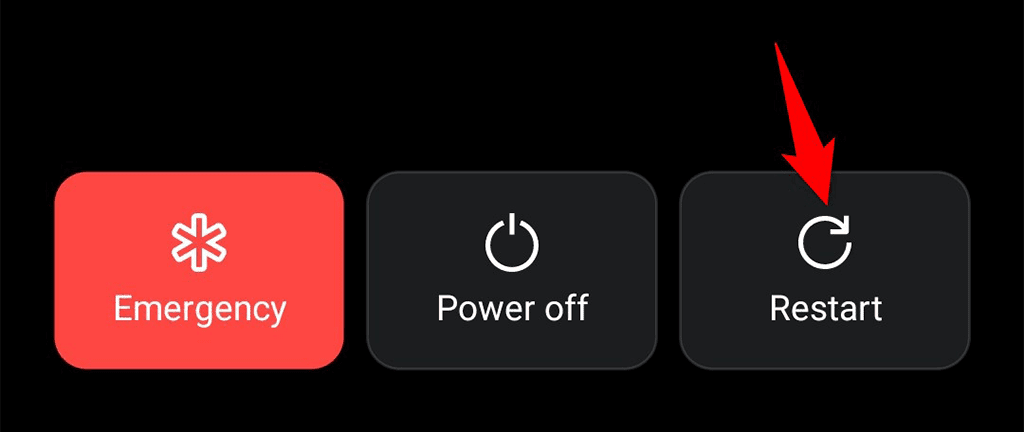
Když se telefon znovu zapne, otevřete aplikace, ve kterých jste zaznamenali chybu „Google se stále zastavuje“, a zjistěte, zda se chyba již nevyskytuje. Pokud ano, čtěte dál.
Vynutit zastavení a znovu spustit aplikaci Google
Protože chyba „Google se stále zastavuje“ souvisí s aplikací Google, je dobré tuto aplikaci zavřít a znovu otevřít. To dává aplikaci novou šanci vytvořit dočasné soubory.
Vynucené uzavření a opětovné otevření aplikace Google nesmaže vaše osobní údaje.
- Spustit Nastavení aplikace na telefonu Android.
- Vstoupit do Aplikace a oznámení >Google v Nastavení.
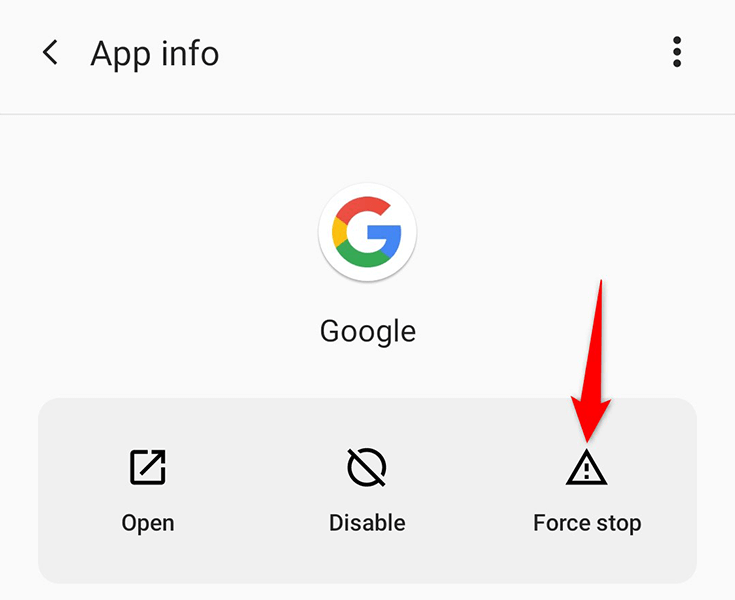
- Využít Vynutit zastavení na stránce aplikace Google.
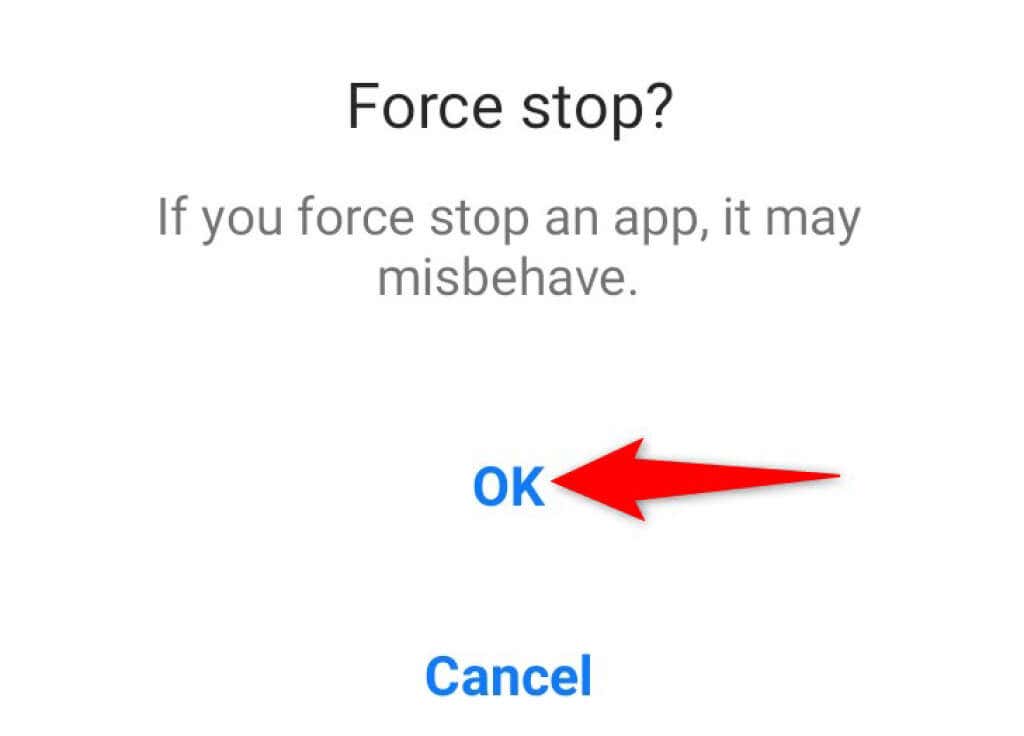
- vybrat OK v Vynutit zastavení výzva, která se otevře.
- Znovu spusťte Google přístupem k zásuvce aplikací a klepnutím Google.
Vymažte mezipaměť aplikace Google
Vaše chyba „Google se stále zastavuje“ může být způsobena problematickým souborem mezipaměti. V takovém případě by měl problém vyřešit vymazání souborů mezipaměti aplikace Google. Můžete vymazat mezipaměť libovolné aplikace, aniž byste skutečně smazali jakákoli data v aplikaci.
Postup resetování mezipaměti aplikace Google:
- Otevřete Nastavení aplikace v telefonu.
- Přístup Aplikace a oznámení >Google v Nastavení.
- Využít Úložiště a mezipaměť na stránce aplikace Google.
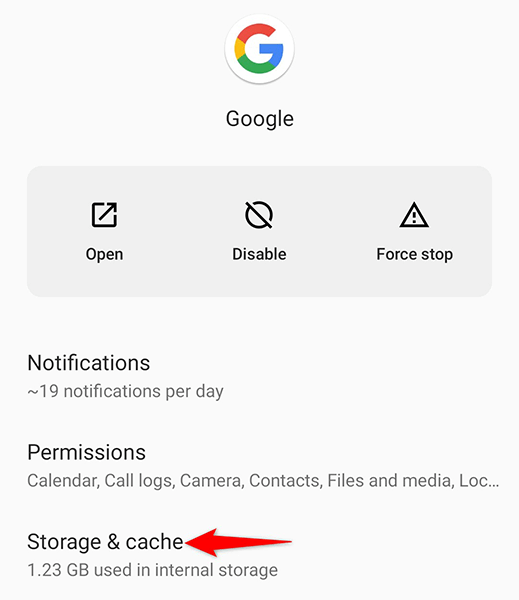
- vybrat Vymazat mezipaměť na obrazovce, která se otevře.

Odinstalujte aktualizace aplikace Google
Pokud se po instalaci aktualizace aplikace Google začala objevovat chyba „Google se stále zastavuje“, může být na vině tato aktualizace. V takovém případě budete muset aktualizaci vrátit zpět, abyste zjistili, zda to problém vyřeší.
Odinstalovat aktualizace aplikací na Androidu je snadné a jak to udělat:
- Vstoupit Nastavení aplikace v telefonu.
- Využít Aplikace a oznámení >Google v Nastavení.
- Klepněte na tři tečky v pravém horním rohu stránky aplikace Google.
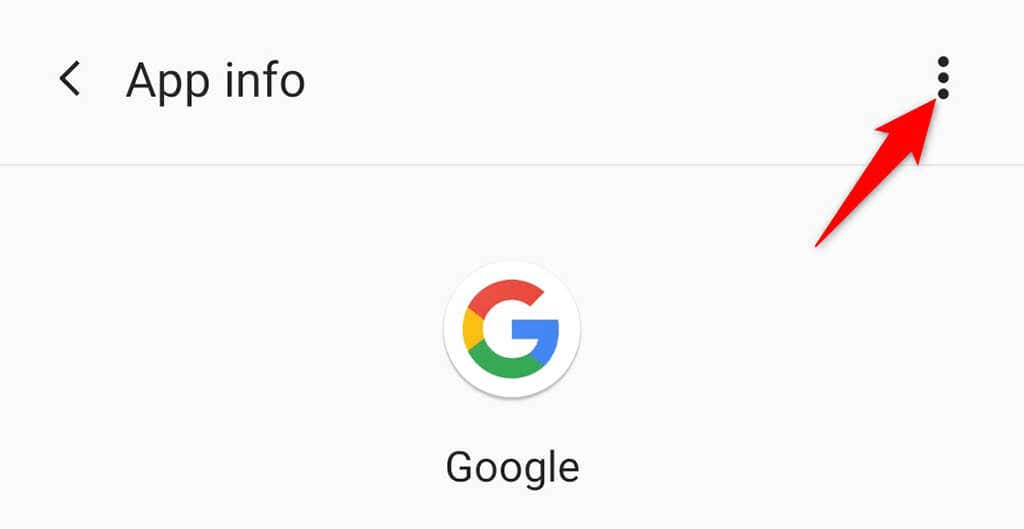
- vybrat Odinstalujte aktualizace z nabídky, která se otevře.

- Vybrat OK ve výzvě k odstranění aktualizací aplikace Google.
Pokud a když Google přizná problém s jejich aktualizací a vydá další aktualizaci, která problém vyřeší, můžete tuto aktualizaci získat do telefonu takto:
- zahájit Play Store Google V telefonu.
- Klepněte na vyhledávací pole nahoře a zadejte Googlea vyberte Google z výsledků vyhledávání.
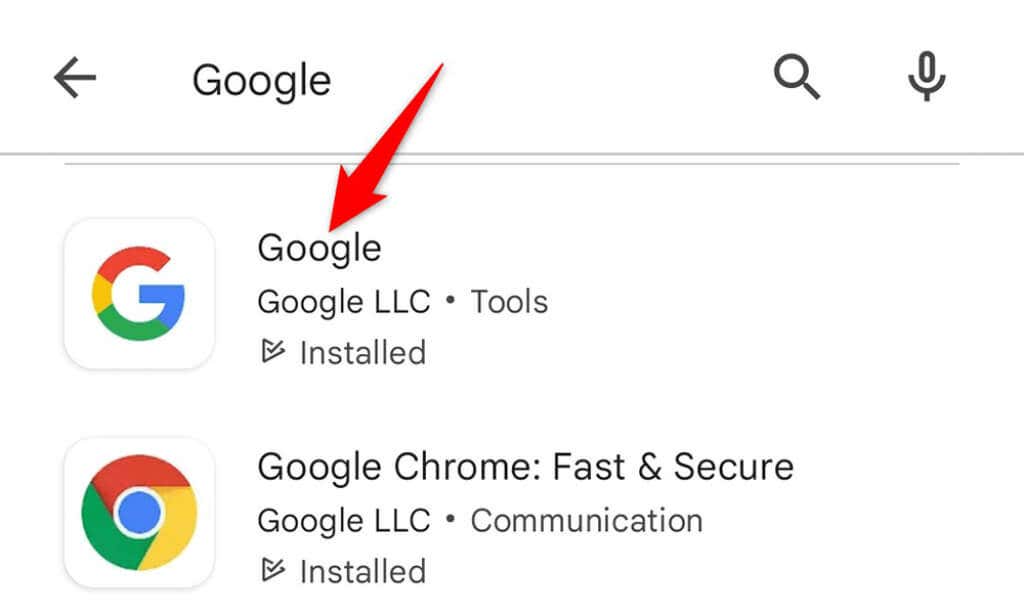
- Využít Aktualizace pro aktualizaci aplikace.
Odinstalujte aktualizace systému Android WebView
Systém WebView systému Android byl často příčinou různých selhání aplikací. Je možné, že špatné chování této služby je důvodem, proč váš telefon zobrazuje chybu „Google se stále zastavuje“.
Problémy obvykle způsobují aktualizace této služby. Zde je návod, jak tyto aktualizace v telefonu vrátit zpět:
- Otevřete Nastavení aplikace v telefonu.
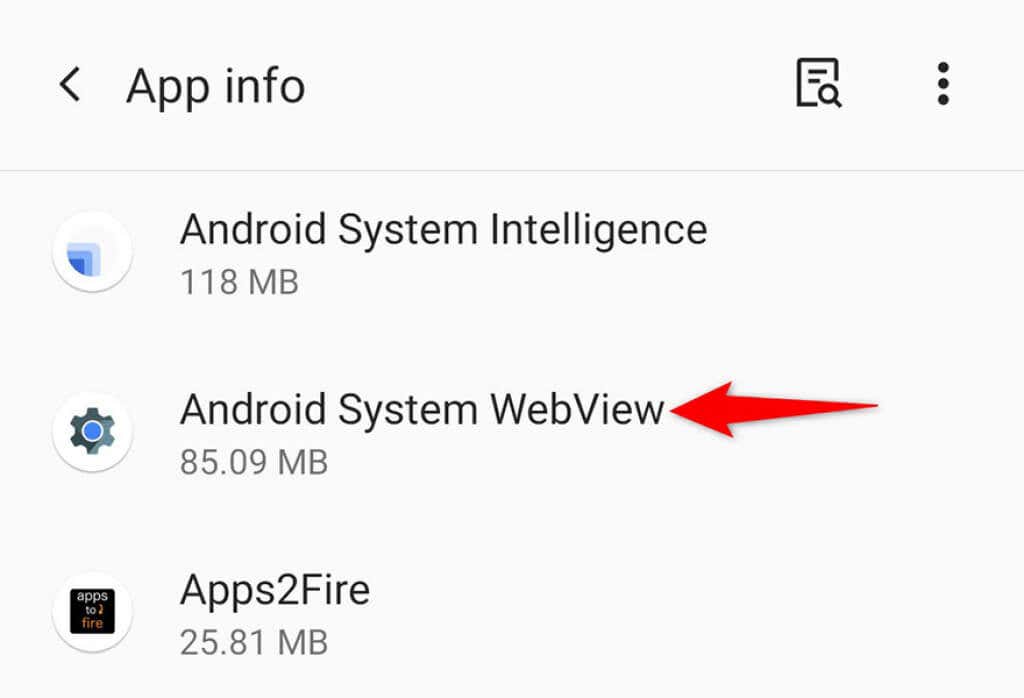
- Využít Aplikace a oznámení >Zobrazit všechny aplikace v Nastavení.
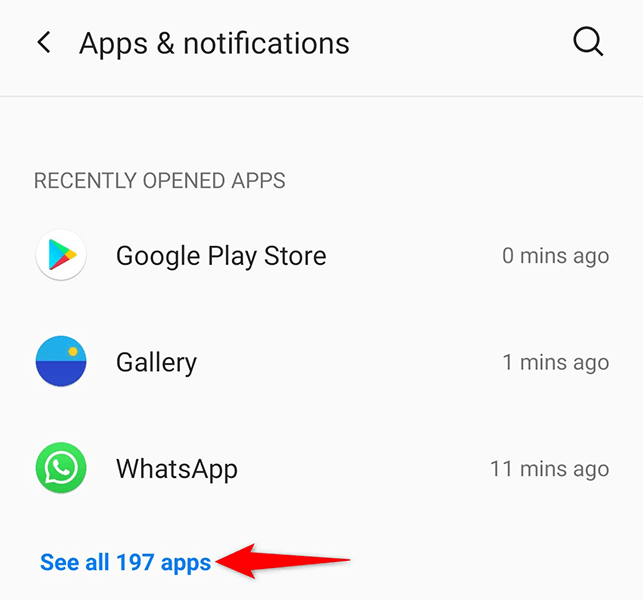
- Využít Systém Android WebView v seznamu. Pokud tuto službu nevidíte, klepněte na tři tečky v pravém horním rohu obrazovky a vyberte Zobrazit systém.
- Vyberte tři tečky v pravém horním rohu stránky služby. Vybrat Odinstalujte aktualizace z menu.
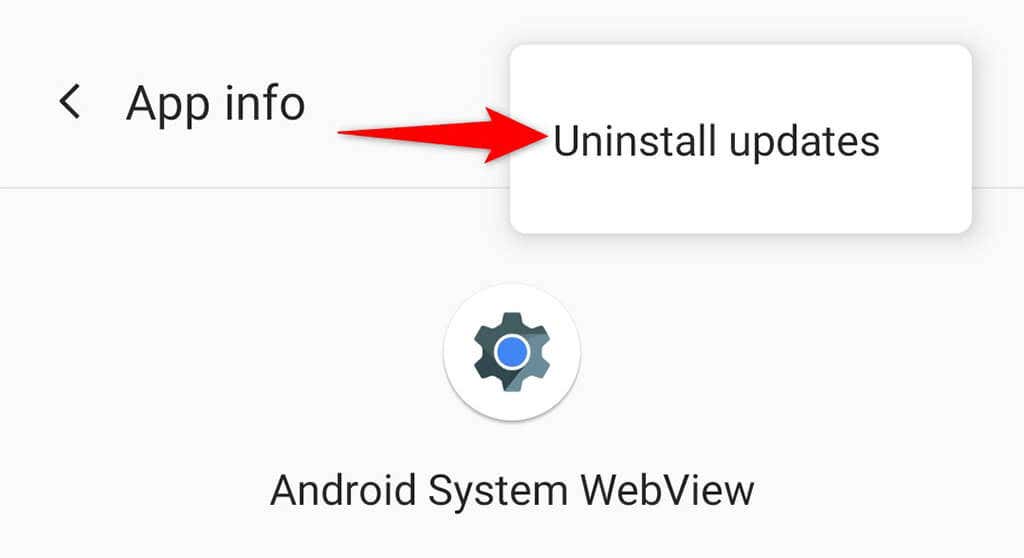
- vybrat OK ve výzvě k potvrzení vaší volby.
- Restartujte telefon a váš problém by měl být pryč.
Aktualizujte svůj telefon Android
Mnoho problémů se systémem Android je obvykle výsledkem zastaralého softwaru. Pokud váš telefon používá opravdu starou verzi operačního systému Android, možná se vám v telefonu zobrazuje chyba „Google se stále zastavuje“.
V takovém případě aktualizujte svůj telefon na nejnovější verzi Androidu, což by pravděpodobně mělo vyřešit váš problém. Ke stažení a instalaci aktualizací systému Android potřebujete pouze aktivní připojení k internetu.
- Otevřete Nastavení aplikace v telefonu.
- přejděte na Systém >Systémové aktualizace v Nastavení.
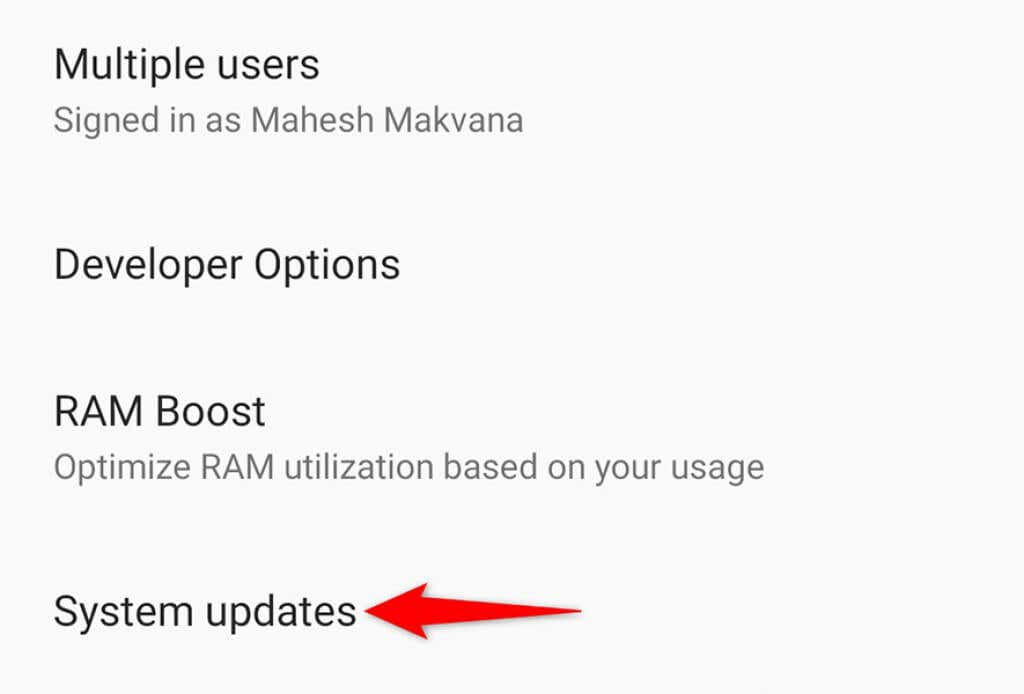
- Počkejte, až váš telefon zkontroluje dostupné aktualizace.
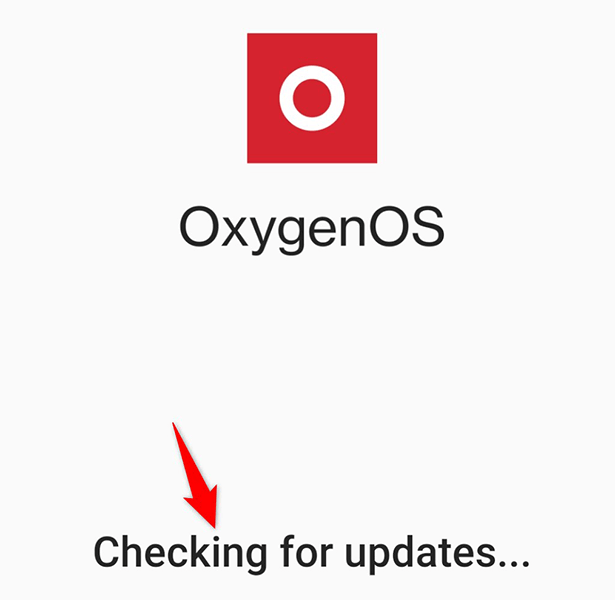
- Nainstalujte do telefonu dostupné aktualizace.
Resetujte svůj telefon Android
Pokud žádná z výše uvedených metod neopraví chybu „Google se stále zastavuje“, poslední možností je obnovit telefon do továrního nastavení. Tím se vymažou všechny soubory a nastavení a telefon se vrátí do továrního stavu.
Před resetováním telefonu nezapomeňte zálohovat důležité soubory.
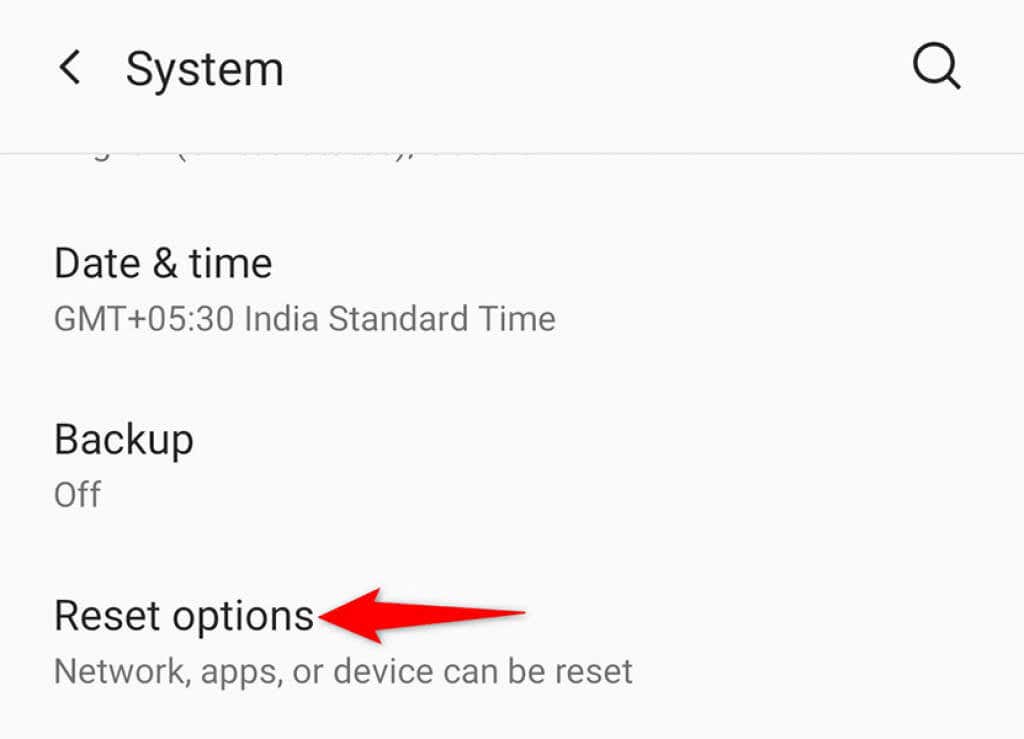
- Využít Vymazat všechna data (obnovení továrního nastavení).
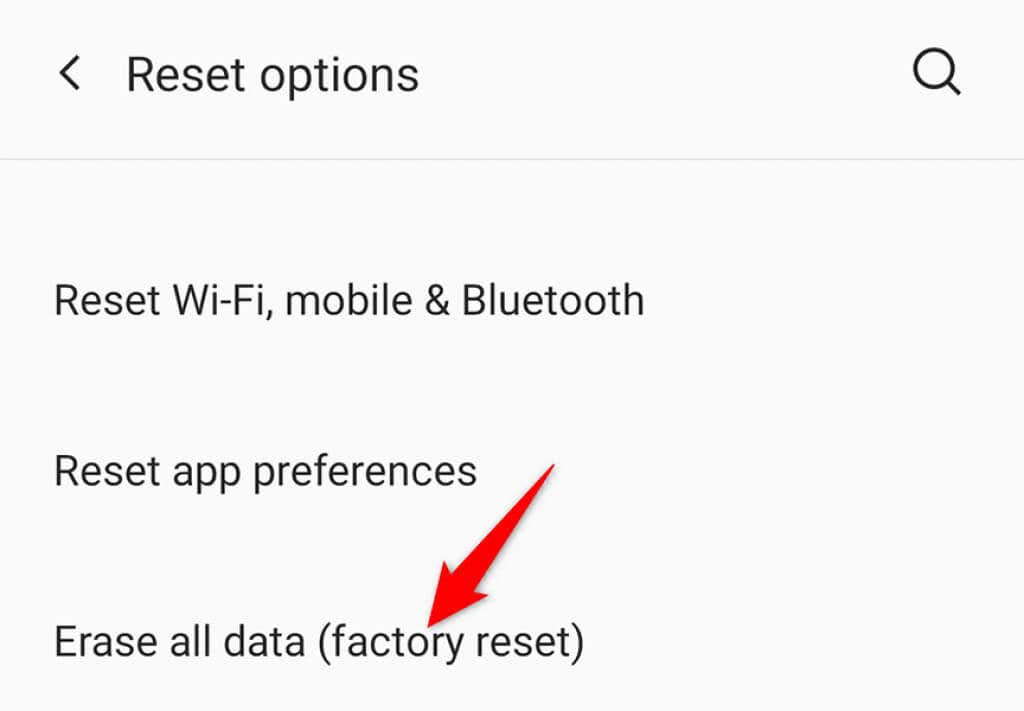
- Dokončete proces resetování podle pokynů na obrazovce.
Udržujte chybu Androidu „Google se stále zastavuje“ v zátoce
Je frustrující, když váš telefon Android stále přerušuje vaše úkoly výše uvedenou chybou. Naštěstí vám výše uvedené metody pomohou opravit chybu v telefonu, takže můžete pokračovat ve svých úkolech.
Mahesh je technologiemi posedlý od chvíle, kdy zhruba před deseti lety dostal svůj první gadget. Během několika posledních let napsal řadu technických článků do různých online publikací, včetně, ale nejen MakeTechEasier a Android AppStorm. Přečtěte si Maheshův úplný životopis


