Hlasový přístup není na zařízeních Android předinstalovaný, takže si jej budete muset nejprve stáhnout z obchodu Google Play. Po instalaci můžete hlasový přístup otevřít z nabídky nastavení usnadnění.
Pokud si chcete upravit hlasový přístup a usnadnit jeho spouštění, podívejte se na průvodce Jak usnadnit spuštění hlasového přístupu v systému Android 12.
Krátký návod:
- Otevřete Nastavení a zvolte Přístupnost.
- Přejděte dolů na Ovládání interakce a klepněte na tlačítko Hlasový přístup.
- Klepněte na Použijte hlasový přístup páčkovým vypínačem jej zapněte. Klepněte povolit po výzvě.
- Projděte si výukový program a na požádání vyberte nastavení a oprávnění.
- Chcete-li spustit hlasový přístup, řekněte „OK Google, spusťte hlasový přístup“ nebo přejeďte prstem z horní části obrazovky dolů a klepněte na Začněte dotykem.
- Nyní můžete k ovládání zařízení používat hlasové příkazy. Řekněte „zobrazit čísla“ pro výběr položek podle čísla nebo „zobrazit mřížku“ pro výběr položek pomocí mřížky na obrazovce.
Před a po
Krok za krokem průvodce
Tato část vysvětluje, jak používat aplikaci Voice Access v systému Android 12. Toto je průvodce krok za krokem s obrázky obrazovek, které vám pomohou.
Otevřete nastavení usnadnění
1. Otevři Nastavení a zvolte Přístupnost.
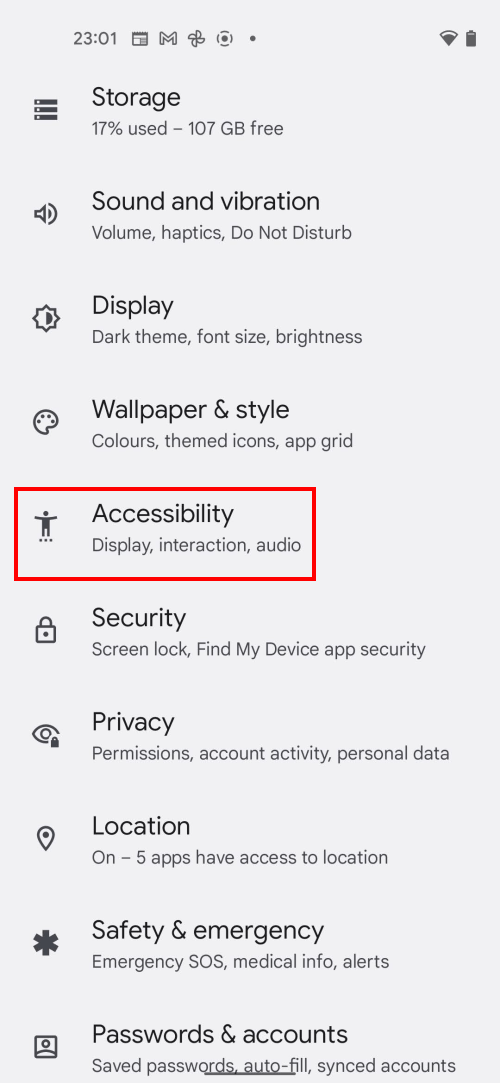
Najděte Hlasový přístup
2. Přejděte dolů na Ovládání interakce a klepněte na tlačítko Hlasový přístup.
Povolit hlasový přístup
3. Klepněte na Použijte hlasový přístup páčkovým vypínačem jej zapněte. Obdržíte upozornění, které vás informuje, že Voice Access musí mít plnou kontrolu nad vaším zařízením. Pokud chcete pokračovat, klepněte na povolit.
Návod a nastavení
4. Nyní uvidíte stručný návod pro Hlasový přístup a některá jeho nastavení. Vyberte z možností, kde se zobrazí výzva, a klepněte na Při používání aplikace or povolit až budete vyzváni k povolení nahrávat zvuk nebo uskutečňovat a spravovat telefonní hovory.
Spuštění hlasového přístupu
5. Nejlepší způsob, jak spustit hlasový přístup, je prostřednictvím Asistenta Google. Řekněte „OK Google, spusťte hlasový přístup“. V opačném případě přejeďte prstem z horní části obrazovky dolů, abyste zobrazili oznámení, a klepněte na Začněte dotykem.
Používání hlasových příkazů
6. Když je hlasový přístup aktivní, uvidíte v rohu obrazovky indikátor, který ukazuje, že aplikace naslouchá. Nyní můžete k ovládání zařízení používat hlasové příkazy. Příklady mohou zahrnovat:
- Otevřená
- Posouvání nahoru/dolů
- Zvyšte/snižte hlasitost
- Přejetím dolů (například pro obnovení e-mailu nebo Twitteru)
- Přejít zpět (pro návrat na předchozí obrazovku)
- Jdi domů
- Ukázat notifikace
- Využít
- Dlouhým stiskem
- Styl
- Vymazat
- Vyberte veškerý text
K výběru použijte čísla
7. Skutečná flexibilita hlasového ovládání přichází, když používáte překryvy čísel a mřížky. Můžete požádat o zobrazení čísel nebo mřížky. Když vyslovíte „zobrazit čísla“, vedle každé položky na obrazovce se zobrazí číslo. Poté můžete vyslovit číslo položky, kterou chcete vybrat.
Pomocí mřížky vyberte
8. Pokud výběr vyžaduje větší přesnost, můžete říct „zobrazit mřížku“ a překrýt tak očíslovanou mřížku. Vyberte a vyslovte číslo čtverce mřížky, které pokrývá oblast s ikonou nebo tlačítkem, které chcete vybrat.
Probíhá výběr
9. Zobrazí se menší očíslovaná mřížka pokrývající vybranou oblast, která vám umožní upřesnit váš výběr.
Získání dalších informací
10. Navštivte online průvodce příkazy hlasového přístupu společnosti Google, kde najdete seznam všech příkazů, které můžete použít k ovládání zařízení. Pokud si chcete znovu prohlédnout výukový program Hlasový přístup, přejděte na Nastavení > Usnadnění > Hlasový přístup. Klepněte na Nastavení pak Otevřete výukový program.
Pomocí hlasového ovládání si můžete prohlédnout úplný seznam příkazů, zapnout nebo vypnout konkrétní příkazy a dokonce vytvářet vlastní příkazy.
Hlasové ovládání je k dispozici v těchto jazycích: angličtina (Spojené státy americké), angličtina (Kanada), němčina (Německo), angličtina (Austrálie), angličtina (Spojené království), angličtina (Indie), španělština (Španělsko), španělština (Mexiko), španělština (Spojené státy americké), francouzština (Francie), japonština (Japonsko), čínština (pevninská Čína), čínština (Hongkong)
Zobrazit seznam příkazů
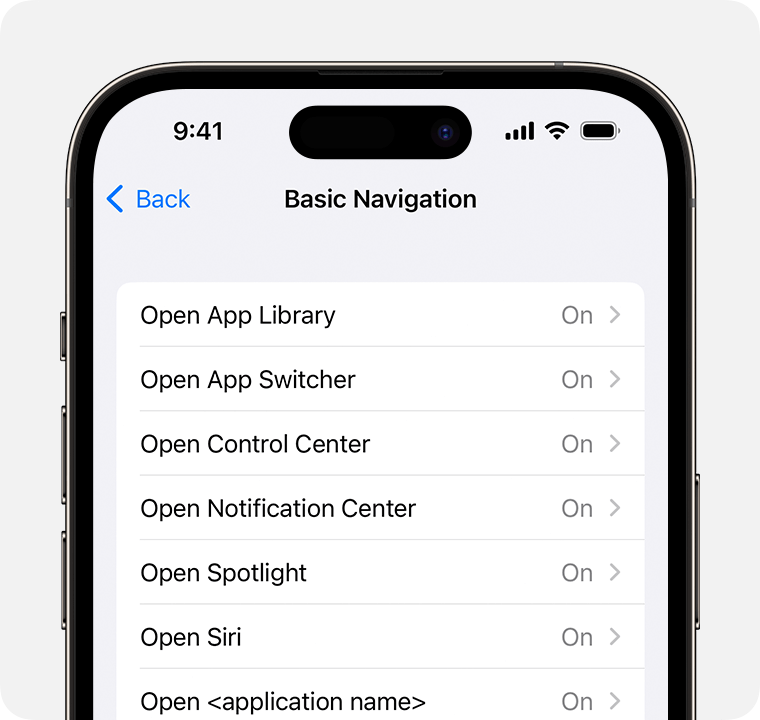
- Jdi do nastavení.
- Vyberte Usnadnění a poté Hlasové ovládání.
- Vyberte Přizpůsobit příkazy a poté projděte seznam příkazů.
Příkazy jsou rozděleny do skupin na základě jejich funkcí, jako je základní navigace a překryvy. Každá skupina má vedle sebe seznam příkazů se stavem.
Zapněte nebo vypněte příkaz
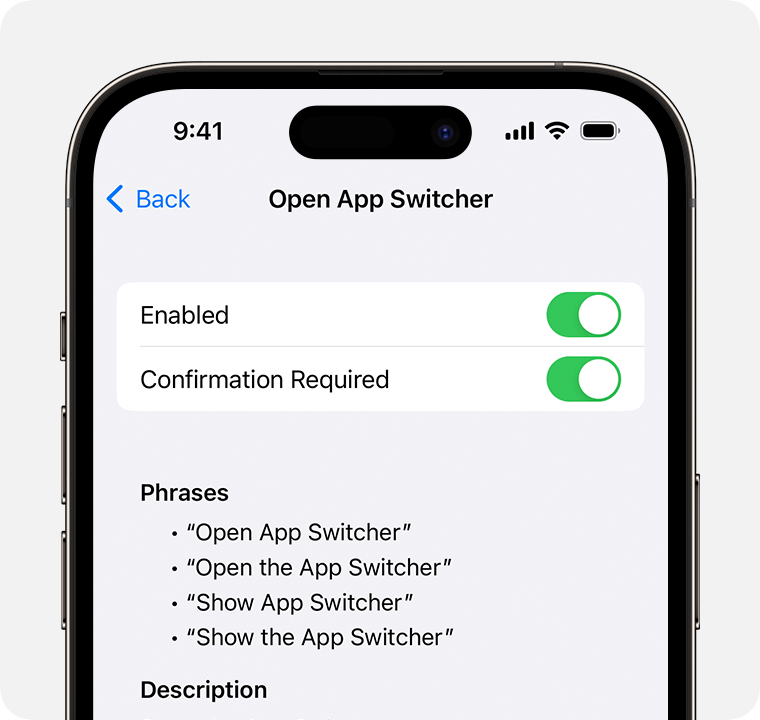
- Vyberte požadovanou skupinu příkazů, například základní navigaci.
- Vyberte příkaz, například Otevřít přepínač aplikací.
- Zapněte nebo vypněte příkaz.
Chcete-li každou akci před provedením potvrdit, zapněte možnost Vyžadováno potvrzení.
Vytvořte vlastní příkaz
Můžete vytvořit vlastní příkazy pro provádění různých akcí na vašem zařízení, jako je vkládání textu nebo provádění řady zaznamenaných příkazů.
- Přejděte do Nastavení a vyberte Přístupnost.
- Vyberte Hlasové ovládání a poté vyberte Přizpůsobit příkazy.
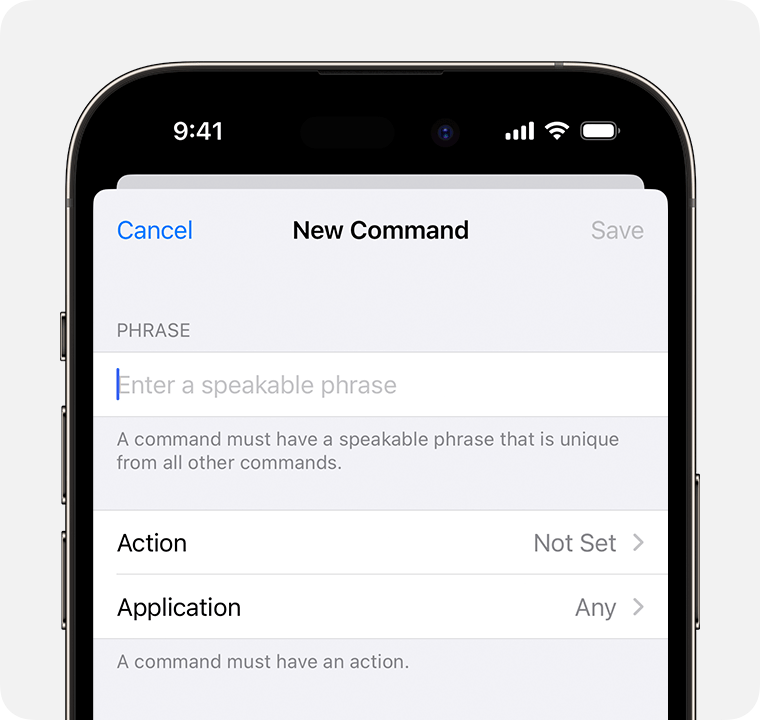
- Vyberte Vytvořit nový příkaz a poté zadejte frázi pro svůj příkaz.
![An iPhone showing the New Command settings, where you can enter a custom phrase.]()
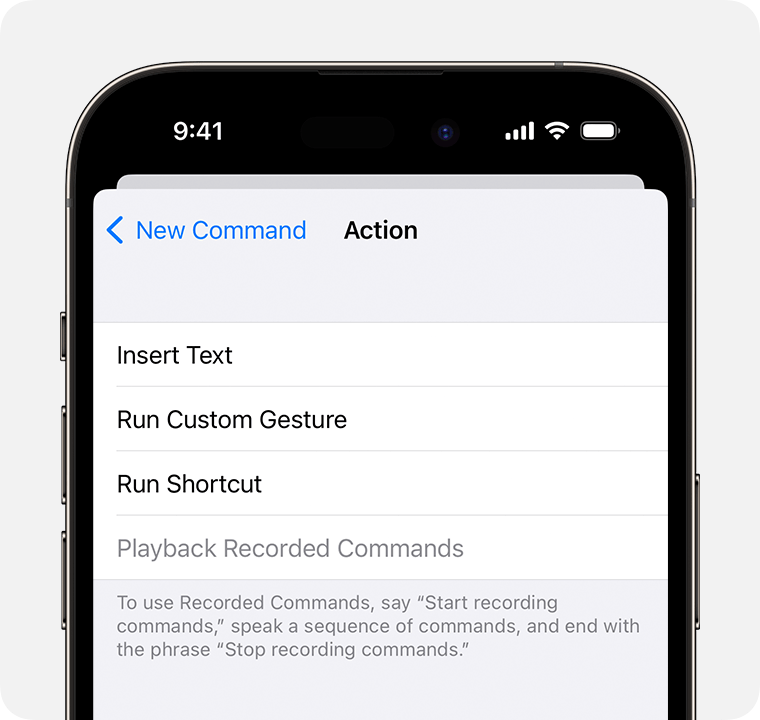
- Dejte svému příkazu akci výběrem Akce a výběrem jedné z těchto možností:
![An iPhone showing the Action menu for a new command, where you can select an action to perform when you speak the command.]()
- Vložit text: Umožňuje rychle vložit vlastní text. Je to dobrá volba pro informace, jako jsou e -mailové adresy nebo hesla, protože zadaný text nemusí odpovídat mluvenému slovu.
- Spustit vlastní gesto: Umožňuje zaznamenat vlastní gesta. To je užitečné pro hry nebo jiné aplikace, které vyžadují jedinečné pohyby.
- Spustit zástupce: Poskytne vám seznam zástupců Siri, které lze aktivovat hlasovým ovládáním.
- Přehrát zaznamenané příkazy: Umožňuje zaznamenat sérii příkazů, které lze přehrát jediným příkazem.
- Vraťte se do nabídky Nový příkaz a vyberte možnost Aplikace. Poté zvolte zpřístupnění příkazu v jakékoli aplikaci nebo pouze v určených aplikacích.
- Vyberte Zpět a poté vyberte Uložit pro dokončení vytváření vlastního příkazu.
Smazat vlastní příkaz
- Přejděte do Nastavení a vyberte Přístupnost.
- Vyberte Hlasové ovládání a poté vyberte Přizpůsobit příkazy.
- Vyberte možnost Vlastní.
- Vyberte příkaz, který chcete odstranit, a poté vyberte Upravit.
- Vyberte Odstranit příkaz a poté znovu vyberte Odstranit příkaz pro potvrzení.


