V dnešní době má fotoaparát nejvyšší prioritu v chytrých telefonech. Lidé se vždy snaží zachytit krásné okamžiky s přáteli, rodinou nebo jednoduše jejich prostředím. Co však dělat, když vám kamera přestane fungovat?
Někteří lidé čelili chybové zprávě, která se objevila, když potřebovali pořídit snímek nebo natočit video pomocí fotoaparátu. Pokud jste jedním z nich, pak máte štěstí. Problém obvykle souvisí s hardwarem, takže je vždy k dispozici oprava. V tomto informativním článku se dozvíte, jak bohužel opravit, fotoaparát se na vašem smartphonu zastavil. Nyní se pojďme ponořit do odpovědi na otázku, jak to bohužel opravit, kamera se zastavila.
V tomto článku se
Proč nefunguje váš fotoaparát Android?
Někdy, když se pokusíte spustit aplikaci fotoaparátu v zařízení, narazíte na chybu fotoaparátu. Ve většině případů k chybě dochází kvůli problémům se softwarem nebo hardwarem. Neexistuje žádný konkrétní důvod, proč by se aplikace fotoaparátu mohla chovat špatně. Je však důležité mít představu o tom, proč může váš fotoaparát Android selhat. Tyto znalosti by mohly být užitečné, když chcete bohužel opravit, fotoaparát se na Androidu zastavil. Níže jsou uvedeny některé z různých běžných důvodů selhání fotoaparátu Android.
Nízké úložné zařízení
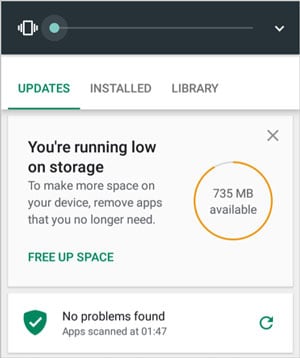
Jednou z hlavních příčin selhání fotoaparátu Android je nedostatek úložiště. Když je kapacita úložiště vašeho zařízení Android téměř vyčerpána, může být obtížné spustit fotoaparát. To by vedlo k chybovým zprávám, jako je bohužel, fotoaparát se na vašem zařízení přestal objevovat. Fotoaparát a další aplikace ve smartphonu by začaly selhávat.
Nízká RAM
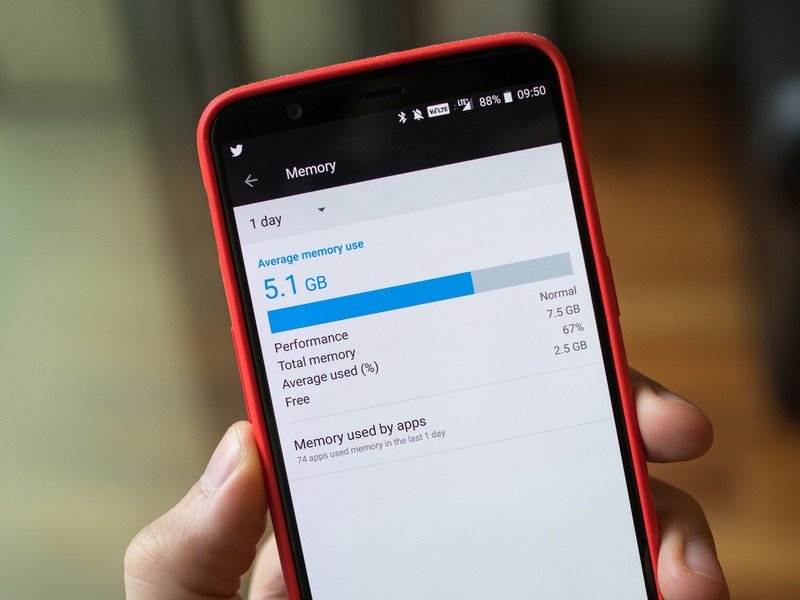
Dalším důvodem, proč může váš fotoaparát Android selhat, je nízká RAM. Když je kapacita RAM vašeho zařízení téměř vyčerpána, může to vést k poruše fotoaparátu. Nízká RAM může být důsledkem příliš mnoha aplikací ve vašem zařízení. Možná máte několik aplikací spuštěných současně; to by vedlo ke spotřebě místa RAM. Když je k dispozici příliš málo místa v paměti RAM, váš fotoaparát Android se může začít chovat špatně.
Softwarová nebo technická závada
Někdy problém není ve vás. Chybovou zprávu může způsobit vestavěný software nebo technická závada ve vašem smartphonu. Pokud máte problém se softwarem, může to vést k poruše vašeho zařízení a potažmo i fotoaparátu Android.
Fotoaparát třetí strany
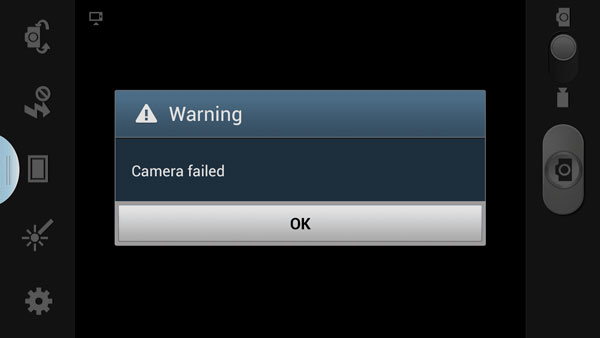
Někdy je problém v aplikaci fotoaparátu, kterou možná používáte. Pokud nepoužíváte vestavěný fotoaparát aplikace, ale spíše aplikaci třetí strany, může to způsobit závady. Aplikace může vyvinout vlastní problémy, které by vedly k poruše fotoaparátu Android.
Jak opravit Bohužel se fotoaparát na Androidu zastavil
Nyní, když jste si vědomi problému, dalším krokem je nalezení řešení problému. Tato část pojednává o různých způsobech opravy, bohužel se fotoaparát v systému Android zastavil. Nyní, když víte, co přesně můžete očekávat, pojďme se na to podívat.
Řešení 1: Restartujte kameru nebo zařízení
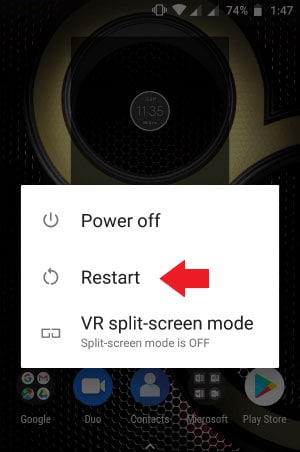
Jedním z nejjednodušších způsobů, jak to bohužel vyřešit, fotoaparát se v systému Android zastavil, je restartování fotoaparátu nebo zařízení. Pokud chcete restartovat aplikaci fotoaparátu, zavřete ji a po několika minutách ji můžete znovu otevřít. Když se otevře, zkontrolujte, zda opravila chybu nebo ne. Zařízení můžete také restartovat. Chcete-li zařízení restartovat, odemkněte telefon. Stiskněte a podržte tlačítko napájení zařízení, dokud se na obrazovce neobjeví nabídka. Když se objeví tato obrazovka, stiskněte tlačítko vypnutí nebo tlačítko restartování.
Řešení 2: Vymažte soubory mezipaměti fotoaparátu a datové soubory
Někdy je problémem vaše mezipaměť a datové soubory. Tyto soubory mohou být poškozené a důvod, proč váš fotoaparát nefunguje. Abychom to bohužel napravili, fotoaparát se na Androidu zastavil, měli byste vymazat mezipaměť fotoaparátu a datové soubory. Většina lidí se obává smazání mezipaměti a datových souborů, protože mají pocit, že to odstraní jejich obrázky. Není tomu tak; vaše videa a fotografie zůstanou po smazání mezipaměti a datových souborů nedotčené. Níže uvedené kroky popisují, jak vymazat mezipaměť fotoaparátu a datové soubory v zařízení Android.
- Nejprve spusťte na svém zařízení Android software Nastavení.
- Klepněte na aplikace nebo aplikace a oznámení v seznamu nastavení na vašem zařízení.
- Na další stránce klikněte na informace o aplikaci nebo správce aplikací a prozkoumejte aplikace ve svém zařízení.
- V seznamu aplikací, které se objeví, vyhledejte aplikaci fotoaparátu a klepněte na ni.
- Telefony se systémem Android se v této části liší; některá zařízení Android označují sekci mezipaměti jako úložiště a mezipaměť. Když kliknete na tuto možnost úložiště a mezipaměti, kliknutím na vymazat data a vymazat data vymažete tyto soubory.
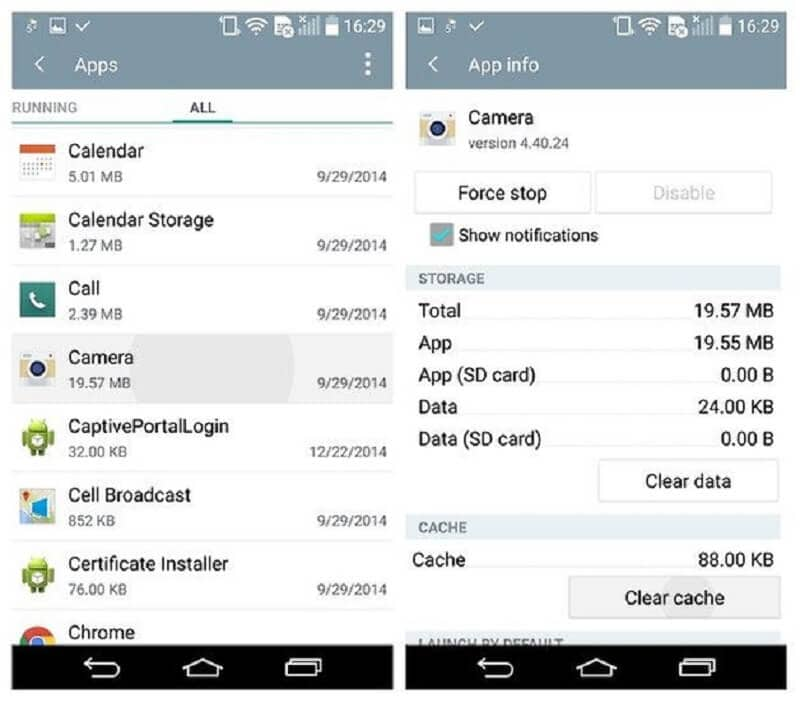
- Případně vám jiná zařízení Android nabízejí možnosti vymazání mezipaměti a vymazání dat.
Řešení 3: Aktualizujte software aplikace nebo zařízení
Pokud se software vašeho zařízení neaktualizuje, může to být důvod, proč váš fotoaparát Android nefunguje správně. To je důvod, proč řešení tohoto problému vyžaduje kontrolu aktualizací na vašem zařízení Android a poté aktualizaci softwaru zařízení.
- Chcete-li také aktualizovat software zařízení nebo aplikace, přejděte do softwaru nastavení.
- V zobrazených možnostech pokračujte kliknutím na informace o zařízení/telefonu.
- V další části klepněte na aktualizaci systému/aktualizaci softwaru.
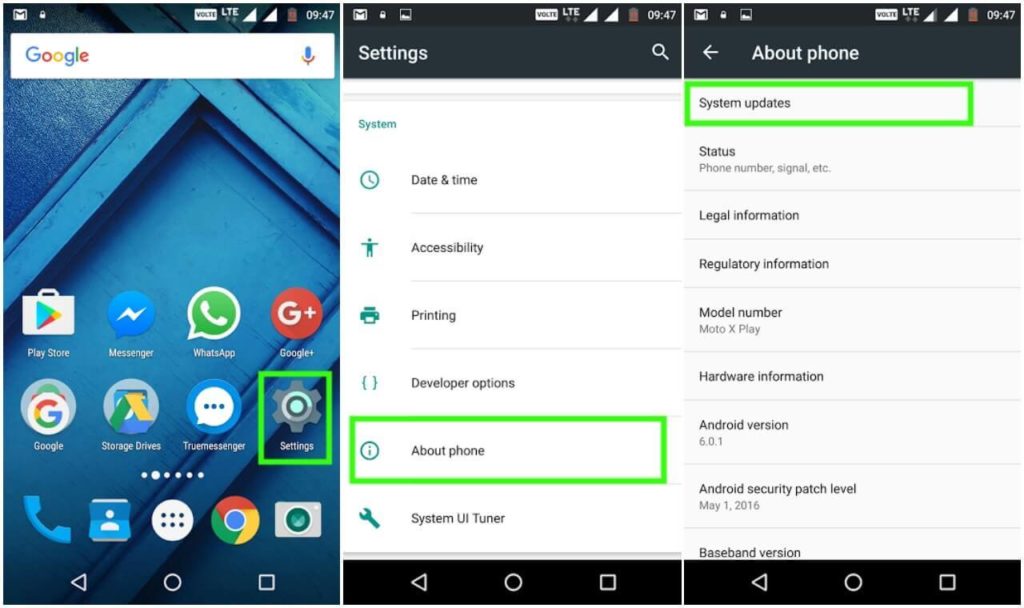
- Vaše zařízení Android vyhledá nové aktualizace, a pokud nějaké existují, zobrazí se dostupná možnost aktualizace.
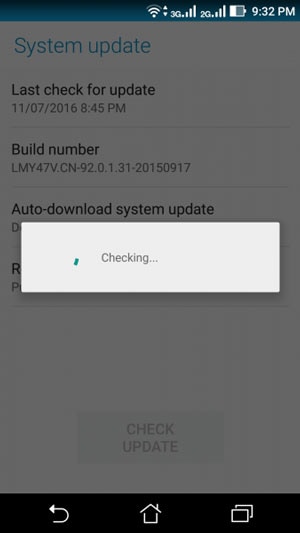
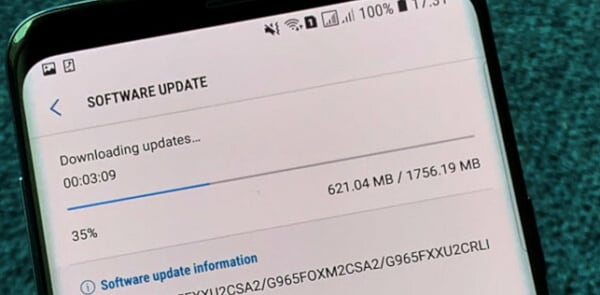
- Poté můžete kliknutím na aktualizaci stáhnout a nainstalovat do svého zařízení. Pokud žádný není, pak to není problém.
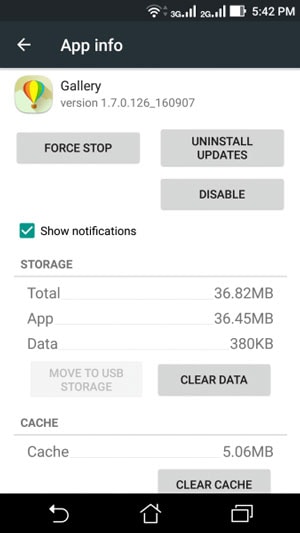
Řešení 4: Odstraňte soubory mezipaměti a datové soubory pro aplikaci Galerie
Všichni víme, že aplikace galerie má propojení s aplikací fotoaparátu. Pokud tedy dojde k problému s aplikací galerie, může to ovlivnit aplikaci fotoaparátu. Proto byste také měli smazat mezipaměť a datové soubory aplikace galerie. To by mohlo pomoci vyřešit, bohužel, fotoaparát se na Androidu zastavil. Proces je podobný jako při vymazání mezipaměti a datových souborů kamer. Místo aplikace fotoaparátu však vyberete aplikaci galerie.
Řešení 5: Použijte aplikaci fotoaparátu třetí strany
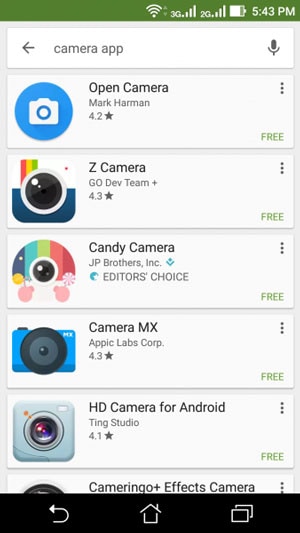
Pokud aplikace fotoaparátu vašeho telefonu zobrazuje chybové zprávy, můžete přepnout na aplikaci fotoaparátu třetí strany. Těchto aplikací je v Obchodě Google Play mnoho a můžete si je snadno nainstalovat. Většina z nich je zdarma a můžete je používat obvyklým způsobem. Aplikace třetích stran však slouží jako alternativa a problém s fotoaparátem nevyřeší. Stále budete muset najít jiná řešení problému s poruchou fotoaparátu.
Řešení 6: Použijte nouzový režim
Nouzový režim je také skvělý způsob, jak bohužel opravit, fotoaparát se na Androidu zastavil. Pomůže vám najít poškozenou aplikaci, která způsobuje chybovou zprávu. Když se vaše zařízení otevře v nouzovém režimu, deaktivuje všechny aplikace třetích stran na vašem zařízení. Pokud vaše aplikace fotoaparátu funguje v nouzovém režimu perfektně, znamená to, že problémy jsou s aplikacemi. Pokud nerozumíte tomu, jak přepnout zařízení do nouzového režimu, postupujte podle níže uvedených kroků.
- Chcete-li začít, budete muset zařízení vypnout. Stiskněte a podržte tlačítko napájení a ze zobrazených možností vyberte možnost vypnutí.
- Jakmile je zařízení Android vypnuto, znovu stiskněte a podržte tlačítko napájení.
- Jakmile se zobrazí logo zařízení, uvolněte tlačítko napájení a místo toho stiskněte tlačítko pro snížení hlasitosti.
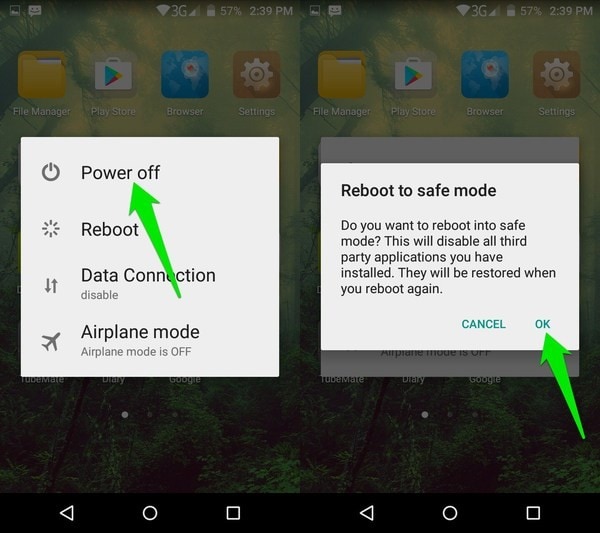
- Na vašem Androidu se objeví vyskakovací okno s dotazem, zda chcete zavést zařízení v nouzovém režimu, přijměte to a vaše zařízení se spustí v nouzovém režimu.
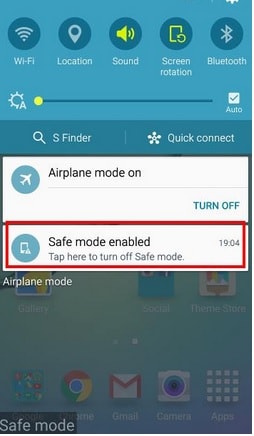
Jakmile se vaše zařízení spustí a je v nouzovém režimu, zkontrolujte aplikaci fotoaparátu a ověřte, zda je problém v jiných aplikacích. Pokud nenastane žádný problém, budete muset před zobrazením chybové zprávy odinstalovat aplikace, které jste nedávno nainstalovali. Pokud však aplikace stále nefunguje, musíte zkusit jiné řešení.
Řešení 7: Obnovení továrního nastavení
Pokud vaše kamera stále nefunguje správně, pak další možností, kterou musíte bohužel opravit, kamera se zastavila, je obnovení továrního nastavení. Když telefon resetujete, smaže se všechny vaše kontakty, soubory, videa, aplikace, fotografie a další data z vašeho zařízení. Proto byste si měli před obnovením továrního nastavení telefonu zálohovat své soubory.
- Chcete-li začít, měli byste navštívit nastavení ve svém smartphonu.
- Dále vyberte zálohu a reset.
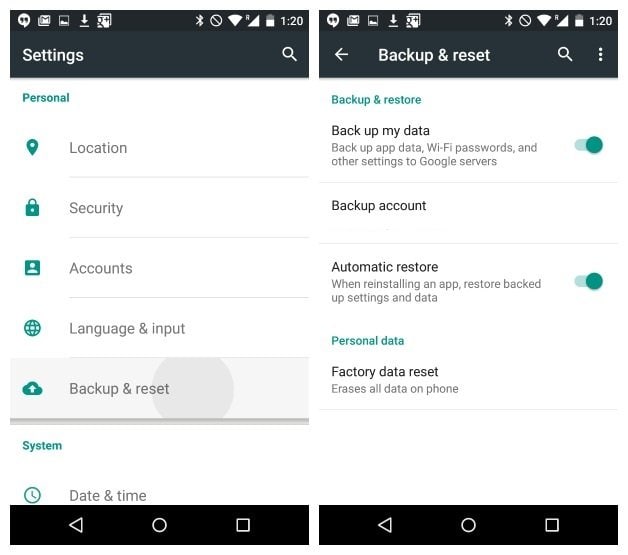
- Chcete-li zálohovat data na svůj účet Google, zaškrtněte políčko vedle zálohy.
- Po zálohování souborů klikněte na tlačítko Obnovit tovární nastavení a obnovte tovární nastavení zařízení.
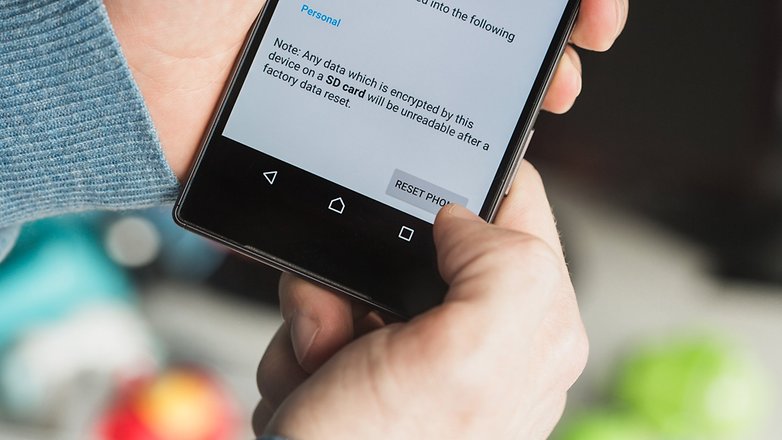
- Budete muset potvrdit svou volbu, takže kliknutím na resetovat telefon potvrďte svou volbu.
Rady pro odstraňování problémů
Nyní, když víte, jak to bohužel opravit, fotoaparát se na Androidu zastavil, nejste v bezpečí. Stále můžete podniknout zásadní kroky, abyste zajistili, že se chybová zpráva na vašem zařízení znovu nezobrazí. Některé tipy pro odstraňování problémů, které je třeba vzít v úvahu, jsou:
Nainstalujte si antivirus
Někdy jsou aplikace třetích stran poškozené, a proto způsobují poruchu fotoaparátu. Proto byste měli nainstalovat aktivní antivirus. Spustí alarm, kdykoli se chystáte nainstalovat poškozenou aplikaci do svého zařízení.
Uvolněte úložný prostor
Může to být ideální období, kdy začít mazat nepotřebné obrázky na vašem zařízení. Pomůže vám to zabránit tomu, aby váš fotoaparát odmítal správně fungovat. Pokud je úložiště vašeho zařízení plné, vyčistěte ho, abyste získali více místa pro aplikaci fotoaparátu pro ukládání obrázků.
Uvolněte místo RAM
Další metodou, kterou můžete zajistit, že se nikdy nebudete muset setkat s problémem, že aplikace fotoaparátu zobrazuje chybové zprávy, je vymazání místa RAM. Nejprve zavřete aplikace pracující na pozadí. Zavřete aplikace, které jsou otevřené, když se pokoušíte použít aplikaci fotoaparátu. Některé aplikace si také můžete nainstalovat do svého zařízení. Když máte v zařízení otevřeno několik aplikací, může to být důvod, proč se váš fotoaparát Android chová špatně.
Co když se fotky nebo videa z fotoaparátu poškodí?
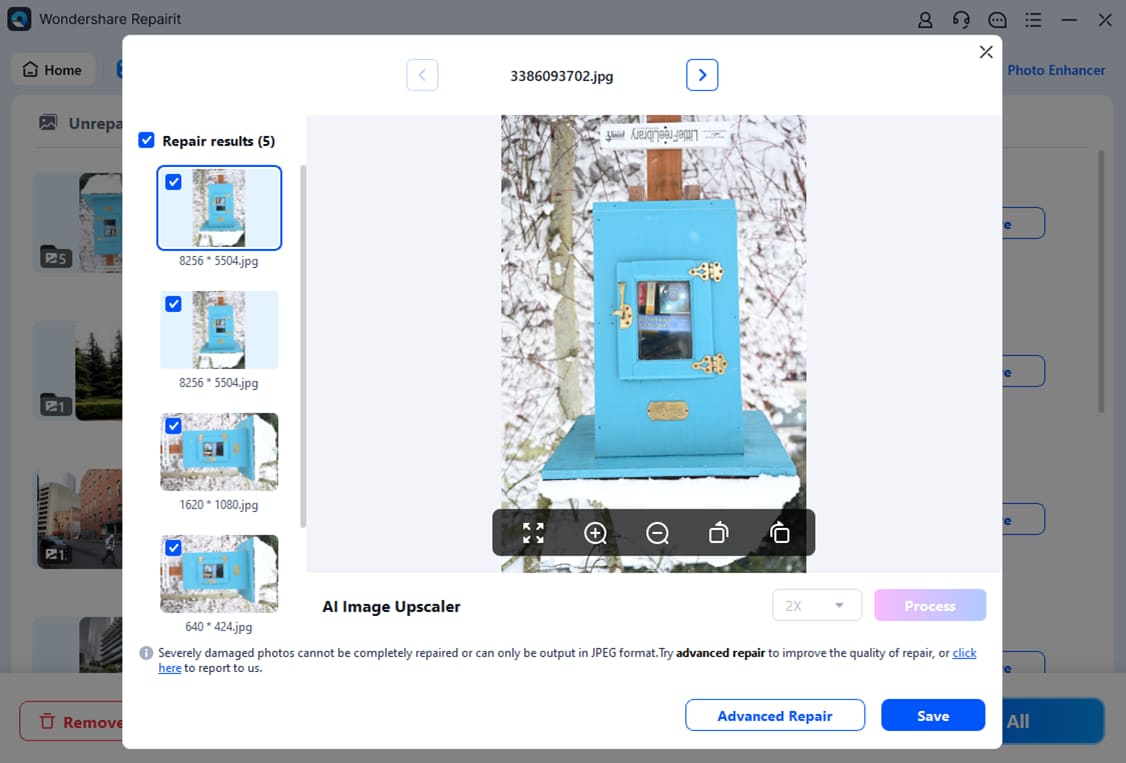
Nyní, když víte, jak se vyhnout a opravit, bohužel, fotoaparát se na vašem Androidu zastavil, měli byste se také naučit, co dělat, pokud se vaše soubory poškodí. Pokud se fotografie z fotoaparátu a zařízení poškodí, budete potřebovat pokročilý nástroj pro opravu, abyste je znovu zpřístupnili. Nejlepší nástroj na opravu fotografií, který můžete prozkoumat, je Wondershare Repairit. Tento nástroj je jednoduchý a účinný; použití tohoto softwaru je rozděleno do tří jednoduchých kroků. Dokáže obnovit různé soubory a typy videí a také vám umožní zobrazit náhled souborů před jejich uložením. Níže jsou uvedeny kroky k opravě fotografií a videí z fotoaparátu.
Krok 1: Přidejte soubory
Navštivte oficiální web Wondershare a klikněte na «+Add» po výběru «Photo Repair» v sekci «More Types Repair». Procházejte soubory obrázků na svém zařízení Android a vyberte poškozené obrázky a videa, které chcete opravit. Wondershare Repairit vám umožňuje opravovat soubory v dávkách, abyste ušetřili čas.

Krok 2: Opravte soubory
Jakmile vyberete fotografie a videa, které potřebují opravu, stiskněte tlačítko opravit soubory. Tento opravný nástroj pak začne pracovat na opravě poškozených souborů na vašem zařízení. Máte také možnost pokročilé opravy pro vyřešení souborů s rozsáhlým poškozením.

Krok 3: Uložte soubory
Po opravě můžete zobrazit náhled souborů a zjistit, zda je oprava dokončena. Poté zvolte uložit vše a vyberte umístění, kam chcete uložit opravené fotografie a videa. Jakmile vyberete umístění, klikněte na Uložit. A je to! Vaše soubory již nejsou poškozené.
Sčítání
Fotoaparát je v každém smartphonu docela zásadní; proto je to nepříjemné, když to přestane fungovat. Existuje několik různých důvodů, proč k tomu může dojít, a my jsme sdíleli výše uvedené. Také jsme sdíleli několik praktických řešení, která vám pomohou opravit, že fotoaparát se na Androidu bohužel zastavil.
Vyhněte se těmto problémům podle výše uvedených tipů pro odstraňování problémů nebo pomocí Oprava Wondershare opravit poškozená videa a obrázky na vašem zařízení Android. Tento opravný nástroj zajišťuje, že už nikdy nebudete muset ztratit další video nebo fotografii. Doufáme, že vám tento článek pomohl opravit, fotoaparát se na Androidu zastavil.
Rychlé kliknutí na životně důležitý okamžik pomáhá fotoaparátům Android vzkvétat. Můžete rychle otevřít aplikaci fotoaparátu a zachytit vzpomínky. Problém však nastává, když se aplikace Fotoaparát neotevře nebo při spuštění stále selhává. Než sáhnete po telefonu svého přítele a pořídíte obrázky a videa, opravte fotoaparát na Androidu pomocí níže uvedených kroků.
Když fotoaparát telefonu nefunguje, musí vám chybět cenné vzpomínky. I když existuje několik způsobů, jak spustit fotoaparát v systému Android, všechny jsou irelevantní, když aplikace na prvním místě nefunguje. Zde je důvod, proč fotoaparát na vašem telefonu Android nefunguje.
Proč můj fotoaparát nefunguje na Androidu
Zde jsou některé z důvodů, které vedou k chybám fotoaparátu v systému Android.
- Nedostatek povolení k fotoaparátu
- Zakázaný přístup k fotoaparátu v systému Android
- Poškozená mezipaměť fotoaparátu
- Nedostatek fyzické paměti na Androidu
- Vysoké teploty zařízení
- Zastaralý systémový software
Jak opravit nefunkční fotoaparát Android
Jak můžete vidět z výše uvedeného seznamu, výkon fotoaparátu na vašem Androidu ovlivňuje několik důvodů. Nemůžete to přiřadit ke konkrétnímu faktoru.
1. Zkontrolujte oprávnění
Když otevřete aplikaci Fotoaparát poprvé, požádá vás o povolení přístupu k úložišti zařízení a fotoaparátu telefonu. Některé nedávné aktualizace aplikací v telefonu však možná změnily oprávnění. Chcete-li povolit příslušná oprávnění pro aplikaci Fotoaparát, postupujte podle následujících kroků.
Krok 1: Dlouze stiskněte ikonu aplikace Fotoaparát a klepněte na tlačítko „i“.
Krok 2: Otevře se nabídka informací o aplikaci. Vyberte Oprávnění.
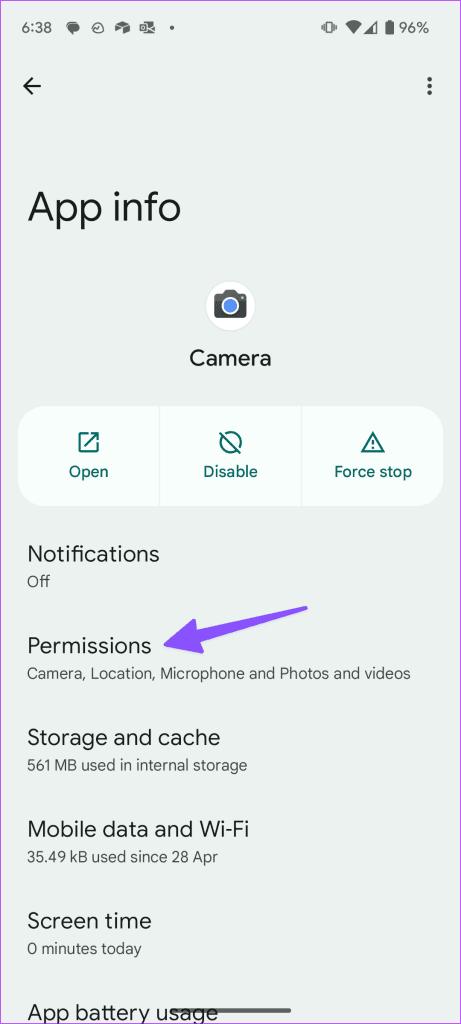
Krok 3: Ujistěte se, že jsou v následující nabídce povolena oprávnění Fotoaparát, Poloha, Mikrofon a Fotky a videa.


Pokud ne, povolte tato oprávnění aplikaci Fotoaparát, aby mohla běžet podle očekávání.
2. Restartujte telefon
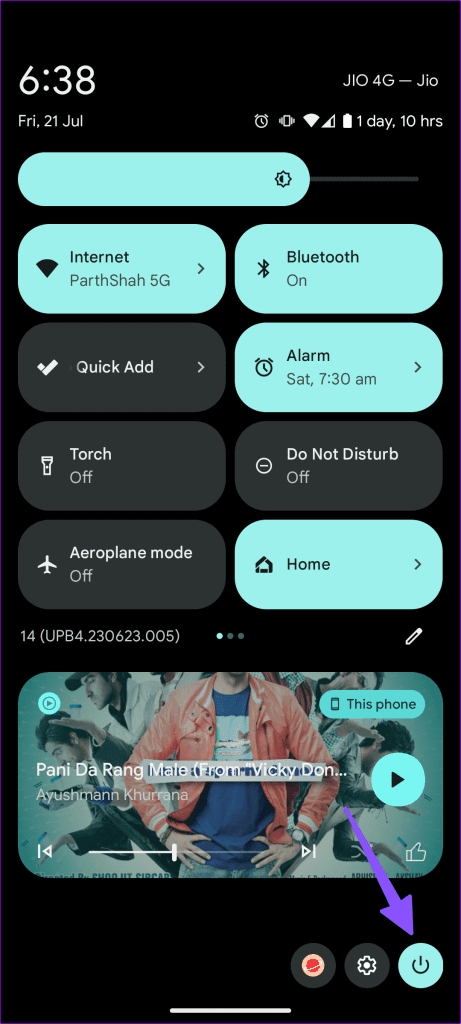
Restartování telefonu Android opravuje běžné závady v aplikaci Fotoaparát. Přejetím prstem dolů z domovské obrazovky otevřete nabídku rychlého přepínání. Znovu přejeďte dolů a klepněte na tlačítko Napájení. Vyberte možnost Restartovat.
3. Povolte oprávnění pro celosystémovou kameru
V rámci nastavení ochrany osobních údajů nyní můžete v systému Android zakázat oprávnění k fotoaparátu pro celý systém. Možná jste před vstupem na tajnou schůzku deaktivovali fotoaparát v telefonu. V takovém případě uvidíte v aplikaci Fotoaparát pouze černou obrazovku.
Krok 1: Přejetím prstem dolů z domovské obrazovky otevřete nabídku rychlého přepínání.
Krok 2: Povolte přepínač Fotoaparát.

4. Zkontrolujte, zda fotoaparát již nepoužívá jiná aplikace
Využíváte živé vysílání pomocí YouTube nebo Twitche na Androidu? Nebo pokud již používáte fotoaparát prostřednictvím Instagramu nebo Snapchatu, může to rušit hlavní aplikaci Fotoaparát na vašem telefonu Android.
Android má nyní aktivní indikátor, když aplikace používá fotoaparát telefonu na pozadí. Když je kamera zařízení používána, systém zobrazí v pravém horním rohu zelenou tečku. Klepnutím na něj zobrazíte aplikaci pomocí fotoaparátu a zavřete ji. Nyní spusťte aplikaci Fotoaparát a začněte fotografovat.

5. Vynutit zastavení kamery
Po dlouhé době používání se může aplikace Fotoaparát poškodit a přestat fungovat. Můžete vynutit zastavení aplikace a zkusit to znovu. Zde je návod.
Krok 1: Najděte ikonu aplikace Fotoaparát na domovské obrazovce nebo v zásuvce aplikací.
Krok 2: Dlouhým klepnutím na ikonu aplikace otevřete nabídku informací o aplikaci.
Krok 3: Klepněte na Force Stop a úplně zastavte všechny operace aplikace Fotoaparát.

Zkuste znovu otevřít aplikaci Fotoaparát a nyní by měla být připravena k zachycení vzpomínek.
6. Vychladněte svůj telefon
Mnozí čelí tomuto problému, zejména po hraní her na svých telefonech. Problém nastává také při pokusu o nabití telefonu pomocí rychlých nabíječek. Na telefonu si můžete všimnout teplých kovových stran.
Při pokusu o přístup k fotoaparátu aplikace vyvolá chybu a požádá vás o vychladnutí telefonu. Měli byste chvíli počkat, nechat telefon klesnout a poté otevřít aplikaci Fotoaparát. Problém je markantnější u telefonů s podprůměrnou teplotou.
7. Vymažte mezipaměť fotoaparátu
Aplikace fotoaparátu shromažďuje mezipaměť na pozadí, aby rychle urychlila některé procesy. Uživatelé výkonných fotoaparátů mohou aplikaci poškodit nadměrným množstvím dat mezipaměti. Vymažte mezipaměť a zkuste to znovu. Můžeme?
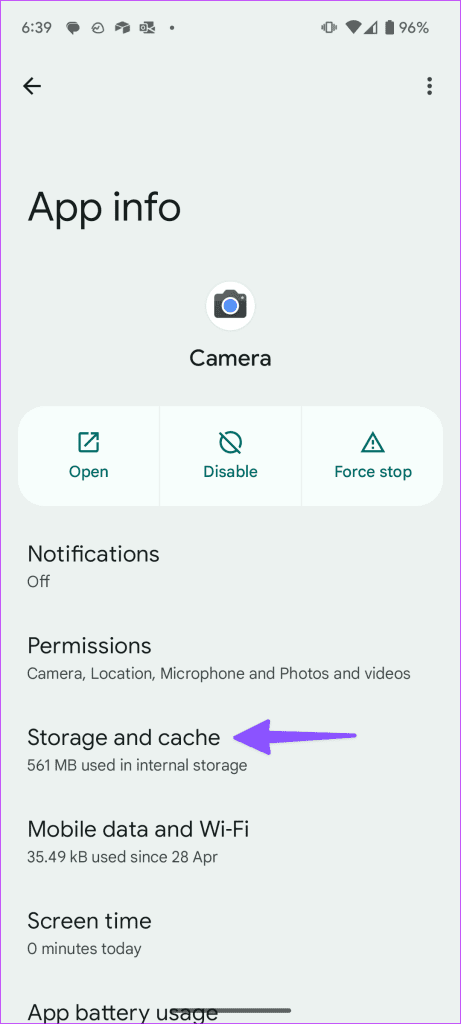
Krok 1: Dlouze klepněte na ikonu aplikace Fotoaparát a otevřete nabídku informací o aplikaci.
Krok 2: Přejděte do nabídky Úložiště a mezipaměť.
Krok 3: Klepněte na Vymazat mezipaměť a jste připraveni používat funkční aplikaci Fotoaparát v systému Android.

8. Aktualizujte postiženou aplikaci
Pokoušíte se získat přístup k fotoaparátu telefonu na Instagramu, TikTok nebo Snapchatu a zobrazuje se chyba? Nejprve musíte u takových aplikací povolit oprávnění k fotoaparátu. A pokud problém přetrvává, aktualizujte aplikaci na nejnovější verzi a zkuste to znovu.
9. Znovu nainstalujte postiženou aplikaci
Můžete také přeinstalovat dotčené aplikace a zkusit to znovu. Vezměme si jako příklad Instagram.
Krok 1: Dlouhým klepnutím na ikonu aplikace Instagram otevřete nabídku informací o aplikaci.
Krok 2: Vyberte Odinstalovat. Stáhněte si aplikaci z Obchodu Play a zkontrolujte, zda na ní fotoaparát funguje.

10. Nechte dokončit následné zpracování
Tento problém se obvykle vyskytuje u telefonů Android střední třídy. Když na telefonu natáčíte dlouhá videa v rozlišení 4K, zařízení potřebuje dostatek času na vykreslení zachyceného videa.
Neměli byste pořizovat 10minutové 4K video a okamžitě přepínat na rozhraní fotoaparátu a pořizovat snímky. Nechte procesor zařízení vykreslit zachycené video v úložišti telefonu a poté zkuste pořídit snímky.
11. Aktualizujte operační systém Android
Většina výrobců telefonů Android vydává bezpečnostní záplaty často na podporovaná zařízení. Někdy jsou tyto aktualizace zabezpečení součástí aktualizací verzí. Pokud tedy instalaci takových aktualizací pro váš telefon zdržujete, měli byste je nainstalovat. Kromě opravy několika chyb může aktualizace zlepšit výkon aplikace fotoaparátu.
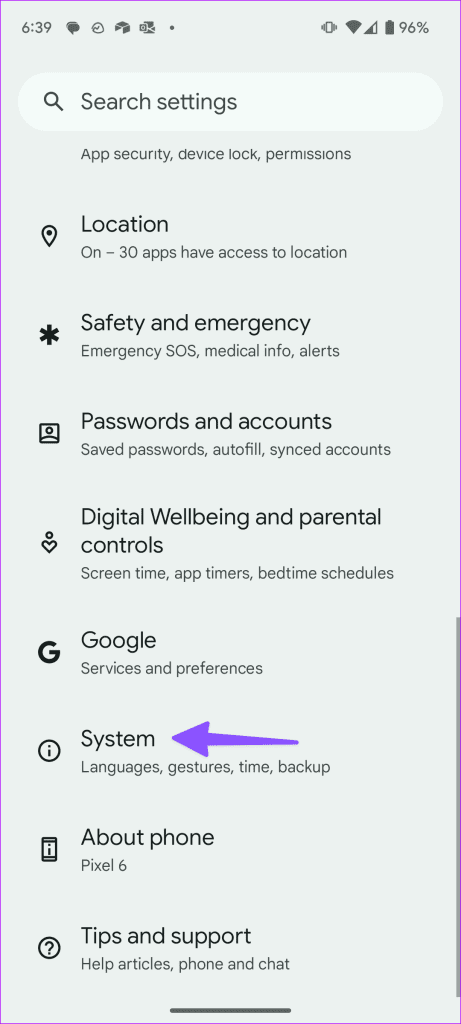
Přejděte do Nastavení a otevřete Systém. Aktualizujte svůj telefon na nejnovější verzi softwaru.
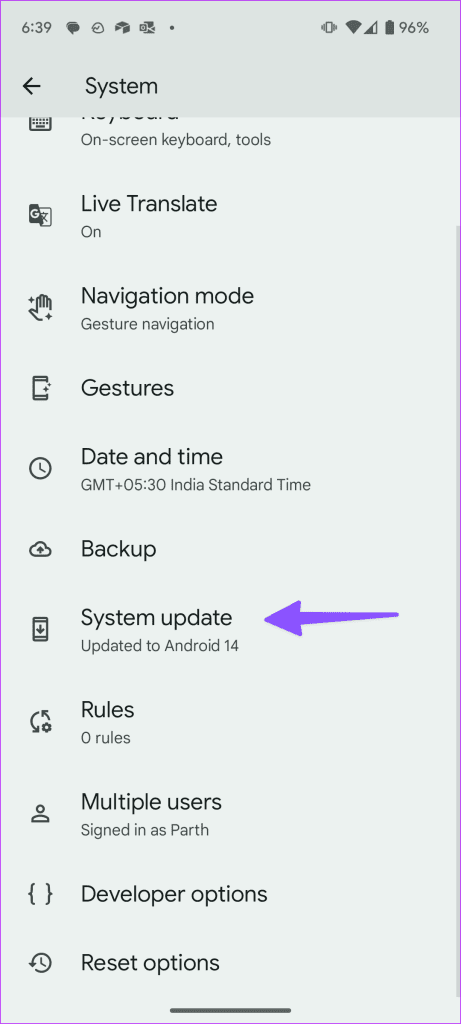
12. Obnovení továrního nastavení telefonu Android
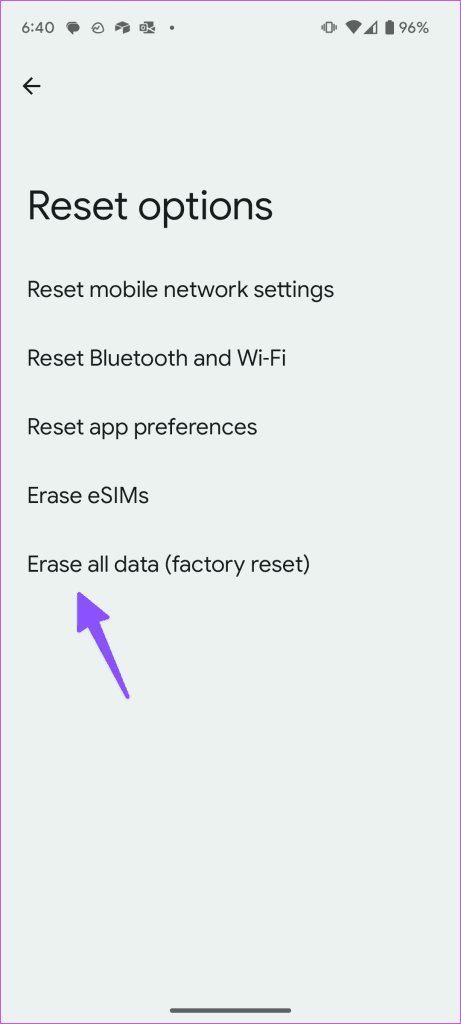
Když žádný z triků nefunguje, je čas resetovat telefon Android a začít od nuly.
Krok 1: Otevřete Nastavení a přejděte na Systém > Možnosti obnovení.

Krok 2: Vyberte možnost Vymazat všechna data a dokončete úlohu podle pokynů na obrazovce.

Fotoaparát nefunguje na telefonu Android: Časté dotazy
Jak restartovat fotoaparát na Androidu?
V telefonu můžete otevřít nabídku multitaskingu a přejetím prstem nahoru po aplikaci Fotoaparát ji zavřít. Nyní jej otevřete a začněte používat fotoaparát jako obvykle.
Jak opravit přední kameru na Androidu?
Ochranu obrazovky můžete odstranit a vyčistit přední kameru, abyste ji opravili.
Proč je obrazovka mého fotoaparátu Android černá?
Pokud aplikace Fotoaparát nemá oprávnění pro přístup k fotoaparátu zařízení, může se zobrazit černá obrazovka.
Přístup k aplikaci Fotoaparát v systému Android
Pokud se stále potýkáte s problémy, vyzkoušejte aplikace pro fotoaparáty třetích stran z Obchodu Google Play a pořiďte fotografie. Který trik se vám osvědčil, abyste získali zpět přístup k aplikaci Fotoaparát na Androidu? Podělte se o své poznatky v sekci komentářů níže. Pokud máte telefon Galaxy, přečtěte si náš vyhrazený příspěvek k vyřešení problémů s fotoaparátem na zařízeních Samsung.
Naposledy aktualizováno 21. července 2023
Výše uvedený článek může obsahovat přidružené odkazy, které pomáhají podporovat Guiding Tech. Nemá to však vliv na naši redakční integritu. Obsah zůstává nezaujatý a autentický.
číst Další
Napsáno
Parth Shah
Parth Shah je stálezelený spisovatel na volné noze, který se zabývá návody, průvodci aplikacemi, srovnáními, seznamy a průvodci odstraňováním problémů na platformách Android, iOS, Windows, Mac a smart TV. Má více než pět let zkušeností a pokryl více než 1,500 XNUMX článků o GuidingTech a Android Police. Ve volných chvílích ho uvidíte, jak flámově sleduje pořady na Netflixu, čte knihy a cestuje.


