Můžete si vybrat informace, které chcete synchronizovat mezi Macem a zařízením. Můžete synchronizovat všechny položky určitého typu (například všechny vaše filmy nebo fotografie). Nebo můžete vybrat konkrétní položky (například některé vaše filmy a některé vaše knihy), což vám dává větší kontrolu.
Po výběru obsahu, který chcete synchronizovat, se položky aktualizují při každé synchronizaci zařízení a Macu.
Při prvním nastavení synchronizace musíte zařízení připojit k počítači Mac pomocí kabelu USB nebo USB-C. Po připojení zařízení se na postranním panelu Finderu zobrazí ikona zařízení a výběrem ikony se zobrazí možnosti synchronizace. Poté vyberete položky, které chcete synchronizovat.
Pokud máte iPhone (s iOS 5 nebo novějším) nebo iPad, můžete také nastavit bezdrátovou synchronizaci, když jsou Mac a zařízení připojeny ke stejné síti Wi-Fi. Viz Synchronizace obsahu mezi Macem a iPhonem, iPadem nebo iPodem touch přes Wi-Fi.
Synchronizujte všechny položky typu obsahu
- Připojte své zařízení k počítači Mac. Zařízení můžete připojit pomocí kabelu USB nebo USB-C nebo pomocí připojení Wi-Fi. Viz Synchronizace obsahu mezi Macem a iPhonem, iPadem nebo iPodem touch přes Wi-Fi.
- Ve Finderu
![]() na Macu vyberte zařízení na postranním panelu Finderu.
na Macu vyberte zařízení na postranním panelu Finderu. ![A device selected in the Finder sidebar.]() Pokud připojíte zařízení k Macu pomocí USB kabelu a nevidíte zařízení na postranním panelu Finderu, přečtěte si téma Pokud se vaše zařízení na postranním panelu nezobrazuje.
Pokud připojíte zařízení k Macu pomocí USB kabelu a nevidíte zařízení na postranním panelu Finderu, přečtěte si téma Pokud se vaše zařízení na postranním panelu nezobrazuje. - Klikněte na typ obsahu, který chcete synchronizovat, na liště tlačítek.
![The button bar showing the General button and buttons for contents such as music, movies, TV shows, and more.]()
 na Macu vyberte zařízení na postranním panelu Finderu.
  Pokud připojíte zařízení k Macu pomocí USB kabelu a nevidíte zařízení na postranním panelu Finderu, přečtěte si téma Pokud se vaše zařízení na postranním panelu nezobrazuje.
Poznámka: Pokud používáte Fotky na iCloudu a Apple Music, vaše fotky a hudba se automaticky synchronizují pomocí iCloudu. Když kliknete na Hudba nebo Fotky, nezobrazí se žádné možnosti synchronizace.
![“Sync Movies onto [device]” checkbox is selected. Below that, is the “Automatically include” checkbox is selected, and “all” is chosen in the pop-up menu.](https://help.apple.com/assets/6529D8627783ACA29F083601/6529D866CFDD5FD5B90BAB1B/en_US/aaf743c49a46b4892602a6ec9019e9cf.png)
Můžete zvolit automatickou synchronizaci Macu a zařízení, kdykoli je připojíte. Viz Zapnutí nebo vypnutí automatické synchronizace.
VAROVÁNÍ: Pokud z Macu odstraníte automaticky synchronizovanou položku, smazaná položka se při příští synchronizaci odstraní z vašeho zařízení.
Pokud chcete synchronizovat jednotlivé položky namísto všech položek typu obsahu, postupujte takto:
- Synchronizujte hudbu se zařízením
- Synchronizujte filmy se zařízením
- Synchronizujte televizní pořady do zařízení
- Synchronizujte podcasty do zařízení
- Synchronizujte audioknihy se zařízením
- Synchronizujte knihy se zařízením
- Synchronizujte fotografie se zařízením
- Synchronizujte soubory do zařízení
- Synchronizujte kontakty a kalendáře do zařízení

Před odpojením zařízení od Macu klikněte na tlačítko Vysunout na postranním panelu Finderu.

Synchronizace usnadňuje udržování aktuálního obsahu mezi počítačem, iPhonem a dalšími mobilními zařízeními. Tímto způsobem budete mít vždy přístup k důležitým souborům na jakémkoli zařízení, kdykoli je budete potřebovat. Existují dva způsoby, jak synchronizovat iPhone: s iTunes a iCloud.
Rozdíly mezi iTunes a iCloud
Přestože iTunes a iCloud jsou oba dobré způsoby, jak synchronizovat data, budete se muset rozhodnout, která možnost je pro vás nejlepší. iCloud je obecně přijatelnější protože umožňuje synchronizaci odkudkoli s připojením k internetu. iTunes vám však trochu dá větší kontrola celkově. Další informace si můžete přečíst v části Jaký je rozdíl mezi zálohováním na iCloudu a zálohováním iTunes?
Synchronizace s iTunes:
Můžeš připojte svůj iPhone k počítači pomocí přiloženého USB kabelu. Poté můžete použít iTunes pro synchronizaci hudby, fotografií a souborů z počítače do iPhonu. Budete také moci zálohovat soubory vašeho iPhone na vašem počítači.
iTunes Chcete-li synchronizovat iPhone, musí být nainstalován v počítači. Pokud ještě není nainstalován, můžete si jej stáhnout od společnosti Apple zde.
- Otevřená iTunes v počítači.
- Připojte přiložený USB kabel k vašemu iPhone a poté k USB portu na vašem počítači.
- iPhone se objeví v levém horním rohu okna iTunes. Klikněte na iPhone ikona.
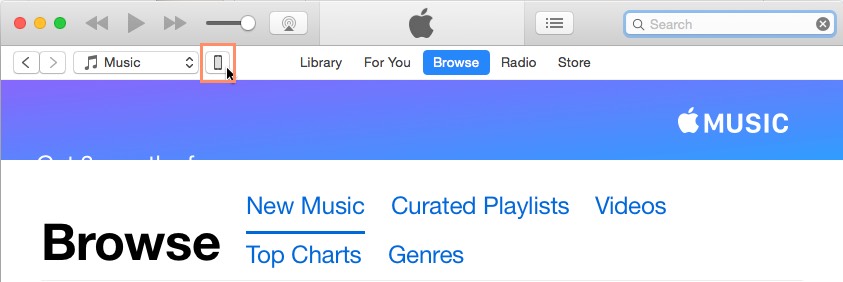
Kliknutím na tlačítka v interaktivní části níže se dozvíte více o synchronizaci iPhonu s iTunes.
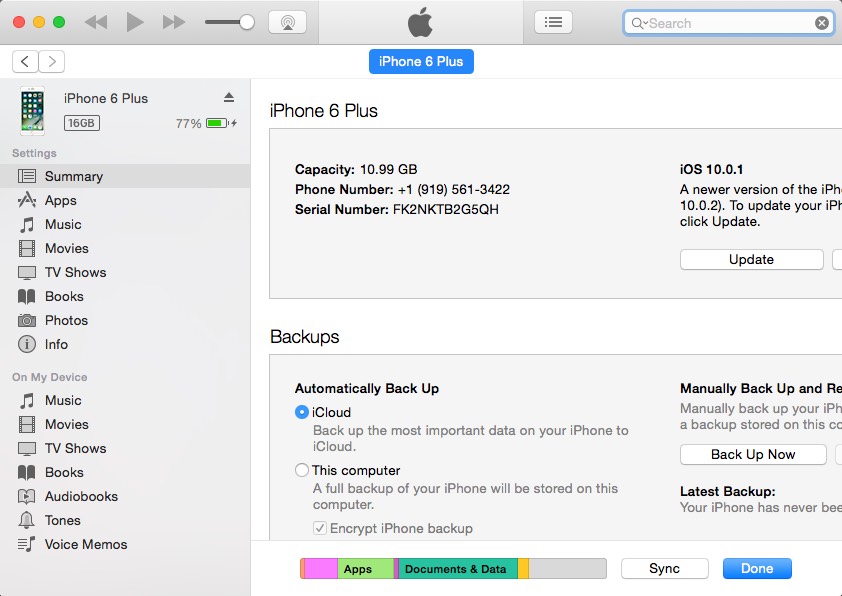
upravit aktivní body
Tlačítko pro vysunutí
Většinu času můžete jednoduše odpojit po dokončení synchronizace kabel USB z počítače. Pokud však právě synchronizujete iPhone, budete muset kliknout na vysunout tlačítko před odpojením kabelu.
Shrnutí
Zde uvidíte přehled informací o vašem iPhone, včetně dostupného úložného prostoru a jeho sériového čísla.
Informace
Zde můžete zvolit synchronizaci kontakty a kalendáře z počítače do iPhonu.
aplikace
Odtud si můžete přizpůsobit aplikace na vašem zařízení, včetně toho, jak jsou uspořádány a uspořádány.
Hudba, filmy, televizní pořady a knihy
Kliknutím na tyto možnosti se rozhodnete, co hudba, filmy, TV shows, a knihy z knihovny iTunes pro synchronizaci do vašeho iPhone. Pokud máte v počítači hodně hudby, možná budete chtít synchronizovat pouze konkrétní seznamy skladeb, alba nebo interprety.
Fotky
Zde můžete zvolit synchronizaci fotografie z počítače do iPhonu. Fotografie můžete synchronizovat z libovolné složky v počítači. Pokud máte Mac, můžete také synchronizovat fotografie z aplikace Fotky.
Hotovo
klikněte Hotovo pro návrat do iTunes.
Sync
klikněte Sync pro synchronizaci souborů mezi počítačem a iPhonem.
Zálohujte nyní
klikněte Zálohujte nyní pokud chcete ručně zálohovat iPhone na vašem počítači. Vzhledem k tomu, že váš iPhone bude automaticky zálohován do vašeho počítače při synchronizaci nebo do iCloudu (pokud je povolen), tuto možnost pravděpodobně nebudete muset používat příliš často.
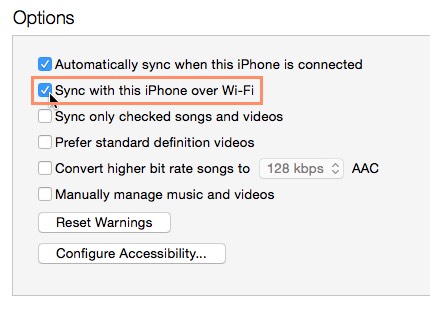
Pokud váš počítač a iPhone používají stejnou síť Wi-Fi, můžete svůj iPhone synchronizovat přes Wi-Fi namísto připojení k počítači. Na stránce souhrnu pro iPhone přejděte dolů na možnosti a zaškrtněte políčko vedle Synchronizujte s tímto iPhone přes Wi-Fi.
Synchronizace na iCloud
Svůj iPhone můžete bezdrátově synchronizovat s iCloud, který bude fungovat na pozadí a synchronizovat důležité informace mezi vašimi mobilními zařízeními. Můžete si například koupit skladbu v iTunes na svém iPhonu a pak si ji poslechnout na počítači. Nebo si můžete vytvořit seznam úkolů na počítači a poté s ním držet krok na iPhonu.
Když synchronizujete svůj iPhone s iCloud, získáte přístup k několika funkcím, včetně:
- iCloud Photo Library: Tato funkce synchronizuje vaše nejnovější fotografie mezi zařízeními. To znamená, že můžete pořídit fotografii na svém iPhone a poté si ji okamžitě prohlédnout na iPadu nebo počítači. Tuto funkci můžete také použít k soukromému sdílení fotografií s přáteli a rodinou.
- Najít můj iPhone: Pokud váš iPhone vůbec existuje ztracený or ukradený, tato funkce vám může pomoci jej najít.
- Zálohování a obnovení: Tato funkce zálohuje důležité soubory a nastavení na vašem iPhone do cloudu, včetně vašeho aplikace a zprávy.
Tyto funkce můžete používat na svém iPhonu a dalších zařízeních, včetně iPadu, Macu nebo PC. Prohlédněte si úplný seznam funkcí iCloud od společnosti Apple a dozvíte se více.
K používání iCloudu je vyžadováno Apple ID. Měli byste si také prohlédnout tuto stránku od společnosti Apple, abyste se ujistili, že vaše zařízení splňuje systémové požadavky iCloud.
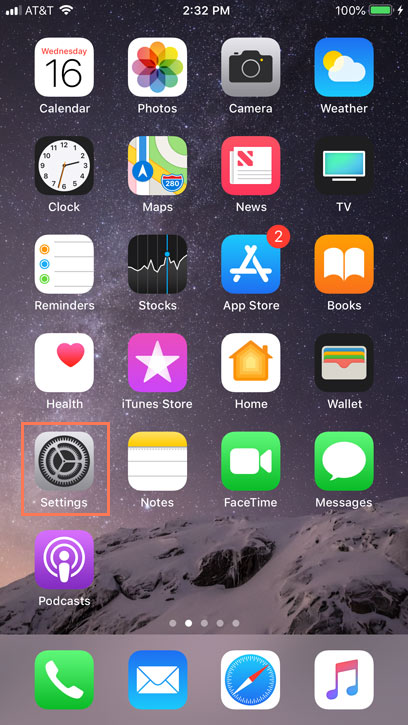
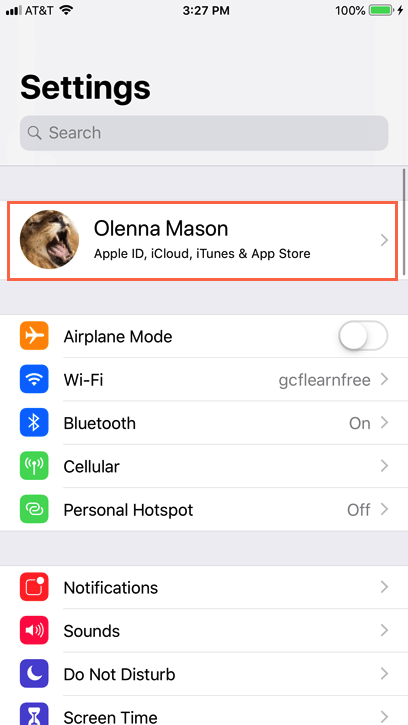
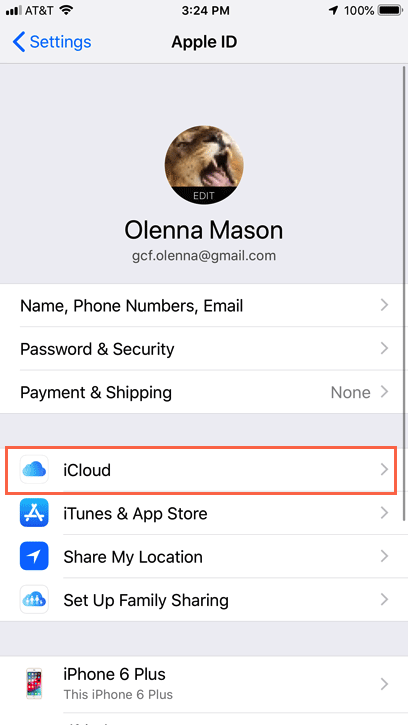
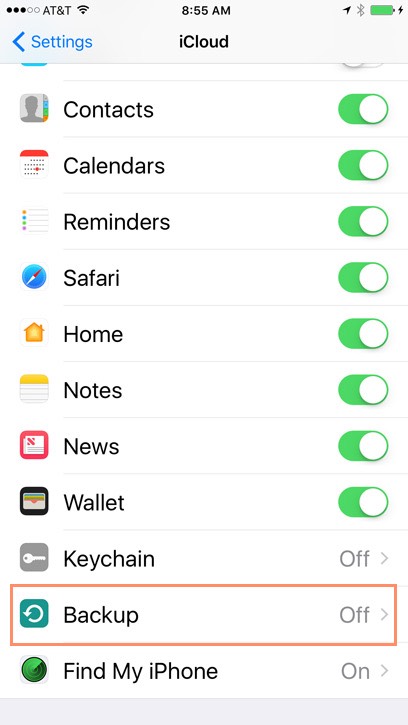
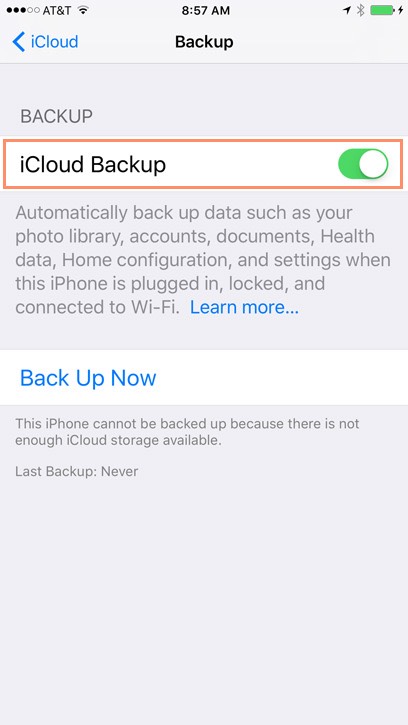
Postup nastavení iCloud:
Nastavení dalších zařízení
Pokud chcete používat iCloud k synchronizaci informací s vaším další zařízení (jako váš iPad, Mac nebo PC), budete také muset na těchto zařízeních nastavit iCloud. Podle potřeby si přečtěte níže uvedené pokyny.
- Nastavení iCloud — iPad
- Nastavení iCloud — Mac
- Nastavení iCloud — PC
Pokud si něco zakoupíte na jiném zařízení z iTunes Store nebo App Store, možná budete chtít, aby se to automaticky zobrazilo na vašem iPhone. Chcete-li tuto funkci povolit, otevřete Nastavení, klepněte na tlačítko iTunes a App Store, pak zapněte Hudba, aplikace, a Knihy a audioknihy řízení.


